
Introduction
Vous voyez sans cesse Gemini apparaître sur votre téléphone Android et vous voulez le faire disparaître. Peut-être que vous n’aimez pas les réponses générées par l’IA, que vous vous inquiétez pour votre confidentialité ou que vous préférez simplement une expérience plus simple. Quelle que soit votre raison, vous n’êtes pas obligé de garder Gemini comme assistant principal.
Ce guide vous propose des étapes claires et pratiques pour réduire ou désactiver Gemini sur votre appareil Android. Vous apprendrez comment le retirer en tant qu’assistant par défaut, désactiver ses fonctionnalités d’IA dans l’application Google et resserrer ses autorisations afin qu’il cesse d’interrompre votre journée.
Comme Gemini fait partie des services Google, vous ne pouvez pas toujours le désinstaller comme une application normale. En revanche, vous pouvez le masquer, le limiter et passer à d’autres options afin qu’il ne domine plus votre téléphone. Chaque étape utilise les paramètres intégrés d’Android, vous n’avez donc pas besoin d’accès root ni d’outils avancés.
À la fin, vous saurez exactement comment contrôler Gemini sur votre téléphone Android, comment conserver un comportement de votre appareil plus proche de ce que vous souhaitez et comment réactiver Gemini plus tard si vous changez d’avis.
Qu’est-ce que Gemini sur Android et pourquoi apparaît-il sans cesse ?
Gemini est le nouvel assistant IA de Google qui se connecte au même compte et aux mêmes services que vous utilisez déjà sur votre téléphone. Il peut répondre à des questions, rédiger des messages, résumer du contenu et apparaître dans les résultats de recherche ou dans les applications qui prennent en charge les fonctionnalités d’IA.
Sur de nombreux téléphones Android, Gemini apparaît à plusieurs endroits :
- Comme assistant qui s’ouvre lorsque vous effectuez un appui long sur le bouton d’alimentation ou le geste d’accueil
- À l’intérieur de l’application Google lorsque vous touchez la barre de recherche ou le microphone
- Dans les résultats de recherche améliorés par l’IA, comme les résumés d’IA en haut de la page
- Comme option dans les applications de Google, telles que Gmail, Docs ou l’application Google elle-même
Vous pouvez avoir l’impression que Gemini apparaît partout parce que Google l’intègre à ses services principaux, et pas seulement à une application autonome. À mesure que l’entreprise déploie des fonctionnalités d’IA, elle active souvent Gemini ou des options associées par défaut après des mises à jour d’applications ou du système.
C’est pourquoi vous voyez toujours Gemini même si vous n’avez jamais installé d’application appelée Gemini. La fonctionnalité est généralement intégrée à l’application Google et aux services Google, qui sont préinstallés sur presque tous les téléphones Android.
Avant de commencer à désactiver des fonctionnalités, il est utile de comprendre ce que vos actions vont réellement faire et comment votre téléphone spécifique peut se comporter différemment.
Ce qu’il faut savoir avant de désactiver Gemini
Toutes les actions que vous effectuez dans les paramètres n’ont pas le même impact. Certaines options ne font que masquer Gemini, tandis que d’autres l’empêchent de répondre complètement. La marque de votre téléphone et la version d’Android influencent également le niveau de contrôle dont vous disposez.
Comprendre ces détails à l’avance rend les étapes suivantes plus simples et vous aide à éviter de casser des fonctionnalités dont vous avez encore besoin.
La différence entre désactiver, masquer et désinstaller Gemini
Vous verrez plusieurs options en parcourant les paramètres, et elles ne signifient pas toutes la même chose :
- Désactivation
Vous désactivez Gemini en tant qu’assistant par défaut ou désactivez certaines fonctionnalités d’IA. Gemini ne se lance plus lorsque vous déclenchez l’assistant, mais l’application Google sous-jacente reste et gère toujours la recherche de base.
- Masquage
Vous supprimez les raccourcis, widgets ou icônes de Gemini de votre écran d’accueil et du tiroir d’applications. Gemini existe toujours dans le système mais devient plus difficile à ouvrir par accident.
- Désinstallation
La suppression complète est rarement possible, car Gemini est intégré à l’application Google, qui est une application système. De nombreux téléphones ne permettent que de désinstaller les mises à jour ou de désactiver l’application Google elle-même, ce qui peut casser d’autres fonctionnalités et services.
Pour la plupart des gens, l’approche la plus sûre et la plus efficace consiste à désactiver et à masquer Gemini plutôt que d’essayer de supprimer des composants essentiels de Google. Cela vous donne du contrôle sans risquer de problèmes système ni perdre des fonctionnalités Google indispensables.
Comment votre version d’Android et la marque de votre téléphone influencent Gemini
Vos étapes exactes peuvent varier en fonction de plusieurs facteurs :
- Version d’Android : les versions récentes intègrent davantage l’IA dans la recherche et les paramètres système.
- Marque de téléphone : Google Pixel, Samsung, OnePlus, Motorola, Xiaomi et d’autres ajoutent leurs propres couches logicielles.
- Région et opérateur : certaines fonctionnalités sont déployées progressivement et apparaissent différemment selon les marchés.
Par exemple :
- Un téléphone Pixel peut attribuer à Gemini un rôle par défaut sur le bouton d’alimentation ou la barre de recherche.
- Un Samsung Galaxy peut conserver Bixby comme assistant principal tout en proposant Gemini via l’application Google.
- D’autres marques peuvent cacher Gemini plus profondément dans des menus de services intelligents ou de fonctionnalités spéciales.
Ne vous inquiétez pas si votre écran est légèrement différent des instructions. Les noms des paramètres peuvent changer, mais la logique reste la même : vous retirez Gemini en tant qu’assistant, vous désactivez les fonctionnalités d’IA et vous limitez ses autorisations.
Maintenant que vous avez compris les bases, vous pouvez commencer par l’étape la plus importante : changer votre application d’assistant par défaut.

Étape 1 – Désactiver Gemini comme application d’assistant par défaut
Le moyen le plus rapide d’empêcher Gemini de se lancer est de le retirer en tant qu’assistant par défaut. Cela l’empêche de s’afficher lorsque vous maintenez le geste d’accueil, le bouton de navigation ou la touche latérale.
Une fois ce changement effectué, vous sentez immédiatement la différence, car votre raccourci d’assistant le plus courant n’ouvre plus Gemini.
Ouvrir les paramètres d’applications par défaut sur votre téléphone Android
Chaque téléphone Android possède une section où vous choisissez les applications par défaut :
- Ouvrez l’application Paramètres de votre téléphone.
- Faites défiler et touchez Applications (parfois appelé Applications ou Gestion des applications).
- Cherchez Applications par défaut. Sur certains téléphones, cette option se trouve en haut de l’écran Applications ; sur d’autres, vous devez toucher le menu à trois points dans un coin pour la voir.
- Une fois dans Applications par défaut, vous verrez des options comme Navigateur, Téléphone, SMS et Application d’assistance numérique (ou un libellé similaire).
Si vous ne trouvez pas Applications par défaut, utilisez la barre de recherche en haut de l’écran des Paramètres et tapez applications par défaut ou assistant.
Retirer Gemini de la case Application d’assistant numérique
Modifiez maintenant l’assistant numérique pour que Gemini ne s’ouvre plus :
- Touchez Application d’assistance numérique ou Application d’assistance.
- Vous pouvez voir des options telles que Gemini, Google, Aucun ou d’autres applications d’assistant.
- Choisissez l’une de ces options :
- Aucun : idéal si vous ne voulez aucun assistant.
- Google ou Google Assistant : pratique si vous préférez l’Assistant classique plutôt que Gemini.
- Une autre application d’assistant : utilisez cette option si vous comptez sur un autre assistant comme Alexa ou Bixby.
Après avoir sélectionné autre chose que Gemini, le système devrait arrêter de lancer Gemini lorsque vous déclenchez le raccourci de l’assistant.
Tester le bouton d’accueil ou la touche latérale après les changements
Pour confirmer que le changement a fonctionné :
- Maintenez le geste d’accueil, le bouton d’accueil ou la touche latérale (selon votre téléphone).
- Vérifiez ce qui s’ouvre :
- Si vous avez choisi Aucun, rien de significatif ne devrait apparaître.
- Si vous avez choisi un autre assistant, cet assistant devrait se lancer à la place de Gemini.
- Si Gemini apparaît toujours :
- Retournez dans Paramètres > Applications > Applications par défaut et assurez-vous que votre choix a été enregistré.
- Redémarrez votre téléphone pour actualiser les services système.
Avec Gemini retiré en tant qu’assistant par défaut, vous avez supprimé son principal déclencheur. Ensuite, vous devez désactiver les fonctionnalités d’IA présentes dans l’application Google elle-même.
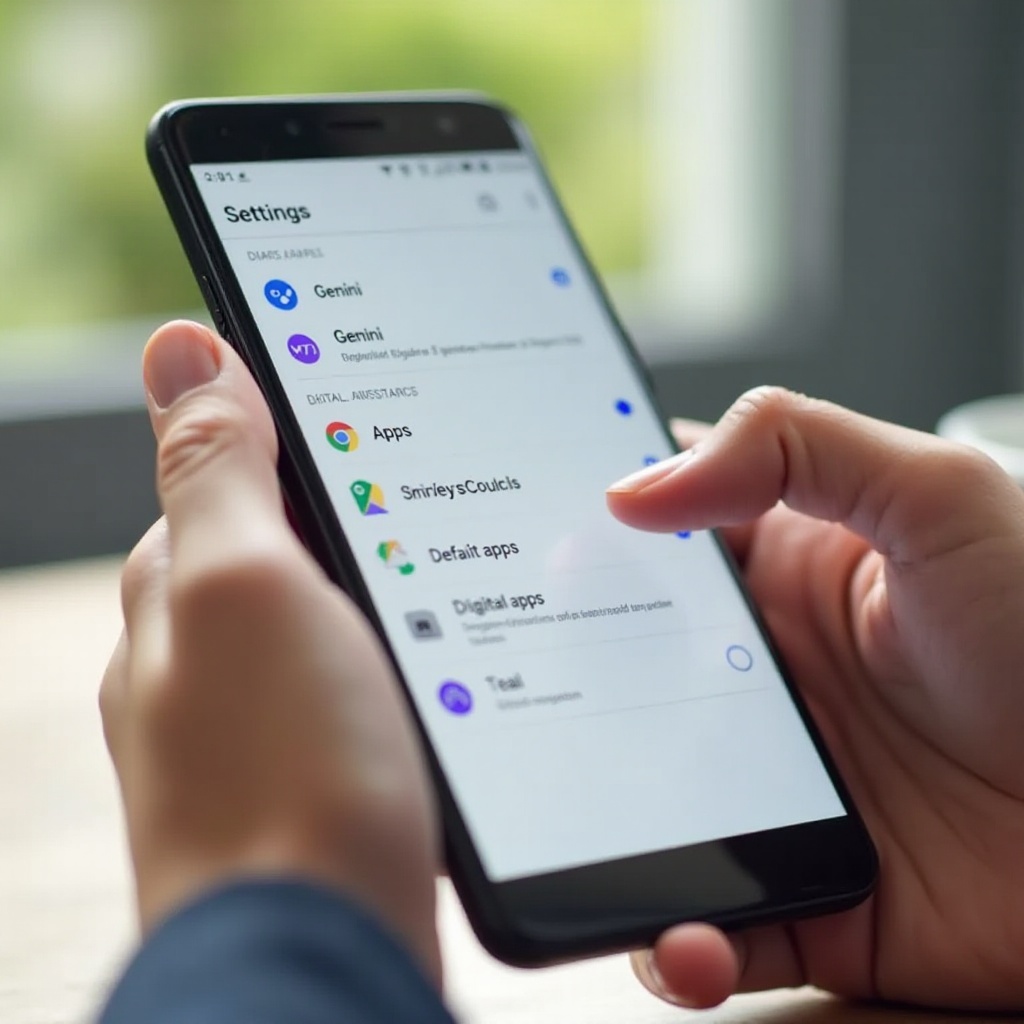
Étape 2 – Désactiver Gemini dans les paramètres de l’application Google
Même après avoir changé l’assistant par défaut, Gemini peut encore apparaître dans l’application Google ou dans les résultats de recherche. Vous pouvez limiter cela en ajustant les options Gemini, IA et Labs dans l’application Google.
Voyez cette étape comme un nettoyage de l’intérieur de l’expérience Google, tandis que l’étape précédente modifiait le comportement au niveau du système.
Accéder à votre compte Google et aux contrôles de Gemini
Commencez dans l’application Google :
- Ouvrez l’application Google sur votre téléphone.
- Touchez votre photo de profil ou votre initiale en haut à droite.
- Choisissez Paramètres dans le menu.
- Cherchez des sections telles que :
- Google Assistant ou Assistant
- Gemini (sur les appareils où Gemini est clairement indiqué)
- Recherche, Paramètres de recherche ou Recherche et Assistant
- Labs ou Fonctionnalités IA
Ces libellés peuvent varier, mais ils concernent tous la manière dont l’application Google utilise l’IA et présente Gemini.
Désactiver Gemini, les fonctionnalités d’IA et Labs dans l’application Google
Une fois que vous êtes dans la bonne zone de paramètres :
- Ouvrez la section Gemini ou Assistant si elle est visible.
- Cherchez une option qui vous permet de :
- Revenir de Gemini à Google Assistant, ou
- Désactiver les fonctionnalités d’assistant IA et les options de chat Gemini.
- Si vous voyez Labs ou Fonctionnalités IA, touchez-la et :
- Désactivez les options d’IA comme les aperçus IA, discuter avec Gemini ou des bascules similaires.
- Laissez activées uniquement la recherche de base et les fonctionnalités non génératives.
Sur certains téléphones, vous ne verrez peut-être pas encore un interrupteur spécifique à Gemini. Dans ce cas, concentrez-vous sur la désactivation de toute fonctionnalité bêta ou Labs liée à l’IA qui mentionne le chat, les aperçus ou des résultats génératifs.
Désactiver les suggestions Gemini dans la recherche et sur l’écran d’accueil
Pour réduire les invites d’IA dans la recherche et sur votre écran d’accueil :
- Dans Google > Paramètres, touchez Recherche ou Paramètres de recherche.
- Cherchez des options comme :
- Résultats personnalisés
- Résultats alimentés par l’IA
- Discover ou suggestions sur l’écran d’accueil
- Désactivez :
- Les suggestions d’IA en haut des résultats de recherche, lorsque disponible.
- Le contenu supplémentaire du flux qui repose sur l’IA pour générer ou mettre en avant des éléments.
Cette étape ne supprimera pas toujours toute mention de Gemini, mais elle réduira les bannières et invites alimentées par l’IA.
Une fois l’application Google maîtrisée, vous pouvez aller plus loin en limitant ce à quoi Gemini peut accéder via les autorisations et l’activité en arrière-plan.
Étape 3 – Restreindre les autorisations de Gemini et son activité en arrière-plan
Gemini devient moins intrusif lorsqu’il ne peut pas écouter, s’exécuter souvent en arrière-plan ou envoyer des alertes. Vous gérez cela via les autorisations de l’application et les contrôles du système.
Cette étape ne modifie pas l’interface, mais elle change le pouvoir réel de Gemini en coulisses.
Supprimer les autorisations Microphone, Appareil photo et Localisation
La plupart des fonctionnalités d’assistant nécessitent votre microphone, votre appareil photo ou votre localisation. Supprimer ces autorisations affaiblit les capacités de Gemini.
- Ouvrez Paramètres sur votre téléphone.
- Allez dans Applications.
- Trouvez et touchez l’application Google (Gemini se trouve généralement là).
- Touchez Autorisations.
- Pour chacune de ces autorisations :
- Microphone
- Appareil photo
- Localisation
- Contacts (facultatif)
- Téléphone (facultatif)
Changez l’accès en Refuser ou Ne pas autoriser.
Sans ces autorisations, Gemini ne peut plus écouter, voir ni suivre votre localisation directement via l’application, ce qui réduit fortement ce qu’il peut faire.
Désactiver les données d’arrière-plan, la batterie et l’affichage par-dessus les autres applications
Pour réduire la fréquence à laquelle Gemini s’exécute ou apparaît au-dessus des autres applications :
- Sur la page d’infos de l’application Google dans Paramètres, touchez Données mobiles & Wi-Fi (ou Utilisation des données).
- Désactivez Autoriser l’utilisation des données en arrière-plan si votre téléphone propose cette option.
- Revenez en arrière et touchez Batterie :
- Réglez sur Restreint ou Optimisé, selon ce que votre téléphone permet.
- Cherchez Afficher par-dessus les autres applications (ou Dessiner par-dessus les autres applications) et :
- Désactivez cette option, afin que Gemini ne puisse pas apparaître en fenêtre flottante ou en superposition.
Ces modifications aident à faire en sorte que Gemini ne fonctionne pas lourdement en arrière-plan et ne s’affiche pas au-dessus des autres applications sans votre action.
Gérer les notifications pour que Gemini cesse de vous interrompre
Gemini et l’application Google peuvent envoyer des notifications qui ressemblent à des invites ou des suggestions.
- Sur la page d’informations de l’application Google, touchez Notifications.
- Examinez toutes les catégories liées à :
- Assistant
- Gemini
- Suggestions, astuces ou recommandations
- Désactivez toutes les catégories dont vous ne voulez pas.
Avec des autorisations restreintes, une activité en arrière-plan limitée et des notifications sous contrôle, Gemini sera beaucoup moins présent. L’étape suivante consiste à gérer les particularités propres aux différentes marques d’appareils Android populaires.
Étape 4 – Instructions spécifiques à l’appareil pour les téléphones Android populaires
Chaque fabricant de téléphone personnalise l’expérience d’assistant. Pour répondre complètement à la question comment désactiver Gemini sur mon téléphone Android, vous devez également vérifier quelques paramètres spécifiques à votre marque.
Ces étapes supplémentaires vous aident à nettoyer les derniers restes de Gemini qui peuvent être liés à des boutons matériels ou à des fonctionnalités spéciales.
Désactiver Gemini sur les appareils Google Pixel
Sur les appareils Pixel, Gemini est souvent étroitement lié au bouton d’alimentation et à la barre de recherche.
- Ouvrez Paramètres.
- Touchez Système (ou Système > Gestes sur certains modèles).
- Allez dans Gestes et cherchez :
- Appuyer et maintenir le bouton d’alimentation
- Appui rapide (double appui au dos, pour les modèles pris en charge)
- Modifiez toute option qui déclenche Gemini ou Assistant en :
- Aucune, ou
- Une autre action, comme ouvrir le menu d’alimentation.
- Sur l’écran d’accueil, effectuez un appui long sur la barre de recherche :
- Touchez Personnaliser ou l’icône des paramètres.
- Désactivez les raccourcis assistant ou vocaux liés à Gemini, si disponible.
Les Pixel reçoivent tôt les fonctionnalités d’IA, donc vérifiez à nouveau ces paramètres après les mises à jour du système pour vous assurer que Gemini n’a pas récupéré de raccourcis.
Désactiver Gemini sur les téléphones Samsung Galaxy
Samsung met souvent Bixby en avant par défaut, mais autorise tout de même Gemini via l’application Google.
- Ouvrez Paramètres.
- Touchez Fonctions avancées.
- Sélectionnez Touche latérale.
- Si Appuyer et maintenir est réglé sur Réveiller Bixby ou Assistant, changez-le en Menu arrêt ou une autre option sans assistant.
- Faites un appui long sur les widgets Gemini ou Google sur votre écran d’accueil et supprimez-les.
- Allez dans Paramètres > Applications > Applications par défaut > Application d’assistance numérique :
- Assurez-vous que Gemini n’est pas défini comme valeur par défaut.
One UI de Samsung répartit souvent les options d’assistant dans plusieurs menus, il est donc important de vérifier à la fois les actions de la touche latérale et les applications par défaut.
Autres marques Android : OnePlus, Motorola, Xiaomi et autres
Pour les autres marques, les noms changent mais le principe est similaire :
- Ouvrez Paramètres et recherchez :
- Assistant
- Services intelligents
- Assistant intelligent
- Fonctionnalités spéciales
- Ouvrez la section pertinente et cherchez :
- L’accès à l’appui long sur le bouton d’alimentation ou les gestes d’accueil
- Barre latérale intelligente ou outils d’assistant flottants
- Désactivez tous les raccourcis qui lancent Gemini ou la couche d’assistant Google.
Si votre téléphone inclut son propre assistant, vous devrez peut-être décider de l’utiliser ou de désactiver complètement les assistants pour une expérience plus calme.
À ce stade, la plupart des utilisateurs seront satisfaits du niveau de contrôle. Si vous souhaitez aller plus loin sans rooter votre téléphone, il existe quelques options avancées.
Optionnel – Méthodes avancées pour minimiser Gemini sans root
Certaines personnes préfèrent minimiser Gemini autant que possible tout en gardant le système stable. Vous pouvez le faire en utilisant un lanceur personnalisé et, pour les utilisateurs avancés, des commandes ADB.
Ces méthodes vous aident à créer un environnement où Gemini apparaît rarement, même s’il existe toujours dans le système.
Utiliser un lanceur tiers pour éviter l’intégration de Gemini
Un lanceur tiers remplace votre écran d’accueil et peut réduire la présence de Gemini.
- Installez un lanceur depuis le Play Store, tel que Nova Launcher, Microsoft Launcher ou une autre option de confiance.
- Appuyez sur le bouton d’accueil et choisissez votre nouveau lanceur comme valeur par défaut.
- Configurez votre écran d’accueil :
- Supprimez les barres de recherche Google ou Gemini.
- Évitez les widgets qui se connectent directement à Gemini ou à l’application Google.
De nombreux lanceurs personnalisés vous permettent d’utiliser une interface plus épurée avec moins de suggestions d’IA et moins d’intégration visible de Google.
Limiter l’application Google ou des composants avec ADB (pour utilisateurs avancés)
Si vous êtes à l’aise avec les outils techniques, vous pouvez utiliser ADB (Android Debug Bridge) depuis un ordinateur.
En termes généraux, vous devez :
- Activer les options pour les développeurs et le débogage USB sur votre téléphone.
- Connecter votre téléphone à un ordinateur sur lequel ADB est installé.
- Utiliser des commandes pour désactiver certains composants ou services Google liés à l’assistant.
Comme les commandes exactes changent au fil du temps et peuvent affecter la stabilité du système, ne faites cela que si vous comprenez les risques et savez comment annuler les changements. La plupart des utilisateurs n’ont pas besoin de ce niveau de contrôle.
Quand éviter les désactivations agressives pour prévenir les problèmes
Une désactivation trop poussée des composants Google peut :
- Casser les fonctions de recherche de base.
- Affecter d’autres applications qui dépendent de l’application Google.
- Provoquer des erreurs inattendues après des mises à jour.
Si vous dépendez des services Google, il est généralement préférable de limiter Gemini via les étapes précédentes plutôt que de désactiver complètement l’application Google.
Bien sûr, vous pourriez un jour décider de revenir à Gemini. La suite vous montre comment le restaurer.
Comment réactiver Gemini sur votre téléphone Android si vous changez d’avis
Si vous constatez que certaines fonctionnalités d’IA vous manquent, vous pouvez réactiver Gemini assez facilement. Tous les changements que vous avez effectués sont réversibles.
Cette section montre comment restaurer Gemini en tant qu’assistant, réactiver ses fonctionnalités d’IA et réajouter ses raccourcis.
Restaurer Gemini comme assistant par défaut
Pour faire de nouveau de Gemini votre assistant principal :
- Ouvrez Paramètres > Applications > Applications par défaut.
- Touchez Application d’assistance numérique ou Application d’assistance.
- Sélectionnez Gemini (ou Google si Gemini se trouve derrière ce libellé mais apparaît par défaut).
- Testez le déclencheur d’assistant (geste d’accueil, bouton d’alimentation) pour confirmer que Gemini s’ouvre.
Réactiver les fonctionnalités d’IA, Labs et les autorisations
Ensuite, réactivez les capacités d’IA :
- Ouvrez l’application Google.
- Allez dans Paramètres > Gemini, Assistant ou Labs, selon ce qui s’affiche.
- Activez :
- Le chat Gemini ou le mode assistant.
- Les aperçus IA ou les fonctionnalités génératives que vous souhaitez utiliser.
- Dans Paramètres > Applications > Google > Autorisations, accordez :
- L’accès au microphone, à l’appareil photo et à la localisation si vous voulez une fonctionnalité complète.
Réajouter les raccourcis et widgets Gemini
Pour rendre à nouveau Gemini facilement accessible :
- Effectuez un appui long sur votre écran d’accueil et touchez Widgets.
- Trouvez les widgets Google ou Gemini.
- Glissez votre barre de recherche ou raccourci Gemini préféré sur l’écran d’accueil.
- Si vous avez modifié les gestes (comme l’appui sur le bouton d’alimentation), restaurez-les dans les paramètres Systèmes > Gestes ou dans les paramètres de la Touche latérale.
Gemini peut maintenant fonctionner à peu près comme avant sa désactivation, et vous pouvez décider à quel point vous souhaitez y recourir.
Dépannage – Gemini apparaît toujours après sa désactivation
Parfois, même après toutes ces étapes, vous voyez encore des traces de Gemini. Cela arrive souvent à cause de mises à jour, de données en cache ou de restrictions imposées par le fabricant.
Utilisez cette section de dépannage si Gemini semble ignorer vos changements ou continue de revenir.
Vérifier les mises à jour en attente de l’application Google et du système
Les versions anciennes ou partiellement mises à jour de l’application Google peuvent se comporter de manière imprévisible.
- Ouvrez le Google Play Store.
- Recherchez l’application Google et mettez-la à jour si nécessaire.
- Allez dans Paramètres > Système > Mise à jour du système et installez les mises à jour disponibles.
Après les mises à jour, revérifiez vos paramètres d’assistant et d’IA. Certaines mises à jour peuvent ajouter de nouveaux interrupteurs ou réinitialiser certaines préférences.
Vider le cache et les données de l’application Google ou de l’assistant
Si Gemini ou les options d’IA semblent bloquées, la suppression des données peut aider :
- Ouvrez Paramètres > Applications > Google.
- Touchez Stockage & cache.
- Touchez Vider le cache et vérifiez si cela corrige les comportements étranges.
- Si le problème persiste, touchez Effacer le stockage ou Effacer les données :
- Cela réinitialise les préférences de l’application Google, vous devrez donc vous reconnecter et reconfigurer les options.
Effacer les données résout souvent les invites fantômes ou les modes d’assistant bloqués qui ignorent vos paramètres précédents.
Quand votre opérateur ou votre OEM limite les contrôles sur Gemini
Certains appareils et opérateurs personnalisent fortement ou restreignent les paramètres d’assistant.
- Si vous ne pouvez pas du tout changer l’assistant par défaut, votre opérateur ou le fabricant peut avoir verrouillé cette partie du système.
- Si Gemini revient après chaque redémarrage, une application système peut l’imposer.
Dans ces cas, vos options incluent :
- Contacter le fabricant de l’appareil ou l’opérateur pour obtenir des précisions.
- Utiliser un lanceur tiers pour masquer Gemini et limiter son utilisation.
- S’appuyer sur les restrictions d’autorisations et de notifications pour minimiser son impact.
Même lorsque la suppression complète n’est pas possible, vous pouvez tout de même rendre Gemini beaucoup moins visible et actif, afin qu’il cesse de vous gêner.
Conclusion
Vous avez demandé : comment désactiver Gemini sur mon téléphone Android, et la réponse repose sur plusieurs petites actions plutôt que sur un unique gros interrupteur. En retirant Gemini comme assistant par défaut, en désactivant les fonctionnalités d’IA dans l’application Google, en restreignant les autorisations et en ajustant les paramètres propres à votre marque d’appareil, vous reprenez réellement la main sur la fréquence d’apparition de Gemini et sur ce qu’il peut faire.
La plupart des utilisateurs constateront que ces étapes rendent leur téléphone plus calme, plus simple et plus prévisible. Vous conservez l’accès aux services Google essentiels et à la recherche, mais c’est vous qui décidez quand, et si, Gemini intervient dans vos tâches.
Si un jour vous souhaitez réessayer Gemini, vous pouvez inverser le processus et le restaurer en quelques touches. Prenez quelques minutes pour parcourir ces paramètres sur votre propre appareil. Une fois que vous aurez ajusté le comportement de Gemini à votre niveau de confort, votre téléphone Android donnera beaucoup plus l’impression de réellement vous appartenir.
Foire aux questions
Puis-je désinstaller complètement Gemini de mon téléphone Android ?
Dans la plupart des cas, vous ne pouvez pas désinstaller complètement Gemini, car il est intégré à l’application Google et aux services Google, qui sont des applications système. Ces composants système sont préinstallés et ne peuvent souvent pas être supprimés sans accès root. En revanche, vous pouvez retirer Gemini en tant qu’assistant par défaut, désactiver les fonctionnalités d’IA et de Labs dans l’application Google, limiter ses autorisations, restreindre son activité en arrière-plan et masquer les raccourcis et widgets Gemini. Ensemble, ces étapes font pratiquement disparaître Gemini de l’usage quotidien sans mettre en danger la stabilité du système.
Désactiver Gemini empêche-t-il Google de collecter mes données ?
Désactiver Gemini réduit une partie de la collecte de données, en particulier pour les interactions vocales et d’IA, mais cela n’empêche pas Google de collecter toutes les données. L’application Google, la recherche et d’autres services peuvent toujours enregistrer certaines activités en fonction des paramètres de votre compte. Pour réduire davantage la collecte, rendez-vous sur la page de votre compte Google, ouvrez la section Données et confidentialité, puis ajustez Activité sur le Web et les applications, Historique des positions et Historique YouTube. Vous pouvez également limiter la personnalisation des annonces et supprimer les activités passées. La désactivation de Gemini n’est qu’un élément d’une stratégie de confidentialité plus large, et non une solution complète en soi.
Les mises à jour d’Android ou de Google réactiveront-elles automatiquement Gemini ?
Les mises à jour majeures d’Android ou de l’application Google peuvent parfois réactiver certaines fonctionnalités ou introduire de nouvelles options d’IA. Après une mise à jour du système ou de l’application Google, vous pouvez voir de nouvelles invites liées à Gemini ou à l’IA, ou constater que certains paramètres de l’assistant sont revenus à leurs valeurs par défaut. Pour garder le contrôle, retournez dans Paramètres > Applications > Applications par défaut pour confirmer le choix de votre assistant, et vérifiez les paramètres de l’application Google pour repérer de nouveaux interrupteurs d’IA ou de Labs. Un rapide examen après les mises à jour vous aide à vous assurer que Gemini reste aussi limité, ou aussi actif, que vous le souhaitez sur votre téléphone Android.