
Introduction
Le pop-up « L’iPhone peut être trop proche » peut être frustrant, surtout lorsque vous regardez des vidéos, jouez ou lisez pendant longtemps. Cette alerte provient d’une fonctionnalité appelée Distance d’écran. Elle utilise la caméra frontale de votre iPhone pour vous avertir lorsque vous tenez l’écran trop près de vos yeux.
Beaucoup de personnes aiment l’idée de protéger leurs yeux, mais tout le monde ne veut pas de ces interruptions fréquentes. C’est pourquoi de nombreux utilisateurs recherchent comment désactiver Distance d’écran sur iPhone après la mise à jour vers une version récente d’iOS. La bonne nouvelle, c’est que vous pouvez la désactiver en quelques pressions, et vous pouvez aussi la gérer sur le téléphone d’un enfant.
Ce guide vous explique tout ce que vous devez savoir en 2024. Vous apprendrez ce que fait Distance d’écran, comment la désactiver sur votre propre appareil et sur celui de votre enfant, comment résoudre les problèmes courants et comment protéger vos yeux même après l’avoir désactivée.
Qu’est-ce que Distance d’écran sur iPhone ?
Pour gérer Distance d’écran correctement, il est utile de savoir ce que c’est et comment cela fonctionne. Apple a ajouté cette fonctionnalité pour favoriser des habitudes d’utilisation plus saines, en particulier pour les enfants qui peuvent tenir le téléphone très près de leur visage.
Distance d’écran utilise le même matériel que Face ID, ce qui lui permet de mesurer la distance entre vos yeux et l’écran. Lorsque l’iPhone détecte que vous êtes trop près pendant un certain temps, une alerte s’affiche à l’écran et met en pause ce que vous faites jusqu’à ce que vous éloigniez l’appareil. Une fois que vous l’avez déplacé à une distance plus sûre, l’alerte disparaît et vous pouvez continuer.
Cette fonctionnalité se trouve dans Temps d’écran dans l’app Réglages, ce qui signifie qu’Apple la considère comme faisant partie de ses outils de bien-être numérique. Elle ne vous empêche pas d’utiliser une app, mais elle ajoute une friction lorsque votre distance de visionnage n’est pas saine.
Comment Distance d’écran fonctionne sur les iPhone modernes
Distance d’écran utilise le système de caméra TrueDepth à l’avant des iPhone compatibles. C’est le même ensemble qui gère Face ID et certaines fonctionnalités de réalité augmentée. Lorsque Distance d’écran est activée, le système vérifie votre distance par rapport à l’écran pendant que vous utilisez l’appareil.
Le traitement se fait sur l’appareil, ce qui signifie que le téléphone traite les données localement. Le système recherche un schéma : si vous tenez l’écran trop près assez longtemps, il déclenche une alerte. L’alerte vous demande d’éloigner votre iPhone et bloque temporairement l’affichage jusqu’à ce que vous vous conformiez.
Une fois que vous éloignez l’iPhone à une distance plus sûre, l’alerte disparaît et vous pouvez continuer à utiliser vos apps. La mesure se fait en arrière-plan et n’enregistre pas d’images ni de vidéos. Elle utilise uniquement les données de profondeur pour estimer la distance.
Pourquoi Apple a introduit Distance d’écran pour la santé des yeux
Apple a conçu Distance d’écran comme une fonctionnalité de santé, et non comme une restriction. Tenir un écran trop près peut augmenter la fatigue oculaire et peut contribuer à des problèmes de vision au fil du temps, en particulier chez les enfants. De nombreux parents s’inquiètent du fait que leurs enfants passent de longues heures sur le téléphone à de très courtes distances.
En ajoutant Distance d’écran, Apple offre aux familles un moyen intégré d’encourager de meilleures habitudes. La fonctionnalité incite doucement les utilisateurs à tenir le téléphone plus loin. Elle fonctionne bien avec d’autres outils comme Temps d’arrêt, Limites d’app et Contenu et Confidentialité.
Cependant, chaque utilisateur a des besoins différents. Certains adultes trouvent les pop-ups distrayants ou inutiles. D’autres partagent un appareil avec un enfant et veulent plus de contrôle. C’est pourquoi il est utile d’apprendre comment désactiver Distance d’écran sur iPhone ou l’ajuster.
Au moment de réfléchir à la question de savoir si Distance d’écran correspond à vos habitudes, vous devez aussi vous assurer que votre iPhone peut effectivement utiliser cette fonctionnalité. Cela nous amène aux exigences matérielles et logicielles.
Exigences : version d’iOS et modèles d’iPhone compatibles
Avant de rechercher le bouton de réglage, vous devez confirmer que votre iPhone prend réellement en charge Distance d’écran. Tous les appareils n’ont pas le matériel nécessaire, et la fonctionnalité n’apparaît que sur les versions récentes d’iOS. Si vous ne voyez pas Distance d’écran, cela peut être dû à des limites logicielles ou matérielles.
Distance d’écran apparaît dans Temps d’écran lorsque votre appareil remplit les deux conditions :
- Votre iPhone exécute une version récente d’iOS qui prend en charge Distance d’écran.
- Votre iPhone dispose d’un système de caméra TrueDepth à l’avant.
Si votre appareil ne remplit pas ces conditions, vous ne trouverez pas le réglage. Cela explique pourquoi certains utilisateurs en 2024 signalent qu’ils ne parviennent pas du tout à localiser Distance d’écran.
Comment vérifier votre version d’iOS dans Réglages
Pour vérifier si votre version logicielle peut prendre en charge Distance d’écran :
- Ouvrez l’app Réglages sur votre iPhone.
- Faites défiler vers le bas et touchez Général.
- Touchez Informations.
- Cherchez Version iOS en haut de l’écran.
Si votre iPhone exécute une version plus ancienne d’iOS, retournez dans Réglages > Général > Mise à jour logicielle et vérifiez si une version plus récente est disponible. Installez toute mise à jour disponible, puis redémarrez votre appareil.
Après la mise à jour, vérifiez à nouveau Temps d’écran pour voir si l’option Distance d’écran apparaît. Garder iOS à jour aide aussi à corriger les bugs et à améliorer la stabilité de Distance d’écran et d’autres fonctionnalités.
Quels modèles d’iPhone prennent en charge Distance d’écran en 2024
Distance d’écran repose sur la caméra TrueDepth, elle fonctionne donc uniquement sur les iPhone qui prennent en charge Face ID. En 2024, cela couvre tous les modèles récents avec Face ID, y compris les derniers appareils phares.
Si votre iPhone dispose de Face ID et exécute une version actuelle d’iOS, vous devriez trouver Distance d’écran dans Temps d’écran. Si votre téléphone utilise encore Touch ID et n’a pas d’encoche Face ID ni de Dynamic Island, Distance d’écran ne sera pas disponible car le matériel nécessaire manque.
Ainsi, si votre iPhone est suffisamment récent pour se déverrouiller avec votre visage et que vous avez mis le logiciel à jour, vous êtes prêt à ajuster ou désactiver Distance d’écran.
Une fois que vous savez que votre appareil est compatible, vous pouvez passer de la vérification des exigences à la modification effective du réglage. La section suivante vous donne la version rapide de la procédure pour désactiver Distance d’écran sur iPhone.
Étapes rapides : comment désactiver Distance d’écran sur iPhone
Maintenant que vous savez que votre appareil prend en charge Distance d’écran, vous pouvez la désactiver en quelques étapes simples. Ces étapes s’appliquent à votre propre iPhone, pas à l’appareil d’un enfant géré. Vous utiliserez l’app Réglages et le panneau Temps d’écran pour trouver le bouton de réglage.
Voici la version courte :
- Ouvrez Réglages.
- Touchez Temps d’écran.
- Cherchez Distance d’écran.
- Touchez Distance d’écran.
- Désactivez le bouton à côté de Distance d’écran.
Une fois que vous avez fait cela, l’alerte « L’iPhone peut être trop proche » cessera d’apparaître sur votre appareil. Si vous la voyez encore après la désactivation, vous devrez peut-être redémarrer votre iPhone ou vérifier les restrictions de Temps d’écran.
Où trouver Distance d’écran dans Temps d’écran
Distance d’écran se trouve dans les réglages de Temps d’écran et non dans les réglages généraux d’affichage, ce qui peut perturber de nombreux utilisateurs. Pour y accéder :
- Ouvrez Réglages depuis l’écran d’accueil.
- Faites défiler vers le bas et touchez Temps d’écran.
- Sur l’écran Temps d’écran, faites défiler jusqu’à voir Distance d’écran dans la liste.
Si vous ne voyez pas Distance d’écran ici, vérifiez que Temps d’écran est activé. En haut de l’écran Temps d’écran, assurez-vous qu’il n’est pas indiqué « Activer Temps d’écran ». Si c’est le cas, touchez pour activer Temps d’écran, puis vérifiez à nouveau.
Désactiver le bouton Distance d’écran
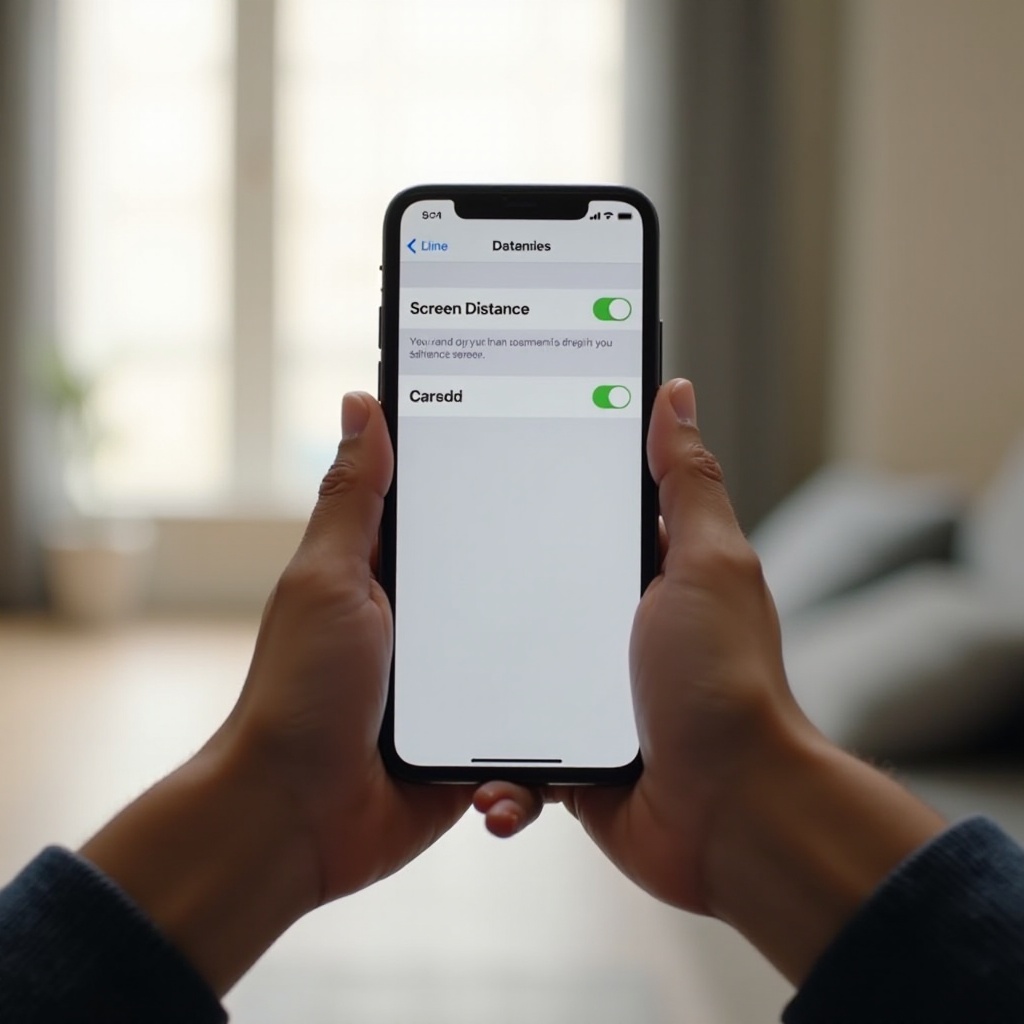
Une fois que vous touchez Distance d’écran, vous verrez une courte explication de la fonctionnalité. En dessous, vous verrez un bouton à bascule. Pour désactiver Distance d’écran :
- Sur la page Distance d’écran, localisez le bouton Distance d’écran.
- Touchez le bouton pour qu’il se déplace vers la gauche et devienne gris (désactivé).
- Quittez Réglages.
Le changement prend effet immédiatement. Vous n’avez généralement pas besoin de redémarrer votre iPhone. Ensuite, vous ne devriez plus recevoir d’alertes Distance d’écran lorsque vous utilisez votre appareil.
Ces étapes rapides suffisent pour la plupart des personnes. Si vous découvrez Temps d’écran ou si vous utilisez plusieurs options de Temps d’écran, un guide plus détaillé peut vous aider à éviter les erreurs. C’est ce que vous verrez ensuite.
Guide détaillé : désactiver Distance d’écran pour votre propre iPhone
Les étapes rapides conviennent à de nombreux utilisateurs, mais certains peuvent avoir besoin d’un guide plus détaillé, surtout si les réglages de Temps d’écran sont nouveaux pour eux. Dans cette section, vous verrez chaque étape dans son contexte, ainsi qu’un test simple pour confirmer que Distance d’écran est réellement désactivée.
C’est aussi utile si vous avez activé d’autres options de Temps d’écran, comme Temps d’arrêt ou Limites d’app, et que vous voulez vérifier qu’elles n’interfèrent pas avec Distance d’écran.
Navigation pas à pas dans les Réglages
Suivez ces étapes lentement la première fois pour éviter de manquer quelque chose :
- Déverrouillez votre iPhone et touchez Réglages.
- Faites défiler vers le bas jusqu’à voir Temps d’écran, puis touchez-le.
- Si Temps d’écran est désactivé, touchez Activer Temps d’écran et suivez les instructions, ou activez-le comme « Cet iPhone m’appartient » si on vous le demande.
- Une fois Temps d’écran activé, faites défiler la page Temps d’écran.
- Touchez Distance d’écran dans la liste des options.
- Sur l’écran Distance d’écran, lisez la description si vous le souhaitez, puis trouvez le bouton Distance d’écran en haut.
Si votre appareil est correctement configuré et compatible, vous devriez voir le bouton et pouvoir le modifier.
Confirmer que Distance d’écran est désactivée et la tester
Pour confirmer que Distance d’écran est désactivée :
- Sur l’écran Distance d’écran, assurez-vous que le bouton est gris et vers la gauche.
- Fermez Réglages et ouvrez une app que vous utilisez souvent, comme YouTube, une app de streaming ou un jeu.
- Tenez le téléphone plus près de votre visage que d’habitude pendant un court instant.
Si Distance d’écran est désactivée, vous ne devriez pas voir l’alerte « L’iPhone peut être trop proche », même lorsque vous tenez l’écran très près de vos yeux. Si l’alerte apparaît encore :
- Retournez dans Réglages > Temps d’écran > Distance d’écran et revérifiez le bouton.
- Redémarrez votre iPhone pour corriger d’éventuels problèmes temporaires.
- Vérifiez que vous n’utilisez pas un profil géré par votre entreprise ou votre école qui contrôle Temps d’écran.
Cette étape de vérification garantit que la fonctionnalité est vraiment désactivée avant de passer à la suite.
Une fois que vous pouvez contrôler Distance d’écran sur votre propre appareil, le prochain défi consiste souvent à la gérer sur l’iPhone de votre enfant. Le processus est légèrement différent à cause du Partage familial et des codes d’accès de Temps d’écran.
Comment désactiver Distance d’écran pour l’iPhone d’un enfant (Partage familial)
La gestion de Distance d’écran sur l’appareil d’un enfant fonctionne un peu différemment. Lorsque vous configurez Temps d’écran pour un enfant via le Partage familial, vous contrôlez les réglages depuis votre propre iPhone. Cela vous permet d’activer ou de désactiver Distance d’écran à distance.
Si votre enfant se plaint des pop-ups « L’iPhone peut être trop proche », ou si vous voulez assouplir la restriction, vous pouvez désactiver Distance d’écran depuis votre appareil. Vous devez pour cela avoir correctement configuré le Partage familial et activé Temps d’écran pour l’identifiant Apple de votre enfant.
Ouvrir Temps d’écran pour un enfant dans le cadre du Partage familial
Pour accéder aux réglages Distance d’écran de votre enfant :
- Sur votre propre iPhone, ouvrez Réglages.
- Touchez votre nom d’identifiant Apple en haut.
- Touchez Partage familial.
- Choisissez le nom de votre enfant dans la liste de la famille.
- Touchez Temps d’écran pour cet enfant.
Vous verrez maintenant un tableau de bord Temps d’écran pour l’appareil de votre enfant. À partir d’ici, vous pouvez modifier de nombreux réglages, y compris Distance d’écran, sans toucher à son iPhone.
Utiliser un code Temps d’écran pour modifier Distance d’écran
Si vous avez créé un code d’accès Temps d’écran lors de la configuration des contrôles familiaux, vous devrez peut-être le saisir avant de pouvoir modifier certains réglages. Cela empêche les enfants de désactiver eux-mêmes les fonctionnalités de santé et de sécurité.
Pour ajuster Distance d’écran :
- Dans les réglages Temps d’écran de votre enfant, faites défiler jusqu’à voir Distance d’écran.
- Touchez Distance d’écran.
- Si cela vous est demandé, saisissez votre code Temps d’écran.
- Désactivez le bouton Distance d’écran.
Une fois que vous avez fait cela, le changement est synchronisé avec l’appareil de votre enfant. Les alertes Distance d’écran devraient cesser d’apparaître sur son iPhone.
Empêcher les enfants de réactiver eux-mêmes Distance d’écran
En général, les enfants ne peuvent pas modifier Distance d’écran eux-mêmes si vous la gérez via le Partage familial et un code Temps d’écran. Pour garder le contrôle :
- Ne partagez pas votre code Temps d’écran avec votre enfant.
- Vérifiez dans Réglages > Temps d’écran sur son appareil que l’indication précise que l’appareil est géré par un parent.
- Examinez périodiquement les réglages de Temps d’écran depuis votre iPhone pour confirmer que rien n’a changé.
Si vous souhaitez que votre enfant ait un certain contrôle, vous pouvez lui expliquer pourquoi Distance d’écran existe et convenir de règles ensemble. Vous pouvez aussi la réactiver plus tard si vous remarquez des habitudes peu saines.
Même lorsque vous suivez toutes ces étapes, il se peut que Distance d’écran ne se comporte pas comme prévu. C’est alors que le dépannage devient important.
Dépannage : lorsque Distance d’écran ne se désactive pas
Parfois, vous suivez toutes les étapes mais Distance d’écran ne fonctionne toujours pas comme prévu. Il se peut que vous ne trouviez pas le réglage, que le bouton soit grisé, ou que les alertes continuent même après l’avoir désactivée. Dans ces cas, quelques étapes de dépannage peuvent aider.
La plupart des problèmes entrent dans trois catégories :
- Distance d’écran est absente de Temps d’écran.
- Le bouton Distance d’écran est verrouillé ou grisé.
- Les alertes continuent après la désactivation de la fonctionnalité.
Voyons chaque cas et la façon de le résoudre.
Distance d’écran absente ou grisée dans les Réglages
Si vous ne voyez pas Distance d’écran dans Temps d’écran :
- Confirmez que votre iPhone utilise Face ID et dispose d’une caméra TrueDepth.
- Assurez-vous que votre appareil exécute une version actuelle d’iOS en vérifiant dans Réglages > Général > Mise à jour logicielle.
- Désactivez puis réactivez Temps d’écran :
- Allez dans Réglages > Temps d’écran.
- Faites défiler vers le bas et touchez Désactiver Temps d’écran.
- Redémarrez votre iPhone.
- Réactivez Temps d’écran.
Si le bouton est visible mais grisé, votre appareil est peut-être géré par un profil d’organisation, comme un profil d’entreprise ou d’école. Dans ce cas, vous devrez peut-être contacter votre administrateur informatique pour ajuster ou supprimer les restrictions.
Résoudre le cas où Distance d’écran se réactive sans cesse
Si Distance d’écran semble se réactiver toute seule :
- Assurez-vous que personne d’autre n’a accès à votre code Temps d’écran.
- Recherchez des profils de configuration dans Réglages > Général > VPN et gestion de l’appareil. Supprimez les profils que vous ne reconnaissez pas, si c’est approprié.
- Mettez iOS à jour vers la dernière version, car les mises à jour récentes peuvent corriger des bugs mineurs.
- Envisagez de réinitialiser les réglages de Temps d’écran en le désactivant puis en le réactivant.
Après avoir réinitialisé Temps d’écran, vous devrez réappliquer les Temps d’arrêt ou Limites d’app que vous utilisiez auparavant, mais cela résout souvent les problèmes persistants.
Quand réinitialiser Temps d’écran ou contacter l’assistance Apple
Si vous ne parvenez toujours pas à désactiver Distance d’écran après avoir essayé les étapes ci-dessus :
- Sauvegardez votre iPhone avec iCloud ou votre ordinateur.
- Désactivez complètement Temps d’écran et redémarrez votre appareil.
- Si le problème persiste, contactez l’assistance Apple via l’app Assistance ou le site web d’Apple.
Dans de rares cas, un problème logiciel plus profond ou un conflit de profil provoque des problèmes persistants avec Distance d’écran. L’assistance Apple peut vous guider à travers des diagnostics avancés ou suggérer une restauration si nécessaire.
Une fois que vous comprenez comment contrôler le réglage et résoudre les problèmes courants, il vaut la peine de se demander si vous devriez désactiver Distance d’écran. La section suivante examine les avantages, les inconvénients et les bonnes pratiques.
Devriez-vous désactiver Distance d’écran ? Avantages, inconvénients et bonnes pratiques
Savoir comment désactiver Distance d’écran sur iPhone est utile, mais il est également important de réfléchir à la question de savoir si vous devriez le faire. La fonctionnalité existe pour encourager une distance de visionnage saine, ce qui est important pour certains utilisateurs. Pour d’autres, les pop-ups constants dépassent les bénéfices.
La meilleure approche consiste à peser les avantages et les inconvénients pour votre situation spécifique, puis à ajuster vos réglages pour trouver un équilibre entre confort et santé.
Avantages de la désactivation de Distance d’écran (moins d’interruptions)
La principale raison pour laquelle les gens désactivent Distance d’écran est la commodité. Quand vous la désactivez :
- Vous ne recevez plus les pop-ups « L’iPhone peut être trop proche ».
- Les sessions de jeu, de vidéo et de lecture deviennent plus fluides.
- Vous évitez les interruptions lorsque vous jetez rapidement un coup d’œil à votre écran à courte distance.
Pour les adultes qui comprennent les risques et gèrent leurs propres habitudes, ce compromis peut sembler acceptable.
Raisons de garder Distance d’écran activée, surtout pour les enfants
Pour les enfants et les adolescents, Distance d’écran peut être plus utile. Beaucoup d’enfants tiennent les téléphones très près de leur visage. Ils peuvent ne pas s’en rendre compte eux-mêmes, surtout lorsqu’ils se concentrent sur des jeux ou les réseaux sociaux.
Garder Distance d’écran activée :
- Leur rappelle de tenir le téléphone plus loin.
- Réduit le risque de visionnage constant à très courte distance.
- Fonctionne avec les limites de Temps d’écran pour construire de meilleures habitudes.
Si vous êtes parent, vous pouvez garder Distance d’écran activée par défaut et ne la désactiver que dans des cas spécifiques, par exemple lorsque votre enfant a un besoin en matière d’accessibilité.
Réglages de compromis recommandés pour la plupart des utilisateurs
Une configuration équilibrée pourrait ressembler à ceci :
- Gardez Distance d’écran activée sur les appareils des enfants.
- Désactivez Distance d’écran sur votre propre appareil si elle vous distrait, mais :
- Utilisez Night Shift et le mode sombre pour plus de confort.
- Définissez des limites raisonnables dans Temps d’écran pour les apps qui entraînent souvent de longues sessions.
- Faites des pauses régulières pendant les longues sessions de visionnage.
De cette façon, vous réduisez les interruptions tout en protégeant vos yeux et en favorisant de bonnes habitudes à la maison.
Si vous décidez de désactiver Distance d’écran, vous pouvez toujours prendre des mesures simples pour réduire la fatigue oculaire. C’est là que les ajustements d’affichage et les meilleures habitudes entrent en jeu.
Conseils pour la santé des yeux si vous désactivez Distance d’écran
Si vous décidez de désactiver Distance d’écran sur iPhone, vous pouvez toujours protéger vos yeux en ajustant d’autres réglages et en adoptant des habitudes simples. Ces changements demandent un petit effort au début, mais ils deviennent rapidement une partie normale de votre utilisation.
Considérez Distance d’écran comme un outil parmi d’autres. Lorsque vous la désactivez, vous pouvez vous appuyer davantage sur les réglages d’affichage et des pauses régulières pour rester à l’aise.
Ajuster la luminosité, Night Shift et le mode sombre
Commencez par les réglages d’affichage :
- Luminosité : évitez d’utiliser la luminosité maximale en intérieur. Utilisez la luminosité automatique ou baissez le curseur à un niveau confortable.
- Night Shift : activez Night Shift dans Réglages > Luminosité et affichage pour réduire la lumière bleue le soir.
- Mode sombre : activez le mode sombre pour un affichage plus doux dans un environnement peu éclairé. De nombreuses apps prennent en charge le mode sombre et sont plus agréables pour les yeux.
Ces ajustements réduisent la fatigue, surtout la nuit ou dans les pièces sombres.
Maintenir une distance de visionnage sûre et une bonne posture
Même sans alertes Distance d’écran, vous pouvez vous habituer à tenir votre iPhone plus loin :
- Essayez de garder l’écran au moins à une longueur de bras quand c’est possible.
- Évitez de vous allonger sur le côté avec le téléphone très près de votre visage.
- Asseyez-vous droit lorsque vous utilisez votre iPhone pour des tâches longues comme la lecture ou le travail.
Vous pouvez également suivre une règle simple, par exemple détourner le regard de l’écran toutes les 20 minutes et focaliser sur quelque chose de lointain pendant un court instant.
Utiliser les rapports Temps d’écran pour suivre votre usage global
Temps d’écran reste utile même lorsque Distance d’écran est désactivée. Utilisez-le pour suivre vos habitudes :
- Allez dans Réglages > Temps d’écran et consultez vos rapports quotidiens ou hebdomadaires.
- Vérifiez quelles apps prennent le plus de votre temps.
- Si nécessaire, définissez des Limites d’app pour des catégories comme les réseaux sociaux ou les jeux.
En surveillant votre utilisation et en définissant des limites souples, vous pouvez garder votre temps d’écran global sous contrôle et soutenir la santé de vos yeux sur le long terme.
Tous ces conseils fonctionnent avec Distance d’écran ou à sa place. Que vous gardiez la fonctionnalité activée ou non, vous disposez désormais d’options pour construire de meilleures habitudes d’utilisation d’écran.
Conclusion
Distance d’écran est un outil utile pour de nombreuses personnes, mais il ne convient pas à tout le monde. Une fois que vous savez où chercher dans Temps d’écran, il devient simple de désactiver Distance d’écran sur iPhone ou de la gérer sur l’appareil d’un enfant via le Partage familial.
Vous avez appris comment Distance d’écran fonctionne, pourquoi Apple l’a ajoutée et comment la désactiver étape par étape. Vous avez également vu comment dépanner les réglages manquants ou récalcitrants et quand demander de l’aide à l’assistance Apple. Surtout, vous comprenez maintenant comment équilibrer moins d’interruptions et de bonnes pratiques de soin des yeux.
Que vous gardiez Distance d’écran activée ou que vous la désactiviez, vous pouvez utiliser les autres outils d’iOS, comme Night Shift, le mode sombre et les rapports Temps d’écran, pour protéger vos yeux et construire de meilleures habitudes d’utilisation d’écran en 2024 et au-delà.
Questions fréquemment posées
La désactivation de Distance de l’écran affecte-t-elle Face ID ou ma confidentialité ?
La désactivation de Distance de l’écran ne change pas le fonctionnement de Face ID. Face ID continue de déverrouiller votre téléphone et d’autoriser les achats de la même manière. Distance de l’écran utilise les données de profondeur des mêmes capteurs mais uniquement pour estimer la distance de visualisation. Il ne stocke ni images ni vidéos. Lorsque vous désactivez Distance de l’écran, vous interrompez simplement ces vérifications de distance et ces alertes. Votre confidentialité et la sécurité de Face ID restent intactes.
Pourquoi ne vois-je pas l’option Distance de l’écran sur mon iPhone en 2024 ?
Si vous ne trouvez pas Distance de l’écran dans Temps d’écran, il se peut que votre iPhone ne la prenne pas en charge ou que votre logiciel ne soit pas à jour. Vérifiez que votre appareil dispose de Face ID et exécute une version récente d’iOS. Assurez-vous ensuite que Temps d’écran est activé dans Réglages. Si Distance de l’écran est toujours absente ou grisée, votre téléphone utilise peut-être un profil géré par votre travail ou votre établissement scolaire. Dans ce cas, certains réglages peuvent être contrôlés par votre organisation.
Puis-je désactiver Distance de l’écran temporairement et la réactiver plus tard ?
Oui. Vous pouvez désactiver et réactiver Distance de l’écran quand vous le souhaitez. Allez dans Réglages > Temps d’écran > Distance de l’écran et basculez l’interrupteur. Vous pouvez, par exemple, la désactiver pour certaines situations, comme les longs trajets, les sessions de jeu ou les tâches professionnelles où les interruptions posent problème. Plus tard, vous pouvez la réactiver pour recevoir de nouveau des rappels liés à la santé. La modification prend effet immédiatement et ne nécessite pas de redémarrage.