
Introduction
Les AirPods sont censés rester en veille et déconnectés lorsqu’ils se trouvent dans le boîtier avec le couvercle fermé. Au lieu de cela, beaucoup de personnes les voient se connecter tout à coup à un iPhone, un iPad ou un Mac. La musique bascule des haut‑parleurs vers les écouteurs dans votre sac. La batterie de vos AirPods se vide alors que vous les avez à peine utilisés.
Ce problème d’« AirPods qui se connectent aléatoirement dans le boîtier » est bien plus courant qu’Apple ne le reconnaît. Il peut venir de capteurs défectueux, d’un boîtier instable, de bugs logiciels ou de réglages Bluetooth confus à travers plusieurs appareils Apple. La bonne nouvelle : la plupart des gens peuvent le résoudre chez eux avec quelques vérifications simples.
Ce guide explique comment les AirPods sont censés se comporter dans le boîtier, ce qui dysfonctionne et comment corriger chaque cause probable. Vous apprendrez des vérifications rapides, un dépannage plus poussé et quand appeler Apple à l’aide. Suivez les étapes dans l’ordre, testez après chacune, et vous pourrez généralement stopper les connexions aléatoires et la décharge de batterie sans remplacer vos AirPods.
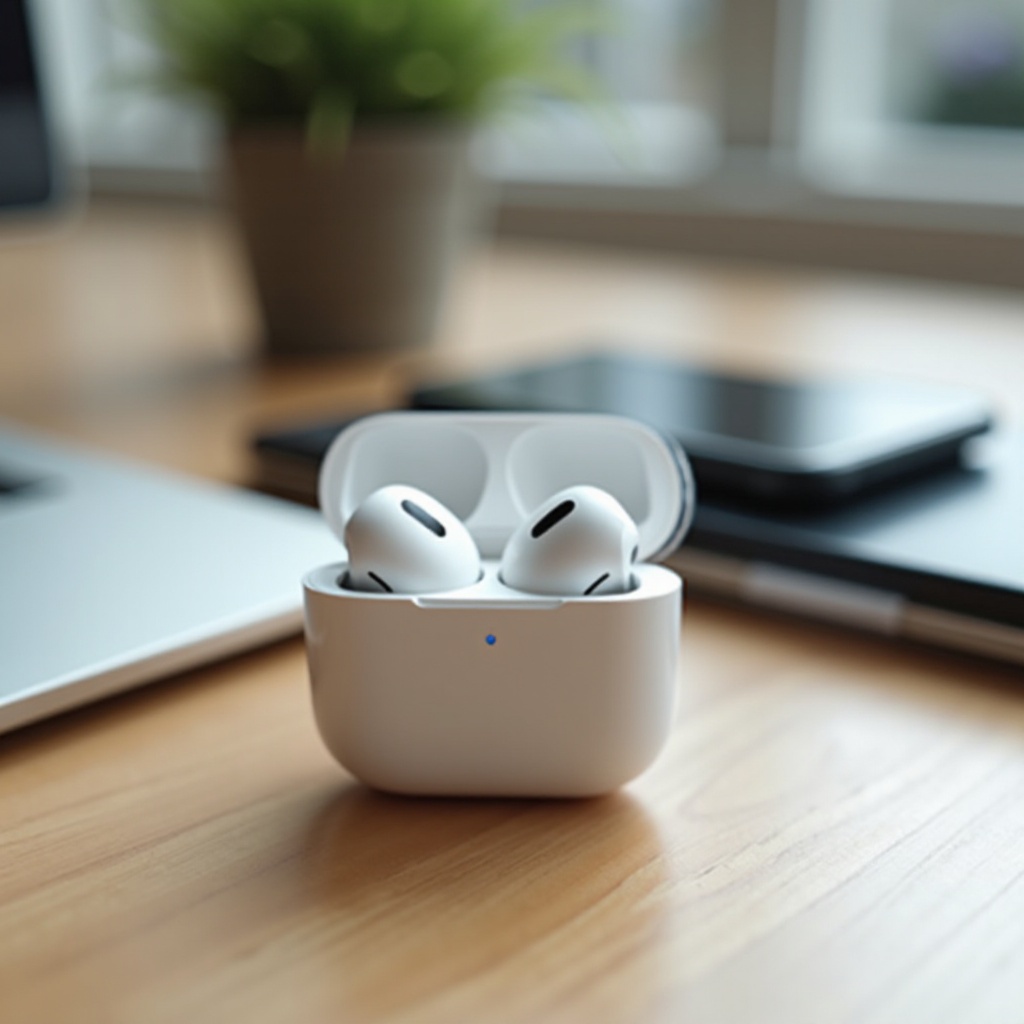
Comment les AirPods sont censés se comporter dans le boîtier
Avant de résoudre le problème, il est utile de savoir à quoi ressemble un comportement normal. Lorsque vous comprenez comment les AirPods et le boîtier sont conçus pour fonctionner ensemble, vous pouvez repérer quelle partie du système échoue et éviter les suppositions.
Comment le boîtier met les AirPods en mode veille
Le boîtier est plus qu’un simple chargeur. Il indique aussi aux AirPods quand dormir et quand se réveiller.
Voici ce qui devrait se passer dans un usage normal :
- Vous placez les deux AirPods dans le boîtier.
- Les contacts de charge touchent les broches à l’intérieur du boîtier.
- Les AirPods détectent l’alimentation, envoient leur état au boîtier et passent en mode basse consommation.
- Tant que le couvercle reste fermé, les AirPods restent en veille et déconnectés.
Dans ce mode veille, ils consomment encore une très petite quantité d’énergie, mais ils ne devraient pas se réveiller et se reconnecter sans arrêt à votre iPhone, iPad, Mac ou Apple Watch. S’ils se comportent normalement, vous devriez ouvrir le boîtier et constater qu’il reste largement assez de batterie.
Capteurs du couvercle, aimants et contacts de charge
Plusieurs éléments physiques travaillent ensemble pour contrôler ce processus :
- Des aimants maintiennent les AirPods fermement en place pour qu’ils ne perdent pas le contact.
- Les contacts de charge des tiges touchent les broches du boîtier et permettent au courant de circuler.
- Un capteur de couvercle détecte si le boîtier est ouvert ou fermé.
Si l’un de ces éléments tombe en panne ou se salit, le boîtier peut croire que le couvercle est ouvert alors qu’il est fermé, ou penser que les AirPods sont hors du boîtier alors qu’ils ne le sont pas. C’est là que vous voyez des connexions Bluetooth aléatoires, même si le boîtier semble fermé.
Connexion Bluetooth automatique normale vs comportement anormal
La connexion automatique est conçue pour être intelligente et utile :
- Lorsque vous ouvrez le couvercle près de votre iPhone, une fenêtre contextuelle apparaît.
- Quand vous mettez un AirPod dans votre oreille, il doit se connecter à l’appareil le plus proche et le plus pertinent.
- Avec la commutation automatique, les AirPods peuvent passer d’un appareil à l’autre que vous utilisez avec le même identifiant Apple.
Le comportement anormal est très différent :
- Le boîtier est clairement fermé, mais votre téléphone affiche « Connecté ».
- Le son bascule vers les AirPods alors qu’ils sont dans votre poche ou votre sac.
- Vous ne les portez pas, mais la batterie diminue rapidement.
C’est ce comportement anormal que ce guide permet de résoudre. Une fois que vous savez comment les AirPods doivent agir, il est plus facile de reconnaître les signes avant‑coureurs qu’un problème existe.
Symptômes courants lorsque les AirPods se connectent aléatoirement dans le boîtier
Quand le problème « AirPods qui se connectent aléatoirement dans le boîtier » devient réel, vous voyez généralement les mêmes symptômes. Les repérer tôt vous aide à confirmer qu’il ne s’agit pas seulement d’un bug Bluetooth ponctuel.
Voir « Connecté » alors que le boîtier est fermé
C’est le plus grand signal d’alerte. Vous :
- Placez les AirPods dans le boîtier.
- Fermez complètement le couvercle.
- Regardez votre iPhone ou votre Mac et voyez l’état des AirPods en « Connecté » au lieu de « Non connecté » ou « À proximité ».
Parfois, ils se connectent quelques secondes, puis se déconnectent. D’autres fois, ils restent connectés jusqu’à ce que vous désactiviez le Bluetooth ou que vous ouvriez et refermiez le couvercle. Dans tous les cas, ils ne devraient pas se connecter du tout tant que le boîtier reste fermé.
Le son bascule vers les AirPods sans que vous les utilisiez
Un autre signe clair qu’il y a un problème :
- Vous lancez de la musique ou une vidéo sur votre iPhone, iPad ou Mac.
- Le son se coupe soudainement ou devient très faible.
- La sortie bascule vers vos AirPods qui sont toujours dans le boîtier.
Cela peut aussi se produire pendant un appel. Vous répondez sur votre téléphone, mais l’audio est dirigé vers les AirPods dans votre sac. Vous vous empressez de renvoyer le son vers le téléphone ou de désactiver le Bluetooth. Si cela se répète, c’est un signe fort de connexions aléatoires depuis l’intérieur du boîtier.
Décharge rapide de la batterie des AirPods et du boîtier de charge
Les connexions aléatoires entraînent souvent une décharge de batterie. Vous pouvez remarquer que :
- Le boîtier passe de presque plein à presque vide en une journée, même si vous avez à peine utilisé les AirPods.
- Chaque AirPod affiche bien moins de batterie que prévu lorsque vous ouvrez le couvercle.
- Le boîtier est tiède après être resté immobile sur votre bureau ou dans un sac.
Ces signes indiquent que les AirPods se réveillent et essaient de se connecter encore et encore. Au lieu de dormir, ils communiquent sans cesse avec vos appareils. Maintenant que vous savez repérer les symptômes, il est temps d’examiner ce qui les provoque généralement.
Principales causes des AirPods qui se connectent aléatoirement dans le boîtier
Plusieurs facteurs matériels et logiciels peuvent amener les AirPods à se connecter alors qu’ils devraient dormir. Souvent, plus d’un problème est en cause, il vaut donc la peine d’examiner à la fois les éléments physiques et les réglages logiciels.
Capteurs et contacts de charge sales ou obstrués
Des peluches, de la poussière et des résidus de sébum s’accumulent dans le boîtier avec le temps. Cette saleté peut :
- Empêcher les broches de charge de toucher correctement les AirPods.
- Couvrir les capteurs qui détectent si un AirPod est bien dans son logement.
- Faire croire au boîtier qu’un AirPod manque ou est hors du boîtier.
Dans ce cas, les AirPods peuvent croire qu’ils sont à l’extérieur du boîtier. Ils se réveillent et cherchent un appareil auquel se connecter, même s’ils sont toujours dans leurs logements de charge.
AirPods mal positionnés qui ne s’installent pas correctement dans le boîtier
Si vous faites tomber le boîtier, le pliez ou utilisez une coque tierce trop serrée qui gêne la fermeture, vos AirPods peuvent ne plus s’asseoir aussi fermement dans leurs logements qu’avant.
Un mauvais positionnement peut :
- Rompre le contact avec les broches de charge.
- Laisser les AirPods bouger juste assez pour être détectés comme retirés.
- Empêcher les aimants de les maintenir dans la bonne position.
De petits déplacements peuvent provoquer des réveils fréquents et des connexions aléatoires. Même si tout semble normal de l’extérieur, une légère torsion ou déformation du boîtier peut causer des problèmes.
Capteur de couvercle défectueux ou aimants faibles dans le boîtier
Le capteur de couvercle indique aux AirPods :
- « Couvercle ouvert » → se réveiller et se préparer.
- « Couvercle fermé » → se mettre en veille et se déconnecter.
Si le capteur est défectueux, l’état peut osciller entre ouvert et fermé alors que le couvercle reste fermé. Des aimants affaiblis peuvent aussi empêcher le couvercle de se fermer complètement, surtout si la charnière est usée ou si le boîtier est tombé.
Ces deux problèmes envoient des signaux confus, ce qui amène vos AirPods à se réveiller et se connecter de façon aléatoire. Dans de nombreux cas, cela se manifeste par de courtes connexions fréquentes qui semblent n’avoir aucun déclencheur évident.
Bugs de Bluetooth et de commutation automatique via iCloud
Les appareils Apple récents utilisent iCloud et la puce H1 ou H2 pour basculer automatiquement les AirPods entre :
- iPhone
- iPad
- Mac
- Apple Watch
- Apple TV
Quand la commutation automatique dysfonctionne, un appareil peut voler la connexion. Un autre peut essayer de se reconnecter sans cesse à des AirPods qui devraient dormir. Cela arrive plus souvent lorsque :
- Vous possédez plusieurs appareils Apple.
- Des membres de la famille partagent votre identifiant Apple.
- Certains appareils tournent sur d’anciens logiciels.
Plus vous utilisez d’appareils, plus le système peut se tromper, et plus vous êtes susceptible de voir des « AirPods qui se connectent aléatoirement dans le boîtier » à des moments étranges.
Bugs de firmware et d’iOS/iPadOS/macOS en 2024
Les mises à jour de firmware et de système peuvent parfois introduire de nouveaux problèmes. En 2024, certains utilisateurs ont signalé :
- Des AirPods qui se connectent plus agressivement qu’avant.
- Un comportement de commutation automatique instable entre iPhone, iPad et Mac.
- Des cas où les AirPods ou le boîtier n’entraient pas correctement en veille profonde.
La plupart de ces bugs sont corrigés au fil du temps, mais pas toujours immédiatement. C’est pourquoi la mise à jour et la réinitialisation aident souvent. Avec les causes principales en tête, vous pouvez commencer à résoudre le problème étape par étape et déterminer ce qui affecte vos AirPods.
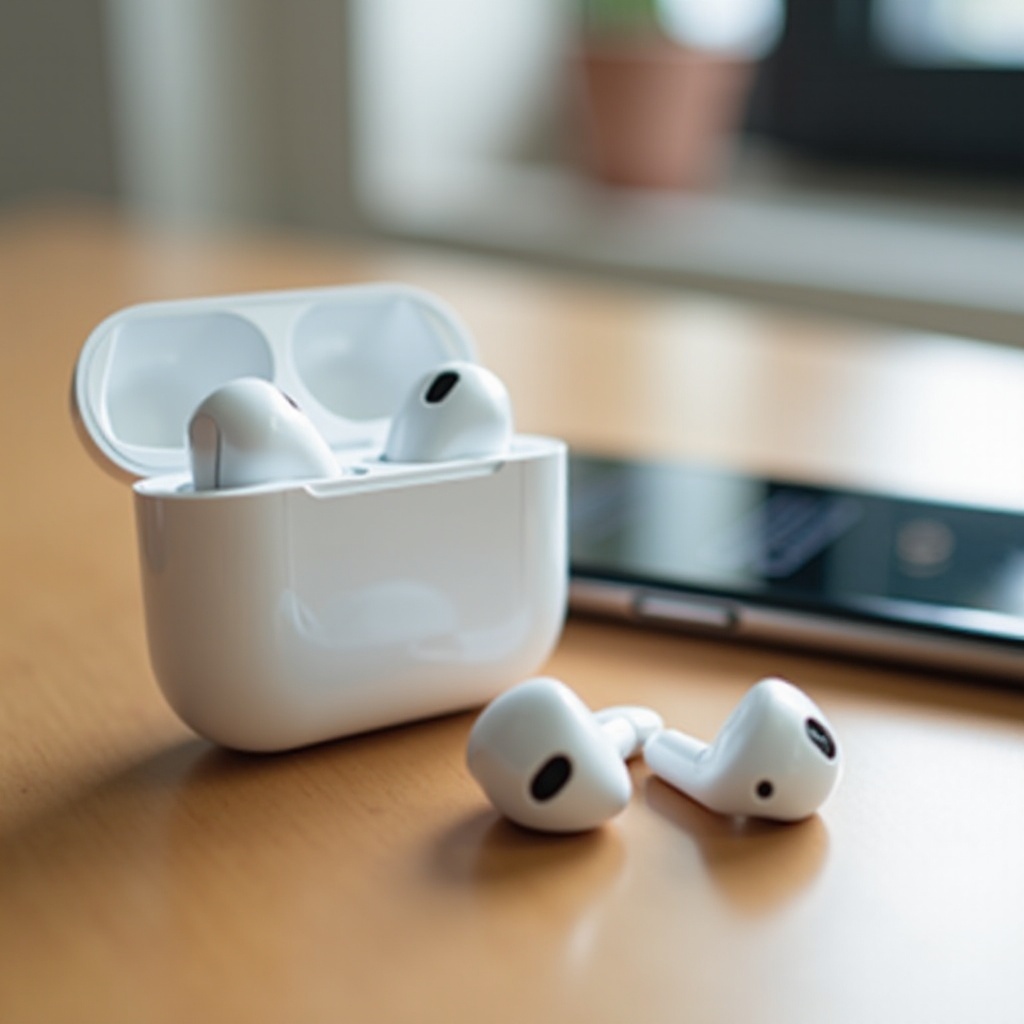
Solutions rapides à essayer en premier
Commencez toujours par des solutions simples et peu risquées. De nombreux problèmes d’« AirPods qui se connectent aléatoirement dans le boîtier » disparaissent après un nettoyage, une réinitialisation et un ajustement des réglages. Suivez ces étapes dans l’ordre avant de supposer qu’une réparation est nécessaire.
Nettoyer vos AirPods et le boîtier en toute sécurité
Vous voulez des capteurs et des contacts de charge propres, sans les abîmer. Procédez ainsi :
- Désactivez le Bluetooth sur les appareils à proximité pour qu’aucune connexion ne se fasse pendant le nettoyage.
- Utilisez un chiffon doux, sec et non pelucheux pour essuyer les AirPods.
- Utilisez un coton‑tige sec pour nettoyer l’intérieur du boîtier, en insistant sur :
- Les logements de charge
- Les contacts métalliques
- Les coins où la poussière s’accumule
- Pour la saleté tenace, humidifiez légèrement le chiffon avec de l’alcool isopropylique à 70 % (ne versez pas de liquide dans le boîtier).
- Laissez tout sécher complètement avant de remettre les AirPods dedans.
N’utilisez pas d’outils métalliques, d’air comprimé ni de produits ménagers agressifs. Ils peuvent endommager des pièces délicates et aggraver le problème.
Réinstaller les AirPods pour assurer un bon contact
Après le nettoyage, assurez‑vous que chaque AirPod est bien en place :
- Placez chaque AirPod dans son logement.
- Appuyez doucement jusqu’à sentir les aimants les attirer.
- Fermez fermement le couvercle.
- Secouez légèrement le boîtier fermé. Si vous entendez un cliquetis, ils sont peut‑être mal fixés.
S’ils sont bien en place et ne bougent pas, les contacts de charge devraient être stables, ce qui les aide à rester en mode veille sans se réveiller.
Modifier les réglages Bluetooth et de connexion automatique sur vos appareils
Sur votre appareil principal, souvent l’iPhone :
- Allez dans Réglages → Bluetooth.
- Coupez le Bluetooth, attendez 10 secondes, puis rallumez‑le.
- Appuyez sur le « i » à côté de vos AirPods.
- Sous Se connecter à cet iPhone, choisissez Lors de la dernière connexion à cet iPhone plutôt que Automatiquement.
Cela réduit la connexion automatique agressive et peut stopper les connexions aléatoires lorsque les AirPods se réveillent brièvement dans le boîtier.
Oublier les AirPods et les réappairer avec votre appareil principal
Parfois, le profil d’appairage se corrompt. Pour le renouveler :
- Mettez les AirPods dans le boîtier et fermez le couvercle pendant 30 secondes.
- Ouvrez le couvercle près de votre iPhone.
- Allez dans Réglages → Bluetooth.
- Appuyez sur le « i » à côté de vos AirPods, puis sur Oublier cet appareil.
- Maintenez le bouton de configuration au dos du boîtier jusqu’à ce que le voyant clignote en blanc.
- Suivez les étapes à l’écran pour les appairer à nouveau.
Un nouvel appairage corrige souvent les comportements de connexion étranges et les problèmes de synchronisation entre vos appareils.
Mettre à jour iOS, iPadOS, macOS et le firmware des AirPods
Mettez d’abord à jour vos appareils :
- Sur iPhone ou iPad : Réglages → Général → Mise à jour logicielle.
- Sur Mac : Réglages système → Général → Mise à jour de logiciels.
Pour favoriser la mise à jour du firmware des AirPods :
- Connectez les AirPods à votre iPhone.
- Branchez le boîtier sur une source d’alimentation ou posez‑le sur un chargeur.
- Laissez l’iPhone à proximité, connecté au Wi‑Fi pendant au moins 30 minutes.
Vous pouvez vérifier le firmware dans Réglages → Bluetooth → AirPods → À propos. Les mises à jour corrigent souvent discrètement des bugs de connexion et de veille. Si vos AirPods continuent de se connecter aléatoirement après ces solutions rapides, passez au dépannage avancé.
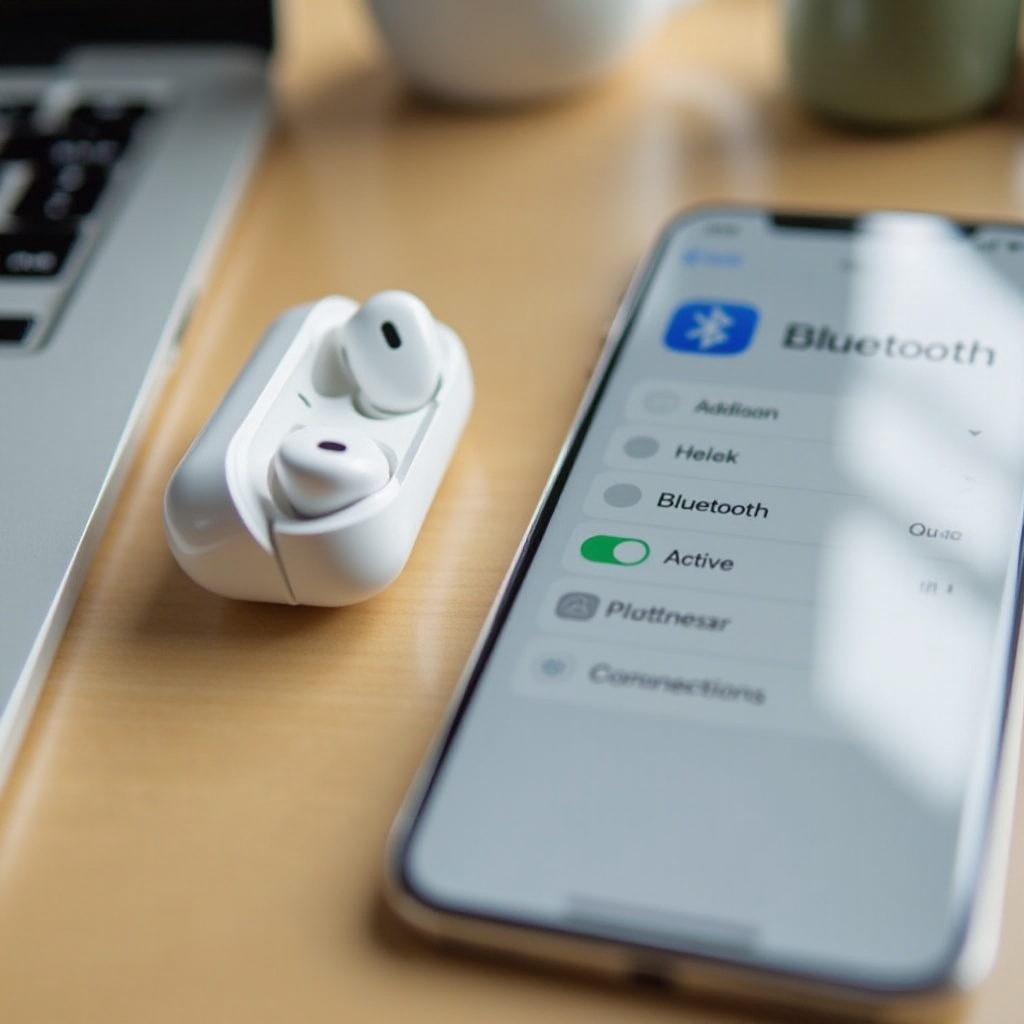
Dépannage avancé pour les problèmes de connexion persistants
Si les étapes simples ne résolvent pas le problème, il faut déterminer s’il provient du logiciel, du matériel ou de votre configuration multi‑appareils. Ces vérifications avancées aident à isoler la cause et à éviter des réparations inutiles.
Tester les AirPods avec un seul appareil Apple
Pour isoler le problème :
- Choisissez un appareil, généralement votre iPhone.
- Sur tous les autres appareils Apple, allez dans Bluetooth et sélectionnez Oublier cet appareil pour les AirPods.
- Utilisez les AirPods uniquement avec l’appareil choisi pendant 24 à 48 heures.
Si les connexions aléatoires cessent, le problème implique probablement la commutation automatique ou un autre appareil qui tente de récupérer les AirPods. Si elles continuent, la cause est sans doute matérielle, liée au firmware ou au boîtier lui‑même.
Désactiver la détection automatique des oreilles pour diagnostiquer
La détection automatique des oreilles utilise des capteurs pour savoir quand les AirPods sont dans vos oreilles. Quand ces capteurs fonctionnent mal, ils peuvent provoquer des réveils dans le boîtier. Pour tester cette hypothèse :
- Allez dans Réglages → Bluetooth → AirPods.
- Désactivez Détection automatique des oreilles.
Utilisez les AirPods pendant une journée. Si les connexions aléatoires dans le boîtier diminuent fortement, ces capteurs sont peut‑être trop sensibles ou sales. Vous pouvez laisser cette fonction désactivée ou privilégier une connexion manuelle pour un comportement plus stable.
Désactiver la commutation automatique d’appareil dans les réglages 2024
La commutation automatique est pratique, mais cause souvent le problème d’« AirPods qui se connectent aléatoirement dans le boîtier ». Pour la désactiver sur chaque appareil :
Sur iPhone ou iPad :
- Ouvrez Réglages → Bluetooth.
- Appuyez sur vos AirPods, puis sélectionnez Se connecter à cet iPhone.
- Choisissez Lors de la dernière connexion à cet iPhone.
Sur Mac :
- Ouvrez Réglages système → Bluetooth.
- Cliquez sur Options à côté de vos AirPods.
- Sous Se connecter à ce Mac, choisissez Lors de la dernière connexion à ce Mac.
Cela empêche les appareils de récupérer automatiquement vos AirPods, ce qui évite souvent les connexions aléatoires lorsque le boîtier se comporte mal.
Supprimer et réajouter les AirPods sur vos appareils iCloud
Parfois, le profil iCloud qui synchronise les AirPods entre vos appareils se corrompt. Pour le réinitialiser :
- Sur chaque appareil Apple, oubliez les AirPods dans les réglages Bluetooth.
- Redémarrez chaque appareil.
- Appairez à nouveau les AirPods avec votre appareil principal.
- Laissez iCloud les synchroniser progressivement avec les autres appareils.
Cette réinitialisation complète de votre écosystème Apple peut résoudre des problèmes tenaces que le simple réappairage ne corrige pas.
Vérifier les dommages physiques sur le boîtier ou les écouteurs
Si rien d’autre ne fonctionne, inspectez attentivement vos AirPods et le boîtier :
- Recherchez des fissures autour de la charnière ou du couvercle.
- Vérifiez s’il y a des bosses ou une déformation du boîtier.
- Observez le voyant d’état en bougeant doucement le couvercle. S’il clignote ou change, le capteur de couvercle est peut‑être instable.
- Examinez les tiges et les embouts pour repérer toute flexion ou dommage.
Des dommages physiques expliquent souvent un comportement aléatoire. Dans ce cas, les solutions logicielles ne peuvent aider que temporairement. Si vous suspectez une panne matérielle, il faut penser à la façon dont vos appareils interagissent, mais aussi au moment où il est temps de contacter Apple.
Gérer la connexion automatique sur plusieurs appareils Apple
Beaucoup de personnes ne voient le problème d’« AirPods qui se connectent aléatoirement dans le boîtier » qu’après avoir ajouté un deuxième ou un troisième appareil Apple. Plus vous utilisez d’appareils, plus il est important de définir des règles de connexion claires pour éviter que vos AirPods ne soient tirés dans tous les sens.
Utiliser intelligemment les réglages « Se connecter à cet iPhone/iPad/Mac »
Sur chaque appareil, choisissez à quel point il doit récupérer vos AirPods de manière agressive :
- Automatiquement : Idéal si vous n’utilisez qu’un seul appareil la plupart du temps.
- Lors de la dernière connexion à cet appareil : Idéal si vous passez souvent d’un appareil à l’autre.
Réglez les ordinateurs portables et les appareils moins utilisés sur « Lors de la dernière connexion ». Gardez votre téléphone ou tablette principal sur le réglage qui convient le mieux à vos habitudes. Cela réduit les tentatives de connexion conflictuelles dans votre écosystème Apple.
Empêcher votre Mac ou iPad de voler la connexion
Si votre Mac ou votre iPad prend constamment le contrôle de la connexion :
- Allez dans les réglages Bluetooth de cet appareil.
- Ouvrez les options des AirPods.
- Changez Se connecter à ce Mac ou Se connecter à cet iPad en Lors de la dernière connexion.
Vous pouvez aussi retirer complètement les AirPods d’un appareil si vous les utilisez très rarement ensemble. Cela réduit les tentatives de connexion aléatoires lorsque les AirPods se réveillent brièvement dans le boîtier.
Utiliser les modes Concentration pour réduire les bascules indésirables
Les modes Concentration aident à contrôler la façon dont les appareils réclament votre attention. Vous pouvez :
- Utiliser un mode Travail sur votre Mac qui vous laisse sur haut‑parleurs ou casque filaire.
- Utiliser un mode Personnel ou Ne pas déranger sur votre iPhone pour limiter les routages audio inattendus.
Les modes Concentration, combinés aux réglages de connexion, créent un comportement plus prévisible et réduisent les bascules aléatoires vers des AirPods toujours dans leur boîtier.
Bonnes pratiques si vous partagez des AirPods dans un foyer
Partager des AirPods entre plusieurs personnes augmente le risque de confusion. Adoptez ces règles :
- Évitez autant que possible de partager le même identifiant Apple entre plusieurs adultes.
- Si vous devez partager, désactivez la commutation automatique et connectez‑vous manuellement à chaque fois.
- Replacez toujours les AirPods dans le boîtier et fermez le couvercle avant de les passer à quelqu’un d’autre.
Des habitudes claires réduisent fortement les connexions aléatoires. Mais parfois, même de bonnes habitudes ne suffisent pas face à un matériel défaillant. Dans ces cas, il est temps d’envisager l’assistance.
Quand contacter l’assistance Apple ou remplacer votre boîtier d’AirPods
Certains problèmes ne peuvent être résolus que par Apple. Si vous suspectez une panne matérielle, n’attendez pas trop pour demander de l’aide, surtout si vos AirPods sont encore sous garantie ou couverts par AppleCare+.
Signes que le problème est matériel et non logiciel
Vous avez probablement un problème matériel si :
- Le voyant d’état clignote ou change de couleur lorsque vous bougez doucement le couvercle.
- Les AirPods se connectent aléatoirement même après des réinitialisations complètes, un nettoyage et des mises à jour.
- Le boîtier ou les AirPods présentent des fissures visibles, des bosses ou du métal tordu.
- Un AirPod se comporte toujours mal alors que l’autre fonctionne normalement.
Ces signes indiquent un capteur de couvercle défaillant, des contacts endommagés ou des pannes internes dans le boîtier ou les écouteurs.
Ce que l’assistance Apple peut vérifier et diagnostiquer en 2024
Apple peut :
- Effectuer des diagnostics à distance via l’app Apple Support.
- Tester vos AirPods et le boîtier en magasin.
- Vérifier vos numéros de série pour la couverture et les problèmes connus.
- Proposer des options de réparation ou de remplacement en fonction des résultats.
Prenez rendez‑vous au Genius Bar ou contactez l’assistance Apple en ligne. Apportez vos AirPods, le boîtier et votre appareil principal pour qu’ils puissent observer le problème en direct.
Réparation, remplacement et moment où une mise à niveau a du sens
Si Apple confirme une panne matérielle :
- Sous garantie ou AppleCare+, les réparations ou remplacements peuvent être peu coûteux voire gratuits.
- Hors garantie, remplacer le boîtier ou un seul AirPod coûte moins cher qu’un nouveau kit complet.
Si vos AirPods sont déjà anciens et que la batterie tient mal, c’est peut‑être le bon moment pour les remplacer plutôt que les réparer. Dans tous les cas, un boîtier fonctionnel et des capteurs stables sont essentiels pour stopper les connexions aléatoires.
Conseils de prévention : comment éviter que les AirPods ne se reconnectent seuls à l’avenir
Une fois le problème résolu, quelques habitudes simples empêchent son retour. Un bon entretien aide vos AirPods à durer plus longtemps et à se comporter de façon plus prévisible.
Habitudes quotidiennes d’entretien et de nettoyage
Rendez le nettoyage rapide et régulier :
- Essuyez les AirPods et le boîtier avec un chiffon doux et sec tous les quelques jours.
- Vérifiez la présence de peluches dans les logements de charge chaque semaine.
- Évitez de poser le boîtier dans des endroits poussiéreux, sablonneux ou humides.
Un matériel propre signifie des capteurs et contacts plus fiables, ce qui aide à empêcher le retour du problème d’« AirPods qui se connectent aléatoirement dans le boîtier ».
Comment ranger et transporter votre boîtier d’AirPods en toute sécurité
Pour protéger le boîtier :
- Utilisez une coque de protection de qualité qui ne bloque ni le couvercle ni les ports.
- Évitez les poches trop serrées qui appuient sur le couvercle.
- Gardez le boîtier à l’écart des clés, pièces de monnaie et objets tranchants.
- Ne laissez pas le boîtier dans une voiture chaude ou en plein soleil trop longtemps.
Ces précautions protègent le capteur de couvercle, les aimants et le câblage interne pour que le boîtier puisse indiquer correctement à vos AirPods quand dormir.
Vérifications périodiques après les mises à jour de firmware ou de système
Après de grosses mises à jour sur vos appareils :
- Vérifiez vos réglages Bluetooth sur chaque appareil.
- Confirmez que Se connecter à cet appareil est toujours réglé comme vous le souhaitez.
- Testez les AirPods quelques minutes, puis rangez‑les et surveillez d’éventuelles connexions aléatoires.
Détecter les problèmes tôt les rend plus faciles à corriger et évite une décharge prolongée de la batterie ou une frustration répétée.
Conclusion
Les « AirPods qui se connectent aléatoirement dans le boîtier » sont souvent dus à un mélange de contacts sales, de capteurs perturbés, de bugs de commutation automatique et de problèmes logiciels. En nettoyant le boîtier, en repositionnant les AirPods, en ajustant les réglages de connexion, puis en réinitialisant et mettant à jour vos appareils, vous pouvez résoudre la plupart des problèmes chez vous.
Si les connexions aléatoires continuent après toutes ces étapes, il est probable que le boîtier ou les écouteurs aient une panne matérielle. À ce stade, l’assistance Apple peut tester et remplacer les éléments défectueux. Avec un boîtier propre, des réglages de connexion automatique raisonnables et quelques habitudes simples d’entretien, vos AirPods devraient rester en veille quand ils le doivent et ne se connecter que lorsque vous voulez réellement les utiliser.
Foire aux questions
Pourquoi mes AirPods se connectent-ils aléatoirement alors qu’ils sont dans le boîtier avec le couvercle fermé ?
Cela se produit généralement parce que le boîtier ou les AirPods envoient des signaux contradictoires. Des contacts de charge sales, un capteur de couvercle défectueux, des AirPods mal insérés ou un changement automatique agressif entre plusieurs appareils Apple peuvent tous provoquer ce problème. Le boîtier peut croire que le couvercle est ouvert ou que les AirPods sont sortis, et ils se réveillent alors et se connectent. Un nettoyage, une réinitialisation et la réduction du changement automatique résolvent souvent le problème.
Comment empêcher mes AirPods de se connecter automatiquement à mon iPhone ou à mon Mac ?
Modifiez le comportement de connexion sur chaque appareil. Sur iPhone ou iPad, allez dans Réglages → Bluetooth → AirPods → Se connecter à cet iPhone et choisissez Lors de la dernière connexion à cet iPhone. Sur Mac, ouvrez Réglages système → Bluetooth → Options pour vos AirPods et réglez Se connecter à ce Mac sur Lors de la dernière connexion à ce Mac. Ces modifications empêchent les appareils de s’emparer automatiquement de vos AirPods.
Est-ce mauvais pour la batterie si mes AirPods continuent de se connecter lorsqu’ils sont dans le boîtier ?
Oui. Lorsque les AirPods se réveillent et se connectent de façon répétée dans le boîtier, ils consomment beaucoup plus d’énergie qu’en veille normale. Cela vide plus rapidement les écouteurs et le boîtier, ce qui réduit l’autonomie entre les charges et accélère l’usure de la batterie à long terme. Résoudre ces connexions aléatoires aide à protéger les batteries de vos AirPods afin qu’elles durent plus longtemps et restent fiables tout au long de la journée.