
Introduction
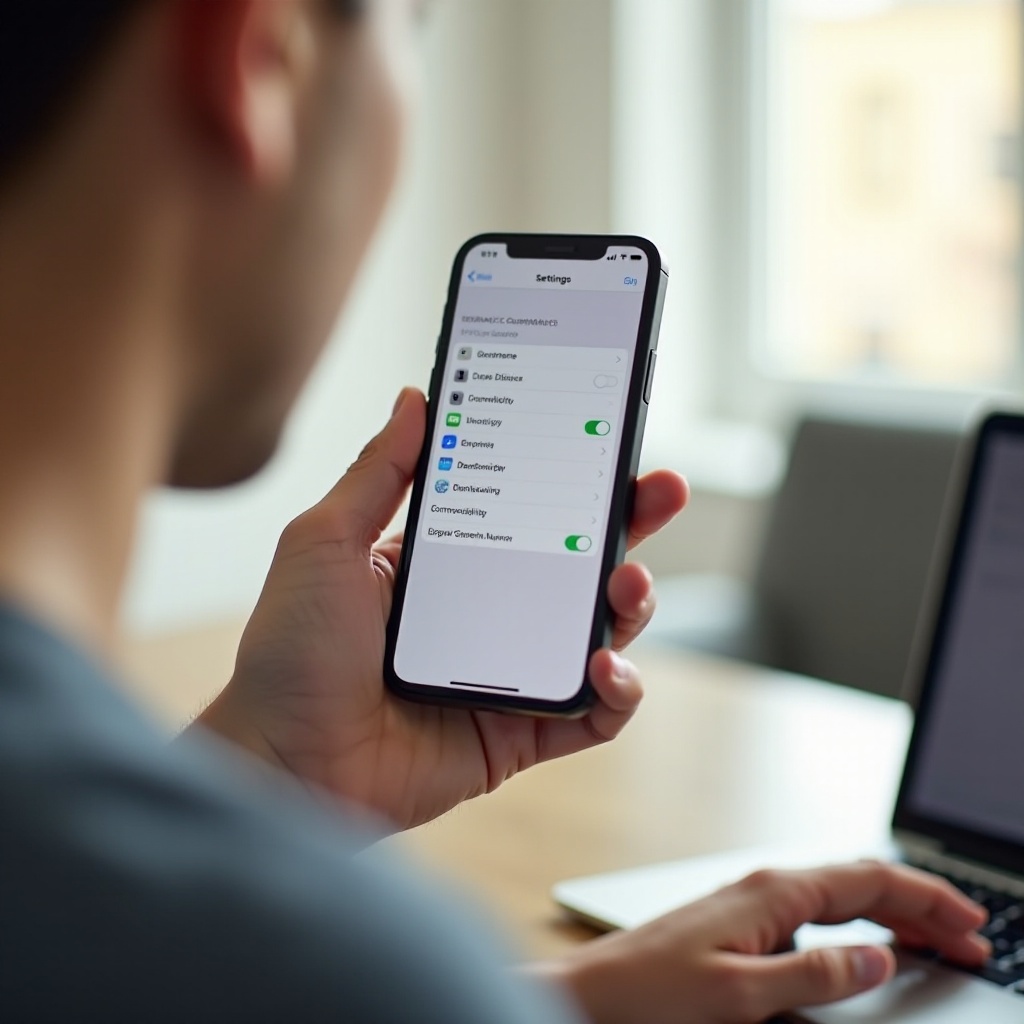
Apple a créé une fonctionnalité appelée Distance de l’écran pour aider les personnes à arrêter de tenir leur iPhone trop près de leurs yeux. De nombreux utilisateurs recherchent désormais comment modifier la Distance de l’écran sur iPhone, comment l’activer ou la désactiver et ce qu’ils peuvent réellement contrôler.
Si vous voyez sans cesse un avertissement vous disant d’éloigner votre iPhone, ou si vous ne trouvez pas du tout l’option, vous n’êtes pas seul. Le réglage se trouve dans Temps d’écran et dépend de la caméra TrueDepth, ce qui peut être déroutant lorsque vous essayez de l’utiliser pour la première fois.
Ce guide explique ce qu’est la Distance de l’écran, comment elle fonctionne et comment modifier son comportement à l’aide de réglages associés. Vous apprendrez à l’utiliser sur votre propre appareil, à la gérer pour les enfants et à la combiner avec d’autres outils et habitudes qui protègent vos yeux.
Qu’est-ce que la Distance de l’écran sur iPhone ?
Avant de modifier la Distance de l’écran sur iPhone, il est utile de comprendre ce que fait cette fonctionnalité et pourquoi Apple l’a créée. Distance de l’écran fait partie des efforts d’Apple pour promouvoir la santé oculaire et une utilisation plus saine des appareils, en particulier pour les enfants qui tiennent souvent les écrans très près.
L’objectif de la fonctionnalité Distance de l’écran d’Apple
Distance de l’écran affiche une alerte plein écran lorsque vous tenez votre iPhone trop près de votre visage pendant un court moment. Vous devez éloigner le téléphone pour effacer l’avertissement et continuer à utiliser l’appareil.
L’objectif d’Apple est de vous inciter à adopter de meilleures habitudes de vision, pas de bloquer votre téléphone sans raison. En interrompant ce que vous faites, la fonctionnalité vous rend conscient de la proximité à laquelle vous tenez l’écran. Avec le temps, ce rappel peut vous entraîner à garder une distance plus sûre sans y penser.
Comment Distance de l’écran aide à réduire la fatigue oculaire et le risque de myopie
Tenir n’importe quel écran trop près pendant de longues périodes peut contribuer à la fatigue oculaire numérique. Les symptômes incluent des yeux fatigués, des maux de tête, une vision floue et des difficultés à faire la mise au point après de longues sessions de visionnage. Pour les enfants, le fait de regarder de près sur le long terme peut également augmenter le risque de myopie.
Distance de l’écran aide en :
- Vous rappelant de reculer l’iPhone à une distance plus confortable.
- Réduisant les longues sessions de forte concentration de près.
- Soutenant une meilleure posture, car vous vous penchez moins vers l’avant.
Elle ne remplace pas les examens de la vue ni les conseils de professionnels, mais c’est un outil simple intégré qui encourage en douceur des habitudes plus sûres pour vos yeux.
Quels modèles d’iPhone et versions d’iOS prennent en charge Distance de l’écran
Distance de l’écran est disponible sur les iPhone récents qui prennent en charge Face ID et exécutent iOS 17 ou une version ultérieure. La fonctionnalité s’appuie sur la caméra TrueDepth à l’avant de l’appareil, donc les anciens modèles dépourvus de ce matériel n’afficheront pas l’option.
Si vous ne voyez pas Distance de l’écran :
- Assurez-vous que votre iPhone exécute iOS 17 ou une version ultérieure.
- Confirmez que votre iPhone prend en charge Face ID et possède la caméra TrueDepth.
Savoir si votre appareil peut utiliser Distance de l’écran est la première étape avant d’essayer de l’activer ou de modifier quoi que ce soit.
Comment fonctionne Distance de l’écran sur votre iPhone
Une fois que vous savez ce qu’est Distance de l’écran, l’étape suivante consiste à comprendre comment elle fonctionne en arrière-plan. Cela facilite la décision de l’utiliser et explique pourquoi vous ne pouvez pas personnaliser entièrement tous les détails de son comportement.
Comment la caméra TrueDepth détecte votre distance de vision
Distance de l’écran utilise le même matériel de caméra TrueDepth qui alimente Face ID. Lorsque la fonctionnalité est activée, la caméra frontale mesure la distance entre vos yeux et l’écran pendant que vous utilisez le téléphone.
Elle le fait en :
- Projekant et lisant les informations de profondeur devant l’écran.
- Estimant la distance entre votre visage et l’iPhone.
- Traitant ces données sur l’appareil, et non dans le cloud.
Lorsque le système détecte que vous êtes trop près pendant suffisamment longtemps, il déclenche l’alerte Distance de l’écran.
Quand et pourquoi l’alerte Distance de l’écran apparaît
L’avertissement Distance de l’écran ne se déclenche pas chaque fois que vous vous rapprochez une seconde. À la place, il :
- Surveille votre distance pendant une courte période.
- Vérifie si vous restez plus près que le seuil interne d’Apple.
- Affiche un message plein écran vous demandant d’éloigner l’appareil.
Vous devez ajuster votre distance avant de pouvoir effacer l’alerte. Cette pause vous oblige à réinitialiser votre distance de vision et à prendre une micro-pause, ce qui aide vos yeux à se détendre.
Confidentialité et sécurité des données de votre visage
Comme Distance de l’écran utilise la caméra TrueDepth, cela soulève des questions naturelles de confidentialité. Apple traite ces informations sur l’appareil. Le système ne stocke ni n’envoie d’images de votre visage à Apple.
En pratique :
- Les données de votre visage restent sur votre iPhone.
- Distance de l’écran utilise les mêmes protections de confidentialité que Face ID.
- Vous pouvez toujours désactiver la fonctionnalité si vous n’êtes pas à l’aise.
Une fois que vous comprenez cela, vous pouvez décider avec plus de confiance de laisser Distance de l’écran activée ou non.
Comment activer ou désactiver Distance de l’écran
Une fois les bases comprises, il est temps de regarder les contrôles réels. Si vous voulez modifier la Distance de l’écran sur iPhone, vos premières actions sont de l’activer, de confirmer qu’elle fonctionne ou de la désactiver lorsqu’elle vous gêne.
Comment trouver Distance de l’écran dans Réglages (étape par étape)
Pour localiser Distance de l’écran sur votre iPhone :
- Ouvrez l’app Réglages.
- Faites défiler vers le bas et touchez Temps d’écran.
- Dans le menu Temps d’écran, recherchez Distance de l’écran.
- Touchez Distance de l’écran pour ouvrir la page de la fonctionnalité.
Si vous ne voyez pas Distance de l’écran :
- Assurez-vous que Temps d’écran est activé en haut de la page Temps d’écran.
- Confirmez que votre iPhone et votre version d’iOS prennent en charge la fonctionnalité.
Une fois que vous avez trouvé l’option, vous pouvez la basculer à la demande.
Activer Distance de l’écran pour la première fois
Pour activer Distance de l’écran :
- Allez dans Réglages → Temps d’écran → Distance de l’écran.
- Touchez Continuer si un écran d’introduction apparaît.
- Activez Distance de l’écran.
Le système peut afficher une brève explication du fonctionnement de la fonctionnalité. Après l’avoir activée, utilisez votre iPhone comme d’habitude. La prochaine fois que vous le tiendrez trop près suffisamment longtemps, vous verrez l’avertissement.
Ce test rapide confirme que Distance de l’écran est active et fonctionne correctement.
Comment désactiver rapidement Distance de l’écran en cas de besoin
Vous ne souhaiterez peut-être pas laisser Distance de l’écran activée en permanence. Par exemple, vous pourriez :
- Utiliser le téléphone au lit dans une position inconfortable.
- Montrer une photo à quelqu’un alors que vous êtes tous les deux très proches.
- Utiliser l’appareil pendant une présentation ou une démonstration où les interruptions seraient gênantes.
Pour désactiver Distance de l’écran :
- Ouvrez Réglages.
- Touchez Temps d’écran.
- Touchez Distance de l’écran.
- Désactivez Distance de l’écran.
Vous pouvez la réactiver à tout moment en suivant les mêmes étapes. Cette flexibilité vous permet de contrôler quand la fonctionnalité est active sans la supprimer définitivement.
Comment modifier les réglages de Distance de l’écran sur iPhone
Beaucoup de personnes qui recherchent comment modifier la Distance de l’écran sur iPhone s’attendent à un curseur permettant de définir la distance exacte. Apple n’offre pas ce niveau de contrôle, mais vous pouvez tout de même influencer la fréquence d’apparition des alertes en ajustant les réglages associés de Temps d’écran et de Concentration.
Ce que vous pouvez et ne pouvez pas personnaliser dans Distance de l’écran
Sur la page Distance de l’écran, les options sont volontairement simples. Vous pouvez :
- Activer ou désactiver Distance de l’écran.
- L’activer pour votre appareil ou celui d’un enfant via Temps d’écran.
Vous ne pouvez pas :
- Modifier la distance exacte à laquelle les alertes se déclenchent.
- Ajuster la sensibilité ou le niveau de “sévérité” de la règle de distance.
- Choisir des apps individuelles pour lesquelles Distance de l’écran serait complètement désactivée.
Apple garde le comportement de base fixe pour maintenir un standard de santé cohérent pour tous les utilisateurs. Pour façonner votre expérience, vous devez utiliser les contrôles de Temps d’écran et de Concentration autour de cette fonctionnalité.
Utiliser les options de Temps d’écran pour influer sur la fréquence des alertes
Bien que vous ne puissiez pas modifier le seuil de distance, vous pouvez réduire la fréquence de déclenchement de l’avertissement en gérant le moment et la façon dont vous utilisez votre iPhone :
- Limites d’app
- Allez dans Réglages → Temps d’écran → Limites d’app.
- Ajoutez des limites pour les apps que vous avez tendance à utiliser très près de votre visage, comme les jeux, les réseaux sociaux ou les apps de streaming.
-
Moins de temps dans ces apps signifie souvent moins de sessions de visionnage de près et donc moins d’alertes Distance de l’écran.
-
Période d’arrêt
- Dans Temps d’écran, touchez Période d’arrêt.
- Définissez des heures pendant lesquelles la plupart des apps sont bloquées, par exemple tard le soir.
-
Cela réduit les visionnages de près lorsque vous êtes fatigué, qui déclenchent souvent des avertissements.
-
Toujours autorisées
- Limitez les apps toujours autorisées pendant la Période d’arrêt.
- Ne gardez que les apps essentielles, comme Téléphone ou Messages, dans cette liste.
- Cela encourage une utilisation plus intentionnelle de l’iPhone au lieu de faire défiler l’écran de près sans fin.
Ces choix ne modifient pas la distance elle-même, mais réduisent les situations dans lesquelles l’alerte apparaît.
Associer Distance de l’écran aux modes de Concentration et aux limites d’app
Vous pouvez également utiliser les modes de Concentration pour soutenir des habitudes de vision plus saines.
- Ouvrez Réglages → Concentration.
- Créez ou modifiez un mode de Concentration, comme Travail, Personnel ou Sommeil.
- Limitez les notifications des apps distrayantes qui vous gardent rivé à l’écran.
Lorsque vous combinez :
- Distance de l’écran,
- Limites de Temps d’écran, et
- Modes de Concentration,
vous obtenez plus de contrôle sur le moment et la fréquence à laquelle votre iPhone vous incite à éloigner l’écran. Cela rend la fonctionnalité plus aidante et moins agaçante.
Utiliser Distance de l’écran pour les enfants et le Partage familial
Distance de l’écran est particulièrement utile pour les enfants, qui ne remarquent pas forcément à quel point ils tiennent un téléphone ou une tablette près de leurs yeux. Après avoir ajusté Distance de l’écran sur votre propre iPhone, vous pouvez étendre ces avantages à votre famille avec le Partage familial et les contrôles Temps d’écran pour enfants.
Activer Distance de l’écran sur l’iPhone d’un enfant
Pour activer Distance de l’écran sur l’appareil d’un enfant :
- Sur votre iPhone, ouvrez Réglages.
- Touchez votre nom d’identifiant Apple en haut.
- Touchez Partage familial.
- Sélectionnez le compte de votre enfant.
- Touchez Temps d’écran pour cet enfant.
- Touchez Distance de l’écran et activez-la.
Cela garantit que l’iPhone de l’enfant affichera l’avertissement de distance lorsqu’il tient l’appareil trop près pendant trop longtemps.
Gérer Distance de l’écran via le Partage familial et Temps d’écran
Grâce au Partage familial et à Temps d’écran, vous pouvez gérer plus que la simple fonctionnalité de distance. Vous pouvez :
- Définir des limites d’app pour les jeux, les apps vidéo et les réseaux sociaux.
- Utiliser Période d’arrêt pour imposer des moments sans écran, comme à l’heure du coucher ou pendant les devoirs.
- Consulter les rapports d’activité pour voir combien de temps votre enfant passe sur chaque app.
Distance de l’écran devient ainsi un élément d’un ensemble plus large de contrôles. Au lieu de compter sur une seule alerte, vous construisez un environnement plus sain autour de l’utilisation des écrans par votre enfant.
Réglages recommandés liés à Distance de l’écran pour les enfants
Pour les enfants, envisagez l’approche suivante :
- Laissez Distance de l’écran activée en permanence.
- Fixez des limites raisonnables pour les apps de divertissement et les réseaux sociaux.
- Imposez une Période d’arrêt les soirs d’école et la nuit.
- Discutez avec votre enfant de l’importance de Distance de l’écran et de la façon dont elle protège ses yeux.
Lorsque les enfants comprennent le but, ils sont plus susceptibles de respecter l’avertissement au lieu de simplement le fermer pour retourner à leur jeu.
Dépannage des problèmes de Distance de l’écran
Même si vous savez comment modifier la Distance de l’écran sur iPhone, vous pouvez toujours rencontrer des problèmes. Les alertes peuvent sembler trop fréquentes ou ne pas apparaître du tout. Quelques vérifications simples suffisent généralement à ramener la fonctionnalité à la normale.
L’alerte Distance de l’écran apparaît trop souvent
Si Distance de l’écran apparaît plus souvent que prévu :
- Vérifiez votre distance de vision réelle. Beaucoup de personnes sous-estiment à quel point elles tiennent le téléphone près.
- Asseyez-vous ou tenez-vous droit et tenez l’appareil à environ la longueur d’un bras.
- Améliorez l’éclairage pour éviter de vous pencher pour voir l’écran clairement.
- Ajustez les réglages d’affichage afin de pouvoir lire confortablement sans vous rapprocher.
Si l’alerte semble toujours trop stricte, vous pouvez :
- Utiliser les modes de Concentration pour réduire le temps passé dans les apps qui déclenchent généralement les avertissements.
- Désactiver la fonctionnalité temporairement pendant certaines tâches, puis la réactiver plus tard.
Cette approche permet de garder Distance de l’écran utile sans la laisser devenir frustrante.
Distance de l’écran n’apparaît pas ou affiche « Indisponible »
Si Distance de l’écran n’apparaît jamais ou si un message indique qu’elle est indisponible :
- Confirmez que Distance de l’écran est activée dans Réglages → Temps d’écran → Distance de l’écran.
- Assurez-vous que Temps d’écran est activé en haut de la page Temps d’écran.
- Vérifiez que la caméra frontale et les capteurs de votre iPhone ne sont pas obstrués par une coque, un rabat ou de la saleté.
- Redémarrez votre iPhone pour corriger de petits problèmes logiciels.
Si la fonctionnalité reste indisponible, vérifiez votre version d’iOS :
- Allez dans Réglages → Général → Mise à jour logicielle.
- Installez la dernière mise à jour d’iOS qui prend en charge Distance de l’écran.
Correctifs après une mise à jour d’iOS, une nouvelle coque ou un nouveau protège‑écran
Distance de l’écran peut se comporter différemment après une modification matérielle ou logicielle de votre iPhone.
- Après une mise à jour d’iOS :
- Ouvrez Réglages → Temps d’écran et confirmez que Distance de l’écran est toujours activée.
-
Si nécessaire, désactivez-la puis réactivez-la pour actualiser la fonctionnalité.
-
Après l’installation d’une nouvelle coque ou d’un nouveau protège‑écran :
- Assurez-vous que rien ne bloque la caméra TrueDepth en haut de l’écran.
- Nettoyez les capteurs avant avec un chiffon doux et sec pour enlever les empreintes ou la poussière.
Si les problèmes persistent, vous pouvez réinitialiser les réglages du système (sans effacer vos données) en allant dans Réglages → Général → Transférer ou réinitialiser l’iPhone → Réinitialiser → Réinitialiser tous les réglages. Cela corrige souvent les problèmes de configuration qui affectent Distance de l’écran.
Réglages supplémentaires favorables aux yeux à utiliser avec Distance de l’écran
Distance de l’écran fonctionne mieux lorsqu’elle est combinée à d’autres réglages favorables à la vision sur votre iPhone. Une fois que vous l’avez activée et que vous savez comment modifier la Distance de l’écran sur iPhone, prenez quelques minutes pour optimiser l’affichage afin de ne pas vous sentir obligé de tenir l’appareil trop près.
Ajuster la luminosité, True Tone, Night Shift et le mode Sombre
Pour réduire la fatigue oculaire et éviter de vous pencher, peaufinez les réglages d’affichage :
- Réglage automatique
- Allez dans Réglages → Accessibilité → Affichage et taille du texte.
-
Assurez-vous que Réglage automatique est activé pour que l’écran s’adapte à votre environnement.
-
True Tone
- Allez dans Réglages → Luminosité et affichage.
-
Activez True Tone pour que les couleurs s’adaptent à la lumière ambiante et que l’écran soit plus confortable à regarder.
-
Night Shift
- Dans Luminosité et affichage, touchez Night Shift.
-
Programmez Night Shift pour les heures du soir afin de réduire l’exposition à la lumière bleue et l’éblouissement.
-
Mode Sombre
- Dans Luminosité et affichage, choisissez l’apparence Sombre.
- De nombreuses personnes trouvent les arrière-plans sombres plus faciles à lire dans un environnement peu éclairé, ce qui peut les aider à éviter de se rapprocher de l’écran.
Modifier la taille du texte, le texte en gras et les autres options Affichage et taille du texte
Si le texte paraît petit, vous pouvez rapprocher le téléphone sans vous en rendre compte. Pour corriger cela :
- Allez dans Réglages → Luminosité et affichage → Taille du texte et déplacez le curseur pour agrandir le texte.
- Activez Texte en gras dans Luminosité et affichage pour faciliter la lecture.
- Explorez Réglages → Accessibilité → Affichage et taille du texte pour des options telles que :
- Augmenter le contraste
- Inversion intelligente
- Réduire le point blanc
Ces changements rendent le contenu plus facile à voir à bonne distance, ce qui fonctionne de pair avec Distance de l’écran pour protéger vos yeux.
Outils d’accessibilité qui réduisent le besoin de tenir le téléphone près
Si vous zoomez souvent en rapprochant le téléphone de votre visage, essayez plutôt les outils logiciels.
- Loupe :
- Activez-la dans Réglages → Accessibilité → Loupe.
-
Utilisez la caméra pour agrandir le texte ou les objets au lieu de vous pencher.
-
Zoom :
- Activez Zoom dans Réglages → Accessibilité pour agrandir des parties de l’écran.
En vous reposant sur ces outils, vous pouvez garder l’appareil plus éloigné de votre visage tout en voyant clairement, ce qui réduit la probabilité d’alertes Distance de l’écran.
Habitudes saines au‑delà de Distance de l’écran
Les fonctionnalités logicielles sont importantes, mais vos habitudes quotidiennes le sont encore plus. Une fois que vous savez comment modifier la Distance de l’écran sur iPhone, concentrez-vous sur la façon dont vous utilisez votre appareil tout au long de la journée pour ne pas dépendre uniquement des alertes.
Distance de vision et posture idéales avec un iPhone
Les professionnels de la santé oculaire recommandent souvent de tenir les téléphones au moins à la longueur d’un bras. Gardez quelques conseils simples à l’esprit :
- Asseyez-vous ou tenez-vous droit, sans être voûté sur votre appareil.
- Tenez votre iPhone légèrement en dessous du niveau des yeux.
- Évitez de vous allonger sur le côté avec le téléphone très près d’un seul œil.
Une bonne posture réduit la tension dans le cou et les épaules et facilite le maintien de l’appareil à une distance sûre, ce qui réduit le besoin d’intervention de Distance de l’écran.
Suivre la règle du 20-20-20 et faire des pauses régulières
Une règle simple peut faire une grande différence pour vos yeux :
- Toutes les 20 minutes, regardez quelque chose à 20 pieds (environ 6 mètres) pendant au moins 20 secondes.
Cette habitude détend vos muscles oculaires, réduit la fatigue et diminue l’envie de rapprocher le téléphone pour voir clairement. Vous pouvez :
- Programmer des rappels à l’aide de l’app Horloge ou de notifications de calendrier.
- Considérer les notifications Temps d’écran comme des signaux pour faire une pause et regarder ailleurs.
Des pauses régulières, combinées à Distance de l’écran, offrent une forte protection contre la fatigue oculaire numérique.
Conseils supplémentaires pour la santé visuelle des enfants dans un monde centré sur les écrans
Pour les enfants, des habitudes saines sont encore plus importantes car leurs yeux sont toujours en développement. Envisagez ces idées :
- Encouragez du temps quotidien à l’extérieur, à la lumière naturelle.
- Fixez des règles claires pour les pauses d’écran, par exemple une pause de 5 à 10 minutes toutes les 30 à 40 minutes.
- Utilisez Distance de l’écran, les limites d’app et la Période d’arrêt ensemble pour éviter les longues sessions de visionnage de près.
- Programmez des examens de la vue réguliers, surtout si votre enfant tient souvent les écrans très près ou se plaint de maux de tête.
Les outils logiciels comme Distance de l’écran soutiennent de bonnes habitudes, mais ne remplacent pas l’implication des parents ni les conseils médicaux professionnels.
Conclusion
Distance de l’écran est une fonctionnalité simple mais puissante qui vous incite à tenir votre iPhone à une distance plus sûre. Bien que vous ne puissiez pas affiner précisément le point de déclenchement, vous pouvez quand même modifier Distance de l’écran sur iPhone de manière significative : l’activer ou la désactiver, l’associer aux limites de Temps d’écran et aux modes de Concentration, et l’utiliser dans le cadre d’une stratégie plus large pour protéger vos yeux.
En combinant Distance de l’écran avec les réglages d’affichage, les outils d’accessibilité et des habitudes saines comme des pauses régulières et une meilleure posture, vous protégez votre propre vision et celle de vos enfants. Commencez par les étapes de ce guide, ajustez vos réglages et donnez-vous le temps de construire des habitudes d’écran plus confortables et durables qui fonctionnent avec votre iPhone plutôt que contre lui.
Foire aux questions
Puis-je modifier la distance à laquelle je dois tenir mon iPhone pour arrêter les avertissements de distance d’écran ?
Apple ne permet pas de définir une distance personnalisée pour la distance d’écran. Le seuil est fixé dans le système et utilise la caméra TrueDepth pour déterminer quand vous êtes trop près. Vous pouvez modifier la distance d’écran sur iPhone en l’activant ou en la désactivant et en utilisant Temps d’écran, Concentration et les réglages d’affichage pour réduire la fréquence des alertes, mais vous ne pouvez pas ajuster de curseur ni de contrôle de sensibilité pour changer la distance réelle.
Pourquoi ne vois-je pas l’option Distance d’écran sur mon iPhone ?
Si vous ne voyez pas Distance d’écran, vérifiez quelques éléments. Premièrement, assurez-vous que votre iPhone dispose d’une caméra TrueDepth et prend en charge Face ID. Deuxièmement, confirmez que vous utilisez iOS 17 ou une version ultérieure en allant dans Réglages → Général → Mise à jour logicielle. Troisièmement, assurez-vous que Temps d’écran est activé. Si vous ne trouvez toujours pas l’option après la mise à jour et le redémarrage, il se peut que votre modèle soit trop ancien pour prendre en charge Distance d’écran.
Dois-je laisser Distance d’écran activée si j’utilise déjà d’autres limites Temps d’écran ?
Oui, Distance d’écran fonctionne mieux en complément des autres outils Temps d’écran. Limites d’app et Temps d’arrêt aident à contrôler pendant combien de temps et à quels moments vous utilisez votre iPhone, tandis que Distance d’écran se concentre sur la proximité à laquelle vous le tenez. Les utiliser tous ensemble offre une meilleure protection pour vos yeux et favorise des habitudes plus saines. Vous pouvez toujours désactiver Distance d’écran dans certaines situations particulières, mais la laisser activée la plupart du temps est un choix judicieux pour les adultes comme pour les enfants.