
Introdução
Muitos usuários de Android chegam a um ponto em que o Facebook parece mais um peso do que um aplicativo útil. Ele pode drenar a bateria, deixar o celular mais lento e acompanhar grande parte da sua atividade online com rastreamento agressivo. Algumas pessoas querem uma pausa das redes sociais. Outras simplesmente querem um dispositivo mais rápido e limpo. Seja qual for o seu motivo, remover o Facebook do seu celular Android pode fazer uma grande diferença.
Desinstalar o aplicativo do Facebook no Android deveria ser fácil, mas muitas vezes não é. Em muitos celulares, o Facebook vem pré-instalado como parte do sistema, então você não vê um botão normal de “Desinstalar”. Em vez disso, você pode apenas desativá-lo ou remover atualizações. Além disso, há serviços ocultos do Facebook e bloatware que mantêm partes do Facebook em execução em segundo plano.
Este guia apresenta cada opção passo a passo. Você aprenderá como desinstalar o Facebook como um aplicativo normal, o que fazer quando ele vem pré-instalado, como desativar serviços ocultos do Facebook e como usar o ADB para uma remoção mais profunda se você for um usuário avançado. Também abordaremos o Messenger, o Facebook Lite, alternativas mais seguras e o que realmente muda depois que o Facebook desaparece. Ao final, você saberá como desinstalar o aplicativo do Facebook no Android da maneira que melhor se adapta ao seu dispositivo e aos seus objetivos de privacidade.

Por que desinstalar o aplicativo do Facebook no Android?
Antes de começar a apagar aplicativos, ajuda entender os principais motivos pelos quais as pessoas removem o Facebook dos seus celulares. Motivos claros vão manter você focado e facilitar a decisão de até onde você quer ir, de uma simples desinstalação até uma limpeza completa de bloatware.
Preocupações com privacidade e rastreamento de dados
O Facebook é um dos aplicativos mais famintos por dados no Android. Ele rastreia:
- Como você usa o aplicativo e no que toca ou assiste.
- Qual dispositivo você usa, seu endereço IP e sua localização aproximada.
- Como você interage com anúncios e conteúdo no Facebook e no Instagram.
O aplicativo também pode rastrear atividades fora do Facebook por meio de pixels, cookies e integrações com outros aplicativos. Mesmo que você não publique muito, o Facebook ainda pode coletar um perfil detalhado do seu comportamento. Quando você desinstala o aplicativo do Facebook no Android, remove um grande rastreador do seu celular. Isso não interrompe todo o rastreamento, mas reduz a coleta constante de dados pelo próprio aplicativo.
Consumo de bateria e problemas de desempenho
O aplicativo do Facebook raramente descansa. Ele executa muitos processos em segundo plano que:
- Procuram novas mensagens, comentários e curtidas.
- Sincronizam contatos, fotos e dados do dispositivo.
- Atualizam seu feed e pré-carregam conteúdo.
Essas tarefas acordam seu celular com frequência e mantêm o processador ocupado. Com o tempo, isso leva a uma bateria com duração menor e desempenho mais lento, especialmente em celulares mais antigos ou de entrada. Muitos usuários percebem uma melhora clara na bateria e na rapidez depois que desinstalam ou desativam o Facebook, porque o sistema não precisa mais sustentar essas tarefas pesadas em segundo plano.
Espaço de armazenamento e benefícios para o bem‑estar digital
O Facebook também consome muito espaço de armazenamento:
- O aplicativo base por si só pode ocupar centenas de megabytes.
- Imagens, vídeos e arquivos temporários em cache vão crescendo com o tempo.
- Dados offline de posts salvos e mídias aumentam o total.
Quando você desinstala o Facebook, libera esse espaço para fotos, vídeos ou aplicativos que realmente usa. Remover o aplicativo também pode ajudar no seu bem‑estar digital. Sem notificações constantes e um feed infinito ao alcance dos dedos, fica mais fácil controlar o tempo de tela e manter o foco em tarefas mais importantes.
Agora que os benefícios estão claros, o próximo passo é preparar seu celular e sua conta. Uma boa preparação torna o processo de remoção mais suave e reduz a chance de perder algo de que você gosta.
Antes de começar: verifique seu celular e suas necessidades de backup
Uma etapa rápida de preparação pode poupar tempo e problemas depois. Você precisa saber como o seu celular trata o Facebook e decidir quais dados quer manter. Com um pouco de planejamento, desinstalar o aplicativo do Facebook no Android vira um processo simples e seguro em vez de uma decisão apressada.
Confirmando sua versão do Android e a marca do celular
Diferentes fabricantes lidam com o Facebook de maneiras diferentes:
- Alguns celulares Samsung, LG e aparelhos de operadoras vêm com o Facebook como aplicativo de sistema.
- Google Pixel, OnePlus e alguns celulares intermediários ou de entrada podem tratá-lo como um aplicativo normal.
Para verificar os detalhes do seu celular:
- Abra Configurações.
- Role até Sobre o telefone.
- Anote sua versão do Android e o fabricante (por exemplo, Samsung, Google, Motorola).
Saber disso ajuda a prever se você verá um botão “Desinstalar” ou apenas “Desativar” depois. Isso também importa se você planeja usar o ADB, porque telas e opções podem variar um pouco entre as marcas.
Você precisa fazer backup de fotos, mensagens ou posts?
Desinstalar o aplicativo do Facebook não apaga sua conta ou seus posts dos servidores do Facebook. No entanto, você ainda pode querer fazer backup de certos conteúdos para ficar mais tranquilo. Por exemplo:
- Fotos e vídeos importantes que você só enviou pelo aplicativo.
- Mensagens ou arquivos importantes no Messenger.
- Posts ou histórico de atividades que você queira arquivar.
Para proteger seus dados, você pode:
- Usar um navegador para abrir o Facebook, ir em Configurações e privacidade > Configurações > Suas informações > Baixar suas informações e pedir uma cópia dos seus dados.
- Salvar fotos e vídeos importantes localmente ou em um armazenamento em nuvem.
Essa etapa é opcional, mas é uma boa ideia se você pretende ficar muito tempo sem Facebook ou reduzir bastante o uso dos serviços da Meta.
Encerrando a sessão e sincronizando seus dados do Facebook
Antes de desinstalar o aplicativo do Facebook no Android, você deve fechar sessões ativas:
- Abra o aplicativo do Facebook.
- Vá em Menu > Configurações e privacidade > Configurações.
- Verifique se seus posts e fotos mais recentes aparecem como esperado.
- Toque em Sair para encerrar sua sessão no aplicativo.
Encerrar a sessão garante que você não deixe uma sessão ativa para trás. Isso também facilita mudar para um navegador ou outro dispositivo depois, porque você fará login novamente com suas credenciais.
Com os detalhes do celular verificados e seus dados a salvo, você está pronto para tentar o método mais simples: remover o Facebook como um aplicativo normal pela tela inicial ou pelas configurações.
Método 1: desinstalar o aplicativo do Facebook como um app Android normal
Em muitos dispositivos, a maneira mais fácil de desinstalar o aplicativo do Facebook no Android é tratá-lo como qualquer outro aplicativo. Se o seu celular permite a desinstalação real, esse método é rápido e não exige ferramentas avançadas.
Desinstalando o Facebook pela tela inicial ou gaveta de apps
A maioria dos launchers do Android permite remover aplicativos diretamente da tela inicial ou da gaveta de apps:
- Abra a gaveta de apps ou encontre o ícone do Facebook na tela inicial.
- Pressione e segure o ícone do Facebook.
- Espere aparecer um menu ou o ícone ficar arrastável.
- Toque em Desinstalar ou arraste o ícone para a área Desinstalar ou Remover na parte superior ou inferior da tela (isso depende do seu launcher).
- Confirme quando o Android perguntar se você quer desinstalar o aplicativo.
Se você só vê opções como Desativar ou Remover da tela inicial, mas não Desinstalar, é provável que seu celular trate o Facebook como um aplicativo de sistema. Nesse caso, esse método não consegue removê-lo completamente, e você precisará usar o método de desativação na próxima seção.
Removendo o Facebook por Configurações > Apps
Você também pode desinstalar o aplicativo do Facebook usando as configurações do sistema:
- Abra Configurações.
- Toque em Apps ou Apps e notificações.
- Role pela lista e selecione Facebook.
- Toque em Desinstalar.
- Confirme a remoção quando solicitado.
Se o botão Desinstalar estiver esmaecido ou ausente e você só vir Desativar, o Facebook está instalado como parte da imagem do sistema. Isso é comum em muitos aparelhos de operadoras e fabricantes. Não se preocupe; você ainda pode limitar o impacto desativando o app e removendo atualizações, como veremos em breve.
Limpando cache e dados para remover restos
Antes ou depois de desinstalar, é recomendável limpar os dados em cache para que nenhum arquivo residual grande permaneça:
- Abra Configurações.
- Vá em Apps e escolha Facebook.
- Toque em Armazenamento.
- Toque em Limpar cache e depois em Limpar dados.
Em seguida, faça a desinstalação se ainda não tiver feito. Limpar dados remove arquivos locais, logins e mídia em cache do seu dispositivo. Sua conta online e seu conteúdo continuam seguros nos servidores do Facebook.
Se você descobrir que não pode desinstalar totalmente o Facebook porque ele é integrado ao sistema, o próximo método mostra como desativá-lo para que pare de funcionar e praticamente desapareça do uso diário.
Método 2: desativar o Facebook quando você não pode desinstalar totalmente
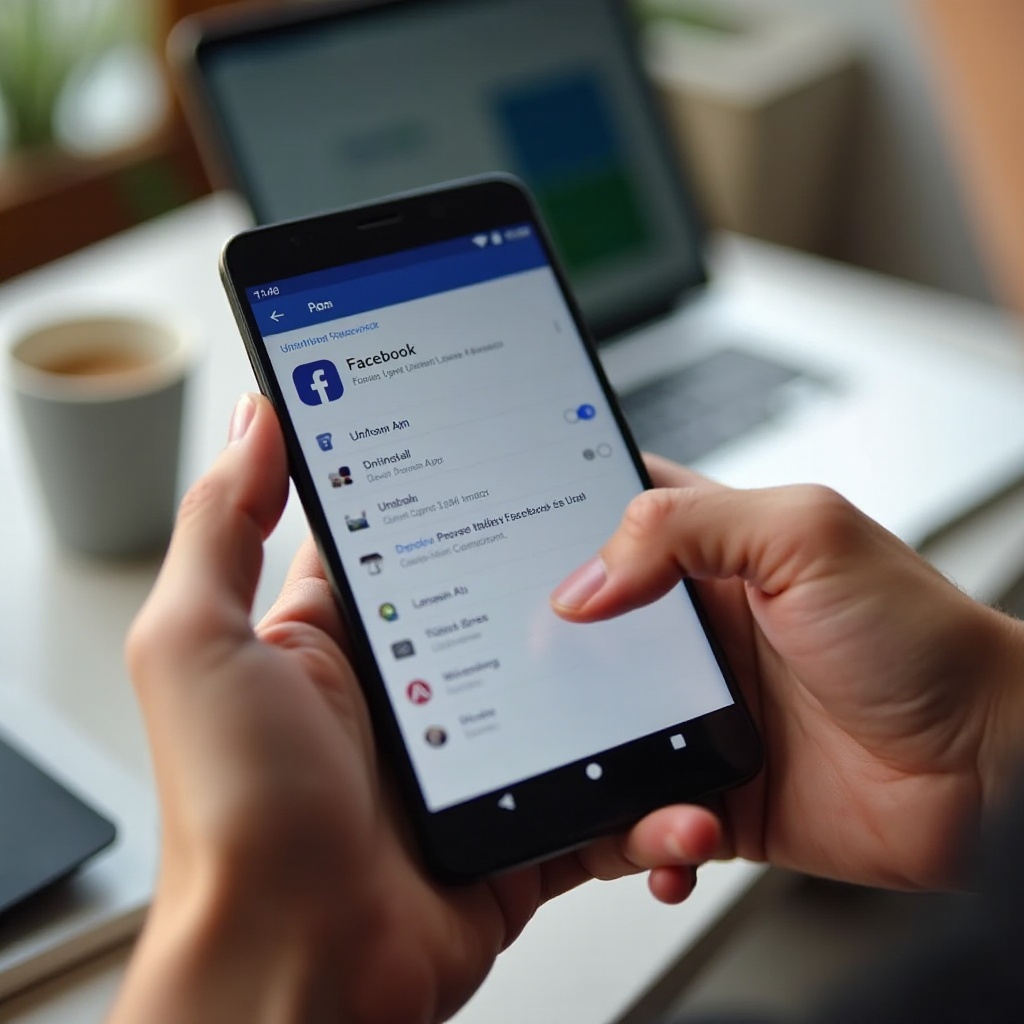
Muitos celulares Android vêm com o Facebook pré-instalado como aplicativo de sistema. Nesses casos, você não pode removê-lo como um app normal, mas pode desativá-lo. Desativar geralmente é suficiente para interromper sua atividade em segundo plano e escondê-lo da gaveta de apps.
Como saber se o Facebook é um aplicativo de sistema pré-instalado
Você pode perceber que o Facebook é um aplicativo de sistema se:
- O botão Desinstalar não aparece em Configurações > Apps > Facebook.
- Você só vê opções como Desativar, Forçar parada e Desinstalar atualizações.
- O Facebook estava presente no celular desde a primeira vez que você o ligou e volta após um reset de fábrica.
Isso é comum em celulares de fabricantes e operadoras que têm acordos com a Meta. Embora essa configuração não seja ideal para os usuários, o Android ainda permite desativar o aplicativo para que ele fique inativo.
Passos para desativar o Facebook no seu celular Android
Para desativar o aplicativo do Facebook no Android:
- Abra Configurações.
- Toque em Apps ou Apps e notificações.
- Role para baixo e toque em Facebook.
- Toque em Desativar.
- Quando o Android avisar que isso pode causar mau funcionamento de outros apps, toque em Desativar app para confirmar.
Depois de desativar o aplicativo:
- O Facebook desaparece da gaveta de apps e da tela inicial.
- O aplicativo não pode mais iniciar ou rodar em segundo plano.
- Ele não recebe mais atualizações da Google Play Store.
Para muitos usuários, isso é quase o mesmo que desinstalar. No entanto, alguns celulares também instalam serviços extras do Facebook junto com o app principal. Para limitar completamente a presença do Facebook, você deve desativar esses componentes extras também.
O que acontece quando um aplicativo é desativado no Android
Quando você desativa um aplicativo, o Android o trata como se estivesse congelado:
- O sistema oculta o ícone do aplicativo e impede que ele seja aberto.
- O aplicativo não pode rodar em segundo plano nem receber notificações push.
- Ele não consome bateria ou dados por conta própria.
Você sempre pode trazê-lo de volta:
- Vá em Configurações > Apps.
- Encontre o Facebook na lista de aplicativos desativados.
- Toque em Ativar para restaurá-lo.
Desativar é um passo seguro e reversível. Se você quiser ir além e lidar com serviços ocultos do Facebook que ainda possam estar presentes, o próximo método mostra como encontrá-los e controlá-los.
Método 3: remover serviços pré-instalados do Facebook e bloatware
Muitos celulares incluem componentes adicionais do sistema do Facebook além do aplicativo principal. Esses serviços em segundo plano ajudam em atualizações, integração e rastreamento. Mesmo se você desativar o app principal do Facebook, alguns desses serviços podem continuar ativos a menos que você também os gerencie.
Encontrando Facebook Services, App Manager e componentes ocultos
Para procurar pacotes adicionais relacionados ao Facebook:
- Abra Configurações.
- Toque em Apps.
- Toque no menu de três pontos e ative Mostrar apps do sistema ou Mostrar todos os apps.
- Role lentamente pela lista e procure entradas como:
- Facebook Services
- Facebook App Manager
- Facebook System
- Qualquer outro app com “Facebook” no nome
Esses componentes geralmente cuidam de tarefas como serviços de push, atualizações automáticas e integrações mais profundas com outros apps.
Desinstalando atualizações de apps pré-instalados do Facebook
Alguns aplicativos de sistema do Facebook permitem reverter atualizações, mesmo que você não possa removê-los completamente. Isso pode reduzir o uso de armazenamento e limitar recursos novos adicionados ao longo do tempo:
- Toque em uma das entradas relacionadas ao Facebook, como Facebook Services.
- Toque no menu de três pontos no canto superior direito.
- Selecione Desinstalar atualizações.
- Confirme quando o sistema avisar.
Reverter atualizações devolve o app à sua versão original de fábrica. Embora isso não o apague, geralmente reduz o tamanho e pode diminuir suas capacidades.
Desativando com segurança todos os apps de sistema relacionados ao Facebook
Depois de reverter atualizações quando possível, você pode desativar esses serviços da mesma forma que desativou o app principal do Facebook:
- Para cada entrada relacionada ao Facebook, toque nela na lista de Apps.
- Toque em Desativar.
- Confirme qualquer mensagem de aviso.
Desative, pelo menos, o seguinte se existir no seu celular:
- Facebook Services
- Facebook App Manager
- Qualquer outro app de sistema do Facebook que você encontrar
Uma vez desativados, esses componentes não podem rodar nem ser atualizados. Para a maioria dos usuários, esse nível de controle é suficiente. Se você é um usuário avançado que quer uma remoção ainda mais profunda, pode recorrer ao ADB no próximo método para remover pacotes do Facebook em nível de sistema para o seu perfil de usuário.
Método 4: remoção avançada usando ADB (para usuários experientes)
Usuários avançados que querem remover quase completamente o Facebook do celular sem fazer root podem usar o ADB, ou Android Debug Bridge. Essa ferramenta permite desinstalar aplicativos de sistema para o usuário atual mantendo o dispositivo funcional. Ela é poderosa, mas deve ser usada com cuidado.
Avisos e riscos antes de usar o ADB para limpar o Facebook
Antes de usar o ADB para desinstalar o aplicativo do Facebook no Android, tenha em mente estes avisos:
- Remover o pacote de sistema errado pode causar instabilidade ou remover um recurso de que você precisa.
- Atualizações de sistema ou resets de fábrica podem restaurar aplicativos removidos, então a mudança pode não ser permanente.
- Você deve se sentir à vontade com linha de comando e noções básicas de solução de problemas.
Se você não estiver confiante, fique com a desativação de apps nas configurações. Essa abordagem é mais segura e ainda oferece fortes benefícios de privacidade e desempenho.
Ativando as Opções do desenvolvedor e a depuração USB no Android
Primeiro, prepare seu celular para o ADB:
- Abra Configurações.
- Toque em Sobre o telefone.
- Encontre Número da compilação e toque nele sete vezes até ver uma mensagem dizendo que você agora é um desenvolvedor.
- Volte para Configurações e abra Opções do desenvolvedor.
- Role e ative Depuração USB.
Depois configure o ADB no seu computador:
- Baixe o Android SDK Platform Tools no site oficial de desenvolvedores Android do Google.
- Extraia o arquivo baixado para uma pasta de fácil acesso, como a área de trabalho.
Usando comandos ADB para remover pacotes do Facebook
Agora você pode conectar o celular e identificar pacotes do Facebook:
- Conecte o celular ao computador com um cabo USB.
- Abra um prompt de comando ou terminal na pasta Platform Tools.
- Digite
adb devicese pressione Enter. - No celular, confirme o pedido para permitir depuração USB se aparecer.
- Para listar pacotes instalados que contenham “facebook” no nome, execute:
adb shell pm list packages | grep facebook
Você pode ver pacotes como:
com.facebook.katana(aplicativo principal do Facebook)com.facebook.systemcom.facebook.appmanagercom.facebook.services
Para desinstalar um desses pacotes para o usuário atual, use:
adb shell pm uninstall --user 0 com.facebook.katana
Substitua com.facebook.katana por qualquer outro pacote do Facebook que você queira remover. Repita esse comando para cada pacote que decidir desinstalar. Isso oculta o app do seu perfil de usuário e impede que ele rode, mantendo a imagem do sistema intacta.
Como restaurar um pacote do Facebook removido, se necessário
Se você remover um pacote do Facebook e depois decidir que precisa dele de volta, há algumas opções:
- Para o aplicativo principal do Facebook, basta reinstalá-lo pela Google Play Store.
- Para pacotes de sistema removidos com
--user 0, um reset de fábrica restaura o estado original dos apps do sistema. - Em alguns dispositivos, instalar uma atualização de software também pode trazer de volta certos apps de sistema.
Por causa dessas possibilidades, sempre faça backup dos seus dados importantes antes de uma limpeza pesada com ADB. Quando terminar de ajustar os pacotes do sistema, você também deve lidar com aplicativos relacionados da Meta, como Messenger e Facebook Lite, que geralmente são instalações separadas.
Como desinstalar Facebook Messenger, Facebook Lite e aplicativos relacionados
O Facebook não é apenas um app. O ecossistema mais amplo da Meta inclui Messenger, Messenger Lite, Facebook Lite, Instagram e WhatsApp. Se o seu objetivo é limitar o rastreamento pela Meta ou liberar ainda mais espaço, talvez você queira remover ou ajustar esses apps também.
Desinstalando Messenger e Messenger Lite
Para remover o Facebook Messenger ou o Messenger Lite:
- Abra Configurações.
- Toque em Apps.
- Encontre e selecione Messenger ou Messenger Lite.
- Toque em Desinstalar.
- Confirme a ação.
Você também pode pressionar e segurar o ícone do aplicativo na tela inicial ou gaveta de apps e escolher Desinstalar no menu pop-up. Remover esses apps ajuda a reduzir o tráfego de rede em segundo plano e as notificações.
Removendo Facebook Lite e apps duplicados do Facebook
Alguns celulares incluem tanto o app completo do Facebook quanto o Facebook Lite, uma versão mais leve projetada para redes mais lentas. Embora o Facebook Lite use menos dados, ele ainda rastreia sua atividade e executa tarefas em segundo plano.
Para remover o Facebook Lite:
- Vá em Configurações > Apps.
- Toque em Facebook Lite.
- Toque em Desinstalar ou Desativar se a opção de desinstalação não estiver disponível.
- Confirme quando solicitado.
Se o seu dispositivo tiver vários apps com a marca Facebook, repita o processo até remover todos os que você não pretende usar.
Verificando apps conectados como Instagram e WhatsApp
Instagram e WhatsApp também pertencem à Meta. Se você mantê-los instalados, eles ainda podem compartilhar alguns dados com os servidores da Meta, dependendo das suas configurações.
Você tem duas opções:
- Continuar usando-os, mas reforçar as configurações de privacidade e limitar permissões dentro de cada app.
- Desinstalá-los também se quiser um afastamento mais completo das plataformas da Meta no seu celular.
Depois de remover ou limitar todos os apps da Meta que desejar, você ainda pode precisar de acesso ocasional ao Facebook. A próxima seção explica como fazer isso de maneira mais leve e com mais privacidade.
Usando o Facebook sem o app: alternativas mais privativas
Você não precisa escolher entre ter o app completo do Facebook e abandonar a plataforma totalmente. Você pode desinstalar o aplicativo do Facebook no Android e ainda usar o Facebook quando precisar, mas de um modo mais controlado e eficiente.
Acessando o Facebook por um navegador móvel
A alternativa mais simples é usar seu navegador:
- Abra o Chrome, Firefox, Brave ou outro navegador no seu celular.
- Acesse m.facebook.com.
- Faça login com seu e-mail ou número de telefone e senha.
Usar um navegador traz vários benefícios:
- O navegador não executa tantas tarefas específicas do Facebook em segundo plano.
- Você pode limpar cookies e dados de site para remover informações de rastreamento.
- Navegadores focados em privacidade podem bloquear muitos rastreadores e anúncios de terceiros.
Para facilitar o acesso, você pode adicionar o Facebook como atalho na tela inicial:
- No Chrome, abra o site móvel do Facebook, toque nos três pontos e escolha Adicionar à tela inicial.
- Isso cria um ícone que abre o Facebook dentro do navegador, não como um app completo.
Usando “wrappers” leves ou clientes focados em privacidade
Alguns aplicativos de terceiros envolvem o site móvel do Facebook em uma interface mais simples. Esses “wrappers” podem:
- Usar menos dados e armazenamento do que o app oficial.
- Remover alguns scripts de rastreamento e anúncios.
- Oferecer recursos extras, como modo noturno, feeds personalizados ou controle de notificações.
Se você experimentar um desses apps, siga estas orientações:
- Instale apenas de fontes confiáveis, como a Google Play Store.
- Verifique avaliações recentes e o histórico de atualizações.
- Leia a política de privacidade para entender como o app trata seus dados.
Embora os wrappers possam ser úteis, lembre-se sempre de que eles ainda conectam você à plataforma Facebook. Você ganha conveniência, mas deve continuar tratando-os com cuidado.
Ajustando notificações e permissões para um uso mais seguro
Quer você use o Facebook em um navegador ou por um app wrapper, é importante ajustar notificações e permissões para manter o controle:
- Desative notificações não essenciais ou permita apenas alertas de amigos próximos ou grupos importantes.
- Bloqueie o acesso à sua localização, a menos que realmente precise dele para check-ins ou recursos locais.
- Revise permissões de câmera, microfone, armazenamento e contatos e conceda-as apenas quando estiver usando os recursos relacionados.
Essa abordagem equilibrada permite que você continue conectado quando quiser, sem dar ao aplicativo do Facebook acesso completo ao seu celular novamente. Depois de ajustar a forma como você usa o Facebook, ajuda saber que mudanças práticas esperar no dia a dia.
O que muda depois de desinstalar o Facebook no Android?
Depois de remover ou desativar o Facebook e serviços relacionados, seu celular passará a se comportar de forma diferente. Entender essas mudanças ajuda você a decidir se mantém tudo como está ou se ajusta mais alguma coisa.
Efeitos na bateria, desempenho e armazenamento
A maioria dos usuários nota mudanças positivas após desinstalar o Facebook no Android:
- Bateria: sem sincronização constante em segundo plano, o celular pode ficar mais tempo em modo de repouso profundo. Muitas pessoas percebem que a bateria dura várias horas a mais em um dia normal.
- Desempenho: com menos processos em segundo plano, o dispositivo tem mais memória e CPU livres. Os apps abrem um pouco mais rápido e a interface fica mais fluida, especialmente em celulares mais antigos.
- Armazenamento: remover o app do Facebook, suas atualizações e dados em cache pode liberar centenas de megabytes ou mais. Se você também remover o Messenger e o Facebook Lite, a economia total pode ser significativa.
Você também pode notar menos notificações aleatórias e menos tentação de rolar o feed. Só isso já pode deixar o celular mais calmo e menos distraído.
O que acontece com sua conta e seus dados do Facebook
Desinstalar ou desativar o aplicativo do Facebook não afeta sua conta online. Seus:
- Amigos e seguidores
- Posts e comentários
- Fotos, vídeos e álbuns
- Grupos e páginas
continuam armazenados nos servidores do Facebook. Você pode fazer login a partir de qualquer navegador ou dispositivo e continuar usando a plataforma como antes.
Se quiser desativar ou excluir sua conta, isso é uma decisão separada. Você precisa fazer login no Facebook por um navegador ou app ativo, ir em Configurações e privacidade > Configurações > Suas informações no Facebook e seguir as etapas para desativar ou excluir permanentemente sua conta.
Como reinstalar o Facebook se você mudar de ideia
Se depois você decidir que quer o app completo do Facebook novamente, pode reinstalá-lo ou reativá-lo:
- Se você o desinstalou, abra a Google Play Store, pesquise por Facebook e toque em Instalar.
- Se você o desativou, vá em Configurações > Apps > Facebook e toque em Ativar.
Depois disso, abra o app e faça login com seus dados. Seu feed, mensagens e perfil estarão lá como sempre. É uma boa ideia revisar novamente as permissões do app e as configurações de notificações para manter o controle.
Ao entender essas mudanças e saber como revertê-las, você pode decidir se quer continuar sem o Facebook, usá-lo apenas pelo navegador ou trazer o app de volta com limites mais rígidos.
Conclusão
Remover o aplicativo do Facebook do seu celular Android dá a você mais controle sobre sua privacidade, bateria e armazenamento. Para muitas pessoas, o app padrão executa processos demais em segundo plano e coleta mais dados do que elas se sentem confortáveis em compartilhar. Ao desinstalá-lo ou desativá-lo, você reduz essa carga e cria uma experiência móvel mais calma e rápida.
Neste guia, você conheceu vários métodos para desinstalar o aplicativo do Facebook no Android, desde a simples remoção pela tela inicial até a desativação de apps de sistema pré-instalados e o uso de ADB para uma limpeza avançada. Você também viu como remover apps relacionados, como Messenger e Facebook Lite, e como continuar usando o Facebook pelo navegador ou por clientes leves quando precisar.
A melhor abordagem depende do seu celular, do seu nível de conhecimento técnico e do quanto você quer cortar serviços da Meta do seu dispositivo. Comece pelas opções básicas de desinstalar ou desativar e avance para o gerenciamento de apps de sistema e ADB apenas se realmente precisar de um controle mais profundo. Qualquer que seja o caminho escolhido, agora você tem o conhecimento para manter o Facebook sob controle ou fora do seu celular por completo, enquanto mantém sua conta e seus dados sob seu próprio controle.
Perguntas Frequentes
Desinstalar o aplicativo do Facebook no Android exclui minha conta do Facebook?
Não. Desinstalar ou desativar o aplicativo do Facebook no Android não exclui sua conta do Facebook. Suas postagens, fotos, mensagens e amigos permanecem nos servidores do Facebook. Você ainda pode fazer login a partir de um computador, tablet ou navegador móvel a qualquer momento. Para desativar ou excluir permanentemente sua conta, você precisa fazer isso separadamente nas configurações da sua conta do Facebook enquanto estiver conectado.
Por que não consigo desinstalar completamente o Facebook do meu telefone Android?
Em muitos telefones, o Facebook vem pré-instalado como um aplicativo de sistema devido a acordos entre fabricantes, operadoras e a Meta. Aplicativos de sistema fazem parte do firmware, portanto o Android não permite a desinstalação normal pelas configurações. Nesses casos, você verá apenas um botão “Desativar” em vez de “Desinstalar”. Você ainda pode desativar o Facebook e desinstalar suas atualizações para limitar seu impacto. Para uma remoção mais profunda, você pode usar comandos ADB, mas esse é um método avançado e deve ser usado com cuidado.
Remover o Facebook do meu telefone realmente melhora a privacidade e a duração da bateria?
Na maioria dos casos, sim. O aplicativo do Facebook executa vários serviços em segundo plano que sincronizam dados com frequência, carregam conteúdo e rastreiam o uso. Removê-lo ou desativá-lo geralmente reduz a atividade em segundo plano, o que ajuda na duração da bateria e no desempenho. Também remove uma importante fonte de rastreamento no seu telefone. No entanto, o Facebook ainda pode coletar alguns dados quando você o usa em um navegador, e outros aplicativos também podem rastrear você. Portanto, desinstalar o Facebook é um passo importante para melhorar a privacidade e a duração da bateria, mas não é uma solução completa por si só.