
Introdução
Os AirPods devem permanecer em repouso e desconectados quando estão no estojo com a tampa fechada. Em vez disso, muitas pessoas veem eles se conectarem a um iPhone, iPad ou Mac do nada. A música pula dos alto‑falantes para os fones dentro da sua bolsa. A bateria dos seus AirPods esgota mesmo que você quase não os tenha usado.
Esse problema de “airpods conectando aleatoriamente enquanto estão no estojo” é muito mais comum do que a Apple admite. Ele pode vir de problemas de sensores, um estojo com falhas, bugs de software ou configurações confusas de Bluetooth em vários dispositivos Apple. A boa notícia: a maioria das pessoas pode resolver em casa com algumas verificações simples.
Este guia explica como os AirPods deveriam se comportar no estojo, o que dá errado e como corrigir cada causa provável. Você aprenderá verificações rápidas, solução de problemas mais profunda e quando chamar a Apple para ajudar. Siga os passos na ordem, teste depois de cada um e geralmente você conseguirá parar as conexões aleatórias e o consumo de bateria sem substituir seus AirPods.
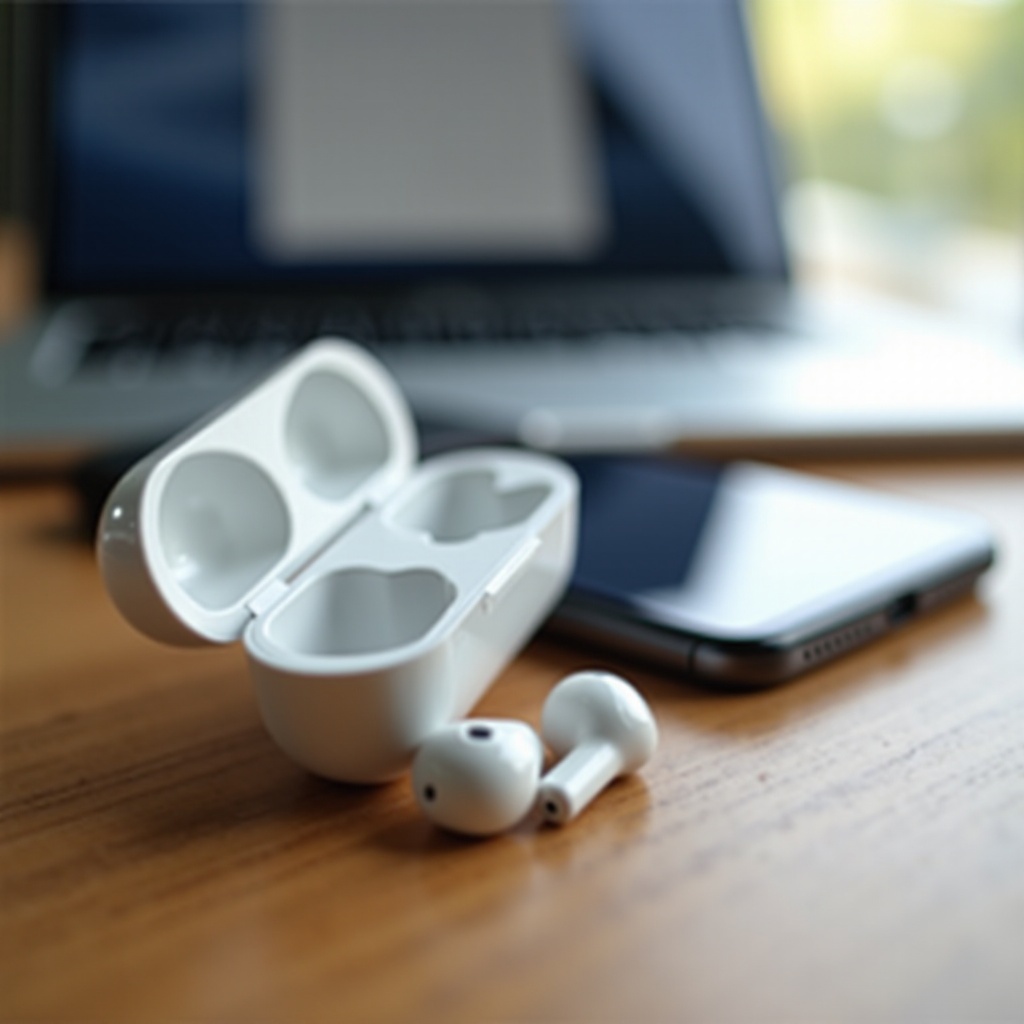
Como os AirPods Devem se Comportar no Estojo
Antes de corrigir o problema, ajuda saber como é o comportamento normal. Quando você entende como os AirPods e o estojo foram projetados para funcionar juntos, consegue identificar qual parte do sistema está falhando e evitar adivinhar.
Como o Estojo Coloca os AirPods em Modo de Repouso
O estojo é mais do que um carregador. Ele também diz aos AirPods quando dormir e quando acordar.
Veja o que deveria acontecer no uso normal:
- Você coloca os dois AirPods no estojo.
- Os contatos de carregamento tocam os pinos dentro do estojo.
- Os AirPods detectam energia, informam o status ao estojo e entram em um estado de baixo consumo.
- Enquanto a tampa permanecer fechada, os AirPods continuam em repouso e desconectados.
Nesse modo de repouso, eles ainda usam uma quantidade mínima de energia, mas não deveriam acordar repetidamente e reconectar ao seu iPhone, iPad, Mac ou Apple Watch. Se estiver tudo certo, você deve abrir o estojo e ver bastante bateria restante.
Sensores da Tampa, Ímãs e Contatos de Carregamento
Várias partes físicas trabalham juntas para controlar esse processo:
- Ímãs mantêm os AirPods firmemente no lugar para que não percam contato.
- Contatos de carregamento nas hastes tocam os pinos do estojo e permitem a passagem de energia.
- Um sensor de tampa detecta quando o estojo está aberto ou fechado.
Se qualquer uma dessas partes falhar ou ficar suja, o estojo pode pensar que a tampa está aberta quando está fechada, ou achar que os AirPods estão fora do estojo quando não estão. É aí que você vê conexões Bluetooth aleatórias, mesmo com o estojo aparentemente fechado.
Auto‑conexão Bluetooth Normal vs. Comportamento Anormal
A auto‑conexão foi projetada para ser inteligente e útil:
- Quando você abre a tampa perto do iPhone, aparece um pop‑up.
- Quando você coloca um AirPod no ouvido, ele deve se conectar ao dispositivo mais próximo e relevante.
- Com a troca automática, os AirPods podem alternar entre dispositivos que você usa com o mesmo ID Apple.
O comportamento anormal é bem diferente:
- O estojo está claramente fechado, mas o telefone mostra “Conectado”.
- O áudio muda para os AirPods quando eles estão no seu bolso ou bolsa.
- Você não está usando os fones, mas a bateria continua caindo rapidamente.
É esse comportamento anormal que este guia resolve. Depois que você souber como os AirPods deveriam agir, fica mais fácil reconhecer os sinais de que algo está errado.
Sintomas Comuns Quando os AirPods se Conectam Aleatoriamente no Estojo
Quando “airpods conectando aleatoriamente enquanto estão no estojo” vira um problema real, geralmente aparecem os mesmos poucos sintomas. Identificá‑los cedo ajuda a confirmar que não é apenas uma falha momentânea de Bluetooth.
Ver “Conectado” com o Estojo Fechado
Este é o maior sinal de alerta. Você:
- Coloca os AirPods no estojo.
- Fecha totalmente a tampa.
- Olha para o iPhone ou Mac e vê o status dos AirPods como “Conectado” em vez de “Não Conectado” ou “Por Perto”.
Às vezes eles se conectam por alguns segundos e depois desconectam. Em outras, permanecem conectados até você desligar o Bluetooth ou abrir e fechar a tampa novamente. De qualquer forma, eles não deveriam se conectar enquanto o estojo permanecer fechado.
Áudio Alternando para os AirPods Sem Você Usá‑los
Outro sinal claro de que algo está errado:
- Você reproduz música ou vídeo no iPhone, iPad ou Mac.
- O som de repente some ou fica muito baixo.
- A saída muda para seus AirPods que ainda estão no estojo.
Isso também pode acontecer durante chamadas. Você atende pelo telefone, mas o áudio vai para os AirPods na sua bolsa. Você corre para mudar o áudio de volta ou desligar o Bluetooth. Se isso se repete, é um forte sinal de conexões aleatórias a partir de dentro do estojo.
Descarga Rápida de Bateria dos AirPods e do Estojo de Carregamento
Conexões aleatórias geralmente levam à drenagem de bateria. Você pode notar que:
- O estojo cai de quase cheio para quase vazio em um dia, mesmo que você mal tenha usado os AirPods.
- Cada AirPod mostra bem menos bateria do que o esperado quando você abre a tampa.
- O estojo fica morno depois de ficar parado na mesa ou na bolsa.
Esses sinais indicam que os AirPods estão acordando e tentando se conectar repetidamente. Em vez de dormir, continuam se comunicando com seus dispositivos. Agora que você consegue identificar os sintomas, é hora de ver o que normalmente os causa.
Principais Causas de AirPods Conectando Aleatoriamente no Estojo
Vários fatores de hardware e software podem fazer os AirPods se conectarem quando deveriam estar em repouso. Muitas vezes, mais de um problema está envolvido, então vale a pena verificar tanto as partes físicas quanto as configurações de software.
Sensores e Contatos de Carregamento Sujos ou Obstruídos
Fiapos, poeira e oleosidade da pele se acumulam no estojo com o tempo. Essa sujeira pode:
- Impedir que os pinos de carregamento toquem corretamente os AirPods.
- Cobrir sensores que detectam se um AirPod está encaixado no slot.
- Fazer o estojo achar que um AirPod está faltando ou fora do estojo.
Quando isso acontece, os AirPods podem pensar que estão fora do estojo. Eles acordam e procuram um dispositivo para se conectar, mesmo estando ainda nos encaixes de carregamento.
AirPods Desalinhados que Não se Encaixam Corretamente no Estojo
Se você derrubar o estojo, entortá‑lo ou usar uma capa de terceiros muito apertada que interfira no fechamento, seus AirPods podem não se encaixar nos slots tão firmemente quanto antes.
O desalinhamento pode:
- Interromper o contato com os pinos de carregamento.
- Permitir que os AirPods se movam o suficiente para serem detectados como levantados.
- Impedir que os ímãs os mantenham na posição correta.
Pequenos deslocamentos podem causar acordares frequentes e conexões aleatórias. Mesmo que tudo pareça bem por fora, uma leve dobra ou empeno no estojo pode causar problemas.
Sensor da Tampa com Defeito ou Ímãs Fracos no Estojo
O sensor da tampa informa aos AirPods:
- “Tampa aberta” → acordar e se preparar.
- “Tampa fechada” → entrar em repouso e desconectar.
Se o sensor estiver com defeito, o status pode alternar entre aberto e fechado mesmo com a tampa parada. Ímãs fracos também podem fazer a tampa não fechar totalmente, especialmente se a dobradiça estiver gasta ou o estojo tiver caído.
Ambos os problemas enviam sinais confusos, fazendo seus AirPods acordarem e se conectarem aleatoriamente. Em muitos casos, isso aparece como conexões curtas e frequentes, sem um gatilho claro.
Falhas de Bluetooth e Troca Automática via iCloud
Dispositivos Apple modernos usam iCloud e o chip H1 ou H2 para trocar automaticamente os AirPods entre:
- iPhone
- iPad
- Mac
- Apple Watch
- Apple TV
Quando a troca automática falha, um dispositivo pode roubar a conexão. Outro pode continuar tentando reconectar aos AirPods que deveriam estar em repouso. Isso se torna mais comum quando:
- Você possui vários dispositivos Apple.
- Membros da família compartilham seu ID Apple.
- Alguns dispositivos rodam softwares mais antigos.
Quanto mais dispositivos você usa, mais fácil é o sistema se confundir e mais provável é ver “airpods conectando aleatoriamente enquanto estão no estojo” em momentos estranhos.
Bugs de Firmware e de iOS/iPadOS/macOS em 2024
Atualizações de firmware e do sistema às vezes introduzem novos problemas. Em 2024, alguns usuários relataram:
- AirPods se conectando de forma mais agressiva do que antes.
- Comportamento instável na troca automática entre iPhone, iPad e Mac.
- Casos em que os AirPods ou o estojo não entravam corretamente em modo de repouso profundo.
A maioria desses bugs é corrigida com o tempo, mas nem sempre imediatamente. Por isso, atualizar e reparar a conexão com frequência ajuda. Com as principais causas em mente, você pode começar a resolver o problema passo a passo e confirmar qual fator afeta seus AirPods.
Correções Rápidas para Tentar Primeiro
Sempre comece com correções simples e de baixo risco. Muitos problemas de “airpods conectando aleatoriamente enquanto estão no estojo” desaparecem após uma limpeza, um reset e um ajuste nas configurações. Siga estas etapas na ordem antes de supor que precisa de reparo.
Limpeza Segura dos Seus AirPods e do Estojo
Você quer sensores e contatos de carregamento limpos, mas sem danificá‑los. Siga este método:
- Desative o Bluetooth nos dispositivos próximos para que nada se conecte durante a limpeza.
- Use um pano macio, seco e sem fiapos para limpar os AirPods.
- Use um cotonete seco para limpar o interior do estojo, focando em:
- Slots de carregamento
- Contatos metálicos
- Cantos onde a poeira se acumula
- Para sujeira resistente, umedeça levemente o pano com álcool isopropílico 70% (não despeje líquido dentro do estojo).
- Deixe tudo secar completamente antes de recolocar os AirPods.
Não use ferramentas de metal, ar comprimido ou produtos de limpeza domésticos agressivos. Eles podem danificar partes delicadas e piorar o problema.
Recolocando os AirPods para Garantir um Bom Contato
Após a limpeza, certifique‑se de que cada AirPod está bem encaixado:
- Coloque cada AirPod em seu slot.
- Pressione levemente para baixo até sentir os ímãs puxarem para o lugar.
- Feche a tampa firmemente.
- Chacoalhe levemente o estojo fechado. Se ouvir algo balançando, eles podem estar soltos.
Se estiverem bem encaixados e não fizerem barulho, os contatos de carregamento devem estar estáveis, o que ajuda a mantê‑los em repouso sem acordar.
Alternando o Bluetooth e as Configurações de Auto‑Conexão nos Dispositivos
No seu dispositivo principal, geralmente o iPhone:
- Vá em Ajustes → Bluetooth.
- Desative o Bluetooth, espere 10 segundos e ative novamente.
- Toque no “i” ao lado dos seus AirPods.
- Em Conectar a Este iPhone, escolha Quando Foi Conectado por Último a Este iPhone em vez de Automaticamente.
Isso reduz a auto‑conexão agressiva e pode impedir conexões aleatórias quando os AirPods acordam brevemente dentro do estojo.
Esquecer e Parear Novamente os AirPods com Seu Dispositivo Principal
Às vezes o perfil de pareamento fica corrompido. Para renová‑lo:
- Coloque os AirPods no estojo e feche a tampa por 30 segundos.
- Abra a tampa perto do iPhone.
- Vá em Ajustes → Bluetooth.
- Toque no “i” ao lado dos seus AirPods e depois em Esquecer Este Dispositivo.
- Mantenha pressionado o botão de configuração na parte de trás do estojo até a luz piscar em branco.
- Siga as instruções na tela para parear novamente.
Reparear costuma eliminar comportamentos estranhos de conexão e problemas de sincronização entre seus dispositivos.
Atualizando iOS, iPadOS, macOS e o Firmware dos AirPods
Atualize seus dispositivos primeiro:
- No iPhone ou iPad: Ajustes → Geral → Atualização de Software.
- No Mac: Ajustes do Sistema → Geral → Atualização de Software.
Para incentivar uma atualização de firmware dos AirPods:
- Conecte os AirPods ao iPhone.
- Ligue o estojo ao carregador ou coloque‑o em uma base de carregamento.
- Mantenha o iPhone por perto e em Wi‑Fi por pelo menos 30 minutos.
Você pode verificar o firmware em Ajustes → Bluetooth → AirPods → Sobre. As atualizações frequentemente corrigem silenciosamente problemas de conexão e repouso em segundo plano. Se os AirPods ainda se conectarem aleatoriamente após essas correções rápidas, passe para uma solução de problemas mais avançada.
Solução de Problemas Avançada para Questões Persistentes de Conexão
Se os passos simples não resolvem o problema, você precisa restringir se a causa vem de software, hardware ou da configuração com vários dispositivos. Essas verificações avançadas ajudam a isolar a causa e evitar reparos desnecessários.
Testando os AirPods com um Único Dispositivo Apple
Para isolar o problema:
- Escolha um dispositivo, geralmente o iPhone.
- Em todos os outros dispositivos Apple, vá em Bluetooth e selecione Esquecer Este Dispositivo para os AirPods.
- Use os AirPods apenas com o dispositivo escolhido por 24 a 48 horas.
Se as conexões aleatórias pararem, o problema provavelmente envolve a troca automática ou outro dispositivo tentando pegar os AirPods. Se continuarem, a causa é mais provável o hardware, o firmware ou o próprio estojo.
Desativando a Detecção Automática de Ouvido como Teste
A Detecção Automática de Ouvido usa sensores para perceber quando os AirPods estão no ouvido. Quando esses sensores falham, podem disparar acordares dentro do estojo. Para testar essa hipótese:
- Vá em Ajustes → Bluetooth → AirPods.
- Desative Detecção Automática de Ouvido.
Use os AirPods por um dia. Se as conexões aleatórias no estojo diminuírem significativamente, esses sensores podem estar muito sensíveis ou sujos. Você pode deixar esse recurso desligado ou depender mais da conexão manual se preferir um comportamento mais estável.
Desativando a Troca Automática de Dispositivo nas Configurações de 2024
A troca automática é útil, mas muitas vezes causa o problema de “airpods conectando aleatoriamente enquanto estão no estojo”. Para desativá‑la em cada dispositivo:
No iPhone ou iPad:
- Abra Ajustes → Bluetooth.
- Toque nos seus AirPods e depois em Conectar a Este iPhone.
- Escolha Quando Foi Conectado por Último a Este iPhone.
No Mac:
- Abra Ajustes do Sistema → Bluetooth.
- Clique em Opções ao lado dos seus AirPods.
- Em Conectar a Este Mac, selecione Quando Foi Conectado por Último a Este Mac.
Isso impede que os dispositivos capturem seus AirPods automaticamente, o que muitas vezes evita conexões aleatórias quando o estojo falha.
Removendo e Adicionando Novamente os AirPods em Todos os Dispositivos do iCloud
Às vezes o perfil do iCloud que sincroniza os AirPods entre seus dispositivos é corrompido. Para renová‑lo:
- Em cada dispositivo Apple, esqueça os AirPods nas configurações de Bluetooth.
- Reinicie todos os dispositivos.
- Pareie os AirPods novamente com seu dispositivo principal.
- Deixe o iCloud sincronizá‑los com os outros dispositivos ao longo do tempo.
Esse reset completo em todo o seu ecossistema Apple pode remover problemas persistentes que o simples reparo não resolve.
Verificando Danos Físicos no Estojo ou nos Fones
Se nada mais funcionar, inspecione de perto seus AirPods e o estojo:
- Procure rachaduras ao redor da dobradiça ou da tampa.
- Verifique amassados ou entortamentos na estrutura do estojo.
- Observe a luz de status enquanto move levemente a tampa. Se piscar ou mudar, o sensor da tampa pode estar instável.
- Verifique as hastes e pontas quanto a qualquer sinal de dobra ou dano.
Danos físicos frequentemente explicam comportamentos aleatórios. Nessa situação, correções de software podem ajudar apenas por pouco tempo. Quando suspeitar de falha de hardware, você precisa pensar tanto em como seus dispositivos interagem quanto em quando é hora de contatar a Apple.
Gerenciando a Auto‑Conexão em Vários Dispositivos Apple
Muitas pessoas só percebem “airpods conectando aleatoriamente enquanto estão no estojo” depois de adicionar um segundo ou terceiro dispositivo Apple. Quanto mais dispositivos você usa, mais importante se torna definir regras claras de conexão para que seus AirPods não sejam puxados de um lado para outro.
Usando com Inteligência as Configurações “Conectar a Este iPhone/iPad/Mac”
Em cada dispositivo, escolha quão agressivamente ele deve tentar pegar seus AirPods:
- Automaticamente: Melhor se você usa praticamente só um dispositivo.
- Quando Foi Conectado por Último a Este Dispositivo: Melhor se você alterna entre vários dispositivos.
Defina laptops e dispositivos menos usados como “Quando Foi Conectado por Último”. Mantenha seu telefone ou tablet principal na configuração que combine com seus hábitos. Isso reduz tentativas conflitantes de conexão em todo o seu ecossistema Apple.
Impedindo que o Mac ou iPad Roube a Conexão
Se o Mac ou o iPad continuar tomando a conexão:
- Vá para as configurações de Bluetooth nesse dispositivo.
- Abra as opções dos AirPods.
- Altere Conectar a Este Mac ou Conectar a Este iPad para Quando Foi Conectado por Último.
Você também pode remover completamente os AirPods de um dispositivo se quase nunca os usar com ele. Isso reduz tentativas de conexão aleatórias quando os AirPods acordam brevemente no estojo.
Usando Modos de Foco para Reduzir Trocas Indesejadas
Os Modos de Foco ajudam a controlar quão agressivamente os dispositivos buscam sua atenção. Você pode:
- Usar um Foco Trabalho no Mac que o mantenha em alto‑falantes ou fones com fio.
- Usar um Foco Pessoal ou Não Perturbe no iPhone que reduza rotas de áudio inesperadas.
Modos de Foco, combinados com as configurações de conexão, criam um comportamento mais previsível e reduzem saltos aleatórios para AirPods que ainda estão no estojo.
Boas Práticas se Você Compartilha AirPods na Mesma Casa
Compartilhar AirPods entre pessoas aumenta a confusão. Considere estas regras:
- Evite compartilhar o mesmo ID Apple entre vários adultos sempre que possível.
- Se precisar compartilhar, desative a troca automática e conecte manualmente a cada uso.
- Sempre devolva os AirPods ao estojo e feche a tampa antes de entregá‑los a outra pessoa.
Hábitos claros tornam conexões aleatórias muito menos prováveis. Mas às vezes, nem bons hábitos vencem um hardware com defeito. Nesses casos, é hora de ver as opções de suporte.
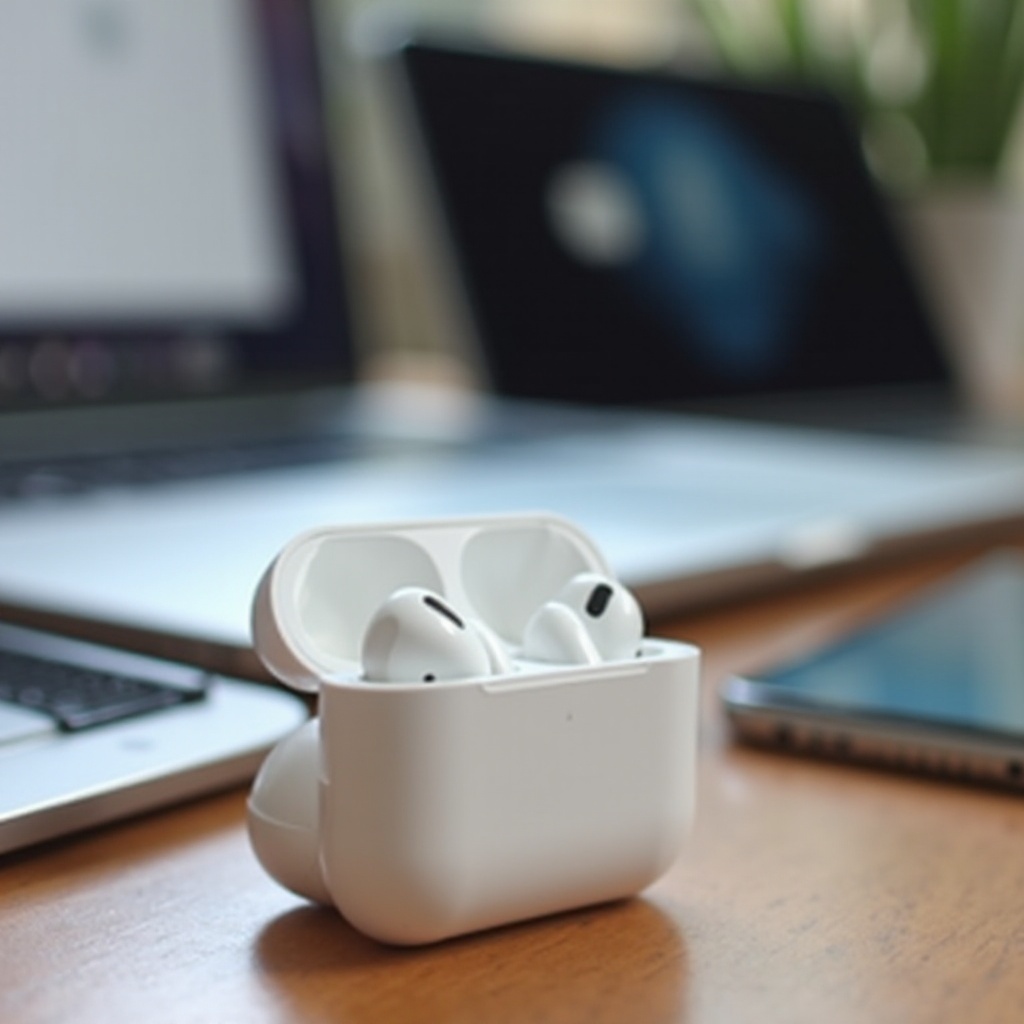
Quando Contatar o Suporte Apple ou Substituir o Estojo dos AirPods
Alguns problemas só a Apple pode resolver. Se você suspeitar de falha de hardware, não espere muito para buscar ajuda, especialmente se ainda estiver na garantia ou tiver AppleCare+ nos AirPods.
Sinais de que o Problema é Hardware, não Software
É provável que você tenha um problema de hardware se:
- A luz de status pisca ou muda de cor quando você move levemente a tampa.
- Os AirPods se conectam aleatoriamente mesmo após resets completos, limpeza e atualizações.
- O estojo ou os AirPods mostram rachaduras visíveis, amassados ou metal entortado.
- Um AirPod sempre se comporta mal enquanto o outro funciona bem.
Esses sinais apontam para um sensor de tampa com falhas, contatos danificados ou problemas internos no estojo ou nos fones.
O que o Suporte Apple Pode Verificar e Diagnosticar em 2024
A Apple pode:
- Executar diagnósticos remotos pelo app Suporte Apple.
- Testar seus AirPods e o estojo na loja.
- Verificar os números de série em busca de cobertura e problemas conhecidos.
- Oferecer opções de reparo ou substituição com base nos resultados.
Agende um horário no Genius Bar ou contate o Suporte Apple on‑line. Leve seus AirPods, o estojo e seu dispositivo principal para que possam ver o problema em ação.
Reparo, Substituição e Quando um Upgrade Faz Sentido
Se a Apple confirmar uma falha de hardware:
- Dentro da garantia ou do AppleCare+, reparos ou substituições podem ser de baixo custo ou gratuitos.
- Fora da garantia, substituir o estojo ou um único AirPod custa menos do que um conjunto novo completo.
Se seus AirPods já são antigos e a bateria não dura muito, pode ser o momento ideal para fazer upgrade em vez de consertar. De qualquer forma, um estojo funcional e sensores estáveis são vitais para impedir conexões aleatórias.
Dicas de Prevenção: Como Impedir que os AirPods se Conectem Aleatoriamente no Futuro
Depois de resolver o problema, alguns hábitos simples ajudam a evitar que ele volte. Bons cuidados prolongam a vida útil dos AirPods e os fazem se comportar de forma mais previsível.
Hábitos Diários de Cuidado e Limpeza
Torne a limpeza rápida e regular:
- Limpe os AirPods e o estojo com um pano macio e seco a cada poucos dias.
- Verifique fiapos nos slots de carregamento semanalmente.
- Evite colocar o estojo em lugares empoeirados, arenosos ou úmidos.
Hardware limpo significa sensores e contatos mais confiáveis, o que ajuda a evitar que o problema de “airpods conectando aleatoriamente enquanto estão no estojo” volte.
Como Guardar e Transportar o Estojo dos AirPods com Segurança
Para proteger o estojo:
- Use uma capa protetora de qualidade que não bloqueie a tampa nem as portas.
- Evite bolsos apertados que forcem a tampa a abrir.
- Mantenha o estojo longe de chaves, moedas e objetos pontiagudos.
- Não deixe o estojo em carros quentes ou sob sol direto por longos períodos.
Essas medidas protegem o sensor da tampa, os ímãs e a fiação interna para que o estojo consiga informar corretamente aos AirPods quando dormir.
Verificações Periódicas Após Atualizações de Firmware ou do Sistema
Depois de grandes atualizações nos seus dispositivos:
- Verifique as configurações de Bluetooth em cada dispositivo.
- Confirme se Conectar a Este Dispositivo ainda está configurado como você deseja.
- Teste os AirPods por alguns minutos, depois guarde‑os e observe se surgem conexões aleatórias.
Detectar problemas cedo torna a correção mais fácil e evita consumo prolongado de bateria ou frustração repetida.
Conclusão
“Airpods conectando aleatoriamente enquanto estão no estojo” geralmente se resume a uma mistura de contatos sujos, sensores confusos, falhas na troca automática e bugs de software. Ao limpar o estojo, recolocar os AirPods, ajustar as configurações de conexão e redefinir e atualizar seus dispositivos, você consegue resolver a maioria dos problemas em casa.
Se as conexões aleatórias continuarem após todas essas etapas, é provável que haja falhas de hardware no estojo ou nos fones. Nesse ponto, o Suporte Apple pode testar e substituir as peças com defeito. Com um estojo limpo, configurações sensatas de auto‑conexão e hábitos simples de cuidado, seus AirPods devem permanecer em repouso quando for para estar e se conectar apenas quando você realmente quiser usá‑los.
Perguntas Frequentes
Por que meus AirPods se conectam aleatoriamente enquanto estão no estojo com a tampa fechada?
Isso geralmente acontece porque o estojo ou os AirPods enviam sinais confusos. Contatos de carregamento sujos, um sensor de tampa com defeito, AirPods folgados ou a troca automática agressiva entre vários dispositivos Apple podem causar esse problema. O estojo pode “achar” que a tampa está aberta ou que os AirPods estão fora, então eles despertam e se conectam. Limpar, redefinir e reduzir a troca automática costuma resolver o problema.
Como faço para impedir que meus AirPods se conectem automaticamente ao meu iPhone ou Mac?
Altere o comportamento de conexão em cada dispositivo. No iPhone ou iPad, vá em Ajustes → Bluetooth → AirPods → Conectar a Este iPhone e escolha Quando Conectado pela Última Vez a Este iPhone. No Mac, abra Ajustes do Sistema → Bluetooth → Opções dos seus AirPods e defina Conectar a Este Mac como Quando Conectado pela Última Vez a Este Mac. Essas alterações impedem que os dispositivos capturem seus AirPods automaticamente.
É ruim para a bateria se meus AirPods continuarem se conectando enquanto estão no estojo?
Sim. Quando os AirPods despertam e se conectam repetidamente dentro do estojo, eles consomem muito mais energia do que no modo de espera normal. Isso esgota mais rápido tanto os fones quanto o estojo, levando a uma duração de bateria menor entre cargas e a um desgaste mais rápido da bateria a longo prazo. Corrigir essas conexões aleatórias ajuda a proteger as baterias dos seus AirPods para que durem mais e continuem confiáveis ao longo do dia.