
Introdução
Você pega seu celular Android, abre um app ou um site que precisa do login do Gmail e dá um branco. Você sabe que está conectado no telefone, mas não consegue lembrar a senha. Naturalmente, começa a se perguntar onde encontrar sua senha do Gmail no seu celular Android e se existe algum lugar oculto onde o Android a armazena em texto simples.
Essa situação é muito comum. As pessoas trocam de celular, mudam de apps ou tentam fazer login em um computador e, de repente, percebem que não se lembram da senha que escolheram. Como o celular Android já tem acesso ao Gmail, muitos supõem que podem simplesmente ver a senha em algum lugar nas configurações.
A realidade é mais sutil. A segurança moderna torna quase impossível ver sua senha do Gmail em texto simples em um celular Android, mas ainda assim você tem opções. Você pode verificar se ela foi salva em um gerenciador de senhas e, se não foi, pode redefini-la diretamente do seu dispositivo de forma segura.
Neste guia, você vai aprender o que é e o que não é possível no Android, como verificar o Google Password Manager, como redefinir sua senha do Gmail passo a passo e como proteger sua conta para que esse problema não continue acontecendo.
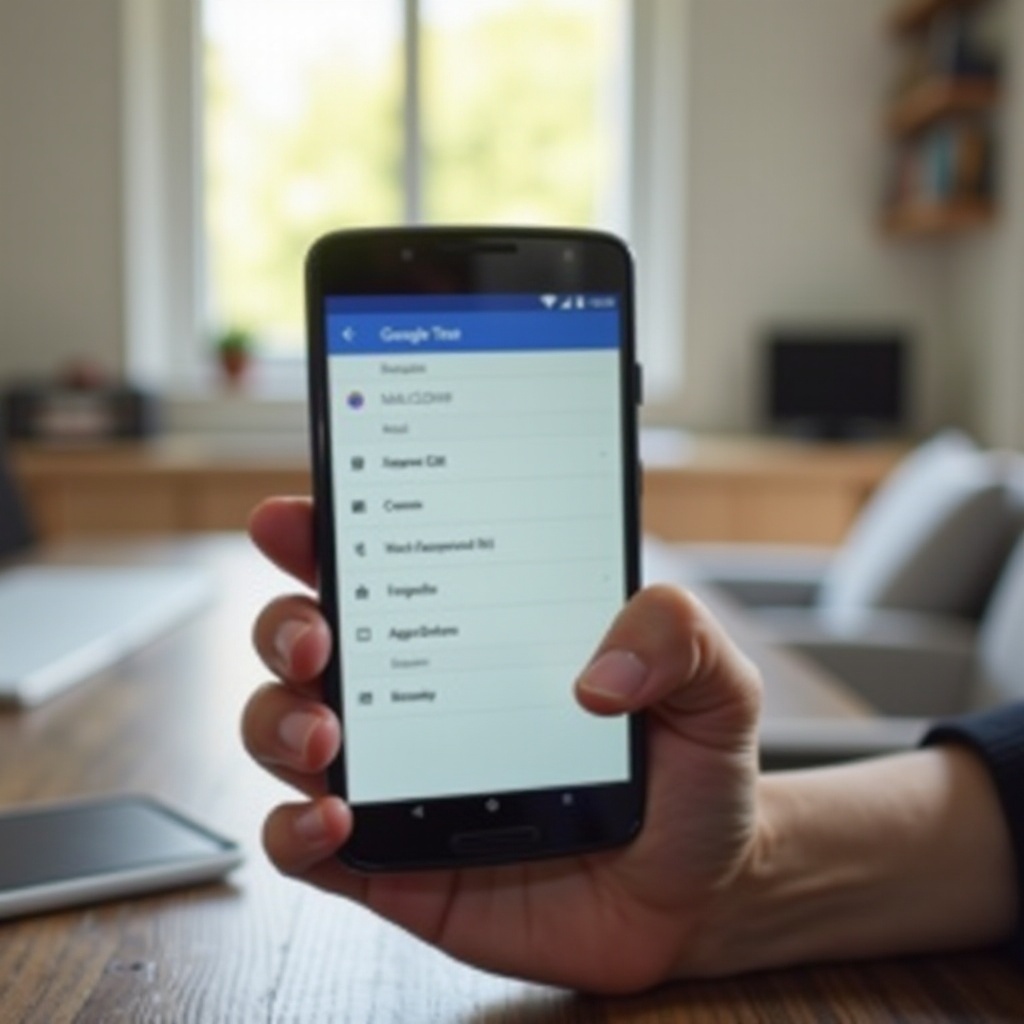
É possível realmente ver sua senha do Gmail em um celular Android?
Muitas pessoas pesquisam onde encontrar minha senha do Gmail no meu celular Android esperando encontrar uma configuração simples que revele a senha que definiram no passado. Para entender o que você pode fazer de forma realista, é preciso saber como o Google lida com senhas no Android e por que as esconde.
O Android e os serviços do Google priorizam a segurança. Sua senha do Gmail não é tratada como uma simples anotação salva no seu celular. Em vez disso, o Google usa tokens seguros e criptografia para que os apps possam acessar seus e-mails sem expor a senha real.
Por causa disso, a maioria dos usuários não encontrará a senha do Gmail como texto visível em nenhum lugar do celular Android. Em vez disso, eles vão:
- Usar um gerenciador de senhas que a armazene; ou
- Passar por um processo de redefinição de senha.
Vamos entender por que funciona dessa forma e qual é a diferença entre encontrar e redefinir uma senha.
Por que as senhas do Gmail não são mostradas em texto simples no Android
Sua senha do Gmail desbloqueia toda a sua Conta do Google. Isso inclui e-mails, fotos, contatos, backups e às vezes métodos de pagamento. Exibir essa senha em texto simples em um celular seria um grande risco de segurança.
O Android e o Google o protegem ao:
- Armazenar senhas em formato criptografado, não como texto legível.
- Usar tokens de login para que os apps permaneçam conectados sem precisar saber a senha real.
- Exigir verificação forte antes que você altere configurações sensíveis.
Se alguém roubasse seu celular e pudesse simplesmente abrir uma tela de mostrar senha do seu Gmail, essa pessoa poderia tomar conta de toda a sua vida online em segundos. Por esse motivo, o Gmail não oferece nenhuma opção para exibir a senha da sua conta em texto simples dentro do app do Gmail ou das configurações do sistema Android.
‘Encontrar’ vs. ‘redefinir’ sua senha do Gmail
Quando as pessoas perguntam onde encontrar minha senha do Gmail no meu celular Android, geralmente querem um de dois resultados:
- Ver a senha atual para poder usá-la em outro lugar; ou
- Recuperar o acesso à conta caso tenham esquecido a senha.
Na maioria das vezes, você não consegue ver a senha atual do Gmail no Android. O que você pode fazer é:
- Verificar o Google Password Manager para saber se existe uma senha salva relacionada ao Gmail.
- Se não encontrar, usar o fluxo oficial de recuperação do Google para redefinir a senha.
Na prática, isso significa que você foca menos em cavar atrás da senha antiga e mais em criar uma nova senha com segurança e atualizá-la em todos os seus dispositivos. Antes disso, é preciso confirmar com qual conta do Gmail você está realmente lidando no celular.
Etapa 1: Confirme qual conta do Gmail está conectada no seu Android
Antes de se preocupar com recuperação ou redefinição de qualquer coisa, tenha certeza de qual endereço do Gmail está em questão. Muitas pessoas usam mais de uma Conta do Google: pessoal, trabalho, estudos ou projetos paralelos. Seu celular Android pode ter várias contas conectadas ao mesmo tempo.
Se você tentar redefinir a senha da conta errada, pode se confundir e até se bloquear da conta que realmente usa. Comece verificando quais Contas do Google estão atualmente vinculadas ao seu celular.
Verifique as contas do Google nas Configurações do Android
Para ver quais Contas do Google estão ativas no seu celular Android:
- Abra o app Configurações.
- Role para baixo e toque em Contas ou Senhas e contas (o nome pode variar conforme o dispositivo).
- Procure por Google na lista de contas.
- Toque em Google para ver todas as Contas do Google conectadas ao seu dispositivo.
Você verá um ou mais endereços de e-mail, geralmente terminando em @gmail.com, embora contas de trabalho ou estudo possam usar um domínio personalizado. Anote o endereço exato que você reconhece como o que precisa. É essa a conta cuja senha você tentará encontrar ou redefinir.
Verifique todos os endereços de e-mail no app Gmail
Você também pode confirmar de dentro do app Gmail:
- Abra o app Gmail.
- Toque na sua foto de perfil ou inicial, no canto superior direito.
- Uma lista de todas as contas conectadas ao Gmail nesse dispositivo será exibida.
Verifique qual caixa de entrada você realmente usa. Alterne entre as contas e observe os e-mails. A conta em que você recebe mensagens regularmente provavelmente é a que você deseja gerenciar.
Agora que você sabe qual endereço do Gmail importa, a próxima etapa é ver se alguma informação de senha pode estar armazenada no seu celular por meio do Google Password Manager.
Etapa 2: Verifique o Google Password Manager no seu celular Android
Com o endereço de e-mail correto confirmado, você pode verificar se o celular armazenou uma senha relacionada. O Google Password Manager pode salvar e sincronizar senhas entre dispositivos quando você faz login pelo Chrome ou pelo Android. Ele costuma ser útil, mas normalmente não mostra a senha principal da sua Conta do Google.
Ainda assim, vale a pena verificar, pois você pode encontrar:
- Senhas de outros sites nos quais você fez login usando esse endereço do Gmail.
- Uma senha antiga da Conta do Google (embora isso seja raro).
Mesmo que você não veja a senha principal do Gmail, abrir o Password Manager ajuda a entender como seu celular lida com logins salvos.
Como abrir o Google Password Manager pelas Configurações ou pelo Chrome
Existem duas formas comuns de abrir o Google Password Manager no Android.
Pelas Configurações do Android:
- Abra Configurações.
- Role até Google e toque nessa opção.
- Toque em Gerenciar sua Conta do Google.
- Deslize até a aba Segurança.
- Role para baixo e toque em Password Manager (Gerenciador de senhas).
Pelo Chrome:
- Abra o navegador Chrome no seu celular.
- Toque no menu de três pontos, no canto superior direito.
- Toque em Configurações.
- Toque em Password Manager ou Senhas.
Ambos os caminhos levam à mesma interface do Google Password Manager, vinculada à Conta do Google que está ativa no dispositivo.
Procure entradas relacionadas a ‘Google’ ou ‘Gmail’
Quando estiver no Google Password Manager:
- Use a barra de pesquisa na parte superior.
- Digite Google, Gmail ou seu endereço de e-mail.
- Revise quaisquer resultados relacionados a accounts.google.com ou outros serviços do Google.
Às vezes, se você fez login na versão web do Gmail ou em outro serviço do Google, pode aparecer uma entrada de senha salva. Toque na entrada e depois confirme com o bloqueio de tela ou impressão digital para ver a senha armazenada.
Se encontrar uma senha que corresponda à sua conta e tiver certeza de que está atual, você pode usá-la para fazer login em outros dispositivos. Mas não presuma que ela esteja sempre atualizada. Se você alterou a senha depois de ela ter sido salva, essa entrada pode estar desatualizada.
Por que seu login principal do Gmail geralmente não aparece lá
Na maioria das vezes, o Google não armazena a senha principal da sua conta no Password Manager de um jeito que você possa simplesmente visualizar. Em vez disso, usa métodos de autenticação seguros e tokens em segundo plano.
Portanto, quando você procura onde encontrar minha senha do Gmail no meu celular Android, o Google Password Manager pode não mostrar a senha principal. Isso é normal e, na verdade, mais seguro. Se você não encontrar o que precisa ali, o passo correto não é procurar mais fundo com apps arriscados, mas redefinir sua senha do Gmail diretamente do seu celular Android.
Quando você aceita que talvez não consiga ver a senha antiga, pode focar na solução confiável: criar uma nova senha por meio do processo seguro de recuperação do Google.
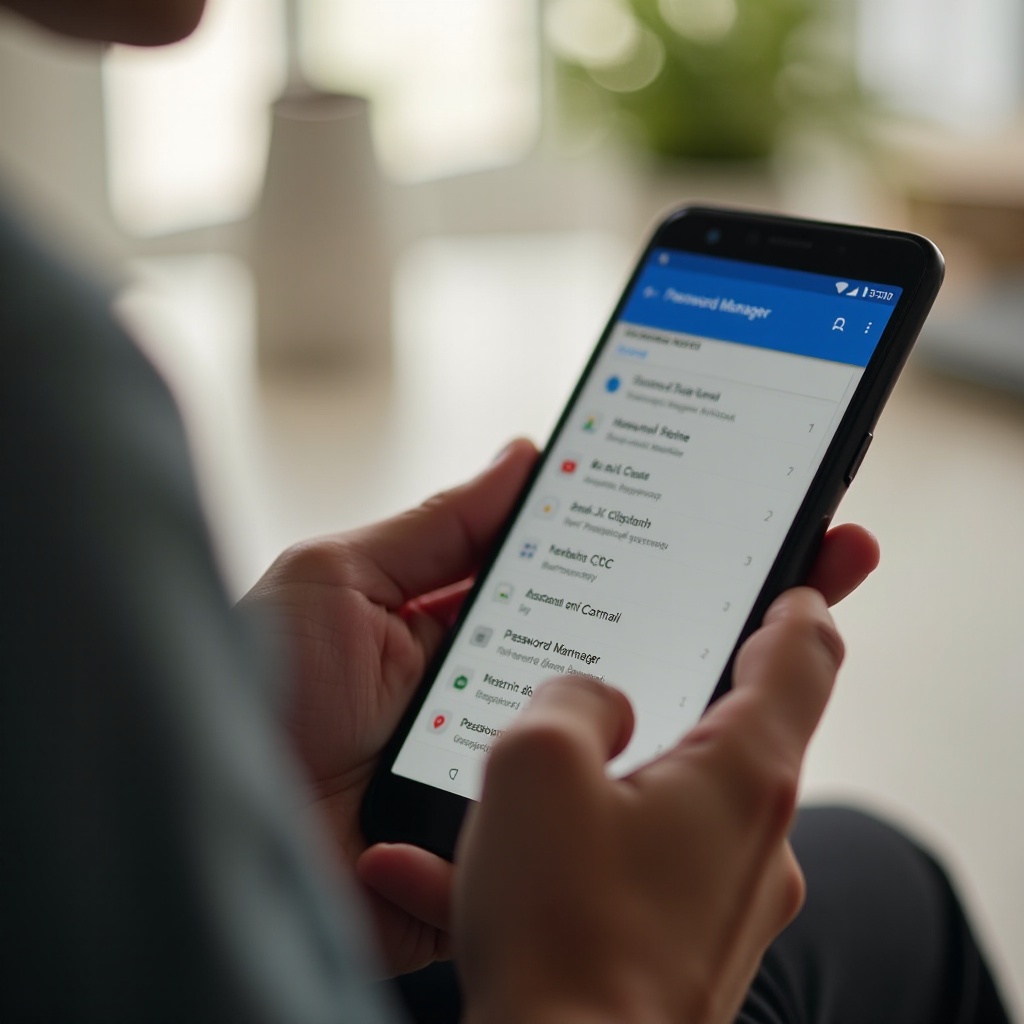
Etapa 3: Redefina sua senha do Gmail com segurança no Android
Se o Google Password Manager não mostrar sua senha do Gmail, a solução mais confiável é redefini-la. Isso parece drástico, mas é justamente o método que o Google espera que os usuários usem quando esquecem suas senhas.
Ao redefinir sua senha do Gmail, você:
- Define uma nova senha.
- Mantém seus e-mails e dados, desde que consiga provar que é o dono da conta.
- Protege sua conta contra quem possa ter adivinhado ou roubado a senha antiga.
Você pode redefinir a senha tanto pelo app Gmail quanto pelas configurações da Conta do Google no Android, dependendo se está conectado ou não naquele dispositivo.
Inicie o ‘Esqueci a senha’ pelo app Gmail
Se você estiver desconectado no app Gmail ou adicionando seu Gmail a um novo app:
- Abra o app Gmail.
- Toque em Fazer login (se necessário) e digite seu endereço de e-mail.
- Quando for solicitado que digite a senha, toque em Esqueci a senha.
- O Google vai guiá-lo por algumas etapas, que podem incluir:
- Inserir um código enviado para seu número de telefone de recuperação.
- Inserir um código enviado para seu e-mail de recuperação.
- Aprovar um aviso de login em um dispositivo confiável.
Siga as instruções na tela. Quando concluir as etapas de verificação, você poderá criar uma nova senha e recuperar o acesso à sua conta do Gmail.
Redefina pelas Configurações → Google → Gerenciar sua Conta do Google
Se você ainda estiver conectado no seu celular Android, pode alterar a senha nas configurações da conta sem passar por todo o fluxo de recuperação:
- Abra Configurações no seu celular.
- Toque em Google.
- Toque em Gerenciar sua Conta do Google.
- Mude para a aba Segurança.
- Toque em Senha em ‘Como você faz login no Google’.
- Confirme sua identidade com o bloqueio de tela atual ou verificação em duas etapas.
- Digite uma nova senha e depois confirme.
Esse método pressupõe que você ainda esteja conectado e consiga confirmar sua identidade usando o dispositivo. É uma forma forte e prática de atualizar sua senha diretamente pelo seu celular Android.
Crie uma nova senha forte e salve-a no seu celular
Ao criar uma nova senha do Gmail, deixe-a forte, mas memorizável:
- Use pelo menos 12 caracteres.
- Misture letras, números e símbolos.
- Evite nomes, datas de aniversário ou padrões simples como ‘12345678’.
O Google geralmente oferece salvar a nova senha no Google Password Manager. Aceite isso para que o celular possa preenchê-la automaticamente na próxima vez. Você também pode armazená-la em um gerenciador de senhas confiável de terceiros, se já usar um.
Depois que a nova senha for definida, seu celular Android passará a usá-la para o Gmail e outros serviços do Google vinculados a essa conta. Para evitar erros de login em outros lugares, agora você precisa atualizar a senha em seus outros dispositivos e apps.
Etapa 4: Atualize sua nova senha do Gmail em todos os dispositivos
Redefinir sua senha do Gmail no Android é só parte do processo. Seus outros dispositivos e apps ainda guardam a senha antiga. Se você não os atualizar, poderá ver repetidos erros de login, problemas de sincronização ou alertas de segurança.
Depois de alterar a senha, você deve atualizá-la em todos os lugares em que usa essa conta do Gmail. Isso deixa sua experiência mais fluida e evita confusão ou bloqueios indesejados.
Sincronize o Chrome e serviços do Google após a mudança de senha
Se você usa o Chrome com sua Conta do Google:
- Abra o Chrome no seu celular Android.
- Verifique se está conectado com a conta atualizada.
- Se solicitado, digite sua nova senha.
- Confirme se a Sincronização está ativada, para que senhas e configurações sejam atualizadas em todos os dispositivos.
Se você usa o Chrome em um laptop ou outro celular, faça login com a nova senha ali também. Isso mantém o histórico de navegação, favoritos e senhas salvas sincronizados corretamente.
Atualize outros apps de e-mail e calendário que usam sua conta Gmail
Muitos apps podem usar sua conta Gmail:
- Apps de e-mail (como Outlook ou outros clientes de e-mail).
- Apps de calendário.
- Ferramentas de produtividade que usam login com Google.
Abra cada app que usa seu login do Gmail e procure por avisos de login ou mensagens de erro. Quando solicitado, digite sua nova senha do Gmail.
Se um app não pedir automaticamente, verifique a seção Conta ou Configurações e adicione novamente sua Conta do Google se necessário. Isso garante que seus e-mails, calendários e arquivos continuem sincronizando sem problemas.
Verifique erros de login em tablets, laptops e outros celulares
Por fim, verifique seus outros dispositivos:
- Tablets que usam sua Conta do Google.
- Laptops ou desktops conectados ao Gmail ou serviços do Google.
- Qualquer outro celular Android ou dispositivo que você possua.
Se vir avisos sobre acesso à conta ou repetidos pedidos de login, é sinal de que esses dispositivos ainda estão usando a senha antiga. Digite a nova senha ou saia das contas em dispositivos que você não usa mais.
Com seus dispositivos atualizados, é menos provável que você dispare alertas de segurança e mais provável que tenha acesso fluido em todos os lugares.
E se você não tiver acesso ao telefone ou e-mail de recuperação?
Às vezes, os métodos de recuperação comuns falham. Você pode ter mudado de número de telefone, perdido acesso ao e-mail de recuperação ou não ter mais o dispositivo antigo. Nesses momentos, muitos usuários ficam travados e voltam a pesquisar onde encontrar minha senha do Gmail no meu celular Android, esperando por um atalho oculto.
Mesmo nessas situações complicadas, o Google oferece formas adicionais de provar que você é o dono da conta. O processo pode ser mais lento, mas ainda vale tentar antes de desistir daquele endereço do Gmail.
Use ‘Tentar outra forma’ durante a recuperação da Conta do Google
Quando você usa o link Esqueci a senha e o Google pede um código enviado para um telefone ou e-mail ao qual você não tem acesso, procure a opção Tentar outra forma na tela.
Ao tocar em Tentar outra forma, podem aparecer opções como:
- Confirmar sua identidade usando outros dispositivos conectados àquela conta.
- Responder perguntas sobre a conta, como quando ela foi criada.
- Aguardar o Google analisar sua solicitação.
Siga cada etapa com cuidado. Dê respostas o mais precisas possível. Mesmo datas aproximadas ou senhas antigas podem ajudar o Google a verificar que você é o verdadeiro dono.
Verifique sua identidade com atividade recente, dispositivos e locais
O Google também pode usar a atividade recente da sua conta para conferir sua identidade. Ele pode analisar:
- Dispositivos que você já usou para fazer login.
- Locais (cidades ou regiões) onde costuma usar a conta.
- Apps e serviços conectados à sua Conta do Google.
Mantenha seu celular Android atual conectado a uma rede estável que você normalmente usa. Se o Google detectar que você está fazendo login de um dispositivo e lugar conhecidos, aumenta a chance de recuperação bem-sucedida.
Quando a recuperação pode falhar e quais opções restam
Em alguns casos, o Google não consegue confirmar que você é o dono da conta. Isso pode acontecer se:
- Você mudou dados de recuperação e nunca os atualizou.
- Você não lembra nenhuma senha antiga ou datas aproximadas.
- Você não consegue acessar nenhum dispositivo vinculado.
Quando a recuperação falha, o Google geralmente sugere tentar novamente após um período de espera. Use esse tempo para reunir quaisquer detalhes que possa ter esquecido, como dispositivos antigos, capturas de tela ou anotações. Se a conta tiver dados importantes, considere se possui backups em outro lugar, como e-mails baixados, contatos exportados ou fotos sincronizadas em outra conta.
Embora seja frustrante, essa segurança rígida protege os usuários de hackers tentando roubar contas. Assim que recuperar o acesso ou decidir seguir em frente, o próximo passo é garantir que você não acabe nessa situação novamente.
Como manter sua senha do Gmail segura no Android daqui para frente
Depois de todo o trabalho de redefinir e atualizar sua senha, você vai querer evitar repetir o processo. A melhor estratégia é proteger sua conta Gmail no Android e tornar a senha fácil de gerenciar, mas difícil de perder.
Algumas configurações e hábitos simples podem fazer muita diferença tanto em segurança quanto em conveniência.
Ative a Verificação em 2 etapas e os avisos do Google
A verificação em duas etapas (também chamada de 2FA) adiciona uma segunda camada de segurança. Mesmo que alguém descubra sua senha, ainda vai precisar de um código ou aviso para fazer login.
Para ativá-la:
- Vá em Configurações → Google → Gerenciar sua Conta do Google.
- Toque na aba Segurança.
- Em ‘Como você faz login no Google’, toque em Verificação em 2 etapas.
- Siga as instruções para configurar avisos do Google ou códigos por SMS.
Sempre que fizer login em um novo dispositivo, o Google enviará um aviso para seu celular Android ou um código por mensagem de texto. Isso ajuda a proteger sua conta contra acessos não autorizados.
Use um gerenciador de senhas confiável no seu celular
Em vez de tentar lembrar todas as senhas, use um gerenciador de senhas. Você pode usar:
- O Google Password Manager embutido no Android e no Chrome; ou
- Um app de terceiros confiável, como 1Password, Bitwarden ou Dashlane.
Guarde sua senha do Gmail no gerenciador e deixe que ele preencha os formulários de login para você. Assim, você não precisa mais perguntar onde encontrar minha senha do Gmail no meu celular Android; você sempre saberá que ela está guardada com segurança no seu gerenciador de senhas, protegida por criptografia e pela sua senha mestra ou bloqueio biométrico.
Revise regularmente opções de recuperação e alertas de segurança
Pelo menos a cada poucos meses:
- Acesse sua Conta do Google → Segurança.
- Verifique seu Telefone de recuperação e E-mail de recuperação.
- Atualize-os se tiverem mudado.
Também revise Alertas de segurança e Atividade de segurança recente. Se vir logins de dispositivos ou locais que não reconhece, proteja sua conta imediatamente alterando a senha e revisando as configurações de Verificação em 2 etapas.
Ao combinar senhas fortes, 2FA e opções de recuperação atualizadas, você reduz muito o risco de perder o acesso novamente.
Erros comuns e golpes a evitar ao recuperar o Gmail no Android
Quando você se sente bloqueado fora do seu Gmail, fica mais vulnerável a erros e golpes. Alguns sites e apps afirmam que conseguem mostrar sua senha do Gmail ou ignorar a segurança do Google. Essas promessas geralmente são perigosas e muitas vezes levam ao roubo de conta.
Para se manter seguro, mantenha seus passos de recuperação apenas em ferramentas oficiais do Google e do Android e desconfie de qualquer oferta de atalho.
Apps falsos de ‘visualização de senha’ e sites de phishing
Evite qualquer app ou site que prometa:
- Revelar sua senha do Gmail no Android.
- Hackear ou desbloquear sua conta.
- Ignorar o processo oficial de recuperação do Google.
Essas ferramentas muitas vezes:
- Roubam seus dados de login.
- Instalam malware ou spyware no seu celular.
- Levam à perda permanente da conta.
Sempre use o app oficial do Gmail, as páginas oficiais da Conta do Google e as configurações do seu celular. Verifique o endereço do site; ele deve começar com https://accounts.google.com ou https://myaccount.google.com nas páginas oficiais do Google.
Links suspeitos, pop-ups e pedidos de compartilhamento de tela
Nunca confie em:
- Pop-ups que dizem que sua conta está em risco e pedem que você clique em um link aleatório.
- Mensagens de desconhecidos oferecendo consertar sua conta.
- Pedidos para compartilhar sua tela para alguém ajudar você a fazer login.
Golpistas frequentemente usam esses truques para capturar sua senha ou códigos. Se precisar de ajuda, procure o centro de ajuda oficial do Google, mas evite ofertas de suporte em chats não oficiais ou sites de terceiros.
Por que você nunca deve compartilhar códigos de verificação com ninguém
Quando você tenta fazer login ou recuperar sua conta do Gmail, o Google pode enviar um código de verificação para seu telefone ou e-mail de backup. Esse código é só para você. Não o compartilhe com:
- Supostos agentes de suporte que entrarem em contato por telefone ou chat sem você pedir.
- Amigos ou familiares.
- Qualquer pessoa que diga que precisa do código para ajudar a consertar sua conta.
Se alguém tiver sua senha e ainda conseguir enganar você para que entregue o código de verificação, essa pessoa pode tomar conta da sua conta. Trate esses códigos como sua senha: privados e secretos.
Checklist rápido: o que fazer agora se você não consegue encontrar sua senha do Gmail
Neste ponto, você já sabe o básico de como as senhas do Gmail funcionam no Android, como redefini-las e como se manter seguro. Se ainda estiver travado, use este checklist rápido como guia prático para recuperar o acesso à sua conta.
Confirme a conta correta e depois tente o Password Manager
- Verifique Configurações → Contas ou Senhas e contas para ver quais Contas do Google estão no seu celular.
- Abra o app Gmail e confirme qual endereço de e-mail você realmente usa.
- Abra o Google Password Manager pelas Configurações ou pelo Chrome.
- Procure seu endereço de e-mail, ‘Google’ ou ‘Gmail’ para ver se alguma senha salva aparece.
Se encontrar a senha correta, guarde-a em um gerenciador de senhas seguro e depois atualize seus outros dispositivos para usá-la.
Use o fluxo oficial de recuperação do Google no Android
Se você não encontrar a senha:
- Abra o app Gmail ou uma página de login do Google.
- Digite seu e-mail e toque em Esqueci a senha.
- Siga as etapas de verificação na tela, usando Tentar outra forma se necessário.
- Crie uma nova senha forte e permita que o Android a salve no Google Password Manager.
Esse é o jeito mais seguro e confiável de recuperar o acesso à sua conta do Gmail.
Proteja seu celular e ative proteções mais fortes depois
Depois de recuperar o acesso:
- Ative a Verificação em 2 etapas na sua Conta do Google.
- Adicione ou atualize seu telefone e e-mail de recuperação.
- Revise a Atividade de segurança recente e remova dispositivos que não reconhecer.
- Use um gerenciador de senhas para que a senha do Gmail fique armazenada com segurança e seja facilmente acessível.
Seguindo esses passos, você reduz as chances de perder o acesso novamente e protege seus dados contra uso não autorizado.

Conclusão
Procurar onde encontrar minha senha do Gmail no meu celular Android geralmente leva à mesma conclusão: você não pode ver sua senha do Gmail como texto simples dentro do Android ou do app Gmail. Isso é proposital, para manter sua conta segura e proteger seus dados pessoais.
Embora isso pareça inconveniente quando você esquece a senha, é a melhor proteção para seus e-mails, fotos e informações pessoais. Em vez de esperar um botão oculto de mostrar senha, concentre-se no que o Android e o Google realmente permitem que você faça.
Primeiro, confirme qual conta do Gmail você está usando. Depois, verifique o Google Password Manager para ver se ele salvou uma senha utilizável. Se ainda não conseguir acessar sua conta, use o processo oficial de recuperação de senha do Google diretamente do seu celular Android e defina uma nova senha forte.
Por fim, facilite sua vida daqui para frente. Ative a Verificação em 2 etapas, atualize seus dados de recuperação e use um gerenciador de senhas confiável. Com essas ferramentas, você sempre saberá onde sua senha do Gmail está armazenada e como gerenciá-la com segurança, sem comprometer sua proteção.
Perguntas Frequentes
Posso ver minha senha do Gmail diretamente no aplicativo Gmail no Android?
Não. O aplicativo Gmail no Android não mostra sua senha em texto simples. Ele usa tokens seguros e criptografia para manter você conectado sem expor a senha real. Se você esqueceu sua senha, use a opção “Esqueci a senha” ou altere sua senha nas configurações da sua Conta do Google. Você também pode verificar o Gerenciador de Senhas do Google para ver se alguma senha relacionada ao Gmail foi salva, mas a maioria dos usuários não verá a senha principal da conta listada lá.
Redefinir meu celular Android para os padrões de fábrica vai ajudar a recuperar minha senha do Gmail?
Não. A restauração de fábrica apaga os dados do seu celular, incluindo aplicativos, configurações e informações armazenadas localmente. Ela não revela nem restaura sua senha do Gmail. Depois de uma restauração, você ainda precisará entrar novamente na sua conta do Google usando a senha existente ou redefini-la por meio do processo oficial de recuperação. Use a restauração de fábrica apenas para corrigir problemas de desempenho do telefone ou apagar o dispositivo antes de vendê-lo, não como uma forma de recuperar senhas.
Existe alguma maneira de recuperar minha senha do Gmail sem alterá-la no Android?
Na maioria dos casos, não. Se você não consegue se lembrar da sua senha do Gmail e ela não está armazenada em um gerenciador de senhas ao qual você tenha acesso, será necessário redefini-la usando as etapas de recuperação do Google. O Google não oferece uma maneira de exibir a senha atual e mostrá-la para você. Essa é uma medida de segurança que protege os usuários contra a exposição de suas senhas. Depois de redefini-la, concentre-se em criar uma nova senha forte e salvá-la com segurança para não precisar redefini-la novamente.