
Introduzione
Molti utenti Android arrivano a un punto in cui Facebook sembra più un peso che un’app utile. Può consumare batteria, rallentare il telefono e seguire gran parte della tua attività online con un tracciamento aggressivo. Alcune persone vogliono una pausa dai social media. Altre vogliono semplicemente un dispositivo più veloce e pulito. Qualunque sia il motivo, rimuovere Facebook dal tuo telefono Android può fare davvero la differenza.
Disinstallare l’app Facebook su Android dovrebbe essere facile, ma spesso non lo è. Su molti telefoni, Facebook è preinstallato come parte del sistema, quindi non vedi il normale pulsante “Disinstalla”. Invece, potresti poter solo disabilitarla o rimuovere gli aggiornamenti. Inoltre, ci sono servizi e bloatware nascosti di Facebook che continuano a mantenere parti di Facebook in esecuzione in background.
Questa guida illustra ogni opzione passo dopo passo. Imparerai come disinstallare Facebook come una normale app, cosa fare quando è preinstallata, come disabilitare i servizi nascosti di Facebook e come usare ADB per una rimozione più profonda se sei un utente avanzato. Tratteremo anche Messenger, Facebook Lite, alternative più sicure e cosa cambia davvero una volta che Facebook è stato rimosso. Alla fine saprai come disinstallare l’app Facebook su Android nel modo che si adatta meglio al tuo dispositivo e ai tuoi obiettivi di privacy.

Perché disinstallare l’app Facebook su Android?
Prima di iniziare a eliminare app, è utile capire i principali motivi per cui le persone rimuovono Facebook dai loro telefoni. Motivi chiari ti aiuteranno a restare concentrato e a decidere quanto vuoi spingerti, da una semplice disinstallazione fino a una rimozione completa del bloatware.
Preoccupazioni per privacy e tracciamento dei dati
Facebook è una delle app più affamate di dati su Android. Tiene traccia di:
- Come usi l’app e cosa tocchi o guardi.
- Quale dispositivo usi, il tuo indirizzo IP e la tua posizione approssimativa.
- Come interagisci con annunci e contenuti su Facebook e Instagram.
L’app può anche tracciare l’attività al di fuori di Facebook tramite pixel, cookie e integrazioni con altre app. Anche se non pubblichi molto, Facebook può comunque raccogliere un profilo dettagliato del tuo comportamento. Quando disinstalli l’app Facebook su Android, rimuovi un grande strumento di tracciamento dal tuo telefono. Questo non ferma ogni tipo di tracciamento, ma riduce la raccolta continua di dati da parte dell’app stessa.
Consumo della batteria e problemi di prestazioni
L’app Facebook si ferma raramente. Esegue molti processi in background che:
- Controllano nuovi messaggi, commenti e “mi piace”.
- Sincronizzano contatti, foto e dati del dispositivo.
- Aggiornano il feed e caricano in anticipo i contenuti.
Questi compiti risvegliano spesso il telefono e tengono occupato il processore. Nel tempo, ciò porta a una durata della batteria più breve e a prestazioni più lente, soprattutto sui telefoni più vecchi o economici. Molti utenti notano un chiaro miglioramento di batteria e reattività una volta che disinstallano o disabilitano Facebook, perché il sistema non deve più gestire quei pesanti processi in background.
Vantaggi per lo spazio di archiviazione e il benessere digitale
Facebook consuma anche molto spazio di archiviazione:
- L’app di base può occupare centinaia di megabyte.
- Le immagini, i video e i file temporanei nella cache crescono nel tempo.
- I dati offline per post e contenuti salvati si aggiungono al totale.
Quando disinstalli Facebook, liberi questo spazio per foto, video o app che usi davvero. Rimuovere l’app può anche aiutare il tuo benessere digitale. Senza notifiche costanti e un feed infinito a portata di mano, diventa più facile controllare il tempo sullo schermo e restare concentrato su attività più importanti.
Ora che i benefici sono chiari, il passo successivo è preparare il telefono e l’account. Una buona preparazione rende il processo di rimozione più fluido e riduce il rischio di perdere qualcosa a cui tieni.
Prima di iniziare: controlla il tuo telefono e le necessità di backup
Una rapida fase di preparazione può farti risparmiare tempo e problemi in seguito. Devi sapere come il tuo telefono gestisce Facebook e decidere quali dati vuoi conservare. Con un po’ di pianificazione, disinstallare l’app Facebook su Android diventa un processo semplice e sicuro invece di una decisione affrettata.
Confermare la versione Android e la marca del telefono
Diversi produttori gestiscono Facebook in modi differenti:
- Alcuni telefoni Samsung, LG e brandizzati dagli operatori includono Facebook come app di sistema.
- Google Pixel, OnePlus e alcuni telefoni di fascia media o economici lo trattano come una normale app.
Per controllare i dettagli del tuo telefono:
- Apri Impostazioni.
- Scorri fino a Info sul telefono.
- Annota la versione di Android e il produttore (per esempio, Samsung, Google, Motorola).
Saperlo ti aiuta a prevedere se più avanti vedrai un pulsante “Disinstalla” o solo “Disattiva”. È importante anche se prevedi di usare ADB, perché schermate e opzioni possono variare leggermente tra le marche.
Devi eseguire il backup di foto, messaggi o post?
Disinstallare l’app Facebook non elimina il tuo account Facebook né i tuoi post dai server di Facebook. Tuttavia, potresti comunque voler eseguire il backup di alcuni contenuti per sicurezza. Per esempio:
- Foto e video importanti che hai caricato solo tramite l’app.
- Messaggi o file importanti in Messenger.
- Post o cronologia di attività che vuoi archiviare.
Per proteggere i tuoi dati, puoi:
- Usare un browser per aprire Facebook, andare su Impostazioni e privacy > Impostazioni > Le tue informazioni > Scarica le tue informazioni e richiedere una copia dei tuoi dati.
- Salvare localmente o nel cloud le foto e i video importanti.
Questo passaggio è facoltativo, ma è una buona idea se prevedi di rimuovere Facebook a lungo o di limitare l’uso dei servizi Meta.
Disconnessione e sincronizzazione dei tuoi dati Facebook
Prima di disinstallare l’app Facebook su Android, dovresti chiudere le sessioni attive:
- Apri l’app Facebook.
- Vai su Menu > Impostazioni e privacy > Impostazioni.
- Controlla che i tuoi ultimi post e foto compaiano come previsto.
- Tocca Esci per terminare la tua sessione sull’app.
La disconnessione assicura che tu non lasci una sessione attiva. Inoltre rende più semplice passare a un browser o a un altro dispositivo in seguito, perché effettuerai l’accesso da zero con le tue credenziali.
Con i dettagli del telefono controllati e i dati al sicuro, sei pronto a provare il metodo più semplice: rimuovere Facebook come una normale app dalla schermata principale o dalle impostazioni.
Metodo 1: disinstalla l’app Facebook come una normale app Android
Su molti dispositivi, il modo più semplice per disinstallare l’app Facebook su Android è trattarla come qualsiasi altra app. Se il telefono consente una vera disinstallazione, questo metodo è rapido e non richiede strumenti avanzati.
Disinstallare Facebook dalla schermata principale o dal drawer delle app
La maggior parte dei launcher Android permette di rimuovere le app direttamente dalla schermata principale o dal drawer delle app:
- Apri il drawer delle app o trova l’icona di Facebook sulla schermata principale.
- Tieni premuta l’icona di Facebook.
- Attendi che compaia un menu o che l’icona possa essere trascinata.
- Tocca Disinstalla oppure trascina l’icona nell’area Disinstalla o Rimuovi in alto o in basso allo schermo (dipende dal launcher).
- Conferma quando Android chiede se vuoi disinstallare l’app.
Se vedi solo opzioni come Disattiva o Rimuovi da Home ma non Disinstalla, è probabile che il telefono tratti Facebook come app di sistema. In tal caso, questo metodo non può rimuoverla completamente e dovrai usare il metodo di disattivazione nella sezione successiva.
Rimuovere Facebook tramite Impostazioni > App
Puoi anche disinstallare l’app Facebook usando le impostazioni di sistema:
- Apri Impostazioni.
- Tocca App o App e notifiche.
- Scorri l’elenco e seleziona Facebook.
- Tocca Disinstalla.
- Conferma la rimozione quando richiesto.
Se il pulsante Disinstalla è disattivato o assente e vedi solo Disattiva, Facebook è installato come parte dell’immagine di sistema. Questo è comune su molti dispositivi di operatori e produttori. Non preoccuparti; puoi comunque limitarne l’impatto disabilitandolo e rimuovendo gli aggiornamenti, come vedremo tra poco.
Cancellare cache e dati per rimuovere i residui
Prima o dopo la disinstallazione, è saggio cancellare i dati nella cache in modo che non restino file residui di grandi dimensioni:
- Apri Impostazioni.
- Vai su App e scegli Facebook.
- Tocca Archivio.
- Tocca Cancella cache e poi Cancella dati.
Quindi esegui la disinstallazione se non l’hai ancora fatta. La cancellazione dei dati rimuove dal dispositivo file locali, accessi e contenuti multimediali in cache. Il tuo account online e i tuoi contenuti restano al sicuro sui server di Facebook.
Se scopri che non puoi disinstallare completamente Facebook perché è integrato nel sistema, il metodo successivo mostra come disabilitarlo in modo che smetta di funzionare e quasi scompaia dall’uso quotidiano.
Metodo 2: disattiva Facebook quando non puoi disinstallarlo completamente
Molti telefoni Android includono Facebook preinstallato come app di sistema. In questi casi non puoi rimuoverlo come una normale app, ma puoi disabilitarlo. La disattivazione è spesso sufficiente per interrompere l’attività in background e nasconderlo dal drawer delle app.
Come capire se Facebook è un’app di sistema preinstallata
Puoi capire che Facebook è un’app di sistema se:
- Il pulsante Disinstalla non compare in Impostazioni > App > Facebook.
- Vedi solo opzioni come Disattiva, Arresto forzato e Disinstalla aggiornamenti.
- Facebook era presente sul telefono fin dal primo avvio e ritorna dopo un ripristino di fabbrica.
Questo è comune su telefoni di produttori e operatori che hanno accordi con Meta. Sebbene non sia l’ideale per gli utenti, Android ti permette comunque di disattivare l’app in modo che diventi inattiva.
Passaggi per disattivare Facebook sul tuo telefono Android
Per disattivare l’app Facebook su Android:
- Apri Impostazioni.
- Tocca App o App e notifiche.
- Scorri verso il basso e tocca Facebook.
- Tocca Disattiva.
- Quando Android ti avvisa che ciò potrebbe causare malfunzionamenti di altre app, tocca Disattiva app per confermare.
Dopo aver disattivato l’app:
- Facebook scompare dal drawer delle app e dalla schermata principale.
- L’app non può più avviarsi o essere eseguita in background.
- Non riceve più aggiornamenti dal Google Play Store.
Per molti utenti questo è quasi equivalente a una disinstallazione. Tuttavia, alcuni telefoni installano anche servizi aggiuntivi di Facebook accanto all’app principale. Per limitare davvero la presenza di Facebook, dovresti disattivare anche questi componenti aggiuntivi.
Cosa succede quando un’app viene disattivata su Android
Quando disattivi un’app, Android la tratta come se fosse congelata:
- Il sistema nasconde l’icona dell’app e ne impedisce l’avvio.
- L’app non può essere eseguita in background o ricevere notifiche push.
- Non consuma batteria o dati autonomamente.
Puoi sempre ripristinarla:
- Vai su Impostazioni > App.
- Trova Facebook nell’elenco delle app disattivate.
- Tocca Attiva per ripristinarla.
La disattivazione è un passaggio sicuro e reversibile. Se vuoi andare oltre e occuparti dei servizi nascosti di Facebook che potrebbero essere ancora presenti, il prossimo metodo mostra come trovarli e controllarli.
Metodo 3: rimuovere servizi preinstallati di Facebook e bloatware
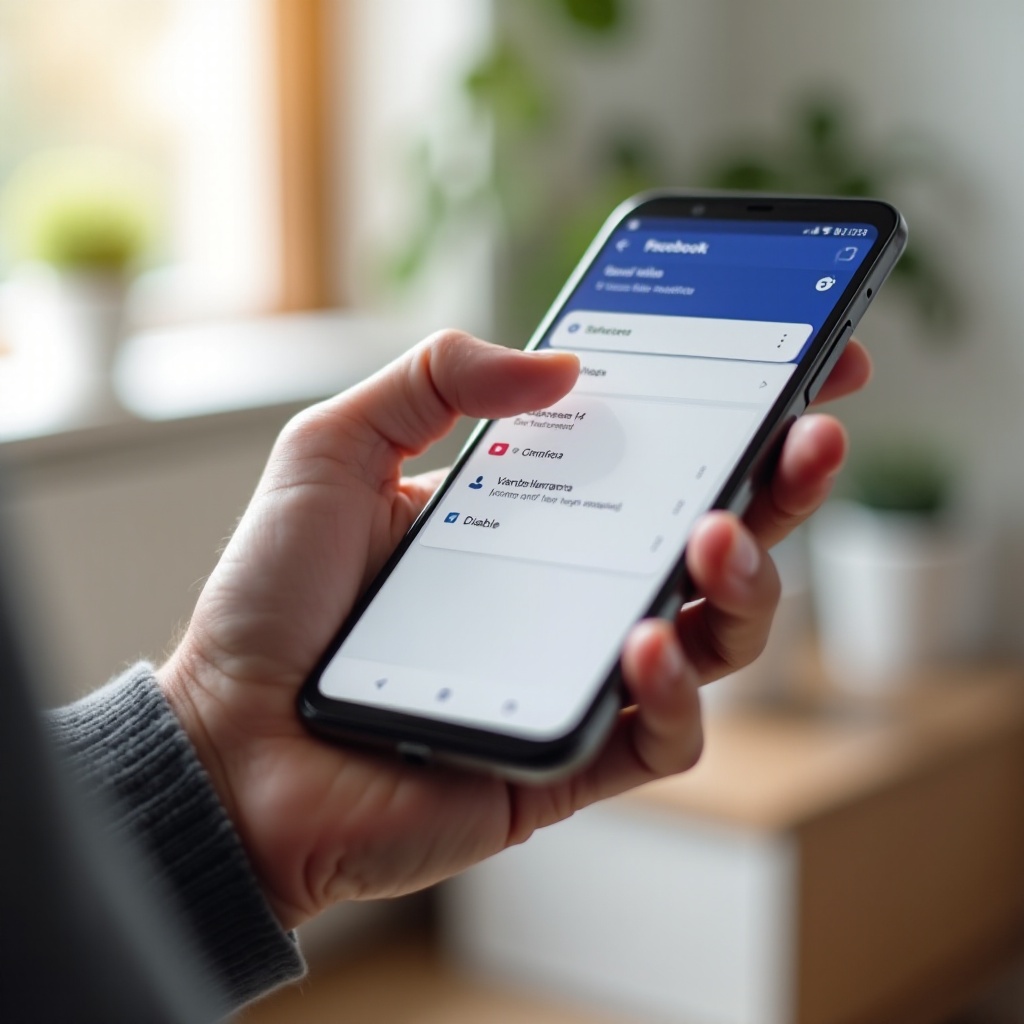
Molti telefoni includono componenti di sistema aggiuntivi di Facebook oltre all’app principale. Questi servizi in background aiutano con aggiornamenti, integrazione e tracciamento. Anche se disattivi l’app principale di Facebook, alcuni di questi servizi possono rimanere attivi se non li gestisci a parte.
Trovare Facebook Services, App Manager e componenti nascosti
Per cercare pacchetti aggiuntivi collegati a Facebook:
- Apri Impostazioni.
- Tocca App.
- Tocca il menu con i tre puntini e abilita Mostra app di sistema o Mostra tutte le app.
- Scorri lentamente l’elenco e cerca voci come:
- Facebook Services
- Facebook App Manager
- Facebook System
- Qualsiasi altra app con “Facebook” nel nome
Questi componenti spesso gestiscono compiti come servizi push, aggiornamenti automatici e integrazioni più profonde con altre app.
Disinstallare gli aggiornamenti delle app Facebook preinstallate
Alcune app di sistema di Facebook permettono di annullare gli aggiornamenti anche se non puoi rimuoverle del tutto. Questo può ridurre l’uso dello spazio di archiviazione e limitare le nuove funzioni aggiunte nel tempo:
- Tocca una delle voci legate a Facebook, come Facebook Services.
- Tocca il menu con i tre puntini in alto a destra.
- Seleziona Disinstalla aggiornamenti.
- Conferma quando il sistema ti avvisa.
Ripristinare gli aggiornamenti riporta l’app alla versione originale di fabbrica. Anche se non la elimina, di solito ne riduce le dimensioni e talvolta le capacità.
Disattivare in sicurezza tutte le app di sistema legate a Facebook
Dopo aver ripristinato gli aggiornamenti dove possibile, puoi disattivare questi servizi nello stesso modo in cui hai disattivato l’app principale di Facebook:
- Per ogni voce legata a Facebook, toccala nell’elenco delle app.
- Tocca Disattiva.
- Conferma eventuali messaggi di avviso.
Disattiva almeno le seguenti, se presenti sul tuo telefono:
- Facebook Services
- Facebook App Manager
- Qualsiasi altra app di sistema Facebook che trovi
Una volta disattivati, questi componenti non possono essere eseguiti né aggiornati. Per la maggior parte degli utenti, questo livello di controllo è sufficiente. Se sei un utente avanzato che desidera una rimozione ancora più profonda, puoi usare ADB nel metodo successivo per rimuovere i pacchetti Facebook a livello di sistema per il tuo profilo utente.
Metodo 4: rimozione avanzata tramite ADB (per utenti esperti)
Gli utenti avanzati che vogliono rimuovere quasi completamente Facebook da un telefono senza ottenere i permessi di root possono usare ADB, o Android Debug Bridge. Questo strumento consente di disinstallare app di sistema per l’utente corrente mantenendo il dispositivo funzionante. È potente ma va usato con attenzione.
Avvertenze e rischi prima di usare ADB per rimuovere Facebook
Prima di usare ADB per disinstallare l’app Facebook su Android, tieni presenti questi avvertimenti:
- Rimuovere il pacchetto di sistema sbagliato può causare instabilità o eliminare una funzionalità che ti serve.
- Gli aggiornamenti di sistema o i ripristini di fabbrica potrebbero ripristinare le app rimosse, quindi il cambiamento potrebbe non essere permanente.
- Dovresti sentirti a tuo agio con un’interfaccia a riga di comando e con la risoluzione di problemi di base.
Se non ti senti sicuro, limitati a disattivare le app dalle impostazioni. Questo approccio è più sicuro e offre comunque ottimi vantaggi in termini di privacy e prestazioni.
Abilitare Opzioni sviluppatore e debug USB su Android
Per prima cosa, prepara il tuo telefono per ADB:
- Apri Impostazioni.
- Tocca Info sul telefono.
- Trova Numero build e toccalo sette volte finché non vedi un messaggio che indica che ora sei uno sviluppatore.
- Torna a Impostazioni e apri Opzioni sviluppatore.
- Scorri e abilita Debug USB.
Quindi configura ADB sul tuo computer:
- Scarica Android SDK Platform Tools dal sito ufficiale degli sviluppatori Android di Google.
- Estrai il file scaricato in una cartella facilmente accessibile, ad esempio sul desktop.
Usare i comandi ADB per rimuovere i pacchetti Facebook
Ora puoi collegare il telefono e identificare i pacchetti di Facebook:
- Collega il telefono al computer con un cavo USB.
- Apri un prompt dei comandi o una finestra del terminale nella cartella Platform Tools.
- Digita
adb devicese premi Invio. - Sul telefono, conferma la richiesta per consentire il debug USB se compare.
- Per elencare i pacchetti installati che contengono “facebook” nel nome, esegui:
adb shell pm list packages | grep facebook
Potresti vedere pacchetti come:
com.facebook.katana(app principale di Facebook)com.facebook.systemcom.facebook.appmanagercom.facebook.services
Per disinstallare uno di questi pacchetti per l’utente corrente, usa:
adb shell pm uninstall --user 0 com.facebook.katana
Sostituisci com.facebook.katana con qualsiasi altro pacchetto Facebook che vuoi rimuovere. Ripeti questo comando per ogni pacchetto che decidi di disinstallare. Questo nasconde l’app dal tuo profilo utente e ne impedisce l’esecuzione, lasciando intatta l’immagine di sistema.
Come ripristinare un pacchetto Facebook rimosso se necessario
Se rimuovi un pacchetto Facebook e in seguito decidi che ti serve di nuovo, hai alcune opzioni:
- Per l’app principale di Facebook, reinstallala semplicemente dal Google Play Store.
- Per i pacchetti di sistema rimossi con
--user 0, un ripristino di fabbrica ripristinerà lo stato originale delle app di sistema. - Su alcuni dispositivi, l’installazione di un aggiornamento software può anche riportare alcune app di sistema.
Per queste ragioni, esegui sempre un backup dei dati importanti prima di una rimozione massiccia tramite ADB. Una volta terminato l’intervento sui pacchetti di sistema, dovresti occuparti anche delle app Meta correlate come Messenger e Facebook Lite, che spesso restano installazioni separate.
Come disinstallare Facebook Messenger, Facebook Lite e app correlate
Facebook non è solo una app. L’ecosistema più ampio di Meta include Messenger, Messenger Lite, Facebook Lite, Instagram e WhatsApp. Se il tuo obiettivo è limitare il tracciamento da parte di Meta o liberare ancora più spazio, potresti voler rimuovere o regolare anche queste app.
Disinstallare Messenger e Messenger Lite
Per rimuovere Facebook Messenger o Messenger Lite:
- Apri Impostazioni.
- Tocca App.
- Trova e seleziona Messenger o Messenger Lite.
- Tocca Disinstalla.
- Conferma l’azione.
Puoi anche tenere premuta l’icona dell’app sulla schermata principale o nel drawer delle app e scegliere Disinstalla dal menu a comparsa. Rimuovere queste app aiuta a ridurre il traffico di rete in background e le notifiche.
Rimuovere Facebook Lite e app Facebook duplicate
Alcuni telefoni includono sia l’app completa di Facebook sia Facebook Lite, una versione più leggera progettata per reti più lente. Anche se Facebook Lite usa meno dati, traccia comunque la tua attività ed esegue compiti in background.
Per rimuovere Facebook Lite:
- Vai su Impostazioni > App.
- Tocca Facebook Lite.
- Tocca Disinstalla o Disattiva se la disinstallazione non è disponibile.
- Conferma quando richiesto.
Se il dispositivo ha più app con il marchio Facebook, ripeti questo processo finché non rimuovi tutte quelle che non intendi usare.
Controllare app collegate come Instagram e WhatsApp
Instagram e WhatsApp sono anch’esse di proprietà di Meta. Se le mantieni installate, potrebbero comunque condividere alcuni dati con i server di Meta, a seconda delle impostazioni.
Hai due opzioni:
- Continuare a usarle ma stringere le impostazioni di privacy e limitare le autorizzazioni all’interno di ogni app.
- Disinstallarle anch’esse se vuoi un distacco più completo dalle piattaforme Meta sul tuo telefono.
Una volta che hai rimosso o limitato tutte le app Meta che vuoi, potresti aver bisogno comunque di un accesso occasionale a Facebook. La sezione successiva spiega come farlo in modo più leggero e rispettoso della privacy.
Usare Facebook senza l’app: alternative più rispettose della privacy
Non devi scegliere tra avere l’app completa di Facebook e abbandonare del tutto la piattaforma. Puoi disinstallare l’app Facebook su Android e usare comunque Facebook quando ne hai bisogno, ma in modo più controllato ed efficiente.
Accedere a Facebook tramite un browser mobile
L’alternativa più semplice è usare il browser web:
- Apri Chrome, Firefox, Brave o un altro browser sul telefono.
- Vai su m.facebook.com.
- Accedi con la tua email o il tuo numero di telefono e la password.
Usare un browser offre diversi vantaggi:
- Il browser non esegue così tanti processi specifici di Facebook in background.
- Puoi cancellare cookie e dati del sito per rimuovere le informazioni di tracciamento.
- I browser orientati alla privacy possono bloccare molti tracker e annunci di terze parti.
Per un accesso più semplice, puoi aggiungere Facebook come scorciatoia sulla schermata principale:
- In Chrome, apri il sito mobile di Facebook, tocca i tre puntini e scegli Aggiungi alla schermata Home.
- Questo crea un’icona che apre Facebook all’interno del browser, non come app completa.
Usare “wrapper” leggeri o client orientati alla privacy
Alcune app di terze parti avvolgono il sito mobile di Facebook in un’interfaccia più semplice. Queste app “wrapper” possono:
- Usare meno dati e spazio di archiviazione rispetto all’app ufficiale.
- Rimuovere alcuni script di tracciamento e annunci.
- Offrire funzioni extra come modalità notte, feed personalizzati o controllo delle notifiche.
Se provi una di queste app, segui queste linee guida:
- Installa solo da fonti affidabili, come il Google Play Store.
- Controlla le recensioni recenti e la cronologia degli aggiornamenti.
- Leggi l’informativa sulla privacy per capire come l’app gestisce i tuoi dati.
Anche se i wrapper possono essere utili, ricorda sempre che ti collegano comunque alla piattaforma Facebook. Guadagni in comodità ma dovresti comunque usarli con cautela.
Regolare notifiche e permessi per un uso più sicuro
Sia che tu usi Facebook in un browser sia tramite un’app wrapper, dovresti perfezionare notifiche e permessi per mantenere il controllo:
- Disattiva le notifiche non essenziali o consenti solo gli avvisi da amici stretti o gruppi importanti.
- Blocca l’accesso alla tua posizione a meno che tu non ne abbia davvero bisogno per check-in o funzioni locali.
- Rivedi i permessi per fotocamera, microfono, archiviazione e contatti e concedili solo quando usi le funzionalità correlate.
Questo approccio equilibrato ti permette di restare connesso quando lo scegli, senza restituire all’app Facebook il pieno accesso al telefono. Dopo aver regolato il tuo modo di usare Facebook, è utile sapere quali cambiamenti pratici puoi aspettarti nella vita quotidiana.
Cosa cambia dopo aver disinstallato Facebook su Android?
Una volta che rimuovi o disattivi Facebook e i servizi correlati, il telefono si comporterà in modo diverso. Capire questi cambiamenti ti aiuta a decidere se mantenere le cose così come sono o modificare ulteriormente la configurazione.
Effetti su batteria, prestazioni e spazio di archiviazione
La maggior parte degli utenti nota cambiamenti positivi dopo aver disinstallato Facebook su Android:
- Batteria: senza sincronizzazione continua in background, il telefono può restare in deep sleep più a lungo. Molte persone notano che la batteria dura diverse ore in più in una giornata normale.
- Prestazioni: con meno processi in background, il dispositivo ha più memoria e potenza CPU libere. Le app si aprono un po’ più velocemente e l’interfaccia sembra più fluida, soprattutto sui telefoni più vecchi.
- Spazio: rimuovere l’app Facebook, i suoi aggiornamenti e i dati in cache può liberare centinaia di megabyte o più. Se rimuovi anche Messenger e Facebook Lite, il risparmio totale può essere significativo.
Potresti anche notare meno notifiche casuali e meno tentazione di scorrere il feed. Questo da solo può far sembrare il telefono più tranquillo e meno dispersivo.
Cosa succede al tuo account Facebook e ai tuoi dati
Disinstallare o disattivare l’app Facebook non tocca il tuo account online. I tuoi:
- Amici e follower
- Post e commenti
- Foto, video e album
- Gruppi e pagine
restano tutti archiviati sui server di Facebook. Puoi accedere da qualsiasi browser o dispositivo e continuare a usare la piattaforma come prima.
Se vuoi disattivare o eliminare il tuo account, si tratta di una decisione separata. Devi accedere a Facebook tramite un browser o un’app attiva, andare su Impostazioni e privacy > Impostazioni > Le tue informazioni su Facebook e seguire i passaggi per disattivare o eliminare definitivamente l’account.
Come reinstallare Facebook se cambi idea
Se in seguito decidi di voler di nuovo l’app completa di Facebook, puoi reinstallarla o riattivarla:
- Se l’hai disinstallata, apri il Google Play Store, cerca Facebook e tocca Installa.
- Se l’hai disattivata, vai su Impostazioni > App > Facebook, quindi tocca Attiva.
Dopo di che, apri l’app ed effettua l’accesso con i tuoi dati. Il tuo feed, i messaggi e il profilo saranno lì come al solito. Potresti voler rivedere nuovamente i permessi e le impostazioni di notifica dell’app per mantenere il controllo.
Capendo questi cambiamenti e sapendo come annullarli, puoi decidere se restare senza Facebook, usare solo il browser o riportare l’app con limiti più stretti.
Conclusione
Rimuovere l’app Facebook dal tuo telefono Android ti dà più controllo su privacy, durata della batteria e spazio di archiviazione. Per molte persone, l’app predefinita esegue troppi processi in background e raccoglie più dati di quanti siano disposti a condividere. Disinstallandola o disattivandola, riduci questo carico e crei un’esperienza mobile più calma e veloce.
In questa guida hai imparato diversi metodi per disinstallare l’app Facebook su Android, dalla semplice rimozione dalla schermata principale alla disattivazione delle app di sistema preinstallate e all’uso di ADB per una rimozione avanzata del bloatware. Hai anche visto come rimuovere app correlate come Messenger e Facebook Lite e come continuare a usare Facebook tramite un browser o client leggeri quando ne hai bisogno.
L’approccio migliore dipende dal tuo telefono, dal tuo livello di competenza tecnica e da quanto vuoi tagliare i servizi Meta dal dispositivo. Inizia dalle opzioni di base di disinstallazione o disattivazione, poi passa alla gestione delle app di sistema e ad ADB solo se hai davvero bisogno di un controllo più profondo. Qualunque percorso tu scelga, ora hai le conoscenze per tenere Facebook al suo posto o fuori dal telefono del tutto, mantenendo comunque il controllo sul tuo account e sui tuoi dati.
Domande frequenti
La disinstallazione dell’app Facebook su Android elimina il mio account Facebook?
No. Disinstallare o disabilitare l’app Facebook su Android non elimina il tuo account Facebook. I tuoi post, foto, messaggi e amici rimangono sui server di Facebook. Puoi comunque accedere da un computer, tablet o browser mobile in qualsiasi momento. Per disattivare o eliminare definitivamente il tuo account, devi farlo separatamente nelle impostazioni del tuo account Facebook dopo aver effettuato l’accesso.
Perché non posso disinstallare completamente Facebook dal mio telefono Android?
Su molti telefoni, Facebook è preinstallato come app di sistema a causa di accordi tra produttori, operatori e Meta. Le app di sistema fanno parte del firmware, quindi Android non consente la normale disinstallazione dalle impostazioni. In questi casi, vedrai solo un pulsante “Disattiva” invece di “Disinstalla”. Puoi comunque disattivare Facebook e disinstallarne gli aggiornamenti per limitarne l’impatto. Per una rimozione più profonda, puoi usare i comandi ADB, ma si tratta di un metodo avanzato che va usato con cautela.
La rimozione di Facebook dal mio telefono migliorerà davvero la privacy e la durata della batteria?
Nella maggior parte dei casi, sì. L’app Facebook esegue diversi servizi in background che sincronizzano frequentemente i dati, caricano contenuti e tracciano l’utilizzo. Rimuoverla o disattivarla di solito riduce l’attività in background, il che aiuta la durata della batteria e le prestazioni. Rimuove anche una delle principali fonti di tracciamento sul tuo telefono. Tuttavia, Facebook può ancora raccogliere alcuni dati quando lo usi in un browser e anche altre app possono tracciarti. Quindi disinstallare Facebook è un passo importante verso una migliore privacy e una maggiore durata della batteria, ma non è una soluzione completa di per sé.