
Introduzione
Il pop-up “iPhone potrebbe essere troppo vicino” può essere frustrante, soprattutto quando guardi video, giochi o leggi per molto tempo. Quel messaggio di avviso proviene da una funzione chiamata Distanza schermo. Usa la fotocamera frontale del tuo iPhone per avvisarti quando tieni lo schermo troppo vicino agli occhi.
Molte persone apprezzano l’idea della protezione degli occhi, ma non tutti vogliono quelle interruzioni frequenti. Per questo motivo molti utenti cercano come disattivare Distanza schermo su iPhone dopo l’aggiornamento a una versione recente di iOS. La buona notizia è che puoi disattivarla con pochi tocchi e puoi anche gestirla sul telefono di un bambino.
Questa guida ti accompagna attraverso tutto ciò che devi sapere nel 2024. Imparerai cosa fa Distanza schermo, come disattivarla sul tuo dispositivo e su quello di tuo figlio, come risolvere i problemi più comuni e come proteggere i tuoi occhi anche dopo averla disattivata.
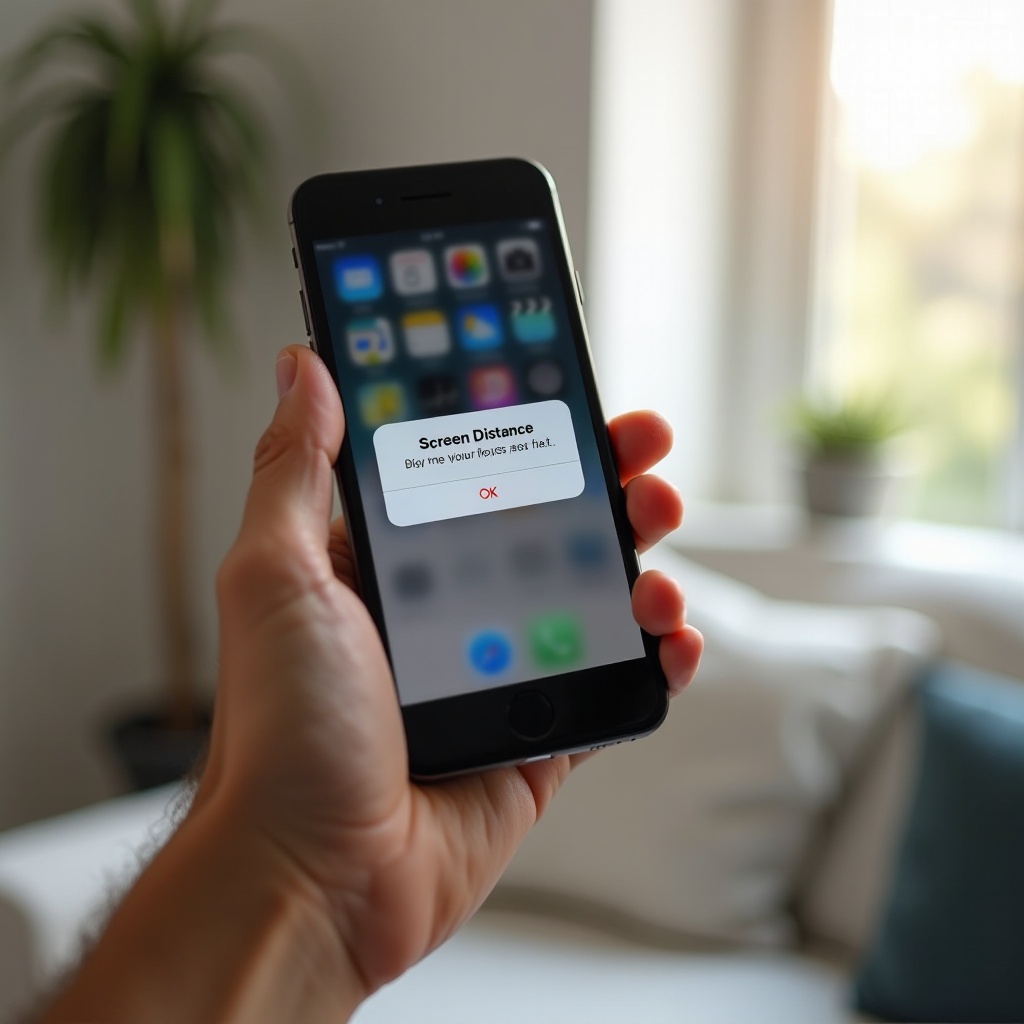
Che cos’è Distanza schermo su iPhone?
Per gestire correttamente Distanza schermo, è utile sapere che cos’è e come funziona. Apple ha aggiunto questa funzione per favorire abitudini di utilizzo dello schermo più sane, soprattutto per i bambini che potrebbero tenere il telefono molto vicino al viso.
Distanza schermo utilizza lo stesso hardware che alimenta Face ID, quindi può misurare quanto distano i tuoi occhi dallo schermo. Quando l’iPhone rileva che sei troppo vicino per un certo periodo di tempo, appare un avviso sullo schermo e mette in pausa ciò che stai facendo finché non allontani il dispositivo dagli occhi. Dopo che lo sposti a una distanza più sicura, l’avviso scompare e puoi continuare.
Questa funzione si trova all’interno di Tempo di utilizzo nell’app Impostazioni, il che significa che Apple la considera parte dei suoi strumenti di benessere digitale. Non ti impedisce di usare nessuna app, ma aggiunge una frizione quando la distanza di visualizzazione non è salutare.
Come funziona Distanza schermo sugli iPhone moderni
Distanza schermo utilizza il sistema di fotocamere TrueDepth sulla parte frontale degli iPhone supportati. Si tratta dello stesso array che gestisce Face ID e alcune funzioni di realtà aumentata. Quando Distanza schermo è abilitata, il sistema controlla la distanza dal tuo viso mentre utilizzi il dispositivo.
Funziona sul dispositivo, il che significa che il telefono elabora i dati in locale. Il sistema cerca uno schema: se tieni lo schermo troppo vicino abbastanza a lungo, viene attivato un avviso. L’avviso ti dice di allontanare l’iPhone e blocca temporaneamente la visuale finché non lo fai.
Una volta che sposti l’iPhone a una distanza più sicura, l’avviso svanisce e puoi continuare a usare le tue app. La misurazione avviene in background e non salva immagini o video. Usa solo i dati di profondità per stimare la distanza.
Perché Apple ha introdotto Distanza schermo per la salute degli occhi
Apple ha progettato Distanza schermo come una funzione per la salute, non come una restrizione. Tenere uno schermo troppo vicino può aumentare l’affaticamento degli occhi e può contribuire a problemi di vista nel tempo, soprattutto per i bambini. Molti genitori sono preoccupati perché i figli passano molte ore con il telefono a distanze molto ridotte.
Introducendo Distanza schermo, Apple offre alle famiglie un modo integrato per incoraggiare abitudini migliori. La funzione spinge delicatamente gli utenti a tenere il telefono più lontano. Si abbina bene ad altri strumenti come Pausa di utilizzo, Limiti app e Restrizioni contenuti e privacy.
Tuttavia, ogni utente ha esigenze diverse. Alcuni adulti trovano i pop-up fastidiosi o non necessari. Altri condividono un dispositivo con un bambino e vogliono avere più controllo. Per questo imparare come disattivare Distanza schermo su iPhone, o regolarla, è utile.
Quando valuti se Distanza schermo si adatta alle tue abitudini, devi anche assicurarti che il tuo iPhone possa effettivamente usare questa funzione. Questo ci porta ai requisiti software e hardware.
Requisiti: versione di iOS e modelli di iPhone compatibili
Prima di cercare l’interruttore, dovresti confermare che il tuo iPhone supporta Distanza schermo. Non tutti i dispositivi dispongono dell’hardware necessario e la funzione compare solo nelle versioni recenti di iOS. Se non vedi Distanza schermo, potrebbe dipendere da limiti software o hardware.
Distanza schermo appare in Tempo di utilizzo quando il tuo dispositivo soddisfa entrambe le condizioni:
- Il tuo iPhone esegue una versione recente di iOS che supporta Distanza schermo.
- Il tuo iPhone dispone di un sistema di fotocamere TrueDepth sulla parte frontale.
Se il tuo dispositivo non soddisfa questi requisiti, non troverai l’impostazione. Questo spiega perché alcuni utenti nel 2024 segnalano di non riuscire a trovare affatto Distanza schermo.
Come controllare la versione di iOS nelle Impostazioni
Per verificare se la tua versione del software può supportare Distanza schermo:
- Apri l’app Impostazioni sul tuo iPhone.
- Scorri verso il basso e tocca Generali.
- Tocca Info.
- Cerca Versione iOS vicino alla parte superiore dello schermo.
Se il tuo iPhone esegue una versione meno recente di iOS, torna su Impostazioni > Generali > Aggiornamento software e verifica se è disponibile una versione più recente. Installa gli eventuali aggiornamenti disponibili, quindi riavvia il dispositivo.
Dopo l’aggiornamento, controlla di nuovo Tempo di utilizzo per vedere se l’opzione Distanza schermo compare. Mantenere iOS aggiornato aiuta anche con le correzioni di bug e la stabilità per Distanza schermo e altre funzioni.
Quali modelli di iPhone supportano Distanza schermo nel 2024
Distanza schermo si affida alla fotocamera TrueDepth, quindi funziona solo sugli iPhone che supportano Face ID. Nel 2024, questo include tutti i recenti modelli con Face ID, compresi i dispositivi di punta più recenti.
Se il tuo iPhone ha Face ID ed esegue una versione attuale di iOS, dovresti trovare Distanza schermo in Tempo di utilizzo. Se il tuo telefono utilizza ancora Touch ID e non ha il notch di Face ID o la Dynamic Island, Distanza schermo non sarà disponibile perché manca l’hardware necessario.
Quindi, se il tuo iPhone è abbastanza moderno da sbloccarsi con il volto e hai aggiornato il software, sei pronto per regolare o disattivare Distanza schermo.
Una volta che sai che il tuo dispositivo è compatibile, puoi passare dal controllo dei requisiti alla modifica effettiva dell’impostazione. La sezione successiva ti fornisce la versione rapida su come disattivare Distanza schermo su iPhone.
Passaggi rapidi: come disattivare Distanza schermo su iPhone
Ora che sai che il tuo dispositivo supporta Distanza schermo, puoi disattivarla con pochi passaggi veloci. Questi passaggi si applicano al tuo iPhone personale, non a quello di un bambino gestito. Userai l’app Impostazioni e il pannello Tempo di utilizzo per trovare l’interruttore.
Ecco la versione breve:
- Apri Impostazioni.
- Tocca Tempo di utilizzo.
- Cerca Distanza schermo.
- Tocca Distanza schermo.
- Disattiva l’interruttore accanto a Distanza schermo.
Una volta fatto, l’avviso “iPhone potrebbe essere troppo vicino” smetterà di apparire sul tuo dispositivo. Se lo vedi ancora dopo averlo disattivato, potrebbe essere necessario riavviare l’iPhone o controllare le restrizioni di Tempo di utilizzo.
Dove trovare Distanza schermo in Tempo di utilizzo
Distanza schermo è nascosta nelle impostazioni di Tempo di utilizzo invece che nelle impostazioni generali dello schermo, il che può confondere molti utenti. Per arrivarci:
- Apri Impostazioni dalla schermata Home.
- Scorri verso il basso e tocca Tempo di utilizzo.
- Nella schermata di Tempo di utilizzo, scorri fino a visualizzare Distanza schermo nell’elenco.
Se non vedi Distanza schermo qui, controlla che Tempo di utilizzo sia attivato. In cima alla schermata di Tempo di utilizzo, assicurati che non compaia la dicitura “Attiva Tempo di utilizzo”. Se compare, tocca per attivare Tempo di utilizzo, quindi controlla di nuovo.
Disattivare l’interruttore di Distanza schermo
Dopo aver toccato Distanza schermo, vedrai una breve spiegazione della funzione. Sotto, vedrai un interruttore. Per disattivare Distanza schermo:
- Nella pagina Distanza schermo, individua l’interruttore Distanza schermo.
- Tocca l’interruttore in modo che si sposti a sinistra e diventi grigio (off).
- Esci da Impostazioni.
La modifica ha effetto immediato. Nella maggior parte dei casi non è necessario riavviare l’iPhone. Dopo questo, non dovresti più ricevere avvisi Distanza schermo mentre usi il dispositivo.
Questi passaggi rapidi funzionano per la maggior parte delle persone. Se sei nuovo a Tempo di utilizzo o utilizzi diverse opzioni di Tempo di utilizzo, una guida più dettagliata può aiutarti a evitare errori. È quello che vedrai di seguito.
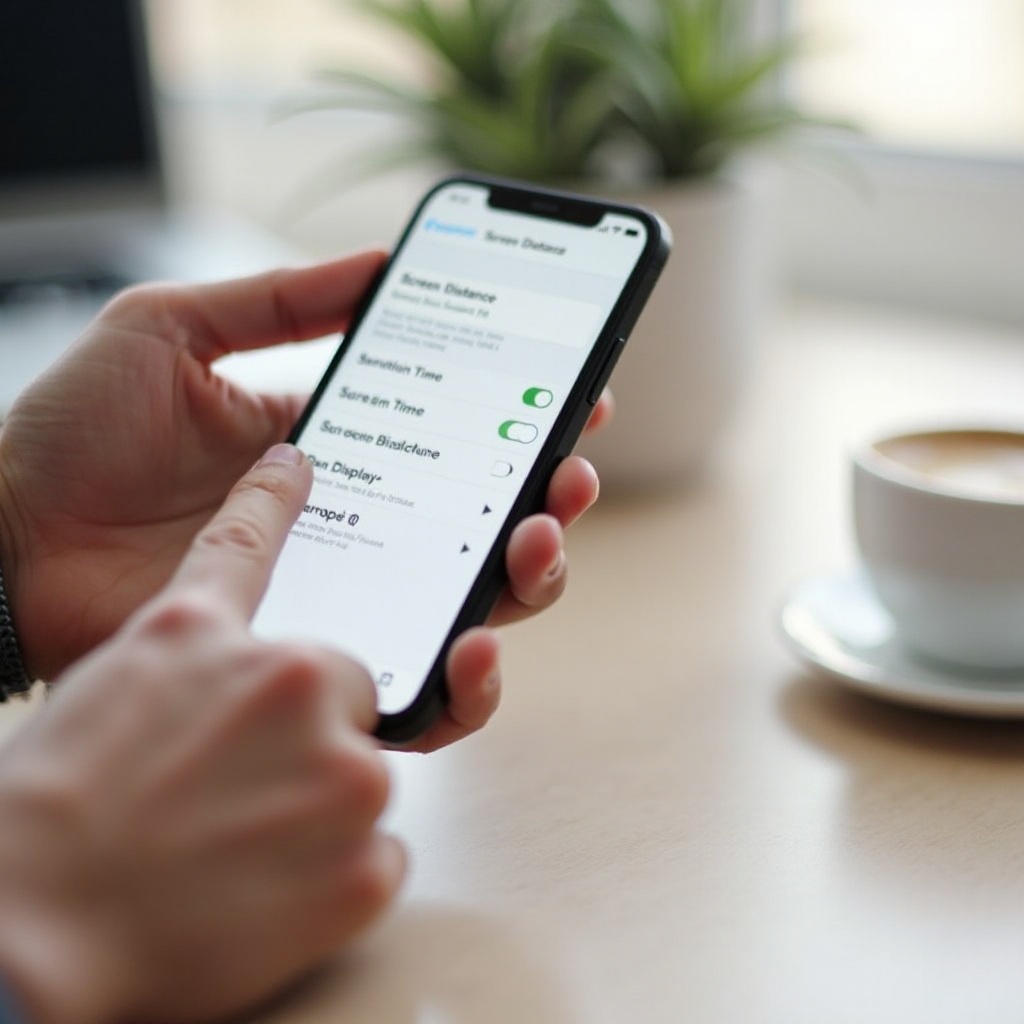
Guida dettagliata: disattivare Distanza schermo sul tuo iPhone
I passaggi rapidi funzionano per molti utenti, ma alcuni potrebbero aver bisogno di una guida più dettagliata, soprattutto se le impostazioni di Tempo di utilizzo sono nuove per loro. In questa sezione vedrai ogni passaggio nel suo contesto, oltre a un semplice test per confermare che Distanza schermo sia davvero disattivata.
Questo è utile anche se hai attivato altre opzioni di Tempo di utilizzo, come Pausa di utilizzo o Limiti app, e vuoi confermare che non interferiscano con Distanza schermo.
Navigazione passo per passo nelle Impostazioni
Segui questi passaggi con calma la prima volta per assicurarti di non tralasciare nulla:
- Sblocca il tuo iPhone e tocca Impostazioni.
- Scorri verso il basso finché non vedi Tempo di utilizzo, quindi toccalo.
- Se Tempo di utilizzo è disattivato, tocca Attiva “Tempo di utilizzo” e segui le istruzioni, oppure abilitalo come “Questo è il mio iPhone” se richiesto.
- Dopo che Tempo di utilizzo è attivo, scorri verso il basso nella pagina di Tempo di utilizzo.
- Tocca Distanza schermo dall’elenco di opzioni.
- Nella schermata Distanza schermo, leggi la descrizione se vuoi, poi trova l’interruttore Distanza schermo in alto.
Se il tuo dispositivo è configurato correttamente e compatibile, dovresti vedere l’interruttore e riuscire a modificarlo.
Confermare che Distanza schermo è disattivata e testarla
Per confermare che Distanza schermo è disattivata:
- Nella schermata Distanza schermo, assicurati che l’interruttore sia grigio e sulla sinistra.
- Chiudi Impostazioni e apri un’app che usi spesso, come YouTube, un’app di streaming o un gioco.
- Tieni il telefono più vicino al viso del solito per un breve periodo.
Se Distanza schermo è disattivata, non dovresti vedere l’avviso “iPhone potrebbe essere troppo vicino”, anche quando tieni lo schermo molto vicino agli occhi. Se l’avviso appare ancora:
- Torna su Impostazioni > Tempo di utilizzo > Distanza schermo e ricontrolla l’interruttore.
- Riavvia il tuo iPhone per eliminare eventuali problemi temporanei.
- Conferma di non utilizzare un profilo gestito dal lavoro o dalla scuola che controlla Tempo di utilizzo.
Questo passaggio di verifica assicura che la funzione sia davvero disattivata prima di procedere.
Una volta che puoi controllare Distanza schermo sul tuo dispositivo, la sfida successiva spesso è gestirla sull’iPhone di tuo figlio. Il processo è leggermente diverso a causa di In Famiglia e dei codici per Tempo di utilizzo.
Come disattivare Distanza schermo per l’iPhone di un bambino (In Famiglia)
Gestire Distanza schermo sul dispositivo di un bambino funziona in modo leggermente diverso. Quando imposti Tempo di utilizzo per un bambino tramite In Famiglia, controlli le impostazioni dal tuo iPhone. Questo ti consente di abilitare o disabilitare Distanza schermo da remoto.
Se tuo figlio si lamenta dei pop-up “iPhone potrebbe essere troppo vicino”, o se vuoi allentare la restrizione, puoi disattivare Distanza schermo dal tuo dispositivo. Devi avere In Famiglia correttamente configurato e Tempo di utilizzo abilitato per l’ID Apple di tuo figlio.
Aprire Tempo di utilizzo per un bambino tramite In Famiglia
Per accedere alle impostazioni di Distanza schermo di tuo figlio:
- Sul tuo iPhone, apri Impostazioni.
- Tocca il tuo nome ID Apple in alto.
- Tocca In Famiglia.
- Scegli il nome di tuo figlio dall’elenco famiglia.
- Tocca Tempo di utilizzo per quel bambino.
Ora vedrai un pannello di Tempo di utilizzo per il dispositivo di tuo figlio. Da qui puoi modificare molte impostazioni, inclusa Distanza schermo, senza toccare il suo iPhone.
Usare un codice di Tempo di utilizzo per cambiare Distanza schermo
Se hai creato un codice di Tempo di utilizzo quando hai impostato i controlli per la famiglia, potresti doverlo inserire prima di poter modificare alcune opzioni. Questo impedisce ai bambini di disattivare da soli le funzioni di salute e sicurezza.
Per regolare Distanza schermo:
- Nelle impostazioni di Tempo di utilizzo di tuo figlio, scorri finché non vedi Distanza schermo.
- Tocca Distanza schermo.
- Se richiesto, inserisci il tuo codice di Tempo di utilizzo.
- Disattiva l’interruttore Distanza schermo.
Una volta fatto, la modifica viene sincronizzata con il dispositivo di tuo figlio. Gli avvisi Distanza schermo dovrebbero smettere di apparire sul suo iPhone.
Evitare che i bambini riattivino Distanza schermo da soli
Di solito i bambini non possono modificare Distanza schermo da soli se la gestisci tramite In Famiglia e un codice di Tempo di utilizzo. Per mantenere il controllo:
- Non condividere il tuo codice di Tempo di utilizzo con tuo figlio.
- Controlla Impostazioni > Tempo di utilizzo sul suo dispositivo per assicurarti che indichi che il dispositivo è gestito da un genitore.
- Rivedi periodicamente le impostazioni di Tempo di utilizzo dal tuo iPhone per confermare che nulla sia cambiato.
Se vuoi che tuo figlio abbia un po’ di controllo, puoi spiegargli perché esiste Distanza schermo e concordare insieme le regole. Puoi anche riattivarla in seguito se noti abitudini poco sane.
Anche seguendo tutti questi passaggi, potresti trovarti in situazioni in cui Distanza schermo non si comporta come previsto. In questi casi la risoluzione dei problemi è importante.
Risoluzione dei problemi: quando Distanza schermo non si disattiva
A volte segui tutti i passaggi ma Distanza schermo non funziona come previsto. Forse non riesci a trovare l’impostazione, l’interruttore è bloccato o grigio, oppure gli avvisi continuano anche dopo averla disattivata. In questi casi, alcuni passaggi di risoluzione dei problemi possono aiutare.
La maggior parte dei problemi rientra in tre categorie:
- Distanza schermo è assente da Tempo di utilizzo.
- L’interruttore di Distanza schermo è bloccato o grigio.
- Gli avvisi continuano dopo aver disattivato la funzione.
Vediamo ciascun caso e come risolverlo.
Distanza schermo mancante o grigia nelle Impostazioni
Se non vedi Distanza schermo in Tempo di utilizzo:
- Conferma che il tuo iPhone utilizzi Face ID e disponga di una fotocamera TrueDepth.
- Assicurati che il dispositivo esegua una versione attuale di iOS controllando Impostazioni > Generali > Aggiornamento software.
- Disattiva e riattiva Tempo di utilizzo:
- Vai su Impostazioni > Tempo di utilizzo.
- Scorri verso il basso e tocca Disattiva “Tempo di utilizzo”.
- Riavvia il tuo iPhone.
- Attiva di nuovo Tempo di utilizzo.
Se l’interruttore è visibile ma grigio, il tuo dispositivo potrebbe essere gestito da un profilo organizzativo, ad esempio un profilo aziendale o scolastico. In tal caso potresti dover contattare l’amministratore IT per modificare o rimuovere le restrizioni.
Correggere Distanza schermo che continua a riattivarsi
Se Distanza schermo sembra riattivarsi da sola:
- Assicurati che nessun altro abbia accesso al tuo codice di Tempo di utilizzo.
- Controlla la presenza di eventuali profili di configurazione in Impostazioni > Generali > VPN e gestione dispositivi. Rimuovi i profili che non riconosci, se appropriato.
- Aggiorna iOS all’ultima versione, poiché gli aggiornamenti recenti possono correggere piccoli bug.
- Valuta di reimpostare le impostazioni di Tempo di utilizzo disattivando e riattivando Tempo di utilizzo.
Dopo aver reimpostato Tempo di utilizzo, dovrai riapplicare eventuali Pausa di utilizzo o Limiti app che usavi prima, ma spesso questo risolve i problemi più ostinati.
Quando reimpostare Tempo di utilizzo o contattare il supporto Apple
Se ancora non riesci a disattivare Distanza schermo dopo aver provato i passaggi sopra:
- Esegui un backup del tuo iPhone usando iCloud o il computer.
- Disattiva completamente Tempo di utilizzo e riavvia il dispositivo.
- Se il problema persiste, contatta il supporto Apple tramite l’app Supporto o il sito web di Apple.
In rari casi, un problema software più profondo o un conflitto con un profilo causa problemi persistenti con Distanza schermo. Il supporto Apple può guidarti attraverso diagnosi avanzate o suggerire un ripristino se necessario.
Una volta che capisci come controllare l’impostazione e risolvere i problemi comuni, vale la pena chiedersi se dovresti disattivare Distanza schermo. La prossima sezione esamina pro e contro.
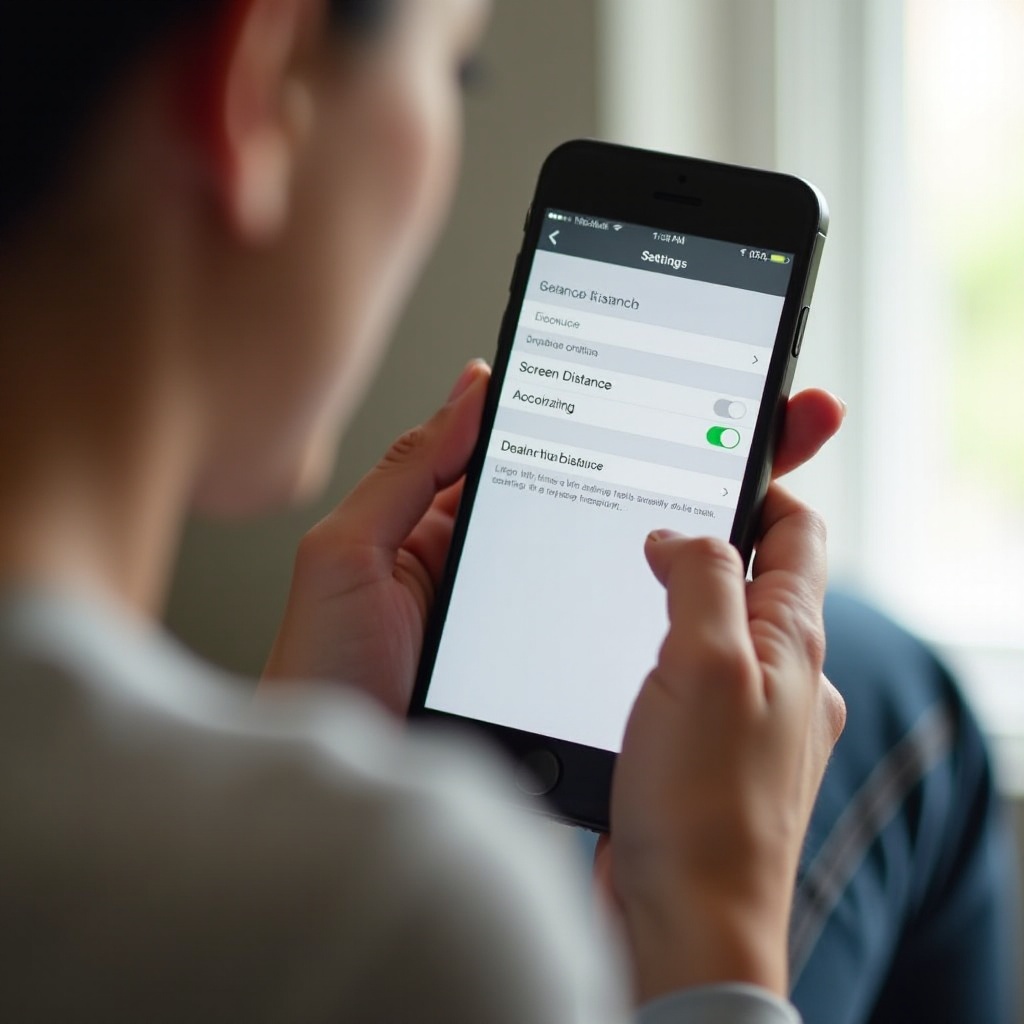
Dovresti disattivare Distanza schermo? Pro, contro e buone pratiche
Sapere come disattivare Distanza schermo su iPhone è utile, ma vale anche la pena riflettere se dovresti farlo. La funzione esiste per promuovere una distanza di visualizzazione sana e per alcuni utenti è importante. Per altri, i continui pop-up superano i benefici.
L’approccio migliore è valutare pro e contro per la tua situazione specifica e quindi regolare le impostazioni per trovare un equilibrio tra comfort e salute.
Vantaggi della disattivazione di Distanza schermo (meno interruzioni)
Il motivo principale per cui le persone disattivano Distanza schermo è la comodità. Quando la disattivi:
- Smetti di ricevere i pop-up “iPhone potrebbe essere troppo vicino”.
- Le sessioni di gioco, i video e la lettura diventano più fluide.
- Eviti interruzioni quando dai una rapida occhiata allo schermo da una distanza ridotta.
Per gli adulti che comprendono i rischi e gestiscono autonomamente le proprie abitudini, questo compromesso può essere accettabile.
Motivi per mantenere Distanza schermo attiva, soprattutto per i bambini
Per bambini e adolescenti, Distanza schermo può essere più utile. Molti bambini tengono i telefoni molto vicino al viso. Potrebbero non accorgersene da soli, soprattutto quando sono concentrati su giochi o social media.
Mantenere Distanza schermo attiva:
- Ricorda loro di tenere il telefono più lontano.
- Riduce la possibilità di una visione costantemente troppo ravvicinata.
- Funziona insieme ai limiti di Tempo di utilizzo per costruire abitudini migliori.
Se sei un genitore, potresti mantenere Distanza schermo attiva per impostazione predefinita e disattivarla solo in casi specifici, ad esempio quando tuo figlio ha esigenze di accessibilità.
Impostazioni di compromesso consigliate per la maggior parte degli utenti
Una configurazione equilibrata potrebbe essere questa:
- Mantieni Distanza schermo attiva sui dispositivi dei bambini.
- Disattiva Distanza schermo sul tuo dispositivo se ti distrae, ma:
- Usa Night Shift e Modalità scura per maggiore comfort.
- Imposta limiti ragionevoli di Tempo di utilizzo per le app che spesso causano sessioni lunghe.
- Fai pause regolari durante le sessioni di visualizzazione prolungate.
In questo modo eviti interruzioni eccessive, proteggendo comunque la vista e promuovendo abitudini sane in casa.
Se decidi di disattivare Distanza schermo, puoi comunque adottare semplici misure per ridurre l’affaticamento degli occhi. Qui entrano in gioco le regolazioni dello schermo e le migliori abitudini.
Consigli per la salute degli occhi se disattivi Distanza schermo
Se decidi di disattivare Distanza schermo su iPhone, puoi comunque proteggere i tuoi occhi regolando altre impostazioni e costruendo semplici abitudini. Questi cambiamenti richiedono un po’ di impegno all’inizio, ma diventano rapidamente parte del tuo uso normale.
Pensa a Distanza schermo come a uno strumento tra molti. Quando la disattivi, puoi affidarti maggiormente alle impostazioni dello schermo e alle pause di routine per mantenere il comfort.
Regolare luminosità, Night Shift e Modalità scura
Inizia dalle impostazioni dello schermo:
- Luminosità: evita di usare la luminosità massima al chiuso. Usa la luminosità automatica o abbassa manualmente il livello a un punto confortevole.
- Night Shift: attiva Night Shift in Impostazioni > Schermo e luminosità per ridurre la luce blu durante le ore serali.
- Modalità scura: abilita la Modalità scura per un aspetto più morbido in ambienti poco illuminati. Molte app supportano la Modalità scura e risultano più piacevoli per gli occhi.
Queste modifiche riducono l’affaticamento, soprattutto di notte o in stanze buie.
Mantenere una distanza di visualizzazione sicura e una buona postura
Anche senza gli avvisi di Distanza schermo, puoi ricordarti di tenere l’iPhone più lontano:
- Cerca di mantenere lo schermo almeno a distanza di un braccio quando possibile.
- Evita di sdraiarti su un fianco con il telefono molto vicino al viso.
- Siediti in posizione eretta quando usi l’iPhone per attività prolungate come lettura o lavoro.
Puoi anche seguire una semplice regola, come distogliere lo sguardo dallo schermo ogni 20 minuti e concentrarti per un breve periodo su qualcosa di lontano.
Usare i report di Tempo di utilizzo per monitorare l’utilizzo complessivo
Tempo di utilizzo rimane utile anche quando Distanza schermo è disattivata. Usalo per monitorare le tue abitudini:
- Vai su Impostazioni > Tempo di utilizzo e rivedi i tuoi report giornalieri o settimanali.
- Controlla quali app assorbono la maggior parte del tuo tempo.
- Se necessario, imposta Limiti app per categorie come social media o giochi.
Monitorando il tuo utilizzo e impostando limiti morbidi, puoi mantenere sotto controllo il tempo complessivo davanti allo schermo e supportare la salute degli occhi a lungo termine.
Tutti questi consigli funzionano insieme a Distanza schermo o in sua assenza. Che tu mantenga la funzione attiva o la disattivi, ora hai opzioni per costruire abitudini di utilizzo dello schermo più sane.
Conclusione
Distanza schermo è uno strumento utile per molte persone, ma non è adatto a tutti. Una volta che sai dove cercare in Tempo di utilizzo, diventa semplice disattivare Distanza schermo su iPhone o gestirla sul dispositivo di un bambino tramite In Famiglia.
Hai imparato come funziona Distanza schermo, perché Apple l’ha aggiunta e come disattivarla passo dopo passo. Hai anche visto come risolvere le impostazioni mancanti o ostinate e quando chiedere aiuto al supporto Apple. Soprattutto, ora capisci come bilanciare meno interruzioni con buone pratiche per la cura degli occhi.
Che tu mantenga Distanza schermo attiva o la disattivi, puoi usare gli altri strumenti di iOS, come Night Shift, Modalità scura e i report di Tempo di utilizzo, per proteggere i tuoi occhi e sviluppare abitudini di utilizzo dello schermo più sane nel 2024 e oltre.
Domande frequenti
Disattivare Distanza dallo schermo influisce su Face ID o sulla mia privacy?
Disattivare Distanza dallo schermo non modifica il funzionamento di Face ID. Face ID continuerà a sbloccare il telefono e ad autorizzare gli acquisti allo stesso modo. Distanza dallo schermo utilizza i dati di profondità degli stessi sensori, ma solo per stimare la distanza di visualizzazione. Non memorizza immagini o video. Quando disattivi Distanza dallo schermo, interrompi semplicemente quei controlli di distanza e gli avvisi. La tua privacy e la sicurezza di Face ID rimangono intatte.
Perché nel 2024 non vedo l’opzione Distanza dallo schermo sul mio iPhone?
Se non riesci a trovare Distanza dallo schermo in Tempo di utilizzo, il tuo iPhone potrebbe non supportarla oppure il software potrebbe non essere aggiornato. Verifica che il tuo dispositivo disponga di Face ID e che sia in esecuzione una versione recente di iOS. Poi assicurati che Tempo di utilizzo sia attivato in Impostazioni. Se Distanza dallo schermo è ancora assente o disattivata, il telefono potrebbe utilizzare un profilo gestito dal lavoro o dalla scuola. In tal caso, alcune impostazioni potrebbero essere controllate dalla tua organizzazione.
Posso disattivare temporaneamente Distanza dallo schermo e riattivarla più tardi?
Sì. Puoi disattivare e attivare Distanza dallo schermo quando vuoi. Vai su Impostazioni > Tempo di utilizzo > Distanza dallo schermo e attiva o disattiva l’interruttore. Potresti disattivarla in situazioni specifiche, come i viaggi lunghi, le sessioni di gioco o le attività lavorative in cui le interruzioni sono un problema. In seguito, puoi riattivarla per ricevere nuovamente i promemoria per la salute. La modifica ha effetto immediato e non richiede il riavvio.