
Introduzione
Gli AirPods dovrebbero rimanere in standby e disconnessi quando si trovano nella custodia con il coperchio chiuso. Invece, molte persone li vedono connettersi all’iPhone, all’iPad o al Mac dal nulla. La musica passa dagli altoparlanti agli auricolari nella borsa. La batteria dei tuoi AirPods si scarica anche se li hai usati a malapena.
Questo problema degli “airpods che si connettono casualmente mentre sono nella custodia” è molto più comune di quanto Apple ammetta. Può dipendere da problemi ai sensori, da una custodia difettosa, da bug software o da impostazioni Bluetooth confuse su più dispositivi Apple. La buona notizia è che la maggior parte delle persone può risolverlo a casa con pochi semplici controlli.
Questa guida spiega come dovrebbero comportarsi gli AirPods nella custodia, cosa va storto e come correggere ogni causa probabile. Imparerai controlli rapidi, procedure di troubleshooting più approfondite e quando contattare Apple per assistenza. Segui i passaggi in ordine, testa dopo ognuno e di solito riuscirai a fermare le connessioni casuali e il consumo di batteria senza sostituire i tuoi AirPods.
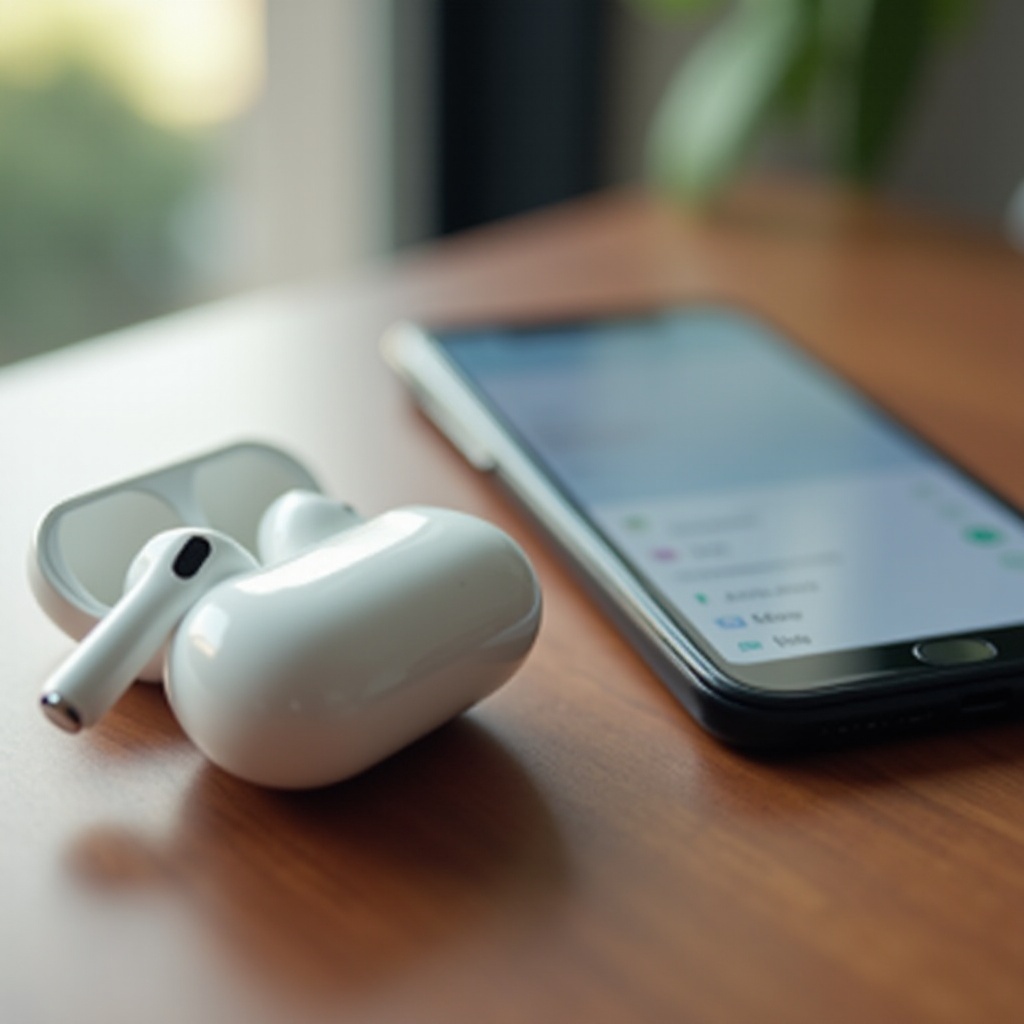
Come dovrebbero comportarsi gli AirPods nella custodia
Prima di risolvere il problema, è utile sapere qual è il comportamento normale. Quando capisci come AirPods e custodia sono progettati per lavorare insieme, puoi individuare quale parte del sistema sta fallendo ed evitare di andare a tentativi.
Come la custodia mette gli AirPods in modalità standby
La custodia è più di un semplice caricatore. Dice anche agli AirPods quando dormire e quando svegliarsi.
Ecco cosa dovrebbe accadere nell’uso normale:
- Metti entrambi gli AirPods nella custodia.
- I contatti di ricarica toccano i pin all’interno della custodia.
- Gli AirPods rilevano l’alimentazione, comunicano lo stato alla custodia e passano a una modalità a basso consumo.
- Finché il coperchio rimane chiuso, gli AirPods restano in standby e disconnessi.
In questa modalità standby, consumano ancora una piccola quantità di energia, ma non dovrebbero svegliarsi ripetutamente e riconnettersi al tuo iPhone, iPad, Mac o Apple Watch. Se funzionano correttamente, dovresti aprire la custodia e vedere ancora molta batteria residua.
Sensori del coperchio, magneti e contatti di ricarica
Diversi componenti fisici lavorano insieme per controllare questo processo:
- I magneti tengono gli AirPods saldamente in posizione in modo che non perdano il contatto.
- I contatti di ricarica sugli steli toccano i pin nella custodia e permettono il flusso di corrente.
- Un sensore del coperchio rileva quando la custodia è aperta o chiusa.
Se uno di questi componenti si rompe o si sporca, la custodia potrebbe pensare che il coperchio sia aperto quando è chiuso, o che gli AirPods siano fuori dalla custodia quando non lo sono. È allora che vedi connessioni Bluetooth casuali, anche se la custodia sembra chiusa.
Auto‑connessione Bluetooth normale vs. comportamento anomalo
L’auto‑connessione è progettata per essere intelligente e utile:
- Quando apri il coperchio vicino al tuo iPhone, appare un popup.
- Quando metti un AirPod nell’orecchio, dovrebbe connettersi al dispositivo più vicino e più rilevante.
- Con il passaggio automatico, gli AirPods possono spostarsi tra i dispositivi che usi con lo stesso ID Apple.
Il comportamento anomalo è molto diverso:
- La custodia è chiaramente chiusa, ma il tuo telefono mostra “Connesso”.
- L’audio passa agli AirPods quando sono in tasca o nella borsa.
- Non li indossi, ma la batteria continua a calare rapidamente.
È proprio questo comportamento anomalo che questa guida vuole risolvere. Una volta che sai come dovrebbero agire gli AirPods, è più facile riconoscere i segnali d’allarme che qualcosa non va.
Sintomi comuni quando gli AirPods si connettono casualmente nella custodia
Quando il problema degli “airpods che si connettono casualmente mentre sono nella custodia” diventa reale, di solito vedi sempre gli stessi pochi sintomi. Riconoscerli presto ti aiuta a confermare che non si tratta solo di un glitch Bluetooth occasionale.
Vedere “Connesso” con la custodia chiusa
Questo è il campanello d’allarme più grande. Tu:
- Metti gli AirPods nella custodia.
- Chiudi completamente il coperchio.
- Guardando il tuo iPhone o Mac vedi lo stato degli AirPods come “Connesso” invece di “Non connesso” o “Vicino”.
A volte si connettono per pochi secondi, poi si disconnettono. Altre volte, restano connessi finché non disattivi il Bluetooth o non apri e chiudi di nuovo il coperchio. In ogni caso, non dovrebbero connettersi affatto mentre la custodia rimane chiusa.
Audio che passa agli AirPods senza che tu li stia usando
Un altro chiaro segno che qualcosa non va:
- Riproduci musica o un video su iPhone, iPad o Mac.
- Il suono all’improvviso si interrompe o diventa molto basso.
- L’uscita passa ai tuoi AirPods che sono ancora nella custodia.
Questo può accadere anche durante le chiamate. Rispondi dal telefono, ma l’audio viene instradato agli AirPods nella borsa. Ti affretti a riportare l’audio al telefono o a disattivare il Bluetooth. Se questo si ripete, è un forte segnale di connessioni casuali dalla custodia.
Rapido consumo di batteria degli AirPods e della custodia di ricarica
Le connessioni casuali portano spesso a un consumo eccessivo di batteria. Potresti notare che:
- La custodia passa da quasi piena a quasi scarica in un giorno, anche se hai usato poco gli AirPods.
- Ogni AirPod mostra molta meno batteria del previsto quando apri il coperchio.
- La custodia è calda dopo essere rimasta ferma sulla scrivania o in una borsa.
Questi segnali indicano che gli AirPods si svegliano e cercano di connettersi di continuo. Invece di restare in standby, continuano a comunicare con i tuoi dispositivi. Ora che sai riconoscere i sintomi, è il momento di vedere quali sono di solito le cause.
Cause principali degli AirPods che si connettono casualmente nella custodia
Diversi fattori hardware e software possono far connettere gli AirPods quando dovrebbero essere in standby. Spesso sono coinvolti più problemi insieme, quindi vale la pena controllare sia le parti fisiche sia le impostazioni software.
Sensori e contatti di ricarica sporchi o ostruiti
Nel tempo, pelucchi, polvere e oli della pelle si accumulano nella custodia. Quello sporco può:
- Impedire ai pin di ricarica di toccare correttamente gli AirPods.
- Coprire i sensori che rilevano se un AirPod è nella sua sede.
- Far credere alla custodia che un AirPod manchi o sia fuori dalla custodia.
Quando succede, gli AirPods possono pensare di essere fuori dalla custodia. Si svegliano e cercano un dispositivo a cui connettersi, anche se sono ancora negli alloggiamenti di ricarica.
AirPods disallineati che non si appoggiano correttamente nella custodia
Se fai cadere la custodia, la pieghi o usi una cover di terze parti troppo stretta che interferisce con la chiusura, i tuoi AirPods potrebbero non sedere più nelle loro sedi in modo saldo come prima.
Il disallineamento può:
- Interrompere il contatto con i pin di ricarica.
- Permettere agli AirPods di muoversi quel tanto che basta per essere rilevati come sollevati.
- Impedire ai magneti di tenerli nella posizione corretta.
Piccoli spostamenti possono causare frequenti risvegli e connessioni casuali. Anche se dall’esterno sembra tutto a posto, una leggera piega o deformazione della custodia può creare problemi.
Sensore del coperchio difettoso o magneti deboli nella custodia
Il sensore del coperchio dice agli AirPods:
- “Coperchio aperto” → svegliati e preparati.
- “Coperchio chiuso” → vai in standby e disconnettiti.
Se il sensore è difettoso, lo stato può saltare tra aperto e chiuso anche se il coperchio rimane fermo. Magneti deboli possono anche impedire al coperchio di chiudersi completamente, soprattutto se la cerniera è usurata o la custodia è caduta.
Entrambi i problemi inviano segnali confusi, facendo svegliare e connettere gli AirPods in modo casuale. In molti casi, ciò si traduce in brevi e frequenti connessioni che sembrano non avere un motivo evidente.
Glitch del Bluetooth e del passaggio automatico tramite iCloud
I dispositivi Apple moderni usano iCloud e il chip H1 o H2 per passare automaticamente gli AirPods tra:
- iPhone
- iPad
- Mac
- Apple Watch
- Apple TV
Quando il passaggio automatico presenta glitch, un dispositivo può “rubare” la connessione. Un altro dispositivo può continuare a cercare di riconnettersi ad AirPods che invece dovrebbero dormire. Questo accade più spesso quando:
- Possiedi diversi dispositivi Apple.
- I membri della famiglia condividono il tuo ID Apple.
- Alcuni dispositivi eseguono software meno recente.
Più dispositivi usi, più è facile che il sistema si confonda e più è probabile che tu veda “airpods che si connettono casualmente mentre sono nella custodia” in momenti strani.
Bug del firmware e di iOS/iPadOS/macOS nel 2024
Gli aggiornamenti di firmware e di sistema operativo a volte introducono nuovi problemi. Nel 2024, alcuni utenti hanno segnalato:
- AirPods che si connettono in modo più aggressivo rispetto a prima.
- Comportamento instabile del passaggio automatico tra iPhone, iPad e Mac.
- Casi in cui gli AirPods o la custodia non entravano correttamente in standby profondo.
La maggior parte di questi bug viene corretta nel tempo, ma non sempre subito. Per questo motivo aggiornare e riparare l’associazione spesso aiuta. Con le cause principali in mente, puoi iniziare a risolvere il problema passo dopo passo e confermare quale fattore influisce sui tuoi AirPods.
Soluzioni rapide da provare per prime
Inizia sempre con soluzioni semplici e a basso rischio. Molti problemi di “airpods che si connettono casualmente mentre sono nella custodia” spariscono dopo una pulizia, un reset e una regolazione delle impostazioni. Segui queste operazioni in ordine prima di pensare di aver bisogno di una riparazione.
Pulire in sicurezza i tuoi AirPods e la custodia
Vuoi sensori e contatti di ricarica puliti, ma non vuoi danneggiarli. Segui questo metodo:
- Disattiva il Bluetooth sui dispositivi vicini così che nulla si connetta durante la pulizia.
- Usa un panno morbido, asciutto e privo di pelucchi per pulire gli AirPods.
- Usa un cotton fioc asciutto per pulire l’interno della custodia, concentrandoti su:
- Alloggiamenti di ricarica
- Contatti metallici
- Angoli in cui si accumula la polvere
- Per lo sporco ostinato, inumidisci leggermente il panno con alcol isopropilico al 70% (non versare liquidi nella custodia).
- Lascia asciugare completamente tutto prima di rimettere gli AirPods dentro.
Non usare strumenti metallici, aria compressa o detergenti domestici aggressivi. Possono danneggiare le parti delicate e peggiorare il problema.
Riporre di nuovo gli AirPods per assicurare un contatto solido
Dopo la pulizia, assicurati che ogni AirPod sia posizionato correttamente:
- Metti ogni AirPod nella sua sede.
- Premi delicatamente verso il basso finché non senti i magneti attrarli in posizione.
- Chiudi bene il coperchio.
- Agita leggermente la custodia chiusa. Se senti rumori, potrebbero essere allentati.
Se sono ben posizionati e non fanno rumore, i contatti di ricarica dovrebbero essere stabili, il che li aiuta a restare in modalità standby senza svegliarsi.
Attivare e disattivare il Bluetooth e le impostazioni di auto‑connessione sui tuoi dispositivi
Sul tuo dispositivo principale, di solito l’iPhone:
- Vai su Impostazioni → Bluetooth.
- Disattiva il Bluetooth, attendi 10 secondi, quindi riattivalo.
- Tocca la “i” accanto ai tuoi AirPods.
- Sotto Connetti a questo iPhone, scegli Quando connesso l’ultima volta a questo iPhone invece di Automaticamente.
Questo riduce l’auto‑connessione aggressiva e può impedire connessioni casuali quando gli AirPods si svegliano brevemente all’interno della custodia.
Dimenticare e riassociare gli AirPods al tuo dispositivo principale
A volte il profilo di associazione si corrompe. Per aggiornarlo:
- Metti gli AirPods nella custodia e chiudi il coperchio per 30 secondi.
- Apri il coperchio vicino al tuo iPhone.
- Vai su Impostazioni → Bluetooth.
- Tocca la “i” accanto ai tuoi AirPods, quindi tocca Dimentica questo dispositivo.
- Tieni premuto il pulsante di configurazione sul retro della custodia finché la spia non lampeggia in bianco.
- Segui i passaggi sullo schermo per associare di nuovo.
La nuova associazione spesso risolve comportamenti di connessione strani e problemi di sincronizzazione tra i dispositivi.
Aggiornare iOS, iPadOS, macOS e il firmware degli AirPods
Aggiorna prima i tuoi dispositivi:
- Su iPhone o iPad: Impostazioni → Generali → Aggiornamento software.
- Su Mac: Impostazioni di sistema → Generali → Aggiornamento software.
Per favorire un aggiornamento del firmware degli AirPods:
- Connetti gli AirPods al tuo iPhone.
- Collega la custodia all’alimentazione o posizionala su un caricatore.
- Tieni l’iPhone vicino e connesso al Wi‑Fi per almeno 30 minuti.
Puoi controllare il firmware in Impostazioni → Bluetooth → AirPods → Info. Gli aggiornamenti spesso correggono silenziosamente problemi di connessione e di standby in background. Se i tuoi AirPods continuano a connettersi casualmente dopo queste soluzioni rapide, passa al troubleshooting più avanzato.
Troubleshooting avanzato per problemi di connessione persistenti
Se i passaggi semplici non risolvono il problema, devi capire se la causa è il software, l’hardware o la configurazione multi‑dispositivo. Questi controlli avanzati ti aiutano a isolare la causa ed evitare riparazioni inutili.
Testare gli AirPods con un singolo dispositivo Apple
Per isolare il problema:
- Scegli un solo dispositivo, solitamente il tuo iPhone.
- Su tutti gli altri dispositivi Apple, vai in Bluetooth e seleziona Dimentica questo dispositivo per gli AirPods.
- Usa gli AirPods solo con il dispositivo scelto per 24‑48 ore.
Se le connessioni casuali si fermano, il problema riguarda probabilmente il passaggio automatico o un altro dispositivo che prova ad agganciare gli AirPods. Se continuano, la causa è probabilmente l’hardware, il firmware o la custodia stessa.
Disattivare il rilevamento automatico dell’orecchio come test diagnostico
Il Rilevamento automatico dell’orecchio usa sensori per capire quando gli AirPods sono nelle orecchie. Quando quei sensori funzionano male, possono generare risvegli nella custodia. Per testare questa ipotesi:
- Vai su Impostazioni → Bluetooth → AirPods.
- Disattiva Rilevamento automatico dell’orecchio.
Usa gli AirPods per un giorno. Se le connessioni casuali nella custodia diminuiscono in modo significativo, quei sensori potrebbero essere troppo sensibili o sporchi. Puoi lasciare questa funzione disattivata o affidarti di più alla connessione manuale se preferisci un comportamento più stabile.
Disabilitare il passaggio automatico di dispositivo nelle impostazioni 2024
Il passaggio automatico è comodo ma spesso causa il problema degli “airpods che si connettono casualmente mentre sono nella custodia”. Per disabilitarlo su ogni dispositivo:
Su iPhone o iPad:
- Apri Impostazioni → Bluetooth.
- Tocca i tuoi AirPods, quindi seleziona Connetti a questo iPhone.
- Scegli Quando connesso l’ultima volta a questo iPhone.
Su Mac:
- Apri Impostazioni di sistema → Bluetooth.
- Fai clic su Opzioni accanto ai tuoi AirPods.
- Sotto Connetti a questo Mac, scegli Quando connesso l’ultima volta a questo Mac.
Questo impedisce ai dispositivi di prendere automaticamente il controllo degli AirPods, cosa che spesso previene connessioni casuali quando la custodia ha dei glitch.
Rimuovere e aggiungere di nuovo gli AirPods su tutti i dispositivi iCloud
A volte il profilo iCloud che sincronizza gli AirPods tra i tuoi dispositivi si corrompe. Per ripristinarlo:
- Su ogni dispositivo Apple, dimentica gli AirPods nelle impostazioni Bluetooth.
- Riavvia tutti i dispositivi.
- Associa di nuovo gli AirPods al tuo dispositivo principale.
- Permetti a iCloud di sincronizzarli sugli altri dispositivi nel tempo.
Questo reset completo dell’ecosistema Apple può risolvere problemi ostinati che una semplice nuova associazione non riesce a correggere.
Controllare la presenza di danni fisici alla custodia o agli auricolari
Se nient’altro funziona, ispeziona attentamente gli AirPods e la custodia:
- Cerca crepe intorno alla cerniera o al coperchio.
- Controlla ammaccature o pieghe nel corpo della custodia.
- Osserva la spia di stato mentre muovi delicatamente il coperchio. Se lampeggia o cambia, il sensore del coperchio potrebbe essere instabile.
- Controlla steli e gommini per qualsiasi segno di piegatura o danno.
I danni fisici spiegano spesso il comportamento casuale. In quel caso, le soluzioni software possono aiutare solo per un breve periodo. Quando sospetti guasti hardware, devi considerare sia l’interazione con i tuoi dispositivi sia il momento in cui è opportuno contattare Apple.
Gestire l’auto‑connessione tra più dispositivi Apple
Molte persone vedono gli “airpods che si connettono casualmente mentre sono nella custodia” solo dopo aver aggiunto un secondo o terzo dispositivo Apple. Più dispositivi usi, più è importante impostare regole di connessione chiare in modo che i tuoi AirPods non vengano “tirati” da tutte le parti.
Usare in modo intelligente le impostazioni “Connetti a questo iPhone/iPad/Mac”
Su ciascun dispositivo, scegli quanto aggressivamente dovrebbe agganciare i tuoi AirPods:
- Automaticamente: ideale se usi quasi sempre un solo dispositivo.
- Quando connesso l’ultima volta a questo dispositivo: ideale se passi spesso tra più dispositivi.
Imposta i portatili e i dispositivi che usi meno su “Quando connesso l’ultima volta”. Mantieni il telefono o il tablet principale con l’impostazione più adatta alle tue abitudini. Questo riduce i tentativi di connessione in conflitto all’interno del tuo ecosistema Apple.
Evitare che il Mac o l’iPad si approprino della connessione
Se il Mac o l’iPad continuano a prendere il controllo della connessione:
- Vai alle impostazioni Bluetooth su quel dispositivo.
- Apri le opzioni degli AirPods.
- Cambia Connetti a questo Mac o Connetti a questo iPad in Quando connesso l’ultima volta.
Puoi anche rimuovere del tutto gli AirPods da un dispositivo se quasi non li usi insieme. Questo riduce i tentativi di connessione casuali quando gli AirPods si svegliano brevemente nella custodia.
Usare i modi Focus per ridurre i passaggi indesiderati
I modi Focus aiutano a controllare quanto aggressivamente i dispositivi cercano la tua attenzione. Puoi:
- Usare un Focus Lavoro sul Mac che ti mantenga su altoparlanti o cuffie cablate.
- Usare un Focus Personale o Non disturbare su iPhone che riduca instradamenti audio inattesi.
I modi Focus, combinati con le impostazioni di connessione, creano un comportamento più prevedibile e riducono i passaggi casuali agli AirPods ancora nella custodia.
Buone pratiche se condividi gli AirPods in famiglia
Condividere gli AirPods tra più persone aumenta la confusione. Considera queste regole:
- Evita di condividere lo stesso ID Apple tra diversi adulti quando possibile.
- Se devi condividere, disabilita il passaggio automatico e connetti manualmente ogni volta.
- Rimetti sempre gli AirPods nella custodia e chiudi il coperchio prima di passarli a qualcun altro.
Abitudini chiare rendono molto meno probabili le connessioni casuali. Ma a volte, anche buone abitudini non bastano contro l’hardware che sta cedendo. In questi casi, è il momento di considerare le opzioni di assistenza.
Quando contattare il supporto Apple o sostituire la custodia degli AirPods
Alcuni problemi possono essere risolti solo da Apple. Se sospetti un guasto hardware, non aspettare troppo per chiedere aiuto, soprattutto se hai ancora la garanzia o AppleCare+ sugli AirPods.
Segnali che indicano un problema hardware e non software
È probabile che tu abbia un problema hardware se:
- La spia di stato lampeggia o cambia colore quando muovi delicatamente il coperchio.
- Gli AirPods si connettono casualmente anche dopo reset completi, pulizia e aggiornamenti.
- La custodia o gli AirPods mostrano crepe visibili, ammaccature o parti metalliche piegate.
- Un AirPod si comporta sempre male mentre l’altro funziona bene.
Questi segnali indicano un sensore del coperchio difettoso, contatti danneggiati o guasti interni alla custodia o agli auricolari.
Cosa può controllare e diagnosticare il supporto Apple nel 2024
Apple può:
- Eseguire diagnosi remote tramite l’app Supporto Apple.
- Testare i tuoi AirPods e la custodia in negozio.
- Controllare i numeri di serie per copertura e problemi noti.
- Offrire opzioni di riparazione o sostituzione in base ai risultati dei test.
Prenota un appuntamento al Genius Bar o contatta il supporto Apple online. Porta con te gli AirPods, la custodia e il tuo dispositivo principale così che possano vedere il problema in azione.
Riparazione, sostituzione e quando conviene aggiornare
Se Apple conferma un guasto hardware:
- Se sei in garanzia o hai AppleCare+, riparazioni o sostituzioni possono essere a basso costo o gratuite.
- Fuori garanzia, sostituire la custodia o un singolo AirPod costa meno che comprare un nuovo set completo.
Se i tuoi AirPods sono già vecchi e le batterie non durano più molto, potrebbe essere il momento giusto per aggiornare anziché riparare. In ogni caso, una custodia funzionante e sensori stabili sono vitali per fermare le connessioni casuali.
Consigli di prevenzione: come evitare che gli AirPods si connettano casualmente in futuro
Una volta risolto il problema, poche semplici abitudini aiutano a impedirne il ritorno. Una buona cura fa durare più a lungo gli AirPods e li rende più prevedibili.
Abitudini quotidiane di cura e pulizia
Rendi la pulizia rapida e regolare:
- Pulisci AirPods e custodia con un panno asciutto e morbido ogni pochi giorni.
- Controlla settimanalmente la presenza di pelucchi negli alloggiamenti di ricarica.
- Evita di mettere la custodia in posti polverosi, sabbiosi o umidi.
L’hardware pulito significa sensori e contatti più affidabili, il che aiuta a prevenire il ritorno del problema degli “airpods che si connettono casualmente mentre sono nella custodia”.
Come conservare e trasportare in sicurezza la custodia degli AirPods
Per proteggere la custodia:
- Usa una cover protettiva di qualità che non blocchi il coperchio o le porte.
- Evita tasche strette che premano sul coperchio aprendolo.
- Tieni la custodia lontana da chiavi, monete e oggetti appuntiti.
- Non lasciare la custodia in auto calde o al sole diretto per lunghi periodi.
Questi accorgimenti proteggono il sensore del coperchio, i magneti e il cablaggio interno, così la custodia può dire correttamente ai tuoi AirPods quando andare in standby.
Controlli periodici dopo aggiornamenti di firmware o di sistema
Dopo aggiornamenti importanti sui tuoi dispositivi:
- Controlla le impostazioni Bluetooth su ogni dispositivo.
- Verifica che Connetti a questo dispositivo sia ancora impostato come preferisci.
- Prova gli AirPods per qualche minuto, poi riponili e osserva eventuali connessioni casuali.
Individuare i problemi presto li rende più facili da risolvere e previene consumo di batteria a lungo termine o frustrazione ripetuta.
Conclusione
Gli “airpods che si connettono casualmente mentre sono nella custodia” dipendono spesso da una combinazione di contatti sporchi, sensori confusi, glitch nel passaggio automatico e bug software. Pulendo la custodia, riposizionando gli AirPods, regolando le impostazioni di connessione e reimpostando e aggiornando i dispositivi, puoi risolvere la maggior parte dei problemi a casa.
Se le connessioni casuali continuano dopo tutti questi passaggi, è probabile che ci siano guasti hardware nella custodia o negli auricolari. A quel punto, il supporto Apple può testare e sostituire le parti difettose. Con una custodia pulita, impostazioni di auto‑connessione sensate e semplici abitudini di cura, i tuoi AirPods dovrebbero rimanere in standby quando devono e connettersi solo quando vuoi davvero usarli.
Domande frequenti
Perché i miei AirPods si connettono casualmente mentre sono nella custodia con il coperchio chiuso?
Di solito questo accade perché la custodia o gli AirPods inviano segnali contrastanti. Contatti di ricarica sporchi, un sensore del coperchio difettoso, AirPods allentati o un passaggio automatico troppo aggressivo tra diversi dispositivi Apple possono tutti causare questo problema. La custodia può “pensare” che il coperchio sia aperto o che gli AirPods siano fuori, quindi li riattiva e li connette. Pulire, reimpostare e ridurre il passaggio automatico spesso risolve il problema.
Come faccio a impedire che i miei AirPods si connettano automaticamente al mio iPhone o Mac?
Modifica il comportamento di connessione su ciascun dispositivo. Su iPhone o iPad, vai su Impostazioni → Bluetooth → AirPods → Connetti a questo iPhone e scegli Quando connessi l’ultima volta a questo iPhone. Su Mac, apri Impostazioni di sistema → Bluetooth → Opzioni per i tuoi AirPods e imposta Connetti a questo Mac su Quando connessi l’ultima volta a questo Mac. Queste modifiche impediscono ai dispositivi di collegarsi automaticamente ai tuoi AirPods.
È dannoso per la batteria se i miei AirPods continuano a connettersi mentre sono nella custodia?
Sì. Quando gli AirPods si riattivano e si connettono ripetutamente nella custodia, consumano molta più energia rispetto alla normale modalità standby. Questo scarica più velocemente sia gli auricolari che la custodia, portando a un’autonomia più breve tra una ricarica e l’altra e a un’usura più rapida della batteria nel lungo periodo. Risolvere le connessioni casuali aiuta a proteggere le batterie degli AirPods, così durano di più e restano affidabili per tutto il giorno.