
Introduzione
Quando lo swipe verso l’alto sul tuo iPhone non funziona, l’intero telefono sembra improvvisamente rotto. Non puoi tornare alla schermata Home, aprire il Centro di Controllo o passare rapidamente da un’app all’altra. Ogni attività diventa più lenta e un semplice gesto si trasforma in una lotta frustrante.
Il gesto di scorrere verso l’alto controlla alcune delle azioni più importanti sugli iPhone moderni, soprattutto sui modelli senza tasto Home. Se quel gesto smette di funzionare, hai bisogno di un piano chiaro per capire se la causa è un piccolo errore software, un’impostazione di tocco, un accessorio per lo schermo o un problema hardware più profondo.
Questa guida illustra soluzioni pratiche, passo dopo passo, che funzionano sugli iPhone attuali e sulle recenti versioni di iOS nel 2024. Inizierai con controlli semplici, poi passerai alle regolazioni delle impostazioni, ai reset software e infine ai controlli hardware. Segui i passaggi in ordine e vedrai rapidamente se il problema è qualcosa che puoi risolvere a casa oppure se è il momento di contattare Apple o un centro di riparazione.
Prima di passare alle singole soluzioni, è utile capire che cosa fa effettivamente il gesto di scorrere verso l’alto sui diversi modelli di iPhone.

Comprendere cosa fa lo “swipe verso l’alto” sul tuo iPhone
Lo swipe verso l’alto non è una sola azione. Controlla diverse funzioni a seconda di dove inizi il gesto e di quale iPhone utilizzi. Sapere questo ti aiuta a restringere ciò che esattamente non funziona.
Se sai se stai cercando di tornare alla Home, aprire il selettore app o avviare il Centro di Controllo, puoi testare ogni azione e isolare il problema.
Swipe verso l’alto per Home e selettore app sugli iPhone con Face ID
Sugli iPhone con Face ID (iPhone X e successivi):
- Uno swipe rapido verso l’alto dal bordo inferiore ti porta alla schermata Home.
- Uno swipe verso l’alto con pausa al centro dello schermo apre il selettore app.
Se nessuna delle due azioni funziona, il problema potrebbe essere nella parte inferiore dello schermo o nei gesti di sistema. Se solo il selettore app non funziona, potresti scorrere troppo velocemente o non fermarti abbastanza a lungo.
Swipe verso l’alto per Centro di Controllo e altre funzioni
Lo swipe verso l’alto veniva utilizzato anche per aprire il Centro di Controllo sui vecchi iPhone con tasto Home. Sui modelli più recenti con Face ID, il Centro di Controllo è stato spostato su uno swipe verso il basso dall’angolo in alto a destra. Tuttavia, molti utenti dicono “swipe verso l’alto” quando intendono “gesto che non funziona” in generale.
Altre funzioni che possono coinvolgere uno swipe dal basso o dal bordo includono:
- Uscire da video o giochi a schermo intero
- Chiudere la tastiera
- Attivare Picture-in-Picture
Se queste azioni falliscono ma altre parti dello schermo rispondono, potresti avere un conflitto di gesti o di impostazioni.
Perché i problemi con lo swipe verso l’alto sono così comuni nel 2024
Gli iPhone moderni fanno grande affidamento sui gesti invece che sui pulsanti. Questo mette più pressione sui bordi dello schermo e sul controller del tocco. Cover, pellicole, bug software o anche piccole cadute possono influire sulla piccola area in cui inizi lo swipe.
Ora che sai cosa controlla lo swipe verso l’alto, puoi iniziare dal controllo più semplice e importante: dove e come stai scorrendo.
Passaggio 1 – Assicurati di scorrere dall’area corretta
Molti problemi di “iPhone lo swipe verso l’alto non funziona” derivano dall’inizio del gesto nel punto sbagliato o da un movimento errato. Questo è particolarmente comune quando gli utenti passano da un iPhone con tasto Home a un modello con Face ID.
Prima di cambiare impostazioni o resettare qualcosa, conferma che il tuo swipe corrisponda a ciò che il tuo iPhone si aspetta.
Zone di scorrimento corrette su modelli con Face ID e con tasto Home
Sugli iPhone con Face ID:
- Posiziona il dito proprio sul bordo inferiore dello schermo, sulla sottile barra Home.
- Poi scorri verso l’alto in linea retta verso il centro.
Sugli iPhone con tasto Home:
- Tocchi il tasto Home per tornare alla Home.
- Lo swipe verso l’alto controlla principalmente il Centro di Controllo o azioni all’interno delle app.
Se hai cambiato telefono di recente, la memoria muscolare può portarti a scorrere dal bordo o con l’angolazione sbagliata.
Swipe corto vs swipe lungo per azioni diverse
Due gesti usano un movimento simile ma tempi diversi:
- Swipe breve verso l’alto: torna alla Home.
- Swipe verso l’alto, mantieni per un momento: apri il selettore app.
Se il selettore app non appare mai, prova a:
- Scorrere verso l’alto lentamente.
- Fermare il dito intorno al centro dello schermo per un breve momento.
- Poi rilasciare.
Questo ti aiuta a capire se il sistema sta leggendo correttamente il tuo gesto.
Testare il gesto in più app
Alcune app gestiscono i gesti di tocco in modo diverso.
- Prova il gesto di swipe verso l’alto sulla schermata Home.
- Poi testalo in app leggere come Impostazioni o Messaggi.
- Infine, prova in app pesanti o giochi.
Se lo swipe verso l’alto fallisce solo in una app, è probabile che il problema sia quella app, non il tuo iPhone. Se fallisce ovunque, passa al passaggio successivo e controlla lo schermo.
Una volta confermate le basi sul come e dove scorrere, il passo logico successivo è assicurarti che nulla sulla superficie dello schermo interferisca con il tuo gesto.
Passaggio 2 – Pulisci e ispeziona attentamente lo schermo
Se la tecnica è corretta ma lo swipe verso l’alto sul tuo iPhone non funziona, il sospetto successivo è la superficie dello schermo e il bordo inferiore. Sporco, olio, crepe o una pellicola mal aderente possono bloccare o confondere il sensore di tocco.
Una rapida pulizia e un controllo visivo spesso ripristinano il normale comportamento.
Rimuovi polvere, olio e umidità dallo schermo
Usa un panno morbido e privo di pelucchi:
- Pulisci l’intero schermo con movimenti delicati e circolari.
- Presta particolare attenzione al bordo inferiore, dove inizi lo swipe.
- Assicurati che non ci sia umidità o condensa intrappolata sotto la pellicola protettiva.
Evita prodotti chimici aggressivi. Se lo schermo è bagnato, asciugalo completamente e prova di nuovo.
Controlla crepe o zone morte sul bordo inferiore
Osserva da vicino:
- Micro crepe vicino al bordo inferiore
- Scheggiature del vetro intorno alla barra del gesto
- Aree in cui il display appare scolorito o attenuato
Crepe o danni da pressione vicino al fondo possono creare una zona morta che impedisce la registrazione dello swipe.
Prova senza cover o pellicola
Cover e pellicole che arrivano troppo vicino al bordo inferiore possono bloccare il dito.
- Rimuovi la cover.
- Se possibile, rimuovi con attenzione la pellicola protettiva.
- Prova lo swipe verso l’alto più volte sullo schermo nudo.
Se lo swipe verso l’alto improvvisamente funziona, il colpevole è l’accessorio. Avrai bisogno di una cover più sottile o di una pellicola tagliata correttamente per gli iPhone basati sui gesti. Se il gesto continua a fallire, passa ai controlli software.
Una volta che sai che la superficie dello schermo è pulita e libera, la domanda successiva è se una singola app è bloccata e fa sembrare che il gesto sia rotto.
Passaggio 3 – Controlla se una specifica app è congelata
A volte il tuo iPhone registra lo swipe, ma l’app sullo schermo si è congelata e non risponde. Questo può dare l’impressione che il gesto di scorrere verso l’alto sia rotto, mentre il vero problema è un’app in crash.
Devi escludere questa causa semplice prima di modificare impostazioni più profonde.
Sintomi di un’app congelata o in crash
Osserva se:
- Lo schermo non reagisce a tocchi o swipe in nessun punto.
- L’audio continua mentre l’immagine resta bloccata.
- L’app ignora lo swipe verso l’alto ma il tasto laterale funziona ancora.
Quando questo accade in una sola app ma non in altre, è probabile che la causa sia quell’app.
Forzare la chiusura dell’app problematica
Se riesci ad aprire il selettore app:
- Scorri verso l’alto e tieni dal basso per aprire il selettore app.
- Trova l’app congelata.
- Scorri verso l’alto la sua scheda per chiuderla.
Se non riesci ad aprire il selettore app, tieni premuto il tasto laterale finché non compare il cursore di spegnimento, quindi annulla e riprova. Se l’intero telefono è bloccato, passa al riavvio.
Testare lo swipe verso l’alto di nuovo sulla schermata Home
Dopo che l’app è stata chiusa:
- Torna alla schermata Home.
- Apri un’app semplice come Impostazioni.
- Prova di nuovo i gesti di swipe verso l’alto.
Se lo swipe verso l’alto funziona ovunque tranne che in quell’app, disinstalla o aggiorna l’app problematica. In caso contrario, è il momento di riavviare l’intero dispositivo.
Il riavvio aiuta a eliminare errori temporanei del sistema, quindi questo è il prossimo passo per far tornare a funzionare lo swipe verso l’alto.
Passaggio 4 – Riavvia o forza il riavvio del tuo iPhone
Un riavvio cancella i piccoli glitch di iOS che possono influenzare i gesti e l’input touch. Questa è una delle soluzioni più efficaci quando lo swipe verso l’alto sul tuo iPhone non funziona, ed è sicura per i tuoi dati.
Inizia con un riavvio normale. Se non basta, usa un riavvio forzato.
Quando basta un semplice riavvio
Un riavvio normale funziona quando:
- Il telefono risponde ancora ai tocchi e ai pulsanti.
- Solo i gesti di scorrimento sono instabili o lenti.
Per riavviare:
- Tieni premuti il tasto laterale e uno dei tasti volume.
- Fai scorrere per spegnere.
- Attendi 20–30 secondi, quindi tieni premuto il tasto laterale per riaccendere.
Prova di nuovo lo swipe verso l’alto non appena il telefono si avvia.
Come forzare il riavvio sui diversi modelli di iPhone
Se lo schermo non risponde del tutto:
- Su iPhone 8 e successivi:
- Premi e rilascia rapidamente Volume su.
- Premi e rilascia rapidamente Volume giù.
- Tieni premuto il tasto laterale finché non appare il logo Apple.
- Sui modelli più vecchi con tasto Home:
- Tieni premuti insieme il tasto Home e il tasto di accensione finché non compare il logo Apple.
Questo obbliga iOS a ricaricare i suoi sistemi principali, cosa che spesso risolve bug di tocco e gesti.
Perché i riavvii spesso risolvono i problemi di tocco e gesti
Il riavvio:
- Cancella cache e file temporanei.
- Ricarica il driver di tocco e la gestione dei gesti.
- Ferma app fuori controllo o processi in background.
Se lo swipe verso l’alto funziona normalmente dopo il riavvio ma smette di nuovo più tardi, i passaggi successivi ti aiuteranno a trovare una soluzione più permanente.
Per capire se stai affrontando un problema software o uno schermo guasto, ora devi testare quanto bene il display risponde al tocco su tutta la superficie.
Passaggio 5 – Verifica la reattività generale del touch screen
Se i riavvii non aiutano, devi controllare se lo schermo registra correttamente i tocchi, soprattutto lungo il bordo inferiore dove inizia lo swipe verso l’alto.
Questo test ti dice se hai a che fare con un problema dell’intero schermo, con un problema del bordo inferiore o solo con un conflitto di gesti.
Usa Note o app di disegno per controllare l’intero schermo
Apri Note o una qualsiasi app di disegno:
- Crea una nuova nota.
- Usa il dito per tracciare linee orizzontali e verticali su tutto lo schermo.
- Includi il bordo inferiore e i bordi laterali.
Osserva eventuali interruzioni o salti nella linea. I vuoti suggeriscono un’area di tocco morta o debole.
Individuare un bordo inferiore non reattivo
Presta molta attenzione alla parte inferiore:
- Prova a disegnare proprio lungo il bordo inferiore.
- Se la linea si interrompe o non appare, il digitalizzatore in quell’area potrebbe essere in avaria.
Un bordo inferiore non reattivo è un forte segno di problemi hardware, specialmente dopo una caduta o una riparazione.
Cosa significa di solito una zona morta costante
Se vedi una striscia morta costante:
- Le soluzioni software non la risolveranno completamente.
- Probabilmente avrai bisogno di una riparazione o sostituzione dello schermo.
Puoi comunque continuare con i passaggi successivi, ma tieni a mente che la causa principale potrebbe essere hardware e potresti ottenere solo un sollievo temporaneo con modifiche software.
Se lo schermo risponde ovunque ma lo swipe verso l’alto continua a comportarsi in modo strano, è il momento di esaminare le impostazioni di accessibilità che possono cambiare la gestione dei tocchi.
Passaggio 6 – Controlla le impostazioni di Accessibilità che influenzano il tocco
Le impostazioni di Accessibilità sono potenti, ma alcune possono cambiare il modo in cui lo schermo risponde a tocchi e swipe. Se tu o qualcun altro le avete regolate, potrebbero bloccare o rallentare il gesto di swipe verso l’alto.
Prima di effettuare reset più profondi, controlla queste impostazioni e riportale a uno stato normale.
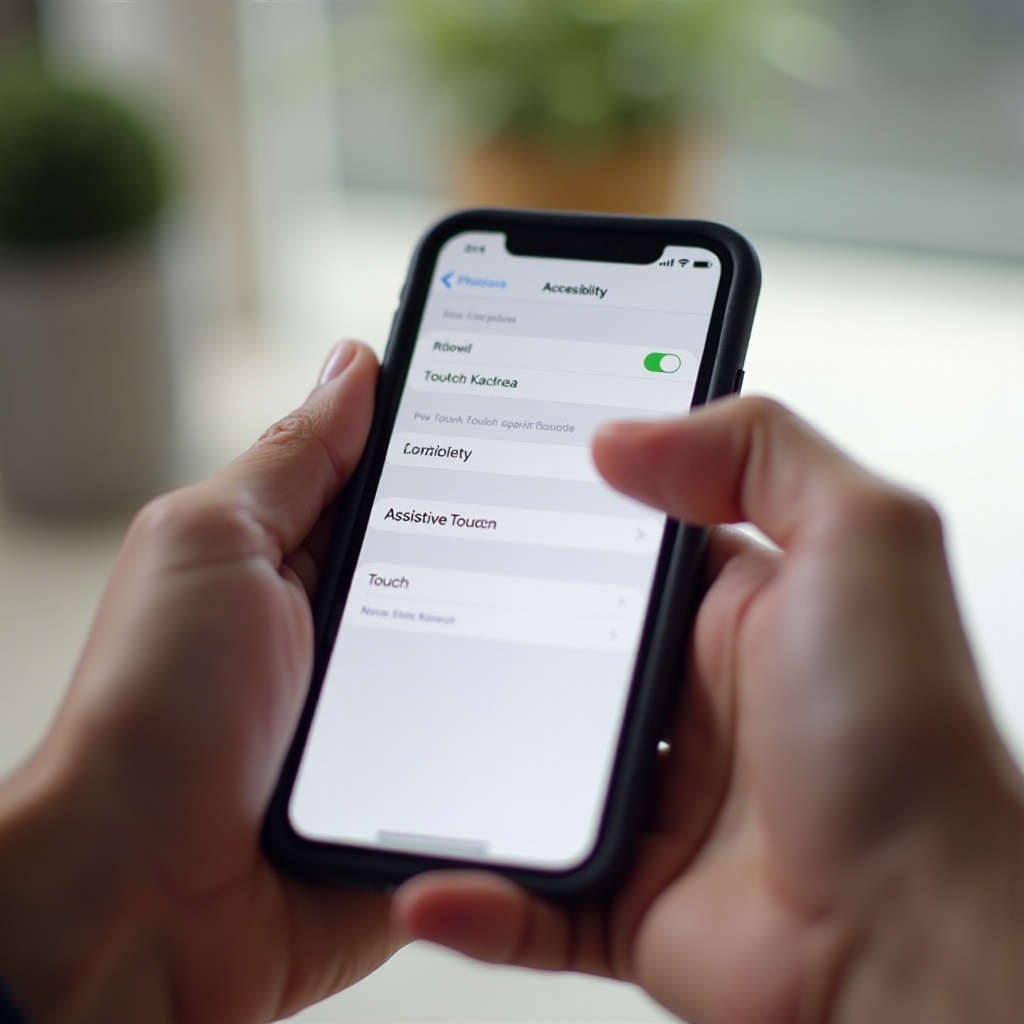
Disattiva o regola AssistiveTouch
AssistiveTouch aggiunge un pulsante fluttuante sullo schermo che può:
- Sostituire il gesto Home.
- Cambiare il modo in cui interagisci con lo schermo.
Per controllare:
- Vai in Impostazioni > Accessibilità > Tocco > AssistiveTouch.
- Disattiva AssistiveTouch e prova lo swipe verso l’alto.
Se fai affidamento su AssistiveTouch, potrai riattivarlo in seguito, ma per ora verifica se interferisce con i gesti.
Controlla Adattamenti tocchi e durata pressione
Adattamenti tocchi può:
- Ignorare i tocchi rapidi.
- Richiedere pressioni più lunghe.
- Cambiare il modo in cui il sistema interpreta i tocchi ripetuti.
In Impostazioni > Accessibilità > Tocco > Adattamenti tocchi:
- Disattivalo se è attivo.
- Oppure reimposta le sue opzioni ai valori predefiniti.
Poi verifica se lo swipe verso l’alto risulta più reattivo.
Ripristina le impostazioni di Accessibilità ai valori predefiniti
Se sono attive più funzioni di accessibilità e non sei sicuro di quale crei problemi, puoi:
- Aprire Impostazioni > Accessibilità.
- Disattivare manualmente funzioni come Controllo interruttori, VoiceOver e altre che non utilizzi.
Questo rende l’esperienza di tocco e gesti più simile al comportamento predefinito di iOS e rende più semplice diagnosticare il problema.
Una volta confermato che le opzioni di accessibilità non sono la causa, il passo successivo è rivedere le impostazioni dei gesti di sistema, in particolare quelle relative al Centro di Controllo.
Passaggio 7 – Correggi le impostazioni del Centro di Controllo e del gesto Home
Se lo swipe verso l’alto è ancora poco affidabile, è il momento di guardare le impostazioni di sistema relative ai gesti e al Centro di Controllo. Anche se il tuo problema principale è tornare alla Home, queste impostazioni possono influire sul modo in cui il sistema legge gli swipe dal bordo.
Dopo aver regolato l’accessibilità, queste opzioni sono il passo logico successivo.
Assicurati che l’accesso al Centro di Controllo sia abilitato
Sugli iPhone in cui il Centro di Controllo appare con un gesto:
- Vai in Impostazioni > Centro di Controllo.
- Assicurati che “Accesso da Blocco schermo” sia attivo.
- Assicurati che “Accesso dalle app” sia attivo (se lo desideri).
Anche se il Centro di Controllo usa ora uno swipe verso il basso su molti modelli, confermare queste impostazioni chiarisce se è il sistema stesso a bloccare il gesto.
Consenti l’accesso da Blocco schermo e all’interno delle app
Se i gesti di swipe falliscono solo:
- Sulla schermata di blocco, oppure
- All’interno di alcune app,
potrebbero esserci restrizioni attive. Consentire l’accesso nelle app e sulla schermata di blocco assicura che il tuo gesto si comporti in modo coerente, il che aiuta a testare con maggiore precisione.
Disattiva e riattiva le impostazioni legate ai gesti
A volte semplicemente attivare e disattivare un’impostazione ne resetta lo stato interno:
- Disattiva “Accesso dalle app”, poi riattivalo.
- Blocca e sblocca l’iPhone.
- Prova di nuovo lo swipe.
Questo piccolo cambiamento a volte risveglia un componente di sistema bloccato senza un reset completo.
Se ti senti ancora limitato anche se le impostazioni principali sembrano corrette, il passo successivo è controllare se Accesso Guidato o i limiti di Tempo di utilizzo stanno silenziosamente restringendo i gesti.
Passaggio 8 – Disattiva Accesso Guidato e restrizioni di Tempo di utilizzo
Accesso Guidato e Tempo di utilizzo possono limitare ciò che puoi fare sul tuo iPhone, compresi alcuni gesti. Se qualcuno ha attivato Accesso Guidato per un bambino o per bloccare il telefono in una sola app, lo swipe verso l’alto potrebbe essere disabilitato di proposito.
Devi assicurarti che nessun profilo di restrizioni stia bloccando i tuoi gesti normali.
Come Accesso Guidato può bloccare i gesti di swipe verso l’alto
Accesso Guidato mantiene il telefono all’interno di una singola app e può:
- Disabilitare alcuni pulsanti hardware.
- Limitare parti dello schermo.
- Sovrascrivere i gesti normali.
Se vedi messaggi su Accesso Guidato quando premi i pulsanti, è possibile che questa modalità sia attiva.
Disattiva o esci da Accesso Guidato se sei bloccato
Per uscire da Accesso Guidato sulla maggior parte degli iPhone attuali:
- Premi tre volte il tasto laterale.
- Inserisci il codice di Accesso Guidato (se richiesto).
- Tocca Fine.
Una volta uscito, prova di nuovo lo swipe verso l’alto. Se non conosci il codice, potresti dover usare il codice del dispositivo o contattare la persona che lo ha impostato.
Controlla Tempo di utilizzo e le restrizioni Contenuti e privacy
In Impostazioni > Tempo di utilizzo:
- Controlla se ci sono restrizioni che potrebbero influire su app o gesti.
- Disattiva temporaneamente Tempo di utilizzo e prova lo swipe.
Se tutto funziona con Tempo di utilizzo disattivato, modifica solo i limiti specifici anziché lasciare tutto disabilitato.
Quando hai escluso i limiti software, vale la pena riconsiderare con più attenzione i tuoi accessori fisici, perché molti problemi con i gesti dal bordo derivano da cover e pellicole.
Passaggio 9 – Rimuovi o sostituisci cover e pellicola protettiva
Hai già provato brevemente senza accessori. Ora è il momento di trattarli come un passaggio vero e proprio, perché molti problemi di “iPhone lo swipe verso l’alto non funziona” nel 2024 dipendono da cover spesse e pellicole edge-to-edge.
Con telefoni sempre più sottili e bordi dello schermo più piccoli, c’è meno spazio per il dito nella parte inferiore.
Come i bordi spessi interferiscono con lo swipe verso l’alto nei design 2024
Accessori ingombranti o tagliati male possono:
- Impedire al dito di toccare il bordo inferiore.
- Creare un bordo fisico che blocca lo swipe.
- Impedire al dito di scorrere in modo fluido.
Questi piccoli cambiamenti fisici possono interrompere il gesto anche quando lo schermo è integro.
Prova con un iPhone “nudo” per una diagnosi accurata
Per esserne sicuro:
- Rimuovi sia la cover sia la pellicola protettiva.
- Pulisci nuovamente lo schermo.
- Prova lo swipe verso l’alto ripetutamente in diverse app e sulla schermata Home.
Se lo swipe verso l’alto diventa fluido e costante, sai che la causa erano gli accessori.
Scegliere cover e pellicole adatte ai gesti
Cerca:
- Pellicole con un piccolo spazio sul bordo inferiore.
- Cover che non sporgano sopra lo schermo vicino all’area del gesto.
- Accessori dichiarati compatibili con i recenti controlli gestuali degli iPhone.
Investire ora in accessori migliori può evitarti problemi ricorrenti con lo swipe.
Se gli accessori non sono la causa e il gesto continua a fallire, i bug software diventano più probabili, quindi il passo successivo è assicurarsi che il tuo iPhone esegua l’ultima versione di iOS.
Passaggio 10 – Aggiorna iOS all’ultima versione
Se l’hardware sembra a posto e gli accessori non sono il problema, il malfunzionamento dello swipe verso l’alto sul tuo iPhone potrebbe essere dovuto a un bug software. Apple spesso risolve problemi di tocco e gesti tramite aggiornamenti iOS.
Prima di aggiornare, dovresti sempre eseguire un backup del dispositivo.
Bug noti dei gesti in iOS e perché gli aggiornamenti aiutano
Di tanto in tanto, gli utenti segnalano:
- Gesti che smettono di funzionare dopo un grande aggiornamento iOS.
- Swipe dal bordo che non funzionano in alcune app.
- Ritardi casuali del tocco o swipe non rilevati.
Apple rilascia di solito aggiornamenti minori che correggono in silenzio questi problemi. Installare l’ultima versione di iOS ti fornisce queste correzioni.
Come eseguire il backup e aggiornare il tuo iPhone in sicurezza
Per aggiornare in sicurezza:
- Esegui il backup del tuo iPhone tramite iCloud o un computer.
- Connettiti al Wi‑Fi e collega il dispositivo all’alimentazione.
- Vai in Impostazioni > Generali > Aggiornamento software.
- Scarica e installa l’ultima versione.
Dopo l’aggiornamento, prova subito lo swipe verso l’alto prima di aprire molte app.
Cosa fare se lo swipe verso l’alto smette di funzionare subito dopo un aggiornamento
Se il problema è iniziato dopo un aggiornamento:
- Prova prima un riavvio forzato.
- Poi ricontrolla le impostazioni di tocco e gesti.
- Se continua, valuta un ripristino completo tramite computer oppure attendi il prossimo aggiornamento minore.
Problemi persistenti dopo un aggiornamento possono indicare nuovamente un guasto hardware, soprattutto se hai già confermato problemi di tocco in determinate aree.
Se l’aggiornamento e i riavvii non aiutano, un reset più profondo delle impostazioni può eliminare conflitti nascosti senza cancellare i tuoi dati; questo è quindi il prossimo passo.
Passaggio 11 – Reimposta tutte le impostazioni senza cancellare i dati
Se niente finora ha risolto il problema, è il momento di un reset software più profondo. “Reimposta tutte le impostazioni” riporta le impostazioni di sistema ai valori di fabbrica ma lascia intatti app e dati.
Questo passaggio spesso risolve anomalie ostinate di gesti e tocco causate da impostazioni in conflitto.
Cosa cambia effettivamente “Reimposta tutte le impostazioni”
Questo reset:
- Reimposta le reti Wi‑Fi e le password.
- Reimposta le preferenze di posizione, privacy e di sistema.
- Lascia foto, messaggi e app intatti.
Dovrai riconnetterti alle reti Wi‑Fi e reinserire alcune preferenze in seguito.
Come eseguire il reset passo dopo passo
Per reimpostare:
- Vai in Impostazioni > Generali > Trasferisci o inizializza iPhone.
- Tocca Reimposta.
- Scegli “Reimposta tutte le impostazioni”.
- Inserisci il codice e conferma.
Il dispositivo si riavvierà al termine del reset.
Riprova lo swipe verso l’alto subito dopo il reset
Una volta riacceso il telefono:
- Evita inizialmente di modificare molte impostazioni.
- Prova lo swipe verso l’alto sulla schermata Home e in un’app semplice.
Se ora funziona in modo fluido, significa che una delle impostazioni precedenti interferiva. Puoi riattivare le funzioni gradualmente e fermarti se il problema torna.
Se neppure un reset completo delle impostazioni aiuta, questo indica fortemente un problema fisico, quindi dovresti esaminare attentamente eventuali danni o riparazioni recenti.
Passaggio 12 – Controlla eventuali danni da acqua, caduta o riparazioni
Se lo swipe verso l’alto sul tuo iPhone continua a non funzionare dopo tutti questi passaggi software, l’hardware diventa la causa più probabile. Danni al digitalizzatore o al modulo display spesso si manifestano come problemi di tocco specifici sui bordi.
Ora dovresti controllare la storia e le condizioni fisiche del tuo dispositivo.
Segni visibili di impatto o contatto con liquidi
Cerca:
- Crepe sul vetro anteriore o posteriore.
- Scocca piegata o angoli deformati.
- Segni di liquido, come appannamento sotto lo schermo o corrosione intorno alle porte.
Anche se il telefono è sopravvissuto a una caduta o a una fuoriuscita mesi fa, il danno può peggiorare nel tempo.
Swipe verso l’alto non funzionante dopo la sostituzione dello schermo
Se hai sostituito lo schermo di recente:
- Il nuovo pannello potrebbe essere di bassa qualità.
- Il connettore potrebbe non essere inserito correttamente.
- Il digitalizzatore potrebbe avere una striscia morta nella parte inferiore.
Le riparazioni di terze parti sono una fonte comune di problemi di tocco sui bordi, soprattutto se sono stati usati pezzi economici.
Quando è probabile che il digitalizzatore sia in avaria
Un digitalizzatore in avaria spesso mostra:
- Un’area morta costante che non registra mai il tocco.
- Tocchi fantasma casuali nella stessa zona.
- Un peggioramento graduale nel corso di giorni o settimane.
In questo caso, solo una riparazione professionale o la sostituzione dello schermo ripristinerà completamente lo swipe verso l’alto.
Quando arrivi a questo punto, è molto probabile che sia necessario un aiuto esperto, quindi l’ultimo passaggio è pianificare come rivolgerti ad Apple o a un centro di riparazione affidabile.
Passaggio 13 – Quando contattare il supporto Apple o un centro di riparazione affidabile
A questo punto hai escluso la maggior parte delle cause semplici. Se il tuo iPhone continua a ignorare il gesto di swipe verso l’alto, l’aiuto professionale è il passo successivo più logico.
Un tecnico può eseguire diagnosi ed esaminare l’hardware interno in modi che non sono possibili a casa.
Una checklist finale fai‑da‑te prima di prenotare una riparazione
Prima di prenotare una riparazione:
- Conferma che il problema si verifica anche senza cover o pellicola.
- Conferma di aver aggiornato iOS all’ultima versione.
- Conferma di aver testato con tutte le funzioni di Accessibilità e Tempo di utilizzo disattivate.
Questo ti aiuta a evitare un viaggio inutile se il tecnico si limita a ripetere questi passaggi.
Cosa preparare prima di visitare Apple o un tecnico
Raccogli:
- Il tuo ID Apple e il codice del dispositivo.
- Un backup recente (iCloud o computer).
- Un breve elenco di quando lo swipe verso l’alto fallisce (app, orari, dopo il surriscaldamento, e così via).
Porta eventuali ricevute di riparazioni se il problema è iniziato dopo una recente sostituzione di schermo o batteria.
Opzioni di riparazione, sostituzione e upgrade nel 2024
A seconda della garanzia e della copertura AppleCare:
- Apple può offrire una riparazione dello schermo a basso costo.
- Potresti ricevere un dispositivo sostitutivo se il problema è un difetto confermato.
- Se il tuo iPhone è molto vecchio, un upgrade potrebbe costare solo leggermente più di una grande riparazione.
Anche un centro di riparazione di terze parti affidabile può essere un’opzione, ma scegline uno che utilizzi componenti di alta qualità e offra una garanzia chiara.
Una volta che sai quando chiedere aiuto, è utile tenere un rapido riepilogo delle principali soluzioni che puoi provare da solo prima di prenotare una riparazione.
Checklist delle soluzioni rapide: passaggi veloci da provare per primi
Ora conosci l’intero processo, ma è utile avere un elenco di riferimento rapido. Usa questa checklist ogni volta che lo swipe verso l’alto sul tuo iPhone non funziona, soprattutto se il problema compare in modo casuale.
Soluzioni immediate se hai bisogno di un rimedio veloce
Prova prima questi passaggi:
- Pulisci lo schermo e rimuovi l’umidità.
- Rimuovi cover e pellicola protettiva.
- Riavvia l’iPhone.
Questi passaggi rapidi spesso ripristinano il funzionamento normale in pochi secondi.
Soluzioni di livello intermedio prima di reimpostare qualcosa
Se il problema ritorna:
- Controlla le impostazioni di Accessibilità e Accesso Guidato.
- Aggiorna iOS all’ultima versione.
- Prova il tocco su tutto lo schermo in una nota o in un’app di disegno.
Questo livello esclude conflitti e bug semplici.
Soluzioni software estreme prima della riparazione hardware
Come ultimo tentativo software:
- Usa “Reimposta tutte le impostazioni”.
- Se necessario, esegui un backup e un ripristino completo tramite computer.
- Se il tocco continua a fallire, prenota una riparazione.
In questo modo ti assicuri di non pagare una riparazione quando un reset software avrebbe potuto risolvere il problema.

Conclusione
Quando lo swipe verso l’alto sul tuo iPhone non funziona, è facile pensare che il telefono sia completamente rotto. In molti casi, però, la causa è semplice: uno schermo sporco, una cover sbagliata, un’app congelata o un piccolo glitch software.
Seguendo questi 13 passaggi in ordine, puoi distinguere le soluzioni rapide dai problemi più profondi. Hai imparato come controllare la tua tecnica di swipe, pulire e ispezionare lo schermo, testare le zone morte, regolare le impostazioni di Accessibilità e del Centro di Controllo, aggiornare iOS e reimpostare le impostazioni di sistema senza perdere dati.
Se, dopo tutto questo, il problema persiste e il bordo inferiore non risponde nei test di tocco, è probabile che l’hardware sia danneggiato. A quel punto, contattare il supporto Apple o un centro di riparazione affidabile diventa la scelta più sensata. Potranno confermare se è necessario un nuovo schermo o un nuovo dispositivo.
Utilizza questa guida come riferimento ogni volta che lo swipe verso l’alto sembra poco affidabile. Un approccio attento e passo dopo passo ti dà le migliori possibilità di ripristinare questo gesto fondamentale e mantenere il tuo iPhone fluido e facile da usare.
Domande frequenti
Perché lo swipe verso l’alto del mio iPhone a volte non funziona?
I problemi intermittenti con lo swipe verso l’alto spesso derivano da piccoli fattori variabili. Il tuo dito potrebbe urtare il bordo di una custodia o di una pellicola spessa con certi angoli. Alcune app inoltre caricano molto il sistema, facendo sembrare il tocco più lento. Sporco, sudore o umidità sul dito o sullo schermo possono anche ridurre la sensibilità. Prova a pulire lo schermo, rimuovere gli accessori, riavviare il dispositivo e testare in un’app leggera come Impostazioni. Se il problema compare solo in una determinata app, è probabile che la causa sia proprio quella app.
Perché lo swipe verso l’alto ha smesso di funzionare dopo la sostituzione dello schermo o una caduta?
Una caduta o una sostituzione dello schermo possono danneggiare il digitalizzatore, la parte dello schermo che rileva il tocco. A volte il nuovo schermo è di bassa qualità o non è montato correttamente, creando una fascia “morta” lungo il bordo inferiore da cui parte lo swipe verso l’alto. Se il problema è iniziato subito dopo una riparazione, torna dal tecnico con esempi chiari di quando non funziona. Se è comparso dopo una forte caduta, un Apple Store o un centro di assistenza affidabile possono verificare se è necessario un nuovo gruppo display.
Posso usare normalmente il mio iPhone se mi affido ad AssistiveTouch invece che allo swipe verso l’alto?
Puoi usare AssistiveTouch come soluzione alternativa aggiungendo sullo schermo un pulsante virtuale Home e uno per il Centro di Controllo. Questo ti permette di navigare anche se lo swipe verso l’alto non funziona mai. Tuttavia, è più una soluzione temporanea che una vera riparazione. Se il bordo inferiore non funziona a causa di un danno hardware, altre aree potrebbero guastarsi in seguito. AssistiveTouch va bene come soluzione a breve termine, soprattutto mentre aspetti una riparazione, ma dovresti comunque cercare di diagnosticare e risolvere la causa principale per evitare di ritrovarti bloccato se i problemi di tocco si estendono.