
Introduzione
Un punto nero nelle foto della fotocamera dell’iPhone può rovinare uno scatto altrimenti perfetto. Che tu veda un piccolo puntino scuro o una macchia sfocata, il difetto diventa rapidamente tutto ciò che noti in ogni foto e video. Molte persone pensano che l’iPhone sia da buttare e corrono a sostituirlo, ma quel punto nero non significa sempre che la fotocamera sia danneggiata in modo permanente.
A volte il problema è semplicemente polvere o unto bloccato sull’obiettivo. Altre volte il problema si nasconde all’interno del modulo fotocamera e richiede una riparazione professionale. La chiave è diagnosticare la causa passo dopo passo, invece di indovinare o comprare un nuovo telefono troppo presto.
Questa guida spiega cosa significa di solito un punto nero nella fotocamera dell’iPhone, come verificare se si tratta dello schermo o della fotocamera e quali soluzioni puoi provare in sicurezza a casa. Vedrai anche quando contattare il supporto Apple, quanto potrebbe costare la riparazione e come prevenire la comparsa di nuovi punti sulla fotocamera del tuo iPhone in futuro.

Cosa Significa Davvero un Punto Nero nella Fotocamera dell’iPhone?
Quando vedi un punto nero nelle foto della fotocamera dell’iPhone, stai guardando qualcosa che blocca o altera la luce che dovrebbe raggiungere il sensore della fotocamera. Quell’area problematica può trovarsi sopra il vetro esterno, all’interno del modulo fotocamera o dentro il sensore stesso. In alcuni casi può anche essere un artefatto software che sembra un difetto hardware.
Capire il tipo di punto che vedi rende più semplice decidere se basta una semplice pulizia o se è necessaria una riparazione.
Come Appare il Punto Nero nelle Foto rispetto alla Visualizzazione Live
Per prima cosa, controlla se il punto nero appare:
- Solo mentre stai visualizzando la scena nell’app Fotocamera.
- Nella foto o nel video finale dopo lo scatto.
- Sia nella visualizzazione live che nel file salvato.
Se il punto è visibile sia nella visualizzazione live che nelle foto salvate, il problema è quasi sempre legato alla fotocamera, non allo schermo. Se lo vedi solo quando guardi il telefono, ma non negli screenshot o su un altro dispositivo, il problema potrebbe riguardare il display e non la fotocamera.
Distinguere tra Sporco, Danno e Difetto
Puoi capire molto anche osservando da vicino come si comporta il punto:
- Un puntino netto e chiaro nella stessa posizione esatta in ogni foto indica spesso un danno al sensore o pixel morti.
- Una macchia morbida e sfocata che cambia un po’ con l’angolo o la messa a fuoco può indicare polvere, impronte o particelle interne.
- Un punto che appare solo in condizioni specifiche, come cieli luminosi o forte controluce, può suggerire graffi o danni al rivestimento dell’obiettivo.
Una volta che sai con cosa hai a che fare, puoi iniziare a escludere altre possibilità, partendo dalla più semplice: lo schermo. Questo ti evita di spendere tempo e denaro per una riparazione della fotocamera quando il difetto è in realtà nel display.
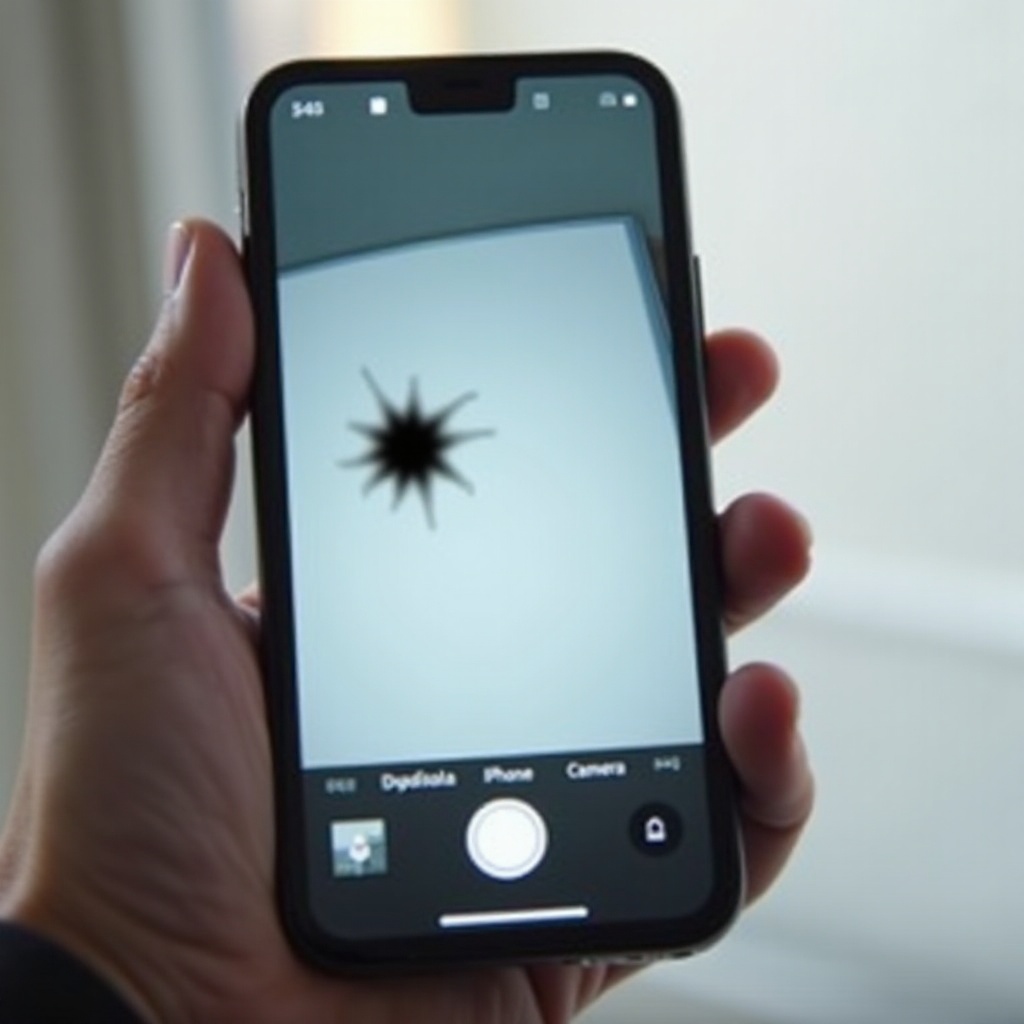
Passaggio 1 – Conferma che sia la Fotocamera e non lo Schermo dell’iPhone
Prima di risolvere i problemi della fotocamera in sé, assicurati che il punto nero non sia causato dallo schermo. Un pixel morto o un piccolo difetto del display può sembrare un problema della fotocamera se ti limiti a dare una rapida occhiata al telefono. Verificarlo ti salva da pulizie, reset o riparazioni inutili.
Ci sono due test rapidi che ti aiutano a escludere un problema di schermo e a dimostrare che il punto nero nelle foto della fotocamera del tuo iPhone proviene davvero dal sistema di fotocamere.
Usare gli Screenshot per Escludere Problemi di Display
Segui questi passaggi per testare lo schermo:
- Apri l’app Fotocamera e punta verso una superficie chiara e uniforme, come una parete bianca o un cielo limpido.
- Assicurati di vedere chiaramente il punto nero nell’anteprima.
- Esegui uno screenshot premendo insieme il tasto Volume Su e il tasto laterale sulla maggior parte degli iPhone.
- Apri lo screenshot nell’app Foto e ingrandisci l’area in cui appariva il punto.
Se il punto nero non appare nello screenshot, ma lo vedi ancora durante la visualizzazione live della fotocamera, il problema è probabilmente nel display, non nella fotocamera. Uno screenshot mostra ciò che la fotocamera invia al software, non ciò che lo schermo visualizza.
Controllare la Stessa Foto su un Altro Dispositivo
Poi, conferma il risultato con un altro dispositivo:
- Scatta una foto in cui il punto nero sia facile da vedere.
- Invia la foto a un altro iPhone, iPad, Mac o a un telefono o computer di un’altra marca.
- Visualizza l’immagine su quel secondo dispositivo e ingrandisci l’area sospetta.
Se il punto nero appare sul secondo dispositivo, il problema è nella fotocamera o nei dati dell’immagine. Se l’immagine è pulita sul secondo dispositivo ma sporca sul tuo iPhone, hai a che fare con un difetto del display e non con un problema della fotocamera.
Una volta sicuro che la responsabile sia la fotocamera, il passaggio successivo è identificare il tipo di punto nero che vedi, perché questo guiderà il resto della procedura.
Passaggio 2 – Identifica il Tipo di Punto Nero che Vedi
Non tutti i punti neri nelle foto della fotocamera dell’iPhone sono uguali. Prestare attenzione a come si comporta il punto rende il resto della procedura più semplice e accurata. Prima di iniziare a pulire o fissare una riparazione, osserva come il punto si comporta in diversi scatti.
Fatti alcune domande chiave mentre testi la fotocamera in scene, obiettivi e condizioni di luce diverse.
Punto Scuro Permanente nello Stesso Punto
Se il punto nero:
- Appare nella stessa posizione esatta in ogni foto e video, e
- Appare come un piccolo puntino nitido con bordi chiari,
allora potrebbe trattarsi di un pixel morto o di un danno al sensore. Questo tipo di problema raramente si sposta o cambia forma. Graffi profondi sull’obiettivo possono talvolta creare un effetto simile, soprattutto quando si scattano scene luminose, quindi dovresti comunque ispezionare l’esterno della fotocamera prima di presumere che il sensore sia guasto.
Macchie Sfocate o Sfumate che Cambiano con l’Angolo
Se l’area scura:
- Appare morbida e sfocata piuttosto che netta, oppure
- Cambia forma o intensità quando inclini il telefono o regoli la messa a fuoco,
è più probabile che sia causata da polvere, unto o detriti sull’obiettivo o all’interno del modulo fotocamera. In molti casi puoi risolvere pulendo l’obiettivo esterno. La polvere interna è più complicata e spesso richiede l’intervento di un professionista, ma il modo in cui si presenta il punto ti darà comunque indizi.
Punti che Compaiono Solo in Alcune Modalità Fotocamera
Nota se il punto appare:
- Solo quando utilizzi uno specifico obiettivo, come il grandangolo, l’ultra‑grandangolo o il teleobiettivo.
- Solo in modalità Ritratto, Notte o quando il flash è attivo.
Se un punto appare solo con un obiettivo o una modalità, il problema si restringe a una parte specifica del sistema fotocamera. Ad esempio, un punto che appare solo negli scatti ultra‑grandangolari può significare detriti o danni associati a quell’obiettivo, non a tutto il modulo. Dopo aver capito in modo generale che tipo di punto stai vedendo, è il momento di affrontare la causa più comune e semplice: la contaminazione esterna.
Passaggio 3 – Cause Esterne: Sporco, Polvere, Impronte e Accessori
La maggior parte dei proprietari di iPhone porta il dispositivo in tasche, borse o zaini dove polvere, pelucchi e unto si accumulano attorno alla fotocamera. Questi fattori esterni sono le cause più comuni di un punto nero nelle foto e di solito i problemi più facili da risolvere.
Tuttavia, dovresti maneggiare la zona della fotocamera con cura, perché una pulizia aggressiva può graffiare l’obiettivo o danneggiare il rivestimento protettivo. Pochi minuti di pulizia delicata spesso rimuovono il punto e ripristinano immagini nitide.
Pulire in Sicurezza l’Obiettivo della Fotocamera dell’iPhone
Segui questa procedura di pulizia sicura:
- Spegni il tuo iPhone per evitare tocchi accidentali o cadute.
- Usa un panno in microfibra asciutto e pulito, progettato per occhiali o obiettivi fotografici.
- Pulisci delicatamente l’obiettivo con movimenti circolari, senza premere troppo.
- Se necessario, inumidisci leggermente un angolo del panno in microfibra con una goccia di detergente per lenti o alcol isopropilico al 70%, quindi pulisci e asciuga subito con un’altra parte pulita del panno.
Evita questi errori comuni:
- Asciugamani di carta o fazzoletti, che possono graffiare il vetro e lasciare fibre.
- Spruzzare il liquido direttamente sul corpo dell’iPhone o sull’area della fotocamera.
- Usare detergenti domestici, che possono danneggiare i rivestimenti dell’obiettivo.
Dopo la pulizia, scatta alcune foto di prova contro uno sfondo chiaro e uniforme per vedere se il punto nero è sparito.
Rimozione di Cover, Protezioni per Lenti e Adesivi
Cover e protezioni per la fotocamera possono anche causare punti neri o angoli scuri nelle foto:
- Una cover che si trova troppo vicino alla fotocamera può entrare nell’inquadratura e creare un bordo scuro.
- Una protezione per obiettivo crepata, sporca o di bassa qualità può creare aree scure o ombre.
- Vecchi adesivi o pellicole di spedizione possono ancora coprire parti dell’obiettivo, soprattutto vicino ai bordi.
Rimuovi completamente la cover e qualsiasi protezione dell’obiettivo. Pulisci di nuovo l’area, quindi scatta alcune foto di prova senza accessori. Se il punto scompare, hai trovato la causa. Puoi pulire o sostituire l’accessorio o passare a un modello diverso che non interferisca con la fotocamera.
Come Graffi e Crepe Possono Creare Punti Neri
Se vedi graffi o crepe visibili sul vetro della fotocamera o intorno ad esso, questi possono piegare o bloccare la luce, specialmente in scene luminose. Questo può apparire come:
- Un’area nera o scura nella stessa zona di ogni foto.
- Linee, striature o bagliori che compaiono vicino a forti fonti di luce.
I graffi superficiali potrebbero non comparire in ogni foto, ma i danni più profondi spesso richiedono la sostituzione del vetro della fotocamera o dell’intero modulo fotocamera. La pulizia esterna non risolverà il problema se il vetro è crepato o pesantemente graffiato. A questo punto, dovresti sospettare un problema interno e passare al controllo delle cause interne.
Passaggio 4 – Problemi Interni: Polvere, Danni al Sensore e Guasti Hardware
Se la pulizia e la rimozione degli accessori non hanno risolto il punto nero, la causa potrebbe trovarsi all’interno del telefono. I guasti interni di solito richiedono una riparazione professionale, ma puoi comunque individuare alcuni segnali di allarme a casa.
I problemi interni includono polvere dietro l’obiettivo, sensori danneggiati o componenti hardware colpiti da urti o umidità. Capire questi segnali ti aiuta a decidere quanto sia urgente una riparazione.
Segnali di Polvere Interna dietro il Vetro della Fotocamera
La polvere interna può entrare nel modulo fotocamera nel tempo o dopo una forte caduta. I segnali comuni includono:
- Macchie morbide e circolari che non si rimuovono, anche dopo un’accurata pulizia.
- Punti che cambiano leggermente dimensione quando cambia la messa a fuoco o lo zoom.
- Più piccoli granelli in diverse aree dell’inquadratura.
Poiché la polvere si trova tra l’obiettivo e il sensore, non puoi pulirla dall’esterno. Aprire il telefono senza la dovuta esperienza può causare ulteriori danni, ridurre la resistenza all’acqua e invalidare qualsiasi garanzia residua.
Pixel Morti o Bloccati sul Sensore della Fotocamera
Il danno al sensore spesso appare come:
- Uno o più piccoli puntini che non si muovono mai.
- Punti che appaiono nitidi e con bordi molto definiti.
- Punti che compaiono in ogni app che utilizza la fotocamera, indipendentemente dalle impostazioni.
I pixel morti sono difetti hardware. Non rispondono più alla luce, quindi nessun aggiornamento software può ripristinarli. La soluzione abituale è la sostituzione del modulo fotocamera effettuata da Apple o da un tecnico autorizzato.
Danni da Cadute, Pressione e Umidità
Ripensa a eventuali incidenti recenti:
- Una caduta violenta a terra o per le scale.
- Sedere o calpestare il telefono per errore.
- Esposizione a pioggia, piscine, liquidi versati o a un bagno molto umido.
Impatto o pressione possono disallineare elementi interni o rompere componenti delicati. L’umidità può causare appannamento o corrosione che si manifesta come zone scure, nuvolose o macchiate nelle foto. Se il punto nero è comparso poco dopo uno di questi eventi, è probabile un danno hardware.
Una volta che sospetti un guasto più profondo, ha comunque senso escludere problemi software prima di prenotare una riparazione. In questo modo saprai che un reset o un aggiornamento non basta a risolvere il problema.
Passaggio 5 – Controlli Software per Problemi di Punti Neri
I problemi software raramente causano un vero punto nero nelle foto della fotocamera dell’iPhone, ma possono enfatizzare piccoli artefatti o creare errori grafici che sembrano punti. Un rapido giro di controlli software non costa nulla e può migliorare le prestazioni generali della fotocamera.
A questo punto ti concentrerai sul riavvio del dispositivo, sull’aggiornamento di iOS e sul test di diverse app fotocamera. Questo conferma che il punto nero non è causato da un bug dell’app Fotocamera o del sistema.
Riavvio, Aggiornamento di iOS e Reset delle Impostazioni della Fotocamera
Inizia con semplici passaggi di reset:
- Forza la chiusura dell’app Fotocamera e riaprila.
- Riavvia completamente l’iPhone.
- Controlla la presenza di un aggiornamento software in Impostazioni > Generali > Aggiornamento Software e installa qualsiasi nuova versione di iOS disponibile.
- Vai su Impostazioni > Generali > Trasferisci o inizializza iPhone > Ripristina > Ripristina tutte le impostazioni. Questo non cancella i tuoi dati, ma azzera le impostazioni di sistema, incluse quelle relative alla fotocamera.
Dopo ogni passaggio, apri la fotocamera e scatta nuove foto di prova contro uno sfondo uniforme. Se il punto nero scompare dopo un aggiornamento o un reset, il problema potrebbe essere stato un bug di rendering o impostazioni corrotte, non un vero danno hardware.
Testare il Punto Nero con Diverse App Fotocamera
Poi, installa un’app fotocamera di terze parti dall’App Store ed esegui un confronto:
- Scatta la stessa scena in cui il punto nero di solito appare usando l’app Fotocamera predefinita.
- Cattura la stessa scena con l’app fotocamera di terze parti.
- Confronta i due risultati affiancati e passa tra lenti e modalità all’interno della nuova app.
Se il punto appare in ogni app e in ogni modalità, il problema è quasi certamente hardware. Se appare solo in una specifica app, è possibile che quella app abbia un bug. Reinstallarla o aggiornarla potrebbe aiutare. Una volta esclusi i problemi software, puoi seguire una lista di controllo più strutturata per confermare la tua prossima mossa.
Passaggio 6 – Lista di Controllo per la Risoluzione dei Problemi a Casa
Una breve procedura di test organizzata ti aiuta a raccogliere prove chiare prima di contattare l’assistenza. Questo fa risparmiare tempo durante le visite in assistenza e rende più facile spiegare il problema ad Apple o a un centro riparazioni.
Segui questa lista di controllo in ordine per confermare come si comporta il punto nero in tutto il sistema di fotocamere dell’iPhone.
Testare Tutte le Lenti: Grandangolo, Ultra‑Grandangolo e Teleobiettivo
Sugli iPhone con più obiettivi, testa ciascuno di essi:
- Apri l’app Fotocamera.
- Passa tra 0,5x (ultra‑grandangolo), 1x (grandangolo) e 2x o 3x (teleobiettivo), a seconda del modello.
- Scatta una foto con ogni obiettivo dello stesso soggetto semplice, come una parete uniforme o il cielo.
Nota se:
- Il punto nero appare con ogni obiettivo.
- Appare solo con uno specifico obiettivo o livello di zoom.
Un punto su ogni obiettivo suggerisce un problema a livello di sensore o polvere interna. Un punto su un solo obiettivo suggerisce danni o polvere localizzati solo su quell’obiettivo.
Scattare Foto di Prova contro Sfondi Uniformi
Scegli sfondi in cui i punti siano facili da vedere:
- Una parete bianca o di colore chiaro.
- Un cielo azzurro limpido.
- Un piano uniforme o un grande foglio di carta.
Scatta diverse foto in buona luce, quindi ingrandisci e controlla:
- La posizione esatta del punto nero in ogni immagine.
- Cambiamenti di dimensione o forma tra foto e obiettivi.
Gli sfondi uniformi eliminano le distrazioni e ti aiutano a vedere chiaramente difetti sottili.
Documentare il Problema Prima di Chiedere Assistenza
Prima di visitare un centro riparazioni o contattare il supporto Apple, prepara una breve documentazione:
- Crea un piccolo album di foto di prova e screenshot che mostrino chiaramente il punto nero.
- Annota quando il problema è apparso per la prima volta e eventuali cadute o contatti con acqua avvenuti in quel periodo.
- Scrivi il modello del tuo iPhone e la versione attuale di iOS in Impostazioni > Generali > Info.
Queste prove aiutano i tecnici a confermare rapidamente se hai bisogno della sostituzione del modulo fotocamera, della riparazione del vetro o di un altro tipo di intervento. Con i test completati, sei pronto a esaminare le opzioni di riparazione professionale e decidere cosa ha più senso per il tuo budget e le tue esigenze.

Opzioni di Riparazione Professionale per un Punto Nero nella Fotocamera dell’iPhone
Una volta esclusi sporco, accessori e problemi software, un punto nero persistente di solito significa che l’assemblaggio della fotocamera necessita di attenzione. Le opzioni di riparazione variano in base allo stato di garanzia, AppleCare+ e alla tua disponibilità a usare centri terzi.
Dovresti valutare costo, qualità e impatto sul supporto futuro prima di scegliere dove riparare la fotocamera del tuo iPhone.
Quando Contattare il Supporto Apple o Visitare un Apple Store
Prendi in considerazione la prenotazione di una riparazione se:
- Il punto nero non si sposta mai e appare in ogni foto o video.
- Pulizia, reset e aggiornamenti software non hanno aiutato affatto.
- Il problema è iniziato dopo una forte caduta, una forte pressione o una chiara esposizione all’acqua.
Puoi avviare una richiesta di assistenza tramite l’app Supporto Apple o il sito web di Apple. Potrebbero eseguire una diagnostica da remoto e poi indirizzarti a un Apple Store, a un Centro Assistenza Autorizzato Apple o a un servizio di riparazione via posta, a seconda della tua posizione.
AppleCare+, Garanzia e Costi di Riparazione Fuori Garanzia
Se il tuo iPhone:
- È ancora coperto dalla garanzia limitata standard e non mostra segni di danno accidentale, la riparazione potrebbe essere coperta senza costi.
- Ha AppleCare+, potresti pagare una tariffa ridotta per i danni accidentali che interessano la fotocamera.
- È fuori garanzia e non coperto da AppleCare+, pagherai il prezzo pieno per la riparazione della fotocamera o del dispositivo.
I costi variano a seconda del modello e della regione, ma la sostituzione del modulo fotocamera è di solito più economica della sostituzione completa del dispositivo. Esegui sempre un backup dell’iPhone prima di spedirlo in assistenza per non rischiare di perdere foto o dati importanti.
Centri Autorizzati vs. Centri di Riparazione di Terze Parti
Potresti trovare prezzi più bassi presso centri di riparazione indipendenti, ma ci sono compromessi da considerare:
- I Centri Assistenza Autorizzati Apple utilizzano parti originali Apple e preservano la garanzia residua e la resistenza all’acqua quanto più possibile.
- I centri indipendenti possono usare parti di terze parti che possono influire sulla qualità delle immagini, sulla messa a fuoco o sulla resistenza all’acqua.
- Alcune riparazioni di terze parti possono limitare le opzioni di supporto futuro con Apple o causare avvisi in iOS sulla presenza di parti non originali.
Se ti affidi molto alla fotocamera per lavoro, viaggi o creazione di contenuti, una riparazione di alta qualità vale il costo extra. Nell’attesa di organizzare la riparazione, puoi comunque usare alcuni stratagemmi per ridurre la frequenza con cui il punto nero appare nelle tue foto.
Soluzioni Temporanee in Attesa di Riparare il Punto Nero
Potresti non riuscire a riparare subito la fotocamera dell’iPhone a causa di tempo, costi o posizione. Nel frattempo, puoi comunque ridurre la frequenza con cui il punto nero appare nelle foto e nei video.
Questi trucchi non risolvono la causa principale, ma possono aiutarti a mantenere le immagini utilizzabili finché non potrai programmare una riparazione adeguata.
Utilizzare Obiettivi Diversi o la Fotocamera Frontale
Se il punto appare solo su un obiettivo:
- Passa a un obiettivo diverso nell’app Fotocamera, ad esempio usa 1x invece di 0,5x.
- Utilizza la fotocamera frontale per foto casual, selfie e videochiamate quando possibile.
Questo semplice cambiamento spesso sposta il punto fuori dall’inquadratura o evita del tutto il sensore interessato, soprattutto sugli iPhone con più obiettivi.
Inquadrare, Ritagliare e Fare Zoom Attorno al Punto
Cerca di posizionare il soggetto dove il punto non compare:
- Sposta leggermente il telefono in modo che il punto ricada su uno sfondo vuoto piuttosto che sul viso del soggetto o su un dettaglio importante.
- Lascia spazio extra attorno al soggetto così da poter ritagliare in seguito l’area con il punto nero.
- Usa un leggero zoom digitale per spostare la posizione del difetto nell’inquadratura in un’area meno importante.
Con un po’ di pratica, puoi comporre scatti che nascondono gran parte dell’area scura senza perdere il contenuto principale della foto.
Eliminare i Punti Neri con App di Fotoritocco
Gli strumenti di editing moderni rendono facile rimuovere piccoli punti dalle immagini:
- Usa gli strumenti Modifica integrati nell’app Foto, in particolare le funzioni di correzione o ritocco, per coprire il punto.
- Prova app di terze parti con strumenti “guarisci”, “clona” o “cerotto” per fondere il punto con lo sfondo.
- Usa strumenti di pulizia basati su AI per scene complesse in cui il ritocco manuale è difficile.
Questo funziona meglio per punti piccoli e isolati, non per aree danneggiate estese o graffi profondi. Alla fine, la riparazione o la sostituzione è l’unica soluzione a lungo termine, ma puoi comunque mantenere utilizzabile la tua libreria fotografica.
Come Prevenire Futuri Punti Neri nella Fotocamera del tuo iPhone
Una volta riparata o sostituita una fotocamera con un punto nero, probabilmente vorrai evitare di affrontare di nuovo lo stesso problema. Abitudini di cura di base e scelte intelligenti di accessori contribuiscono molto a mantenere la fotocamera pulita e nitida.
Piccoli cambiamenti nel modo in cui porti, proteggi e pulisci il tuo iPhone possono ridurre significativamente il rischio di polvere, graffi o danni interni.
Buone Pratiche per Pulire e Maneggiare il tuo iPhone
Per ridurre la possibilità di nuovi punti:
- Pulisci regolarmente l’obiettivo della fotocamera con un panno in microfibra, soprattutto dopo aver usato il telefono all’aperto.
- Evita di toccare l’obiettivo con le dita, poiché gli oli della pelle possono creare impronte e macchie sfocate.
- Tieni il telefono lontano da chiavi, monete e altri oggetti appuntiti in tasche o borse.
Una pulizia delicata e regolare aiuta a prevenire l’accumulo di unto e polvere che può causare aree sfocate o scure nelle foto.
Scegliere Cover Protettive e Coprilenti
La protezione giusta può schermare la fotocamera senza compromettere la qualità dell’immagine:
- Scegli una cover con un bordo rialzato attorno al modulo fotocamera per ridurre gli impatti diretti.
- Usa una protezione per lenti di alta qualità realizzata specificamente per il tuo modello di iPhone.
- Evita cover ingombranti o generiche che coprono parzialmente la zona della fotocamera o creano ombre nell’inquadratura.
Sostituisci le protezioni graffiate o crepate non appena noti danni, poiché possono creare a loro volta macchie, riflessi e bagliori.
Evitare Umidità, Sabbia e Condizioni Estreme
Anche con la resistenza all’acqua, i moduli fotocamera restano vulnerabili ad ambienti aggressivi:
- Tieni il telefono lontano da vasche idromassaggio, piscine e saune quando possibile.
- Evita di appoggiarlo su sabbia, superfici polverose o tavoli bagnati.
- Asciuga delicatamente il telefono se si bagna e controlla eventuali appannamenti o condensa vicino alla fotocamera.
Queste abitudini aiutano a proteggere sia il vetro esterno dell’obiettivo sia il sensore interno da danni a lungo termine che possono portare a macchie o immagini sfocate.
Conclusione
Un punto nero nelle foto della fotocamera dell’iPhone può derivare da qualcosa di semplice come un’impronta digitale o di più serio come un danno al sensore. Confermando che il problema riguarda la fotocamera e non lo schermo, pulendo accuratamente l’obiettivo e testando ogni obiettivo e modalità, spesso puoi identificare la causa a casa senza andare a tentoni.
Se il punto nero resiste a tutte le pulizie e ai controlli software, è probabile la presenza di polvere interna o danni hardware. A quel punto, una riparazione professionale o la sostituzione del modulo fotocamera diventa la soluzione più affidabile, soprattutto se vuoi continuare a utilizzare il tuo iPhone per foto e video di alta qualità.
Nell’attesa di organizzare la riparazione, puoi comunque aggirare il problema con un’inquadratura attenta, la scelta dell’obiettivo e semplici strumenti di editing. Con migliori abitudini di pulizia, cover e protezioni ben scelte e protezione da umidità e urti, puoi ridurre di molto le probabilità di vedere un altro punto nero sulla fotocamera del tuo iPhone in futuro.
Domande frequenti
Perché è apparso una macchia nera nella fotocamera del mio iPhone dopo che mi è caduto?
Una caduta può spostare componenti all’interno del modulo fotocamera, incrinare la lente o allentare polvere interna. Ognuna di queste cose può bloccare la luce e creare una macchia nera nelle tue foto. Se pulire l’esterno e reimpostare il software non serve a nulla, è probabile che l’impatto abbia causato danni interni. In tal caso, potresti aver bisogno di una riparazione o sostituzione del modulo fotocamera tramite Apple o un centro di assistenza autorizzato.
È possibile riparare una macchia nera nella fotocamera dell’iPhone senza sostituire il modulo fotocamera?
Sì, a volte. Se la macchia nera è causata da sporco esterno, olio o da una cover o protezione della lente difettosa, una pulizia accurata o la sostituzione dell’accessorio può risolvere il problema. Tuttavia, se la macchia è causata da polvere interna, vetro incrinato o pixel bruciati sul sensore, di solito la sostituzione completa del modulo fotocamera è l’unica soluzione duratura. Gli aggiornamenti software e i ripristini non possono riparare difetti fisici all’interno del sensore.
È sicuro continuare a usare il mio iPhone se c’è una macchia nera nella fotocamera?
Puoi continuare a usare il tuo iPhone, ma la macchia nera potrebbe comparire in un numero crescente di foto col passare del tempo, soprattutto se il danno si estende. Una macchia nera di solito non influisce sulle altre parti del telefono, ma limita la tua capacità di catturare immagini e video nitidi. Se fai affidamento sulla fotocamera, programma una riparazione il prima possibile e utilizza soluzioni alternative come obiettivi diversi, inquadrature differenti e modifica delle immagini finché il problema non viene risolto.