
Introducción
Cuando el deslizamiento hacia arriba en tu iPhone no funciona, de repente todo el teléfono parece estar roto. No puedes volver a la pantalla de inicio, abrir el Centro de control ni cambiar rápidamente de app. Cada tarea se vuelve más lenta y un gesto sencillo se convierte en una lucha frustrante.
El gesto de deslizar hacia arriba controla algunas de las acciones más importantes en los iPhone modernos, especialmente en los modelos sin botón de inicio. Si ese gesto falla, necesitas un plan claro para averiguar si la causa es un pequeño fallo de software, una configuración de toque, un accesorio de pantalla o un problema de hardware más profundo.
Esta guía recorre soluciones prácticas, paso a paso, que funcionan en los iPhone actuales y en las versiones recientes de iOS en 2024. Empezarás con comprobaciones sencillas, luego pasarás a ajustes de configuraciones, reinicios de software y finalmente a comprobaciones de hardware. Sigue los pasos en orden y verás rápidamente si el problema es algo que puedes resolver en casa o si ha llegado el momento de contactar con Apple o con un taller de reparación.
Antes de profundizar en cada solución, ayuda entender qué hace realmente el gesto de deslizar hacia arriba en los distintos modelos de iPhone.

Comprende qué hace “Deslizar hacia arriba” en tu iPhone
Deslizar hacia arriba no es una acción única. Controla varias funciones dependiendo de dónde comiences el gesto y qué iPhone uses. Saber esto te ayuda a acotar qué es exactamente lo que no está funcionando.
Si sabes si estás intentando ir a Inicio, abrir el selector de apps o lanzar el Centro de control, puedes probar cada acción y aislar el problema.
Deslizar hacia arriba para Inicio y el selector de apps en iPhone con Face ID
En iPhone con Face ID (iPhone X y posteriores):
- Un deslizamiento rápido hacia arriba desde el borde inferior te lleva a la pantalla de inicio.
- Un deslizamiento hacia arriba y pausa en el centro de la pantalla abre el selector de apps.
Si ninguna de las dos acciones funciona, el problema puede estar en la parte inferior de la pantalla o en los gestos del sistema. Si solo falla el selector de apps, puede que estés deslizando demasiado rápido o sin pausar lo suficiente.
Deslizar hacia arriba para el Centro de control y otras funciones
Deslizar hacia arriba también se usaba para abrir el Centro de control en iPhone antiguos con botón de inicio. En los modelos más nuevos con Face ID, el Centro de control pasó a un deslizamiento hacia abajo desde la esquina superior derecha. Aun así, muchos usuarios dicen “deslizar hacia arriba” cuando se refieren a “el gesto no funciona” en general.
Otras funciones que pueden implicar un deslizamiento desde la parte inferior o desde el borde incluyen:
- Salir de videos o juegos a pantalla completa
- Descartar el teclado
- Activar Picture-in-Picture
Si estas acciones fallan pero otras partes de la pantalla responden, puede que tengas un conflicto de gestos o de configuraciones.
Por qué los problemas con deslizar hacia arriba son tan comunes en 2024
Los iPhone modernos dependen mucho de los gestos en lugar de botones. Eso pone más presión en los bordes de la pantalla y en el controlador táctil. Las fundas, los protectores de pantalla, los errores de software o incluso pequeñas caídas pueden afectar la pequeña zona donde empiezas tu deslizamiento.
Ahora que sabes qué controla deslizar hacia arriba, puedes comenzar con la comprobación más básica e importante: dónde y cómo estás deslizando.
Paso 1 – Asegúrate de deslizar desde la zona correcta
Muchos problemas de “el iPhone no desliza hacia arriba” se deben a que el gesto comienza en el lugar equivocado o se mueve de forma incorrecta. Esto es especialmente común cuando los usuarios cambian de un iPhone con botón de inicio a un modelo con Face ID.
Antes de cambiar ajustes o restablecer nada, confirma que tu deslizamiento coincide con lo que tu iPhone espera.
Zonas de deslizamiento correctas en modelos con Face ID vs botón de inicio
En iPhone con Face ID:
- Coloca el dedo justo en la parte más baja de la pantalla, en la fina barra de inicio.
- Luego desliza recto hacia arriba hacia el centro.
En iPhone con botón de inicio:
- Pulsas el botón de inicio para ir a Inicio.
- Deslizar hacia arriba controla principalmente el Centro de control o acciones dentro de la app.
Si has cambiado de teléfono recientemente, la memoria muscular puede hacer que deslices desde el borde o ángulo equivocados.
Deslizamiento corto vs largo para diferentes acciones
Dos gestos usan un movimiento similar pero con tiempos distintos:
- Deslizamiento corto hacia arriba: Ir a Inicio.
- Deslizar hacia arriba, mantener un momento: Abrir el selector de apps.
Si el selector de apps nunca aparece, prueba:
- Deslizar hacia arriba lentamente.
- Pausar el dedo alrededor del centro de la pantalla por un breve momento.
- Luego soltar.
Esto te ayuda a averiguar si el sistema está leyendo tu gesto correctamente.
Probar el gesto en varias apps
Algunas apps capturan los gestos táctiles de forma distinta.
- Prueba el gesto de deslizar hacia arriba en la pantalla de inicio.
- Luego pruébalo en apps ligeras como Ajustes o Mensajes.
- Por último, pruébalo en apps pesadas o juegos.
Si deslizar hacia arriba falla solo en una app, probablemente esa app sea el problema, no tu iPhone. Si falla en todas partes, pasa al siguiente paso y comprueba la pantalla en sí.
Con las bases de cómo y dónde deslizar confirmadas, el siguiente paso lógico es asegurarte de que nada en la superficie de la pantalla esté interfiriendo con tu gesto.
Paso 2 – Limpia e inspecciona la pantalla cuidadosamente
Si tu técnica es correcta pero el deslizamiento hacia arriba en tu iPhone no funciona, el siguiente sospechoso es la superficie de la pantalla y el borde inferior. Suciedad, grasa, grietas o un protector mal ajustado pueden bloquear o confundir el sensor táctil.
Una limpieza rápida y una revisión visual a menudo restauran el comportamiento normal.
Elimina polvo, grasa y humedad de la pantalla
Usa un paño suave y sin pelusa:
- Limpia toda la pantalla con movimientos suaves y circulares.
- Presta especial atención al borde inferior donde empiezas el deslizamiento.
- Asegúrate de que no haya humedad o condensación atrapada bajo un protector de pantalla.
Evita los productos químicos agresivos. Si la pantalla está mojada, sécala por completo y prueba de nuevo.
Comprueba si hay grietas o zonas muertas en el borde inferior
Observa de cerca:
- Grietas finas cerca del borde inferior
- Desconchados en el cristal alrededor de la barra de gestos
- Zonas donde la pantalla se vea descolorida o tenue
Las grietas o daños por presión cerca de la parte inferior pueden crear una zona muerta que impida que se registre el deslizamiento.
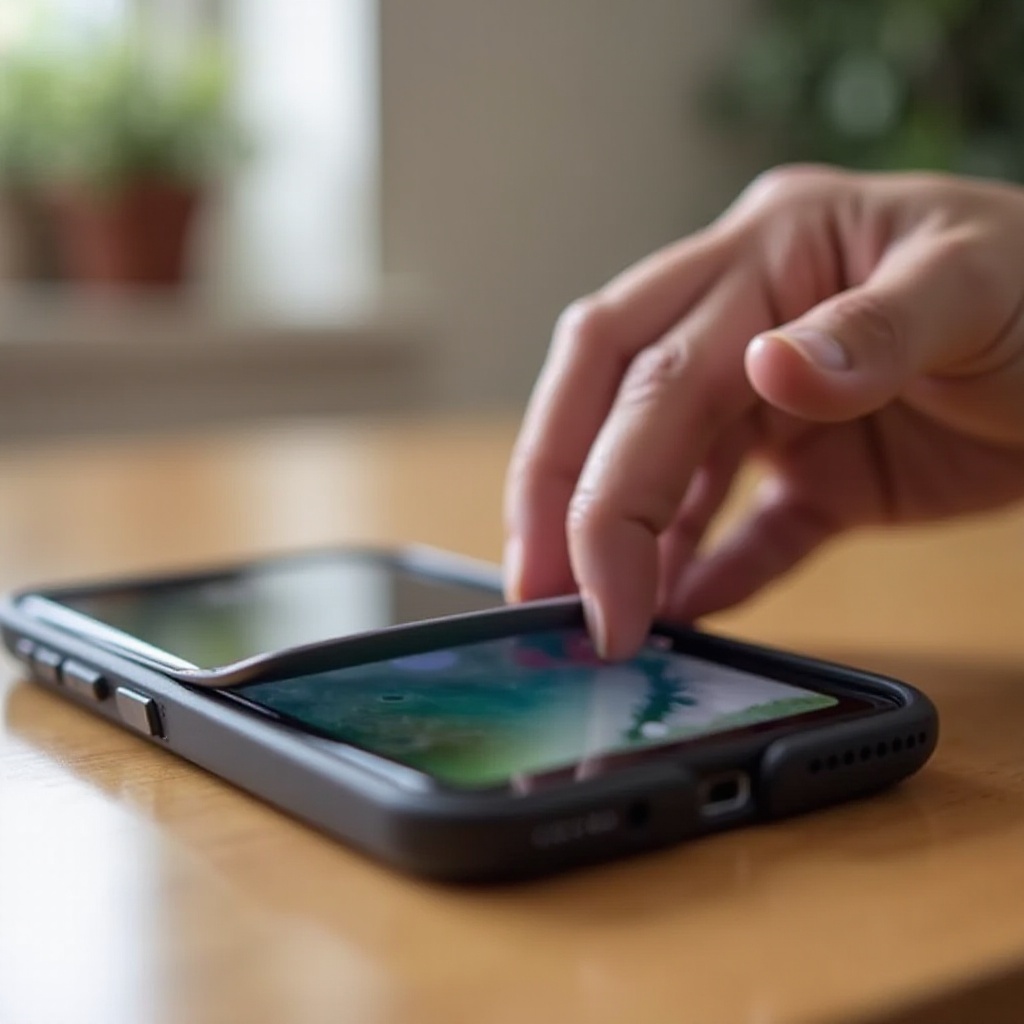
Prueba sin funda ni protector de pantalla
Las fundas y protectores que quedan demasiado cerca de la parte inferior pueden bloquear tu dedo.
- Retira la funda.
- Si es posible, retira con cuidado el protector de pantalla.
- Prueba a deslizar hacia arriba varias veces en la pantalla desnuda.
Si de repente el deslizamiento funciona, el accesorio es el culpable. Necesitarás una funda más fina o un protector de pantalla recortado correctamente para los iPhone basados en gestos. Si el gesto sigue fallando, pasa a las comprobaciones de software.
Una vez que sepas que la superficie de la pantalla está limpia y sin obstrucciones, la siguiente pregunta es si una sola app está colgada y hace que parezca que el gesto está roto.
Paso 3 – Comprueba si una app concreta está congelada
A veces tu iPhone lee el deslizamiento, pero la app en pantalla se ha congelado y no responde. Esto puede hacer que parezca que el gesto de deslizar hacia arriba está roto, cuando el verdadero problema es una app bloqueada.
Debes descartar esa causa sencilla antes de cambiar ajustes más profundos.
Síntomas de una app congelada o bloqueada
Fíjate en:
- La pantalla no reacciona a toques ni deslizamientos en ningún sitio.
- El audio continúa mientras la imagen se queda fija.
- La app ignora el gesto de deslizar hacia arriba pero el botón lateral sigue funcionando.
Cuando esto ocurre en una app pero no en otras, probablemente esa app sea la culpable.
Cerrar a la fuerza la app problemática
Si puedes acceder al selector de apps:
- Desliza hacia arriba y mantén desde la parte inferior para abrir el selector de apps.
- Busca la app congelada.
- Desliza la tarjeta de la app hacia arriba para cerrarla.
Si no puedes abrir el selector de apps, mantén pulsado el botón lateral hasta que aparezca el control deslizante de apagado, luego cancela y vuelve a intentarlo. Si todo el teléfono está bloqueado, pasa a un reinicio.
Probar el deslizamiento hacia arriba de nuevo en la pantalla de inicio
Una vez que se cierre la app:
- Vuelve a la pantalla de inicio.
- Abre una app sencilla como Ajustes.
- Prueba de nuevo los gestos de deslizar hacia arriba.
Si deslizar hacia arriba funciona en todos los demás sitios, desinstala o actualiza la app problemática. Si no, es hora de reiniciar el dispositivo completo.
El reinicio ayuda a borrar errores temporales del sistema, así que ese es el siguiente paso para conseguir que el deslizamiento hacia arriba funcione de nuevo.
Paso 4 – Reinicia o fuerza el reinicio de tu iPhone
Un reinicio borra fallos temporales de iOS que pueden afectar a los gestos y la entrada táctil. Esta es una de las soluciones más efectivas cuando el deslizamiento hacia arriba en tu iPhone no funciona y es segura para tus datos.
Empieza con un reinicio normal. Si eso no ayuda, usa un reinicio forzado.
Cuándo basta con un reinicio simple
Un reinicio normal funciona cuando:
- El teléfono sigue respondiendo a toques y botones.
- Solo los gestos de deslizamiento son erráticos o lentos.
Para reiniciar:
- Mantén pulsados el botón lateral y uno de los botones de volumen.
- Desliza para apagar.
- Espera 20–30 segundos y luego mantén pulsado el botón lateral para encenderlo de nuevo.
Prueba a deslizar hacia arriba en cuanto el teléfono se inicie.
Cómo forzar el reinicio en distintos modelos de iPhone
Si la pantalla no responde en absoluto:
- En iPhone 8 y posteriores:
- Pulsa y suelta rápidamente Subir volumen.
- Pulsa y suelta rápidamente Bajar volumen.
- Mantén pulsado el botón lateral hasta que aparezca el logotipo de Apple.
- En modelos antiguos con botón de inicio:
- Mantén pulsados el botón de inicio y el de encendido a la vez hasta que aparezca el logotipo de Apple.
Esto obliga a iOS a recargar sus sistemas principales, lo que a menudo corrige errores de toque y gestos.
Por qué los reinicios suelen corregir fallos de toque y gestos
Al reiniciar:
- Se borran cachés y archivos temporales.
- Se recarga el controlador táctil y la gestión de gestos.
- Se detienen apps o tareas en segundo plano fuera de control.
Si deslizar hacia arriba funciona con normalidad tras un reinicio pero vuelve a fallar más tarde, los siguientes pasos te ayudarán a encontrar una solución más permanente.
Para decidir si te enfrentas a un problema de software o a una pantalla defectuosa, ahora debes probar qué tan bien responde la pantalla al tacto en toda su superficie.
Paso 5 – Prueba la capacidad de respuesta general de la pantalla táctil
Si los reinicios no ayudan, debes comprobar si la pantalla registra correctamente los toques, especialmente a lo largo del borde inferior donde empieza el deslizamiento hacia arriba.
Esta prueba te indica si estás tratando con un problema de toda la pantalla, un problema en el borde inferior o únicamente un conflicto de gestos.
Usa Notas o apps de dibujo para comprobar toda la pantalla
Abre Notas o cualquier app de dibujo:
- Crea una nueva nota.
- Usa el dedo para dibujar líneas horizontales y verticales por toda la pantalla.
- Incluye la parte inferior y los bordes.
Busca cortes o saltos en la línea. Los huecos sugieren una zona muerta o un área de toque débil.
Detectar un borde inferior que no responde
Presta mucha atención a la parte inferior:
- Intenta dibujar justo a lo largo del borde inferior.
- Si la línea se corta o no aparece, es posible que el digitalizador en esa zona esté fallando.
Un borde inferior que no responde es un fuerte indicador de un problema de hardware, especialmente después de una caída o reparación.
Qué suele significar un área muerta consistente
Si ves una banda muerta constante:
- Las soluciones de software no la resolverán por completo.
- Probablemente necesitarás una reparación o sustitución de la pantalla.
Puedes seguir con los siguientes pasos, pero ten en cuenta que el hardware puede ser la causa raíz y que quizá solo consigas alivio temporal con ajustes de software.
Si la pantalla responde en todas partes pero deslizar hacia arriba sigue comportándose de forma extraña, es hora de revisar las opciones de accesibilidad que pueden cambiar cómo se manejan los toques.
Paso 6 – Revisa los ajustes de accesibilidad que afectan al toque
Los ajustes de accesibilidad son potentes, pero algunos pueden cambiar cómo responde tu pantalla a toques y deslizamientos. Si tú u otra persona los ha modificado, pueden estar bloqueando o ralentizando el gesto de deslizar hacia arriba.
Antes de realizar restablecimientos más profundos, comprueba estos ajustes y devuélvelos a un estado normal.
Desactiva o ajusta AssistiveTouch
AssistiveTouch añade un botón flotante en pantalla que puede:
- Sustituir el gesto de inicio.
- Cambiar cómo interactúas con la pantalla.
Para comprobarlo:
- Ve a Ajustes > Accesibilidad > Tocar > AssistiveTouch.
- Desactiva AssistiveTouch y prueba a deslizar hacia arriba.
Si dependes de AssistiveTouch, puedes volver a activarlo más tarde, pero por ahora comprueba si interfiere con los gestos.
Comprueba Adaptaciones táctiles y duración de mantener pulsado
Las Adaptaciones táctiles pueden:
- Ignorar toques rápidos.
- Requerir pulsaciones más largas.
- Cambiar cómo el sistema interpreta toques repetidos.
En Ajustes > Accesibilidad > Tocar > Adaptaciones táctiles:
- Desactívalas si están activadas.
- O restablece sus opciones a los valores por defecto.
Luego comprueba si deslizar hacia arriba se siente más receptivo.
Restablece los ajustes de accesibilidad a los valores por defecto
Si varios ajustes de accesibilidad están activos y no estás seguro de cuál causa problemas, puedes:
- Abrir Ajustes > Accesibilidad.
- Desactivar manualmente funciones como Control por botón, VoiceOver y otras que no uses.
Esto acerca la experiencia de toque y gestos al comportamiento predeterminado de iOS y facilita el diagnóstico del problema.
Una vez que hayas confirmado que las opciones de accesibilidad no son la causa, el siguiente paso es revisar los ajustes de gestos del sistema, especialmente los relacionados con el Centro de control.
Paso 7 – Corrige los ajustes del Centro de control y del gesto de inicio
Si deslizar hacia arriba sigue siendo poco fiable, es momento de revisar los ajustes del sistema relacionados con los gestos y el Centro de control. Incluso si tu principal problema es ir a Inicio, estas opciones pueden afectar cómo el sistema interpreta los deslizamientos desde el borde.
Después de ajustar accesibilidad, estas opciones son el siguiente paso lógico.
Asegúrate de que el acceso al Centro de control esté activado
En los iPhone donde el Centro de control aparece con un gesto:
- Ve a Ajustes > Centro de control.
- Asegúrate de que “Acceso con la pantalla bloqueada” esté activado.
- Asegúrate de que “Acceso desde apps” esté activado (si lo deseas).
Aunque el Centro de control ahora se abre con un deslizamiento hacia abajo en muchos modelos, confirmar estos ajustes despeja cualquier duda sobre si el propio sistema está bloqueando el gesto.
Permite el acceso en la pantalla bloqueada y dentro de las apps
Si los gestos de deslizamiento fallan solo:
- En la pantalla bloqueada, o
- Dentro de ciertas apps,
entonces puede haber restricciones activas. Permitir el acceso dentro de las apps y en la pantalla bloqueada garantiza que tu gesto se comporte de forma consistente, lo que ayuda a probar con mayor precisión.
Activa y desactiva los ajustes relacionados con gestos
A veces, simplemente cambiar de estado un ajuste restablece su estado interno:
- Desactiva “Acceso desde apps” y vuelve a activarlo.
- Bloquea y desbloquea el iPhone.
- Prueba de nuevo tu deslizamiento.
Este pequeño cambio a veces reactiva un componente del sistema atascado sin necesidad de un restablecimiento completo.
Si sigues sintiendo bloqueos aunque los ajustes principales parezcan correctos, el siguiente paso es comprobar si Acceso guiado o las restricciones de Tiempo de uso están restringiendo silenciosamente los gestos.
Paso 8 – Desactiva Acceso guiado y las restricciones de Tiempo de uso
Acceso guiado y Tiempo de uso pueden limitar lo que puedes hacer en tu iPhone, incluidos ciertos gestos. Si alguien activó Acceso guiado para un niño o para bloquear el teléfono en una sola app, el deslizamiento hacia arriba puede estar desactivado a propósito.
Debes asegurarte de que ningún perfil de restricción esté bloqueando tus gestos normales.
Cómo Acceso guiado puede bloquear los gestos de deslizar hacia arriba
Acceso guiado mantiene el teléfono dentro de una sola app y puede:
- Desactivar ciertos botones físicos.
- Restringir partes de la pantalla.
- Anular gestos normales.
Si ves mensajes sobre Acceso guiado cuando pulsas botones, puede que ese modo esté activo.
Desactiva o sal de Acceso guiado si estás bloqueado
Para salir de Acceso guiado en la mayoría de los iPhone actuales:
- Pulsa tres veces el botón lateral.
- Introduce el código de Acceso guiado (si se te solicita).
- Pulsa Finalizar.
Una vez que salgas, prueba de nuevo a deslizar hacia arriba. Si no conoces el código, quizá debas usar el código de tu dispositivo o contactar con la persona que lo configuró.
Revisa Tiempo de uso y las restricciones de Contenido y privacidad
En Ajustes > Tiempo de uso:
- Comprueba si hay restricciones que puedan afectar a apps o gestos.
- Desactiva temporalmente Tiempo de uso y prueba el deslizamiento.
Si todo funciona con Tiempo de uso desactivado, ajusta los límites específicos en lugar de dejar todo desactivado.
Cuando hayas descartado las limitaciones de software, merece la pena revisar de nuevo tus accesorios físicos con más detalle, porque muchos problemas de gestos en el borde se deben a fundas y protectores.
Paso 9 – Quita o sustituye la funda y el protector de pantalla
Antes hiciste una prueba rápida sin accesorios. Ahora es momento de tratarlos como un paso completo, porque muchas quejas de “el iPhone no desliza hacia arriba” en 2024 se reducen a fundas gruesas y protectores de borde a borde.
A medida que los teléfonos se hacen más finos y los marcos más pequeños, hay menos espacio para tu dedo en la parte inferior.
Cómo interfieren los bordes gruesos con el deslizamiento hacia arriba en los diseños de 2024
Los accesorios voluminosos o mal recortados pueden:
- Impedir que tu dedo toque el borde inferior real.
- Crear un borde físico que detenga tu deslizamiento.
- Evitar que tu dedo se deslice con suavidad.
Estos pequeños cambios físicos pueden arruinar el gesto incluso cuando la pantalla está bien.
Prueba con el iPhone desnudo para un diagnóstico preciso
Para estar seguro:
- Retira tanto la funda como el protector de pantalla.
- Limpia de nuevo la pantalla.
- Prueba a deslizar hacia arriba repetidamente en distintas apps y en la pantalla de inicio.
Si el deslizamiento hacia arriba se vuelve suave y consistente, sabes que los accesorios eran la causa.
Elegir fundas y protectores compatibles con gestos
Busca:
- Protectores de pantalla con un pequeño espacio en el borde inferior.
- Fundas que no sobresalgan por encima de la pantalla cerca de la zona del gesto.
- Accesorios etiquetados como compatibles con los gestos de los iPhone recientes.
Invertir ahora en mejores accesorios puede ahorrarte problemas recurrentes con el deslizamiento más adelante.
Si los accesorios no tienen la culpa y el gesto sigue fallando, los errores de software se vuelven más probables, así que el siguiente paso es asegurarte de que tu iPhone ejecuta la versión más reciente de iOS.
Paso 10 – Actualiza iOS a la última versión
Si el hardware parece correcto y los accesorios no son el problema, que tu iPhone no deslice hacia arriba puede deberse a un error de software. Apple suele corregir problemas de toque y gestos mediante actualizaciones de iOS.
Antes de actualizar, siempre debes hacer una copia de seguridad de tu dispositivo.
Errores conocidos de gestos en iOS y por qué ayudan las actualizaciones
De vez en cuando, los usuarios informan de:
- Gestos que fallan tras una gran actualización de iOS.
- Deslizamientos desde el borde que no funcionan en ciertas apps.
- Retrasos táctiles aleatorios o deslizamientos que no se registran.
Apple suele lanzar actualizaciones menores que corrigen silenciosamente estos problemas. Instalar la última versión de iOS te proporciona esas correcciones.
Cómo hacer una copia de seguridad y actualizar tu iPhone de forma segura
Para actualizar de forma segura:
- Haz una copia de seguridad de tu iPhone con iCloud o un ordenador.
- Conéctate a una red Wi‑Fi y enchufa el dispositivo a la corriente.
- Ve a Ajustes > General > Actualización de software.
- Descarga e instala la última versión.
Después de actualizar, prueba el deslizamiento hacia arriba de inmediato antes de abrir muchas apps.
Qué hacer si el deslizamiento hacia arriba falla justo después de una actualización
Si el problema comenzó tras una actualización:
- Prueba primero con un reinicio forzado.
- Luego revisa de nuevo los ajustes de toque y gestos.
- Si continúa, plantéate una restauración completa usando un ordenador o espera a la siguiente actualización menor.
Los problemas persistentes después de una actualización pueden volver a apuntar al hardware, especialmente si ya confirmaste problemas de toque en ciertas áreas.
Si la actualización y los reinicios no ayudan, un restablecimiento de ajustes más profundo puede eliminar conflictos ocultos sin borrar tus datos, así que esa es la siguiente opción.
Paso 11 – Restablece todos los ajustes sin borrar datos
Si nada ha solucionado tu problema hasta ahora, es momento de un restablecimiento de software más profundo. “Restablecer ajustes” devuelve los ajustes del sistema a los valores de fábrica pero deja tus apps y datos intactos.
Este paso suele corregir rarezas persistentes de gestos y toque causadas por ajustes en conflicto.
Qué cambia realmente “Restablecer ajustes”
Este restablecimiento:
- Restablece redes Wi‑Fi y contraseñas.
- Restablece preferencias de localización, privacidad y sistema.
- No toca fotos, mensajes ni apps.
Tendrás que volver a conectarte a Wi‑Fi y reconfigurar algunas preferencias después.
Cómo realizar el restablecimiento paso a paso
Para restablecer:
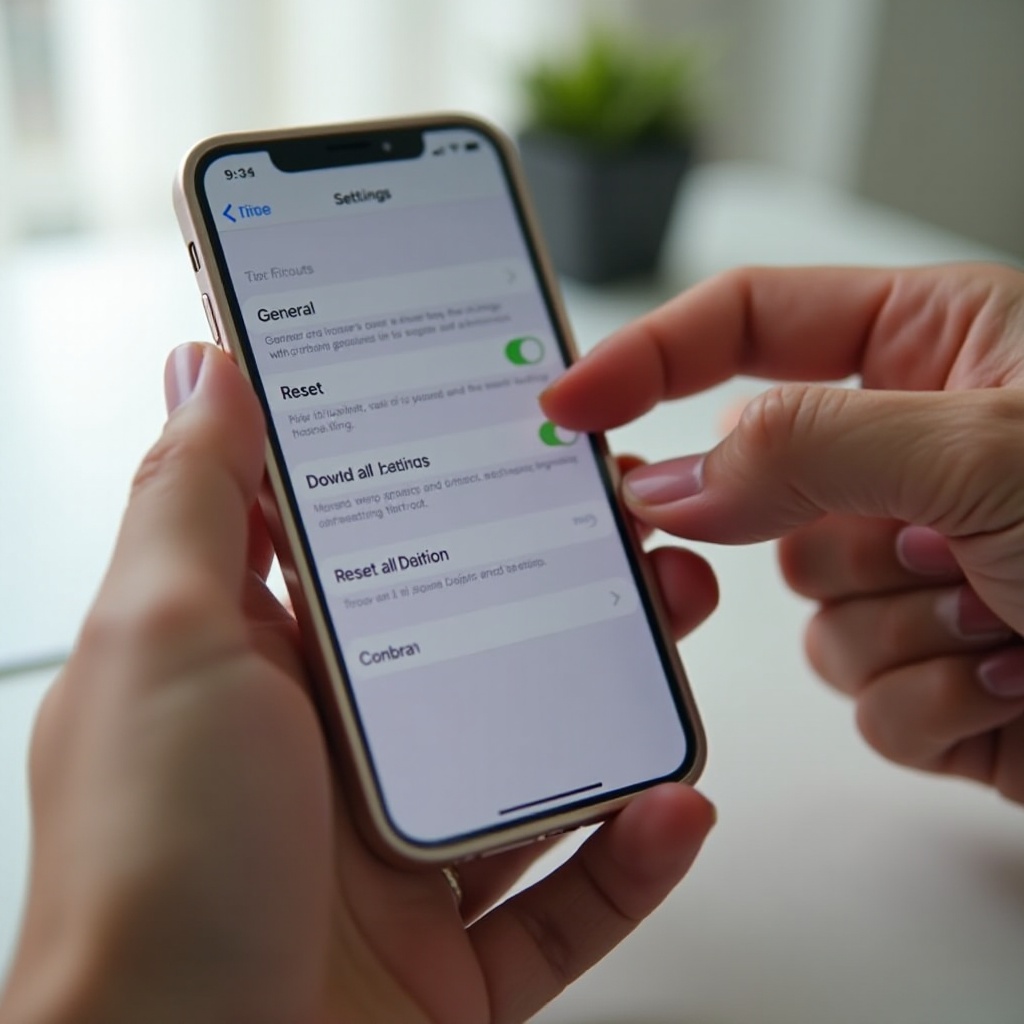
- Ve a Ajustes > General > Transferir o restablecer iPhone.
- Pulsa Restablecer.
- Elige “Restablecer ajustes”.
- Introduce tu código y confirma.
El dispositivo se reiniciará cuando termine el restablecimiento.
Volver a probar el deslizamiento hacia arriba inmediatamente después del restablecimiento
Una vez que el teléfono se encienda de nuevo:
- Omite cambiar muchos ajustes al principio.
- Prueba el deslizamiento hacia arriba en la pantalla de inicio y en una app sencilla.
Si ahora funciona con suavidad, alguno de tus ajustes anteriores estaba interfiriendo. Puedes volver a activar funciones poco a poco y detenerte si el problema reaparece.
Si ni siquiera un restablecimiento completo de ajustes ayuda, eso sugiere claramente un problema físico, así que deberías revisar de cerca posibles daños o reparaciones recientes.
Paso 12 – Comprueba daños por agua, caídas o reparaciones
Si el deslizamiento hacia arriba en tu iPhone sigue sin funcionar después de todos estos pasos de software, el hardware se convierte en la causa probable. Los daños en el digitalizador o en el módulo de la pantalla suelen manifestarse como fallos de toque específicos en los bordes.
Ahora deberías revisar el historial y el estado físico de tu dispositivo.
Signos visibles de impacto o contacto con líquidos
Busca:
- Grietas en el cristal frontal o trasero.
- Marco doblado o esquinas deformadas.
- Signos de líquido, como empañamiento bajo la pantalla u óxido alrededor de los puertos.
Aunque el teléfono sobreviviera a una caída o derrame hace meses, el daño puede progresar con el tiempo.
Deslizar hacia arriba no funciona después de un cambio de pantalla
Si cambiaste la pantalla recientemente:
- El nuevo panel puede ser de baja calidad.
- El conector puede no estar bien colocado.
- El digitalizador puede tener una franja muerta en la parte inferior.
Las reparaciones de terceros son una fuente común de problemas de toque en el borde, especialmente si se han usado piezas más baratas.
Cuándo es probable que el digitalizador esté fallando
Un digitalizador defectuoso suele mostrar:
- Un área muerta constante que nunca registra toques.
- Toques fantasma aleatorios en la misma zona.
- Empeoramiento gradual durante días o semanas.
En ese caso, solo una reparación profesional o un reemplazo de pantalla restaurará por completo el deslizamiento hacia arriba.
Cuando llegas a este punto, es muy probable que necesites ayuda experta, así que el último paso es planificar cómo trabajar con Apple o con un taller de reparación de confianza.
Paso 13 – Cuándo contactar con el Soporte técnico de Apple o un taller de confianza
En este punto, has descartado la mayoría de las causas sencillas. Si tu iPhone todavía ignora el gesto de deslizar hacia arriba, la ayuda profesional es el siguiente paso lógico.
Un técnico puede ejecutar diagnósticos y examinar el hardware interno de formas que tú no puedes en casa.
Revisar una lista final de comprobaciones caseras antes
Antes de reservar una reparación:
- Confirma que el problema se produce sin funda ni protector.
- Confirma que has actualizado iOS a la última versión.
- Confirma que has probado con todas las opciones de accesibilidad y Tiempo de uso desactivadas.
Esto te ayuda a evitar un desplazamiento inútil si el técnico simplemente repite esos pasos.
Qué preparar antes de visitar Apple o a un técnico
Reúne:
- Tu ID de Apple y el código de tu dispositivo.
- Una copia de seguridad reciente (iCloud u ordenador).
- Una breve lista de cuándo falla el deslizamiento hacia arriba (apps, momentos, tras calor, etc.).
Lleva cualquier recibo de reparación si el problema empezó tras un cambio reciente de pantalla o batería.
Opciones de reparación, reemplazo y actualización en 2024
Según tu garantía y cobertura de AppleCare:
- Apple puede ofrecer una reparación de pantalla a bajo coste.
- Puedes recibir un dispositivo de reemplazo si el problema es un defecto confirmado.
- Si tu iPhone es muy antiguo, una actualización puede costar solo un poco más que una reparación mayor.
Un taller de terceros de confianza también puede ser una opción, pero elige uno que use piezas de alta calidad y ofrezca una garantía clara.
Una vez que entiendas cuándo buscar ayuda, resulta útil tener un resumen rápido de las principales soluciones que puedes probar tú mismo antes de reservar una reparación.
Lista rápida de soluciones: pasos rápidos para probar primero
Ya conoces el proceso completo, pero ayuda tener una lista de referencia rápida. Usa esta lista siempre que el deslizamiento hacia arriba en tu iPhone no funcione, especialmente si el problema aparece de forma aleatoria.
Soluciones inmediatas si necesitas una respuesta rápida
Prueba esto primero:
- Limpia la pantalla y elimina la humedad.
- Quita la funda y el protector de pantalla.
- Reinicia el iPhone.
Estos pasos rápidos suelen restaurar la función normal en segundos.
Soluciones de nivel medio antes de restablecer nada
Si el problema vuelve:
- Comprueba los ajustes de accesibilidad y Acceso guiado.
- Actualiza iOS a la versión más reciente.
- Prueba el toque en toda la pantalla en una nota o app de dibujo.
Este nivel descarta conflictos y errores simples.
Soluciones de software de último recurso antes de reparar el hardware
Como último esfuerzo de software:
- Usa “Restablecer ajustes”.
- Si es necesario, haz una copia de seguridad y realiza una restauración completa a través de un ordenador.
- Si el toque sigue fallando, reserva una reparación.
Esto garantiza que no pagues una reparación cuando un restablecimiento de software podría haber solucionado el problema.
Conclusión
Cuando el deslizamiento hacia arriba en tu iPhone no funciona, es fácil asumir que el teléfono está completamente roto. Sin embargo, en muchos casos, la causa es sencilla: una pantalla sucia, una mala funda, una app congelada o un pequeño fallo de software.
Al seguir estos 13 pasos en orden, puedes separar las soluciones rápidas de los problemas más profundos. Has aprendido a revisar tu técnica de deslizamiento, limpiar e inspeccionar la pantalla, probar si hay zonas muertas, ajustar los ajustes de accesibilidad y del Centro de control, actualizar iOS y restablecer los ajustes del sistema sin perder datos.
Si, después de todo eso, el problema persiste y el borde inferior no responde en las pruebas táctiles, es probable que el hardware esté dañado. En ese punto, contactar con el Soporte técnico de Apple o con un taller de reparación fiable se convierte en la opción más sensata. Ellos pueden confirmar si se necesita una pantalla nueva o un dispositivo de reemplazo.
Usa esta guía como referencia siempre que el deslizamiento hacia arriba parezca poco fiable. Un enfoque cuidadoso y paso a paso te da la mejor oportunidad de recuperar ese gesto crucial y mantener tu iPhone funcionando de forma fluida y fácil de usar.
Preguntas frecuentes
¿Por qué el gesto de deslizar hacia arriba en mi iPhone solo deja de funcionar a veces?
Los problemas intermitentes al deslizar hacia arriba suelen deberse a pequeños factores cambiantes. Es posible que tu dedo toque el borde de una funda o protector grueso en ciertos ángulos. Algunas apps también cargan mucho el sistema, lo que hace que el tacto se sienta con retraso. La suciedad, el sudor o la humedad en tu dedo o en la pantalla también pueden reducir la sensibilidad. Intenta limpiar la pantalla, quitar los accesorios, reiniciar el dispositivo y hacer pruebas en una app ligera como Ajustes. Si el problema aparece solo en una app, es probable que esa app sea la causa.
¿Por qué dejó de funcionar el gesto de deslizar hacia arriba después de un cambio de pantalla o una caída?
Una caída o un reemplazo de pantalla pueden dañar el digitalizador, la parte de la pantalla que registra el tacto. A veces la pantalla nueva es de baja calidad o no está bien colocada, lo que crea una franja muerta a lo largo del borde inferior donde comienza el gesto de deslizar hacia arriba. Si el problema empezó justo después de una reparación, vuelve con el técnico y muéstrale ejemplos claros de cuándo falla. Si ocurrió tras una caída fuerte, en una Apple Store o en un servicio técnico de confianza pueden comprobar si es necesario un nuevo conjunto de pantalla.
¿Puedo usar mi iPhone con normalidad si dependo de AssistiveTouch en lugar de deslizar hacia arriba?
Puedes usar AssistiveTouch como solución alternativa añadiendo un botón virtual de Inicio y de Centro de control en la pantalla. Esto te permite navegar incluso si el gesto de deslizar hacia arriba nunca funciona. Sin embargo, es más una solución temporal que una reparación real. Si el borde inferior falla por un daño de hardware, es posible que otras áreas fallen más adelante. AssistiveTouch está bien como solución a corto plazo, especialmente mientras esperas una reparación, pero aún así deberías intentar diagnosticar y corregir la causa raíz para evitar quedarte bloqueado si los problemas de tacto se extienden.