
Introducción
Compartir una impresora en una red puede ahorrar tiempo y mejorar la productividad. En lugar de mover archivos con unidades USB o correo electrónico, varios usuarios pueden acceder a una sola impresora desde diferentes dispositivos dentro de la misma red. Esta guía te llevará a través de los pasos necesarios para compartir una impresora en sistemas Windows y macOS en 2024.
Entender los conceptos básicos del uso compartido de impresoras en red, configurar el hardware y conectar dispositivos en diferentes sistemas operativos garantizará que tu configuración de oficina o hogar funcione sin problemas y de manera eficiente.

Entender el Uso Compartido de Impresoras en Red
El uso compartido de impresoras en red permite que múltiples dispositivos conectados a la misma red utilicen una sola impresora. Este proceso, llamado impresión en red, es esencial en entornos modernos de trabajo y hogar donde se utilizan múltiples computadoras o dispositivos móviles.
Cuando una impresora se comparte en una red, se convierte en un recurso de red que se puede acceder como cualquier otro dispositivo compartido, como un disco duro en red. Comprender cómo configurar y mantener adecuadamente una impresora en red asegura una impresión confiable y segura para todos los usuarios.
Requisitos Previos para Compartir Tu Impresora
Antes de empezar a compartir tu impresora, asegúrate de cumplir con los siguientes requisitos previos:
- Conexión de Red: Asegúrate de que todos los dispositivos (computadoras e impresoras) estén en la misma red local. Esto se puede hacer a través de conexiones Wi-Fi o Ethernet cableadas.
- Instalación de Controladores: Instala los controladores más recientes para tu impresora. Visita el sitio web del fabricante para descargar los controladores correctos para el modelo de tu impresora.
- Configuración de la Computadora: La computadora conectada a la impresora debe estar encendida y no en modo de suspensión para permitir que otros dispositivos accedan a la impresora.
Estos requisitos previos son cruciales para el éxito compartido de la impresora. Asegurar estos conceptos básicos te ayudará a evitar problemas comunes durante el proceso de configuración.
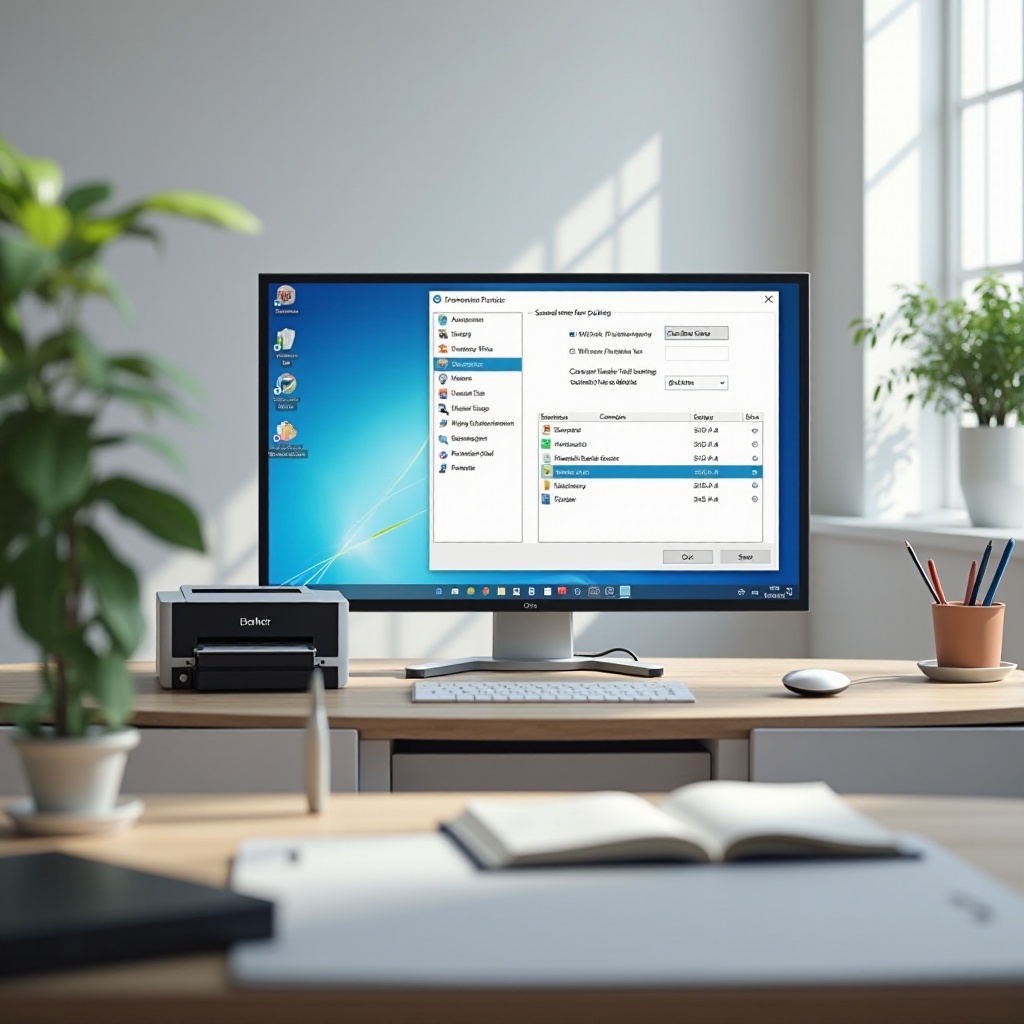
Compartir una Impresora en Windows
Para compartir una impresora en Windows, sigue estos pasos:
Configuración de Tu Impresora
Primero, conecta tu impresora a la computadora e instala los controladores necesarios. Asegúrate de que la impresora funcione correctamente antes de continuar.
Habilitar el Uso Compartido en la Configuración de Windows
- Abrir Panel de Control: Navega al Panel de Control desde el menú de inicio.
- Dispositivos e Impresoras: Haz clic en ‘Dispositivos e impresoras’.
- Propiedades de la Impresora: Haz clic derecho en tu impresora y selecciona ‘Propiedades de la impresora’.
- Pestaña Compartir: Ve a la pestaña ‘Compartir’ y marca la casilla ‘Compartir esta impresora’.
- Nombre Compartido: Nombra tu impresora compartida. Este nombre será utilizado por otros dispositivos para identificar la impresora.
Conectar Otros Dispositivos Windows
- Acceder a Configuración de Red: En otro dispositivo, ve a ‘Panel de Control’ > ‘Dispositivos e impresoras’.
- Agregar una Impresora: Haz clic en ‘Agregar una impresora’ y sigue las instrucciones en pantalla.
- Seleccionar la Impresora Compartida: Elige la impresora compartida de la red y completa el proceso de instalación.
Siguiendo estos pasos, compartirás correctamente tu impresora con múltiples dispositivos Windows.
Compartir una Impresora en macOS
A continuación, veremos cómo compartir una impresora en macOS. El proceso es similar pero incluye pasos específicos para macOS.
Preparar Tu Mac e Impresora
Asegúrate de que tu Mac y la impresora están conectados y funcionando correctamente. Instala los controladores más recientes desde el sitio web del fabricante de la impresora.
Habilitar el Uso Compartido de la Impresora en las Preferencias del Sistema
- Abrir Preferencias del Sistema: Haz clic en el menú de Apple y selecciona ‘Preferencias del Sistema’.
- Impresoras y Escáneres: Elige ‘Impresoras y Escáneres’.
- Habilitar el Uso Compartido: Selecciona tu impresora de la lista y marca ‘Compartir esta impresora en la red’.
- Configurar Ajustes: Ajusta la configuración de compartir y asegura que el nombre de la impresora sea fácilmente identificable.
Conectar Dispositivos Adicionales macOS
- Agregar Impresora: En otro Mac, ve a ‘Preferencias del Sistema’ > ‘Impresoras y Escáneres’.
- Encontrar la Impresora: Haz clic en el botón ‘+’ para agregar una impresora. Busca bajo la pestaña ‘Predeterminado’ para localizar la impresora compartida.
- Instalar y Usar: Selecciona la impresora compartida y completa el proceso de instalación.
Con estos pasos, tu impresora ahora está compartida y accesible por otros dispositivos macOS. Esto asegura que tanto los entornos Windows como macOS estén cubiertos de manera integral.
Solución de Problemas Comunes
Incluso con una configuración cuidadosa, podrías encontrar algunos problemas. Aquí hay algunos problemas comunes y sus soluciones:
La Impresora No Aparece en la Red
- Reinicia los Dispositivos: Reinicia tus computadoras e impresora para actualizar la configuración de red.
- Verifica la Red: Asegúrate de que todos los dispositivos estén conectados a la misma red.
- Configuraciones de Firewall: Ajusta las configuraciones de firewall para permitir el uso compartido de la impresora.
Trabajos de Impresión Atascados
- Eliminar la Cola de Impresión: Abre la cola de la impresora y cancela todos los trabajos de impresión, luego intenta imprimir nuevamente.
- Actualizar Controladores: Asegúrate de tener instalados los controladores más recientes.
- Reiniciar el Servicio de Cola de Impresión: En Windows, reinicia el servicio de Cola de Impresión a través de ‘Servicios’ en el Panel de Control.
Solución de Problemas de Permisos de Acceso
- Verificar Permisos: Asegúrate de que el usuario tenga permiso para acceder a la impresora en la configuración de compartir.
- Perfil de Red: En Windows, asegúrate de que el perfil de red esté configurado como ‘Privado’ para el descubrimiento de red.
Estos pasos de solución de problemas pueden resolver los problemas comunes encontrados durante el uso compartido de impresoras en red.
Mejorar tu Experiencia con la Impresora Compartida
Una vez que hayas compartido correctamente tu impresora, considera estos consejos para optimizar tu experiencia:
- Mantenimiento Regular: Mantén tu impresora regularmente para evitar problemas técnicos.
- Configuraciones de Seguridad: Usa protección con contraseña y encriptación para asegurar tu red de impresora compartida.
- Actualizaciones de Software: Mantén el firmware y los controladores de tu impresora actualizados para un rendimiento óptimo.
Estas mejoras aseguran un entorno de uso compartido de impresoras más seguro y eficiente. Asegurando que todo funcione bien en Windows antes de proceder a macOS.

Conclusión
Compartir una impresora en una red en 2024 es tanto práctico como conveniente con la configuración correcta. Esta guía cubrió todos los pasos necesarios para compartir una impresora en sistemas Windows y macOS, solucionar problemas comunes y optimizar tu configuración de impresora compartida.
Preguntas Frecuentes
¿Cómo puedo proteger mi impresora compartida de accesos no autorizados?
Utilice protección con contraseña, configure la encriptación de la red y ajuste la configuración del firewall para limitar el acceso a su impresora compartida.
¿Puedo compartir mi impresora entre diferentes sistemas operativos?
Sí, puede compartir una impresora entre Windows y macOS siguiendo los procedimientos de configuración respectivos descritos en esta guía.
¿Qué debo hacer si mi impresora no aparece en la lista de red?
Asegúrese de que todos los dispositivos estén conectados a la misma red, reinicie los dispositivos y verifique la configuración del firewall para resolver este problema.