
Introducción
Una mancha negra en las fotos de la cámara del iPhone puede arruinar una toma que de otro modo sería perfecta. Ya sea que veas un pequeño punto oscuro o una mancha borrosa, el defecto se convierte rápidamente en lo único que notas en cada foto y video. Muchas personas asumen que el iPhone está perdido y se apresuran a reemplazarlo, pero esa mancha negra no siempre significa que la cámara esté dañada de forma permanente.
A veces el problema es tan simple como polvo o grasa atrapados en la lente. Otras veces, el problema se esconde dentro del módulo de la cámara y necesita una reparación profesional. La clave es diagnosticar la causa paso a paso en lugar de adivinar o comprar un teléfono nuevo demasiado pronto.
Esta guía explica qué suele significar una mancha negra en la cámara de un iPhone, cómo probar si se trata de la pantalla o de la cámara y qué soluciones puedes probar de forma segura en casa. También verás cuándo contactar con el Soporte de Apple, cuánto podría costar la reparación y cómo evitar que aparezcan nuevas manchas en la cámara de tu iPhone en el futuro.
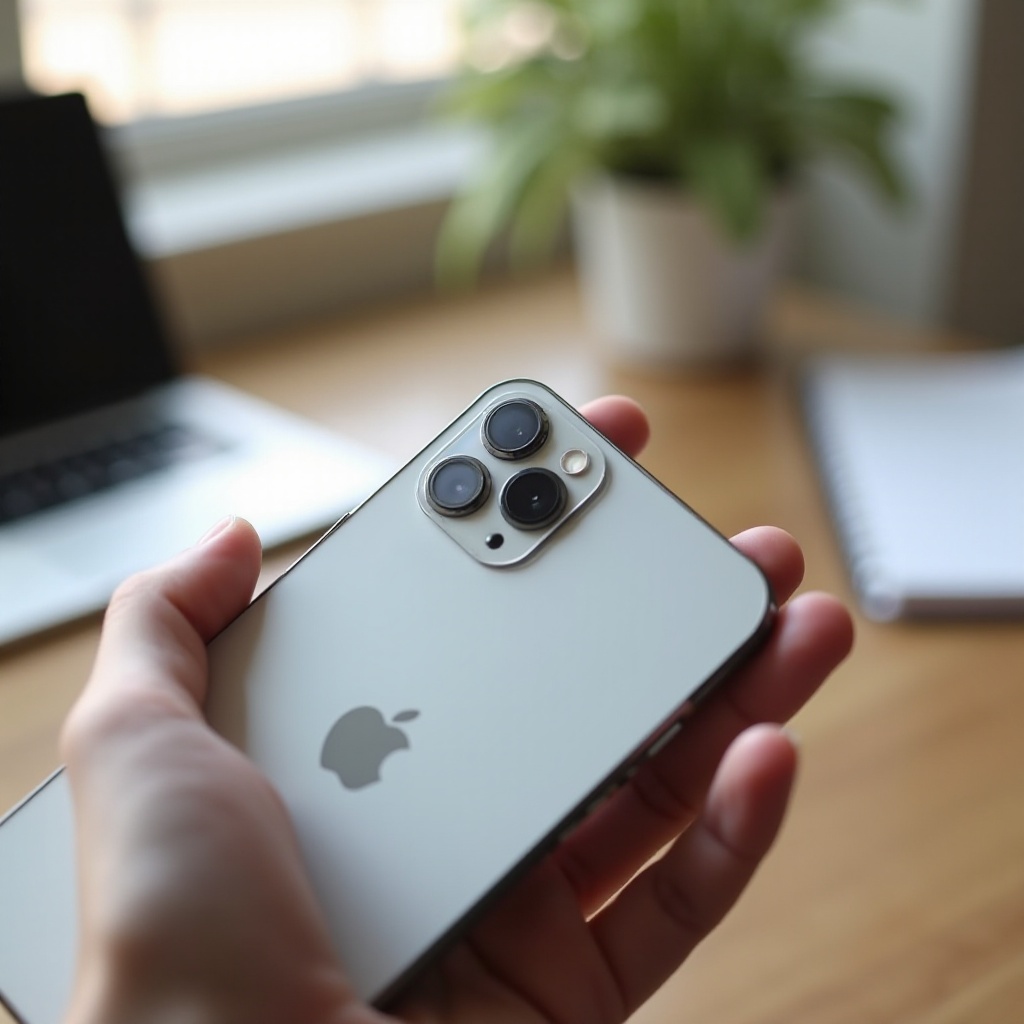
¿Qué significa realmente una mancha negra en la cámara del iPhone?
Cuando ves una mancha negra en las fotos de la cámara del iPhone, estás viendo algo que bloquea o altera la luz que debería llegar al sensor de la cámara. Esa zona problemática puede estar sobre el vidrio exterior, dentro del módulo de la cámara o dentro del propio sensor. En algunos casos, también puede ser un artefacto de software que parece un defecto de hardware.
Entender el tipo de mancha que ves facilita decidir si una simple limpieza ayudará o si necesitas una reparación.
Cómo aparece la mancha negra en las fotos vs. la vista en vivo
Primero, comprueba si la mancha negra aparece:
- Solo mientras ves la escena en la app Cámara.
- En la foto o video final después de capturarlo.
- En la vista en vivo y en el archivo guardado.
Si la mancha es visible tanto en la vista en vivo como en las fotos guardadas, el problema casi siempre está relacionado con la cámara, no con la pantalla. Si solo la ves cuando miras el teléfono, pero no en capturas de pantalla o en otro dispositivo, el problema podría estar en la pantalla en lugar de la cámara.
Diferenciar entre suciedad, daño y defecto
También puedes aprender mucho observando de cerca cómo se comporta la mancha:
- Un punto nítido y claro en exactamente la misma posición en cada foto suele indicar daño del sensor o píxeles muertos.
- Una forma suave y borrosa que cambia un poco con el ángulo o el enfoque puede indicar polvo, manchas o partículas internas.
- Una mancha que aparece solo en condiciones específicas, como cielos brillantes o contraluces fuertes, puede sugerir rayaduras o daño en el recubrimiento de la lente.
Una vez que sepas con qué estás tratando, puedes empezar a descartar otras posibilidades, comenzando por la más simple: tu pantalla. Eso evita que gastes tiempo y dinero en una reparación de cámara cuando en realidad la pantalla es la culpable.
Paso 1 – Confirma que es la cámara y no la pantalla del iPhone
Antes de solucionar problemas de la cámara en sí, asegúrate de que la mancha negra no esté causada por la pantalla. Un píxel muerto o un pequeño defecto en el display puede parecer un problema de cámara si solo echas un vistazo rápido al teléfono. Verificar esto te ahorra limpiezas, restablecimientos o reparaciones innecesarias.
Hay dos pruebas rápidas que te ayudan a descartar un problema de pantalla y demostrar que la mancha negra en las fotos de la cámara de tu iPhone realmente proviene del sistema de la cámara.
Usar capturas de pantalla para descartar problemas de pantalla
Sigue estos pasos para probar la pantalla:
- Abre la app Cámara y apunta a una superficie brillante y uniforme, como una pared blanca o un cielo despejado.
- Asegúrate de ver claramente la mancha negra en la vista previa.
- Haz una captura de pantalla presionando el botón de subir volumen y el botón lateral al mismo tiempo en la mayoría de los iPhone.
- Abre la captura de pantalla en la app Fotos y haz zoom en la zona donde apareció la mancha.
Si la mancha negra no aparece en la captura de pantalla, pero sigues viéndola al ver la cámara en vivo, lo más probable es que el problema esté en la pantalla, no en la cámara. Una captura de pantalla muestra lo que la cámara envía al software, no lo que muestra la pantalla.
Comprobar la misma foto en otro dispositivo
A continuación, confirma el resultado con otro dispositivo:
- Toma una foto donde la mancha negra se vea claramente.
- Envía la foto a otro iPhone, iPad, Mac o a un teléfono o computadora de otra marca.
- Visualiza la imagen en ese segundo dispositivo y haz zoom alrededor del área sospechosa.
Si la mancha negra aparece en el segundo dispositivo, el problema está en la cámara o en los datos de la imagen. Si se ve limpia en el segundo dispositivo pero sucia en tu iPhone, estás ante un defecto de pantalla y no un problema de cámara.
Una vez que estés seguro de que la cámara es la responsable, el siguiente paso es identificar qué tipo de mancha negra ves, porque eso guiará el resto de tu diagnóstico.
Paso 2 – Identifica el tipo de mancha negra que ves
No todas las manchas negras en las fotos de la cámara del iPhone son iguales. Prestar atención a cómo se comporta la mancha hace que el resto del diagnóstico sea más fácil y preciso. Antes de empezar a limpiar o reservar una reparación, observa cómo actúa la mancha en diferentes tomas.
Hazte algunas preguntas clave mientras pruebas la cámara en distintas escenas, lentes y configuraciones de iluminación.
Punto oscuro permanente en el mismo lugar
Si la mancha negra:
- Aparece exactamente en la misma posición en cada foto y video, y
- Parece un pequeño punto definido con bordes claros,
entonces puede tratarse de un píxel muerto o daño en el sensor. Este tipo de problema rara vez se mueve o cambia de forma. Las rayaduras profundas en la lente a veces pueden crear un efecto similar, especialmente al fotografiar escenas brillantes, por lo que aún debes inspeccionar la parte externa de la cámara antes de asumir que el sensor ha fallado.
Manchas difusas o borrosas que cambian con el ángulo
Si el área oscura:
- Se ve suave y borrosa en lugar de nítida, o
- Cambia de forma o intensidad al inclinar el teléfono o ajustar el enfoque,
es más probable que esté causada por polvo, grasa o desechos en la lente o dentro del módulo de la cámara. En muchos casos, puedes resolver esto limpiando la lente externa. El polvo interno es más complicado y a menudo requiere ayuda profesional, pero el patrón de la mancha seguirá dándote pistas.
Manchas que solo aparecen en determinados modos de cámara
Fíjate si la mancha aparece:
- Solo al usar una lente específica, como la lente gran angular, ultra gran angular o teleobjetivo.
- Solo en modo Retrato, modo Noche o cuando el flash está activado.
Si una mancha aparece solo con una lente o un modo, eso reduce el problema a una parte específica del sistema de cámara. Por ejemplo, una mancha que solo se ve en tomas ultra gran angulares puede significar residuos o daño asociado con esa lente, no con todo el módulo. Una vez que tengas una idea básica del tipo de mancha que estás viendo, es momento de abordar la causa más común y sencilla: la contaminación externa.
Paso 3 – Causas externas: suciedad, polvo, manchas y accesorios
La mayoría de los propietarios de iPhone llevan sus dispositivos en bolsillos, mochilas o bolsos donde el polvo, las pelusas y la grasa se acumulan alrededor de la cámara. Estos factores externos son las causas más comunes de una mancha negra en las fotos de la cámara del iPhone y suelen ser los problemas más fáciles de solucionar.
Sin embargo, debes manipular la zona de la cámara con cuidado, porque una limpieza agresiva puede rayar la lente o dañar el recubrimiento protector. Unos minutos de limpieza suave suelen eliminar la mancha y restaurar imágenes nítidas.
Cómo limpiar la lente de la cámara del iPhone de forma segura
Sigue esta rutina de limpieza segura:
- Apaga tu iPhone para evitar toques o caídas accidentales.
- Usa un paño de microfibra seco y limpio diseñado para gafas o lentes de cámara.
- Limpia suavemente la lente de la cámara con movimientos circulares pequeños, sin presionar demasiado.
- Si es necesario, humedece ligeramente una esquina del paño de microfibra con una gota de limpiador de lentes o alcohol isopropílico al 70 %, luego limpia y seca inmediatamente con otra parte limpia del paño.
Evita estos errores comunes:
- Toallas de papel o pañuelos, que pueden rayar el vidrio y dejar fibras.
- Rociar líquido directamente sobre el cuerpo del iPhone o la zona de la cámara.
- Usar limpiadores domésticos, que pueden dañar los recubrimientos de la lente.
Después de limpiar, toma algunas fotos de prueba contra un fondo claro y uniforme para ver si la mancha negra ha desaparecido.
Quitar fundas, protectores de lente y pegatinas
Las fundas y los protectores de cámara también pueden causar manchas negras o esquinas oscuras en tus fotos:
- Una funda que quede demasiado cerca de la cámara puede entrar en el encuadre y proyectar un borde oscuro.
- Un protector de lente agrietado, sucio o de baja calidad puede crear zonas oscuras o sombras.
- Pegatinas viejas o películas de envío pueden seguir cubriendo partes de la lente, especialmente cerca de los bordes.
Retira completamente la funda y cualquier protector de lente de la cámara. Limpia de nuevo la zona y luego toma algunas fotos de prueba sin ningún accesorio. Si la mancha desaparece, ya has encontrado la causa. Puedes limpiar o reemplazar el accesorio, o cambiar a un diseño diferente que no interfiera con la cámara.
Cómo las rayaduras y grietas pueden crear manchas negras
Si ves rayaduras o grietas visibles en o alrededor del vidrio de la cámara, pueden doblar o bloquear la luz, especialmente en escenas luminosas. Esto puede verse como:
- Una zona negra u oscura en la misma área de cada foto.
- Líneas, rayas o destellos que aparecen cerca de fuentes de luz fuertes.
Las rayaduras superficiales pueden no aparecer en todas las fotos, pero los daños más profundos a menudo requieren reemplazar el vidrio de la cámara o el módulo de la cámara. La limpieza externa no resolverá el problema si el vidrio está agrietado o muy rayado. En este punto, deberías sospechar un problema interno y pasar a revisar las causas internas.
Paso 4 – Problemas internos: polvo, daño del sensor y fallas de hardware
Si limpiar y retirar los accesorios no solucionó la mancha negra, la causa puede estar dentro del teléfono. Los fallos internos suelen requerir reparación profesional, pero aún puedes detectar algunas señales de advertencia en casa.
Los problemas internos incluyen polvo detrás de la lente, sensores dañados o hardware afectado por impactos o humedad. Entender estas señales te ayuda a decidir cuán urgente puede ser la reparación.
Señales de polvo interno detrás del vidrio de la cámara
El polvo interno puede entrar en el módulo de la cámara con el tiempo o después de una caída fuerte. Las señales habituales incluyen:
- Manchas suaves y circulares que nunca se quitan, incluso tras una limpieza cuidadosa.
- Manchas que cambian ligeramente de tamaño a medida que cambia el enfoque o el zoom.
- Varias motas pequeñas en distintas áreas del encuadre.
Como el polvo se encuentra entre la lente y el sensor, no puedes limpiarlo desde el exterior. Abrir el teléfono sin formación puede causar más daños, reducir la resistencia al agua y anular cualquier garantía restante.
Píxeles muertos o atascados en el sensor de la cámara
El daño del sensor suele aparecer como:
- Uno o más puntos diminutos que nunca se mueven.
- Manchas que se ven nítidas y con bordes muy definidos.
- Manchas que aparecen en todas las apps que usan la cámara, independientemente de la configuración.
Los píxeles muertos son defectos de hardware. Ya no responden a la luz, por lo que ninguna actualización de software puede recuperarlos. La solución habitual es un reemplazo del módulo de la cámara realizado por Apple o un técnico autorizado.
Daños por caídas, presión y humedad
Recuerda si hubo incidentes recientes:
- Una caída fuerte al suelo o por las escaleras.
- Sentarte o pisar el teléfono por accidente.
- Exposición a lluvia, piscinas, derrames o un baño muy húmedo.
El impacto o la presión pueden desalinear elementos internos o agrietar componentes delicados. La humedad puede causar empañamiento o corrosión que se manifiesta como áreas oscuras, nubosas o manchadas en tus fotos. Si la mancha negra apareció poco después de uno de estos eventos, es probable que haya daño de hardware.
Una vez que sospeches un fallo más profundo, sigue teniendo sentido descartar problemas de software antes de programar una reparación. Así sabrás que un restablecimiento o una actualización no son suficientes para resolver el problema.
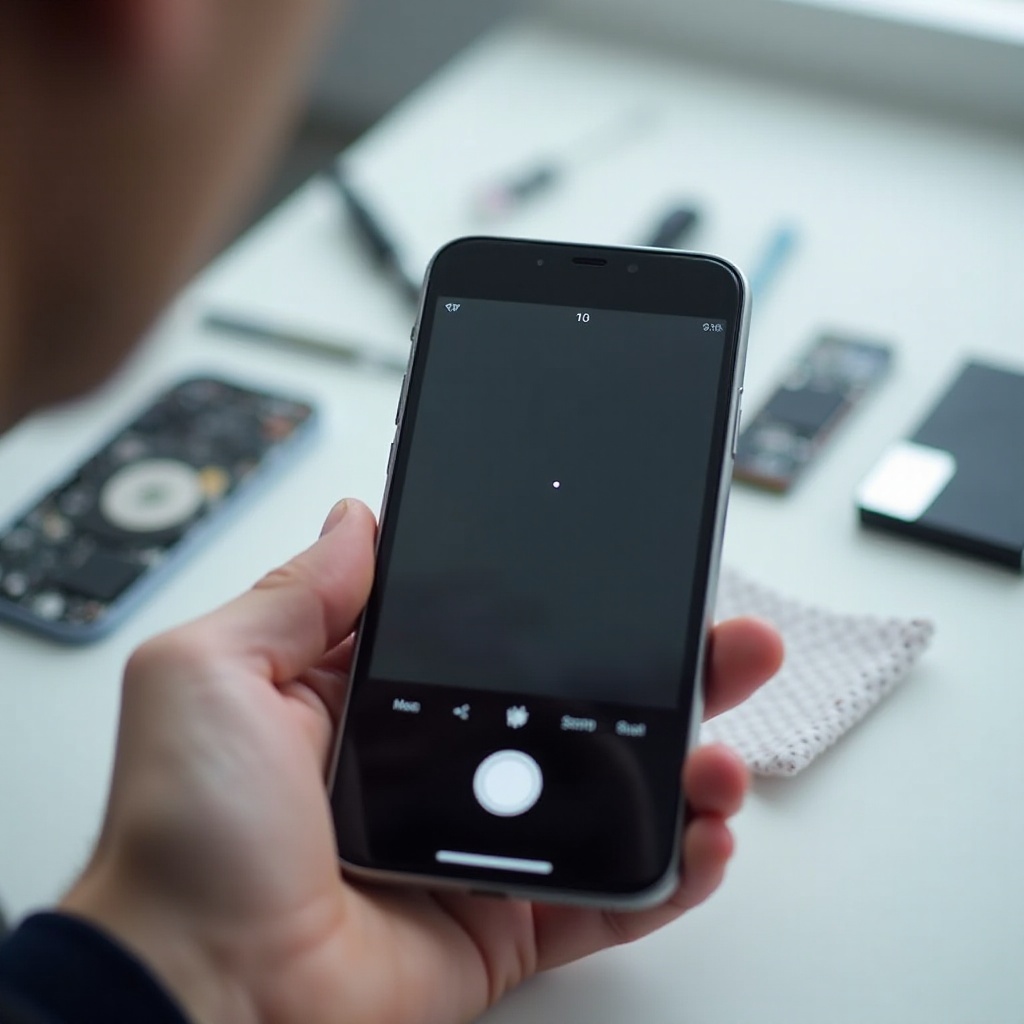
Paso 5 – Comprobaciones de software para problemas de manchas negras
Los fallos de software rara vez causan una verdadera mancha negra en las fotos de la cámara del iPhone, pero pueden exagerar pequeños artefactos o crear errores gráficos que parecen manchas. Una rápida ronda de comprobaciones de software no cuesta nada y puede mejorar el rendimiento general de la cámara.
En esta etapa te centrarás en reiniciar el dispositivo, actualizar iOS y probar distintas apps de cámara. Esto confirma que la mancha negra no está causada por un error en la app Cámara o en el sistema.
Reiniciar, actualizar iOS y restablecer los ajustes de cámara
Empieza con pasos sencillos de restablecimiento:
- Forzar el cierre de la app Cámara y volver a abrirla.
- Reiniciar el iPhone por completo.
- Buscar una actualización de software en Ajustes > General > Actualización de software e instalar cualquier nueva versión de iOS que aparezca.
- Ir a Ajustes > General > Transferir o restablecer iPhone > Restablecer > Restablecer todos los ajustes. Esto no borra tus datos, pero restablece los ajustes del sistema, incluidas las opciones relacionadas con la cámara.
Después de cada paso, abre la cámara y toma nuevas fotos de prueba contra un fondo uniforme. Si la mancha negra desaparece después de una actualización o restablecimiento, el problema podría haber sido un error de renderizado o ajustes corruptos, no un daño real de hardware.
Probar la mancha negra con diferentes apps de cámara
A continuación, instala una app de cámara de terceros desde la App Store y realiza una comparación:
- Captura la misma escena donde la mancha negra suele aparecer usando la app Cámara predeterminada.
- Captura la misma escena con la app de cámara de terceros.
- Compara ambos resultados lado a lado y cambia entre lentes y modos dentro de la nueva app.
Si la mancha aparece en todas las apps y en todos los modos, el problema casi con seguridad es de hardware. Si solo aparece en una app específica, esa app podría tener un error. Reinstalarla o actualizarla podría ayudar. Una vez que hayas descartado problemas de software, puedes seguir una lista de diagnóstico más estructurada para confirmar tu siguiente paso.
Paso 6 – Lista de comprobación para diagnóstico en casa
Una breve rutina de pruebas organizada te ayuda a reunir evidencia clara antes de contactar con el soporte. Esto ahorra tiempo durante las visitas al servicio técnico y facilita explicar el problema a Apple o a un taller de reparación.
Sigue esta lista de comprobación en orden para confirmar cómo se comporta la mancha negra en todo el sistema de cámara del iPhone.
Probar todas las lentes: gran angular, ultra gran angular y teleobjetivo
En los iPhone con varias lentes, prueba cada una:
- Abre la app Cámara.
- Cambia entre 0,5x (ultra gran angular), 1x (gran angular) y 2x o 3x (teleobjetivo), según tu modelo.
- Toma una foto con cada lente del mismo objetivo sencillo, como una pared lisa o el cielo.
Observa si:
- La mancha negra aparece con todas las lentes.
- Solo aparece con una lente específica o un nivel de zoom.
Una mancha en todas las lentes sugiere un problema a nivel de sensor o polvo interno. Una mancha en una sola lente sugiere daño localizado o polvo solo en esa lente.
Tomar fotos de prueba contra fondos lisos
Elige fondos donde las manchas se vean con facilidad:
- Una pared blanca o de color claro.
- Un cielo azul despejado.
- Una mesa lisa o una hoja grande de papel.
Toma varias fotos con buena luz y luego haz zoom para comprobar:
- La posición exacta de la mancha negra en cada imagen.
- Cambios en el tamaño o la forma entre fotos y lentes.
Los fondos lisos eliminan distracciones y te ayudan a ver claramente defectos sutiles.
Documentar el problema antes de pedir soporte
Antes de visitar un centro de reparación o contactar con el Soporte de Apple, prepara un registro rápido:
- Crea un pequeño álbum de fotos de prueba y capturas de pantalla que muestren claramente la mancha negra.
- Anota cuándo apareció el problema por primera vez y cualquier caída o exposición al agua que ocurriera alrededor de esa fecha.
- Apunta el modelo de tu iPhone y la versión actual de iOS desde Ajustes > General > Información.
Estas evidencias ayudan a los técnicos a confirmar rápidamente si necesitas un reemplazo del módulo de la cámara, una reparación del vidrio o un servicio diferente. Con tu diagnóstico completo, estás listo para revisar las opciones de reparación profesional y decidir qué tiene sentido según tu presupuesto y tus necesidades.
Opciones de reparación profesional para una mancha negra en la cámara del iPhone
Una vez que hayas descartado suciedad, accesorios y problemas de software, una mancha negra persistente suele significar que el conjunto de la cámara necesita atención. Las opciones de reparación varían según el estado de la garantía, AppleCare+ y tu confianza en los talleres de terceros.
Debes sopesar el costo, la calidad y el impacto en el soporte futuro antes de elegir dónde reparar la cámara de tu iPhone.
Cuándo contactar con el Soporte de Apple o visitar una Apple Store
Considera reservar una reparación si:
- La mancha negra nunca se mueve y aparece en cada foto o video.
- La limpieza, los restablecimientos y las actualizaciones de software no ayudaron en absoluto.
- El problema comenzó después de una caída fuerte, presión intensa o exposición clara al agua.
Puedes iniciar una solicitud de soporte a través de la app Soporte de Apple o del sitio web de Apple. Pueden ejecutar diagnósticos remotos y luego dirigirte a una Apple Store, a un Proveedor de servicios autorizado de Apple o a un servicio por correo, según tu ubicación.
AppleCare+, garantía y costos de reparación fuera de garantía
Si tu iPhone:
- Todavía está bajo la garantía limitada estándar y no muestra signos de daño accidental, la reparación podría estar cubierta sin costo.
- Tiene AppleCare+, es posible que pagues una tarifa de servicio reducida por daños accidentales que afecten a la cámara.
- Está fuera de garantía y no está cubierto por AppleCare+, tendrás que pagar el precio completo por la reparación de la cámara o del dispositivo.
Los costos difieren según el modelo y la región, pero el reemplazo del módulo de la cámara suele ser más barato que reemplazar todo el dispositivo. Haz siempre una copia de seguridad de tu iPhone antes de enviarlo a reparar para no arriesgarte a perder fotos o datos importantes.
Talleres autorizados vs. talleres de terceros
Podrías encontrar precios más bajos en centros de reparación de terceros, pero hay compromisos que considerar:
- Los Proveedores de servicios autorizados por Apple usan piezas originales de Apple y conservan tu garantía restante y el nivel de resistencia al agua tanto como sea posible.
- Los talleres independientes pueden usar piezas de terceros que afecten la calidad de imagen, el enfoque o la resistencia al agua.
- Algunas reparaciones de terceros pueden limitar tus opciones de soporte futuro con Apple o causar advertencias en iOS sobre piezas no originales.
Si dependes mucho de tu cámara para el trabajo, los viajes o la creación de contenido, una reparación de alta calidad merece el costo adicional. Mientras planificas la reparación, todavía puedes usar algunas soluciones temporales para reducir la frecuencia con la que aparece la mancha negra en tus fotos.
Soluciones temporales hasta que repares la mancha negra
Puede que no puedas reparar la cámara de tu iPhone de inmediato debido al tiempo, el costo o la ubicación. Mientras esperas, aún puedes reducir la frecuencia con la que la mancha negra aparece en tus fotos y videos.
Estos trucos no solucionan la causa de fondo, pero pueden ayudarte a mantener tus imágenes utilizables hasta que puedas programar una reparación adecuada.
Usar lentes diferentes o la cámara frontal
Si la mancha solo aparece en una lente:
- Cambia a una lente diferente en la app Cámara; por ejemplo, usa 1x en lugar de 0,5x.
- Usa la cámara frontal para fotos informales, selfies y videollamadas siempre que sea posible.
Este simple cambio a menudo mueve la mancha fuera del encuadre o evita por completo el sensor afectado, especialmente en iPhone con varias lentes.
Encuadrar, recortar y hacer zoom alrededor de la mancha
Intenta colocar tu sujeto donde la mancha no aparezca:
- Mueve ligeramente el teléfono para que la mancha caiga sobre un fondo vacío en lugar de sobre la cara de tu sujeto o el detalle principal.
- Deja espacio adicional alrededor de tu sujeto para poder recortar más tarde el área con la mancha negra.
- Usa un ligero zoom digital para desplazar la posición del defecto en el encuadre hacia un área menos importante.
Con práctica, puedes componer tomas que oculten la mayor parte del área oscura sin perder el contenido principal de la foto.
Eliminar manchas negras con apps de edición de fotos
Las herramientas modernas de edición facilitan eliminar pequeñas manchas de tus imágenes:
- Usa las herramientas de edición integradas en la app Fotos, especialmente las funciones de eliminación o retoque, para cubrir la mancha.
- Prueba apps de terceros con herramientas de “sanar”, “clonar” o “parche” para integrar la mancha con el fondo.
- Utiliza herramientas de limpieza basadas en IA para escenas complejas en las que el retoque manual sea difícil.
Esto funciona mejor con manchas pequeñas y aisladas, no con áreas grandes dañadas o rayaduras graves. A la larga, la reparación o sustitución es la única solución permanente, pero aún así puedes mantener tu biblioteca de fotos utilizable.
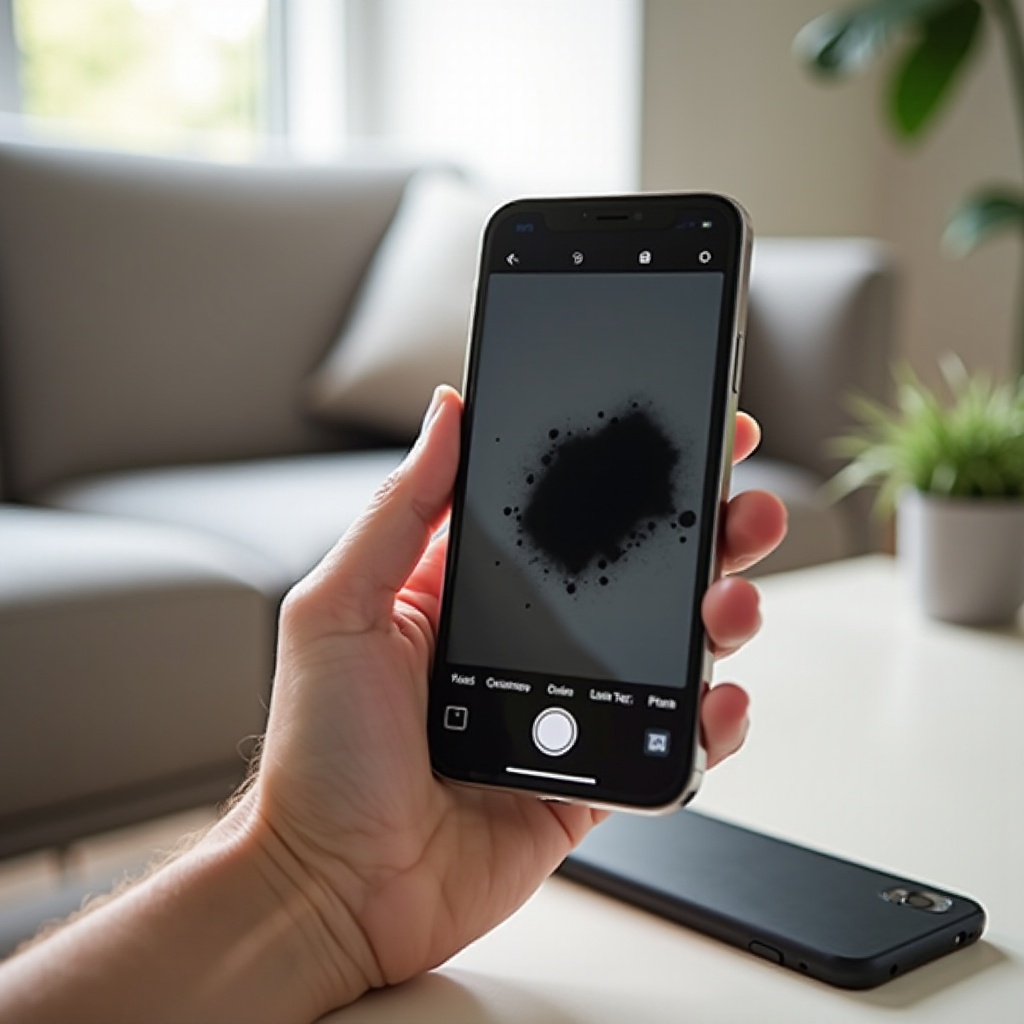
Cómo prevenir futuras manchas negras en la cámara de tu iPhone
Una vez que repares o reemplaces una cámara con una mancha negra, probablemente querrás evitar pasar por el mismo problema otra vez. Los hábitos básicos de cuidado y la elección inteligente de accesorios ayudan mucho a mantener la cámara limpia y clara.
Pequeños cambios en la forma en que llevas, proteges y limpias tu iPhone pueden reducir significativamente el riesgo de polvo, rayaduras o daños internos.
Mejores prácticas para limpiar y manipular tu iPhone
Para reducir la probabilidad de nuevas manchas:
- Limpia la lente de la cámara con un paño de microfibra con regularidad, especialmente después de usar el teléfono en exteriores.
- Evita tocar la lente con los dedos, ya que la grasa de la piel puede crear manchas y zonas borrosas.
- Mantén tu teléfono alejado de llaves, monedas y otros objetos afilados en bolsillos o bolsos.
Una limpieza suave y rutinaria ayuda a prevenir la acumulación de grasa y polvo que puede causar áreas borrosas u oscuras en tus fotos.
Elegir fundas protectoras y protectores de lente de cámara
La protección adecuada puede resguardar la cámara sin perjudicar la calidad de imagen:
- Elige una funda con borde elevado alrededor del módulo de la cámara para reducir impactos directos.
- Usa un protector de lente de alta calidad hecho específicamente para tu modelo exacto de iPhone.
- Evita fundas voluminosas o genéricas que cubran parcialmente el área de la cámara o proyecten sombras en el encuadre.
Reemplaza protectores rayados o agrietados tan pronto como notes el daño, ya que pueden crear sus propias manchas, reflejos y destellos.
Evitar la humedad, la arena y condiciones extremas
Aunque tenga resistencia al agua, el módulo de la cámara sigue siendo vulnerable a entornos agresivos:
- Mantén tu teléfono alejado de jacuzzis, piscinas y saunas siempre que sea posible.
- Evita apoyarlo sobre arena, superficies polvorientas o mesas mojadas.
- Seca el teléfono con suavidad si se moja y vigila si aparece empañamiento o condensación cerca de la cámara.
Estos hábitos ayudan a proteger tanto el vidrio exterior de la lente como el sensor interno contra daños a largo plazo que pueden causar manchas o imágenes borrosas.
Conclusión
Una mancha negra en las fotos de la cámara del iPhone puede deberse a algo tan simple como una huella dactilar o tan serio como un daño en el sensor. Al confirmar que el problema está en la cámara y no en la pantalla, limpiar cuidadosamente la lente y probar cada lente y modo, a menudo puedes identificar la causa en casa sin necesidad de adivinar.
Si la mancha negra sobrevive a todas las limpiezas y comprobaciones de software, es probable que haya polvo interno o daño de hardware. En esa etapa, una reparación profesional o un reemplazo del módulo de la cámara se convierte en la solución más fiable, especialmente si quieres seguir usando tu iPhone para fotos y videos de alta calidad.
Mientras organizas la reparación, todavía puedes sortear el problema con un encuadre cuidadoso, eligiendo otras lentes y usando herramientas de edición sencillas. Con mejores hábitos de limpieza, una buena elección de fundas y protectores y protección frente a la humedad y los impactos, puedes reducir en gran medida las probabilidades de volver a ver otra mancha negra en la cámara de tu iPhone en el futuro.
Preguntas frecuentes
¿Por qué hay una mancha negra en la cámara de mi iPhone después de que se me cayó?
Una caída puede desplazar piezas dentro del módulo de la cámara, agrietar la lente o aflojar polvo interno. Cualquiera de estas cosas puede bloquear la luz y crear una mancha negra en tus fotos. Si limpiar el exterior y restablecer el software no sirve de nada, es probable que el impacto haya causado daños internos. En ese caso, es posible que necesites reparar o reemplazar el módulo de la cámara a través de Apple o de un proveedor de servicios autorizado.
¿Se puede arreglar una mancha negra en la cámara del iPhone sin reemplazar el módulo de la cámara?
Sí, a veces. Si la mancha negra proviene de suciedad externa, grasa o una funda o protector de lente defectuoso, una limpieza cuidadosa o cambiar el accesorio puede resolverlo. Sin embargo, si la mancha está causada por polvo interno, cristal agrietado o píxeles muertos en el sensor, normalmente la única solución duradera es reemplazar por completo el módulo de la cámara. Las actualizaciones de software y los restablecimientos no pueden reparar defectos físicos dentro del sensor.
¿Es seguro seguir usando mi iPhone si hay una mancha negra en la cámara?
Puedes seguir usando tu iPhone, pero la mancha negra podría aparecer en más fotos con el tiempo, especialmente si el daño se extiende. Una mancha negra normalmente no afecta a otras partes del teléfono, pero sí limita tu capacidad para capturar imágenes y videos limpios. Si dependes de tu cámara, programa una reparación tan pronto como puedas y usa soluciones provisionales como lentes diferentes, encuadres distintos y edición hasta que el problema se resuelva.