
Introducción
Ver una app atascada en “Esperando…”, “Cargando…” o con un círculo girando sin fin es molesto, especialmente cuando necesitas esa app en ese momento. Cuando una app no se actualiza en el iPhone, normalmente se debe a unas pocas causas comunes que puedes resolver tú mismo sin herramientas especiales.
Esta guía explica por qué tus apps no se están actualizando y cómo resolver el problema paso a paso. Verás cómo lidiar con problemas de red, poco espacio de almacenamiento, ajustes del App Store, compatibilidad con iOS y fallos más profundos del sistema. También aprenderás cómo manejar iconos congelados, apps en gris y actualizaciones que nunca parecen terminar.
Sigue cada sección en orden, desde comprobaciones rápidas hasta soluciones avanzadas, para no perder tiempo adivinando. Para empezar, ayuda entender cómo se supone que deben funcionar las actualizaciones de apps cuando todo va bien.
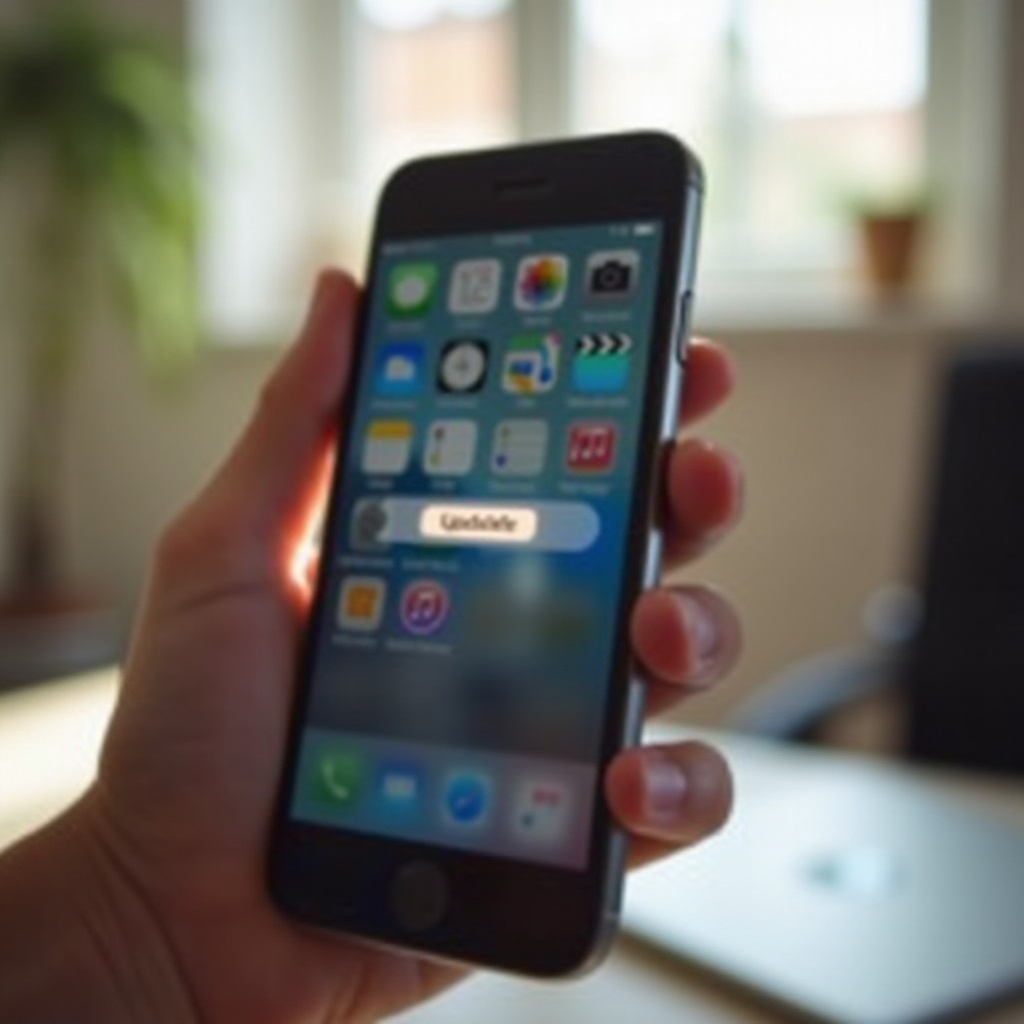
Cómo se supone que funcionen las actualizaciones de apps en iPhone
Cuando las actualizaciones de apps en iPhone funcionan como deberían, el proceso es sencillo y en gran parte invisible:
- Tu iPhone comprueba en el App Store de Apple si alguna de tus apps instaladas tiene nuevas versiones.
- Si las actualizaciones automáticas están activadas, iOS descarga las actualizaciones en segundo plano, normalmente cuando tu teléfono está en Wi‑Fi y cargándose.
- Si actualizas las apps manualmente, abres el App Store, vas a tu perfil y tocas “Actualizar” junto a una app o tocas “Actualizar todas”.
- El App Store descarga los archivos de actualización, los verifica e instala la nueva versión en tu dispositivo. El icono de la app muestra brevemente “Cargando” o “Actualizando”.
- La app se abre como siempre, ahora en la última versión con nuevas funciones o correcciones de errores.
Este flujo depende de que varios elementos funcionen juntos: una conexión a internet estable, un Apple ID válido, espacio de almacenamiento disponible, ajustes del sistema en buen estado y servidores de Apple funcionando. Cuando uno de estos falla, ves una app que no se actualiza en el iPhone, descargas atascadas o errores de actualización.
Ahora que sabes cómo es el funcionamiento normal, tu primer paso es hacer algunas verificaciones rápidas para saber qué tipo de problema estás enfrentando.
Comprobaciones rápidas antes de empezar con la solución de problemas
Antes de empezar a cambiar ajustes más profundos, confirma que realmente se trata de un problema de actualización y no de otra cosa, como una instalación nueva o una app retirada de la tienda. Estas comprobaciones rápidas pueden ahorrarte tiempo y evitar confusiones.
Verifica que sea realmente un problema de actualización y no de instalación
Primero, revisa lo que dice el App Store sobre la app:
- Abre el App Store.
- Toca tu foto de perfil en la esquina superior derecha.
- Desplázate hacia abajo para ver “Actualizaciones disponibles” y “Actualizado recientemente”.
Busca la app allí:
– Si ves un botón “Actualizar” junto a la app, es un problema de actualización.
– Si ves “Obtener” o un icono de nube de descarga en lugar de “Actualizar”, puede que la app no esté instalada o que la hayas eliminado.
– Si ves errores como “No se puede descargar la app”, entonces el problema está en la descarga o la instalación, pero aún puedes resolverlo con muchos de los mismos pasos.
Además, comprueba si el icono de la app aparece en tu pantalla de inicio o en la Biblioteca de apps. Si nunca aparece, puede que estés lidiando con una instalación nueva más que con una actualización.
Confirma tu Apple ID y la propiedad de la app
Las actualizaciones de apps están vinculadas al Apple ID que descargó la app originalmente. Si cambiaste tu Apple ID, te mudaste a una nueva región o usas En Familia, una app podría pertenecer a otra cuenta.
Para comprobarlo:
- Abre Ajustes.
- Toca tu nombre en la parte superior para ver el Apple ID actual.
- Abre el App Store, toca tu foto de perfil y luego toca “Comprado” para revisar tus apps.
Si la app no aparece en tus compras, puede:
– Pertenecer a otro Apple ID.
– Haber sido instalada por un propietario anterior del dispositivo.
– Estar gestionada por una cuenta de trabajo o de estudios.
Si has confirmado que la app está realmente instalada y vinculada a tu cuenta, el siguiente gran área a revisar es tu red, porque la mayoría de los problemas de actualización empiezan ahí.
Comprueba primero tu conexión a internet y los ajustes de datos
Una conexión a internet débil, inestable o restringida es una de las razones más comunes por las que una app no se actualiza en el iPhone. Incluso si las páginas web simples cargan, el App Store puede tener dificultades, especialmente en redes Wi‑Fi saturadas, redes estrictas o cuando se usan VPN.
Prueba el Wi‑Fi y los datos móviles
Empieza con una prueba básica de tu conexión:
- Abre Safari y carga varios sitios web diferentes.
- Intenta reproducir un vídeo en un sitio de streaming como YouTube.
Si las páginas van lentas o no cargan:
– Apaga y vuelve a encender el Wi‑Fi en el Centro de control.
– Cambia a datos móviles y comprueba si la conexión mejora.
– Si los datos móviles funcionan pero el Wi‑Fi no, es posible que la red Wi‑Fi esté bloqueando el tráfico del App Store.
También puedes probar:
– Reiniciar tu router Wi‑Fi si tienes acceso a él.
– Conectarte a otra red Wi‑Fi o usar un hotspot de otro teléfono.
Si tu conexión parece buena pero las apps siguen sin actualizarse, el siguiente paso es comprobar si algo en tu iPhone está limitando esa conexión.
Desactiva temporalmente VPN, proxies y apps de seguridad
Las VPN, los filtros de contenido y algunas herramientas de seguridad desvían tu tráfico a través de otros servidores. A veces esto bloquea o ralentiza las conexiones al App Store.
Para descartar esto:
- Ve a Ajustes → VPN y desactívala.
- Desactiva cualquier app de seguridad, firewall o filtrado de terceros.
- Intenta actualizar la app de nuevo desde el App Store.
Si las actualizaciones funcionan con la VPN y las herramientas de seguridad desactivadas, lo más probable es que el problema esté relacionado con esos servicios. Puedes ajustar su configuración, cambiar de servidor o contactar con su soporte.
Desactiva el modo de datos reducidos en Wi‑Fi y datos móviles
El modo de datos reducidos te ayuda a ahorrar datos, pero también limita la actividad en segundo plano. Esto puede afectar las descargas y actualizaciones de apps.
Revisa el modo de datos reducidos para Wi‑Fi:
- Abre Ajustes → Wi‑Fi.
- Toca el icono “i” junto a tu red.
- Desactiva “Modo de datos reducidos”.
Luego revisa los datos móviles:
- Ve a Ajustes → Datos móviles → Opciones de datos móviles.
- Desactiva “Modo de datos reducidos”.
Con tu conexión a internet estable y sin restricciones, es momento de asegurarte de que los ajustes del App Store y del sistema realmente permiten que se ejecuten las actualizaciones de apps.
Asegúrate de que los ajustes del App Store y del sistema permiten las actualizaciones
Incluso con una buena conexión, tu iPhone puede negarse a actualizar apps si ciertos ajustes del sistema bloquean o limitan el proceso. Las preferencias del App Store, las funciones de ahorro de energía y las reglas de Tiempo de uso pueden influir.
Comprueba las descargas automáticas y las actualizaciones de apps en Ajustes
Empieza con los ajustes del App Store:
- Abre Ajustes → App Store.
- En “Descargas automáticas”, asegúrate de que “Actualizaciones de apps” esté activado si deseas que iOS actualice las apps automáticamente.
- En “Datos móviles”, activa “Descargas automáticas” si quieres actualizaciones con datos móviles.
Aunque prefieras actualizar las apps manualmente, desactivar y volver a activar “Actualizaciones de apps” puede refrescar el comportamiento del App Store. Después de eso, abre el App Store e intenta actualizar de nuevo la app con problemas.
Revisa Actualización en segundo plano y el modo de bajo consumo
El modo de bajo consumo reduce la actividad en segundo plano para ahorrar batería. Aunque no siempre bloquea las actualizaciones de apps, puede interferir con algunos procesos en segundo plano.
Para revisarlo:
- Ve a Ajustes → Batería.
- Si el modo de bajo consumo está activado, apágalo.
Luego revisa Actualización en segundo plano:
- Abre Ajustes → General → Actualización en segundo plano.
- Asegúrate de que esté en “Wi‑Fi” o “Wi‑Fi y datos móviles”, no en “Desactivado”.
Permitir que las apps se actualicen en segundo plano ayuda a que se mantengan más ágiles y hace que los procesos de actualización en segundo plano sean más fluidos.
Busca restricciones de Tiempo de uso y contenido que bloqueen las actualizaciones
Tiempo de uso te permite limitar el uso de apps y las descargas. Si tú o un padre habéis activado restricciones, pueden bloquear silenciosamente instalaciones y actualizaciones.
Revisa estos ajustes:
- Ve a Ajustes → Tiempo de uso.
- Toca “Restricciones de contenido y privacidad”.
- Toca “Compras en iTunes y App Store”.
- Asegúrate de que “Instalar apps” y “Eliminar apps” estén en “Permitir”.
Si los permisos de instalación están bloqueados, las actualizaciones de apps pueden fallar o no iniciarse nunca. Una vez confirmado que las restricciones no están deteniendo las actualizaciones, puedes pasar a arreglar las apps que están visiblemente atascadas en la pantalla de inicio.
Repara actualizaciones de apps atascadas o congeladas en la pantalla de inicio
A veces el App Store inicia una actualización, pero el icono de la app se queda atascado a mitad de camino. Puedes ver “Esperando…”, un círculo que nunca termina o un icono en gris que no se abre.
Pausa, reanuda o cancela la descarga atascada
Una pausa y reanudación rápidas suelen despertar una actualización detenida.
Prueba esto:
- Busca el icono de la app atascada en tu pantalla de inicio.
- Mantén pulsado el icono hasta que aparezca un menú.
- Toca “Pausar descarga”.
- Espera unos segundos, luego mantén pulsado de nuevo y toca “Reanudar descarga”.
Si la app sigue sin avanzar de “Esperando…”, cancélala:
- Mantén pulsado el icono.
- Toca “Cancelar descarga” o “Eliminar app”.
- Abre el App Store y toca tu foto de perfil.
- Desplázate hasta encontrar la app y toca “Actualizar” o el icono de descarga.
Elimina la app parcialmente instalada y vuelve a instalarla
Si una app sigue congelada después de pausar y reanudar, puede que necesites una reinstalación limpia.
- Mantén pulsado el icono de la app.
- Toca “Eliminar app” → “Eliminar app”.
- Abre el App Store y busca la app por nombre.
- Toca el icono de nube o descarga para reinstalarla.
Ten en cuenta que eliminar algunas apps también elimina datos locales que no estén respaldados. Comprueba si la app usa inicio de sesión con cuenta o sincronización en la nube antes de quitarla.
Maneja iconos en gris o con “Esperando…”
Los iconos en gris suelen indicar que la app está en un estado de instalación a medias. Si pausar y reanudar no lo solucionan, la eliminación y reinstalación son tus mejores opciones. Una vez que tus iconos se vean normales y las actualizaciones ya no se queden atascadas visualmente, comprueba que tu iPhone tenga suficiente almacenamiento para que las próximas actualizaciones se instalen sin topar con un límite.
Libera espacio de almacenamiento para que las apps puedan actualizarse
El poco espacio de almacenamiento es otra causa común de que una app no se actualice en el iPhone. El sistema necesita espacio libre para descargar y descomprimir los archivos de actualización antes de poder reemplazar la versión antigua de la app.
Comprueba el almacenamiento del iPhone y el uso de apps grandes
Para ver cuánto almacenamiento tienes:
- Abre Ajustes → General → Almacenamiento del iPhone.
- Espera a que carguen la barra de almacenamiento y la lista de apps.
En esta pantalla puedes:
– Ver cuánto espacio libre queda.
– Identificar qué apps, juegos y contenido usan más almacenamiento.
Si tu espacio libre es muy bajo, por ejemplo menos de 2–3 GB, tu iPhone puede tener dificultades para actualizar apps grandes de forma fiable.
Descargar apps sin eliminar datos vs eliminar apps para recuperar espacio
iOS te ofrece dos formas principales de recuperar espacio de las apps:
- Descargar app:
- Elimina la app en sí pero conserva sus documentos y datos.
-
Cuando reinstalas la app, tus datos suelen volver.
-
Eliminar app:
- Elimina tanto la app como todos sus datos.
Desde Ajustes → General → Almacenamiento del iPhone:
- Toca cualquier app grande.
- Elige “Descargar app” si quieres conservar sus datos.
- Elige “Eliminar app” si ya no necesitas la app ni sus datos.
Descargar unas cuantas apps grandes o juegos que usas poco puede liberar rápidamente varios gigabytes.
Borra fotos, vídeos y otros archivos grandes de forma segura
Los archivos multimedia suelen ocupar más espacio del que esperas. Para liberar almacenamiento de forma segura:
- Abre la app Fotos y elimina fotos y vídeos que no quieras.
- Ve a “Eliminado recientemente” y vacíalo para recuperar realmente ese espacio.
- Mueve vídeos, fotos y documentos grandes a un ordenador o a un almacenamiento en la nube.
- Quita películas, series y música descargadas sin conexión de las apps de streaming.
Una vez que hayas creado más espacio libre, intenta actualizar tus apps de nuevo. Si siguen sin actualizarse, es momento de comprobar si tu versión de iOS está bloqueando versiones más nuevas de las apps.
Actualiza iOS para corregir problemas de compatibilidad y de versión de app
Algunas apps requieren versiones más recientes de iOS para funcionar. Cuando una app necesita una versión de iOS que tu dispositivo aún no usa, puede que no veas opciones de actualización o que las actualizaciones fallen.
Comprueba si la app requiere una versión de iOS más reciente
Para revisar la compatibilidad de una app:
- Abre el App Store y busca la app.
- Desplázate hasta la sección “Información”.
- Busca la línea “Compatibilidad”.
Si ves una nota como “Requiere iOS 17.0 o posterior” y tu iPhone usa una versión de iOS anterior, tendrás que actualizar tu sistema si tu dispositivo lo admite.
Haz una copia de seguridad de tu iPhone antes de actualizar iOS
Antes de instalar cualquier actualización de iOS, crea una copia de seguridad para poder restaurar tus datos si algo sale mal.
Usando iCloud:
- Ve a Ajustes → [tu nombre] → iCloud → Copia en iCloud.
- Activa Copia en iCloud si está desactivada.
- Toca “Realizar copia de seguridad ahora”.
Usando un ordenador:
- Conecta tu iPhone a un Mac (usando Finder) o a un PC con Windows (usando iTunes).
- Selecciona tu dispositivo y sigue las indicaciones para crear una copia de seguridad.
Una vez que tengas copia de seguridad, puedes ir a Ajustes → General → Actualización de software para comprobar e instalar la última versión de iOS.
Qué hacer si tu iPhone no puede instalar el último iOS
Los modelos de iPhone más antiguos pueden no ser compatibles con la versión más reciente de iOS. Si tu dispositivo no puede actualizarse a la versión de iOS que una app requiere:
- Puede que estés limitado a la última versión compatible de esa app.
- Algunas funciones de las versiones más nuevas no estarán disponibles.
- En algunos casos, puede que necesites usar otra app que aún sea compatible con tu versión de iOS.
Si tu iPhone puede ejecutar el último iOS y las apps siguen sin actualizarse, el siguiente paso es restablecer algunos ajustes del sistema que pueden estar dañados.
Restablece los ajustes de red y del sistema (soluciones avanzadas)
Cuando ya has probado todas las soluciones básicas y tus apps siguen sin actualizarse, puede que haya fallos de software más profundos. Restablecer ciertos ajustes del sistema puede limpiar problemas ocultos, aunque debes usar estas opciones con cuidado.
Cuándo y cómo restablecer los ajustes de red
Restablecer los ajustes de red elimina redes Wi‑Fi guardadas, contraseñas, ajustes de VPN y configuración de datos móviles. Esto es útil cuando:
- Las actualizaciones de apps fallan en varias redes.
- Otras apps en línea se comportan de forma extraña o se desconectan a menudo.
Para restablecer los ajustes de red:
- Abre Ajustes → General → Transferir o restablecer el iPhone.
- Toca “Restablecer”.
- Elige “Restablecer ajustes de red”.
- Introduce tu código y confirma.
Tu iPhone se reiniciará. Después de que se encienda de nuevo, vuelve a conectarte al Wi‑Fi e intenta actualizar tus apps otra vez.
Restablece todos los ajustes sin borrar datos
Si solo restablecer la red no ayuda, puedes restablecer todos los ajustes. Esto devuelve los ajustes del sistema a sus valores predeterminados, pero no elimina apps, fotos ni datos personales.
Para hacerlo:
- Ve a Ajustes → General → Transferir o restablecer el iPhone.
- Toca “Restablecer”.
- Elige “Restablecer todos los ajustes”.
- Introduce tu código y confirma.
Tendrás que volver a configurar el Wi‑Fi, las notificaciones y algunas preferencias después, pero esto a menudo elimina problemas persistentes de software que bloquean las actualizaciones.
Cuándo puede ser necesario borrar y restaurar por completo
Un borrado completo y restauración es el último recurso. Solo deberías considerarlo si:
- Las apps nunca se actualizan, incluso después de todos los demás pasos.
- Otras funciones del sistema también fallan o se comportan de manera extraña.
Antes de borrar nada:
- Crea una copia de seguridad reciente usando iCloud o un ordenador.
- Luego ve a Ajustes → General → Transferir o restablecer el iPhone → Borrar contenidos y ajustes.
- Después del borrado, restaura tu copia de seguridad o configura el teléfono como nuevo.
Antes de dar este paso drástico, también es buena idea asegurarte de que tu Apple ID, método de pago y ajustes de región no estén causando los problemas de actualización.
Problemas de cuenta, facturación y región que bloquean actualizaciones
Tu cuenta de Apple ID, detalles de pago y país del App Store afectan tu acceso a apps y actualizaciones. Si hay un problema con cualquiera de estos, puedes ver una app que no se actualiza en el iPhone aunque todo lo demás parezca estar bien.
Soluciona errores de método de pago y facturación del App Store
A veces los problemas de facturación afectan descargas y actualizaciones, incluso de contenido gratuito. Para comprobar el estado de tu pago:
- Abre Ajustes → [tu nombre] → Pago y envío.
- Busca avisos o mensajes de error sobre tu método de pago.
- Actualiza tu tarjeta, PayPal u otros datos de pago si es necesario.
También puedes abrir el App Store, tocar tu foto de perfil y buscar avisos de cuenta en la parte superior de la pantalla. Corregir estos problemas puede restaurar el comportamiento normal de las actualizaciones.
Apps compradas con un Apple ID diferente
Si una app se descargó originalmente con un Apple ID distinto, puede que se te pida iniciar sesión con esa cuenta para actualizarla.
Tus opciones son:
- Iniciar sesión temporalmente con el Apple ID original, si aún lo controlas.
- Eliminar la app y volver a instalarla usando tu Apple ID actual.
- Evitar usar apps vinculadas a cuentas que no gestionas.
Reinstalar desde tu propio Apple ID suele ser lo mejor, porque evita futuros problemas de actualización.
Cambios de región y apps que ya no están disponibles para actualizar
Si cambiaste tu país o región del App Store:
- Algunas apps pueden dejar de aparecer en búsquedas y actualizaciones si no se ofrecen en la nueva región.
- Las apps retiradas de la tienda generalmente pueden seguir funcionando, pero no recibirán futuras actualizaciones.
En esos casos, puede que necesites cambiar a apps similares que estén disponibles en tu región actual. Una vez que tu cuenta y tu región se vean correctas, vale la pena comprobar si el problema está del lado de Apple o del desarrollador de la app.
Comprueba el estado del sistema de Apple y problemas específicos de apps
No todos los problemas de actualización de apps provienen de tu iPhone. A veces el propio App Store o los servidores de una app concreta están teniendo problemas.
Usa la página de estado del sistema de Apple para detectar caídas
Apple ofrece una página de estado en vivo para sus servicios:
- Abre Safari y busca “Estado del sistema de Apple”.
- En la página, revisa el estado de “App Store” y servicios relacionados.
Si el App Store muestra un problema o una caída en curso:
- Es posible que Apple limite o retrase las actualizaciones.
- Lo mejor es esperar a que Apple marque el problema como resuelto e intentar de nuevo más tarde.
Cuando el problema está en el servidor o el código del desarrollador de la app
A veces el problema está en la propia app, no en tu dispositivo. Errores, caídas de servidores o versiones defectuosas pueden bloquear las actualizaciones para muchos usuarios.
Puedes:
- Leer reseñas recientes de la app en el App Store y ver si otros mencionan problemas de actualización.
- Visitar el sitio web del desarrollador o sus perfiles sociales para ver avisos o problemas conocidos.
- Esperar a que el desarrollador publique un nuevo parche si es un error confirmado.
Apps empresariales, de trabajo y de TestFlight que no se actualizan
Si usas apps proporcionadas por tu empresa, centro de estudios o un programa beta como TestFlight, las actualizaciones pueden controlarse de diferentes maneras.
- Las apps de trabajo o escuela pueden estar gestionadas por un departamento de TI mediante herramientas de gestión de dispositivos.
- Las apps de TestFlight se actualizan a través de la app TestFlight, no directamente mediante el App Store.
Para estas apps, puede que necesites:
- Contactar con el servicio de ayuda de TI para las apps gestionadas.
- Abrir TestFlight y comprobar si hay una nueva versión disponible.
- Reinstalar la app desde el portal corporativo o desde TestFlight si hace falta.
Si has intentado todo lo que puedes por tu cuenta y el problema sigue sin resolverse, es hora de pedir ayuda directa.
Cuándo contactar con el soporte de Apple o con el desarrollador de la app
La mayoría de los problemas de “app que no se actualiza en iPhone” pueden resolverse con los pasos anteriores. Sin embargo, si los problemas continúan en muchas apps y dispositivos, el soporte profesional puede ayudar a descubrir problemas raros o complejos.
Qué información recopilar antes de contactar con el soporte
Para obtener respuestas más rápidas del soporte, prepara algunos datos de antemano:
- Tu modelo de iPhone (por ejemplo, iPhone 15 o iPhone 14).
- Tu versión actual de iOS (Ajustes → General → Información → Versión de iOS).
- El nombre de la app y, si es posible, su versión.
- Mensajes de error exactos o capturas de pantalla de lo que ves.
- Una lista de los pasos de solución de problemas que ya has probado.
Compartir esta información ayuda a Soporte de Apple o al desarrollador a saltarse preguntas básicas e ir directamente a soluciones más precisas.
Cómo contactar con el soporte de Apple desde tu iPhone
Puedes contactar con el soporte de Apple de varias maneras:
- Instala y abre la app “Soporte de Apple” desde el App Store.
- Visita support.apple.com en Safari.
- Llama al número de soporte de Apple para tu región.
Explica que las apps no se están actualizando en tu iPhone, describe tus síntomas y proporciona la información que recopilaste.
Cómo contactar con el desarrollador de la app a través del App Store
Para contactar directamente con el desarrollador de una app:
- Abre el App Store y busca la app.
- Desplázate hacia abajo hasta el enlace “Sitio web del desarrollador” o “Soporte de la app”.
- Usa el formulario de contacto o el correo electrónico que aparezca allí.
Indica el modelo de tu dispositivo, la versión de iOS y una descripción clara del problema de actualización. Si es un error conocido, el desarrollador puede que ya tenga una solución provisional o una corrección en camino.
Mejores prácticas para evitar problemas de “app que no se actualiza en iPhone”
Una vez que hayas solucionado tus problemas actuales de actualización, unos pocos hábitos simples pueden reducir mucho la probabilidad de que vuelvas a enfrentar el mismo problema.
Mantén un almacenamiento saludable y reinicios periódicos
Para mantener tu iPhone funcionando sin problemas:
- Procura dejar varios gigabytes de espacio libre en todo momento.
- Descarga o elimina apps que usas rara vez.
- Reinicia tu iPhone de vez en cuando para limpiar fallos temporales.
Estas pequeñas acciones facilitan que el sistema gestione descargas, actualizaciones y tareas en segundo plano.
Usa Wi‑Fi fiable y evita interrumpir las actualizaciones
Para actualizaciones grandes o muchas apps a la vez:
- Prefiere una red Wi‑Fi fuerte y estable en lugar de puntos de acceso lentos o públicos.
- Conecta tu iPhone a la corriente mientras actualizas un gran lote de apps.
- Evita reiniciar el teléfono o forzar el cierre del App Store durante las actualizaciones.
Una alimentación estable y una conexión fiable reducen el riesgo de descargas corruptas y apps a medio instalar.
Mantén iOS y las apps clave actualizadas de forma proactiva
Mantenerte al día también previene muchos problemas de compatibilidad:
- Activa las actualizaciones automáticas de apps si no quieres gestionarlas manualmente.
- Revisa con frecuencia Ajustes → General → Actualización de software para nuevas versiones de iOS.
- Actualiza las apps esenciales, como las de banca, mensajería y navegación, en cuanto veas nuevas versiones.
Un sistema bien mantenido, con apps actualizadas, es mucho menos propenso a sufrir errores persistentes de actualización.
Conclusión
Cuando te encuentras con una app que no se actualiza en el iPhone, a menudo parece que algo está seriamente roto. En realidad, la mayoría de los problemas de actualización se deben a unas pocas causas conocidas: redes débiles, poco almacenamiento, ajustes restrictivos, problemas de cuenta o de región, o errores ocasionales de software.
Al seguir esta guía en orden, puedes abordar esas causas una por una. Comprobaste tu conexión a internet, ajustaste los ajustes del App Store y del sistema, liberaste almacenamiento, verificaste la compatibilidad de iOS y usaste restablecimientos solo cuando fue necesario. También viste cómo detectar problemas del lado de Apple o de una app en particular.
Con los pasos adecuados, casi siempre puedes lograr que tus apps vuelvan a actualizarse sin problemas. Y al mantener tu dispositivo limpio, conectado y actualizado, puedes reducir enormemente las posibilidades de tener que lidiar con actualizaciones atascadas o congeladas en el futuro.
Preguntas frecuentes
¿Por qué mis apps se quedan en “Esperando…” y no se actualizan en mi iPhone?
Las apps que se quedan en “Esperando…” generalmente indican un problema de red o de almacenamiento. Revisa el Wi‑Fi o los datos móviles, desactiva las VPN y confirma que tengas suficiente espacio libre. Intenta pausar y reanudar la descarga, o elimina y vuelve a instalar la app si sigue bloqueada.
¿Puedo forzar la actualización de todas las apps de mi iPhone a la vez?
Sí. Abre la App Store, toca tu foto de perfil y luego desplázate para ver las actualizaciones disponibles y toca “Actualizar todo”. Para obtener mejores resultados, utiliza una red Wi‑Fi estable, conecta tu iPhone a la corriente y asegúrate primero de tener suficiente almacenamiento libre.
¿Qué debo hacer si solo una app específica se niega a actualizarse en mi iPhone?
Si solo una app no se actualiza, intenta pausar y reanudar y luego elimina y vuelve a instalar esa app. Verifica su compatibilidad y la propiedad del Apple ID en la App Store. Si el problema continúa, lee las reseñas recientes y contacta al desarrollador mediante el enlace “Soporte de la app”.