
Introducción
Tomas tu teléfono Android, abres una aplicación o un sitio web que necesita tu inicio de sesión de Gmail, y tu mente se queda en blanco. Sabes que has iniciado sesión en el teléfono, pero no puedes recordar la contraseña. Naturalmente, empiezas a preguntarte dónde encontrar tu contraseña de Gmail en tu teléfono Android y si existe algún lugar oculto donde Android la almacene en texto plano.
Esta situación es muy común. Las personas cambian de teléfono, cambian de aplicaciones o intentan iniciar sesión en una computadora y de repente se dan cuenta de que no recuerdan la contraseña que eligieron. Como el teléfono Android ya tiene acceso a Gmail, muchos asumen que simplemente pueden ver la contraseña en algún lugar de la configuración.
La verdad es más matizada. La seguridad moderna hace que sea casi imposible ver tu contraseña de Gmail como texto plano en un teléfono Android, pero aún tienes opciones. Puedes comprobar si se guardó en un gestor de contraseñas y, si no, puedes restablecerla directamente desde tu dispositivo de forma segura.
En esta guía, aprenderás qué es y qué no es posible en Android, cómo comprobar el Gestor de contraseñas de Google, cómo restablecer tu contraseña de Gmail paso a paso y cómo proteger tu cuenta para que este problema no siga repitiéndose.
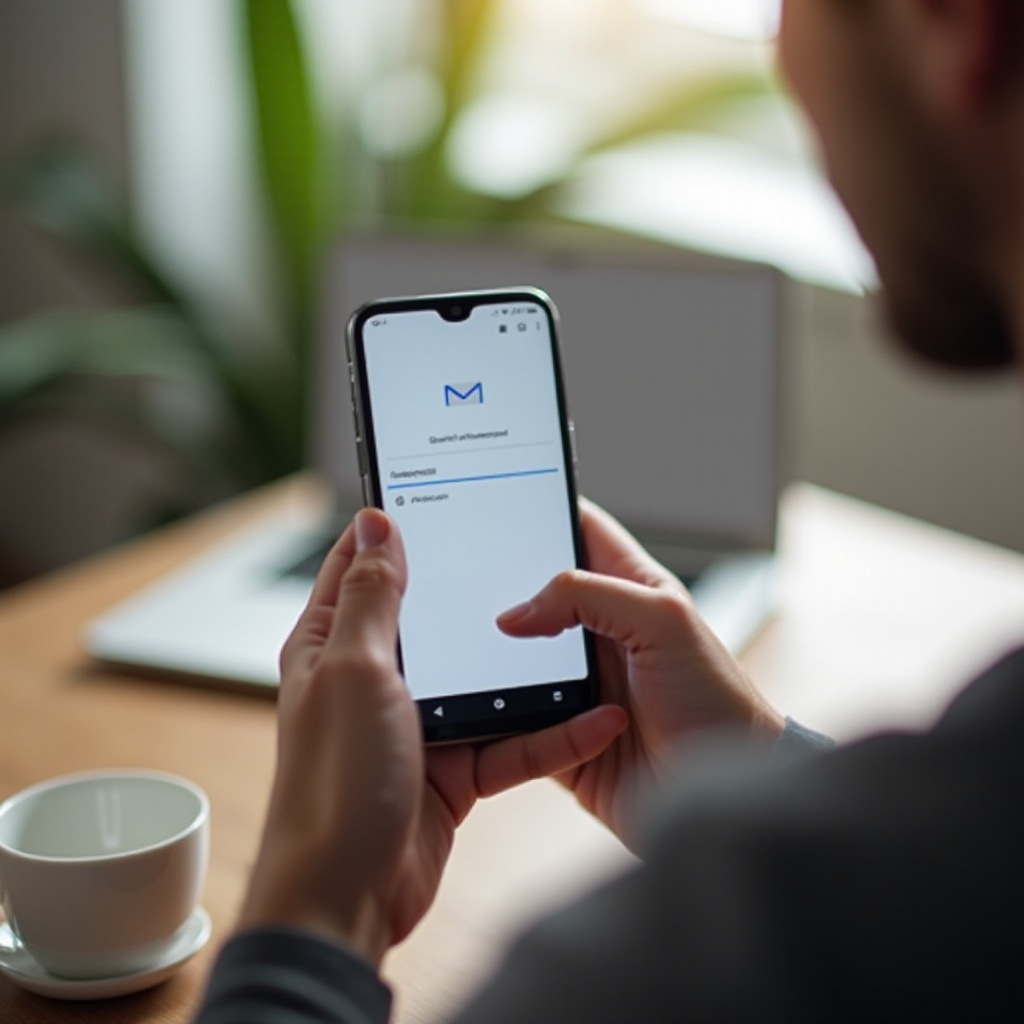
¿Realmente puedes ver tu contraseña de Gmail en un teléfono Android?
Mucha gente busca dónde encontrar mi contraseña de Gmail en mi teléfono Android esperando una configuración sencilla que revele la contraseña que establecieron alguna vez. Para entender lo que realmente puedes hacer, necesitas saber cómo maneja Google las contraseñas en Android y por qué las oculta.
Android y los servicios de Google se centran en la seguridad. Tu contraseña de Gmail no se trata como una simple nota guardada en tu teléfono. En su lugar, Google usa tokens seguros y cifrado para que las aplicaciones puedan acceder a tu correo sin exponer la contraseña real.
Por esta razón, la mayoría de los usuarios no encontrarán su contraseña de Gmail como texto visible en ninguna parte de su teléfono Android. En cambio, harán una de estas dos cosas:
- Usar un gestor de contraseñas que la almacene; o
- Pasar por un proceso de restablecimiento de contraseña.
Veamos por qué funciona de esta manera y cuál es la diferencia entre encontrar y restablecer una contraseña.
Por qué las contraseñas de Gmail no se muestran en texto plano en Android
Tu contraseña de Gmail desbloquea toda tu cuenta de Google. Eso incluye correo electrónico, fotos, contactos, copias de seguridad y, a veces, métodos de pago. Mostrar esa contraseña en texto plano en un teléfono sería un gran riesgo de seguridad.
Android y Google te protegen mediante:
- Almacenamiento de contraseñas en forma cifrada, no como texto legible.
- Uso de tokens de inicio de sesión para que las aplicaciones permanezcan conectadas sin necesidad de conocer la contraseña real.
- Exigencia de una verificación sólida antes de permitir cambiar configuraciones sensibles.
Si alguien robara tu teléfono y pudiera simplemente abrir una pantalla de mostrar contraseña para tu Gmail, podría tomar el control de toda tu vida en línea en segundos. Por ese motivo, Gmail no ofrece ninguna opción para mostrar la contraseña de tu cuenta como texto plano dentro de la aplicación de Gmail o en la configuración del sistema Android.
“Encontrar” vs. “restablecer” tu contraseña de Gmail
Cuando la gente pregunta dónde encontrar mi contraseña de Gmail en mi teléfono Android, normalmente busca uno de dos resultados:
- Ver la contraseña existente para poder usarla en otro lugar; o
- Volver a acceder a su cuenta si la han olvidado.
Normalmente no puedes ver la contraseña existente de Gmail en Android. Lo que sí puedes hacer es:
- Comprobar el Gestor de contraseñas de Google para ver si existe una contraseña guardada relacionada con Gmail.
- Si no la encuentras, usar el flujo oficial de recuperación de Google para restablecer tu contraseña.
En la práctica, esto significa que te centras menos en rebuscar la contraseña antigua y más en crear de forma segura una nueva y actualizarla en todos tus dispositivos. Antes de hacerlo, debes confirmar con qué cuenta de Gmail estás trabajando realmente en tu teléfono.
Paso 1: Confirma qué cuenta de Gmail ha iniciado sesión en tu Android
Antes de preocuparte por cómo recuperar o restablecer algo, asegúrate de saber exactamente qué dirección de Gmail estás usando. Muchas personas utilizan más de una cuenta de Google: personal, trabajo, estudios o proyectos secundarios. Tu teléfono Android puede tener varias cuentas iniciadas al mismo tiempo.
Si intentas restablecer la contraseña de la cuenta equivocada, te confundirás y podrías bloquearte fuera de la cuenta que realmente usas. Empieza por comprobar qué cuentas de Google están actualmente vinculadas a tu teléfono.
Revisar las cuentas de Google en la configuración de Android
Para ver qué cuentas de Google están activas en tu teléfono Android:
- Abre la aplicación Configuración.
- Desplázate hacia abajo y toca Cuentas o Contraseñas y cuentas (el nombre puede variar según el dispositivo).
- Busca Google en la lista de cuentas.
- Toca Google para ver todas las cuentas de Google con sesión iniciada en tu dispositivo.
Verás una o más direcciones de correo electrónico, generalmente terminadas en @gmail.com, aunque las cuentas de trabajo o escuela pueden usar un dominio personalizado. Anota la dirección exacta que reconozcas como la que necesitas. Esta es la cuenta cuya contraseña intentarás encontrar o restablecer.
Revisar todas las direcciones de correo en la aplicación Gmail
También puedes confirmarlo desde la aplicación Gmail:
- Abre la aplicación Gmail.
- Toca tu foto de perfil o inicial en la esquina superior derecha.
- Aparecerá una lista de todas las cuentas con sesión iniciada en Gmail en ese dispositivo.
Comprueba qué bandeja de entrada usas realmente. Cambia entre cuentas y mira los correos. La cuenta en la que recibes mensajes con regularidad es probablemente la que quieres gestionar.
Ahora que sabes qué dirección de Gmail te interesa, el siguiente paso es comprobar si existe información de contraseña almacenada en tu teléfono a través del Gestor de contraseñas de Google.
Paso 2: Comprueba el Gestor de contraseñas de Google en tu teléfono Android
Con la dirección de correo correcta confirmada, puedes comprobar si tu teléfono ha almacenado una contraseña relacionada. El Gestor de contraseñas de Google puede guardar y sincronizar contraseñas entre dispositivos cuando inicias sesión a través de Chrome o Android. Suele ser útil, pero normalmente no muestra la contraseña principal de tu cuenta de Google.
Aun así, vale la pena comprobarlo, porque podrías encontrar:
- Contraseñas de otros sitios web donde iniciaste sesión con esa dirección de Gmail.
- Una contraseña antigua de la cuenta de Google (aunque esto es raro).
Aunque no veas la contraseña principal de Gmail, abrir el Gestor de contraseñas te ayuda a entender cómo maneja tu teléfono los inicios de sesión guardados.
Cómo abrir el Gestor de contraseñas de Google desde Configuración o Chrome
Hay dos formas comunes de abrir el Gestor de contraseñas de Google en Android.
Desde la configuración de Android:
- Abre Configuración.
- Desplázate hasta Google y tócala.
- Toca Administrar tu cuenta de Google.
- Desliza hasta la pestaña Seguridad.
- Desplázate hacia abajo y toca Gestor de contraseñas.
Desde Chrome:
- Abre el navegador Chrome en tu teléfono.
- Toca el menú de tres puntos en la esquina superior derecha.
- Toca Configuración.
- Toca Gestor de contraseñas o Contraseñas.
Ambas rutas llevan a la misma interfaz del Gestor de contraseñas de Google, vinculada a la cuenta de Google que está activa en el dispositivo.
Busca entradas relacionadas con “Google” o “Gmail”
Una vez que estés en el Gestor de contraseñas de Google:
- Utiliza la barra de búsqueda en la parte superior.
- Escribe Google, Gmail o tu dirección de correo.
- Revisa cualquier resultado relacionado con accounts.google.com u otros servicios de Google.
A veces, si iniciaste sesión en una versión web de Gmail u otro servicio de Google, podrías ver una entrada de contraseña guardada. Toca la entrada y luego verifica con el bloqueo de pantalla o huella dactilar para ver la contraseña guardada.
Si encuentras una contraseña que coincide con tu cuenta y estás seguro de que está actualizada, puedes usarla para iniciar sesión en otros dispositivos. Sin embargo, no asumas que siempre está al día. Si has cambiado tu contraseña desde que se guardó, esa entrada puede estar desactualizada.
Por qué tu inicio de sesión principal de Gmail normalmente no aparece allí
La mayoría de las veces, Google no almacena la contraseña principal de tu cuenta en el Gestor de contraseñas de forma que puedas verla fácilmente. En lugar de ello, utiliza métodos de autenticación seguros y tokens en segundo plano.
Así que, cuando buscas dónde encontrar mi contraseña de Gmail en mi teléfono Android, es posible que el Gestor de contraseñas de Google no muestre la contraseña principal en absoluto. Eso es normal y, de hecho, más seguro. Si no encuentras lo que necesitas allí, la decisión correcta no es profundizar más con aplicaciones de riesgo, sino restablecer tu contraseña de Gmail directamente desde tu teléfono Android.
Una vez que aceptes que puede que no puedas ver la contraseña antigua, podrás centrarte en la solución fiable: crear una nueva contraseña mediante el proceso de recuperación seguro de Google.
Paso 3: Restablece de forma segura tu contraseña de Gmail en Android
Si el Gestor de contraseñas de Google no muestra tu contraseña de Gmail, la solución más fiable es restablecerla. Suena drástico, pero en realidad es el método que Google espera que uses cuando los usuarios olvidan sus contraseñas.
Cuando restableces tu contraseña de Gmail, tú:
- Configuras una nueva contraseña.
- Mantienes tus correos y datos, siempre que puedas demostrar que eres el propietario de la cuenta.
- Proteges tu cuenta contra cualquiera que haya adivinado o robado la contraseña antigua.
Puedes restablecer tu contraseña tanto desde la aplicación Gmail como desde la configuración de tu cuenta de Google en Android, según si tienes sesión iniciada actualmente en ese dispositivo.
Inicia “¿Has olvidado tu contraseña?” desde la aplicación Gmail
Si has cerrado sesión en la aplicación Gmail o estás agregando tu Gmail a una nueva aplicación:
- Abre la aplicación Gmail.
- Toca Iniciar sesión (si es necesario) e introduce tu dirección de correo.
- Cuando se te pida la contraseña, toca ¿Has olvidado tu contraseña?
- Google te guiará por varios pasos, que pueden incluir:
- Introducir un código enviado a tu número de teléfono de recuperación.
- Introducir un código enviado a tu correo de recuperación.
- Aprobar una solicitud de inicio de sesión en un dispositivo de confianza.
Sigue las instrucciones en pantalla. Una vez que completes los pasos de verificación, podrás crear una nueva contraseña y recuperar el acceso a tu cuenta de Gmail.
Restablece desde Configuración → Google → Administrar tu cuenta de Google
Si aún tienes sesión iniciada en tu teléfono Android, puedes cambiar la contraseña desde la configuración de tu cuenta sin pasar por todo el flujo de recuperación:
- Abre Configuración en tu teléfono.
- Toca Google.
- Toca Administrar tu cuenta de Google.
- Cambia a la pestaña Seguridad.
- Toca Contraseña en “Cómo accedes a Google”.
- Confirma tu identidad con el bloqueo de pantalla actual o la verificación en dos pasos.
- Introduce una nueva contraseña y luego confírmala.
Este método supone que aún tienes sesión iniciada y puedes verificar tu identidad usando tu dispositivo. Es una forma segura y práctica de actualizar tu contraseña directamente desde tu teléfono Android.
Crea una contraseña nueva segura y guárdala en tu teléfono
Cuando crees una nueva contraseña de Gmail, hazla fuerte pero fácil de recordar:
- Usa al menos 12 caracteres.
- Mezcla letras, números y símbolos.
- Evita nombres, fechas de nacimiento o patrones simples como “12345678”.
Google suele ofrecer guardar la nueva contraseña en el Gestor de contraseñas de Google. Acepta esto para que tu teléfono pueda autocompletarla la próxima vez. También puedes guardarla en un gestor de contraseñas de terceros de confianza si ya utilizas uno.
Una vez configurada tu nueva contraseña, tu teléfono Android la utilizará para Gmail y otros servicios de Google vinculados a esa cuenta. Para evitar errores de inicio de sesión en otros lugares, ahora tienes que actualizar la contraseña en tus otros dispositivos y aplicaciones.
Paso 4: Actualiza tu nueva contraseña de Gmail en todos tus dispositivos
Restablecer tu contraseña de Gmail en Android es solo parte del proceso. Tus otros dispositivos y aplicaciones siguen teniendo la contraseña antigua. Si no los actualizas, verás errores de inicio de sesión repetidos, problemas de sincronización o alertas de seguridad.
Después de cambiar tu contraseña, deberías actualizarla en cualquier lugar donde uses esa cuenta de Gmail. Esto mantiene tu experiencia fluida y evita confusiones o bloqueos no deseados.
Sincroniza Chrome y los servicios de Google después del cambio de contraseña
Si usas Chrome con tu cuenta de Google:
- Abre Chrome en tu teléfono Android.
- Asegúrate de haber iniciado sesión con la cuenta actualizada.
- Si se te solicita, introduce tu nueva contraseña.
- Comprueba que la sincronización esté activada para que tus contraseñas y ajustes se actualicen en todos los dispositivos.
Si usas Chrome en un portátil u otro teléfono, inicia sesión con la nueva contraseña allí también. Esto mantiene el historial de navegación, marcadores y contraseñas guardadas correctamente sincronizados.
Actualiza otras aplicaciones de correo y calendario que usan tu cuenta de Gmail
Muchas aplicaciones pueden utilizar tu cuenta de Gmail:
- Aplicaciones de correo (como Outlook u otros clientes de correo).
- Aplicaciones de calendario.
- Herramientas de productividad que inician sesión con Google.
Abre cada aplicación que use tu inicio de sesión de Gmail y busca avisos de inicio de sesión o mensajes de error. Cuando se te pida, introduce tu nueva contraseña de Gmail.
Si una aplicación no te lo pide automáticamente, revisa su sección de Cuenta o Configuración y vuelve a agregar tu cuenta de Google si es necesario. Esto garantiza que tus correos, calendarios y archivos sigan sincronizándose sin problemas.
Revisa errores de inicio de sesión en tabletas, portátiles y otros teléfonos
Por último, revisa tus otros dispositivos:
- Tabletas que usen tu cuenta de Google.
- Portátiles o computadoras de escritorio con sesión iniciada en Gmail o servicios de Google.
- Cualquier otro teléfono Android u otros dispositivos que tengas.
Si ves advertencias sobre acceso a la cuenta o avisos repetidos de inicio de sesión, es señal de que esos dispositivos siguen usando tu contraseña antigua. Introduce la nueva contraseña o cierra sesión en los dispositivos que ya no uses.
Con tus dispositivos actualizados, es menos probable que desencadenes alertas de seguridad y más probable que disfrutes de un acceso fluido en todas partes.
¿Qué pasa si no tienes acceso a tu teléfono o correo de recuperación?
A veces, los métodos de recuperación habituales fallan. Puede que hayas cambiado de número de teléfono, perdido el acceso a tu correo de recuperación o ya no tengas tu dispositivo antiguo. Es en estos momentos cuando muchos usuarios se sienten atascados y vuelven a buscar dónde encontrar mi contraseña de Gmail en mi teléfono Android, esperando un atajo oculto.
Incluso en estas situaciones complicadas, Google ofrece formas adicionales de demostrar que eres el propietario de la cuenta. El proceso puede ser más lento, pero sigue valiendo la pena intentarlo antes de renunciar a esa dirección de Gmail.
Usa “Probar otra manera” durante la recuperación de la cuenta de Google
Cuando usas el enlace ¿Has olvidado tu contraseña? y Google te pide un código enviado a un teléfono o correo al que no puedes acceder, busca la opción Probar otra manera en la pantalla.
Al tocar Probar otra manera, podrías ver opciones como:
- Confirmar tu identidad usando otros dispositivos que tengan sesión iniciada con esa cuenta.
- Responder preguntas sobre la cuenta, como cuándo la creaste.
- Esperar a que Google revise tu solicitud.
Sigue cada paso con cuidado. Da respuestas lo más precisas que recuerdes. Incluso fechas aproximadas o contraseñas antiguas pueden ayudar a Google a verificar que eres el verdadero propietario.
Verifica tu identidad con actividad reciente, dispositivos y ubicaciones
Google también puede usar la actividad reciente de tu cuenta para comprobar tu identidad. Podría tener en cuenta:
- Dispositivos que usaste para iniciar sesión anteriormente.
- Ubicaciones (ciudades o regiones) donde sueles usar la cuenta.
- Aplicaciones y servicios conectados a tu cuenta de Google.
Mantén tu teléfono Android actual conectado a una red estable que uses normalmente. Si Google detecta que estás iniciando sesión desde un dispositivo y lugar conocidos, aumenta la probabilidad de una recuperación exitosa.
Cuándo puede fallar la recuperación de la cuenta y qué opciones quedan
En algunos casos, Google no puede confirmar que eres el propietario de la cuenta. Esto puede ocurrir si:
- Cambiaste los datos de recuperación y nunca los actualizaste.
- No recuerdas ninguna contraseña ni fechas anteriores.
- No puedes acceder a ningún dispositivo vinculado.
Cuando la recuperación falla, Google normalmente sugiere intentarlo de nuevo después de un periodo de espera. Usa ese tiempo para reunir cualquier detalle que puedas haber pasado por alto, como dispositivos antiguos, capturas de pantalla o notas. Si la cuenta contiene datos importantes, plantéate si tienes copias de seguridad en otro lugar, como correos descargados, contactos exportados o fotos sincronizadas en otra cuenta.
Aunque es frustrante, esta seguridad estricta protege a los usuarios de hackers que intentan robar cuentas. Una vez que recuperes el acceso o decidas seguir adelante, el siguiente paso es asegurarte de no volver a estar en esta situación.
Cómo mantener segura tu contraseña de Gmail en Android a partir de ahora
Una vez que hayas pasado por la molestia de restablecer y actualizar tu contraseña, querrás evitar repetir el proceso. La mejor estrategia es proteger tu cuenta de Gmail en Android y hacer que tu contraseña sea fácil de gestionar pero difícil de perder.
Algunas configuraciones y hábitos sencillos pueden marcar una gran diferencia tanto en seguridad como en comodidad.
Activa la verificación en 2 pasos y las solicitudes de Google
La verificación en dos pasos (también llamada 2FA) añade una segunda capa de seguridad. Incluso si alguien averigua tu contraseña, todavía necesita un código o una solicitud para iniciar sesión.
Para activarla:
- Ve a Configuración → Google → Administrar tu cuenta de Google.
- Toca la pestaña Seguridad.
- En “Acceso a Google”, toca Verificación en 2 pasos.
- Sigue los pasos para configurar solicitudes de Google o códigos SMS.
Cada vez que inicies sesión en un dispositivo nuevo, Google enviará una solicitud a tu teléfono Android o un código por mensaje de texto. Esto ayuda a proteger tu cuenta de accesos no autorizados.
Utiliza una aplicación de gestor de contraseñas de confianza en tu teléfono
En lugar de intentar recordar cada contraseña, usa un gestor de contraseñas. Puedes utilizar:
- El Gestor de contraseñas de Google integrado en Android y Chrome; o
- Una aplicación de terceros de buena reputación como 1Password, Bitwarden o Dashlane.
Guarda tu contraseña de Gmail en el gestor y deja que autocomplemente los formularios de inicio de sesión por ti. Así ya no tendrás que preguntar dónde encontrar mi contraseña de Gmail en mi teléfono Android; siempre sabrás que está guardada de forma segura en tu gestor de contraseñas, protegida por cifrado y tu contraseña maestra o bloqueo biométrico.
Revisa periódicamente las opciones de recuperación y las alertas de seguridad
Al menos cada pocos meses:
- Ve a tu cuenta de Google → Seguridad.
- Revisa tu Teléfono de recuperación y Correo de recuperación.
- Actualízalos si cambian.
Revisa también las Alertas de seguridad y la Actividad de seguridad reciente. Si ves inicios de sesión desde dispositivos o ubicaciones que no reconoces, protege tu cuenta de inmediato cambiando tu contraseña y revisando la configuración de la verificación en 2 pasos.
Al combinar contraseñas fuertes, 2FA y opciones de recuperación actualizadas, reduces enormemente el riesgo de volver a perder el acceso.
Errores comunes y estafas que debes evitar al recuperar Gmail en Android
Cuando te sientes bloqueado fuera de tu Gmail, eres más vulnerable a cometer errores y caer en estafas. Algunos sitios web y aplicaciones afirman que pueden mostrarte tu contraseña de Gmail o eludir la seguridad de Google. Estas promesas suelen ser peligrosas y a menudo conducen al robo de la cuenta.
Para mantenerte seguro, mantén tus pasos de recuperación únicamente dentro de las herramientas oficiales de Google y Android, y trata con sospecha cualquier oferta de atajo.
Aplicaciones falsas de “visor de contraseñas” y sitios de phishing
Evita cualquier aplicación o sitio web que prometa:
- Revelar tu contraseña de Gmail en Android.
- Hackear o desbloquear tu cuenta.
- Omitir el proceso de recuperación oficial de Google.
Estas herramientas suelen:
- Robar tus datos de inicio de sesión.
- Instalar malware o spyware en tu teléfono.
- Provocar la pérdida permanente de la cuenta.
Utiliza siempre la aplicación oficial de Gmail, las páginas de Cuenta de Google y la configuración de tu teléfono. Comprueba la dirección web; debe comenzar con https://accounts.google.com o https://myaccount.google.com para ser una página oficial de Google.
Enlaces peligrosos, ventanas emergentes y solicitudes de compartir pantalla
No confíes nunca en:
- Ventanas emergentes que dicen que tu cuenta está en riesgo y te piden hacer clic en un enlace aleatorio.
- Mensajes de desconocidos que se ofrecen a arreglar tu cuenta.
- Solicitudes para compartir tu pantalla para que alguien más te ayude a iniciar sesión.
Los estafadores suelen usar estos trucos para capturar tu contraseña o tus códigos. Si necesitas ayuda, busca el centro de ayuda oficial de Google, pero evita las ofertas de soporte de chats no oficiales o sitios web de terceros.
Por qué nunca debes compartir códigos de verificación con nadie
Cuando intentas iniciar sesión o recuperar tu cuenta de Gmail, Google puede enviar un código de verificación a tu teléfono o correo de respaldo. Ese código es solo para ti. No lo compartas con:
- Supuestos agentes de soporte que se pongan en contacto contigo por teléfono o chat sin que tú lo hayas solicitado.
- Amigos o familiares.
- Nadie que diga que necesita el código para ayudar a arreglar tu cuenta.
Si alguien tiene tu contraseña y además te engaña para que compartas el código de verificación, puede tomar el control de tu cuenta. Trata estos códigos como tu contraseña: privados y secretos.
Lista rápida: Qué hacer ahora mismo si no encuentras tu contraseña de Gmail
A estas alturas, ya conoces lo básico sobre cómo funcionan las contraseñas de Gmail en Android, cómo restablecerlas y cómo mantenerte seguro. Si aún sigues atascado, utiliza esta lista rápida como guía práctica para volver a entrar en tu cuenta.
Confirma la cuenta correcta y luego prueba el Gestor de contraseñas
- Revisa Configuración → Cuentas o Contraseñas y cuentas para ver qué cuentas de Google están en tu teléfono.
- Abre la aplicación Gmail y confirma qué dirección de correo usas realmente.
- Abre el Gestor de contraseñas de Google desde Configuración o Chrome.
- Busca tu dirección de correo, “Google” o “Gmail” para ver si aparece alguna contraseña guardada.
Si encuentras la contraseña correcta, guárdala en un gestor de contraseñas seguro y luego actualiza tus otros dispositivos para que la utilicen.
Ejecuta el flujo de recuperación oficial de Google en Android
Si no puedes encontrar la contraseña:
- Abre la aplicación Gmail o una página de inicio de sesión de Google.
- Introduce tu correo y toca ¿Has olvidado tu contraseña?
- Sigue los pasos de verificación en pantalla, usando Probar otra manera si es necesario.
- Crea una nueva contraseña segura y permite que Android la guarde en el Gestor de contraseñas de Google.
Esta es la forma más segura y fiable de recuperar el acceso a tu cuenta de Gmail.
Protege tu teléfono y activa una protección más fuerte después
Después de recuperar el acceso:
- Activa la verificación en 2 pasos en tu cuenta de Google.
- Agrega o actualiza tu teléfono y correo de recuperación.
- Revisa la Actividad de seguridad reciente y elimina los dispositivos que no reconozcas.
- Usa un gestor de contraseñas para que tu contraseña de Gmail esté almacenada de forma segura y sea fácil de acceder.
Al seguir estos pasos, reduces las probabilidades de volver a perder el acceso y proteges tus datos de usos no autorizados.
Conclusión
Buscar dónde encontrar mi contraseña de Gmail en mi teléfono Android suele llevar a la misma conclusión: no puedes ver tu contraseña de Gmail como texto plano dentro de Android o de la aplicación Gmail. Esto está diseñado así para mantener tu cuenta segura y proteger tus datos personales.
Aunque pueda parecer inconveniente cuando olvidas la contraseña, es la mejor protección para tu correo, fotos e información personal. En lugar de esperar un botón oculto de mostrar contraseña, céntrate en lo que Android y Google realmente te permiten hacer.
Primero, confirma qué cuenta de Gmail estás usando. Luego, revisa el Gestor de contraseñas de Google por si hubiera guardado una contraseña utilizable. Si aún no puedes acceder a tu cuenta, ejecuta el proceso oficial de recuperación de contraseña de Google directamente desde tu teléfono Android y configura una contraseña nueva y segura.
Por último, facilita las cosas para el futuro. Activa la verificación en 2 pasos, actualiza tus datos de recuperación y usa un gestor de contraseñas de confianza. Con estas herramientas, siempre sabrás dónde está almacenada tu contraseña de Gmail y cómo gestionarla de forma segura, sin poner en peligro tu seguridad.
Preguntas frecuentes
¿Puedo ver directamente mi contraseña de Gmail en la app de Gmail en Android?
No. La app de Gmail en Android no muestra tu contraseña en texto plano. Utiliza tokens seguros y cifrado para mantener la sesión iniciada sin exponer la contraseña real. Si olvidaste tu contraseña, usa la opción “¿Has olvidado tu contraseña?” o cámbiala desde la configuración de tu Cuenta de Google. También puedes revisar el Gestor de contraseñas de Google para ver si se guardó alguna contraseña relacionada con Gmail, pero la mayoría de los usuarios no verá ahí la contraseña principal de la cuenta.
¿Restablecer mi teléfono Android a los valores de fábrica me ayudará a recuperar mi contraseña de Gmail?
No. Un restablecimiento de fábrica borra los datos de tu teléfono, incluidas aplicaciones, configuraciones e información almacenada localmente. No revela ni restaura tu contraseña de Gmail. Después de un restablecimiento, aún necesitas volver a iniciar sesión en tu cuenta de Google usando tu contraseña actual o restableciéndola mediante el proceso oficial de recuperación. Usa el restablecimiento de fábrica solo para solucionar problemas de rendimiento del teléfono o borrar un dispositivo antes de venderlo, no como una forma de recuperar contraseñas.
¿Hay alguna forma de recuperar mi contraseña de Gmail sin cambiarla en Android?
En la mayoría de los casos, no. Si no recuerdas tu contraseña de Gmail y no está almacenada en un gestor de contraseñas al que puedas acceder, tendrás que restablecerla siguiendo los pasos de recuperación de Google. Google no ofrece una forma de mostrar la contraseña actual y enseñártela. Esta es una medida de seguridad que protege a los usuarios de que sus contraseñas queden expuestas. Después de restablecerla, concéntrate en crear una nueva contraseña fuerte y guardarla de forma segura para que no tengas que restablecerla de nuevo.