
Introducción
El mensaje “No enviado, compruebe opciones” en un teléfono Samsung es frustrante. Tocas enviar, ves el icono girando y luego tu mensaje falla. A veces ocurre con fotos, a veces solo con ciertos contactos, a veces con cada mensaje.
Este error suele indicar un problema en tres áreas:
- Tu red o tarjeta SIM
- Tu aplicación de mensajería y sus ajustes
- El software de tu teléfono, permisos o configuración del operador
La buena noticia: puedes solucionar la mayoría de los casos tú mismo. Esta guía repasa pasos prácticos, desde comprobaciones rápidas hasta soluciones más avanzadas. Verás qué cambiar, dónde tocar y cómo saber si el problema está de tu lado o del lado de tu operador.
Al final, entenderás qué significa realmente “not sent check options Samsung”, cómo se comportan SMS, MMS y RCS en los teléfonos Galaxy y cómo mantener los mensajes funcionando de forma fiable.
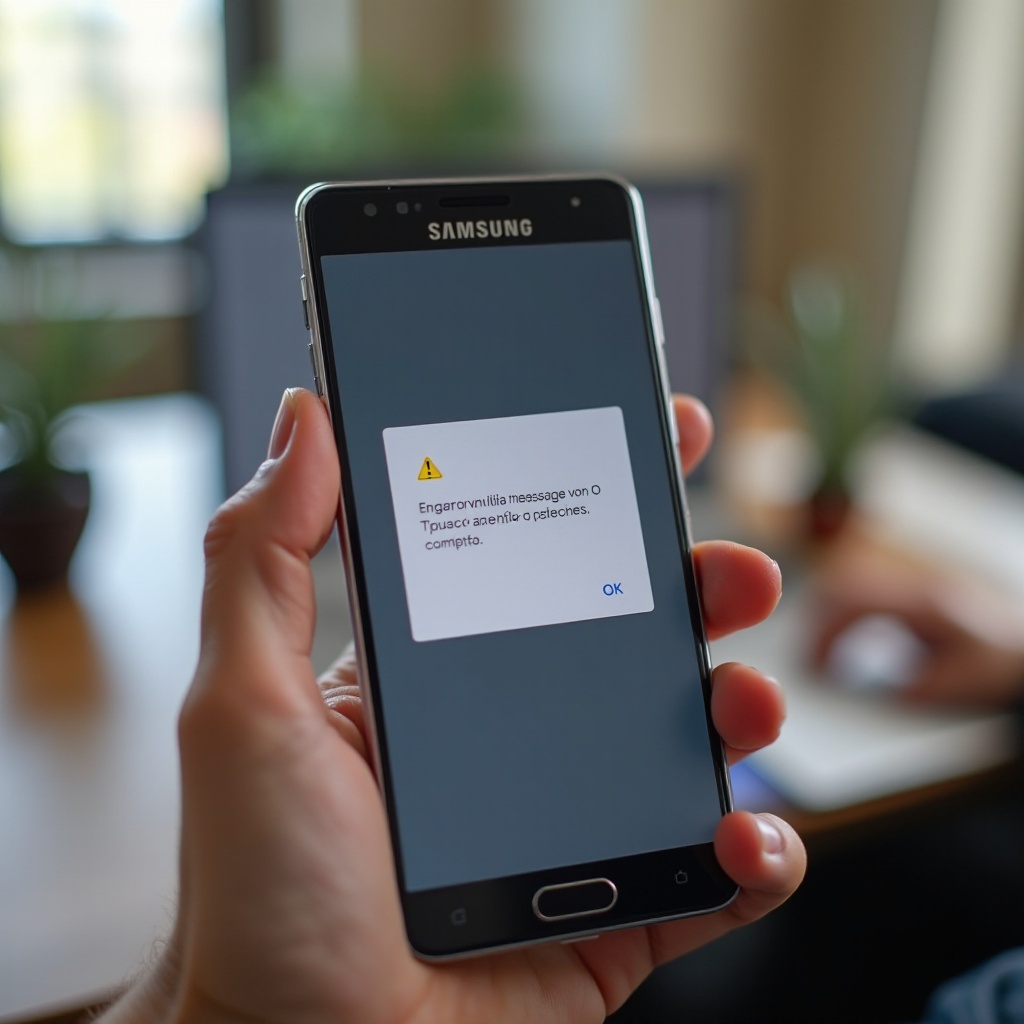
¿Qué significa “No enviado, compruebe opciones” en Samsung?
Cuando un teléfono Samsung muestra “No enviado, compruebe opciones”, te está indicando que el mensaje no salió de tu dispositivo. El teléfono quiere que toques el mensaje fallido y revises las opciones o ajustes de envío antes de intentarlo de nuevo.
La mayoría de los usuarios ve esto en tres lugares, y entender dónde aparece ayuda a acotar la causa.
Dónde aparece el error (Samsung Messages, Google Messages, aplicaciones del operador)
Puedes recibir este error en distintas aplicaciones de mensajería que usan tu SIM y tu red:
- Samsung Messages
La aplicación predeterminada en muchos teléfonos Galaxy. Muestra el error bajo un SMS, MMS o mensaje RCS fallido y puede pedirte que toques para ver más opciones. - Google Messages
A menudo viene instalada por defecto o desde Play Store. Puede mostrar textos similares como “Mensaje no enviado. Toca para volver a intentarlo” o “Toca para solucionar”. - Aplicaciones con marca del operador (como Verizon Messages o AT&T Messages)
Se comportan de forma diferente pero siguen dependiendo de la misma red y SIM. Un fallo aquí suele significar que el mismo problema subyacente afectaría a otras apps de SMS.
El problema de fondo casi siempre es el mismo: el teléfono o la red no pudieron completar el envío, independientemente de la aplicación que uses.
SMS vs MMS vs RCS y por qué importa
Para corregir el error, ayuda saber el tipo de mensaje que intentas enviar:
- SMS (Short Message Service)
Mensajes de texto estándar, normalmente solo texto plano. Usan tu red celular para señalización y no requieren datos móviles. - MMS (Multimedia Messaging Service)
Envía fotos, vídeos, mensajes grupales y mensajes más largos. El MMS requiere datos móviles y ajustes APN (Access Point Name) correctos de tu operador. - RCS (Rich Communication Services) / Funciones de chat
Añade indicadores de escritura, confirmaciones de lectura, contenido multimedia de mayor calidad y compatibilidad con Wi‑Fi. RCS necesita datos, un correcto registro con tu operador o Google y servicios en segundo plano funcionando.
“Not sent check options Samsung” puede aparecer con cualquiera de estos tipos. MMS y RCS fallan más a menudo porque dependen de más ajustes y de conexiones de datos más sólidas.
Situaciones comunes en las que aparece el error
Es más probable que veas este error en escenarios concretos:
- Al enviar fotos o vídeos con datos móviles
- En chats grupales con una mezcla de usuarios Android y iPhone
- Después de cambiar de teléfono, tarjetas SIM u operador
- Al viajar, en roaming o usando llamadas por Wi‑Fi
- Justo después de una gran actualización del sistema en tu dispositivo Galaxy
Ahora que sabes qué significa el mensaje y dónde aparece, puedes pasar a las comprobaciones sencillas. Estos pasos rápidos suelen solucionar el problema antes de tener que cambiar ajustes profundos del sistema.
Cosas rápidas que comprobar antes de soluciones avanzadas
Empieza con comprobaciones básicas. Resuelven muchos problemas de “not sent check options Samsung” sin cambiar opciones complejas ni restablecer nada.
Intensidad de la señal, modo avión y estado de la red
Primero, confirma que tu teléfono puede acceder a la red de tu operador:
- Comprueba las barras de señal
Mira el icono de señal. Si ves una barra o ninguna, muévete hacia una ventana, un piso más alto o al exterior y prueba de nuevo. - Activa y desactiva el modo avión
Desliza para abrir Ajustes rápidos. Activa el modo avión, espera unos 10 segundos y luego desactívalo. Deja que el teléfono se vuelva a conectar a la red. - Comprueba si hay problemas de red
Pregunta a alguien cercano con el mismo operador si sus mensajes funcionan. También puedes revisar la página de incidencias de tu operador o sus redes sociales para ver si informan de problemas.
Si tu señal y red parecen normales, el siguiente arreglo sencillo es un reinicio.
Reiniciar tu teléfono Samsung de la forma correcta
Un reinicio elimina fallos temporales que a menudo causan errores de envío.
- Mantén pulsados juntos el botón de encendido y el botón de bajar volumen.
- Toca Reiniciar.
- Espera a que el teléfono arranque por completo y se vuelva a conectar a la red.
- Abre tu app de mensajería y envía un texto corto.
Este paso restablece muchos errores temporales que hacen que los mensajes se queden colgados o fallen, especialmente tras actualizaciones o largos periodos encendido.
Enviar un texto de prueba sencillo a distintos contactos
Una prueba rápida te ayuda a ver si el problema es general o se limita a ciertos números:
- Envía un texto simple (sin foto, emoji ni enlace) a un contacto con el mismo operador.
- Envía otro texto simple a un contacto con un operador distinto.
- Envíate un mensaje de texto a tu propio número.
Si solo falla con un contacto, el problema puede estar de su lado o deberse a un bloqueo. Si todos fallan, lo más probable es que el problema esté en tu teléfono, SIM u operador. El siguiente paso es revisar los ajustes de tu app de mensajería para saber qué app está al mando.
Comprueba tu app de mensajería predeterminada y los ajustes básicos
Una vez que confirmes que no es un fallo puntual, deberías comprobar qué app envía realmente tus mensajes de texto y cómo está configurada. Los conflictos entre Samsung Messages, Google Messages y apps del operador suelen provocar errores confusos.
Samsung Messages vs Google Messages: cuál estás usando
Los teléfonos Galaxy pueden tener instaladas tanto Samsung Messages como Google Messages. Para ver qué app utilizas como predeterminada:
- Abre tu app de mensajería y fíjate en el icono y el nombre de la app.
- Ve a Ajustes > Aplicaciones > Aplicaciones predeterminadas > Aplicación de SMS para comprobar la actual predeterminada.
Si la app predeterminada no es la que quieres o cambias entre apps con frecuencia, los mensajes pueden quedarse atascados o aparecer en varios sitios. Decide qué app quieres como app principal de SMS y mantente en ella para más fiabilidad.
Cómo configurar o cambiar la app de SMS predeterminada en Samsung
Para establecer una app de SMS predeterminada en tu teléfono Samsung:
- Abre Ajustes.
- Toca Aplicaciones.
- Toca Elegir aplicaciones predeterminadas o Aplicaciones predeterminadas.
- Toca Aplicación de SMS.
- Elige Samsung Messages o Messages (Google).
Tras cambiar la predeterminada, abre esa app y envía un nuevo mensaje de prueba. Evita reintentar muchas veces mensajes antiguos que fallaron, ya que pueden arrastrar errores antiguos.
Revisar las opciones básicas de envío/recepción y de mensajes grupales
Dentro de la app de mensajería que hayas elegido, revisa las opciones básicas para asegurarte de que la app tenga permiso para enviar cada tipo de mensaje que necesitas:
- Abre la app de mensajería.
- Toca los tres puntos (más) > Ajustes.
Busca estos elementos y ajusta si es necesario:
- Mensajes de texto: Asegúrate de que el envío y la recepción estén habilitados.
- Mensajes multimedia (MMS): Activa esto si envías fotos, vídeos o mensajes grupales.
- Mensajería de grupo: Decide si enviar mensajes grupales como MMS (un solo hilo) o SMS individuales a cada persona.
Si la mensajería grupal o MMS están desactivados, a menudo verás “Not sent, check options Samsung” al enviar contenido multimedia o textos grupales. Activa las opciones correctas y vuelve a probar.
Si los mensajes siguen fallando tras estas comprobaciones, es hora de mirar más de cerca tu conexión de red y la tarjeta SIM.
Solucionar problemas relacionados con la red y la SIM
Tu teléfono no puede enviar SMS o MMS si tu SIM o conexión de red no funcionan correctamente, incluso si tus apps y ajustes parecen correctos.
Activar/desactivar datos móviles, 5G/4G y opciones de roaming
Para MMS y RCS, los datos móviles son esenciales, incluso si usas Wi‑Fi.
- Desliza para abrir Ajustes rápidos.
- Asegúrate de que Datos móviles esté activado.
- Ve a Ajustes > Conexiones > Redes móviles y prueba a cambiar de 5G a 4G/LTE si está disponible.
- Si estás en roaming, asegúrate de que Itinerancia de datos esté activada y que tu plan lo permita.
Tras cada cambio, envía un SMS o MMS de prueba y comprueba si el error desaparece. Si los datos y los modos de red parecen correctos, la propia SIM puede ser el siguiente sospechoso.
Recolocar o cambiar la SIM y probarla en otro dispositivo
Una SIM mal colocada o dañada puede provocar errores de envío repetidos.
- Apaga completamente tu teléfono.
- Usa la herramienta de expulsión para retirar la bandeja SIM.
- Limpia suavemente la SIM con un paño seco y suave.
- Insértala de nuevo firmemente en la bandeja y vuelve a introducir la bandeja.
- Enciende el teléfono y deja que se reconecte a la red.
Si es posible, prueba tu SIM en otro teléfono:
- Si el otro teléfono tampoco puede enviar mensajes, la SIM o tu cuenta pueden ser el problema.
- Si el otro teléfono funciona bien, tu dispositivo Samsung puede necesitar más correcciones de software.
Cuándo contactar con tu operador por bloqueos de línea o SMS
Contacta con tu operador si notas lo siguiente:
- No puedes enviar ni recibir ningún mensaje de texto.
- Has cambiado de plan, portado tu número o añadido una nueva línea recientemente.
- Te retrasaste en una factura o el estado de tu cuenta cambió.
Pide al soporte que:
- Confirme que SMS y MMS están activos y habilitados en tu línea.
- Compruebe si hay banderas de spam, bloqueos o restricciones de servicio.
- Actualice o restablezca la provisión de SMS y datos si es necesario.
Una vez que tu red y SIM estén verificadas, el siguiente culpable probable es RCS o las funciones de chat, especialmente si notas problemas sobre todo en conversaciones enriquecidas.
Resolver problemas de RCS / funciones de chat y mensajería avanzada
RCS añade funciones avanzadas, pero también añade más puntos de fallo. Muchos errores de “not sent check options Samsung” provienen de problemas de registro o sincronización de RCS.
Entender RCS / funciones de chat en teléfonos Samsung
Las “funciones de chat” RCS convierten los simples textos en conversaciones tipo chat. Usan:
- Datos móviles o Wi‑Fi para enviar y recibir
- Servidores controlados por tu operador o Google
Si el registro falla o tu número no se verifica correctamente, los mensajes pueden quedarse en “enviando” y luego mostrar el error, especialmente en chats grupales y conversaciones con mucho contenido multimedia.
Desactivar y volver a activar las funciones de chat para registrarlas de nuevo
Para restablecer las funciones de chat, desactívalas y vuélvelas a activar.
En Google Messages:
- Abre Messages.
- Toca tu icono de perfil o los tres puntos > Ajustes de Messages.
- Toca Chats RCS o Funciones de chat.
- Desactívalo, espera 30 segundos y vuelve a activarlo.
- Espera a que el estado muestre Conectado o Listo.
En Samsung Messages (donde esté disponible):
- Abre Samsung Messages.
- Toca los tres puntos > Ajustes.
- Busca Ajustes de chat o Mensajería avanzada.
- Desactívalo, espera un momento y vuelve a activarlo.
Si RCS sigue fallando, déjalo desactivado y prueba SMS y MMS básicos. Si los textos funcionan entonces, el problema está en RCS, no en tu red ni en tu SIM.
Borrar datos de Carrier Services y de mensajería avanzada
La caché o datos corruptos dentro de Carrier Services o de las apps de mensajería pueden causar problemas con RCS.
- Ve a Ajustes > Aplicaciones.
- Toca Carrier Services (si aparece en tu teléfono).
- Toca Almacenamiento > Borrar caché y luego Borrar datos.
- Reinicia tu teléfono.
Repite pasos similares para tu app de mensajería: borra primero la caché y luego los datos si es necesario. Esto obliga a un nuevo registro y a menudo restaura el envío.
Con RCS bajo control, también deberías revisar permisos, ajustes de batería y límites de datos que podrían estar bloqueando los mensajes silenciosamente en segundo plano.
Ajustar permisos de la app, batería y restricciones de datos
Las funciones de batería y privacidad de Android pueden impedir que las apps de mensajería envíen mensajes de forma fiable en segundo plano. Si el sistema restringe demasiado tu app de mensajería, puedes ver errores de envío frecuentes.
Permisos necesarios para que la mensajería funcione correctamente
Tu app de mensajería necesita ciertos permisos para funcionar como es debido.
- Ve a Ajustes > Aplicaciones > [Tu app de mensajería] > Permisos.
- Asegúrate de que tenga acceso a:
- SMS
- Teléfono
- Contactos
- Fotos y vídeos (para MMS y contenido multimedia)
Si alguno de estos permisos está denegado, concédelo e intenta enviar un mensaje de nuevo. Los permisos faltantes pueden causar fallos silenciosos que parecen problemas de red.
Quitar la optimización de batería para las apps de mensajes
La optimización de batería puede impedir que tu app de mensajería funcione de forma fiable, especialmente cuando no está en primer plano.
- Ve a Ajustes > Cuidado batería y dispositivo > Batería.
- Toca Límites de uso en segundo plano.
- Asegúrate de que tu app de mensajería no esté en Aplicaciones en suspensión o Aplicaciones en suspensión profunda.
- Revisa también Ajustes > Aplicaciones > [app de mensajería] > Batería y ponla en Sin restricciones si está disponible.
Este cambio permite que tu app de mensajería envíe y reciba sin que Android la cierre en segundo plano para ahorrar energía.
Permitir datos y actividad en segundo plano para una entrega fiable
Las apps de mensajería necesitan datos incluso cuando no están abiertas.
- Ve a Ajustes > Aplicaciones > [app de mensajería] > Datos móviles.
- Activa:
- Permitir uso de datos en segundo plano
- Permitir uso de datos con el Ahorro de datos activado (si está disponible)
Estos ajustes evitan que aparezca “Not sent, check options Samsung” cuando envías mensajes mientras usas el ahorro de datos o límites agresivos en segundo plano.
Si el problema persiste tras todas estas comprobaciones, es hora de borrar la caché de la app y actualizar el software del sistema para eliminar conflictos más profundos.
Borrar caché, actualizar software y restablecer ajustes de red
Los datos en caché y el software desactualizado suelen causar conflictos ocultos que los reinicios estándar no resuelven. Limpiarlos puede devolver la estabilidad a la mensajería.
Borrar caché y datos de Samsung o Google Messages
Para refrescar tu app de mensajería, borra su caché y, si es necesario, sus datos.
- Ve a Ajustes > Aplicaciones.
- Toca Samsung Messages o Messages (Google).
- Toca Almacenamiento.
- Toca Borrar caché.
- Si el problema continúa, toca Borrar datos (esto restablece la app y puede eliminar ajustes locales y algunos datos de mensajes dependiendo de la app).
Tras borrar datos, abre la app, acepta los permisos e intenta enviar un mensaje nuevo. Esto suele resolver comportamientos extraños después de las actualizaciones.
Borrar la partición de caché en modelos recientes de Samsung Galaxy
Borrar la partición de caché limpia archivos temporales a nivel de sistema sin tocar tus datos personales.
- Apaga tu teléfono.
- Mantén pulsados Subir volumen + Encendido hasta que aparezca el logo de Samsung y entres en modo recovery.
- Usa las teclas de volumen para resaltar Wipe cache partition.
- Presiona el botón de encendido para seleccionar.
- Confirma y luego elige Reboot system now.
Este paso puede corregir problemas persistentes de mensajes que no responden a arreglos solo de la app.
Actualizar One UI, Android y ajustes del operador en 2024
Las actualizaciones de software en 2024 suelen incluir correcciones para mensajería, módem y red.
- Ve a Ajustes > Actualización de software.
- Toca Descargar e instalar.
- Instala cualquier actualización del sistema disponible.
Revisa también:
- Ajustes > Acerca del teléfono > Información de software para versiones específicas del operador.
- La app de tu operador (si está instalada) para actualizaciones de configuración o perfil.
Tras actualizar, prueba de nuevo tus mensajes. Si siguen fallando los mensajes con medios o los grupales, céntrate en esos escenarios concretos porque suelen tener requisitos adicionales.
Solucionar errores con contenido multimedia, mensajes grupales y llamadas por Wi‑Fi
Muchos usuarios notan “Not sent, check options Samsung” solo al enviar fotos, vídeos o mensajes de grupo. Estos tipos de mensajes dependen más de MMS y RCS, y son más sensibles a límites de tamaño y tipo de conexión.
Límites de tamaño de MMS y por qué fallan al enviar fotos y vídeos
MMS tiene estrictos límites de tamaño que varían según el operador. Para mejorar las probabilidades al enviar contenido multimedia:
- Reduce el tamaño de fotos o vídeos antes de enviarlos usando compresión integrada o enviando un clip más corto.
- Evita enviar vídeos muy largos y de alta resolución como MMS. Usa enlaces o apps de chat en su lugar.
- Asegúrate de que Datos móviles esté activado, incluso si tienes Wi‑Fi, ya que muchos operadores requieren datos para MMS.
Si envías un archivo grande y falla, intenta enviar una imagen más pequeña para comprobar si el tamaño es el problema.
Ajustes de mensajería grupal para chats mixtos Android y iPhone
Los grupos mixtos con usuarios Android y iPhone pueden confundir a tu teléfono y a tu operador.
- Abre tu app de mensajería y ve a Ajustes.
- Busca las opciones de Mensajería de grupo.
- Elige si quieres enviar los mensajes de grupo como:
- MMS (un solo hilo para todos los participantes)
- SMS individuales (mensajes separados para cada persona)
Si falla el MMS grupal, cambia a SMS individuales y vuelve a probar. Si vienes de un iPhone, asegúrate de haber desactivado iMessage y de haber dado de baja tu número de Apple para que los textos no se queden atascados en su sistema.
Problemas con llamadas por Wi‑Fi, VPN y mensajes desde el extranjero
Las llamadas por Wi‑Fi, las VPN y el roaming pueden interferir con MMS y RCS:
- Prueba a desactivar las llamadas por Wi‑Fi y envía el mensaje de nuevo.
- Desactiva cualquier VPN temporalmente y prueba el envío.
- Si estás en el extranjero, confirma que la mensajería internacional está activada en tu plan y que Itinerancia de datos esté activada si tu operador lo requiere.
Si nada de esto soluciona el problema, puede que necesites comprobaciones de sistema más profundas usando el modo seguro y, como último recurso, un restablecimiento de fábrica para eliminar conflictos de software persistentes.
Pasos avanzados: modo seguro, copia de seguridad y restablecimiento de fábrica
Los pasos avanzados se dirigen a casos resistentes que han superado todas las soluciones anteriores. Ayudan a encontrar conflictos provocados por apps de terceros o configuraciones de sistema dañadas.
Usar el modo seguro para detectar apps problemáticas de terceros
El modo seguro ejecuta solo apps del sistema y puede revelar conflictos causados por apps descargadas.
- Mantén pulsado el botón de encendido.
- Mantén pulsado Apagar hasta que aparezca el aviso de Modo seguro.
- Toca Modo seguro para reiniciar en ese modo.
Una vez en modo seguro, intenta enviar un mensaje de texto:
- Si funciona, probablemente una app de terceros sea el problema.
- Reinicia en modo normal y desinstala una a una las apps recientes o sospechosas, como apps de limpieza, bloqueadores de llamadas o herramientas SMS alternativas.
Hacer copia de seguridad de mensajes con Samsung Cloud, Smart Switch o Google
Antes de grandes restablecimientos, haz copia de seguridad de tus datos importantes para poder restaurarlos después.
- Usa Samsung Smart Switch en tu teléfono o PC para hacer copia de seguridad de mensajes, contactos, apps y contenido multimedia.
- Usa las opciones de copia de seguridad integradas en tu app de mensajería si están disponibles.
- Confirma que la copia de seguridad se completó correctamente y que sabes cómo restaurarla.
Una copia de seguridad adecuada te da libertad para intentar un restablecimiento completo sin perder conversaciones importantes.
Cuándo y cómo hacer un restablecimiento de fábrica de forma segura
Usa un restablecimiento de fábrica solo después de:
- Haber probado la red y la SIM
- Haber borrado cachés y datos de apps
- Haber probado el modo seguro y eliminado apps sospechosas
Para restablecer tu teléfono Samsung:
- Ve a Ajustes > Administración general > Restablecer.
- Toca Restablecer datos de fábrica.
- Lee la advertencia y confirma cuando tu copia de seguridad esté lista.
Tras el restablecimiento y la configuración inicial, prueba a enviar un SMS simple antes de restaurar todas las apps y ajustes. Si los mensajes funcionan en un sistema limpio pero fallan después de instalar ciertas apps, probablemente hayas encontrado el origen del problema.
Consejos de prevención para evitar futuros errores “No enviado, compruebe opciones”
Una vez que tus mensajes funcionen de nuevo, algunos hábitos te ayudarán a mantenerlos así y a reducir la probabilidad de ver el error “not sent check options Samsung” en el futuro.
Actualizar regularmente apps y software del sistema en 2024
Las actualizaciones corrigen errores y mejoran la compatibilidad con la red.
- Activa las actualizaciones automáticas en Google Play Store y Galaxy Store para tus apps de mensajería y herramientas del sistema.
- Revisa Ajustes > Actualización de software con regularidad e instala nuevas actualizaciones de One UI y parches de seguridad de Android.
Mantener tu teléfono y tus apps actualizados reduce la probabilidad de fallos de mensajes tras cambios en el operador o la red.
Gestionar almacenamiento, apps de limpieza e historial de mensajes
El poco espacio de almacenamiento y las apps de limpieza agresivas pueden romper funciones de mensajería.
- Mantén algo de espacio libre en tu teléfono, idealmente unos pocos gigabytes, para que las apps puedan guardar archivos temporales.
- Evita las apps “optimizadoras” que matan procesos en segundo plano o borran hilos SMS automáticamente sin tu control.
- Borra periódicamente hilos antiguos con muchos archivos multimedia que ya no necesites para liberar espacio.
Un almacenamiento equilibrado y una limpieza sensata ayudan a que MMS y RCS funcionen de forma fluida con el tiempo.
Mejores prácticas al cambiar de teléfono o tarjeta SIM
Cambiar de dispositivo o SIM es un desencadenante habitual de problemas de mensajes, pero puedes reducirlos con unos pocos pasos.
- Si pasas desde un iPhone, da de baja tu número de iMessage antes de cambiar a Samsung para que los textos no se queden atascados en el sistema de Apple.
- Cuando insertes una nueva SIM, espera a que se complete el registro en la red antes de enviar mensajes.
- Después de cambiar de teléfono o SIM, confirma tu app de SMS predeterminada y revisa los ajustes de funciones de chat o RCS.
Estas buenas prácticas minimizan los conflictos que llevan a “Not sent, check options Samsung” y te ayudan a mantener una experiencia de mensajería fluida cuando actualizas o cambias de operador.
Conclusión
El mensaje “No enviado, compruebe opciones” en un teléfono Samsung parece vago, pero normalmente apunta a una causa raíz concreta: problemas de red, ajustes de mensajería mal configurados, fallos de RCS o problemas de software y permisos. Siguiendo las comprobaciones básicas, confirmando tu app de SMS predeterminada, ajustando los ajustes de datos y batería, borrando cachés y actualizando tu dispositivo, puedes solucionar la mayoría de los fallos de mensajes sin ir a un servicio técnico.
Si el error persiste después de estos pasos, el modo seguro, el soporte del operador y un restablecimiento de fábrica cuidadoso pueden revelar o eliminar problemas más profundos. Una vez que tus textos funcionen de nuevo, las actualizaciones regulares, el uso controlado de apps de limpieza y hábitos inteligentes al cambiar de teléfono te ayudarán a mantener el envío de mensajes de forma fiable.
Usa esta guía como lista de comprobación cada vez que veas “not sent check options Samsung”. Con un enfoque estructurado, estarás mejor preparado para diagnosticar la causa y hacer que tu Galaxy vuelva a enviar mensajes sin problemas.
Preguntas frecuentes
¿Por qué mi Samsung muestra “No enviado, compruebe las opciones” solo con un contacto?
Si el error aparece solo con un contacto, es posible que el problema esté de su lado. Podrían haber bloqueado tu número, cambiado de operador o de dispositivo recientemente, o tener poca señal. Comprueba que su número esté guardado correctamente con el código de país correcto y que no tengas entradas duplicadas para la misma persona. Intenta enviar un SMS simple en lugar de un chat RCS o MMS, y pregunta al contacto si puede recibir mensajes de texto de otras personas.
¿Debo cambiar de Samsung Messages a Google Messages para solucionar este error?
Samsung Messages y Google Messages pueden funcionar bien. Google Messages suele tener un soporte RCS más sólido, mientras que Samsung Messages se integra más estrechamente con One UI. Si ves problemas repetidos en una aplicación, puedes configurar la otra como tu aplicación de SMS predeterminada en Ajustes y enviar algunos mensajes de prueba. Si los mensajes funcionan mejor en la nueva aplicación, puedes seguir usándola. Lo importante es usar una sola aplicación de SMS predeterminada de forma constante en lugar de estar cambiando entre una y otra.
¿Qué debo decirle a mi operador si los mensajes de texto siguen fallando después de probar todas las soluciones?
Cuando contactes con tu operador, proporciona detalles claros para acelerar la asistencia. Diles el modelo de tu teléfono, las versiones actuales de Android y One UI, y si fallan SMS, MMS o RCS. Menciona cuándo comenzó el problema, por ejemplo, después de un cambio de SIM, cambio de plan o actualización de software, y si tu SIM funciona en otro teléfono. Pídeles que comprueben si hay bloqueos o problemas de aprovisionamiento y que actualicen tus servicios de SMS, MMS y datos. Esta información ayuda a los operadores a resolver los problemas de “no enviado compruebe las opciones Samsung” mucho más rápido.