
المقدمة
يصل الكثير من مستخدمي أندرويد إلى مرحلة يصبح فيها فيسبوك عبئًا أكثر منه تطبيقًا مفيدًا. يمكن أن يستهلك البطارية، ويبطئ الهاتف، ويتتبع جزءًا كبيرًا من نشاطك عبر الإنترنت من خلال تعقّب عدواني. بعض الأشخاص يريدون أخذ استراحة من وسائل التواصل الاجتماعي، وآخرون يريدون ببساطة جهازًا أسرع وأنظف. مهما كان سببك، فإن إزالة تطبيق فيسبوك من هاتف أندرويد يمكن أن تُحدث فرقًا حقيقيًا.
من المفترض أن يكون إلغاء تثبيت تطبيق فيسبوك على أندرويد أمرًا سهلًا، لكنه غالبًا ليس كذلك. على العديد من الهواتف، يأتي فيسبوك مثبتًا مسبقًا كجزء من النظام، لذلك لا ترى زر “إلغاء التثبيت” المعتاد. بدلًا من ذلك، قد تتمكن فقط من تعطيله أو إزالة التحديثات. بالإضافة إلى ذلك، هناك خدمات فيسبوك مخفية وتطبيقات زائدة (بلوَتوير) تُبقي أجزاء من فيسبوك تعمل في الخلفية.
يسير هذا الدليل معك خلال كل خيار خطوة بخطوة. ستتعلم كيف تلغي تثبيت فيسبوك كتطبيق عادي، وماذا تفعل عندما يكون مثبتًا مسبقًا، وكيف تعطل خدمات فيسبوك المخفية، وكيف تستخدم ADB لإزالته بعمق إذا كنت مستخدمًا متقدمًا. سنغطي أيضًا ماسنجر، فيسبوك لايت، البدائل الأكثر أمانًا، وما الذي يتغير بالفعل بعد إزالة فيسبوك. في النهاية، ستعرف كيف تلغي تثبيت تطبيق فيسبوك على أندرويد بالطريقة الأنسب لجهازك وأهدافك المتعلقة بالخصوصية.
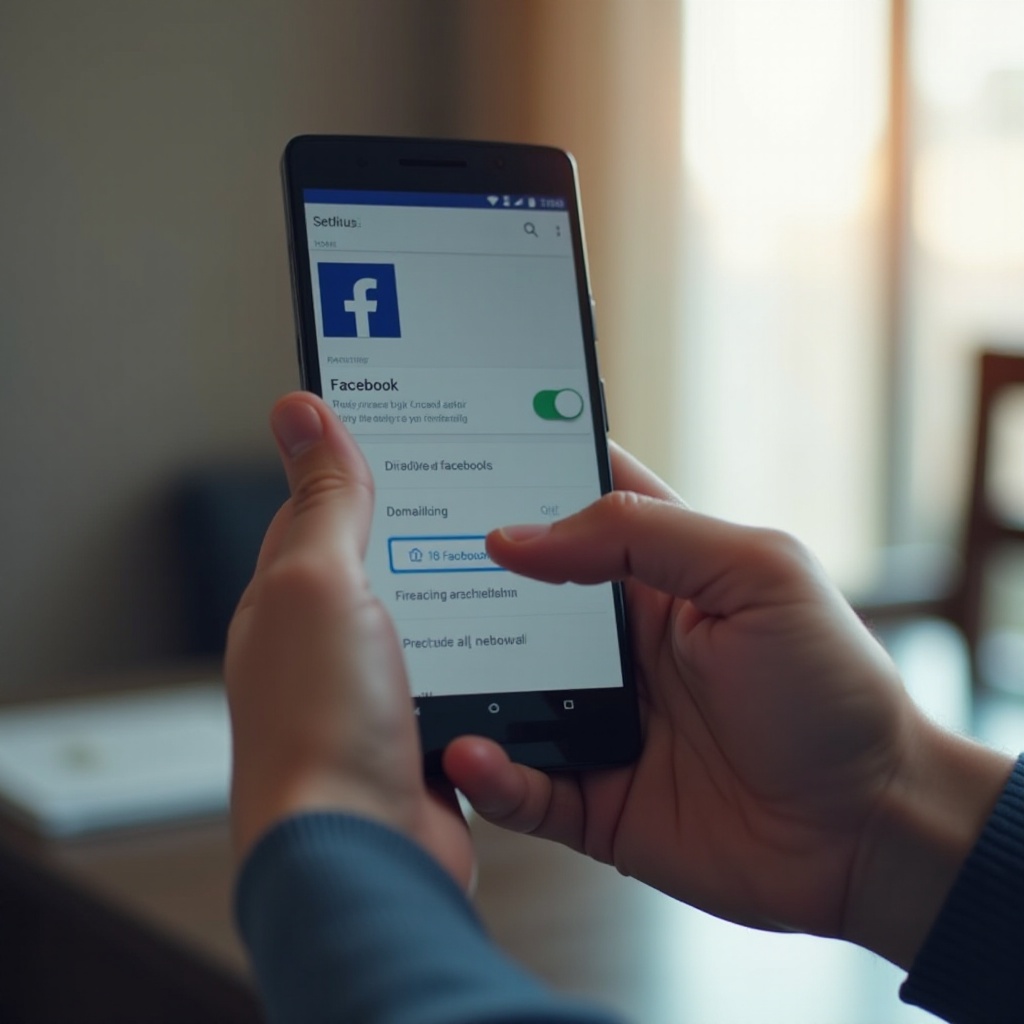
لماذا يجب إلغاء تثبيت تطبيق فيسبوك على أندرويد؟
قبل أن تبدأ في حذف التطبيقات، من المفيد فهم الأسباب الرئيسية التي تدفع الناس إلى إزالة فيسبوك من هواتفهم. وجود أسباب واضحة يساعدك على البقاء مركزًا ويجعل من السهل تحديد مدى البعد الذي تريد أن تذهب إليه، من إلغاء تثبيت بسيط إلى إزالة شاملة للتطبيقات الزائدة.
مخاوف الخصوصية وتعقّب البيانات
يُعد فيسبوك واحدًا من أكثر التطبيقات شرهًا للبيانات على أندرويد. فهو يتتبع:
- كيفية استخدامك للتطبيق وما الذي تنقر عليه أو تشاهده.
- نوع الجهاز الذي تستخدمه، وعنوان IP الخاص بك، وموقعك التقريبي.
- كيفية تفاعلك مع الإعلانات والمحتوى على فيسبوك وإنستغرام.
يمكن للتطبيق أيضًا تعقّب نشاطك خارج فيسبوك من خلال البيكسلات وملفات تعريف الارتباط (الكوكيز) وتكامل التطبيقات. حتى لو لم تنشر كثيرًا، يمكن لفيسبوك أن يجمع ملفًا تفصيليًا عن سلوكك. عندما تلغي تثبيت تطبيق فيسبوك على أندرويد، فإنك تزيل متعقبًا رئيسيًا واحدًا من هاتفك. هذا لا يوقف كل التتبع، لكنه يقلل من جمع البيانات المستمر من التطبيق نفسه.
استهلاك البطارية ومشكلات الأداء
نادرًا ما يرتاح تطبيق فيسبوك. فهو يشغل العديد من العمليات الخلفية التي:
- تتحقق من الرسائل والتعليقات والإعجابات الجديدة.
- تزامن جهات الاتصال، والصور، وبيانات الجهاز.
- تُحدّث آخر الأخبار وتحمّل المحتوى مسبقًا.
تؤدي هذه المهام إلى إيقاظ هاتفك كثيرًا وإبقاء المعالج مشغولًا. مع الوقت، يؤدي ذلك إلى قصر عمر البطارية وتراجع الأداء، خاصة على الهواتف القديمة أو الاقتصادية. يلاحظ الكثير من المستخدمين تحسنًا واضحًا في البطارية واستجابة الهاتف بمجرد إلغاء تثبيت فيسبوك أو تعطيله، لأن النظام لم يعد مضطرًا لدعم تلك المهام الخلفية الثقيلة.
مساحة التخزين وفوائد الرفاهية الرقمية
يستهلك فيسبوك أيضًا قدرًا كبيرًا من مساحة التخزين:
- التطبيق الأساسي نفسه يمكن أن يشغل مئات الميغابايتات.
- الصور والفيديوهات والملفات المؤقتة المخزنة مؤقتًا تستمر في النمو مع الوقت.
- البيانات غير المتصلة للمنشورات والوسائط المحفوظة تضيف إلى المجموع.
عندما تلغي تثبيت فيسبوك، فإنك تحرر هذه المساحة للصور والفيديوهات أو التطبيقات التي تستخدمها بالفعل. إزالة التطبيق تساعد أيضًا في رفاهيتك الرقمية. بدون إشعارات مستمرة وتغذية لا نهائية في متناول يدك، يصبح من الأسهل التحكم في وقت الشاشة والبقاء مركزًا على المهام الأكثر أهمية.
الآن بعد أن أصبحت الفوائد واضحة، الخطوة التالية هي إعداد هاتفك وحسابك. الإعداد الجيد يجعل عملية الإزالة أكثر سلاسة ويقلل من احتمال فقدان أي شيء يهمك.
قبل أن تبدأ: تحقق من هاتفك واحتياجات النسخ الاحتياطي
يمكن لخطوة تحضيرية سريعة أن توفر عليك الوقت والمتاعب لاحقًا. تحتاج إلى معرفة كيفية تعامل هاتفك مع فيسبوك وتحديد البيانات التي تريد الاحتفاظ بها. مع قليل من التخطيط، يصبح إلغاء تثبيت تطبيق فيسبوك على أندرويد عملية بسيطة وآمنة بدلًا من قرار متسرع.
تأكيد إصدار أندرويد وعلامة الهاتف التجارية
تتعامل الشركات المصنعة المختلفة مع فيسبوك بطرق مختلفة:
- بعض هواتف سامسونغ وLG والهواتف التابعة لشركات الاتصالات تأتي مع فيسبوك كتطبيق نظام.
- هواتف Google Pixel وOnePlus وبعض الهواتف المتوسطة أو الاقتصادية قد تتعامل معه كتطبيق عادي.
للتحقق من تفاصيل هاتفك:
- افتح الإعدادات.
- مرّر إلى “حول الهاتف”.
- دوّن إصدار أندرويد والشركة المصنعة (مثلًا: سامسونغ، جوجل، موتورولا).
معرفة ذلك يساعدك على توقع ما إذا كنت سترى زر “إلغاء التثبيت” أم فقط “تعطيل” لاحقًا. كما أن ذلك مهم إذا كنت تخطط لاستخدام ADB، لأن الشاشات والخيارات قد تختلف قليلًا بين العلامات التجارية.
هل تحتاج إلى نسخ احتياطي للصور أو الرسائل أو المنشورات؟
إلغاء تثبيت تطبيق فيسبوك لا يحذف حسابك على فيسبوك أو منشوراتك من خوادم فيسبوك. ومع ذلك، قد ترغب في نسخ محتوى معين احتياطيًا لراحة البال. على سبيل المثال:
- الصور والفيديوهات القيّمة التي حمّلتها فقط عبر التطبيق.
- الرسائل أو الملفات المهمة في ماسنجر.
- المنشورات أو سجل النشاط الذي تريد أرشفته.
لحماية بياناتك يمكنك:
- استخدام متصفح لفتح فيسبوك، ثم الذهاب إلى الإعدادات والخصوصية > الإعدادات > معلوماتك > تنزيل معلوماتك، وطلب نسخة من بياناتك.
- حفظ الصور والفيديوهات المهمة محليًا أو في سحابة تخزين.
هذه الخطوة اختيارية، لكنها فكرة جيدة إذا كنت تخطط لإزالة فيسبوك لفترة طويلة أو لتشديد استخدامك لخدمات ميتا.
تسجيل الخروج ومزامنة بيانات فيسبوك الخاصة بك
قبل أن تلغي تثبيت تطبيق فيسبوك على أندرويد، يجب إغلاق الجلسات النشطة:
- افتح تطبيق فيسبوك.
- اذهب إلى القائمة > الإعدادات والخصوصية > الإعدادات.
- تأكد من أن أحدث منشوراتك وصورك تظهر كما تتوقع.
- اضغط “تسجيل الخروج” لإنهاء جلستك على التطبيق.
يضمن تسجيل الخروج أنك لا تترك جلسة نشطة خلفك. كما أنه يجعل من الأسهل الانتقال إلى متصفح أو جهاز آخر لاحقًا، لأنك ستسجّل الدخول من جديد باستخدام بيانات اعتمادك.
بعد التحقق من تفاصيل هاتفك وتأمين بياناتك، تكون جاهزًا لتجربة أبسط طريقة: إزالة فيسبوك كتطبيق عادي من الشاشة الرئيسية أو الإعدادات.
الطريقة 1: إلغاء تثبيت تطبيق فيسبوك كتطبيق أندرويد عادي
على العديد من الأجهزة، أسهل طريقة لإلغاء تثبيت تطبيق فيسبوك على أندرويد هي التعامل معه كأي تطبيق آخر. إذا كان هاتفك يسمح بإلغاء التثبيت الفعلي، فهذه الطريقة سريعة ولا تتطلب أدوات متقدمة.
إلغاء تثبيت فيسبوك من الشاشة الرئيسية أو درج التطبيقات
يتيح لك معظم مشغّلي أندرويد إزالة التطبيقات مباشرة من الشاشة الرئيسية أو درج التطبيقات:
- افتح درج التطبيقات أو ابحث عن أيقونة فيسبوك على الشاشة الرئيسية.
- اضغط مطولًا على أيقونة فيسبوك.
- انتظر حتى يظهر لك قائمة أو تصبح الأيقونة قابلة للسحب.
- اضغط “إلغاء التثبيت”، أو اسحب الأيقونة إلى منطقة “إلغاء التثبيت” أو “إزالة” في أعلى أو أسفل الشاشة (يعتمد ذلك على المشغّل).
- أكد عندما يسألك أندرويد إن كنت تريد إلغاء تثبيت التطبيق.
إذا رأيت خيارات مثل “تعطيل” أو “إزالة من الشاشة الرئيسية” فقط دون “إلغاء التثبيت”، فغالبًا ما يتعامل هاتفك مع فيسبوك كتطبيق نظام. في هذه الحالة، لا يمكن إزالة التطبيق بالكامل بهذه الطريقة، وستحتاج إلى استخدام طريقة التعطيل في القسم التالي.
إزالة فيسبوك عبر الإعدادات > التطبيقات
يمكنك أيضًا إلغاء تثبيت تطبيق فيسبوك باستخدام إعدادات النظام:
- افتح الإعدادات.
- اضغط “التطبيقات” أو “التطبيقات والإشعارات”.
- مرر عبر القائمة واختر فيسبوك.
- اضغط “إلغاء التثبيت”.
- أكد الإزالة عند المطالبة بذلك.
إذا كان زر “إلغاء التثبيت” باهتًا أو مفقودًا ولم تر سوى “تعطيل”، فهذا يعني أن فيسبوك مثبت كجزء من صورة النظام. هذا شائع في العديد من أجهزة الشركات والمزوّدين. لا تقلق؛ لا يزال بإمكانك الحد من تأثيره عن طريق تعطيله وإزالة التحديثات، كما سنشرح قريبًا.
مسح الذاكرة المؤقتة والبيانات لإزالة البقايا
قبل أو بعد إلغاء التثبيت، من الحكمة مسح البيانات المخبأة حتى لا تبقى ملفات كبيرة متبقية:
- افتح الإعدادات.
- اذهب إلى “التطبيقات” واختر فيسبوك.
- اضغط “التخزين”.
- اضغط “مسح الذاكرة المؤقتة” ثم “مسح البيانات”.
ثم نفّذ الإزالة إذا لم تكن قد فعلت ذلك بعد. يؤدي مسح البيانات إلى إزالة الملفات المحلية وعمليات تسجيل الدخول والوسائط المخزنة مؤقتًا من جهازك. يبقى حسابك ومحتواك على خوادم فيسبوك آمنين.
إذا اكتشفت أنك لا تستطيع إلغاء تثبيت فيسبوك بالكامل لأنه مدمج في النظام، فستوضح لك الطريقة التالية كيفية تعطيله بحيث يتوقف عن العمل ويكاد يختفي من الاستخدام اليومي.
الطريقة 2: تعطيل فيسبوك عندما لا يمكنك إلغاء تثبيته بالكامل
تأتي العديد من هواتف أندرويد مع فيسبوك مثبتًا مسبقًا كتطبيق نظام. في هذه الحالات، لا يمكنك إزالته كتطبيق عادي، لكن يمكنك تعطيله. غالبًا ما يكون التعطيل كافيًا لإيقاف نشاطه الخلفي وإخفائه من درج التطبيقات.
كيفية معرفة ما إذا كان فيسبوك تطبيق نظام مثبت مسبقًا
يمكنك معرفة أن فيسبوك تطبيق نظام إذا:
- لم يظهر زر “إلغاء التثبيت” في الإعدادات > التطبيقات > فيسبوك.
- رأيت فقط خيارات مثل “تعطيل”، “إيقاف إجباري”، و”إلغاء تثبيت التحديثات”.
- كان فيسبوك موجودًا على الهاتف منذ أول مرة شغّلته فيها ويعود بعد استعادة ضبط المصنع.
هذا شائع في هواتف من شركات تصنيع ومزوّدي خدمة لديهم اتفاقيات مع ميتا. ورغم أن هذا الترتيب ليس مثاليًا للمستخدمين، إلا أن أندرويد لا يزال يسمح لك بتعطيل التطبيق حتى يصبح غير نشط.
خطوات تعطيل فيسبوك على هاتف أندرويد الخاص بك
لتعطيل تطبيق فيسبوك على أندرويد:
- افتح الإعدادات.
- اضغط “التطبيقات” أو “التطبيقات والإشعارات”.
- مرّر لأسفل واضغط على فيسبوك.
- اضغط “تعطيل”.
- عندما يحذرك أندرويد من أن هذا قد يسبب سوء تصرف لتطبيقات أخرى، اضغط “تعطيل التطبيق” للتأكيد.
بعد تعطيل التطبيق:
- يختفي فيسبوك من درج التطبيقات والشاشة الرئيسية.
- لا يمكن للتطبيق أن يبدأ أو يعمل في الخلفية.
- لا يتلقى التحديثات من متجر جوجل بلاي.
بالنسبة لكثير من المستخدمين، يبدو هذا شبه مماثل لإلغاء التثبيت. ومع ذلك، تقوم بعض الهواتف أيضًا بتثبيت خدمات فيسبوك إضافية إلى جانب التطبيق الرئيسي. للحد بالكامل من وجود فيسبوك، يجب تعطيل هذه المكونات الإضافية أيضًا.
ماذا يحدث عندما يتم تعطيل تطبيق على أندرويد
عند تعطيل تطبيق، يتعامل أندرويد معه كما لو كان مجمدًا:
- يخفي النظام أيقونة التطبيق ويمنعه من التشغيل.
- لا يمكن للتطبيق العمل في الخلفية أو تلقي إشعارات الدفع.
- لن يستهلك البطارية أو البيانات من تلقاء نفسه.
يمكنك دائمًا إعادته:
- اذهب إلى الإعدادات > التطبيقات.
- ابحث عن فيسبوك في قائمة التطبيقات المعطلة.
- اضغط “تمكين” لاستعادته.
التعطيل خطوة آمنة وقابلة للعكس. إذا أردت الذهاب أبعد والتعامل مع خدمات فيسبوك المخفية التي قد تكون لا تزال موجودة، توضح لك الطريقة التالية كيفية العثور عليها والتحكم بها.
الطريقة 3: إزالة خدمات فيسبوك المثبتة مسبقًا والتطبيقات الزائدة
تتضمن العديد من الهواتف مكونات نظام إضافية مرتبطة بفيسبوك إلى جانب التطبيق الرئيسي. تساعد هذه الخدمات الخلفية في التحديثات والتكامل والتعقّب. حتى إذا عطلت التطبيق الرئيسي، قد تبقى بعض هذه الخدمات نشطة ما لم تدِرها أيضًا.
العثور على خدمات فيسبوك، ومدير التطبيقات، والمكونات المخفية
للبحث عن حزم إضافية مرتبطة بفيسبوك:
- افتح الإعدادات.
- اضغط “التطبيقات”.
- اضغط على القائمة ذات النقاط الثلاث وفعّل “إظهار تطبيقات النظام” أو “إظهار كل التطبيقات”.
- مرّر ببطء عبر القائمة وابحث عن إدخالات مثل:
- Facebook Services (خدمات فيسبوك)
- Facebook App Manager (مدير تطبيق فيسبوك)
- Facebook System (نظام فيسبوك)
- أي تطبيق آخر يحتوي اسمه على “Facebook”
تتعامل هذه المكونات غالبًا مع مهام مثل خدمات الدفع (push)، التحديثات التلقائية، والتكامل الأعمق مع تطبيقات أخرى.
إلغاء تثبيت التحديثات لتطبيقات فيسبوك المثبتة مسبقًا
تسمح بعض تطبيقات نظام فيسبوك لك بالرجوع إلى إصدار المصنع حتى لو لم تتمكن من إزالتها تمامًا. هذا يمكن أن يقلل من استخدام التخزين ويحد من الميزات الجديدة المضافة مع الوقت:
- اضغط على أحد الإدخالات المتعلقة بفيسبوك، مثل Facebook Services.
- اضغط على القائمة ذات النقاط الثلاث في أعلى اليمين.
- اختر “إلغاء تثبيت التحديثات”.
- أكد عندما يحذرك النظام.
يُعيد إلغاء تثبيت التحديثات التطبيق إلى نسخته الأصلية الخاصة بالمصنع. ورغم أن ذلك لا يحذفه، إلا أنه غالبًا ما يقلل حجمه وقد يحد من قدراته.
تعطيل جميع تطبيقات نظام فيسبوك بأمان
بعد الرجوع بالتحديثات حيثما أمكن، يمكنك تعطيل هذه الخدمات بنفس طريقة تعطيل تطبيق فيسبوك الرئيسي:
- لكل إدخال متعلق بفيسبوك، اضغط عليه في قائمة التطبيقات.
- اضغط “تعطيل”.
- أكد أي رسائل تحذير.
قم بتعطيل، على الأقل، ما يلي إذا كان موجودًا على هاتفك:
- Facebook (فيسبوك)
- Facebook Services (خدمات فيسبوك)
- Facebook App Manager (مدير تطبيق فيسبوك)
- أي تطبيق نظام آخر لفيسبوك تجده
بمجرد تعطيلها، لا يمكن لهذه المكونات العمل أو التحديث. بالنسبة لمعظم المستخدمين، هذا المستوى من التحكم كافٍ. إذا كنت مستخدمًا متقدمًا وتريد إزالة أعمق، يمكنك اللجوء إلى ADB في الطريقة التالية لإزالة حزم فيسبوك على مستوى النظام لملفك التعريفي كمستخدم.
الطريقة 4: الإزالة المتقدمة باستخدام ADB (للمستخدمين المتمرسين)
يمكن للمستخدمين المتقدمين الذين يريدون إزالة فيسبوك تقريبًا تمامًا من الهاتف دون عمل روت استخدام ADB، أو Android Debug Bridge. تتيح لك هذه الأداة إلغاء تثبيت تطبيقات النظام للمستخدم الحالي مع إبقاء الجهاز وظيفيًا. إنها قوية لكنها تتطلب استخدامًا حذرًا.
تحذيرات ومخاطر قبل استخدام ADB لإزالة فيسبوك
قبل استخدام ADB لإلغاء تثبيت تطبيق فيسبوك على أندرويد، ضع هذه التحذيرات في اعتبارك:
- يمكن أن يؤدي إزالة حزمة نظام خاطئة إلى عدم استقرار النظام أو إزالة ميزة تريدها.
- قد تعيد تحديثات النظام أو إعادة ضبط المصنع التطبيقات التي تمت إزالتها، لذا قد لا يكون التغيير دائمًا.
- يجب أن تشعر بالارتياح في استخدام واجهة سطر الأوامر وبعض إجراءات استكشاف الأخطاء وإصلاحها الأساسية.
إذا لم تكن واثقًا، فابقَ على تعطيل التطبيقات من الإعدادات. هذا الأسلوب أكثر أمانًا ويمنحك مع ذلك فوائد قوية في الخصوصية والأداء.
تفعيل خيارات المطوّر وتصحيح USB على أندرويد
أولًا، حضّر هاتفك لاستخدام ADB:
- افتح الإعدادات.
- اضغط “حول الهاتف”.
- ابحث عن “رقم الإصدار” (Build number) واضغط عليه سبع مرات حتى ترى رسالة تفيد بأنك أصبحت الآن مطورًا.
- ارجع إلى الإعدادات وافتح “خيارات المطوّر”.
- مرّر وفعّل “تصحيح USB”.
ثم قم بإعداد ADB على جهاز الكمبيوتر:
- نزّل Android SDK Platform Tools من موقع مطوري أندرويد الرسمي من جوجل.
- استخرج الملف الذي تم تنزيله إلى مجلد يسهل الوصول إليه، مثل سطح المكتب.
استخدام أوامر ADB لإزالة حزم فيسبوك
الآن يمكنك توصيل هاتفك وتحديد حزم فيسبوك:
- وصّل هاتفك بالكمبيوتر باستخدام كابل USB.
- افتح موجّه الأوامر أو نافذة الطرفية في مجلد Platform Tools.
- اكتب
adb devicesواضغط Enter. - على هاتفك، أكد المطالبة بالسماح بتصحيح USB إذا ظهرت.
- لسرد الحزم المثبتة التي تحتوي على “facebook” في اسمها، نفّذ:
adb shell pm list packages | grep facebook
قد ترى حزمًا مثل:
com.facebook.katana(تطبيق فيسبوك الرئيسي)com.facebook.systemcom.facebook.appmanagercom.facebook.services
لإلغاء تثبيت إحدى هذه الحزم للمستخدم الحالي، استخدم:
adb shell pm uninstall --user 0 com.facebook.katana
استبدل com.facebook.katana بأي حزمة فيسبوك أخرى تريد إزالتها. كرر هذا الأمر لكل حزمة تقرر إلغاء تثبيتها. يؤدي ذلك إلى إخفاء التطبيق عن ملف المستخدم الخاص بك ومنعه من العمل، مع ترك صورة النظام سليمة.
كيفية استعادة حزمة فيسبوك تمت إزالتها عند الحاجة
إذا أزلت حزمة فيسبوك وقررت لاحقًا أنك تحتاج إليها مرة أخرى، لديك عدة خيارات:
- بالنسبة لتطبيق فيسبوك الرئيسي، ببساطة أعد تثبيته من متجر جوجل بلاي.
- بالنسبة لحزم النظام التي تمت إزالتها باستخدام
--user 0، ستعيد إعادة ضبط المصنع الحالة الأصلية لتطبيقات النظام. - على بعض الأجهزة، قد تعيد تحديثات النظام أيضًا بعض تطبيقات النظام.
بسبب هذه الاحتمالات، قم دائمًا بنسخ بياناتك المهمة احتياطيًا قبل إجراء إزالة مكثفة باستخدام ADB. بعد الانتهاء من تعديل حزم النظام، يجب أيضًا التعامل مع تطبيقات ميتا ذات الصلة مثل ماسنجر وفيسبوك لايت، والتي غالبًا ما تكون تثبيتات منفصلة.
كيفية إلغاء تثبيت فيسبوك ماسنجر، فيسبوك لايت، والتطبيقات ذات الصلة
لا يقتصر فيسبوك على تطبيق واحد. يشمل نظام ميتا الأوسع ماسنجر، ماسنجر لايت، فيسبوك لايت، إنستغرام، وواتساب. إذا كان هدفك هو الحد من تعقّب ميتا أو تحرير المزيد من المساحة، فقد ترغب في إزالة هذه التطبيقات أو ضبطها أيضًا.
إلغاء تثبيت ماسنجر وماسنجر لايت
لإزالة فيسبوك ماسنجر أو ماسنجر لايت:
- افتح الإعدادات.
- اضغط “التطبيقات”.
- ابحث واختر “Messenger” أو “Messenger Lite”.
- اضغط “إلغاء التثبيت”.
- أكد الإجراء.
يمكنك أيضًا الضغط مطولًا على أيقونة التطبيق على الشاشة الرئيسية أو في درج التطبيقات واختيار “إلغاء التثبيت” من القائمة المنبثقة. يساعد إزالة هذه التطبيقات في تقليل حركة الشبكة الخلفية والإشعارات.
إزالة فيسبوك لايت وتطبيقات فيسبوك المكررة
تتضمن بعض الهواتف كلًا من تطبيق فيسبوك الكامل وتطبيق فيسبوك لايت، وهو نسخة أخف مصممة للشبكات الأبطأ. رغم أن فيسبوك لايت يستخدم بيانات أقل، إلا أنه لا يزال يتتبع نشاطك ويشغّل مهامًا في الخلفية.
لإزالة فيسبوك لايت:
- اذهب إلى الإعدادات > التطبيقات.
- اضغط “Facebook Lite”.
- اضغط “إلغاء التثبيت” أو “تعطيل” إذا لم يتوفر إلغاء التثبيت.
- أكد عند المطالبة.
إذا كان جهازك يحتوي على عدة تطبيقات تحمل علامة فيسبوك، كرر هذه العملية حتى تزيل كل التطبيقات التي لا تنوي استخدامها.
التحقق من التطبيقات المتصلة مثل إنستغرام وواتساب
إنستغرام وواتساب مملوكان أيضًا لشركة ميتا. إذا احتفظت بهما مثبتين، فقد يستمران في مشاركة بعض البيانات مع خوادم ميتا، اعتمادًا على إعداداتك.
أمامك خياران:
- الاستمرار في استخدامهما مع تشديد إعدادات الخصوصية وتقييد الأذونات داخل كل تطبيق.
- إلغاء تثبيتهما أيضًا إذا كنت تريد قطعًا أكثر شمولًا مع منصات ميتا على هاتفك.
بعد إزالة أو تقييد جميع تطبيقات ميتا التي تريدها، قد لا تزال تحتاج أحيانًا للوصول إلى فيسبوك. يشرح القسم التالي كيفية القيام بذلك بطريقة أخف وأكثر احترامًا للخصوصية.
استخدام فيسبوك بدون التطبيق: بدائل تراعي الخصوصية
لا يتعين عليك الاختيار بين امتلاك تطبيق فيسبوك الكامل أو هجر المنصة تمامًا. يمكنك إلغاء تثبيت تطبيق فيسبوك على أندرويد وما زلت تستخدم فيسبوك عند الحاجة، ولكن بطريقة أكثر تحكمًا وكفاءة.
الوصول إلى فيسبوك عبر متصفح الهاتف
أبسط بديل هو استخدام متصفح الويب:
- افتح كروم أو فايرفوكس أو برايف أو أي متصفح آخر على هاتفك.
- اذهب إلى m.facebook.com.
- سجّل الدخول باستخدام بريدك الإلكتروني أو رقم هاتفك وكلمة المرور.
يوفر استخدام المتصفح عدة فوائد:
- لا يشغّل المتصفح الكثير من المهام الخلفية الخاصة بفيسبوك.
- يمكنك مسح الكوكيز وبيانات المواقع لإزالة معلومات التتبع.
- يمكن للمتصفحات التي تركز على الخصوصية حظر العديد من أدوات التتبع والإعلانات التابعة لطرف ثالث.
للوصول بسهولة أكبر، يمكنك إضافة فيسبوك كاختصار على الشاشة الرئيسية:
- في كروم، افتح موقع فيسبوك للجوال، واضغط على النقاط الثلاث، واختر “إضافة إلى الشاشة الرئيسية”.
- ينشئ هذا أيقونة تفتح فيسبوك داخل المتصفح، وليس كتطبيق كامل.
استخدام تطبيقات “مغلّفة” خفيفة أو عملاء يركزون على الخصوصية
تقوم بعض التطبيقات التابعة لطرف ثالث بتغليف موقع فيسبوك للجوال داخل واجهة أبسط. قد تقوم هذه التطبيقات “المغلّفة” بما يلي:
- استخدام بيانات ومساحة تخزين أقل من التطبيق الرسمي.
- إزالة بعض سكربتات التتبع والإعلانات.
- تقديم ميزات إضافية مثل الوضع الليلي، والخلاصات المخصصة، أو التحكم في الإشعارات.
إذا جرّبت أحد هذه التطبيقات، فاتبع الإرشادات التالية:
- ثبّت فقط من مصادر موثوقة، مثل متجر جوجل بلاي.
- تحقق من التقييمات الحديثة وسجل التحديثات.
- اقرأ سياسة الخصوصية لفهم كيفية تعامل التطبيق مع بياناتك.
رغم أن التطبيقات المغلّفة يمكن أن تكون مفيدة، تذكر دائمًا أنها لا تزال توصلك إلى منصة فيسبوك. تحصل على بعض الراحة، ولكن يجب أن تتعامل معها بحذر.
ضبط الإشعارات والأذونات لاستخدام أكثر أمانًا
سواء استخدمت فيسبوك في متصفح أو عبر تطبيق مغلّف، يجب أن تضبط الإشعارات والأذونات لتحافظ على التحكم:
- أوقف الإشعارات غير الضرورية، أو اسمح فقط بالتنبيهات من الأصدقاء المقربين أو المجموعات المهمة.
- احجب الوصول إلى موقعك إلا إذا كنت بحاجة فعلية إليه لتسجيل الوصول أو الميزات المحلية.
- راجع الأذونات الخاصة بالكاميرا والميكروفون والتخزين وجهات الاتصال ولا تمنحها إلا عند استخدام الميزات المرتبطة بها.
يتيح لك هذا النهج المتوازن البقاء متصلًا عندما تختار ذلك، دون منح تطبيق فيسبوك وصولًا كاملًا إلى هاتفك مرة أخرى. بعد ضبط طريقة استخدامك لفيسبوك، من المفيد معرفة التغييرات العملية التي يمكنك توقعها يوميًا.
ما الذي يتغير بعد إلغاء تثبيت فيسبوك على أندرويد؟
بمجرد إزالة أو تعطيل فيسبوك والخدمات ذات الصلة، سيتصرف هاتفك بشكل مختلف. فهم هذه التغييرات يساعدك على تحديد ما إذا كنت ستبقي الأمور كما هي أو تعدّل إعداداتك أكثر.
التأثيرات على عمر البطارية والأداء والتخزين
يلاحظ معظم المستخدمين تغييرات إيجابية بعد إلغاء تثبيت فيسبوك على أندرويد:
- عمر البطارية: بدون المزامنة الخلفية المستمرة، يمكن لهاتفك البقاء في وضع السكون العميق لفترات أطول. يرى الكثيرون أن البطارية تدوم عدة ساعات إضافية في اليوم العادي.
- الأداء: مع عدد أقل من العمليات الخلفية، يتوفر المزيد من الذاكرة وقوة المعالجة. تُفتح التطبيقات أسرع قليلًا، ويبدو واجهة النظام أكثر سلاسة، خاصة على الهواتف الأقدم.
- التخزين: يمكن أن يؤدي إزالة تطبيق فيسبوك وتحديثاته وبياناته المخزنة مؤقتًا إلى تحرير مئات الميغابايت أو أكثر. إذا أزلت أيضًا ماسنجر وفيسبوك لايت، يمكن أن تكون المساحة المُستعادة كبيرة.
قد تلاحظ أيضًا إشعارات أقل عشوائية وإغراءً أقل للتصفح بلا هدف. هذا وحده يمكن أن يجعل هاتفك يبدو أهدأ وأقل إلهاءً.
ما الذي يحدث لحسابك وبياناتك على فيسبوك
لا يمس إلغاء تثبيت تطبيق فيسبوك أو تعطيله حسابك على الإنترنت. فكل من:
- الأصدقاء والمتابعين
- المنشورات والتعليقات
- الصور والفيديوهات والألبومات
- المجموعات والصفحات
يبقى مخزنًا على خوادم فيسبوك. يمكنك تسجيل الدخول من أي متصفح أو جهاز ومواصلة استخدام المنصة كما من قبل.
إذا أردت تعطيل أو حذف حسابك، فهذا قرار منفصل. عليك تسجيل الدخول إلى فيسبوك عبر متصفح أو تطبيق نشط، ثم الذهاب إلى الإعدادات والخصوصية > الإعدادات > معلوماتك على فيسبوك، واتباع الخطوات لتعطيل حسابك أو حذفه نهائيًا.
كيفية إعادة تثبيت فيسبوك إذا غيّرت رأيك
إذا قررت لاحقًا أنك تريد تطبيق فيسبوك الكامل مرة أخرى، يمكنك إعادة تثبيته أو إعادة تفعيله:
- إذا أزلته، افتح متجر جوجل بلاي، وابحث عن فيسبوك، واضغط “تثبيت”.
- إذا عطّلته، اذهب إلى الإعدادات > التطبيقات > فيسبوك، ثم اضغط “تمكين”.
بعد ذلك، افتح التطبيق وسجّل الدخول باستخدام بيانات حسابك. ستجد موجزك ورسائلك وملفك الشخصي كما هو معتاد. قد ترغب في مراجعة أذونات التطبيق وإعدادات الإشعارات مرة أخرى للحفاظ على التحكم.
من خلال فهم هذه التغييرات ومعرفة كيفية التراجع عنها، يمكنك أن تقرر ما إذا كنت ستظل خاليًا من فيسبوك، أو تكتفي بالمتصفح فقط، أو تعيد التطبيق مع حدود أكثر تشددًا.
الخاتمة
يمنحك إزالة تطبيق فيسبوك من هاتف أندرويد مزيدًا من التحكم في خصوصيتك وعمر البطارية ومساحة التخزين. بالنسبة لكثير من الناس، يشغّل التطبيق الافتراضي عددًا كبيرًا من العمليات الخلفية ويجمع بيانات أكثر مما يشعرون بالراحة بمشاركته. من خلال إلغاء تثبيته أو تعطيله، تقلل من هذا العبء وتُنشئ تجربة هاتف محمول أكثر هدوءًا وسرعة.
في هذا الدليل، تعرفت على عدة طرق لإلغاء تثبيت تطبيق فيسبوك على أندرويد، من الإزالة البسيطة من الشاشة الرئيسية إلى تعطيل تطبيقات النظام المثبتة مسبقًا واستخدام ADB لإزالة متقدمة. كما رأيت كيفية إزالة التطبيقات ذات الصلة مثل ماسنجر وفيسبوك لايت وكيفية الاستمرار في استخدام فيسبوك عبر المتصفح أو عملاء خفيفين عند الحاجة.
يعتمد أفضل نهج على هاتفك ومستوى راحتك التقنية ومدى رغبتك في تقليص خدمات ميتا على جهازك. ابدأ بخيارات الإلغاء أو التعطيل الأساسية، ثم انتقل إلى إدارة تطبيقات النظام وADB فقط إذا كنت تحتاج فعلًا إلى تحكم أعمق. أياً كان المسار الذي تختاره، لديك الآن المعرفة لإبقاء فيسبوك في حدوده أو إزالته تمامًا من هاتفك، مع استمرار احتفاظك بحسابك وبياناتك تحت سيطرتك.
الأسئلة الشائعة
هل يؤدي إلغاء تثبيت تطبيق فيسبوك على أندرويد إلى حذف حسابي على فيسبوك؟
لا. إن إلغاء تثبيت أو تعطيل تطبيق فيسبوك على أندرويد لا يحذف حسابك على فيسبوك. تظل منشوراتك وصورك ورسائلك وأصدقاؤك موجودين على خوادم فيسبوك. لا يزال بإمكانك تسجيل الدخول من جهاز كمبيوتر أو جهاز لوحي أو متصفح هاتف محمول في أي وقت. لإلغاء تنشيط حسابك أو حذفه نهائيًا، يجب عليك القيام بذلك بشكل منفصل من إعدادات حسابك على فيسبوك أثناء تسجيل الدخول.
لماذا لا يمكنني إلغاء تثبيت فيسبوك بالكامل من هاتفي الأندرويد؟
في كثير من الهواتف، يكون فيسبوك مثبتًا مسبقًا كتطبيق نظام بسبب اتفاقيات بين الشركات المصنعة ومشغلي الشبكات وشركة ميتا. تطبيقات النظام تكون جزءًا من البرامج الثابتة، لذلك لا يسمح أندرويد بإلغاء التثبيت العادي من الإعدادات. في هذه الحالات، سترى زر “تعطيل” فقط بدلًا من “إلغاء التثبيت”. لا يزال بإمكانك تعطيل فيسبوك وإلغاء تثبيت تحديثاته لتقليل تأثيره. ولإزالته بشكل أعمق، يمكنك استخدام أوامر ADB، لكن هذه طريقة متقدمة ويجب استخدامها بحذر.
هل سيؤدي إزالة فيسبوك من هاتفي فعلاً إلى تحسين الخصوصية وعمر البطارية؟
في معظم الحالات، نعم. يشغّل تطبيق فيسبوك عدة خدمات في الخلفية تقوم بمزامنة البيانات بشكل متكرر وتحميل المحتوى وتتبع الاستخدام. يؤدي إزالته أو تعطيله عادةً إلى تقليل النشاط في الخلفية، مما يساعد في تحسين عمر البطارية والأداء. كما يزيل مصدرًا رئيسيًا لتتبعك على هاتفك. ومع ذلك، لا يزال بإمكان فيسبوك جمع بعض البيانات عند استخدامه عبر المتصفح، وقد تقوم تطبيقات أخرى بتتبعك أيضًا. لذا فإن إلغاء تثبيت فيسبوك خطوة مهمة نحو تحسين الخصوصية وعمر البطارية، لكنها ليست حلًا كاملًا بمفردها.