
المقدمة
أنت تبحث عن “كيفية إزالة رسائل RCS على iPhone” لأن شيئًا ما في رسائلك يبدو غير طبيعي. ربما انتقلت من هاتف Android ويخبرك أصدقاؤك أن رسائلك تظهر كـ “دردشة” أو لا تصل أبدًا. أو ربما تلاحظ سلوكًا غريبًا في المجموعات عند مراسلة مستخدمي Android. أو أنك تسمع كثيرًا عن RCS وتريد إيقافه تمامًا.
إليك النقطة الأساسية: iPhone لا يدعم RCS بشكل أصيل حتى الآن. لا يزال Apple يستخدم iMessage بالإضافة إلى SMS/MMS. لذلك عندما ترى “رسائل RCS على iPhone”، فإنك عادة تتعامل مع:
- جلسات RCS قديمة مرتبطة برقمك من هاتف Android
- جهات اتصال على Android لا تزال تستخدم RCS للتواصل مع رقمك
- تطبيقات من شركة الاتصالات أو أطراف ثالثة تضيف ميزات دردشة على نمط RCS
يشرح هذا الدليل ما هو RCS بالفعل، وما يعنيه لمستخدمي iPhone في عام 2024، وكيفية إزالة RCS أو تحييده في الواقع العملي. ستتعلم كيفية:
- إيقاف تشغيل RCS من جانب Android
- تنظيف المحادثات على iPhone
- إصلاح مشكلات التسليم والدردشات الجماعية
- حماية خصوصيتك وبياناتك
قبل تغيير الإعدادات، تحتاج إلى صورة واضحة عما يفعله RCS ولماذا يسبب هذا القدر من الالتباس لمستخدمي iPhone.
ما هي رسائل RCS ولماذا يلتبس الأمر على مستخدمي iPhone في 2024
RCS، أو خدمات الاتصالات الغنية، هو ترقية حديثة لـ SMS وMMS. يضيف الكثير من الميزات التي تتوقعها من تطبيقات المراسلة دون إجبار المستخدمين على تثبيت تطبيق منفصل.
ما هو RCS وكيف يختلف عن SMS/MMS
SMS وMMS أساسيان. يرسلان النصوص والوسائط عبر شبكة شركة الاتصالات، لكنهما يفتقران إلى الميزات المتقدمة. يعملان تقريبًا في كل مكان، ومع ذلك يشعران بأنهما قديمان.
يغير RCS ذلك من خلال إضافة:
- مؤشرات الكتابة وإيصالات القراءة
- صورًا وفيديوهات عالية الجودة
- تحكمًا أفضل في الدردشات الجماعية وإمكانية تسميتها
- تحسين تسليم الرسائل عبر البيانات
عندما يكون RCS نشطًا على Android، تبدو الدردشات أشبه بتطبيق حديث أكثر من كونها خدمة رسائل نصية أساسية. ومع ذلك، تعتمد هذه التجربة على هاتف المستخدم وشركة الاتصالات وتطبيق المراسلة.
RCS مقابل iMessage على iPhone
يستخدم iPhone iMessage للمحادثات ذات الفقاعات الزرقاء وSMS/MMS للمحادثات ذات الفقاعات الخضراء. يوفر iMessage:
- تشفيرًا تامًا بين أجهزة Apple
- إيصالات القراءة ومؤشرات الكتابة
- وسائط عالية الجودة وتأثيرات
عندما تراسل مستخدم Android من iPhone، تظل الرسالة SMS/MMS عادية. حتى لو كان هاتف Android يستخدم RCS، يبقى جانبك عبارة عن رسالة نصية أساسية.
هذا الاختلاف يسبب ارتباكًا. قد يرى مستخدم Android تسمية “دردشة” أو حالة RCS. بينما ترى أنت على iPhone فقاعة خضراء عادية، ومع ذلك يمكن أن تظهر مشكلات في التسليم إذا ظل RCS نشطًا في طرف واحد فقط.
لماذا تستمر في سماع عن RCS على iPhone لا يدعمه بعد
قد تسمع عن رسائل RCS على iPhone لعدة أسباب:
- لقد انتقلت للتو من Android ولا يزال RCS نشطًا لرقمك
- شركة الاتصالات روجت لـ “ميزات الدردشة” أو “المراسلة المتقدمة”
- أصدقاؤك يستخدمون Android ويتحدثون عن RCS عند مراسلتك
من منظور iPhone، لا تزال هذه الرسائل SMS/MMS. تبدأ المشكلة عندما يبقى رقمك مسجلاً في مكان ما لـ RCS وتحاول الرسائل أن تمر من خلال هذا النظام.
الآن بعد أن فهمت الأساسيات، تتمثل الخطوة التالية في معرفة ما يدعمه iPhone بالضبط في 2024 وأين يندرج RCS في هذه الصورة.
هل يدعم iPhone فعليًا RCS في 2024؟
أكدت Apple خططها لدعم RCS، لكن الدعم الأصلي الكامل لم يتم طرحه لمعظم المستخدمين بعد. هذا يعني أنه لا يوجد إعداد مباشر لـ RCS داخل تطبيق الرسائل في iOS حتى الآن.
موقف Apple الحالي من RCS
لا تزال Apple تتعامل مع:
- الفقاعات الزرقاء كـ iMessage (من Apple إلى Apple)
- الفقاعات الخضراء كـ SMS/MMS (من Apple إلى Android وبعض الرسائل الجماعية)
لا يوجد مفتاح تشغيل/إيقاف لـ RCS في إعدادات iOS. لا يعرض تطبيق الرسائل خيارًا لتفعيل أو تعطيل محادثات RCS. حتى الآن، لا يعد RCS شيئًا يمكنك التحكم به على iPhone كما يمكنك على Android.
سيعمل دعم Apple المخطط له لـ RCS بشكل أساسي على تحسين طريقة تواصل أجهزة iPhone وAndroid مع بعضها. حتى يظهر هذا الدعم على جهازك في تحديث iOS مستقبلي، ستظل كل رسالة إلى Android تستخدم SMS/MMS من طرف iPhone.
كيف تتعامل شركات الاتصالات مع RCS على Android مقابل iPhone
تجلب شركات الاتصالات RCS إلى Android من خلال التطبيقات والخدمات مثل:
- Google Messages مع “ميزات الدردشة”
- Samsung Messages مع “الدردشة” أو “المراسلة المتقدمة”
- تطبيقات مراسلة تحمل علامة شركة الاتصالات
على Android، يمكن للمستخدمين تشغيل أو إيقاف RCS داخل هذه التطبيقات. على iPhone، لا توجد هذه عناصر التحكم. عند استخدام تطبيق الرسائل، تستخدم شركة الاتصالات SMS/MMS بدلًا من ذلك.
ونتيجة لذلك، إذا واجهت “مشكلات RCS” على iPhone، فالسبب يكمن في جانب Android أو في نظام تسجيل RCS لدى شركة الاتصالات، وليس داخل iPhone الخاص بك.
ما الذي يعنيه فعليًا “رسائل RCS على iPhone” في الوقت الحالي
عندما يتحدث الناس عن رسائل RCS على iPhone في 2024، فإنهم يقصدون عادة أحد هذه المواقف:
- سلاسل رسائل بدأت عندما كان RCS مفعلاً على Android
- جهات اتصال على Android لا تزال تستخدم RCS لرقمك، رغم أنك تستخدم iPhone الآن
- تطبيقات من شركة الاتصالات أو أطراف ثالثة تدفع رسائل على نمط الدردشة إلى رقمك
لا يمكنك قلب مفتاح RCS على iPhone، لكن يمكنك إيقاف RCS من المصدر ثم تنظيف الآثار المتبقية على جهازك. بعد ذلك، ستتعلم كيفية إزالة آثار RCS عمليًا على iPhone.
كيفية “إزالة” رسائل RCS على iPhone عمليًا
لأن iPhone لا يشغل RCS نفسه، فإن إزالة رسائل RCS تعني إزالة أو ترويض المحادثات التي تعتمد على RCS من الطرف الآخر. ستركز على حذف السلاسل المعطوبة، وكتم المجموعات المزعجة، وحظر المرسلين المستمرين.
حذف سلاسل الرسائل الحالية التي بدأت كدردشات RCS
إذا كنت جزءًا من دردشة جماعية عبر RCS أثناء استخدام Android، فقد تتصرف هذه السلسلة بشكل غريب بعد انتقالك إلى iPhone. قد تفشل الرسائل أو تتكرر أو تظهر خارج الترتيب.
لحذف هذه السلاسل من iPhone:
- افتح تطبيق الرسائل.
- اعثر على المحادثة التي تبدو معطوبة أو غريبة، خصوصًا المجموعات الكبيرة المختلطة.
- اسحب لليسار على السلسلة في القائمة.
- اضغط على “حذف”.
- أكد عند المطالبة بذلك.
هذا يزيل النسخة المحلية من تلك المحادثة من iPhone. لا يعطل RCS عالميًا، لكنه يمنع استمرار تلك الدردشة التي نشأت عبر RCS في حالة غير مستقرة.
كتم أو مغادرة المجموعات المختلطة بين iPhone وAndroid
أحيانًا لا تزال تحتاج إلى مجموعة تضم مستخدمي iPhone وAndroid معًا، لكنك لا تريد تنبيهات مستمرة أو سلوكًا فوضويًا.
لكتم مجموعة على iPhone:
- افتح سلسلة المجموعة في الرسائل.
- اضغط على اسم المجموعة أو أيقونات جهات الاتصال في الأعلى.
- فعّل “إخفاء التنبيهات”.
هذا يبقي المجموعة نشطة لكنه يكتم الإشعارات.
لمغادرة بعض مجموعات iMessage:
- افتح الدردشة الجماعية.
- اضغط على اسم المجموعة في الأعلى.
- ابحث عن “مغادرة هذه المحادثة”.
- إذا كانت متاحة، اضغط عليها و确认.
يظهر هذا الخيار فقط في بعض المجموعات التي تعتمد على iMessage فقط. في المجموعات المختلطة SMS/MMS، قد لا تراه. عندما لا يكون متاحًا، يمكنك:
- كتم المحادثة باستخدام “إخفاء التنبيهات”
- حذف السلسلة من الرسائل
- طلب إزالة رقمك من منشئ المجموعة
حظر جهات اتصال Android التي ترسل رسائل مزعجة على نمط الدردشة
إذا كانت جهة اتصال معينة تتسبب باستمرار في أخطاء تسليم أو ترسل رسائل مزعجة مرتبطة بـ RCS، يمكنك حظر هذا الرقم على iPhone.
لحظر جهة اتصال:
- افتح الرسائل واضغط على المحادثة مع هذا الشخص.
- اضغط على اسمه أو رقمه أو أيقونة جهة الاتصال في الأعلى.
- اضغط على “معلومات”.
- مرر للأسفل واضغط على “حظر هذا المتصل”.
- أكد اختيارك.
هذا يحظر الرسائل والمكالمات وFaceTime من هذا الرقم. لا يغير إعدادات RCS على هاتفه، لكنه يوقف محاولات RCS الخاصة به من الوصول إلى جهازك.
بعد حذف السلاسل المسببة للمشاكل وكتم أو حظر جهات الاتصال المزعجة، يمكنك الذهاب أعمق وتعطيل RCS من المصدر: أجهزة Android القديمة وإعدادات شركة الاتصالات.
إذا كنت قد انتقلت من Android: أوقف RCS من المصدر
معظم مشكلات “RCS على iPhone” العنيدة تحدث بعد انتقال المستخدم من Android إلى iPhone دون إيقاف RCS. يبقى رقمك مسجلاً لـ RCS لدى Google أو شركة الاتصالات، مما يسبب مشكلات في التوجيه.
تعطيل RCS في Google Messages قبل أو بعد الانتقال
إذا كان لا يزال لديك هاتف Android القديم وكنت تستخدم Google Messages كتطبيق افتراضي، قم بما يلي:
- شغّل هاتف Android ووصلْه ببيانات الهاتف المحمول أو Wi‑Fi.
- افتح تطبيق Google Messages.
- اضغط على صورة ملفك الشخصي أو قائمة النقاط الثلاث في أعلى اليمين.
- اختر “إعدادات الرسائل”.
- اضغط على “ميزات الدردشة”.
- أوقف تشغيل “تفعيل ميزات الدردشة” (أو مفتاح الدردشة الرئيسي).
اترك الهاتف متصلاً لبضع دقائق حتى يتم إلغاء تسجيل رقمك من RCS. بعد ذلك، ينبغي أن تعود أجهزة Android إلى SMS/MMS عند إرسال الرسائل إلى رقمك.
إذا لم يعد لديك هاتف Android القديم، يمكنك استخدام صفحة إلغاء تسجيل RCS عبر الإنترنت من Google. هناك، تُدخِل رقم هاتفك، وتتلقى رمز تحقق، وتكمل العملية.
إيقاف ميزات الدردشة في تطبيقات Samsung أو تطبيقات شركة الاتصالات
تعتمد بعض أجهزة Android على Samsung Messages أو تطبيق شركة الاتصالات لتقديم RCS.
لإيقاف ميزات الدردشة:
- افتح تطبيق Samsung Messages أو تطبيق المراسلة الخاص بشركة الاتصالات على جهاز Android القديم.
- اذهب إلى قائمة إعدادات التطبيق.
- ابحث عن أقسام باسم “إعدادات الدردشة” أو “ميزات الدردشة” أو “المراسلة المتقدمة”.
- عطّل جميع خيارات الدردشة أو المراسلة المتقدمة.
مرة أخرى، أبقِ الجهاز متصلاً بالإنترنت بما يكفي لمزامنة التغييرات مع أنظمة شركة الاتصالات.
إلغاء تسجيل رقم هاتفك من RCS دون الجهاز القديم
إذا كنت قد بعت أو فقدت أو مسحت هاتف Android القديم، لا تزال لديك خيارات لإيقاف RCS:
- استخدم أداة إلغاء تسجيل RCS عبر الإنترنت من Google لرقم هاتفك.
- تواصل مع دعم عملاء شركة الاتصالات واطلب منهم تعطيل “المراسلة المتقدمة” أو “ميزات الدردشة” أو “RCS” على خطك.
- اشرح أنك تستخدم iPhone الآن وأن بعض الرسائل من Android تفشل أو تتأخر.
عندما يتم تعطيل RCS على مستوى شركة الاتصالات والتطبيق، يتصرف رقمك مثل خط SMS/MMS عادي مرة أخرى. ومع السيطرة على المصدر، يمكنك الآن التركيز على تنظيف وإدارة الرسائل مباشرة على iPhone.
تنظيف الرسائل وإدارتها على iPhone
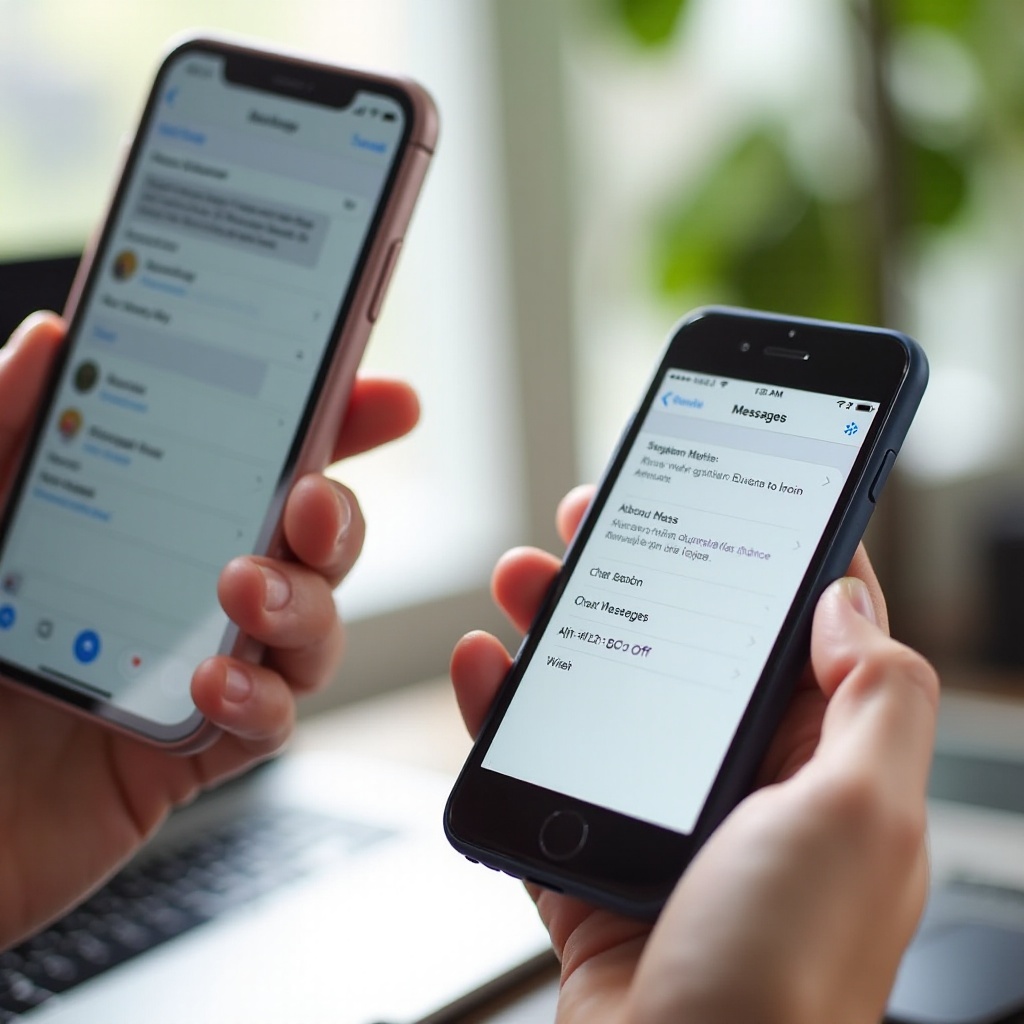
بعد إصلاح تسجيل RCS، يجب ترتيب تطبيق الرسائل لإزالة الفوضى المتبقية وتقليل الالتباس. يضمن هذا الإجراء ألا تبقي السلاسل القديمة المشاكل قائمة.
كيفية حذف رسائل فردية مقابل محادثات كاملة
لحذف رسائل معينة داخل محادثة:
- افتح تطبيق الرسائل واضغط على المحادثة.
- اضغط مطولاً على فقاعة الرسالة التي تريد إزالتها.
- اضغط على “المزيد”.
- حدد رسالة واحدة أو أكثر.
- اضغط على أيقونة سلة المهملات و确认.
لحذف سلسلة كاملة:
- افتح الرسائل.
- في القائمة الرئيسية، اسحب لليسار على المحادثة.
- اضغط على “حذف”.
- أكد الحذف.
يساعدك حذف السلاسل القديمة التي بدأت عندما كان RCS نشطًا على منع المزيد من الأعطال والحفاظ على صندوق الوارد نظيفًا.
استخدام “تصفية المرسلين غير المعروفين” لتقليل الرسائل المزعجة على نمط RCS
تنشأ بعض الرسائل الترويجية أو المزعجة من أنظمة تدعم RCS من جانب المرسل. لا تزال تصل كـ SMS/MMS، لكنها قد تبدو كحملات دردشة مزعجة.
لفصل هذه الرسائل عن صندوق الوارد الرئيسي:
- افتح الإعدادات على iPhone.
- اضغط على “الرسائل”.
- مرر للأسفل إلى “تصفية المرسلين غير المعروفين”.
- فعّل هذا الخيار.
عند تفعيل هذا الإعداد، ينشئ تطبيق الرسائل تبويبًا منفصلًا للمرسلين غير المعروفين. هذا لا يحجب رسائل RCS المزعجة بالكامل، لكنه يُبقيها خارج عرض المحادثات الرئيسية ويجعل من الأسهل تجاهلها أو حذفها.
إعادة تعيين إعدادات الشبكة إذا استمرت مشكلات الرسائل
إذا كنت لا تزال ترى فشلًا في التسليم أو رسائل مفقودة أو مشكلات في المجموعات المختلطة بعد كل هذه التغييرات، فقد تكون إعدادات الشبكة جزءًا من المشكلة.
لإعادة تعيين إعدادات الشبكة:
- افتح الإعدادات على iPhone.
- اضغط على “عام”.
- اضغط على “نقل أو إعادة تعيين iPhone”.
- اضغط على “إعادة تعيين”.
- اختر “إعادة تعيين إعدادات الشبكة”.
- أدخل رمز المرور و确认.
يعيد هذا تعيين إعدادات Wi‑Fi والخلوي وVPN. بعد إعادة التعيين، أعد الاتصال بشبكة Wi‑Fi واختبر عن طريق إرسال بضع رسائل إلى جهات اتصال على iPhone وAndroid.
بمجرد أن يعمل تطبيق الرسائل الافتراضي بسلاسة، حان وقت النظر إلى التطبيقات الأخرى التي تقلد ميزات RCS وقد تضيف إلى الالتباس.
التعامل مع تطبيقات الطرف الثالث ذات الميزات المشابهة لـ RCS
RCS ليس الطريقة الوحيدة لظهور الدردشات الغنية على هاتفك. الكثير من التطبيقات الشائعة تجلب إيصالات القراءة ومؤشرات الكتابة والنسخ الاحتياطي السحابي الخاصة بها. إذا كنت تريد إعدادًا أبسط وأكثر خصوصية، فقد ترغب في ضبط هذه أيضًا.
ميزات الدردشة في تطبيقات مثل WhatsApp وTelegram وMessenger
تقدم تطبيقات المراسلة مثل WhatsApp وTelegram وFacebook Messenger وSignal وغيرها:
- حالة آنية مثل “متصل” أو “يكتب”
- حالة الرسائل مثل تم الإرسال، تم التسليم، تم القراءة
- وسائط عالية الجودة ودردشات جماعية كبيرة
- سجلًا وتخزينًا سحابيًا
هذه التطبيقات لا تستخدم RCS، لكن التجربة يمكن أن تبدو مشابهة. عندما يتحدث المستخدمون عن “رسائل الدردشة” أو “المراسلة المتقدمة”، فإنهم أحيانًا يخلطون بين RCS وهذه الأنظمة المعتمدة على التطبيقات.
إيقاف مؤشرات الكتابة وإيصالات القراءة والتنزيل التلقائي للوسائط
إذا كنت تريد قدرًا أقل من التتبع وشعورًا أكثر بساطة، يمكنك تغيير إعدادات الخصوصية في كل تطبيق. رغم اختلاف الخطوات الدقيقة، إلا أن العملية عادة تكون كالتالي:
- افتح التطبيق (على سبيل المثال، WhatsApp).
- اذهب إلى “الإعدادات”.
- اضغط على “الخصوصية” أو “الدردشات” حسب التطبيق.
- أوقف إيصالات القراءة، وآخر ظهور، ومؤشرات الكتابة إن توفرت.
- عطّل التنزيل التلقائي للصور والفيديوهات لتقليل الفوضى.
هذه التغييرات لا تؤثر على SMS أو iMessage، لكنها تمنحك مزيدًا من التحكم فيما تشاركه حول نشاطك عبر الهاتف.
حذف سجل الدردشة والبيانات المخزنة في هذه التطبيقات
إذا كنت ترغب في إزالة بيانات الدردشة القديمة وتحرير مساحة تخزين:
- افتح التطبيق واذهب إلى قائمة المحادثات.
- اضغط مطولًا على دردشة واختر “حذف” أو “مسح”.
- أكد عندما يطلب التطبيق الموافقة.
- كرر ذلك للمحادثات الأخرى التي لم تعد تحتاجها.
تقدم بعض التطبيقات أيضًا:
- خيارات “مسح ذاكرة التخزين المؤقت”
- خيارات “حذف كل الدردشات” أو “إعادة تعيين السجل”
- صفحات “إدارة التخزين” حيث يمكنك مسح ملفات الوسائط الكبيرة
يساعدك اتخاذ هذه الخطوات على فصل مشكلات RCS الحقيقية عن السلوك المماثل داخل منصات المراسلة الأخرى.
بعد ذلك، سترى ما يحدث فعليًا عند حذف الرسائل وكيف قد لا تزال النسخ الاحتياطية تخزن محادثات قديمة مرتبطة بـ RCS.
الخصوصية والنسخ الاحتياطية وماذا يحدث للرسائل المحذوفة
يبدو حذف الرسائل على iPhone أمرًا نهائيًا، لكنه جزء واحد فقط من القصة. قد لا تزال النسخ الاحتياطية والخدمات السحابية وأنظمة شركات الاتصالات تحتفظ بأجزاء من سجل مراسلاتك.
كيف يعمل حذف السلاسل على iPhone وفي iCloud
عند حذف رسالة أو سلسلة في تطبيق الرسائل:
- يختفي المحتوى من عرض الرسائل على iPhone
- يتم حذفه من البحث المحلي على هذا الجهاز
إذا كنت تستخدم “الرسائل في iCloud”، تتم مزامنة الحذف مع أجهزة Apple الأخرى المسجلة بنفس Apple ID. يعني ذلك أن السلسلة تختفي أيضًا من iPad أو Mac.
مع ذلك، إذا أنشأت نسخًا احتياطية على iCloud أو الكمبيوتر قبل حذف الرسائل، فقد لا تزال هذه النسخ تحتوي على البيانات القديمة حتى يتم استبدالها أو حذفها.
إدارة الرسائل في iCloud ونسخ الأجهزة القديمة الاحتياطية
لمعرفة ما إذا كانت الرسائل تتزامن مع iCloud:
- افتح الإعدادات على iPhone.
- اضغط على اسمك في الأعلى.
- اضغط على “iCloud”.
- مرر إلى “الرسائل”.
- شغّلها أو أوقفها حسب تفضيلك.
لإدارة أو حذف النسخ الاحتياطية القديمة:
- اذهب إلى الإعدادات > [اسمك] > iCloud.
- اضغط على “نسخ iCloud الاحتياطي”.
- اضغط على “إدارة التخزين” أو “النسخ الاحتياطية”.
- اختر نسخة احتياطية لجهاز قديم.
- راجع واحذف النسخ الاحتياطية التي لم تعد تحتاجها.
يقلل حذف النسخ الاحتياطية القديمة من احتمال عودة سلسلة قديمة مصدرها RCS عند استعادة جهاز.
متى قد تحتفظ شركة الاتصالات أو مزود التطبيق بالبيانات
حتى بعد تنظيف iPhone وiCloud، قد لا تزال الأطراف الثالثة تحتفظ بسجلات. على سبيل المثال:
- قد تحتفظ شركات الاتصالات بسجلات نشاط SMS/MMS لفترة محدودة
- قد تخزن تطبيقات المراسلة نسخًا احتياطية سحابية أو سجلاً على الخوادم
إذا كنت تهتم بالخصوصية بشكل كبير:
- تحقق من سياسة الخصوصية وشروط الاحتفاظ بالبيانات لدى شركة الاتصالات
- راجع إعدادات الخصوصية وخيارات النسخ الاحتياطي في كل تطبيق
- استخدم أدوات داخل التطبيق لتعطيل النسخ الاحتياطي السحابي أو طلب حذف البيانات عندما يكون ذلك متوفرًا
مع السيطرة على الخصوصية والتخزين، ستكون مستعدًا للنظر إلى الأمام وفهم كيفية عمل RCS على iPhone عند طرحه من Apple وكيف تبقي السيطرة عليه.
ما الذي تتوقعه عندما يصل دعم RCS الكامل إلى iPhone
لن يحل دعم RCS الأصلي على iPhone محل iMessage، لكنه سيحسن تجربة مراسلة مستخدمي Android. سيساعدك فهم ما يجب توقعه على اتخاذ قرارات أفضل عندما تظهر هذه الخيارات.
كيف سيتعايش RCS غالبًا مع iMessage
عندما تفعل Apple RCS على iPhone، سيعمل النظام غالبًا بهذا الشكل:
- يبقى iMessage هو الافتراضي للمحادثات ذات الفقاعات الزرقاء بين أجهزة Apple
- يقوم RCS بترقية المحادثات ذات الفقاعات الخضراء مع مستخدمي Android بما يتجاوز SMS/MMS الأساسية
- تصبح ميزات مثل جودة الوسائط الأفضل والدردشات الجماعية المحسنة أكثر شيوعًا عبر المنصات
سيعمل RCS كطبقة حديثة للمراسلة عبر المنصات، بينما يظل iMessage الخدمة الأساسية داخل منظومة Apple.
الإعدادات المتوقعة لتشغيل أو إيقاف RCS على iOS
لم تنشر Apple الواجهة النهائية بعد، لكن من المعقول توقع عناصر تحكم جديدة داخل إعدادات الرسائل، مثل:
- مفتاح لتفعيل أو تعطيل RCS أو “المراسلة المتقدمة”
- خيارات للتحكم في إيصالات القراءة ومؤشرات الكتابة في دردشات RCS
- تسميات أو مؤشرات واضحة تظهر عندما تستخدم المحادثة RCS
عندما تظهر هذه الإعدادات، ستدير سلوك RCS مباشرة من iPhone دون الحاجة إلى لمس جهاز Android أو أدوات خاصة بشركة الاتصالات.
أفضل الممارسات للحفاظ على السيطرة على دردشات RCS المستقبلية
عندما يصل دعم RCS الكامل، يمكنك الحفاظ على السيطرة باتباع بعض العادات البسيطة:
- تحقق من إعدادات الرسائل بعد تحديثات iOS الكبيرة وراجع أي خيارات RCS جديدة
- قرر ما إذا كنت تريد ترك الميزات المتقدمة مثل إيصالات القراءة مفعلة
- استمر في تنظيف السلاسل القديمة والنسخ الاحتياطية بانتظام
- عدّل إعدادات الدردشات الجماعية إذا بدأت المجموعات المختلطة بين iPhone وAndroid تبدو مزعجة
ستساعدك هذه العادات على الاستفادة من مزايا RCS دون فقدان التحكم والوضوح اللذين عملت على استعادتهما.
الخاتمة
إزالة “رسائل RCS على iPhone” تتعلق أقل بزر مخفي في iOS وأكثر بتنظيف ما يحدث حول رقمك. من خلال إيقاف RCS من حيث يبدأ، وإدارة الدردشات على iPhone، وفهم النسخ الاحتياطية والتطبيقات، تستعيد السيطرة.
لقد رأيت كيف يختلف RCS عن SMS/MMS وiMessage، ولماذا يشعر مستخدمو iPhone بالالتباس في 2024. تعرف الآن أن iPhone لا يزال يستخدم iMessage وSMS/MMS، وأن معظم المشكلات تأتي من بقاء RCS نشطًا على أجهزة Android القديمة أو أنظمة شركة الاتصالات.
لإصلاح المشكلة، تقوم بتعطيل RCS على Android، وإلغاء تسجيل رقمك إذا لزم الأمر، وحذف السلاسل المعطوبة، وكتم أو حظر الدردشات المسببة للمشكلات، وترتيب النسخ الاحتياطية وتطبيقات الطرف الثالث. بعد القيام بهذه الخطوات، يجب أن تصبح تجربة المراسلة أبسط وأكثر موثوقية.
عندما تجلب Apple أخيرًا دعم RCS الكامل إلى iPhone، ستبدأ من قاعدة نظيفة ومستقرة، ثم يمكنك أن تقرر بالضبط مقدار استخدامك لـ RCS ومدى ظهور هذه الميزات في دردشاتك اليومية.
الأسئلة الشائعة
هل يمكنني تعطيل رسائل RCS تمامًا مباشرة على جهاز iPhone الخاص بي؟
لا. لا يتضمن iPhone حتى الآن مفتاح تبديل مدمج لـ RCS، لأن Apple لا تزال تستخدم iMessage وSMS/MMS. لإيقاف المشكلات المتعلقة بـ RCS، يجب عليك تعطيل RCS على أي جهاز Android استخدم رقمك، وإيقاف ميزات الدردشة في تطبيق Google Messages أو Samsung Messages أو تطبيقات شركة الاتصالات، وإذا لزم الأمر، اطلب من شركة الاتصالات تعطيل المراسلة المتقدمة لخطك. بعد القيام بذلك، تعود هواتف Android لاستخدام SMS/MMS عند إرسال الرسائل إلى جهاز iPhone الخاص بك.
كيف أصلح مشكلات تسليم الرسائل بعد إيقاف RCS على هاتفي القديم بنظام Android؟
إذا استمرت الرسائل في الفشل بعد تعطيل RCS، أعد تشغيل iPhone الخاص بك وتأكد من تمكين iMessage ضمن الإعدادات > الرسائل. اطلب من صديق يستخدم Android حذف المحادثة القديمة وبدء محادثة جديدة برقمك. قم بتبديل وضع الطائرة تشغيلًا وإيقافًا مرة واحدة لتحديث الاتصال. إذا استمرت المشكلات، أعد تعيين إعدادات الشبكة في iPhone وتواصل مع شركة الاتصالات للتحقق من أي مشكلات متبقية تتعلق بـ RCS أو توجيه الرسائل.
هل سأحتاج إلى إزالة أو تعطيل RCS مرة أخرى عندما تدعم Apple الخدمة بالكامل على iPhone؟
عندما تضيف Apple دعمًا كاملًا لـ RCS على iPhone، ستظهر لك على الأرجح خيارات جديدة في إعدادات الرسائل لتشغيل RCS أو إيقافه وضبط الميزات مثل إيصالات القراءة. لن تحتاج إلى العودة إلى أجهزة Android القديمة، لكن قد ترغب في مراجعة الإعدادات الجديدة واختيار ما إذا كنت تريد تمكين RCS على iPhone أو تعطيله. اعتبر ما تفعله الآن عملية تمهيدية؛ لاحقًا يمكنك ضبط سلوك RCS مباشرة في iOS.