
المقدمة
رسالة “لم يتم الإرسال، تحقق من الخيارات” على هاتف سامسونج مزعجة. تضغط على إرسال، تراقب أيقونة التحميل، ثم يفشل إرسال رسالتك. أحيانًا يحدث ذلك مع الصور، وأحيانًا مع جهات اتصال معيّنة فقط، وأحيانًا مع كل رسالة.
يشير هذا الخطأ عادةً إلى مشكلة في ثلاثة مجالات:
- شبكتك أو بطاقة SIM الخاصة بك
- تطبيق الرسائل وإعداداته
- برامج الهاتف، الأذونات، أو إعدادات شركة الاتصالات
الخبر الجيد: يمكنك إصلاح معظم الحالات بنفسك. يشرح هذا الدليل خطوات عملية، من الفحوصات السريعة إلى الحلول المتقدمة. سترى ما الذي يجب تغييره، وأين تضغط، وكيف تميّز ما إذا كانت المشكلة من جهتك أم من جهة شركة الاتصالات.
بنهاية الدليل، ستفهم ما الذي يعنيه فعليًا “not sent check options Samsung”، وكيف تتصرف رسائل SMS وMMS وRCS على هواتف Galaxy، وكيف تحافظ على عمل الرسائل بشكل موثوق.
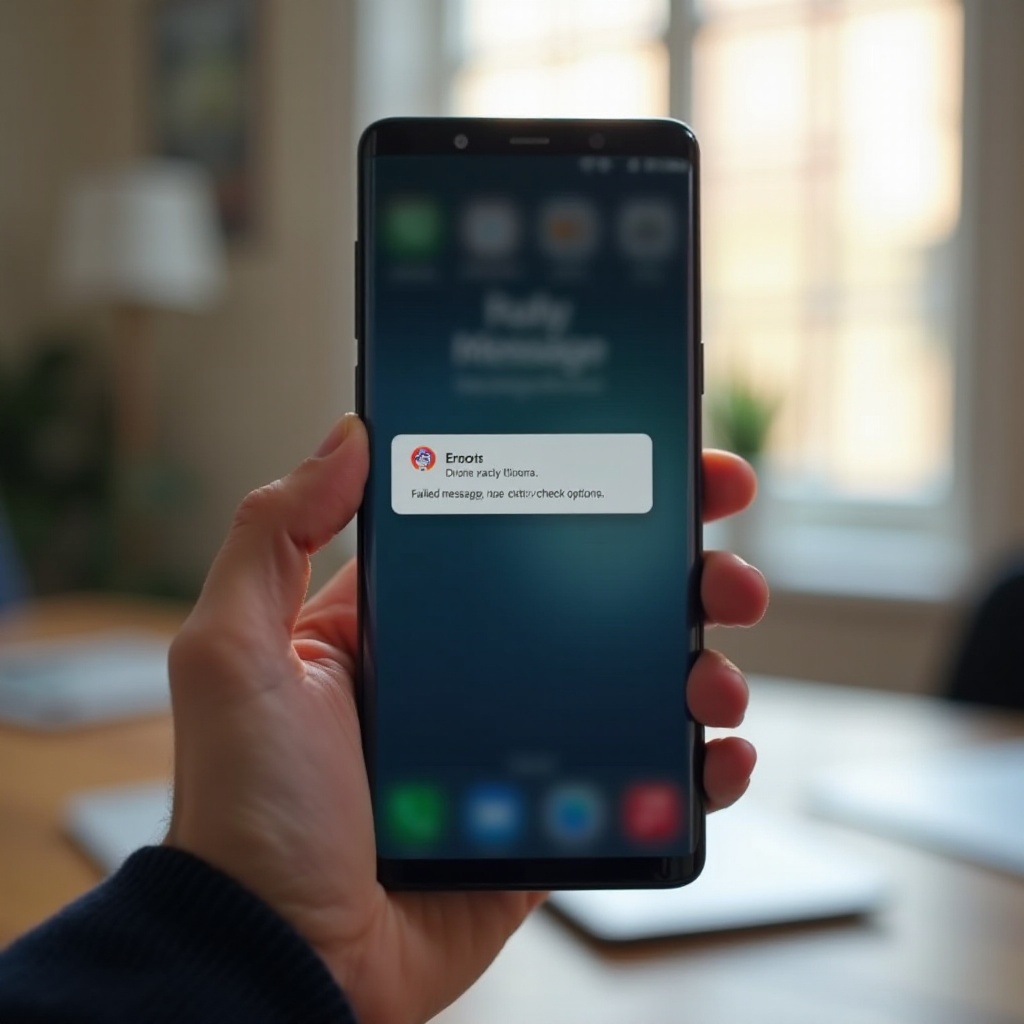
ما معنى “Not sent, check options” على أجهزة سامسونج؟
عندما يعرض هاتف سامسونج “لم يتم الإرسال، تحقق من الخيارات”، فهذا يخبرك أن الرسالة لم تغادر جهازك. الهاتف يريد منك أن تضغط على الرسالة الفاشلة وتراجع خيارات أو إعدادات الإرسال قبل المحاولة مرة أخرى.
يرى معظم المستخدمين هذه الرسالة في ثلاثة أماكن، وفهم مكان ظهورها يساعدك على تضييق سبب المشكلة.
أين يظهر الخطأ (Samsung Messages، Google Messages، تطبيقات شركة الاتصالات)
يمكن أن يظهر هذا الخطأ في تطبيقات رسائل مختلفة كلها تستخدم بطاقة SIM والشبكة الخاصة بك:
- Samsung Messages
التطبيق الافتراضي في العديد من هواتف Galaxy. يعرض الخطأ أسفل رسالة SMS أو MMS أو RCS فاشلة وقد يطلب منك الضغط لمزيد من الخيارات. - Google Messages
غالبًا ما يكون مثبتًا مسبقًا أو من متجر Play. قد يعرض صياغة مشابهة مثل “لم يتم إرسال الرسالة. اضغط للمحاولة مرة أخرى” أو “اضغط للإصلاح”. - تطبيقات تحمل علامة شركة الاتصالات (مثل Verizon Messages أو AT&T Messages)
هذه التطبيقات تتصرف بطريقة مختلفة لكنها لا تزال تعتمد على نفس الشبكة وبطاقة SIM. فشل الإرسال هنا يعني عادة أن نفس المشكلة الأساسية ستؤثر على باقي تطبيقات الرسائل النصية.
المشكلة الأساسية غالبًا ما تكون نفسها: الهاتف أو الشبكة لم يتمكنا من إكمال الإرسال، بغض النظر عن التطبيق المستخدم.
الفرق بين SMS وMMS وRCS ولماذا يهم ذلك
لإصلاح الخطأ، يساعد أن تعرف نوع الرسالة التي تحاول إرسالها:
- SMS (خدمة الرسائل القصيرة)
رسائل نصية قياسية، عادة نص فقط. تستخدم شبكة الاتصال الخلوي للإشارة ولا تحتاج إلى بيانات الهاتف. - MMS (خدمة الرسائل متعددة الوسائط)
ترسل الصور ومقاطع الفيديو والرسائل الجماعية والرسائل الطويلة. تتطلب MMS بيانات الهاتف وإعدادات APN (اسم نقطة الوصول) الصحيحة من شركة الاتصالات. - RCS (خدمات الاتصالات الغنية) / ميزات الدردشة
تضيف مؤشرات الكتابة، وإيصالات القراءة، ووسائط عالية الجودة، ودعم Wi‑Fi. تحتاج RCS إلى بيانات، وتسجيل صحيح لدى شركة الاتصالات أو Google، وخدمات خلفية فعالة.
يمكن أن تظهر “not sent check options Samsung” مع أي من هذه الأنواع. تفشل MMS وRCS بشكل أكثر تكرارًا لأنها تعتمد على إعدادات أكثر واتصال بيانات أقوى.
حالات شائعة يظهر فيها الخطأ
من الأرجح أن ترى هذا الخطأ في سيناريوهات معيّنة:
- عند إرسال صور أو فيديوهات عبر بيانات الهاتف
- في المحادثات الجماعية التي تضم مزيجًا من مستخدمي أندرويد وآيفون
- بعد تبديل الهواتف أو بطاقات SIM أو شركات الاتصالات
- أثناء السفر أو التجوال أو استخدام مكالمات Wi‑Fi
- مباشرة بعد تحديث نظام كبير على جهاز Galaxy
بعد أن عرفت معنى الرسالة وأين تظهر، يمكنك الانتقال إلى الفحوصات البسيطة. هذه الخطوات السريعة غالبًا ما تصلح المشكلة قبل الحاجة لتغيير إعدادات النظام العميقة.
أمور سريعة للتحقق منها قبل الحلول المتقدمة
ابدأ بالفحوصات الأساسية. فهي تحل العديد من مشكلات “not sent check options Samsung” دون تغيير خيارات معقدة أو إعادة ضبط أي شيء.
قوة الإشارة، وضع الطيران، وحالة الشبكة
أولًا، تأكد من أن هاتفك يمكنه الوصول إلى شبكة شركة الاتصالات:
- تحقق من أشرطة الإشارة
انظر إلى أيقونة الإشارة. إذا رأيت شريطًا واحدًا أو لا شيء، انتقل إلى نافذة أو طابق أعلى أو إلى الخارج وحاول مرة أخرى. - تبديل وضع الطيران
اسحب لوحة الإعدادات السريعة. فعّل وضع الطيران، انتظر حوالي 10 ثوانٍ، ثم أوقفه. دع الهاتف يعيد الاتصال بالشبكة. - التحقق من مشاكل الشبكة
اسأل شخصًا قريبًا منك على نفس شركة الاتصالات إن كانت رسائله تعمل. يمكنك أيضًا التحقق من صفحة الأعطال لشركة الاتصالات أو حساباتها على وسائل التواصل لمعرفة إن كانوا يعلنون عن مشاكل.
إذا بدت الإشارة والشبكة طبيعيّتين، فإن إعادة تشغيل بسيطة هي الإصلاح السهل التالي.
إعادة تشغيل هاتف سامسونج بالطريقة الصحيحة
إعادة التشغيل تزيل الأعطال المؤقتة التي غالبًا ما تسبب فشل الإرسال.
- اضغط مطولًا على زر التشغيل وزر خفض الصوت معًا.
- اضغط على إعادة التشغيل.
- انتظر حتى يقلع الهاتف بالكامل ويعيد الاتصال بالشبكة.
- افتح تطبيق الرسائل وأرسل رسالة نصية قصيرة.
هذه الخطوة تعيد ضبط العديد من الأخطاء المؤقتة التي تجعل الرسائل معلّقة أو تفشل، خاصة بعد التحديثات أو فترات التشغيل الطويلة.
إرسال رسالة اختبار بسيطة لجهات اتصال مختلفة
اختبار سريع يساعدك على رؤية ما إذا كانت المشكلة عامة أو مقتصرة على أرقام معيّنة:
- أرسل نصًا عاديًا (بدون صورة أو رمز تعبيري أو رابط) لجهة اتصال على نفس شركة الاتصالات.
- أرسل نصًا عاديًا آخر لجهة اتصال على شركة اتصالات مختلفة.
- أرسل رسالة نصية إلى رقمك الخاص.
إذا فشل الإرسال مع جهة اتصال واحدة فقط، قد تكون المشكلة من جانبهم أو بسبب الحظر. إذا فشل الإرسال مع الجميع، فالمشكلة على الأرجح في هاتفك أو بطاقة SIM أو شركة الاتصالات. الخطوة التالية هي فحص إعدادات تطبيق الرسائل حتى تعرف أي تطبيق هو المسؤول عن الإرسال.
تحقق من تطبيق الرسائل الافتراضي والإعدادات الأساسية
بعد التأكد من أنها ليست مشكلة عابرة، يجب أن تتحقق من التطبيق الذي يرسل رسائلك وكيف تم تكوينه. التعارضات بين Samsung Messages وGoogle Messages وتطبيقات شركة الاتصالات كثيرًا ما تسبب أخطاء مربكة.
Samsung Messages مقابل Google Messages – أيهما تستخدم
قد تحتوي هواتف Galaxy على كل من Samsung Messages وGoogle Messages. لمعرفة أي تطبيق تستخدمه كافتراضي:
- افتح تطبيق الرسائل ولاحظ الأيقونة واسم التطبيق.
- اذهب إلى الإعدادات > التطبيقات > التطبيقات الافتراضية > تطبيق SMS للتحقق من التطبيق الافتراضي الحالي.
إذا كان التطبيق الخطأ مضبوطًا، أو كنت تبدّل بين التطبيقات كثيرًا، يمكن أن تعلق الرسائل أو تظهر في أماكن متعددة. قرر أي تطبيق تريد استخدامه كتطبيق SMS رئيسي والتزم به للاستقرار.
كيفية تعيين أو تغيير تطبيق SMS الافتراضي على سامسونج
لتعيين تطبيق SMS افتراضي على هاتف سامسونج:
- افتح الإعدادات.
- اضغط على التطبيقات.
- اضغط على اختيار التطبيقات الافتراضية أو التطبيقات الافتراضية.
- اضغط على تطبيق SMS.
- اختر Samsung Messages أو Messages (Google).
بعد تغيير التطبيق الافتراضي، افتح هذا التطبيق وأرسل رسالة اختبار جديدة. تجنّب إعادة محاولة الرسائل الفاشلة القديمة بشكل متكرر، لأنها قد تحمل أخطاء قديمة معها.
مراجعة خيارات الإرسال/الاستقبال الأساسية والرسائل الجماعية
داخل تطبيق الرسائل الذي اخترته، تحقق من الخيارات الأساسية للتأكد من أن التطبيق مسموح له بإرسال كل أنواع الرسائل التي تحتاجها:
- افتح تطبيق الرسائل.
- اضغط على الثلاث نقاط (المزيد) > الإعدادات.
ابحث عن هذه العناصر وعدّلها إذا لزم الأمر:
- الرسائل النصية: تأكد من تمكين الإرسال والاستقبال.
- رسائل الوسائط المتعددة (MMS): فعّلها إذا كنت ترسل صورًا أو فيديوهات أو رسائل جماعية.
- الرسائل الجماعية: قرر ما إذا كنت تريد إرسال الرسائل الجماعية كـ MMS (سلسلة واحدة) أو كرسائل SMS فردية لكل شخص.
إذا كانت الرسائل الجماعية أو MMS معطّلة، فغالبًا ما سترى “Not sent, check options Samsung” عند إرسال وسائط أو رسائل جماعية. فعّل الخيارات الصحيحة واختبر مرة أخرى.
إذا استمرت الرسائل في الفشل بعد هذه الفحوصات، فقد حان الوقت للنظر إلى اتصال الشبكة وبطاقة SIM عن كثب.
إصلاح مشاكل الشبكة وبطاقة SIM
لا يمكن لهاتفك إرسال SMS أو MMS إذا لم تكن بطاقة SIM أو اتصال الشبكة يعمل بشكل صحيح، حتى لو بدت التطبيقات والإعدادات سليمة.
تبديل بيانات الهاتف وخيارات 5G/4G والتجوال
بالنسبة لـ MMS وRCS، تعد بيانات الهاتف ضرورية، حتى لو كنت تستخدم Wi‑Fi.
- اسحب لوحة الإعدادات السريعة.
- تأكد من أن بيانات الهاتف مفعّلة.
- اذهب إلى الإعدادات > الاتصالات > شبكات الهاتف المحمول وحاول التبديل من 5G إلى 4G/LTE إن أمكن.
- إذا كنت في وضع التجوال، تأكد من تفعيل تجوال البيانات وأن خطتك تسمح بذلك.
بعد كل تغيير، أرسل رسالة نصية أو MMS للاختبار وانظر إن كان الخطأ سيختفي. إذا بدت البيانات وأوضاع الشبكة سليمة، فقد تكون بطاقة SIM نفسها هي المشتبه به التالي.
إخراج بطاقة SIM وإعادة تركيبها أو استبدالها واختبارها في جهاز آخر
بطاقة SIM غير مثبتة جيدًا أو تالفة قد تسبب أخطاء إرسال متكررة.
- أطفئ الهاتف تمامًا.
- استخدم أداة إخراج SIM لإخراج درج البطاقة.
- نظّف بطاقة SIM برفق بقطعة قماش ناعمة وجافة.
- أعد إدخالها بإحكام في الدرج وادفع الدرج للداخل.
- شغّل الهاتف ودعه يعيد الاتصال بالشبكة.
إذا أمكن، اختبر بطاقة SIM في هاتف آخر:
- إذا لم يستطع الهاتف الآخر أيضًا إرسال الرسائل، فقد تكون بطاقة SIM أو حسابك هي المشكلة.
- إذا عمل الهاتف الآخر بشكل جيد، فقد يحتاج جهاز سامسونج الخاص بك إلى إصلاحات برمجية إضافية.
متى تتواصل مع شركة الاتصالات حول حظر الخط أو SMS
تواصل مع شركة الاتصالات إذا لاحظت ما يلي:
- لا يمكنك إرسال أو استقبال أي رسائل نصية على الإطلاق.
- غيّرت خطتك مؤخرًا، أو نقلت رقمك، أو أضفت خطًا جديدًا.
- تأخرت في سداد فاتورة أو تغيّرت حالة حسابك.
اطلب من الدعم أن:
- يؤكد أن SMS وMMS مفعّلان وممكّنان على خطك.
- يفحص عن علامات على الرسائل المزعجة، أو الحظر، أو قيود الخدمة.
- يحدّث أو يعيد ضبط إعدادات SMS والبيانات على خطك إذا لزم الأمر.
بعد التأكد من سلامة الشبكة وبطاقة SIM، يكون المشتبه التالي غالبًا هو RCS أو ميزات الدردشة، خاصة إذا لاحظت المشاكل في المحادثات الغنية بالميزات.
حل مشكلات RCS / ميزات الدردشة والرسائل المتقدمة
تضيف RCS ميزات غنية لكنها تضيف أيضًا نقاط فشل أكثر. العديد من أخطاء “not sent check options Samsung” تأتي من مشاكل تسجيل أو مزامنة RCS.
فهم RCS / ميزات الدردشة على هواتف سامسونج
تحوّل ميزات الدردشة في RCS الرسائل النصية البسيطة إلى محادثات شبيهة بالدردشة. فهي تستخدم:
- بيانات الهاتف المحمول أو Wi‑Fi للإرسال والاستقبال
- خوادم تتحكم بها شركة الاتصالات الخاصة بك أو Google
إذا فشل التسجيل أو لم يتم التحقق من رقمك بشكل صحيح، قد تعلق الرسائل في حالة “جارٍ الإرسال” ثم تعرض الخطأ، خاصة في المحادثات الجماعية والمحادثات الغنية بالوسائط.
إيقاف ميزات الدردشة وإعادة تفعيلها لإعادة التسجيل
لإعادة ضبط ميزات الدردشة، قم بتبديلها إيقافًا وتشغيلًا.
في Google Messages:
- افتح Messages.
- اضغط على صورة ملفك الشخصي أو الثلاث نقاط > إعدادات Messages.
- اضغط على RCS chats أو Chat features.
- أوقفها، انتظر 30 ثانية، ثم أعد تفعيلها.
- انتظر حتى تظهر الحالة “متصل” أو “جاهز”.
في Samsung Messages (حيثما كان مدعومًا):
- افتح Samsung Messages.
- اضغط على الثلاث نقاط > الإعدادات.
- ابحث عن إعدادات الدردشة أو الرسائل المتقدمة.
- أوقفها، انتظر لحظة قصيرة، ثم أعد تفعيلها.
إذا استمرت RCS في الفشل، اتركها متوقفة واختبر رسائل SMS وMMS الأساسية. إذا عملت الرسائل بعد ذلك، فالمشكلة في RCS وليس في الشبكة أو بطاقة SIM.
مسح بيانات Carrier Services والرسائل المتقدمة
قد يتسبب التخزين المؤقت أو البيانات التالفة داخل Carrier Services أو تطبيقات الرسائل في مشاكل RCS.
- اذهب إلى الإعدادات > التطبيقات.
- اضغط على Carrier Services (إذا كان مدرجًا على هاتفك).
- اضغط على التخزين > مسح التخزين المؤقت، ثم مسح البيانات.
- أعد تشغيل هاتفك.
كرر خطوات مشابهة لتطبيق الرسائل الخاص بك: امسح التخزين المؤقت أولًا، ثم البيانات إذا لزم الأمر. هذا يجبر على إعادة التسجيل وغالبًا ما يعيد إمكانية الإرسال.
بعد السيطرة على RCS، يجب أن تفحص أيضًا الأذونات وإعدادات البطارية وحدود البيانات التي قد تمنع الرسائل بصمت في الخلفية.
تعديل أذونات التطبيقات والبطارية وقيود البيانات
يمكن لميزات البطارية والخصوصية في أندرويد أن تمنع تطبيقات الرسائل من الإرسال بشكل موثوق في الخلفية. إذا قيّد النظام تطبيق الرسائل لديك بشدة، قد ترى أخطاء إرسال متكررة.
الأذونات المطلوبة لعمل الرسائل بشكل صحيح
يحتاج تطبيق الرسائل إلى أذونات معيّنة ليعمل كما ينبغي.
- اذهب إلى الإعدادات > التطبيقات > [تطبيق الرسائل لديك] > الأذونات.
- تأكد من أن لديه صلاحية الوصول إلى:
- الرسائل القصيرة SMS
- الهاتف
- جهات الاتصال
- الصور ومقاطع الفيديو (لـ MMS والوسائط)
إذا كان أي من هذه الأذونات مرفوضًا، امنحه الإذن وحاول إرسال رسالة نصية مرة أخرى. يمكن أن تؤدي الأذونات الناقصة إلى فشل صامت يبدو وكأنه مشكلة في الشبكة.
إزالة تحسين استهلاك البطارية عن تطبيقات الرسائل
قد يؤدي تحسين البطارية إلى إيقاف تطبيق الرسائل عن العمل بشكل موثوق، خصوصًا عندما لا يكون في الواجهة.
- اذهب إلى الإعدادات > العناية بالجهاز والبطارية > البطارية.
- اضغط على حدود الاستخدام في الخلفية.
- تأكد من أن تطبيق الرسائل ليس في قائمة التطبيقات النائمة أو النائمة بعمق.
- تحقق أيضًا من الإعدادات > التطبيقات > [تطبيق الرسائل] > البطارية واضبطه على غير مقيّد إن توفر الخيار.
هذا التغيير يسمح لتطبيق الرسائل بالإرسال والاستقبال دون أن يقوم أندرويد بإيقافه في الخلفية لتوفير الطاقة.
السماح ببيانات الخلفية والنشاط لإيصال الرسائل بشكل موثوق
تحتاج تطبيقات الرسائل إلى بيانات حتى عندما لا تكون مفتوحة.
- اذهب إلى الإعدادات > التطبيقات > [تطبيق الرسائل] > بيانات الهاتف المحمول.
- فعّل:
- السماح باستخدام بيانات الخلفية
- السماح باستخدام البيانات أثناء تشغيل موفر البيانات (إن توفّر)
تمنع هذه الإعدادات ظهور “Not sent, check options Samsung” عند إرسال الرسائل أثناء استخدام موفر البيانات أو حدود الخلفية القاسية.
إذا استمرت المشكلة بعد كل هذه الفحوصات، فقد حان الوقت لمسح ذاكرة التخزين المؤقت للتطبيق وتحديث برنامج النظام لإزالة التعارضات الأعمق.
مسح ذاكرة التخزين المؤقت، تحديث البرامج، وإعادة ضبط إعدادات الشبكة
غالبًا ما تتسبب البيانات المخبأة والبرامج القديمة في تعارضات خفية لا تحلها إعادة التشغيل العادية. تنظيفها يمكن أن يعيد استقرار الرسائل.
مسح التخزين المؤقت والبيانات لتطبيق Samsung أو Google Messages
لتحديث تطبيق الرسائل الخاص بك، امسح التخزين المؤقت، وإذا لزم الأمر، البيانات.
- اذهب إلى الإعدادات > التطبيقات.
- اضغط على Samsung Messages أو Messages (Google).
- اضغط على التخزين.
- اضغط على مسح التخزين المؤقت.
- إذا استمرت المشكلة، اضغط على مسح البيانات (هذا يعيد ضبط التطبيق وقد يزيل الإعدادات المحلية وبعض بيانات الرسائل حسب التطبيق).
بعد مسح البيانات، افتح التطبيق، وامنحه الأذونات، وحاول إرسال رسالة جديدة. غالبًا ما يحل هذا السلوك الغريب بعد التحديثات.
مسح قسم الكاش على أجهزة Galaxy الحديثة
مسح قسم الكاش ينظف الملفات المؤقتة على مستوى النظام دون المساس ببياناتك الشخصية.
- أطفئ الهاتف.
- اضغط مطولًا على زر رفع الصوت + زر التشغيل حتى يظهر شعار سامسونج وتدخل وضع الاسترداد.
- استخدم أزرار الصوت لتحديد “Wipe cache partition”.
- اضغط على زر التشغيل للاختيار.
- أكد، ثم اختر “Reboot system now”.
يمكن أن يصلح هذا الخطوة مشاكل الرسائل المستعصية التي لا تستجيب لإصلاحات التطبيق فقط.
تحديث One UI وأندرويد وإعدادات شركة الاتصالات في عام 2024
تتضمن تحديثات البرامج في 2024 غالبًا إصلاحات للرسائل والمودم والشبكة.
- اذهب إلى الإعدادات > تحديث البرنامج.
- اضغط على تنزيل وتثبيت.
- قم بتثبيت أي تحديث نظام متوفر.
تحقق أيضًا من:
- الإعدادات > حول الهاتف > معلومات البرنامج لمعرفة إصدارات مخصصة لشركة الاتصالات.
- تطبيق شركة الاتصالات (إن كان مثبتًا) للحصول على تحديثات التكوين أو الملف الشخصي.
بعد التحديث، اختبر الرسائل مرة أخرى. إذا استمرت مشاكل الوسائط أو الرسائل الجماعية، ركّز على هذه السيناريوهات تحديدًا لأنها غالبًا ما تكون لها متطلبات إضافية.
إصلاح أخطاء الوسائط والرسائل الجماعية ومكالمات Wi‑Fi
يلاحظ العديد من المستخدمين “Not sent, check options Samsung” فقط عند إرسال صور أو فيديوهات أو رسائل جماعية. تعتمد هذه الأنواع أكثر على MMS وRCS، وهي أكثر حساسية لحدود الحجم ونوع الاتصال.
حدود حجم MMS ولماذا تفشل الصور والفيديوهات في الإرسال
لـ MMS حدود حجم صارمة تختلف حسب شركة الاتصالات. لتحسين فرص نجاح إرسال الوسائط:
- قلل حجم الصور أو الفيديوهات قبل الإرسال باستخدام الضغط المدمج أو إرسال مقطع أقصر.
- تجنب إرسال فيديوهات طويلة وعالية الدقة عبر MMS. استخدم روابط أو تطبيقات دردشة بديلة.
- تأكد من تشغيل بيانات الهاتف، حتى لو كان Wi‑Fi مفعّلًا، إذ تتطلب العديد من شركات الاتصالات البيانات لـ MMS.
إذا أرسلت ملفًا كبيرًا وفشل، حاول إرسال صورة أصغر لاختبار ما إذا كان الحجم هو المشكلة.
إعدادات الرسائل الجماعية للمجموعات المختلطة بين أندرويد وآيفون
يمكن أن تربك المجموعات المختلطة التي تضم مستخدمي أندرويد وآيفون هاتفك وشركة الاتصالات.
- افتح تطبيق الرسائل واذهب إلى الإعدادات.
- ابحث عن خيارات الرسائل الجماعية.
- اختر ما إذا كنت تريد إرسال الرسائل الجماعية كـ:
- MMS (خيط واحد لكل المشاركين)
- SMS فردية (رسائل منفصلة لكل شخص)
إذا فشلت رسائل MMS الجماعية، حوّلها إلى SMS فردية واختبر مرة أخرى. إذا كنت قادمًا من آيفون، تأكد من تعطيل iMessage وإلغاء تسجيل رقمك من Apple حتى لا تعلق الرسائل في نظام Apple.
مشاكل مكالمات Wi‑Fi وVPN والرسائل عند السفر للخارج
يمكن أن تتداخل مكالمات Wi‑Fi وVPN والتجوال مع MMS وRCS:
- حاول إيقاف مكالمات Wi‑Fi وأعد إرسال الرسالة.
- عطّل أي VPN مؤقتًا واختبر الإرسال.
- إذا كنت مسافرًا للخارج، تأكد من تفعيل الرسائل الدولية على خطتك ومن تفعيل تجوال البيانات إذا اشترطت شركة الاتصالات ذلك.
إذا لم يحل أي من ذلك مشكلتك، فقد تحتاج إلى فحوصات أعمق للنظام باستخدام الوضع الآمن، وكحل أخير، إعادة ضبط المصنع لإزالة التعارضات البرمجية المستمرة.
خطوات متقدمة: الوضع الآمن، النسخ الاحتياطي، وإعادة ضبط المصنع
تستهدف الخطوات المتقدمة الحالات المستعصية التي لم تستجب لكل الإصلاحات السابقة. تساعدك على اكتشاف التعارضات الناجمة عن تطبيقات الطرف الثالث أو إعدادات النظام التالفة.
استخدام الوضع الآمن لاكتشاف التطبيقات المسببة للمشاكل
يشغّل الوضع الآمن تطبيقات النظام فقط ويمكنه كشف التعارضات التي تسببها التطبيقات التي قمت بتنزيلها.
- اضغط مطولًا على زر التشغيل.
- اضغط مطولًا على إيقاف التشغيل حتى يظهر إشعار الوضع الآمن.
- اضغط على الوضع الآمن لإعادة التشغيل في هذا الوضع.
بعد الدخول إلى الوضع الآمن، حاول إرسال رسالة نصية:
- إذا نجح الإرسال، فمن المرجح أن تطبيق طرف ثالث هو سبب المشكلة.
- أعد التشغيل بشكل عادي وأزل التطبيقات الحديثة أو المشبوهة واحدًا تلو الآخر، مثل تطبيقات التنظيف، أو حظر المكالمات، أو تطبيقات SMS البديلة.
النسخ الاحتياطي للرسائل عبر Samsung Cloud أو Smart Switch أو Google
قبل عمليات إعادة الضبط الكبيرة، انسخ بياناتك المهمة احتياطيًا حتى تتمكن من استعادتها لاحقًا.
- استخدم Samsung Smart Switch على هاتفك أو جهاز الكمبيوتر لنسخ الرسائل وجهات الاتصال والتطبيقات والوسائط احتياطيًا.
- استخدم خيارات النسخ الاحتياطي المدمجة داخل تطبيق الرسائل إذا كانت متاحة.
- تأكد من اكتمال النسخ الاحتياطي بنجاح وأنك تعرف كيفية استعادته.
النسخ الاحتياطي الجيد يمنحك حرية تجربة إعادة ضبط كاملة دون فقد المحادثات المهمة للأبد.
متى وكيف تنفّذ إعادة ضبط المصنع بأمان
استخدم إعادة ضبط المصنع فقط بعد أن تكون قد:
- اختبرت الشبكة وبطاقة SIM
- مسحت التخزين المؤقت وبيانات التطبيق
- جرّبت الوضع الآمن وأزلت التطبيقات المشبوهة
لإعادة ضبط هاتف سامسونج:
- اذهب إلى الإعدادات > الإدارة العامة > إعادة الضبط.
- اضغط على إعادة ضبط بيانات المصنع.
- اقرأ التحذير ووافق بعد اكتمال النسخ الاحتياطي.
بعد إعادة الضبط والإعداد الأولي، اختبر إرسال رسالة SMS بسيطة قبل استعادة كل التطبيقات والإعدادات. إذا عملت الرسائل على نظام جديد ثم تعطلت بعد تثبيت تطبيقات معيّنة، فغالبًا ما تكون قد وجدت مصدر المشكلة.
نصائح وقائية لتجنب خطأ “Not Sent, Check Options” مستقبلًا
بعد عودة الرسائل للعمل، تساعدك بعض العادات في الحفاظ على ذلك وتقليل فرص رؤية خطأ “not sent check options Samsung” في المستقبل.
تحديث التطبيقات وبرامج النظام بانتظام في 2024
تعمل التحديثات على إصلاح الأخطاء وتحسين توافق الشبكة.
- فعّل التحديث التلقائي في متجر Google Play ومتجر Galaxy لتطبيقات الرسائل وأدوات النظام.
- تحقق بانتظام من الإعدادات > تحديث البرنامج وثبّت تحديثات One UI وأمن أندرويد الجديدة.
يساعد إبقاء هاتفك وتطبيقاتك محدثة في تقليل احتمالات فشل الرسائل بعد تغييرات في شركة الاتصالات أو الشبكة.
إدارة التخزين وتطبيقات التنظيف وسجل الرسائل
يمكن أن يؤدي انخفاض مساحة التخزين وتطبيقات التنظيف العدوانية إلى إفساد وظائف الرسائل.
- احتفظ ببعض المساحة الخالية على هاتفك، ويفضل عدة غيغابايت، حتى تتمكن التطبيقات من تخزين الملفات المؤقتة.
- تجنب تطبيقات “المُحسّن” التي تغلق العمليات في الخلفية أو تنظف سلاسل الرسائل تلقائيًا دون علمك.
- احذف بانتظام المحادثات القديمة كثيفة الوسائط التي لم تعد تحتاجها لتحرير مساحة.
يساعد التوازن في التخزين والتنظيف المعقول على عمل MMS وRCS بسلاسة مع مرور الوقت.
أفضل الممارسات عند تبديل الهواتف أو بطاقات SIM
يُعد تبديل الأجهزة أو بطاقات SIM سببًا شائعًا لمشاكل الرسائل، لكن يمكنك تقليل المشاكل ببعض الخطوات.
- إذا كنت تنتقل من آيفون، قم بإلغاء تسجيل رقمك من iMessage قبل الانتقال إلى سامسونج حتى لا تعلق الرسائل في نظام Apple.
- عند إدخال بطاقة SIM جديدة، انتظر حتى يكتمل تسجيل الشبكة قبل إرسال الرسائل.
- بعد تغيير الهاتف أو بطاقة SIM، تأكد من تطبيق SMS الافتراضي وفحص إعدادات ميزات الدردشة أو RCS.
تقلل هذه الممارسات من التعارضات التي تؤدي إلى “Not sent, check options Samsung” وتساعدك على الحفاظ على تجربة رسائل سلسة عند الترقية أو تغيير شركة الاتصالات.
الخاتمة
تبدو رسالة “Not sent, check options” على هاتف سامسونج غامضة، لكنها غالبًا ما تشير إلى سبب جذري محدد: مشكلة في الشبكة، أو إعدادات رسائل غير صحيحة، أو أعطال في RCS، أو مشاكل في البرامج والأذونات. من خلال اتباع الفحوصات الأساسية، وتأكيد تطبيق SMS الافتراضي، وضبط إعدادات البيانات والبطارية، ومسح التخزين المؤقت، وتحديث الجهاز، يمكنك إصلاح معظم حالات فشل الرسائل دون زيارة مركز الخدمة.
إذا استمر الخطأ بعد هذه الخطوات، يمكن أن يكشف الوضع الآمن ودعم شركة الاتصالات وإعادة ضبط المصنع بعناية عن مشاكل أعمق أو يزيلها. بعد عودة الرسائل للعمل، تساعد التحديثات المنتظمة، والاستخدام المنضبط لتطبيقات التنظيف، والعادات الذكية عند تبديل الهواتف في الحفاظ على إرسال الرسائل بشكل موثوق.
استخدم هذا الدليل كقائمة تحقق كلما رأيت “not sent check options Samsung”. مع نهج منظّم، ستكون أكثر استعدادًا لتشخيص السبب وإعادة هاتف Galaxy إلى إرسال الرسائل بسلاسة مرة أخرى.
الأسئلة المتكررة
لماذا يظهر في هاتفي سامسونج “لم يتم الإرسال، تحقق من الخيارات” مع جهة اتصال واحدة فقط؟
إذا ظهر الخطأ مع جهة اتصال واحدة فقط، فقد تكون المشكلة من طرفهم. ربما قاموا بحظر رقمك، أو غيّروا شركة الاتصالات أو الجهاز مؤخرًا، أو لديهم إشارة ضعيفة. تحقّق من تخزين رقمهم بشكل صحيح مع رمز الدولة الصحيح، وأنه لا توجد إدخالات مكررة لنفس الشخص. جرّب إرسال رسالة نصية عادية (SMS) بدلًا من دردشة RCS أو MMS، واسأل جهة الاتصال إن كانوا قادرين على استلام الرسائل النصية من الآخرين.
هل ينبغي أن أتحول من رسائل سامسونج إلى رسائل جوجل لحل هذا الخطأ؟
يمكن لكلٍّ من تطبيق رسائل سامسونج ورسائل جوجل أن يعمل بشكل جيد. غالبًا ما يكون دعم RCS في رسائل جوجل أقوى، بينما يتكامل تطبيق رسائل سامسونج بشكل أوثق مع واجهة One UI. إذا شاهدت مشاكل متكررة في أحد التطبيقين، يمكنك تعيين الآخر كتطبيق الرسائل القصيرة (SMS) الافتراضي من الإعدادات وإرسال بعض الرسائل التجريبية. إذا عملت الرسائل بشكل أفضل في التطبيق الجديد، يمكنك الاستمرار في استخدامه. المهم هو أن تستخدم تطبيق رسائل افتراضيًا واحدًا بشكل ثابت بدلًا من التبديل بينهما ذهابًا وإيابًا.
ماذا يجب أن أقول لشركة الاتصالات إذا استمرت فشل الرسائل بعد تجربة جميع الحلول؟
عند التواصل مع شركة الاتصالات، شاركهم تفاصيل واضحة لتسريع الدعم. أخبرهم بطراز هاتفك، وإصدارات أندرويد وOne UI الحالية، وما إذا كانت المشكلة في SMS أو MMS أو RCS. اذكر متى بدأت المشكلة، على سبيل المثال بعد استبدال شريحة SIM أو تغيير الخطة أو تحديث البرنامج، وما إذا كانت شريحة SIM تعمل في هاتف آخر. اطلب منهم التحقق من وجود أي حظر أو مشكلة في تزويد الخدمة، وأن يقوموا بتحديث خدمات SMS وMMS والبيانات. هذه المعلومات تساعد شركات الاتصالات على حل مشاكل “لم يتم الإرسال، تحقق من الخيارات في سامسونج” بشكل أسرع بكثير.