
Introdução
O pop-up “O iPhone pode estar muito perto” pode ser frustrante, especialmente quando você está assistindo a vídeos, jogando ou lendo por muito tempo. Esse alerta vem de um recurso chamado Distância da Tela. Ele usa a câmera frontal do iPhone para avisar quando você segura a tela muito perto dos olhos.
Muitas pessoas gostam da ideia de proteção ocular, mas nem todo mundo quer essas interrupções frequentes. É por isso que muitos usuários procuram como desativar a Distância da Tela no iPhone depois de atualizar para uma versão recente do iOS. A boa notícia é que você pode desligá-la em poucos toques e também pode gerenciá-la no telefone de uma criança.
Este guia mostra tudo o que você precisa saber em 2024. Você vai aprender o que a Distância da Tela faz, como desativá-la no seu próprio dispositivo e no dispositivo do seu filho, como corrigir problemas comuns e como proteger seus olhos mesmo depois de desligá-la.
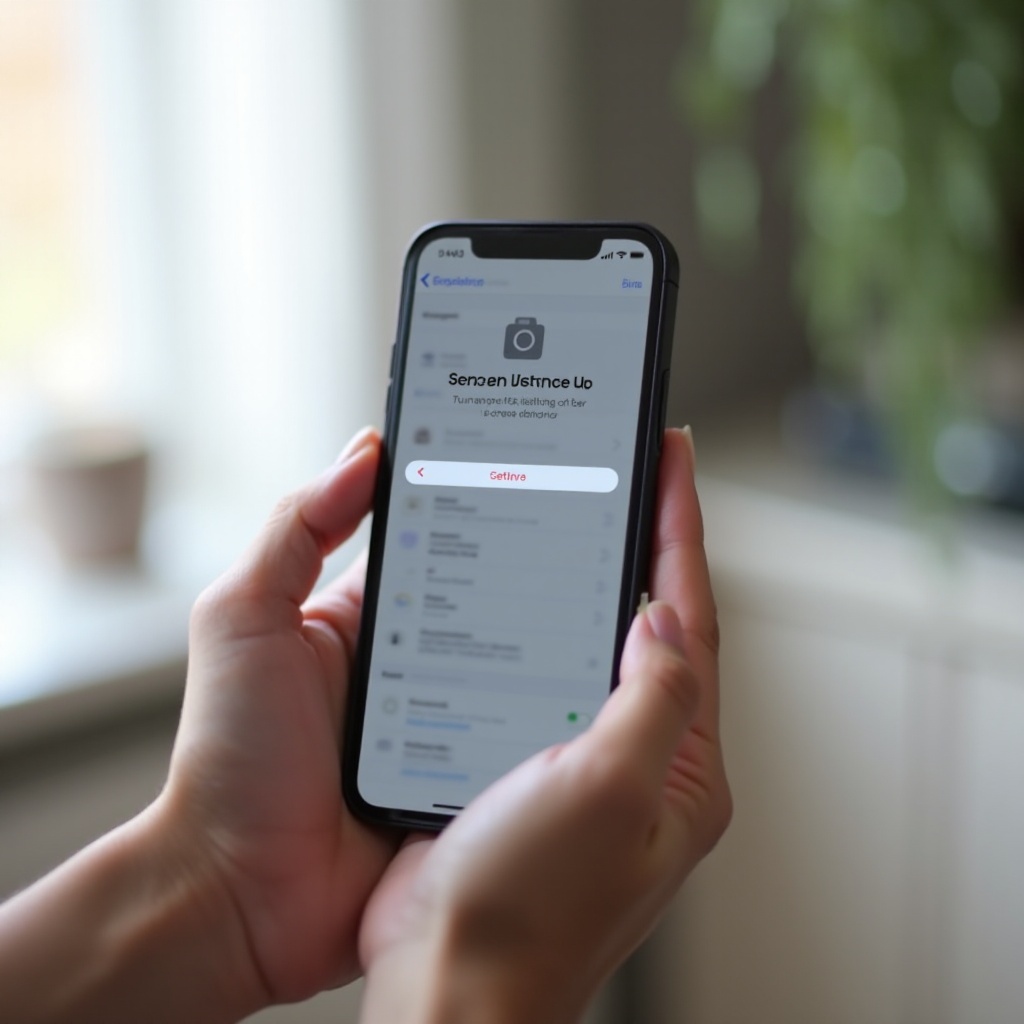
O que é Distância da Tela no iPhone?
Para gerenciar a Distância da Tela corretamente, ajuda saber o que ela é e como funciona. A Apple adicionou esse recurso para apoiar hábitos de uso de tela mais saudáveis, especialmente para crianças que podem segurar o telefone muito perto do rosto.
A Distância da Tela usa o mesmo hardware que alimenta o Face ID, então ela pode medir a distância dos seus olhos até a tela. Quando o iPhone detecta que você está perto demais por um determinado tempo, um alerta aparece na tela e pausa o que você está fazendo até que você afaste o dispositivo. Depois que você o move para uma distância mais segura, o alerta desaparece e você pode continuar.
Esse recurso fica dentro de Tempo de Uso no app Ajustes, o que significa que a Apple o trata como parte de suas ferramentas de bem-estar digital. Ele não impede você de usar nenhum app, mas adiciona fricção quando a distância de visualização é prejudicial.
Como a Distância da Tela funciona em iPhones modernos
A Distância da Tela usa o sistema de câmera TrueDepth na parte frontal dos iPhones compatíveis. Este é o mesmo conjunto que cuida do Face ID e de alguns recursos de realidade aumentada. Quando a Distância da Tela está ativada, o sistema verifica sua distância da tela enquanto você usa o dispositivo.
Ela roda no próprio dispositivo, o que significa que o telefone processa os dados localmente. O sistema procura um padrão: se você segurar a tela muito perto por tempo suficiente, ele dispara um alerta. O alerta diz para você afastar o iPhone e bloqueia temporariamente a visualização até você obedecer.
Assim que você move o iPhone para uma distância mais segura, o alerta desaparece e você pode continuar usando seus apps. A medição acontece em segundo plano e não salva imagens ou vídeos. Ela usa apenas dados de profundidade para estimar a distância.
Por que a Apple introduziu a Distância da Tela para a saúde dos olhos
A Apple projetou a Distância da Tela como um recurso de saúde, não como uma restrição. Segurar a tela muito perto pode aumentar a fadiga ocular e pode contribuir para problemas de visão ao longo do tempo, especialmente em crianças. Muitos pais se preocupam com crianças passando longas horas no telefone a distâncias muito curtas.
Ao adicionar a Distância da Tela, a Apple oferece às famílias uma forma integrada de incentivar hábitos melhores. O recurso incentiva suavemente os usuários a segurar o telefone mais afastado. Ele funciona bem junto com outras ferramentas como Tempo de Inatividade, Limites de Apps e Conteúdo e Privacidade.
Ainda assim, cada usuário tem necessidades diferentes. Alguns adultos acham os pop-ups distrações desnecessárias. Outros compartilham um dispositivo com uma criança e querem mais controle. É por isso que aprender como desativar a Distância da Tela no iPhone, ou ajustá-la, é útil.
Ao pensar se a Distância da Tela combina com seus hábitos, você também precisa ter certeza de que seu iPhone pode sequer usar esse recurso. Isso nos leva aos requisitos de software e hardware.
Requisitos: versão do iOS e modelos de iPhone compatíveis
Antes de procurar a opção, você deve confirmar se o seu iPhone realmente é compatível com a Distância da Tela. Nem todo dispositivo possui o hardware necessário e o recurso só aparece em versões recentes do iOS. Se você não vê a Distância da Tela, isso pode ser devido a limites de software ou hardware.
A Distância da Tela aparece em Tempo de Uso quando seu dispositivo atende a ambas as condições:
- Seu iPhone roda uma versão recente do iOS que suporta a Distância da Tela.
- Seu iPhone tem um sistema de câmera TrueDepth na parte frontal.
Se o seu dispositivo não atender a esses requisitos, você não encontrará o ajuste. Isso explica por que alguns usuários em 2024 relatam que não conseguem localizar a Distância da Tela de forma alguma.
Como verificar sua versão do iOS em Ajustes
Para verificar se sua versão de software suporta a Distância da Tela:
- Abra o app Ajustes no seu iPhone.
- Role para baixo e toque em Geral.
- Toque em Sobre.
- Procure por Versão do iOS perto do topo da tela.
Se o seu iPhone estiver rodando uma versão mais antiga do iOS, volte para Ajustes > Geral > Atualização de Software e veja se há uma versão mais recente disponível. Instale qualquer atualização disponível e depois reinicie o dispositivo.
Depois de atualizar, verifique o Tempo de Uso novamente para ver se a opção Distância da Tela aparece. Manter o iOS atualizado também ajuda com correções de bugs e estabilidade para a Distância da Tela e outros recursos.
Quais modelos de iPhone suportam a Distância da Tela em 2024
A Distância da Tela depende da câmera TrueDepth, portanto funciona apenas em iPhones que suportam o Face ID. Em 2024, isso inclui todos os modelos recentes com Face ID, incluindo os dispositivos topo de linha mais novos.
Se o seu iPhone tem Face ID e roda uma versão atual do iOS, você deve encontrar a Distância da Tela em Tempo de Uso. Se o seu telefone ainda usa Touch ID e não tem o entalhe do Face ID ou a Dynamic Island, a Distância da Tela não estará disponível porque falta o hardware necessário.
Portanto, se o seu iPhone é moderno o suficiente para ser desbloqueado com o rosto e você atualizou o software, você está pronto para ajustar ou desativar a Distância da Tela.
Depois de saber que seu dispositivo é compatível, você pode passar de verificar requisitos para realmente mudar o ajuste. A próxima seção traz a versão rápida de como desativar a Distância da Tela no iPhone.
Passos rápidos: como desativar a Distância da Tela no iPhone
Agora que você sabe que seu dispositivo suporta a Distância da Tela, pode desligá-la em alguns passos rápidos. Esses passos se aplicam ao seu próprio iPhone, não ao dispositivo gerenciado de uma criança. Você usará o app Ajustes e o painel de Tempo de Uso para encontrar a opção.
Aqui está a versão curta:
- Abra Ajustes.
- Toque em Tempo de Uso.
- Procure por Distância da Tela.
- Toque em Distância da Tela.
- Desative a opção ao lado de Distância da Tela.
Depois de fazer isso, o alerta “O iPhone pode estar muito perto” deixará de aparecer no seu dispositivo. Se você ainda o vir após desativar, talvez seja preciso reiniciar o iPhone ou verificar restrições de Tempo de Uso.
Onde encontrar a Distância da Tela em Tempo de Uso
A Distância da Tela fica escondida nas configurações de Tempo de Uso em vez de configurações gerais de tela, o que pode confundir muitos usuários. Para chegar até lá:
- Abra Ajustes na Tela de Início.
- Role para baixo e toque em Tempo de Uso.
- Na tela de Tempo de Uso, role até ver Distância da Tela na lista.
Se você não vir a Distância da Tela aqui, verifique se o Tempo de Uso está ligado. No topo da tela de Tempo de Uso, certifique-se de que não está escrito “Ativar Tempo de Uso”. Se estiver, toque para ativar o Tempo de Uso e depois verifique novamente.
Desativando a opção Distância da Tela
Depois de tocar em Distância da Tela, você verá uma breve explicação do recurso. Abaixo disso, verá um interruptor. Para desativar a Distância da Tela:
- Na página Distância da Tela, localize a opção Distância da Tela.
- Toque no interruptor para que ele se mova para a esquerda e fique cinza (desligado).
- Saia de Ajustes.
A mudança entra em vigor imediatamente. Na maioria dos casos você não precisa reiniciar o iPhone. Depois disso, você não deverá mais receber alertas de Distância da Tela enquanto utiliza o dispositivo.
Esses passos rápidos funcionam para a maioria das pessoas. Se você é novo em Tempo de Uso ou usa várias opções de Tempo de Uso, um passo a passo mais detalhado pode ajudar a evitar erros. É isso que você verá a seguir.
Guia detalhado: desativar a Distância da Tela no seu próprio iPhone
Os passos rápidos funcionam para muitos usuários, mas algumas pessoas podem precisar de um guia mais detalhado, especialmente se as configurações de Tempo de Uso forem novas para elas. Nesta seção, você verá cada etapa em contexto, além de um teste simples para confirmar que a Distância da Tela está realmente desligada.
Isso também é útil se você ativou outras opções de Tempo de Uso, como Tempo de Inatividade ou Limites de Apps, e quer confirmar que elas não interferem com a Distância da Tela.
Navegação passo a passo pelos Ajustes
Siga estes passos devagar pela primeira vez para garantir que você não perca nada:
- Desbloqueie o iPhone e toque em Ajustes.
- Role para baixo até ver Tempo de Uso e toque nele.
- Se o Tempo de Uso estiver desligado, toque em Ativar Tempo de Uso e siga as instruções, ou ative como “Este é o meu iPhone” se for solicitado.
- Depois que o Tempo de Uso estiver ligado, role até a parte de baixo da página de Tempo de Uso.
- Toque em Distância da Tela na lista de opções.
- Na tela Distância da Tela, leia a descrição se quiser e depois encontre o interruptor Distância da Tela no topo.
Se o seu dispositivo estiver configurado corretamente e for compatível, você deverá ver o interruptor e conseguir alterá-lo.
Confirmando que a Distância da Tela está desativada e testando
Para confirmar que a Distância da Tela está desligada:
- Na tela Distância da Tela, certifique-se de que o interruptor esteja cinza e à esquerda.
- Feche Ajustes e abra um app que você usa bastante, como YouTube, um app de streaming ou um jogo.
- Segure o telefone mais perto do rosto do que normalmente faria por um curto período.
Se a Distância da Tela estiver desativada, você não deverá ver o alerta “O iPhone pode estar muito perto”, mesmo segurando a tela muito perto dos olhos. Se o alerta ainda aparecer:
- Volte para Ajustes > Tempo de Uso > Distância da Tela e verifique novamente o interruptor.
- Reinicie o iPhone para limpar falhas temporárias.
- Confirme que você não está usando um perfil gerenciado do trabalho ou da escola que controla o Tempo de Uso.
Essa etapa de verificação garante que o recurso esteja realmente desligado antes de você seguir em frente.
Depois que você consegue controlar a Distância da Tela no seu próprio dispositivo, o próximo desafio geralmente é gerenciá-la no iPhone do seu filho. O processo é um pouco diferente por causa do Compartilhamento Familiar e dos códigos de acesso do Tempo de Uso.
Como desativar a Distância da Tela no iPhone de uma criança (Compartilhamento Familiar)
Gerenciar a Distância da Tela no dispositivo de uma criança funciona de forma um pouco diferente. Quando você configura o Tempo de Uso para uma criança por meio do Compartilhamento Familiar, controla as configurações a partir do seu próprio iPhone. Isso permite ativar ou desativar a Distância da Tela remotamente.
Se seu filho reclama dos pop-ups “O iPhone pode estar muito perto”, ou se você quer aliviar a restrição, pode desativar a Distância da Tela a partir do seu dispositivo. Você precisará ter o Compartilhamento Familiar configurado corretamente e o Tempo de Uso ativado para o ID Apple da criança.
Abrindo o Tempo de Uso de uma criança no Compartilhamento Familiar
Para acessar as configurações de Distância da Tela do seu filho:
- No seu próprio iPhone, abra Ajustes.
- Toque no seu nome (ID Apple) no topo.
- Toque em Compartilhamento Familiar.
- Escolha o nome do seu filho na lista da família.
- Toque em Tempo de Uso para essa criança.
Você verá agora o painel de Tempo de Uso do dispositivo do seu filho. A partir daí você pode alterar várias configurações, incluindo a Distância da Tela, sem precisar mexer no iPhone da criança.
Usando um código de Tempo de Uso para mudar a Distância da Tela
Se você criou um código de Tempo de Uso ao configurar os controles familiares, talvez seja necessário digitá-lo antes de alterar certas opções. Isso impede que as crianças desliguem sozinhas recursos de saúde e segurança.
Para ajustar a Distância da Tela:
- Nas configurações de Tempo de Uso da criança, role até ver Distância da Tela.
- Toque em Distância da Tela.
- Se solicitado, insira o seu código de Tempo de Uso.
- Desative a opção Distância da Tela.
Depois de fazer isso, a mudança é sincronizada com o dispositivo da criança. Os alertas de Distância da Tela devem parar de aparecer no iPhone dela.
Evitando que as crianças reativem a Distância da Tela por conta própria
Normalmente, as crianças não conseguem alterar a Distância da Tela sozinhas se você a gerencia via Compartilhamento Familiar e um código de Tempo de Uso. Para manter o controle:
- Não compartilhe o seu código de Tempo de Uso com seu filho.
- Verifique em Ajustes > Tempo de Uso no dispositivo da criança se está indicado que o dispositivo é gerenciado por um dos pais.
- Revise periodicamente as configurações de Tempo de Uso a partir do seu iPhone para confirmar que nada mudou.
Se você quiser que seu filho tenha algum controle, pode explicar por que a Distância da Tela existe e combinar regras em conjunto. Você também pode reativá-la depois se notar hábitos pouco saudáveis.
Mesmo seguindo todos esses passos, você pode encontrar casos em que a Distância da Tela não se comporta como esperado. Nesses momentos, a solução de problemas se torna importante.
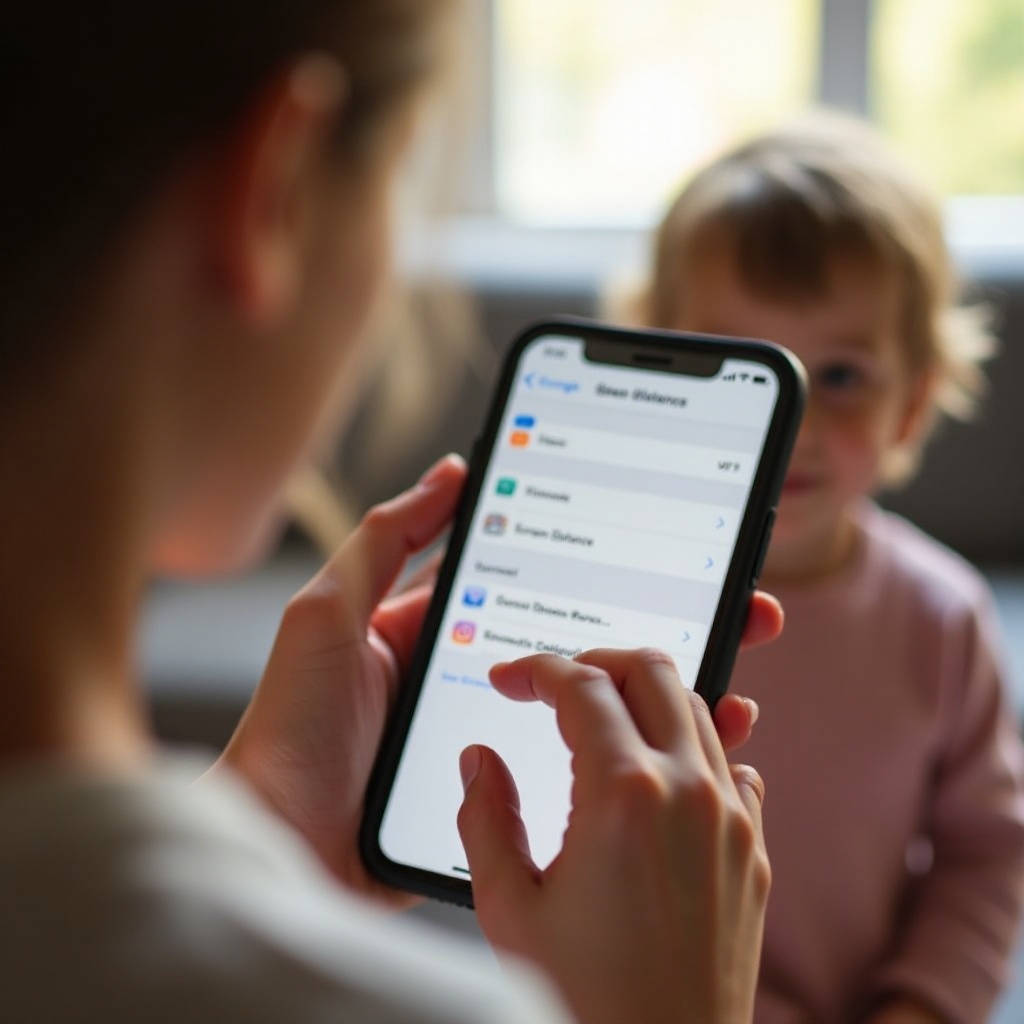
Solução de problemas: quando a Distância da Tela não desliga
Às vezes você segue todas as etapas, mas a Distância da Tela ainda não funciona como esperado. Talvez você não encontre a configuração, a opção esteja cinza ou os alertas continuem mesmo depois de desligar o recurso. Nesses casos, alguns passos de solução de problemas podem ajudar.
A maioria dos problemas se encaixa em três categorias:
- A Distância da Tela não aparece em Tempo de Uso.
- A opção de Distância da Tela está bloqueada ou acinzentada.
- Os alertas continuam após você desativar o recurso.
Vamos ver cada caso e como corrigi-lo.
Distância da Tela ausente ou acinzentada em Ajustes
Se você não vê a Distância da Tela em Tempo de Uso:
- Confirme que seu iPhone usa Face ID e tem uma câmera TrueDepth.
- Certifique-se de que seu dispositivo roda uma versão atual do iOS, verificando em Ajustes > Geral > Atualização de Software.
- Desligue e ligue o Tempo de Uso novamente:
- Vá em Ajustes > Tempo de Uso.
- Role até embaixo e toque em Desativar Tempo de Uso.
- Reinicie o iPhone.
- Ative o Tempo de Uso novamente.
Se a opção estiver visível mas acinzentada, o seu dispositivo pode estar sendo gerenciado por um perfil de organização, como um perfil de empresa ou escola. Nesse caso, talvez você precise entrar em contato com o administrador de TI para ajustar ou remover as restrições.
Corrigindo a Distância da Tela que continua ligando sozinha
Se a Distância da Tela parece ligar de novo sozinha:
- Tenha certeza de que ninguém mais tem acesso ao seu código de Tempo de Uso.
- Verifique se há perfis de configuração em Ajustes > Geral > VPN e Gerenciamento de Dispositivo. Remova perfis que você não reconhece, se for apropriado.
- Atualize o iOS para a versão mais recente, pois atualizações recentes podem corrigir pequenos bugs.
- Considere redefinir as configurações de Tempo de Uso desligando e ligando o Tempo de Uso novamente.
Depois de redefinir o Tempo de Uso, você terá que reconfigurar qualquer Tempo de Inatividade ou Limites de Apps que usava antes, mas isso geralmente resolve problemas persistentes.
Quando redefinir o Tempo de Uso ou contactar o Suporte da Apple
Se você ainda não conseguir desativar a Distância da Tela depois de tentar os passos acima:
- Faça backup do seu iPhone usando o iCloud ou o computador.
- Desative o Tempo de Uso completamente e reinicie o dispositivo.
- Se o problema persistir, entre em contato com o Suporte da Apple pelo app Suporte ou pelo site da Apple.
Em casos raros, um problema de software mais profundo ou um conflito de perfil causa problemas persistentes com a Distância da Tela. O Suporte da Apple pode orientá-lo em diagnósticos avançados ou sugerir uma restauração, se necessário.
Depois que você entende como controlar o ajuste e resolver problemas comuns, vale a pena parar e se perguntar se deve mesmo desativar a Distância da Tela. A próxima seção analisa prós e contras.
Você deve desativar a Distância da Tela? Prós, contras e melhores práticas
Saber como desativar a Distância da Tela no iPhone é útil, mas também vale pensar se você deve fazê-lo. O recurso existe para incentivar uma distância de visualização saudável e, para alguns usuários, isso é importante. Para outros, os pop-ups constantes superam os benefícios.
A melhor abordagem é pesar os prós e os contras da sua situação específica e então ajustar as configurações para encontrar um equilíbrio entre conforto e saúde.
Benefícios de desligar a Distância da Tela (menos interrupções)
O principal motivo para desativar a Distância da Tela é a conveniência. Quando você a desliga:
- Você para de ver os pop-ups “O iPhone pode estar muito perto”.
- Jogos, vídeos e sessões de leitura ficam mais contínuos.
- Você evita interrupções quando olha rapidamente para a tela a uma distância menor.
Para adultos que entendem os riscos e gerenciam seus próprios hábitos, essa troca pode parecer aceitável.
Motivos para manter a Distância da Tela ligada, especialmente para crianças
Para crianças e adolescentes, a Distância da Tela pode ser mais útil. Muitas crianças seguram o telefone muito perto do rosto. Elas podem não perceber isso sozinhas, especialmente quando estão concentradas em jogos ou redes sociais.
Manter a Distância da Tela ligada:
- Lembra as crianças de segurar o telefone mais afastado.
- Reduz a chance de visualização constante a curta distância.
- Funciona junto com limites de Tempo de Uso para construir hábitos melhores.
Se você é pai ou mãe, pode manter a Distância da Tela ligada por padrão e desligá-la apenas em casos específicos, como quando seu filho tem uma necessidade de acessibilidade.
Configurações de compromisso recomendadas para a maioria dos usuários
Uma configuração equilibrada pode ser assim:
- Manter a Distância da Tela ligada nos dispositivos das crianças.
- Desligar a Distância da Tela no seu próprio dispositivo se ela distrai você, mas:
- Use Night Shift e Modo Escuro para maior conforto.
- Defina limites razoáveis de Tempo de Uso para apps que frequentemente geram sessões longas.
- Faça pausas regulares durante períodos prolongados de visualização.
Dessa forma, você ganha controle sobre as interrupções e ainda protege seus olhos e promove hábitos saudáveis em casa.
Se você decidir desligar a Distância da Tela, ainda pode tomar medidas simples para reduzir a fadiga ocular. É aí que entram os ajustes de tela e hábitos melhores.
Dicas de saúde ocular se você desligar a Distância da Tela
Se você decidir desativar a Distância da Tela no iPhone, ainda pode proteger seus olhos ajustando outras configurações e criando hábitos simples. Essas mudanças exigem um pouco de esforço no início, mas rapidamente se tornam parte do seu uso normal.
Pense na Distância da Tela como uma entre várias ferramentas. Quando você a desliga, pode depender mais das configurações de tela e de pausas regulares para manter o conforto.
Ajustando brilho, Night Shift e Modo Escuro
Comece pelas configurações de tela:
- Brilho: Evite usar o brilho máximo em ambientes internos. Use brilho automático ou deslize o nível para baixo até um ponto confortável.
- Night Shift: Ative o Night Shift em Ajustes > Tela e Brilho para reduzir a luz azul à noite.
- Modo Escuro: Ative o Modo Escuro para uma aparência mais suave em pouca luz. Muitos apps suportam Modo Escuro e são mais confortáveis para os olhos.
Esses ajustes reduzem a fadiga, especialmente à noite ou em ambientes escuros.
Manter uma distância segura de visualização e boa postura
Mesmo sem alertas de Distância da Tela, você pode se treinar a segurar o iPhone mais afastado:
- Tente manter a tela a pelo menos um braço de distância quando possível.
- Evite deitar de lado com o telefone muito perto do rosto.
- Sente-se ereto quando usar o iPhone por longos períodos, como leitura ou trabalho.
Você também pode seguir uma regra simples, como olhar para longe da tela a cada 20 minutos e focar em algo distante por um curto tempo.
Usar relatórios de Tempo de Uso para acompanhar o uso geral
O Tempo de Uso continua útil mesmo com a Distância da Tela desligada. Use-o para acompanhar seus hábitos:
- Vá em Ajustes > Tempo de Uso e revise seus relatórios diários ou semanais.
- Veja quais apps consomem mais do seu tempo.
- Se necessário, defina Limites de Apps para categorias como redes sociais ou jogos.
Ao monitorar seu uso e definir limites leves, você pode manter o tempo de tela sob controle e apoiar a saúde ocular a longo prazo.
Todas essas dicas funcionam em conjunto com a Distância da Tela ou no lugar dela. Mantenha o recurso ligado ou desligado, você agora tem opções para construir hábitos de uso mais saudáveis.
Conclusão
A Distância da Tela é uma ferramenta útil para muitas pessoas, mas não serve para todos. Depois que você sabe onde procurar em Tempo de Uso, fica simples desativar a Distância da Tela no iPhone ou gerenciá-la no dispositivo de uma criança por meio do Compartilhamento Familiar.
Você viu como a Distância da Tela funciona, por que a Apple a adicionou e como desativá-la passo a passo. Também viu como solucionar configurações ausentes ou problemáticas e quando procurar ajuda do Suporte da Apple. Mais importante, você agora entende como equilibrar menos interrupções com boas práticas de cuidado com os olhos.
Quer você mantenha a Distância da Tela ligada ou desligada, pode usar outras ferramentas do iOS, como Night Shift, Modo Escuro e relatórios de Tempo de Uso, para proteger seus olhos e construir hábitos de uso de tela mais saudáveis em 2024 e além.
Perguntas frequentes
Desativar a Distância da Tela afeta o Face ID ou minha privacidade?
Desativar a Distância da Tela não altera o funcionamento do Face ID. O Face ID continua desbloqueando o seu telefone e autorizando compras da mesma forma. A Distância da Tela usa dados de profundidade dos mesmos sensores, mas apenas para estimar a distância de visualização. Ela não armazena imagens nem vídeos. Quando você desativa a Distância da Tela, simplesmente interrompe essas verificações de distância e alertas. Sua privacidade e a segurança do Face ID permanecem intactas.
Por que não vejo a opção Distância da Tela no meu iPhone em 2024?
Se você não encontrar a Distância da Tela em “Tempo de Uso”, seu iPhone pode não ser compatível ou o software pode estar desatualizado. Verifique se o dispositivo tem Face ID e se está executando uma versão atual do iOS. Depois, certifique-se de que o Tempo de Uso esteja ativado em Ajustes. Se a Distância da Tela ainda não aparecer ou estiver esmaecida, seu telefone pode estar usando um perfil gerenciado pelo trabalho ou pela escola. Nesse caso, algumas configurações podem ser controladas pela sua organização.
Posso desativar a Distância da Tela temporariamente e ativá-la novamente depois?
Sim. Você pode desativar e ativar a Distância da Tela sempre que quiser. Vá em Ajustes > Tempo de Uso > Distância da Tela e alterne a chave. Você pode desativá-la em situações específicas, como viagens longas, sessões de jogos ou tarefas de trabalho em que interrupções sejam um problema. Depois, pode reativá-la para receber novamente lembretes de saúde. A alteração entra em vigor imediatamente e não exige reinicialização.