
Introdução
Ver a mensagem “Modo desenvolvedor do Chromebook desativado” pode ser frustrante, especialmente quando você esperava liberar mais poder do seu laptop. Talvez você tenha seguido um guia, pressionado as teclas certas ou tentado instalar ferramentas avançadas, mas o dispositivo ainda se recusa a permanecer no Modo Desenvolvedor. Em vez disso, ele continua inicializando no modo normal ou exibe avisos que você não entende totalmente.
O Modo Desenvolvedor altera a forma como o ChromeOS se comporta e como ele protege seus dados. Como ele enfraquece algumas proteções de segurança, muitos Chromebooks mantêm esse modo desativado por padrão ou até o bloqueiam totalmente. Isso é especialmente comum em dispositivos escolares e corporativos nos Estados Unidos.
Este guia mostra o que o Modo Desenvolvedor realmente é, por que o seu Chromebook diz que ele está desativado e como você pode ativá-lo com segurança em um dispositivo pessoal. Você também aprenderá o que pode e o que não pode fazer em laptops gerenciados, além de alternativas práticas que oferecem mais poder sem abrir mão de tanta segurança. Ao final, você saberá se o Modo Desenvolvedor se encaixa nas suas necessidades e qual é o melhor próximo passo.
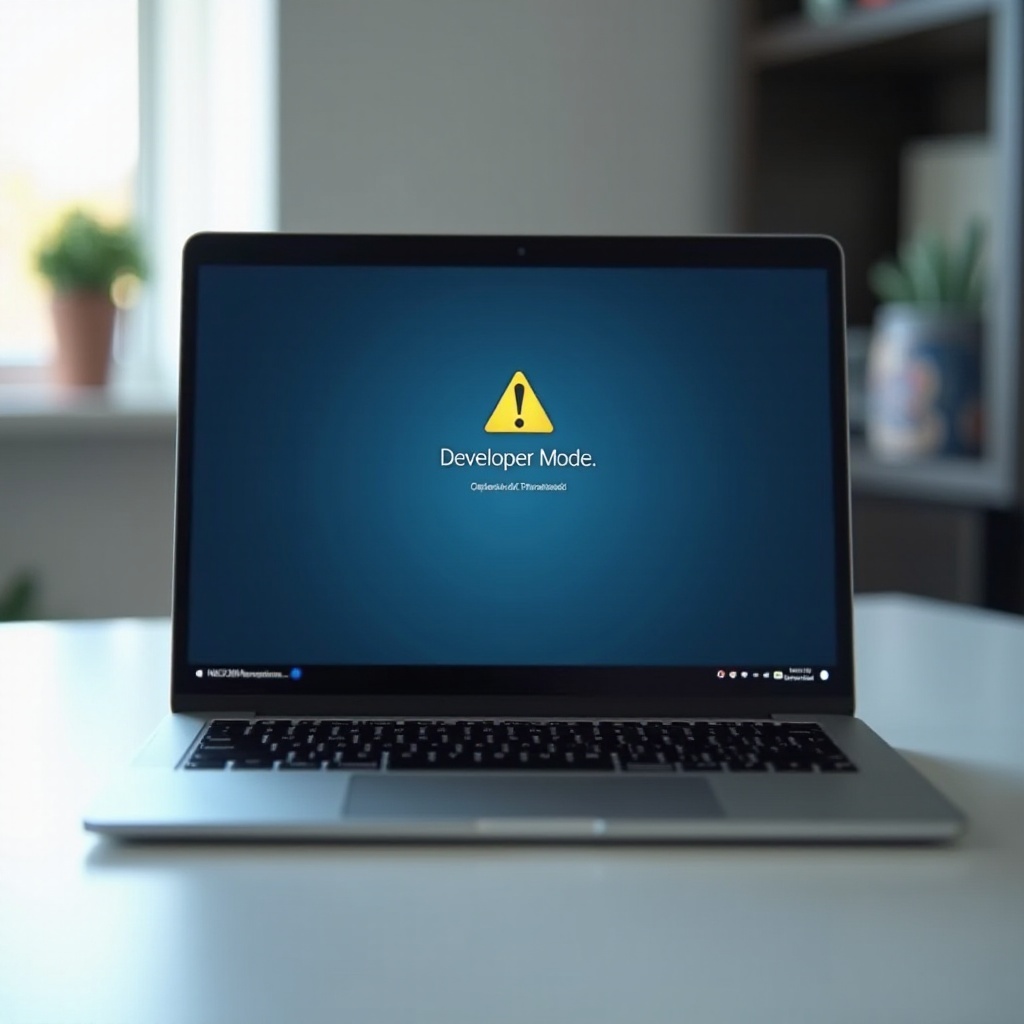
O que é o Modo Desenvolvedor em um Chromebook?
O Modo Desenvolvedor é um estado especial que permite ao seu Chromebook executar código, aplicativos e alterações de sistema que o Google não verifica totalmente. No modo normal, o ChromeOS prioriza segurança, simplicidade e recuperação fácil. O Modo Desenvolvedor troca parte dessa segurança por flexibilidade e controle.
Entender como o Modo Desenvolvedor altera o ChromeOS ajuda a explicar por que tantos dispositivos são enviados com “modo desenvolvedor do Chromebook desativado” e por que alguns usuários ainda o querem mesmo assim.
Como o Modo Desenvolvedor altera o ChromeOS
Quando você ativa o Modo Desenvolvedor, várias coisas importantes mudam em segundo plano:
- A inicialização verificada é relaxada ou desativada. No modo normal, o ChromeOS verifica os arquivos do sistema a cada inicialização para garantir que nada foi adulterado. O Modo Desenvolvedor enfraquece essa verificação para que você possa modificar arquivos de sistema.
- Você obtém acesso mais profundo ao sistema. É possível abrir um shell root, executar comandos poderosos e ajustar áreas do sistema que permanecem bloqueadas no modo normal.
- Avisos de inicialização aparecem. Cada vez que o Chromebook é iniciado, você vê uma tela de aviso que lembra que a verificação do SO está desativada e que o dispositivo está no Modo Desenvolvedor.
Essas mudanças são o que lhe dão opções avançadas, mas também removem algumas das camadas que tornam os Chromebooks tão resistentes a malware e danos acidentais.
Benefícios de usar o Modo Desenvolvedor
As pessoas pesquisam “modo desenvolvedor do Chromebook desativado” porque querem os recursos extras que o Modo Desenvolvedor pode liberar, como:
- Executar configurações Linux personalizadas além do contêiner Linux padrão, incluindo distribuições diferentes ou ambientes personalizados.
- Instalar software que não está disponível como extensão do Chrome, aplicativo Android ou aplicativo Linux padrão dentro do contêiner padrão.
- Acessar ferramentas de linha de comando avançadas para desenvolvimento, scripting, testes de penetração ou exploração do sistema.
- Testar recursos experimentais, sistemas operacionais alternativos ou fluxos de trabalho incomuns em um Chromebook pessoal de baixo custo.
Para desenvolvedores, entusiastas de tecnologia e curiosos, o Modo Desenvolvedor pode transformar um Chromebook básico em uma máquina experimental flexível.
Riscos e limitações do Modo Desenvolvedor
Os benefícios vêm com concessões reais que você deve considerar antes de tentar contornar um estado de “modo desenvolvedor do Chromebook desativado”:
- Menos segurança: com a inicialização verificada relaxada, torna-se mais fácil para software malicioso ou com bugs persistir. Se alguém obtiver acesso físico ao dispositivo, terá mais opções.
- Risco de perda de dados: ativar ou desativar o Modo Desenvolvedor geralmente apaga todos os dados locais. Se você não fizer backup antes, pode perder arquivos salvos no dispositivo.
- Possíveis limitações de política ou suporte: alguns fabricantes e organizações desencorajam o Modo Desenvolvedor. As equipes de suporte podem pedir que você o desative ou redefina o dispositivo antes de ajudar na solução de problemas.
Essas concessões explicam por que o ChromeOS permanece no modo normal por padrão e por que as organizações controlam rigidamente o Modo Desenvolvedor em laptops gerenciados.
Por que o seu Chromebook mostra “Modo Desenvolvedor desativado”
Agora que você sabe o que o Modo Desenvolvedor faz, pode entender melhor por que o seu Chromebook informa que ele está desativado. A causa geralmente se enquadra em uma de três categorias: segurança padrão, alterações de sistema como atualizações ou recuperação, ou políticas administrativas.
Relacionar esses motivos à sua situação ajudará você a decidir se deve tentar ativar o Modo Desenvolvedor ou buscar alternativas mais seguras.
Configurações de segurança padrão em novos Chromebooks
A maioria dos Chromebooks novos nos EUA vem com o Modo Desenvolvedor desativado de fábrica. Nesse estado padrão:
- A verificação do SO está totalmente ativa em cada inicialização.
- As partições do sistema permanecem somente leitura e protegidas.
- Os usuários não veem telas de aviso do Modo Desenvolvedor.
Se você nunca tentou ativar o Modo Desenvolvedor, a mensagem de que ele está desativado simplesmente reflete essa configuração segura padrão.
Atualizações do ChromeOS e reversão automática
Às vezes, os usuários conseguem ativar o Modo Desenvolvedor, mas depois veem que ele foi desativado novamente. Isso pode acontecer:
- Após uma grande atualização do ChromeOS que redefine partes do sistema.
- Depois de um processo de recuperação disparado por erros ou arquivos corrompidos.
- Após realizar um Powerwash ou redefinição de fábrica.
O ChromeOS prefere fortemente um estado seguro e verificado. Se o sistema detectar problemas ou certas alterações, pode incentivar ou exigir um retorno ao modo normal, o que parece ser o Modo Desenvolvedor sendo desativado novamente.
Políticas em Chromebooks fornecidos por escolas e empresas
Se o seu Chromebook pertence a um distrito escolar, faculdade ou empregador, há uma grande chance de que ele esteja bloqueado por políticas. Administradores usam o Google Admin Console para:
- Impedir que os usuários ativem o Modo Desenvolvedor.
- Forçar o dispositivo a voltar ao modo normal a cada reinicialização.
- Aplicar a inscrição forçada para que o dispositivo sempre volte a ser gerenciado.
Nesse caso, “modo desenvolvedor do Chromebook desativado” não é um bug, mas uma configuração protegida. Ela existe para proteger dados escolares ou corporativos e manter os dispositivos em conformidade com padrões de segurança.
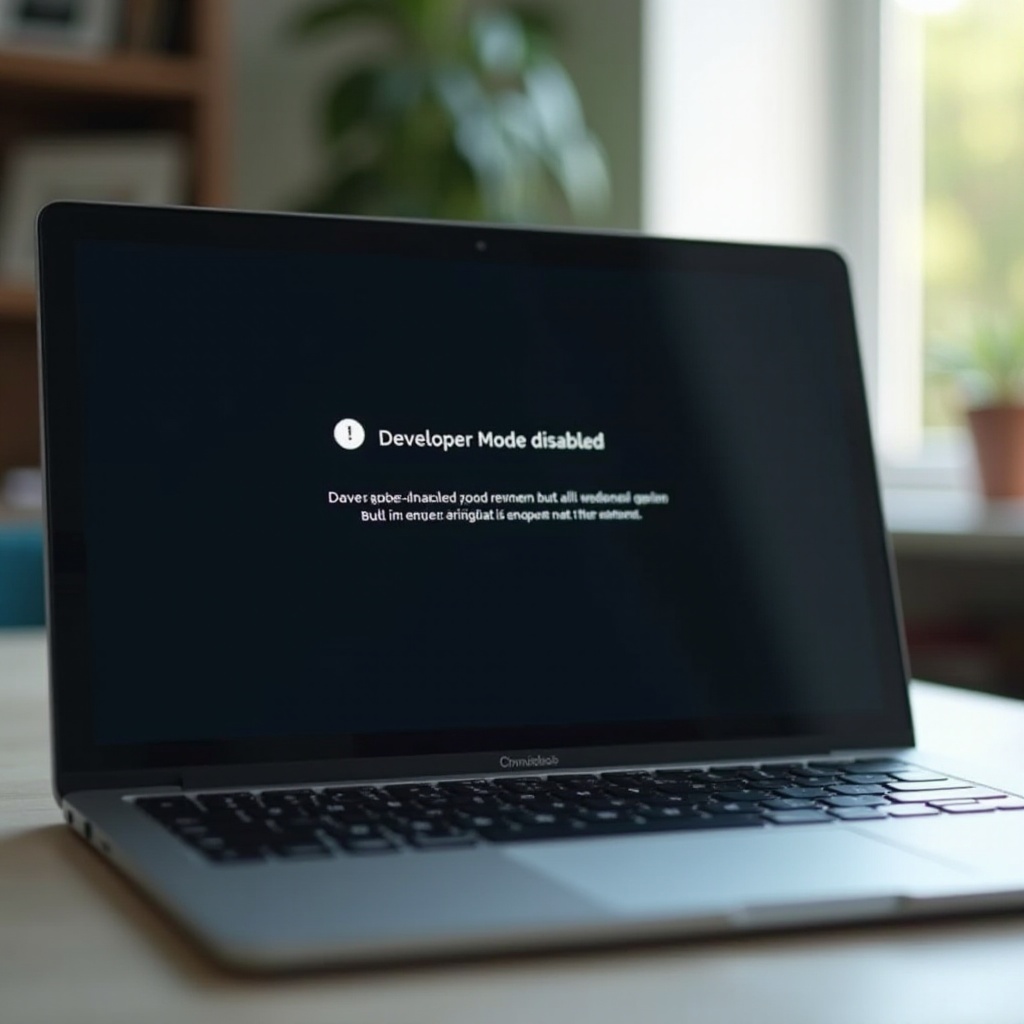
Como verificar se o Modo Desenvolvedor está desativado
Antes de tentar alterar qualquer coisa, você deve confirmar o estado atual do seu Chromebook. Isso ajuda a descobrir se o problema é simplesmente a segurança padrão ou resultado de políticas de gerenciamento mais profundas.
Verificar tanto a tela de inicialização quanto as configurações do sistema fornece pistas e prepara você para os próximos passos, seja ativar o Modo Desenvolvedor em um dispositivo pessoal ou aceitar limites em um dispositivo gerenciado.
Sinais na tela de inicialização do Chromebook
A maneira mais fácil de saber se o Modo Desenvolvedor está desativado é observar a sequência de inicialização:
- Modo normal: você vê o logotipo padrão do ChromeOS e, em seguida, a tela de login, sem grandes avisos sobre verificação do SO.
- Modo Desenvolvedor: você vê uma tela de aviso bem visível informando que a verificação do SO está desativada e que pode pedir para pressionar uma combinação de teclas para continuar.
Se você nunca vir um aviso e o Chromebook for direto para a tela de login, quase certamente está no modo normal, com o Modo Desenvolvedor desativado.
Verificando o Modo Desenvolvedor pelas configurações do ChromeOS
Você também pode inspecionar detalhes do sistema pela área de trabalho:
- Faça login no seu Chromebook.
- Clique no horário no canto inferior direito.
- Clique no ícone de engrenagem para abrir as Configurações.
- Role até encontrar e selecione “Sobre o ChromeOS”.
- Abra detalhes adicionais, como “Detalhes adicionais” ou informações de build.
Dependendo da versão do ChromeOS, você pode ver indicações de recursos de desenvolvedor ou opções extras de depuração se o Modo Desenvolvedor estiver ativo. Se tudo parecer padrão e não houver notas de desenvolvedor, o modo normal provavelmente está em vigor.
Usuários mais avançados às vezes usam ferramentas de shell para confirmar o modo:
- Pressione “Ctrl + Alt + T” para abrir o crosh, o shell do ChromeOS.
- Tente executar comandos que normalmente só estão disponíveis no Modo Desenvolvedor.
Se muitos comandos estiverem bloqueados ou indisponíveis, isso sugere que o Modo Desenvolvedor está desativado. Esse método é especialmente útil se você quiser confirmar o modo sem reiniciar.
Como ativar o Modo Desenvolvedor em um Chromebook pessoal
Se você confirmou que o Chromebook é pessoal e não é gerenciado por uma organização, pode optar por ativar o Modo Desenvolvedor. Esta seção explica como fazer isso com cuidado, com forte foco em backups, expectativas claras e uso seguro.
É importante avançar passo a passo. Primeiro, proteja seus dados. Depois, use as combinações de teclas corretas. Por fim, aprenda o que esperar na inicialização para não se surpreender com as telas de aviso.
Alertas importantes e etapas de backup de dados
Ativar o Modo Desenvolvedor normalmente apaga todos os dados de usuário locais do dispositivo. Antes de começar, você deve:
- Fazer backup de arquivos críticos no Google Drive, em uma unidade externa ou em outro serviço em nuvem.
- Garantir que favoritos e senhas estejam sincronizados com sua conta do Google ou um gerenciador de senhas.
- Sair de qualquer aplicativo que armazene dados localmente e confirmar que você poderá restaurá-los depois.
Você também deve entender os principais riscos:
- Seu Chromebook ficará mais fácil de ser adulterado se alguém tiver acesso físico a ele.
- Usar incorretamente o acesso root ou recursos experimentais pode quebrar aplicativos ou causar instabilidade.
- Algumas equipes de suporte podem pedir que você volte ao modo normal antes de ajudar.
Se você aceitar essas concessões, pode seguir adiante com as etapas reais de ativação.
Processo passo a passo de combinação de teclas e configuração
O processo para ativar o Modo Desenvolvedor normalmente se parece com isto (os avisos exatos podem variar conforme o modelo e a versão, portanto, siga sempre o que aparece na tela):
- Desligue completamente o Chromebook.
- Mantenha pressionadas as teclas “Esc + Atualizar” e, em seguida, pressione o botão Liga/Desliga.
- Solte as teclas quando a tela de recuperação aparecer.
- Na tela de recuperação, pressione “Ctrl + D” para iniciar a configuração do Modo Desenvolvedor.
- Confirme quando o dispositivo perguntar se você deseja desativar a verificação do SO.
Seu Chromebook reiniciará e começará a preparar o Modo Desenvolvedor. Isso pode levar vários minutos. Não feche a tampa nem desligue o dispositivo durante esse processo, ou pode ser necessário começar de novo.
O que esperar durante a primeira inicialização no Modo Desenvolvedor
Após a conclusão da configuração e a reinicialização do Chromebook:
- Você verá uma tela de aviso informando que a verificação do SO está desativada.
- Pode ser necessário pressionar uma combinação de teclas, geralmente “Ctrl + D”, para continuar a inicialização.
- Você passará por uma nova experiência de configuração, fazendo login na sua conta do Google e ressincronizando aplicativos e configurações.
A partir de então, cada inicialização mostrará a tela de aviso do Modo Desenvolvedor. Isso é normal e serve como lembrete de que o Chromebook está sendo executado em um estado menos bloqueado.
Quando você não consegue desativar o “Modo Desenvolvedor desativado” em dispositivos gerenciados
Às vezes, por mais que você siga os tutoriais à risca, o Chromebook se recusa a permanecer no Modo Desenvolvedor. Ele pode reverter após cada reinicialização ou ignorar totalmente as combinações de teclas. Em muitos casos, isso significa que o dispositivo é gerenciado por uma escola ou organização.
Nessa situação, a solução real não é outro truque, mas entender os limites do que você tem permissão para alterar e então decidir se precisa de outro dispositivo para tarefas avançadas.
Como saber se o seu Chromebook é gerenciado
Você pode identificar um Chromebook gerenciado por alguns sinais claros:
- No Chrome ou nas configurações do sistema, você vê mensagens como “Gerenciado pela sua organização”.
- Seu login principal usa um endereço de e-mail escolar ou corporativo.
- Algumas configurações, sites ou extensões são bloqueados, e as mensagens de bloqueio mencionam um administrador.
Quando você vê essas pistas, um administrador controla partes essenciais da configuração do Chromebook, incluindo o Modo Desenvolvedor.
Políticas de administrador que bloqueiam o Modo Desenvolvedor
Os administradores podem aplicar políticas que:
- Impedem os usuários de ativar o Modo Desenvolvedor.
- Forçam o dispositivo a voltar ao modo normal sempre que ele é reiniciado.
- Exigem que o Chromebook se reinscreva automaticamente após uma redefinição ou recuperação.
Esses controles existem para proteger contas, dados e a rede maior. Eles não são bugs que você pode corrigir; são regras que você deve seguir ao usar esse dispositivo gerenciado.
Por que é uma má ideia burlar as restrições
Tentar burlar essas políticas é arriscado e geralmente não vale a pena:
- Você pode violar regras da escola ou do trabalho, o que pode levar a advertências, perda do dispositivo ou medidas disciplinares.
- Você pode danificar o dispositivo ou se bloquear fora de contas importantes.
- Você pode criar riscos de segurança para outros usuários, especialmente em redes compartilhadas.
Se o seu Chromebook é gerenciado e o Modo Desenvolvedor está desativado por política, respeite esses limites. Use o dispositivo para o propósito pretendido e faça projetos avançados em um laptop pessoal.
Alternativas ao Modo Desenvolvedor para usuários avançados
Se você continua vendo “modo desenvolvedor do Chromebook desativado”, mas ainda quer mais capacidade, não está preso. O ChromeOS moderno inclui ferramentas poderosas que não exigem o Modo Desenvolvedor completo. Essas opções permitem trabalhar de forma mais segura, ampliando o que o Chromebook pode fazer.
Ao combinar o suporte Linux integrado, aplicativos Android e ferramentas de desenvolvimento em nuvem, muitos usuários conseguem atender às suas necessidades sem nunca enfraquecer a verificação do SO.
Usando o Linux integrado (Crostini) sem Modo Desenvolvedor
Em muitos Chromebooks mais novos, você pode executar Linux sem ativar o Modo Desenvolvedor, usando o recurso Linux (Beta) ou Ambiente de desenvolvimento Linux:
- Abra as Configurações no Chromebook.
- Procure uma seção chamada “Desenvolvedores” ou “Ambiente de desenvolvimento Linux”.
- Clique para ativar o Linux e siga as instruções de configuração.
Depois de ativado, você terá um terminal Linux no qual poderá:
- Instalar ferramentas como VS Code, Git, Node.js, Python e muito mais.
- Executar muitos aplicativos e fluxos de trabalho de linha de comando.
- Desenvolver projetos web, backend e de script a partir do próprio ChromeOS.
Para a maioria dos desenvolvedores e estudantes, isso é suficiente para lidar com tarefas de programação sem entrar no Modo Desenvolvedor completo.
Aplicativos Android, ADB e ferramentas de desenvolvimento baseadas na web
Você também pode ampliar o Chromebook com:
- Aplicativos Android da Google Play Store para programação, anotações, desenho e design.
- Ferramentas de desenvolvedor do navegador integradas ao Chrome para desenvolvimento e depuração web.
- IDEs baseados na web, como Replit, GitHub Codespaces, StackBlitz e plataformas similares.
Alguns Chromebooks permitem suporte ADB (Android Debug Bridge) limitado no modo normal, dando aos desenvolvedores Android um pouco mais de flexibilidade, mantendo a maior parte das proteções.
IDEs em nuvem e ambientes de desenvolvimento remotos
Se você precisa de ainda mais poder, pode transferir o trabalho pesado para a nuvem ou outro computador:
- Use uma VM ou contêiner em nuvem e conecte-se via SSH a partir do Chromebook.
- Trabalhe com extensões de desenvolvimento remoto, em que o IDE roda localmente, mas o código é compilado remotamente.
- Hospede seu próprio servidor de desenvolvimento e acesse-o pelo navegador.
Nesse modelo, o Chromebook atua como um cliente seguro e leve, enquanto o processamento real ocorre em outro lugar. Essa abordagem evita a necessidade de Modo Desenvolvedor no próprio Chromebook.
Solução de problemas: o Modo Desenvolvedor continua sendo desativado
Às vezes você faz tudo certo em um Chromebook pessoal e o Modo Desenvolvedor ainda não permanece ativo. Nesse ponto, é preciso descobrir se está lidando com políticas ocultas, corrupção de software ou problemas de hardware.
Saber como redefinir o ChromeOS corretamente e quando parar de insistir ajuda a evitar perda de tempo em uma configuração que nunca funcionará como você deseja.
Reversão automática após reinicialização ou atualização
Se o Modo Desenvolvedor parece funcionar, mas é desativado após uma reinicialização ou atualização, verifique estes sinais:
- Mensagens durante a inicialização ou nas configurações mencionando inscrição ou gerenciamento do dispositivo.
- Solicitações pedindo que você confirme a verificação do SO após cada reinicialização.
- Reaparecimento repentino de restrições que você achava ter removido.
Esses sinais geralmente apontam para políticas de gerenciamento que sobreviveram a uma redefinição. Se o Chromebook pertence a uma organização, você pode estar esbarrando em regras impostas, não em um bug técnico.
Recuperando o ChromeOS com uma unidade USB de recuperação
Se você tem certeza de que o Chromebook é pessoal e não gerenciado, mas ele ainda se comporta de forma estranha em relação ao Modo Desenvolvedor, uma recuperação completa pode ajudar:
- Em outro computador, instale o utilitário Chromebook Recovery Utility a partir da Chrome Web Store.
- Use-o para criar uma unidade USB de recuperação específica para o modelo do seu Chromebook.
- Inicialize o Chromebook em modo de recuperação e insira a unidade USB.
- Siga as etapas exibidas na tela para reinstalar uma cópia limpa do ChromeOS.
Após a recuperação, o dispositivo deve estar em um estado novo, normal. A partir daí, você pode decidir se mantém o Modo Desenvolvedor desativado ou tenta ativá-lo novamente com os devidos backups.
Quando considerar outro laptop ou modelo de Chromebook
Se você continuar enfrentando obstáculos com o Modo Desenvolvedor, mesmo em hardware pessoal, isso pode ser um sinal de que esse Chromebook não é o mais adequado para seus objetivos. Nesse ponto, você pode considerar:
- Comprar um Chromebook pessoal que claramente ofereça os recursos de que você precisa e que nunca seja inscrito por uma organização.
- Migrar para um laptop Windows, macOS ou Linux que lhe dê controle total sobre o sistema operacional.
- Usar o Chromebook atual principalmente para navegação segura, e-mail e trabalho leve, e executar tarefas de desenvolvimento pesadas em outro lugar.
Às vezes, a maneira mais inteligente de lidar com a limitação “modo desenvolvedor do Chromebook desativado” é escolher um dispositivo projetado para uso aberto e irrestrito.
O Modo Desenvolvedor ainda vale a pena em 2024?
Agora você tem uma visão clara do que o Modo Desenvolvedor faz, por que ele costuma ser desativado e como os administradores o restringem. A decisão final é se ativá-lo faz sentido para você agora.
O ChromeOS moderno é muito mais capaz do que as versões anteriores, então a necessidade de Modo Desenvolvedor diminuiu para muitos usuários. Ao mesmo tempo, alguns fluxos de trabalho específicos ainda se beneficiam da liberdade que ele oferece.
Recursos do ChromeOS moderno que reduzem a necessidade
O ChromeOS hoje oferece recursos que atendem à maioria das necessidades avançadas sem o Modo Desenvolvedor:
- Ambientes de desenvolvimento Linux fornecem um terminal rico e uma cadeia completa de ferramentas.
- Aplicativos Android e web cobrem muitas tarefas de produtividade e criação.
- Plataformas em nuvem lidam com builds exigentes, processamento de dados e testes.
Se você só quer programar, executar ferramentas de desenvolvimento comuns ou gerenciar pequenos projetos, provavelmente pode permanecer no modo normal e ainda trabalhar de forma eficiente.
Casos de uso em que o Modo Desenvolvedor ainda se destaca
O Modo Desenvolvedor ainda tem espaço para certos usuários avançados, incluindo aqueles que:
- Precisam de acesso profundo ao sistema para experimentos de firmware, kernels personalizados ou pesquisa de segurança.
- Querem testar sistemas operacionais alternativos ou configurações de dual boot em hardware compatível.
- Gostam de explorar os níveis mais baixos do ChromeOS além do que usuários comuns costumam ver.
Nesses casos, o Modo Desenvolvedor em um Chromebook pessoal e não gerenciado pode ser valioso, desde que você entenda e aceite os riscos.
Escolhendo entre Chromebook e outros laptops
Se você continua se sentindo limitado pelo “modo desenvolvedor do Chromebook desativado”, faça a si mesmo algumas perguntas:
- Quero um dispositivo que priorize segurança e simplicidade ou um que me dê controle total?
- Consigo atender às minhas necessidades com ferramentas em nuvem e contêineres Linux, ou realmente preciso de acesso de baixo nível?
- Estou confortável em gerenciar segurança, atualizações e backups em um sistema mais aberto?
Se você quer máxima flexibilidade e acesso completo ao sistema, um laptop Linux ou Windows pode ser mais adequado. Se valoriza estabilidade, recuperação rápida e manutenção mínima, um Chromebook em modo normal costuma ser a escolha mais inteligente.

Conclusão
A mensagem “modo desenvolvedor do Chromebook desativado” é mais do que um aviso na tela. Ela reflete como o ChromeOS equilibra facilidade de uso, segurança e controle. Para muitas pessoas, especialmente estudantes e funcionários usando dispositivos fornecidos, manter o Modo Desenvolvedor desativado é a opção mais segura e a única permitida.
Em um Chromebook pessoal, você pode ativar o Modo Desenvolvedor desde que faça backup dos dados e aceite que o dispositivo ficará menos protegido. Antes de dar esse passo, explore o que é possível fazer com Linux, aplicativos Android e ferramentas de desenvolvimento em nuvem. Você pode descobrir que já tem poder suficiente sem enfraquecer a verificação do SO.
Quer você permaneça no modo normal, use o Modo Desenvolvedor ou migre para outro tipo de laptop, o objetivo é o mesmo: escolher a ferramenta que combina com seu trabalho, estudo e criatividade. Agora você tem o contexto para tomar essa decisão com confiança, em vez de adivinhar o que aquela mensagem “modo desenvolvedor desativado” realmente significa.
Perguntas Frequentes
Por que meu Chromebook exibe ‘Developer Mode disabled’ toda vez que é iniciado?
Seu Chromebook exibe ‘Developer Mode disabled’ porque está em modo normal e seguro, com a verificação do sistema operacional ativada. Esse é o estado padrão para a maioria dos dispositivos. Se o Chromebook for gerenciado por uma escola ou empresa, as políticas do administrador também podem forçar a desativação do Modo de Desenvolvedor a cada reinicialização, mesmo que você tente ativá-lo.
Posso ativar o Modo de Desenvolvedor em um Chromebook escolar ou de trabalho em 2024?
Na maioria dos casos, você não pode ativar o Modo de Desenvolvedor em um Chromebook escolar ou de trabalho se os administradores o tiverem bloqueado. As políticas de gerenciamento podem impedir que você ligue o Modo de Desenvolvedor ou desativá-lo automaticamente após a reinicialização. Tentar burlar esses controles pode violar regras e levar a penalidades na conta ou no dispositivo, por isso não é recomendado.
Ativar o Modo de Desenvolvedor anula minha garantia ou torna meu Chromebook inseguro?
Ativar o Modo de Desenvolvedor nem sempre anula sua garantia, mas pode limitar o suporte se as alterações que você fizer causarem problemas. O Modo de Desenvolvedor reduz a segurança ao enfraquecer a verificação de inicialização e tornar mais fácil que ataques locais ou erros danifiquem o sistema. Se você o ativar, use senhas fortes para a conta, faça backup dos seus dados regularmente e evite armazenar informações muito sensíveis no dispositivo.