
Introduzione
Quando l’auricolare del tuo iPhone smette di funzionare, tutta l’esperienza ne risente. Le chiamate diventano difficili da seguire, la musica suona male e le cuffie cablate o Bluetooth possono rimanere silenziose o interrompersi di continuo. Se ti affidi al tuo iPhone per lavoro, famiglia o viaggi, questo è più di un semplice fastidio.
L’espressione “auricolare non funzionante su iPhone” copre diversi problemi correlati. A volte l’auricolare superiore smette di funzionare durante le chiamate, mentre l’altoparlante inferiore continua a funzionare. In altri casi, le cuffie con cavo non riproducono l’audio oppure gli auricolari Bluetooth perdono la connessione. Questa guida ti aiuta a capire quale parte è difettosa e cosa puoi fare al riguardo.
Procederai passo dopo passo attraverso controlli chiari, dalle impostazioni più semplici alle soluzioni software più approfondite. Imparerai anche a individuare i veri danni hardware, così saprai quando contattare il Supporto Apple o un centro riparazioni. Inizia dai primi test e scendi lungo la lista finché l’audio del tuo iPhone non torna a funzionare oppure non hai un chiaro piano di riparazione.
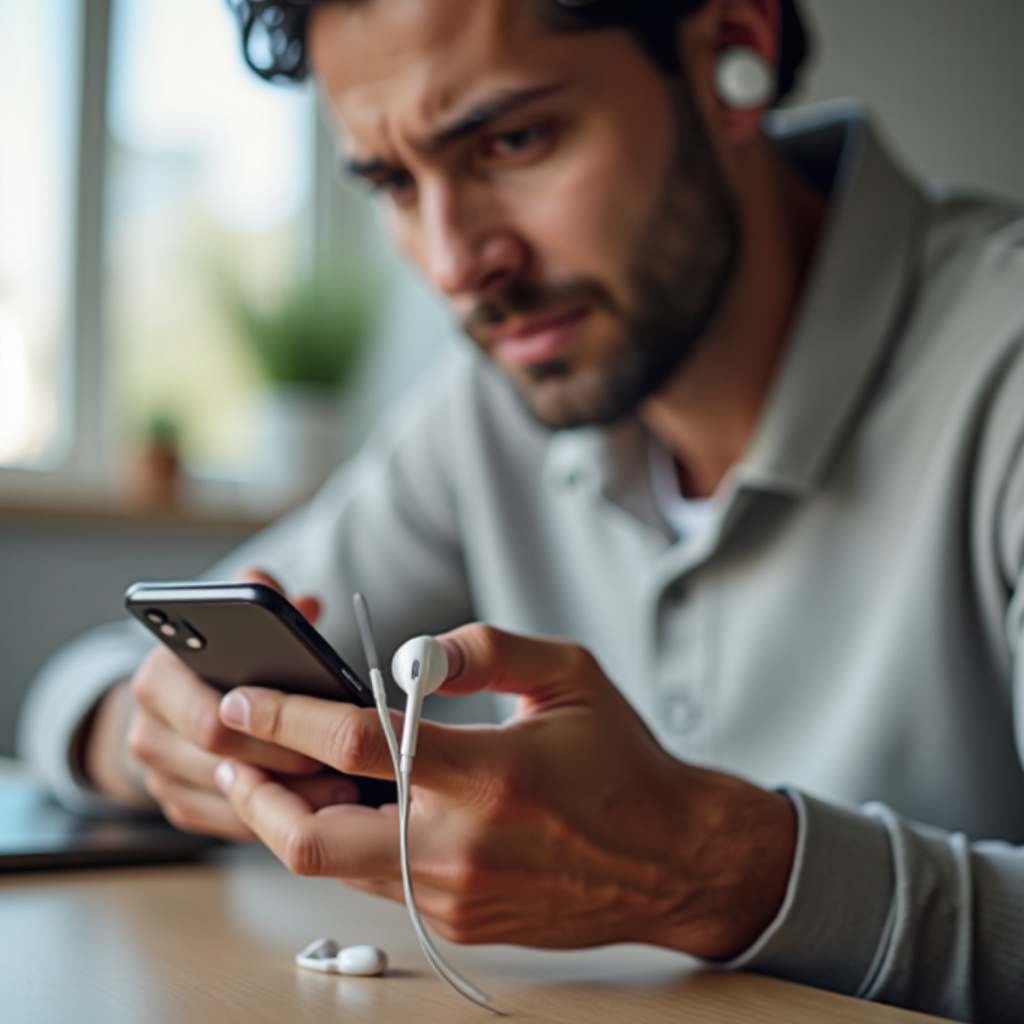
Passaggio 1 – Conferma cosa esattamente non funziona
Prima di modificare impostazioni o pensare a riparazioni, devi individuare con precisione il problema. “Auricolare non funzionante su iPhone” può riferirsi all’auricolare interno per le chiamate, alle cuffie cablate o agli auricolari wireless. Ognuno ha le proprie cause e soluzioni.
Testa l’auricolare integrato per le chiamate e l’altoparlante inferiore
Inizia con un semplice test di chiamata:
- Effettua una chiamata a un familiare, un amico o alla tua segreteria telefonica.
- Porta l’iPhone all’orecchio e ascolta tramite l’auricolare superiore.
- Mentre sei ancora in chiamata, tocca l’icona “vivavoce” per passare all’altoparlante inferiore.
Se senti chiaramente tramite l’altoparlante inferiore ma l’auricolare superiore è silenzioso o molto debole, il problema probabilmente riguarda l’auricolare o le impostazioni di instradamento audio correlate. Se entrambi sono silenziosi, il problema potrebbe essere più profondo nel sistema audio o lato rete.
Testa le cuffie cablate e gli adattatori
Successivamente, prova con le cuffie cablate:
- Collega le cuffie o gli auricolari con filo.
- Riproduci una canzone o un video nell’app Musica, YouTube o un’altra app multimediale.
- Muovi delicatamente il connettore vicino alla porta e lungo il cavo.
Se l’audio va e viene, funziona solo da un lato oppure senti un forte crepitio, potrebbero essere difettosi le cuffie, l’adattatore o la porta. Se possiedi un altro paio di cuffie cablate, prova anche quelle. Confrontare due set ti aiuta a capire se è l’iPhone o l’accessorio a non funzionare.
Testa le cuffie e gli auricolari Bluetooth
I test audio wireless completano il primo controllo:
- Vai in Impostazioni > Bluetooth e conferma che il Bluetooth sia abilitato.
- Metti le cuffie o gli auricolari Bluetooth in modalità di abbinamento e connettili.
- Apri il Centro di Controllo e assicurati che risultino come uscita audio attiva.
- Riproduci musica o un video e verifica che il suono sia stabile.
Se le cuffie Bluetooth funzionano ma l’auricolare no, è probabile che il problema riguardi l’auricolare per le chiamate. Se nulla funziona bene, potresti avere un problema software o hardware più generale.
Una volta che sai quali dispositivi non funzionano, puoi passare a controlli mirati che risolvono molti problemi senza troppo sforzo.
Passaggio 2 – Controlli rapidi che la maggior parte delle persone dimentica
Ora che sai cosa non funziona, puoi eseguire controlli di base che spesso vengono trascurati. Molte persone arrivano subito alla conclusione che l’auricolare sia rotto quando la causa è una semplice impostazione o una scelta di instradamento audio.
Controlla volume in chiamata, disattivazione audio e pulsante sorgente audio
Durante una telefonata, il tuo iPhone usa un livello di volume separato rispetto alle app multimediali. Se quel livello è basso, potresti non sentire nulla dall’auricolare:
- Durante una chiamata, premi più volte il pulsante per alzare il volume sul lato dell’iPhone.
- Assicurati che il pulsante di disattivazione audio nella schermata di chiamata non sia attivo.
- Tocca l’icona della sorgente audio (spesso un’icona a forma di altoparlante, Bluetooth o AirPlay) e scegli “iPhone” o “auricolare iPhone” se disponibile.
Se l’audio era instradato al Bluetooth o a un’altra uscita, riportarlo indietro può risolvere il problema all’istante.
Prova un’app diversa, un file audio diverso e un contatto diverso
Non tutti i problemi audio provengono dal telefono stesso. A volte un singolo contatto, un’app o una sorgente in streaming si comportano male:
- Chiama un numero diverso o la tua segreteria per vedere se il problema segue il contatto.
- Prova l’audio in chiamata in un’app come FaceTime Audio o WhatsApp, non solo nell’app Telefono.
- Riproduci sia musica in streaming che scaricata per escludere problemi di rete debole o di file.
Se fallisce solo un’app o un contatto, probabilmente l’auricolare è a posto e la soluzione riguarda quella specifica app o quel numero.
Riavvia il tuo iPhone e riprova una chiamata
Un riavvio elimina temporanei malfunzionamenti in iOS che potrebbero influire sull’instradamento dell’audio:
- Tieni premuti il pulsante laterale e uno dei pulsanti del volume finché non appare il cursore di spegnimento.
- Fai scorrere per spegnere e attendi circa 30 secondi.
- Riaccendi l’iPhone ed effettua una chiamata di prova.
Se l’audio ritorna dopo il riavvio ma il problema si ripresenta più tardi, tieni a mente questo dettaglio. Suggerisce che la causa potrebbe essere il software o una funzione specifica, non un auricolare guasto. Le sezioni successive approfondiscono queste aree, iniziando dagli accessori cablati.
Passaggio 3 – Soluzioni per cuffie cablate non funzionanti su iPhone
Le cuffie cablate vengono spesso accusate dei problemi dell’auricolare perché condividono lo stesso sistema audio. Se il tuo set cablato non funziona, potresti pensare che l’auricolare interno sia rotto quando il vero problema sta nel cavo, nell’adattatore o nella porta.
Ispeziona il cavo, il connettore e gli eventuali adattatori Lightning/USB‑C
L’uso prolungato, il trasporto in tasca e l’uso brusco possono danneggiare cavi e adattatori:
- Passa delicatamente le dita lungo il cavo per sentire pieghe marcate, sfilacciamenti o punti molli.
- Osserva il connettore per piegature, scheggiature o scolorimenti dovuti a calore o corrosione.
- Se usi un adattatore Lightning o USB‑C/3,5 mm, esamina entrambe le estremità per usura o sporco.
Collega le cuffie a un secondo dispositivo, come un laptop o un tablet. Se non funzionano nemmeno lì, è probabile che siano difettose. Sostituire un paio danneggiato o un adattatore difettoso spesso risolve il problema senza dover intervenire sull’iPhone.
Pulisci in sicurezza la porta di ricarica/audio
Polvere e lanugine possono accumularsi all’interno della porta Lightning o USB‑C e impedire una connessione solida, soprattutto se porti il telefono in tasca o in borsa:
- Spegni l’iPhone prima di pulire.
- Usa un pennello morbido e asciutto oppure uno stuzzicadenti in legno o plastica.
- Rimuovi delicatamente la lanugine o la polvere visibile dalla porta senza premere con forza.
Non usare strumenti metallici o liquidi. Possono danneggiare il connettore o il circuito interno. Dopo la pulizia, ricollega le cuffie cablate e testa l’audio in più app e durante le chiamate.
Prova con un altro paio di cuffie o un adattatore originale
Gli adattatori di terze parti e i cavi economici spesso si guastano in modi che imitano difetti del dispositivo. Prova quanto segue:
- Usa un altro paio di cuffie cablate se ne hai uno.
- Se usi un adattatore non Apple, sostituiscilo con un adattatore Apple originale e prova di nuovo.
Se altre cuffie e un adattatore originale funzionano correttamente, la colpa è della tua attrezzatura iniziale. Se nessuno di essi funziona, ma le cuffie Bluetooth e il vivavoce sì, la porta o il circuito audio potrebbero essere in fase di cedimento. Ora controlla il lato wireless per vedere se il problema è limitato alle connessioni cablate.
Passaggio 4 – Soluzioni per cuffie e auricolari Bluetooth (inclusi AirPods)
L’audio wireless porta con sé una serie di problemi propri. Errori di abbinamento, batteria scarica o connessioni in conflitto possono farti pensare che l’auricolare del tuo iPhone non funzioni, quando in realtà è il Bluetooth a non comportarsi come dovrebbe.
Assicurati che il Bluetooth sia attivo e che l’auricolare sia carico
Inizia dalle basi:
- Apri Impostazioni > Bluetooth e conferma che il Bluetooth sia abilitato.
- Controlla che le cuffie o gli auricolari abbiano carica sufficiente. Cerca indicatori LED o usa eventuali app o widget dedicati.
- Verifica che il dispositivo risulti come “Connesso” nell’elenco Bluetooth.
Se le cuffie non si connettono o si spengono rapidamente, ricaricale o resettale prima di incolpare l’iPhone.
Dissocia e associa di nuovo le cuffie Bluetooth
Record di abbinamento corrotti sono una causa comune dei comportamenti strani del Bluetooth:
- Vai in Impostazioni > Bluetooth.
- Tocca la “i” accanto alle tue cuffie.
- Scegli “Dissocia questo dispositivo” e conferma.
- Metti le cuffie in modalità di abbinamento.
- Riconnettile dall’elenco Bluetooth.
Dopo il nuovo abbinamento, testa sia la musica sia le chiamate. Un abbinamento pulito spesso restituisce un audio stabile e chiamate chiare.
Reimposta gli AirPods o auricolari wireless di marca
Se utilizzi AirPods o altri auricolari true wireless, un reset completo può eliminare i malfunzionamenti interni:
Per gli AirPods:
- Metti entrambi gli AirPods nella custodia di ricarica e chiudi il coperchio per almeno 30 secondi.
- Apri il coperchio e tieni premuto il pulsante di configurazione sul retro finché la spia di stato non lampeggia in arancione e poi in bianco.
- Riconnettili dalle impostazioni Bluetooth dell’iPhone.
Altre marche hanno passaggi di reset simili descritti nei loro manuali o app. Una volta reimpostati, verifica che entrambi i lati riproducano l’audio chiaramente e che le chiamate utilizzino gli auricolari senza interruzioni.
Impedisci ad altri dispositivi di “rubare” la connessione Bluetooth
Se le tue cuffie sono abbinate a più dispositivi, potrebbero passare da uno all’altro allontanandosi dal tuo iPhone:
- Disattiva il Bluetooth su altri telefoni, tablet o computer che usano le stesse cuffie.
- Per AirPods e altri auricolari, apri le impostazioni del dispositivo Bluetooth sul tuo iPhone e disabilita il passaggio automatico se crea confusione.
Una volta che l’audio wireless funziona correttamente, puoi concentrarti sull’auricolare integrato per le chiamate. Se il Bluetooth funziona bene ma l’audio delle chiamate tramite auricolare continua a non funzionare, il passaggio successivo prende di mira direttamente l’altoparlante superiore.
Passaggio 5 – Soluzioni per auricolare chiamate iPhone non funzionante (altoparlante superiore)
Quando le chiamate sono chiare in vivavoce e tramite cuffie ma quasi silenziose all’auricolare superiore, il problema è concentrato su quel componente o sulle sue impostazioni. È qui che la maggior parte delle persone avverte più chiaramente il problema di “auricolare non funzionante su iPhone”.
Controlla l’instradamento audio durante le chiamate (auricolare vs vivavoce vs Bluetooth)
Errori di instradamento possono far sembrare l’auricolare morto:
- Durante una chiamata, tocca l’icona audio nella schermata di chiamata.
- Scegli “iPhone” o “auricolare iPhone” invece di vivavoce, Bluetooth o sistema dell’auto.
- Disattiva temporaneamente il Bluetooth in Impostazioni > Bluetooth per obbligare l’iPhone a usare i propri altoparlanti.
Se all’improvviso senti l’interlocutore tramite l’auricolare, il problema era l’instradamento, non l’hardware. In caso contrario, passa a verificare eventuali ostruzioni fisiche.
Pulisci la griglia dell’auricolare e rimuovi pellicole protettive ostruenti
La stretta griglia sulla parte superiore frontale dell’iPhone accumula nel tempo polvere, oli della pelle e detriti. Questo accumulo può ovattare o bloccare il suono:
- Usa un pennello pulito, asciutto e morbido per spazzolare delicatamente la griglia dell’auricolare.
- Evita liquidi, aria compressa o strumenti appuntiti che potrebbero spingere lo sporco all’interno.
- Se la pellicola protettiva dello schermo copre l’auricolare o è troppo vicina, rimuovila e prova una chiamata.
Potresti scoprire che il suono diventa molto più chiaro dopo la pulizia e la rimozione delle ostruzioni.
Rimuovi le custodie ingombranti e testa di nuovo
Alcune custodie robuste o mal progettate possono interferire con l’area dell’auricolare:
- Rimuovi completamente la custodia.
- Effettua una chiamata di prova e ascolta attentamente dall’auricolare.
Se la chiamata suona meglio senza custodia, valuta un modello diverso che lasci l’auricolare completamente scoperto.
Usa le impostazioni Accessibilità per bilanciamento audio e instradamento chiamate
Le impostazioni di Accessibilità possono indirizzare l’audio in modi inattesi se le hai modificate in passato:
- Vai in Impostazioni > Accessibilità > Audio/Visivo.
- Assicurati che il cursore di bilanciamento Sinistra/Destra sia al centro.
- Disattiva “Audio mono” a meno che tu non ne abbia bisogno.
- Nella sezione Instradamento audio chiamate, imposta su “Automatico” a meno che tu non debba forzare un dispositivo specifico.
Con le ostruzioni fisiche eliminate e le impostazioni di instradamento controllate, hai coperto le cause principali di un auricolare debole o silenzioso. Se il problema persiste, è il momento di esaminare correzioni software più avanzate.
Passaggio 6 – Soluzioni software in iOS 17 e versioni successive
Quando le impostazioni rapide e la pulizia non risolvono il problema di “auricolare non funzionante su iPhone”, la causa potrebbe essere il software di sistema. Apple corregge spesso problemi audio con gli aggiornamenti e alcuni reset più radicali possono eliminare configurazioni nascoste.
Aggiorna iOS alla versione più recente disponibile
Bug audio, conflitti Bluetooth e errori di instradamento sono spesso corretti dagli aggiornamenti di iOS:
- Vai in Impostazioni > Generali > Aggiornamento Software.
- Scarica e installa eventuali aggiornamenti disponibili.
- Dopo il riavvio dell’iPhone, testa di nuovo chiamate, musica e video sia tramite auricolare sia con le cuffie.
Se il problema è iniziato dopo un aggiornamento di sistema, è possibile che gli aggiornamenti successivi contengano già una correzione.
Regola Sicurezza cuffie, limiti di volume e bilanciamento audio
Sicurezza cuffie e limiti di volume possono limitare il livello sonoro in modi che sembrano malfunzionamenti:
- Apri Impostazioni > Suoni e feedback aptico > Sicurezza cuffie.
- Disattiva temporaneamente “Riduci i suoni forti” e testa l’audio.
- Se utilizzi limiti di volume in Musica, allentali o disattivali durante i test.
- Ricontrolla le impostazioni di bilanciamento e mono in Impostazioni > Accessibilità > Audio/Visivo.
Queste impostazioni spesso spiegano perché le cuffie risultano molto silenziose anche al massimo volume.
Reimposta tutte le impostazioni senza cancellare i contenuti
Se sospetti un problema di configurazione più profondo, reimposta tutte le impostazioni. Questo non cancella foto, app o contenuti, ma azzera molte preferenze:
- Vai in Impostazioni > Generali > Trasferisci o inizializza iPhone.
- Tocca “Ripristina”, quindi scegli “Ripristina impostazioni”.
- Inserisci il codice e conferma.
L’iPhone si riavvierà con le impostazioni predefinite. Dovrai reinserire le password Wi‑Fi e regolare di nuovo le preferenze, ma questo passaggio spesso risolve problemi ostinati di instradamento audio e Bluetooth che interessano l’auricolare.
Esegui un backup e ripristina l’iPhone per correggere gravi problemi software
Se il problema sopravvive a tutti i passaggi precedenti, puoi verificare se un sistema pulito lo risolve:
- Esegui il backup dell’iPhone tramite iCloud o tramite Finder su un Mac o PC.
- Vai in Impostazioni > Generali > Trasferisci o inizializza iPhone > Inizializza contenuto e impostazioni.
- Configura l’iPhone come nuovo e testa auricolare e cuffie prima di ripristinare il backup.
Se l’audio funziona su una configurazione appena creata ma si rompe dopo il ripristino del backup, la causa potrebbe essere un’app specifica o un’impostazione del tuo vecchio sistema. Se fallisce anche su un sistema nuovo, questo indica con forza un problema hardware piuttosto che software.
Passaggio 7 – Come capire se è un problema hardware
Dopo aver eseguito i controlli su cablato, wireless e software, devi stabilire se un vero danno fisico sta causando il problema di “auricolare non funzionante su iPhone”. Riconoscere i segnali hardware ti aiuta a evitare di perdere tempo in continui tentativi software.
Segnali di danni da liquidi, cadute e urti fisici
Ripensa alla storia recente del tuo iPhone:
- È caduto con forza, soprattutto sul bordo o angolo superiore?
- È stato esposto ad acqua, pioggia, sudore o vapore in bagno o in cucina?
- Vedi crepe, ammaccature o deformazioni vicino alla parte superiore dello schermo?
Urti e liquidi possono danneggiare l’altoparlante dell’auricolare, i connettori interni o il chip audio stesso.
Quando più cuffie non funzionano ma l’altoparlante si sente
Osserva come si comportano le diverse uscite audio fianco a fianco:
- Se più cuffie cablate non funzionano sul tuo iPhone ma funzionano su altri dispositivi,
- e l’audio Bluetooth è instabile o distorto,
- mentre il vivavoce inferiore funziona ancora abbastanza bene,
potresti avere un danno parziale nel percorso audio interno. È qualcosa di più di un semplice problema software.
Crepitii, interruzioni o volume dell’auricolare molto basso
I guasti hardware spesso producono sintomi molto specifici:
- Crepitii o ronzii quando alzi il volume della chiamata.
- Audio che si interrompe anche tenendo il telefono fermo.
- Volume estremamente basso dall’auricolare nonostante le impostazioni al massimo e la griglia pulita.
Questi segnali indicano di solito un altoparlante auricolare in fase di guasto o connessioni interne danneggiate.
Perché le riparazioni fai‑da‑te sono rischiose sui nuovi iPhone
I moderni iPhone racchiudono molti componenti in spazi ridotti e si affidano a guarnizioni per impedire l’ingresso dell’acqua. Aprire il dispositivo o tentare una sostituzione fai‑da‑te dell’auricolare può:
- Rompere il display o i moduli Face ID.
- Danneggiare connettori e cavi interni.
- Compromettere la resistenza all’acqua e invalidare la garanzia o la copertura AppleCare+.
Se sospetti un danno hardware, le diagnosi professionali sono più sicure, affidabili e spesso meno costose che dover riparare gli errori di un intervento fai‑da‑te.
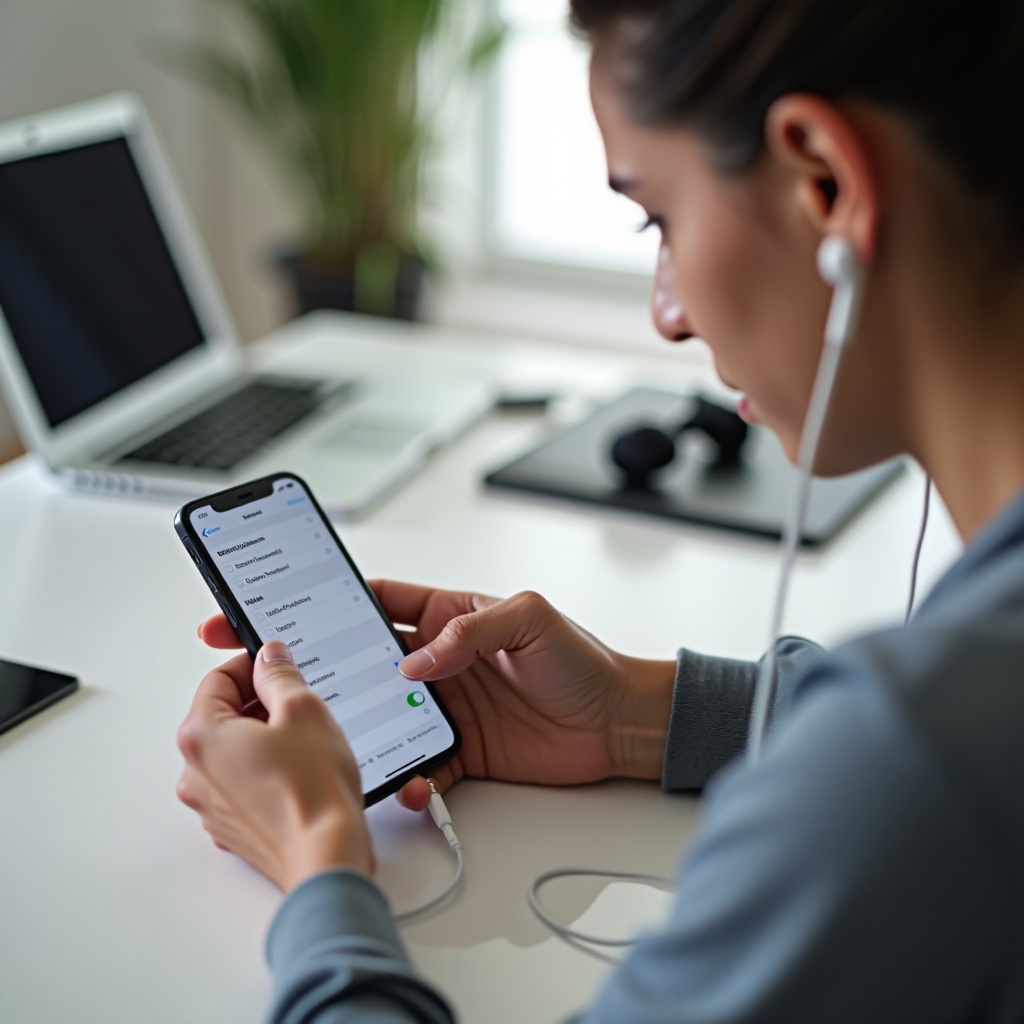
Passaggio 8 – Quando contattare il Supporto Apple o un centro riparazioni
Quando vedi chiari segni di guasto hardware o hai esaurito tutte le reali soluzioni software, è il momento di chiamare un esperto. Ottenere supporto al momento giusto può farti risparmiare tempo e denaro.
Usa l’app Supporto Apple e le diagnosi da remoto
Apple offre strumenti per aiutarti a rilevare problemi hardware senza dover indovinare:
- Installa e apri l’app Supporto Apple oppure visita il sito del Supporto Apple.
- Seleziona il tuo iPhone e descrivi nel dettaglio il problema di “auricolare non funzionante su iPhone”.
- Esegui le diagnosi suggerite. Spesso Apple può verificare da remoto i componenti chiave.
In base ai risultati, potresti vedere opzioni per una riparazione via posta, un appuntamento al Genius Bar o un centro di assistenza autorizzato vicino a te.
Garanzia, AppleCare+ e considerazioni sui costi di riparazione
Prima di prenotare una riparazione, verifica la tua copertura:
- Controlla se l’iPhone è ancora entro il periodo di garanzia standard.
- Verifica se hai acquistato AppleCare+, che di solito riduce i costi di riparazione e può coprire alcuni danni accidentali.
- Confronta il costo previsto della riparazione con il valore del telefono e con eventuali piani di aggiornamento.
Capire la tua copertura ti aiuta a scegliere tra riparazione, sostituzione o passaggio a un modello più recente.
Preparare il tuo iPhone e i dati prima della riparazione
Prima di consegnare l’iPhone a qualsiasi centro riparazioni:
- Esegui un backup dell’iPhone su iCloud o su un computer per proteggere i tuoi dati.
- Disattiva “Dov’è iPhone” ed esci dall’ID Apple se Apple o il centro assistenza lo richiedono.
- Rimuovi custodia, pellicola protettiva e accessori personali.
Con i dati al sicuro e il dispositivo pronto, puoi lasciare che siano i professionisti a gestire l’hardware. Dopo la riparazione, il tuo compito principale sarà mantenere in buone condizioni l’auricolare e le cuffie per evitare che il problema si ripresenti.
Consigli di prevenzione per futuri problemi a auricolare e cuffie
Una volta risolto il problema di “auricolare non funzionante su iPhone”, alcune semplici abitudini possono rendere meno probabili futuri guasti. Proteggere porte, cavi e altoparlanti mantiene il suono chiaro e stabile più a lungo.
Corretta conservazione e utilizzo di auricolari cablati e wireless
L’uso brusco è uno dei modi più veloci per rovinare cuffie e porte:
- Evita di estrarre le cuffie cablate tirando il cavo. Afferra invece il connettore.
- Non avvolgere strettamente i cavi attorno al telefono, perché questo affatica il filo vicino alle estremità.
- Tieni gli auricolari wireless nella loro custodia di ricarica quando non li usi.
Un utilizzo delicato protegge sia l’auricolare sia gli accessori di cui ti servi.
Mantenere porte, griglie e auricolari puliti e asciutti
Le aperture pulite aiutano a mantenere un suono chiaro e potente:
- Usa di tanto in tanto un pennello morbido e asciutto sulla griglia dell’auricolare e sulla porta.
- Tieni l’iPhone lontano dall’umidità diretta quando possibile.
- Pulisci delicatamente gli auricolari con un panno asciutto dopo gli allenamenti o l’esposizione al sudore.
Una leggera manutenzione regolare può impedire a molti piccoli problemi di trasformarsi in guasti importanti.
Scegliere accessori certificati per il tuo iPhone
Accessori economici e non certificati possono danneggiare le porte o causare connessioni instabili che sembrano problemi dell’auricolare:
- Preferisci cavi e adattatori Lightning o USB‑C con certificazione MFi.
- Evita, quando possibile, gli adattatori senza marca a bassissimo costo.
- Valuta marchi affidabili sia per cuffie cablate che wireless.
Accessori di qualità funzionano in modo più affidabile e riducono le probabilità di dover affrontare di nuovo problemi di “auricolare non funzionante su iPhone”.
Conclusione
Quando l’auricolare non funziona sul tuo iPhone, non è necessario indovinare o andare nel panico. Testando separatamente l’auricolare integrato, le cuffie cablate e gli auricolari Bluetooth, puoi restringere rapidamente la vera origine del problema. Controlli semplici come regolare il volume in chiamata, pulire la griglia dell’auricolare e verificare l’instradamento audio risolvono molti casi.
Se hai ancora difficoltà, strumenti software come gli aggiornamenti di iOS, le impostazioni Sicurezza cuffie e i ripristini aiutano a eliminare i malfunzionamenti più profondi. Quando i segnali indicano danni hardware da cadute o liquidi, diagnosi e riparazioni professionali diventano la scelta più sensata. Con un uso più attento, pulizie regolari e accessori certificati, potrai godere di chiamate più chiare e di un suono migliore, riducendo il rischio di dover affrontare di nuovo un problema di “auricolare non funzionante su iPhone”.
Domande frequenti
Perché l’auricolare del mio iPhone non funziona durante le chiamate, ma il vivavoce sì?
Se il vivavoce funziona ma l’auricolare superiore è silenzioso o molto basso, il problema è probabilmente legato all’instradamento dell’audio o all’hardware dell’auricolare. Durante una chiamata, tocca l’icona audio e seleziona “iPhone” per forzare il suono verso l’auricolare, e disattiva il Bluetooth in modo che l’audio non venga inviato a un altro dispositivo. Pulisci la griglia dell’auricolare e rimuovi eventuali cover spesse o pellicole protettive intorno al bordo superiore. Se il suono resta debole dopo questi passaggi e un riavvio, l’altoparlante dell’auricolare o i collegamenti interni potrebbero essere danneggiati e richiedere una riparazione professionale.
Cosa devo fare se solo un lato delle mie cuffie per iPhone emette suono?
Per prima cosa, prova le cuffie su un altro dispositivo. Se funziona solo un lato anche lì, le cuffie sono difettose e vanno sostituite. Se entrambi i lati funzionano su altri dispositivi ma non sul tuo iPhone, pulisci delicatamente la porta Lightning o USB-C e controlla se il cavo e il connettore sono danneggiati. Poi vai su Impostazioni > Accessibilità > Audio/Video e centra il cursore di bilanciamento Sinistra/Destra, assicurandoti che Audio mono sia disattivato a meno che tu non ne abbia bisogno. Se diverse cuffie diverse presentano lo stesso problema “solo da un lato” sul tuo iPhone, la porta o il circuito audio potrebbero essere danneggiati e dovrebbero essere controllati da un tecnico.
Un recente aggiornamento di iOS può far smettere di funzionare l’auricolare o le cuffie del mio iPhone?
Un aggiornamento di iOS può talvolta causare nuovi bug audio o reimpostare in modo imprevisto le impostazioni di instradamento e volume. Se l’auricolare o le cuffie hanno smesso di funzionare subito dopo un aggiornamento, installa eventuali nuovi aggiornamenti minori e poi riavvia l’iPhone. Controlla Sicurezza cuffie, limiti di volume e instradamento audio in Suoni e feedback aptico e in Accessibilità. Puoi anche reimpostare tutte le impostazioni senza cancellare i tuoi dati. Se i problemi persistono con chiamate, cuffie cablate e audio Bluetooth, contatta il supporto Apple per verificare se esiste un problema noto ed escludere guasti hardware verificatisi nello stesso periodo dell’aggiornamento.