
Introduzione
Nonostante l’avanzamento della tecnologia, gli scanner a superficie piana continuano a servire come strumenti essenziali per digitalizzare documenti e immagini. Per gli utenti che preferiscono Windows 7, selezionare uno scanner a superficie piana compatibile è sia una priorità che una necessità. Il sistema operativo potrebbe essere più vecchio, ma è rinomato per la sua stabilità e facilità d’uso, motivo per cui molti utenti lo preferiscono ancora. Questa guida completa esplora i benefici dell’utilizzo di scanner a superficie piana con Windows 7, dettagliando caratteristiche importanti, offrendo raccomandazioni di prodotti eccezionali e fornendo istruzioni chiare per l’installazione e la manutenzione.
Perché scegliere scanner a superficie piana per Windows 7?
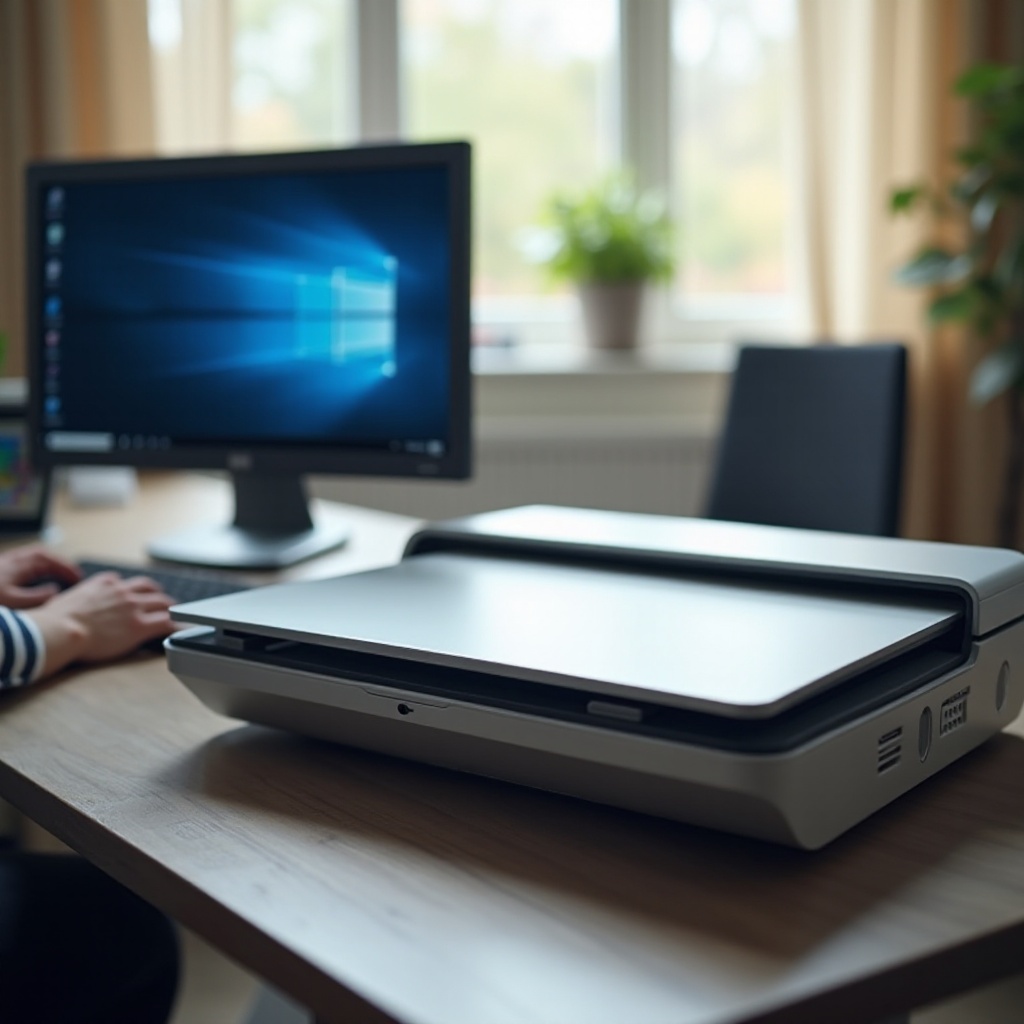
Scegliere uno scanner a superficie piana su misura per Windows 7 assicura prestazioni senza intoppi. Sebbene Windows 7 non supporti gli ultimi aggiornamenti, i produttori continuano a supportarlo a causa della sua duratura popolarità. Offrono driver aggiornati e software specificamente per questo sistema operativo. Gli scanner a superficie piana sono ideali per gli utenti che necessitano di scansioni ad alta risoluzione per vari tipi di media, dai documenti alle opere d’arte intricate. Superano altri tipi di scanner in versatilità, rendendoli una scelta perfetta per ambienti domestici o piccoli uffici.
Passare a caratteristiche chiave, comprendere le specifiche degli scanner a superficie piana permette di prendere decisioni informate.
Caratteristiche chiave degli scanner a superficie piana migliori
Diverse importanti caratteristiche distinguono i migliori scanner a superficie piana. L’alta risoluzione è fondamentale: gli scanner con un minimo di 2400 dpi garantiscono la riproduzione dettagliata di immagini e testo. La velocità di scansione è un altro fattore importante, soprattutto per l’elaborazione di documenti ad alto volume. Un alimentatore automatico di documenti (ADF) può migliorare la produttività facilitando la scansione multi-pagina a mani libere. La compatibilità è un altro pilastro; cerca scanner che offrano i driver più recenti supportando Windows 7. La connettività, sia USB che Wi-Fi, migliora l’usabilità permettendo l’integrazione con altri dispositivi o reti.
Con questa conoscenza, esploriamo gli scanner raccomandati che eccellono in queste aree.
Migliori scanner a superficie piana consigliati per Windows 7 nel 2024
Scegliere lo scanner giusto non deve essere travolgente. Ecco alcuni modelli eccezionali nel 2024:
-
Epson Perfection V39: Conosciuto per la sua alta risoluzione, il V39 offre connettività USB, garantendo un’esperienza senza sforzo per gli utenti di Windows 7. La sua dimensione compatta si adatta a spazi di lavoro ridotti.
-
Canon CanoScan LiDE 300: Dotato di un design minimalista, questo modello offre una qualità di scansione eccezionale, con una modalità di scansione automatica e una velocità migliorata. Canon supporta Windows 7 con driver dedicati, garantendo una funzionalità fluida.
-
Brother ADS-2400N: Questo modello è versatile, gestendo sia documenti che foto. Accoglie la scansione duplex e presenta un’interfaccia facile da usare compatibile con Windows 7, ideale per uso personale e professionale.
-
Plustek Scanner a superficie piana A3: Per necessità di formati più grandi, il Plustek può scansire fino a media di formato A3. Viene frequentemente aggiornato per garantire un supporto costante, rendendolo perfetto per artisti grafici e architetti.
Comprendere queste opzioni ci porta agli aspetti pratici dell’integrazione di uno scanner con Windows 7.
Come installare e configurare scanner a superficie piana su Windows 7
Installare e configurare uno scanner a superficie piana su Windows 7 può essere semplice se seguito correttamente:
-
Preparazione: Avere pronti tutti i materiali necessari, inclusi l’hardware dello scanner, il disco di installazione o l’accesso al sito web del produttore per scaricare i driver.
-
Installazione del driver: Utilizzare il disco di installazione fornito o visitare il sito web del produttore per acquisire i driver più recenti compatibili con Windows 7. Seguire i passaggi a schermo e selezionare la versione che corrisponde al sistema operativo (32-bit o 64-bit).
-
Collegamento dello scanner: Collegare lo scanner usando il cavo USB fornito. Assicurati che il tuo sistema riconosca lo scanner, completando la configurazione hardware.
-
Eseguire test di configurazione: Dopo l’installazione, eseguire una scansione di prova per verificare la funzionalità. Utilizzare il software incluso per provare diverse risoluzioni e impostazioni per assicurarsi che tutto funzioni come previsto.
Ora che lo scanner è configurato, adottare pratiche efficaci può migliorare la tua esperienza di scansione.
Le migliori pratiche per l’utilizzo degli scanner a superficie piana
Massimizzare l’utilità del tuo scanner a superficie piana implica diverse strategie:
-
Manutenzione regolare: Mantenere puliti il vetro e la copertura per evitare macchie che potrebbero influire sulla qualità della scansione. Controllare e aggiornare regolarmente i driver.
-
Impostazioni ottimali: Regolare le impostazioni in base alle proprie esigenze—risoluzioni standard per attività quotidiane, dpi più alti per scansioni fotografiche dettagliate.
-
Allineamento preciso: Allineare con cura i documenti sul vetro per evitare tagli o scansioni incomplete.
Implementare queste pratiche prolunga la vita dello scanner e assicura un’uscita di alta qualità.

Risoluzione dei problemi comuni con gli scanner a superficie piana su Windows 7
Anche con dispositivi robusti, gli scanner possono incontrare problemi:
-
Conflitti di driver: Questi sono spesso causati da driver obsoleti o corrotti. Reinstallare o aggiornare i driver dal sito web del produttore.
-
Problemi di calibrazione: Se noti linee o inesattezze di colore, potrebbe indicare problemi di calibrazione. La maggior parte degli scanner include strumenti per la ricalibrazione.
-
Errori di connessione: Verifica che i cavi siano sicuri e funzionanti. Prova diverse porte USB se necessario.
Queste soluzioni aiutano a mitigare i problemi comuni, mantenendo il tuo scanner funzionante senza intoppi.
Conclusione
Gli scanner a superficie piana offrono un valore significativo agli utenti di Windows 7, fondendo affidabilità, versatilità e qualità. Anche mentre vengono sviluppati nuovi sistemi operativi, Windows 7 rimane una scelta affidabile per molti. Selezionando uno scanner compatibile e usandolo efficacemente, gli utenti possono ottenere prestazioni eccellenti. Sia per progetti personali che per compiti professionali, investire nel giusto scanner a superficie piana si dimostra vantaggioso.
Domande Frequenti
Cosa dovrei considerare quando acquisto uno scanner piano per Windows 7?
Concentrati su risoluzione, velocità, compatibilità e opzioni di connettività. Assicurati che lo scanner abbia driver dedicati per Windows 7 e che soddisfi le tue esigenze specifiche.
Come posso aggiornare i driver del mio scanner piano su Windows 7?
Visita il sito web del produttore, scarica gli ultimi driver e segui le istruzioni di installazione. Gli aggiornamenti regolari garantiscono compatibilità e prestazioni ottimali.
Posso utilizzare il mio scanner piano anche con altri sistemi operativi?
Sì, molti scanner supportano più sistemi operativi come Windows 10 o MacOS. Tuttavia, controlla sempre le specifiche del produttore per la compatibilità con altri sistemi.