
Introducción
Bluetooth debería hacer que tu teléfono Android se sienta realmente inalámbrico. Cuando la conexión se sigue cayendo, el audio se corta y tu dispositivo se reconecta una y otra vez, rápidamente se convierte en una gran frustración. Muchos usuarios de Android ven el mismo patrón: los auriculares se conectan, se escuchan bien durante unos minutos y luego, de repente, se desconectan y se vuelven a conectar sin previo aviso.
Si te preguntas: «¿Por qué mi Bluetooth sigue desconectándose y reconectándose en Android?», no eres el único. La buena noticia es que la mayoría de estos problemas se deben a unas pocas causas comunes: fallos de software, ajustes de batería agresivos, interferencias o opciones de Bluetooth mal configuradas en tu teléfono o accesorio.
Esta guía te explica cómo funciona Bluetooth en Android, las razones más probables por las que se cae la conexión y las soluciones paso a paso. Aprenderás cómo comprobar si el problema proviene de tu teléfono, de tu dispositivo Bluetooth o de tu entorno, y cómo ajustar los ajustes de Android para que tus conexiones se mantengan estables. Al final, tendrás una lista clara para mantener tus auriculares, coche o altavoz conectados y fiables.
Cómo funciona Bluetooth en Android y por qué se desconecta
Antes de intentar arreglar nada, ayuda entender qué está haciendo realmente tu teléfono cuando tocas un dispositivo en la lista de Bluetooth. Con una vista sencilla de cómo funciona la conexión, es más fácil detectar los puntos comunes de fallo.
Qué ocurre cuando tu Android se conecta por Bluetooth
Cuando enciendes Bluetooth y emparejas tu teléfono Android con un dispositivo, se producen varios pasos:
- Tu teléfono busca dispositivos Bluetooth cercanos que estén en modo de emparejamiento o visible.
- Seleccionas un dispositivo y confirmas el emparejamiento, a veces con un PIN o código.
- Los dos dispositivos intercambian claves y establecen una conexión segura y cifrada.
- Eligen el perfil Bluetooth adecuado para la tarea, como:
- A2DP para música y audio multimedia,
- HFP/HSP para llamadas telefónicas y uso del micrófono,
- HID para teclados, ratones o mandos de juego.
- Los dispositivos mantienen un enlace inalámbrico continuo, comprobando constantemente la intensidad de la señal y enviando pequeños paquetes de datos para mantener viva la conexión.
Si algún paso de esta cadena falla, la conexión puede caerse, incluso si funcionaba bien unos minutos antes. Pequeñas interrupciones de solo uno o dos segundos pueden ser suficientes para forzar una desconexión y provocar una reconexión automática.
Qué significa realmente «desconectando y reconectando»
Cuando tu Bluetooth sigue desconectándose y reconectándose en Android, normalmente significa:
- La conexión se cae por pérdida de señal, interferencias o un error de software.
- Tu teléfono intenta reconectarse automáticamente al último dispositivo emparejado.
- Ves mensajes rápidos de «Conectado / Desconectado» o escuchas tonos en tus auriculares.
Este bucle puede continuar hasta que te muevas, cambies un ajuste o apagues Bluetooth. Parece aleatorio, pero normalmente responde a un desencadenante constante, como batería baja, distancia o una aplicación específica.
Por qué los teléfonos Android son propensos a fallos de Bluetooth
Android se ejecuta en muchas marcas y modelos, cada uno con chips, versiones de Bluetooth y capas de software personalizadas diferentes. Esa variedad te da opciones, pero también crea pequeños problemas de compatibilidad. Los fabricantes de teléfonos añaden sus propias funciones de ahorro de batería y gestión de dispositivos, que a veces reducen la actividad de Bluetooth para ahorrar energía. Además, las aplicaciones de terceros y las actualizaciones del sistema pueden introducir errores que afectan a la conectividad.
Ahora que tienes una idea básica de cómo se comporta Bluetooth en Android, el siguiente paso es acotar de dónde proviene tu problema específico y evitar perder tiempo en el dispositivo o ajuste equivocado.
Comprobaciones rápidas antes de una solución profunda de problemas
Antes de profundizar en ajustes avanzados y restablecimientos, realiza unas pruebas sencillas. Estas comprobaciones rápidas te ayudan a averiguar si el problema lo causa tu teléfono, tu dispositivo Bluetooth o tu entorno. También evitan que hagas cambios importantes cuando bastaría con una solución pequeña.
Confirma si el problema es tu teléfono o el dispositivo Bluetooth
Empieza aislando el problema:
- Conecta tu teléfono Android a un dispositivo Bluetooth diferente, como otro par de auriculares, un altavoz o un sistema de coche.
- Conecta tu dispositivo Bluetooth actual a otro teléfono o tablet. Prueba con otro modelo de Android o incluso con un iPhone si puedes.
Si:
- Tu teléfono se desconecta con varios dispositivos Bluetooth, es probable que el problema sea tu Android.
- Tu accesorio Bluetooth se desconecta con varios teléfonos, probablemente el accesorio sea el culpable.
Esta prueba rápida te evita profundizar en los ajustes equivocados o culpar al dispositivo incorrecto.
Prueba en diferentes lugares y situaciones
Después, comprueba si las desconexiones ocurren bajo las mismas condiciones cada vez:
- Solo en casa, en el coche o en el gimnasio.
- Solo cuando pones el teléfono en un bolsillo, mochila o bolso.
- Solo en lugares concurridos como oficinas, trenes o centros comerciales.
Si el problema ocurre principalmente en un lugar, puede deberse a interferencias inalámbricas u obstáculos físicos. Si ocurre en todas partes, la causa probablemente esté en los ajustes de tu teléfono o dispositivo Bluetooth más que en tu ubicación.
Comprueba los niveles de batería del teléfono y del accesorio
La batería baja es una causa muy común de inestabilidad con Bluetooth:
- En tu teléfono, asegúrate de tener más del 20–30 % de carga.
- En tus auriculares, cascos o altavoz, comprueba el nivel de batería en su aplicación complementaria, en la funda o mediante los indicadores LED.
Muchos dispositivos reducen la potencia del radio Bluetooth cuando la batería está baja. Esto puede causar desconexiones aleatorias, menor alcance y cortes de audio. Carga ambos dispositivos y prueba de nuevo. Si la conexión se estabiliza cuando todo está completamente cargado, es probable que el nivel de batería haya sido un factor importante.
Una vez que tengas una idea de dónde viene el problema, puedes revisar las razones más comunes por las que Bluetooth sigue desconectándose y reconectándose en Android y decidir qué solución probar primero.
Razones comunes por las que Bluetooth se sigue desconectando en Android
Cuando tu Bluetooth sigue desconectándose y reconectándose en Android, la causa suele encajar en unos pocos patrones. Conocer estos patrones facilita mucho la solución de problemas y te ayuda a evitar pruebas al azar.
Configuraciones de ahorro de energía y optimización de batería
Android se esfuerza por ahorrar batería, y los fabricantes de teléfonos suelen añadir capas adicionales de optimización. Estas funciones pueden:
- Poner en «reposo» las aplicaciones que usan Bluetooth.
- Limitar la actividad en segundo plano cuando la pantalla está apagada.
- Cortar los servicios de Bluetooth cuando se activa el modo de ahorro de batería del sistema.
Si tu Bluetooth se cae en cuanto se bloquea la pantalla o tras unos minutos de inactividad, la optimización de batería es un sospechoso claro. Algunos dispositivos son más agresivos que otros, especialmente ciertas capas personalizadas de Android.
Software de Android y parches de seguridad desactualizados
Las actualizaciones del sistema y los parches de seguridad suelen incluir correcciones para errores de Bluetooth y problemas de compatibilidad. Si usas una versión antigua de Android o has ignorado actualizaciones:
- Tu teléfono puede tener problemas conocidos de Bluetooth que se solucionaron en parches posteriores.
- Los accesorios Bluetooth más nuevos podrían no funcionar bien con software desactualizado.
Mantener Android actualizado mejora la compatibilidad y la estabilidad con dispositivos modernos y puede resolver desconexiones que nada más parece arreglar.
Caché de Bluetooth dañada o demasiados dispositivos emparejados
Con el tiempo, tu teléfono almacena datos sobre cada dispositivo Bluetooth que emparejas:
- Historial de conexión.
- Configuraciones de perfil.
- Pequeñas cantidades de datos en caché para reconexiones más rápidas.
Si estos datos se dañan o si tienes una lista larga de dispositivos antiguos, Bluetooth puede comportarse de forma impredecible. Puede:
- Intentar conectarse a varios dispositivos a la vez.
- Cambiar entre dispositivos por sí mismo.
- No mantener una conexión estable con el que realmente quieres usar.
Limpiar emparejamientos antiguos y borrar la caché de Bluetooth suele devolver las cosas a la normalidad.
Interferencias inalámbricas de Wi‑Fi y otros dispositivos
Bluetooth usa la banda de 2,4 GHz, la misma que muchas redes Wi‑Fi y dispositivos como:
- Routers y extensores de rango.
- Microondas y teléfonos inalámbricos.
- Teclados, ratones y mandos de juego inalámbricos.
- Dispositivos de domótica y vigilabebés.
Si sufres cortes solo en ciertas habitaciones o edificios, puede que estés ante fuertes interferencias. Esto es especialmente común:
- Cerca de redes de oficinas o apartamentos saturadas.
- En pisos con muchos routers Wi‑Fi solapados.
- Cuando tu router y tu teléfono usan la banda de 2,4 GHz en lugar de 5 GHz o 6 GHz.
Una vez que entiendes estas causas básicas, puedes empezar a aplicar soluciones prácticas en tu dispositivo Android para detener el constante conectar y desconectar.
Soluciones paso a paso que deberías probar primero
Los pasos básicos suelen resolver desconexiones recurrentes de Bluetooth en Android sin cambiar ajustes profundos del sistema. Pruébalos en orden y prueba después de cada acción para saber qué fue lo que ayudó.
Reinicia tu teléfono Android y el accesorio Bluetooth
Un simple reinicio borra fallos temporales:
- Apaga tu dispositivo Bluetooth. Si tiene funda, como muchos auriculares, vuelve a colocarlo en la funda para apagarlo.
- En tu teléfono Android, mantén pulsado el botón de encendido y selecciona «Reiniciar».
- Tras el reinicio, vuelve a encender tu dispositivo Bluetooth.
- Vuelve a conectar y prueba durante varios minutos.
Esto actualiza los servicios de Bluetooth y borra pequeños errores que se acumulan con el tiempo. Muchos usuarios dejan de ver desconexiones aleatorias solo con este paso.
Activa y desactiva Bluetooth y el modo avión
Restablecer tus radios inalámbricas también puede ayudar:
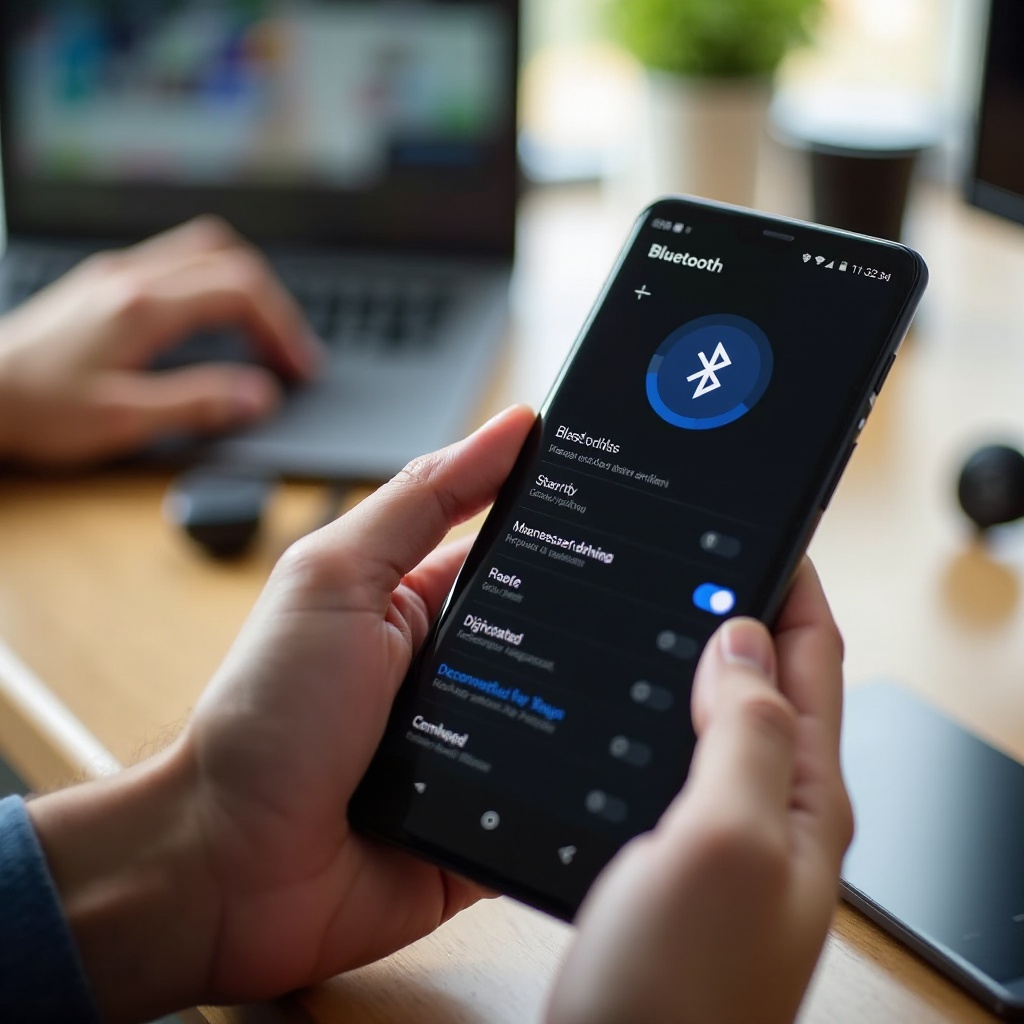
- Desliza hacia abajo para abrir los Ajustes rápidos.
- Apaga Bluetooth.
- Activa el modo avión y espera 10–15 segundos.
- Desactiva el modo avión.
- Vuelve a encender Bluetooth y reconecta tu dispositivo.
Esto obliga al teléfono a restablecer sus módulos inalámbricos y suele detener bucles de desconexión aleatoria causados por errores menores de radio.
Olvida y vuelve a emparejar el dispositivo Bluetooth
Si la información de conexión está dañada, volver a emparejar suele arreglarlo:
- Ve a Ajustes > Bluetooth o «Dispositivos conectados».
- Busca tu dispositivo en la lista de dispositivos emparejados.
- Toca el icono de engranaje y elige «Olvidar» o «Desemparejar».
- Pon tu accesorio en modo de emparejamiento siguiendo su manual.
- Vuelve a emparejarlo desde el menú de Bluetooth de tu teléfono.
Después de volver a emparejar, prueba si hay cortes. Solo este paso resuelve muchas quejas de «sigue desconectándose y reconectándose».
Muévete dentro del alcance y elimina obstáculos físicos
Bluetooth tiene un alcance limitado y sufre con los obstáculos:
- Mantén tu teléfono a pocos metros de tu dispositivo Bluetooth para un audio estable.
- Evita paredes gruesas, superficies metálicas y electrodomésticos grandes entre ellos.
- Intenta poner el teléfono en otro bolsillo o sacarlo del bolso para reducir el bloqueo de la señal.
Si las desconexiones desaparecen cuando el teléfono está más cerca o tiene una línea de visión más despejada, es probable que simplemente estés alcanzando los límites de alcance o de interferencia física de tu entorno.
Si estos pasos básicos no solucionan el problema, puedes pasar a ajustar algunos ajustes de Android que a menudo causan conexiones Bluetooth inestables.
Ajustar la configuración de Android para detener las desconexiones de Bluetooth
Android te ofrece muchos controles que afectan al comportamiento de Bluetooth. Ajustar algunas opciones clave puede hacer que tus conexiones sean mucho más fiables, especialmente si usas audio inalámbrico a diario.
Desactiva la optimización de batería agresiva para las aplicaciones de Bluetooth
Si usas aplicaciones de música, de llamadas o una app complementaria para tus auriculares, Android podría estar limitándolas para ahorrar batería. Para reducir ese riesgo:
- Ve a Ajustes > Batería o «Batería y cuidado del dispositivo».
- Busca «Optimización de batería», «Gestión de energía de apps» o «Límites de uso en segundo plano».
- Localiza tus apps clave, como Spotify, YouTube Music, tu app principal de teléfono o la app de tus auriculares.
- Ponlas en «No optimizada», «Sin restricciones» o una opción similar que permita actividad en segundo plano.
Esto le indica a Android que no cierre esas aplicaciones, manteniendo el audio por Bluetooth y los controles estables incluso cuando la pantalla está apagada o cuando multitareas.
Restablece los ajustes de red (Wi‑Fi, datos móviles y Bluetooth)
Un restablecimiento de red borra todas las configuraciones inalámbricas, incluidos Bluetooth, Wi‑Fi y ajustes de datos móviles:
- Abre Ajustes > Sistema o «Gestión general».
- Toca «Restablecer» o «Opciones de restablecimiento».
- Elige «Restablecer Wi‑Fi, datos móviles y Bluetooth» o «Restablecer ajustes de red».
- Confirma el restablecimiento y espera a que el teléfono complete el proceso.
Este paso elimina dispositivos Bluetooth emparejados y redes Wi‑Fi guardadas, así que tendrás que volver a emparejar y reconectar. Sin embargo, a menudo soluciona problemas de configuración profundos que causan desconexiones repetidas y bucles de reconexión.
Comprueba los ajustes de ubicación, escaneo y dispositivos cercanos
Algunas versiones de Android incluyen funciones de escaneo adicionales que pueden afectar a Bluetooth:
- Escaneo de Bluetooth para mejorar la precisión de la ubicación.
- Escaneo de dispositivos cercanos.
- Visibilidad del dispositivo o funciones de uso compartido con dispositivos cercanos.
Estas opciones pueden hacer que Bluetooth se comporte de forma extraña, especialmente cuando las apps provocan escaneos frecuentes en segundo plano. Puedes:
- Ir a Ajustes > Ubicación y buscar «Escaneo» u opciones similares.
- Desactivar temporalmente el «Escaneo de Bluetooth» y probar tu conexión.
- En los ajustes de Bluetooth, buscar «Dispositivos cercanos» o «Visibilidad del dispositivo» y asegurarte de que el modo se ajusta a cómo usas Bluetooth.
Si desactivar el escaneo adicional mejora la estabilidad, puedes dejarlo apagado salvo que necesites esas funciones de ubicación.
Usa el modo seguro para descartar aplicaciones problemáticas
Algunas aplicaciones de terceros pueden interferir con Bluetooth, especialmente:
- Aplicaciones de ahorro de batería agresivas.
- Mata‑tareas y herramientas de «aceleración» del teléfono.
- Aplicaciones de limpieza del sistema o seguridad que controlan procesos en segundo plano.
Para probar esto, inicia en modo seguro (los pasos pueden variar según el modelo, pero normalmente):
- Mantén pulsado el botón de encendido hasta que aparezca el menú de apagado.
- Mantén pulsado «Apagar» hasta que veas un aviso de «Modo seguro».
- Toca «Aceptar» para reiniciar en modo seguro.
En modo seguro, solo se ejecutan las aplicaciones del sistema. Prueba tu conexión Bluetooth con tu dispositivo habitual. Si funciona perfectamente, es probable que una de tus apps instaladas cause el problema. Reinicia para salir del modo seguro y plantéate desinstalar:
- Cualquier app de «optimización».
- Aplicaciones instaladas recientemente antes de que empezara el problema.
Una vez que la configuración de tu Android esté ajustada, deberías revisar el tipo de dispositivo Bluetooth que estás usando, ya que cada categoría tiene sus propios problemas y soluciones comunes.
Soluciones para dispositivos Bluetooth específicos (auriculares, coches, altavoces)
Diferentes tipos de dispositivos Bluetooth gestionan la energía y las conexiones de formas distintas. Soluciones adaptadas pueden ayudarte a resolver problemas con el dispositivo exacto que estás usando, especialmente cuando solo un tipo de dispositivo se sigue desconectando.
Los auriculares y cascos Bluetooth se siguen desconectando
Los auriculares y cascos suelen tener funciones inteligentes que afectan a las conexiones:
- Restablece los auriculares o cascos
Consulta el manual o la app complementaria para ver una secuencia de «restablecimiento de fábrica» o «reset». Normalmente implica mantener pulsados uno o más botones durante un número determinado de segundos. Un restablecimiento borra emparejamientos antiguos y fallos de firmware.
- Actualiza el firmware a través de la app complementaria
Abre la app de la marca en tu teléfono (por ejemplo, Sony, Samsung, JBL, Bose). Conecta tu dispositivo, busca actualizaciones de firmware e instálalas. Las actualizaciones de firmware suelen corregir errores de Bluetooth y mejorar la estabilidad.
- Desactiva el multipunto si no lo necesitas
El multipunto permite que los auriculares se conecten a dos dispositivos a la vez, como un teléfono y un portátil. Si tus auriculares siguen cambiando entre dispositivos o se desconectan, desactiva el multipunto en la app complementaria o en los ajustes y prueba con solo una fuente.
Estos pasos suelen estabilizar el enlace y detener desconexiones aleatorias durante música, llamadas o reproducción de video.
El teléfono Android se sigue desconectando del Bluetooth del coche
Los sistemas de coche usan perfiles Bluetooth más complejos y pueden ser más sensibles a problemas de conexión:
- Elimina y vuelve a emparejar el teléfono tanto en el coche como en el teléfono
En el menú Bluetooth del coche, elimina tu teléfono de la lista de dispositivos emparejados. En tu teléfono, «Olvida» la unidad principal del coche en los ajustes de Bluetooth y luego vuelve a emparejar desde cero.
- Permite todos los permisos solicitados
Al emparejar, permite acceso a contactos, registros de llamadas y audio si tu coche los solicita. Algunos sistemas de coche se comportan mal o se desconectan cuando se deniegan permisos o se conceden solo parcialmente.
- Comprueba conflictos con Android Auto
Si usas Android Auto por USB y Bluetooth al mismo tiempo, revisa los ajustes del coche. Algunos sistemas usan una conexión para llamadas y otra para multimedia y pueden desconectar una si los perfiles se solapan o están mal configurados.
Si el problema ocurre solo en un coche y tu teléfono funciona bien con otros coches o dispositivos Bluetooth, es posible que el módulo Bluetooth o el firmware del coche necesiten una actualización o servicio del fabricante.
Altavoces Bluetooth y audio de casa con cortes
Los altavoces y barras de sonido a menudo:
- Entran en modo de espera automático para ahorrar energía.
- Permiten varias fuentes emparejadas y cambian entre ellas.
Para mejorar la estabilidad:
- Asegúrate de que solo un dispositivo esté activamente conectado a la vez, o desconecta otros teléfonos y tablets.
- Desactiva, si es posible, el modo de espera automático o ahorro de energía en el altavoz usando los botones del dispositivo o la app complementaria.
- Aleja el altavoz y el teléfono de routers, televisores y objetos metálicos grandes que puedan bloquear la señal o añadir interferencias.
Estos ajustes ayudan a mantener una transmisión de audio constante sin cortes cuando usas tu teléfono Android como fuente.
Si sigues teniendo problemas después de todas estas soluciones, el problema puede estar más profundamente en el software o incluso en el hardware de tu teléfono o accesorio.
Solución avanzada de problemas y cuándo podría ser el hardware
En este punto, ya has probado soluciones comunes y ajustado ajustes importantes. Si tu Bluetooth sigue desconectándose y reconectándose en Android, plantéate medidas más avanzadas y busca señales de problemas de hardware.
Actualiza el firmware en auriculares, cascos o el sistema del coche
Los fabricantes lanzan actualizaciones de firmware con frecuencia para:
- Corregir errores y fallos conocidos de Bluetooth.
- Mejorar la compatibilidad con nuevas versiones de Android.
- Optimizar la gestión de batería y el rendimiento de la señal.
Para actualizar:
- Instala la app oficial de tu dispositivo en el teléfono si aún no lo has hecho.
- Conecta tu dispositivo en la app y busca una sección de actualización de firmware.
- Sigue las instrucciones cuidadosamente y mantén el teléfono y el accesorio cargados y cerca durante la actualización.
En el caso de coches, consulta la web de soporte del fabricante, tu concesionario o el manual del sistema de infoentretenimiento para ver opciones de actualización de firmware o software.
Restablecimiento de fábrica como último recurso
Si los restablecimientos de red y todos los demás pasos fallan, es posible que la configuración de tu sistema esté profundamente dañada. Un restablecimiento de fábrica puede devolver todo a un estado limpio y eliminar conflictos ocultos:
- Haz una copia de seguridad de tus datos con Google o con la herramienta de copia de seguridad de tu fabricante, incluidos fotos, contactos y datos importantes de aplicaciones.
- Ve a Ajustes > Sistema > Opciones de restablecimiento o «Gestión general > Restablecer».
- Selecciona «Borrar todos los datos» o «Restablecer datos de fábrica» y lee las advertencias.
- Confirma y espera a que se complete el restablecimiento, luego configura tu teléfono de nuevo.
Después del restablecimiento, prueba Bluetooth antes de reinstalar todas las aplicaciones. Si funciona bien en un sistema limpio pero los problemas vuelven tras instalar ciertas apps, probablemente hayas encontrado el origen.
Señales de un chip Bluetooth defectuoso en tu teléfono Android
En casos raros, el propio hardware de Bluetooth puede fallar. Fíjate en estas señales de alerta:
- Los dispositivos Bluetooth se desconectan incluso en modo seguro y después de un restablecimiento de fábrica.
- Bluetooth se niega a encenderse, se apaga solo o el interruptor aparece atenuado.
- Wi‑Fi y Bluetooth fallan o se comportan de forma errática, ya que a menudo comparten componentes de hardware.
Si ves estas señales y los restablecimientos no ayudan, ponte en contacto con el fabricante de tu teléfono, tu operador o un servicio técnico de confianza. Es posible que una reparación de hardware o el reemplazo del dispositivo sea la única solución fiable.
Una vez que tus conexiones vuelvan a ser estables, algunos hábitos saludables pueden impedir que el mismo problema regrese con el tiempo.
Consejos de prevención: cómo evitar caídas de Bluetooth en el futuro
Arreglar el problema actual es el primer objetivo. El segundo es evitar que tu Bluetooth vuelva al mismo patrón de desconectarse y reconectarse en Android. Hábitos y decisiones de configuración sencillos pueden marcar una gran diferencia.
Mejores prácticas para conexiones Bluetooth estables en Android
Puedes seguir estas reglas sencillas para mantener tu Bluetooth en buen estado:
- Reinicia tu teléfono y tus dispositivos Bluetooth principales al menos una vez a la semana para limpiar pequeños fallos.
- Mantén Android y el firmware de tus accesorios actualizados para beneficiarte de correcciones de errores y mejoras de compatibilidad.
- Evita usar modos de ahorro de energía extremos cuando dependas de Bluetooth para llamadas largas o sesiones de streaming.
- Procura mantener el teléfono razonablemente cerca de tu dispositivo Bluetooth y evita obstáculos innecesarios.
Estos hábitos mantienen tu sistema fresco y menos propenso a desconexiones repentinas.
Gestionar múltiples dispositivos emparejados y conexiones multipunto
Demasiados dispositivos pueden confundir a Bluetooth y hacer que tu teléfono salte de uno a otro:
- Elimina dispositivos antiguos o que ya no uses de tu lista de emparejados para que el teléfono tenga menos opciones.
- Desactiva el multipunto en auriculares o cascos cuando no necesites conectarte a más de un dispositivo a la vez.
- Cuando sea posible, establece prioridades o utiliza un dispositivo de audio principal para el uso diario para reducir cambios.
Esto reduce la probabilidad de que tu teléfono intente conectarse al dispositivo equivocado o deje tu conexión actual cuando se activa otro dispositivo.
Cuándo preferir audio por cable o USB‑C por fiabilidad
Bluetooth es práctico, pero no siempre es la mejor opción:
- Para llamadas de trabajo críticas o grabaciones, plantéate usar audio por cable o USB‑C para máxima estabilidad.
- En entornos con fuertes interferencias inalámbricas, como oficinas o eventos concurridos, una conexión por cable suele ser más fiable.
- Para sesiones largas de juego o edición donde la latencia y la consistencia importan, los cables pueden ofrecer mejor rendimiento.
Elegir el tipo de conexión adecuado para cada situación mantiene tu experiencia fluida y reduce el estrés cuando tu entorno de Bluetooth no es ideal.
Conclusión
Cuando te preguntas: «¿Por qué mi Bluetooth sigue desconectándose y reconectándose en Android?», la respuesta suele estar en una mezcla de software, ajustes y entorno. Probando diferentes dispositivos, revisando las baterías y aplicando soluciones básicas como volver a emparejar y reiniciar, puedes resolver muchos problemas rápidamente.
Si los problemas persisten, ajustar la optimización de batería de Android, restablecer los ajustes de red y comprobar las interferencias suele devolver la estabilidad. Para problemas específicos de cada dispositivo, las actualizaciones de firmware y soluciones adaptadas para auriculares, coches y altavoces marcan una gran diferencia. En casos raros, puede ser necesario un restablecimiento de fábrica o una reparación de hardware.
Usa esta guía como una lista de verificación práctica. Recorre cada paso en orden y ve probando sobre la marcha. En la mayoría de los casos, encontrarás la causa exacta detrás de tus desconexiones de Bluetooth y disfrutarás de una experiencia inalámbrica mucho más fiable en tu teléfono Android sin constantes conexiones y desconexiones.
Preguntas frecuentes
¿Por qué mi Bluetooth se desconecta solo cuando estoy en llamadas en Android?
Las llamadas por Bluetooth usan perfiles diferentes a los de la música. Si tu auricular o el sistema de tu coche tiene problemas con el perfil de manos libres, puede desconectarse solo durante las llamadas. El firmware desactualizado, errores en las aplicaciones del teléfono o una señal débil pueden causar esto. Actualiza tu teléfono y el accesorio, vuelve a vincular el dispositivo y prueba con una aplicación de llamadas diferente. Si las caídas de llamadas continúan pero la música funciona bien, el problema suele estar en el perfil de llamadas del accesorio.
¿Por qué el Bluetooth de mi Android se desconecta constantemente en mi coche pero no con los auriculares?
Los sistemas de coche usan perfiles Bluetooth más complejos para llamadas, contactos y contenido multimedia. Tu teléfono puede funcionar bien con auriculares simples pero tener dificultades con el software Bluetooth más antiguo o con errores del coche. Borra el teléfono del sistema del coche y el coche del teléfono, luego vuelve a vincularlos y permite todos los permisos solicitados. Comprueba si el coche tiene una actualización de firmware. Si el problema ocurre solo en ese coche, lo más probable es que el problema esté en el módulo Bluetooth del coche, no en tu teléfono.
¿Actualizar mi teléfono Android solucionará los problemas de desconexión y reconexión de Bluetooth?
Actualizar tu teléfono Android suele mejorar la estabilidad de Bluetooth porque las actualizaciones incluyen correcciones de errores, parches de seguridad y mejoras de compatibilidad. Muchos usuarios experimentan menos desconexiones después de instalar la última actualización. Sin embargo, una actualización no es una solución garantizada si el problema real es un accesorio defectuoso, una fuerte interferencia inalámbrica o daño de hardware. Considera las actualizaciones como un paso importante en tu solución de problemas, pero aun así recorre las otras comprobaciones y soluciones de esta guía.