
Introducción
Apple creó una función llamada Distancia de la Pantalla para ayudar a las personas a dejar de sostener el iPhone demasiado cerca de los ojos. Muchos usuarios ahora buscan cómo cambiar Distancia de la Pantalla en iPhone, cómo activarla o desactivarla y qué pueden controlar realmente.
Si sigues viendo un aviso que te dice que alejes tu iPhone, o no puedes encontrar la opción en absoluto, no eres el único. El ajuste se encuentra dentro de Tiempo en pantalla y depende de la cámara TrueDepth, por lo que puede ser confuso cuando intentas usarlo por primera vez.
Esta guía explica qué es Distancia de la Pantalla, cómo funciona y cómo cambiar su comportamiento usando ajustes relacionados. Aprenderás cómo usarla en tu propio dispositivo, cómo gestionarla para los niños y cómo combinarla con otras herramientas y hábitos que protegen tus ojos.
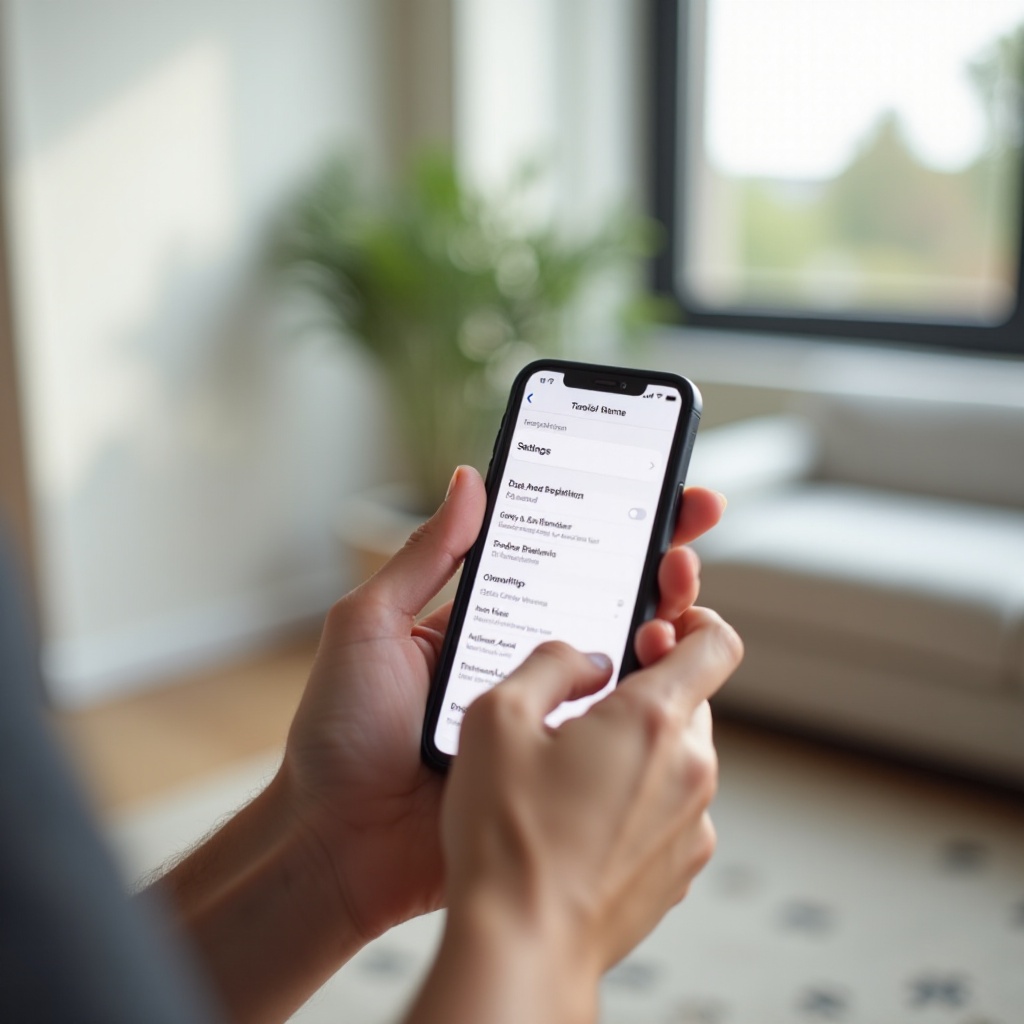
¿Qué es Distancia de la Pantalla en iPhone?
Antes de cambiar Distancia de la Pantalla en iPhone, ayuda entender qué hace la función y por qué Apple la creó. Distancia de la Pantalla forma parte del esfuerzo de Apple por promover la salud visual y un uso más saludable de los dispositivos, especialmente para los niños que suelen sostener las pantallas muy cerca.
El propósito de la función Distancia de la Pantalla de Apple
Distancia de la Pantalla muestra una alerta a pantalla completa cuando sostienes tu iPhone demasiado cerca de la cara durante un corto periodo. Debes alejar el teléfono para cerrar el aviso y seguir usando el dispositivo.
El objetivo de Apple es impulsarte hacia mejores hábitos de visualización, no bloquear tu teléfono sin motivo. Al interrumpir lo que estás haciendo, la función te hace consciente de lo cerca que sostienes la pantalla. Con el tiempo, este recordatorio puede entrenarte para mantener una distancia más segura sin pensarlo.
Cómo Distancia de la Pantalla ayuda a reducir la fatiga visual y el riesgo de miopía
Sostener cualquier pantalla demasiado cerca durante largos periodos puede contribuir a la fatiga visual digital. Los síntomas incluyen ojos cansados, dolor de cabeza, visión borrosa y dificultad para enfocar después de sesiones largas de visualización. En los niños, el uso prolongado a corta distancia también puede aumentar el riesgo de miopía.
Distancia de la Pantalla ayuda al:
- Recordarte que alejes el iPhone hasta una distancia más cómoda.
- Reducir las sesiones largas de enfoque intenso a corta distancia.
- Favorecer una mejor postura, porque no te inclinas tanto hacia la pantalla.
No sustituye los exámenes de la vista ni el asesoramiento profesional, pero es una sencilla herramienta integrada que fomenta suavemente hábitos más seguros para tus ojos.
Qué modelos de iPhone y versiones de iOS son compatibles con Distancia de la Pantalla
Distancia de la Pantalla está disponible en iPhone recientes que admiten Face ID y ejecutan iOS 17 o posterior. La función depende de la cámara TrueDepth en la parte frontal del dispositivo, por lo que los modelos más antiguos sin este hardware no mostrarán la opción.
Si no ves Distancia de la Pantalla:
- Asegúrate de que tu iPhone ejecuta iOS 17 o posterior.
- Confirma que tu iPhone es compatible con Face ID y tiene la cámara TrueDepth.
Saber si tu dispositivo puede usar Distancia de la Pantalla es el primer paso antes de intentar activarla o cambiar algo.
Cómo funciona Distancia de la Pantalla en tu iPhone
Una vez que sabes qué es Distancia de la Pantalla, el siguiente paso es comprender cómo funciona internamente. Esto facilita decidir cuándo usarla y por qué no puedes personalizar por completo cada detalle de su comportamiento.
Cómo la cámara TrueDepth detecta tu distancia de visualización
Distancia de la Pantalla utiliza el mismo hardware de cámara TrueDepth que impulsa Face ID. Cuando la función está activada, la cámara frontal mide qué tan lejos están tus ojos de la pantalla mientras usas el teléfono.
Lo hace mediante:
- Proyección y lectura de información de profundidad frente a la pantalla.
- Estimación de la distancia entre tu rostro y el iPhone.
- Procesamiento de estos datos en el dispositivo, no en la nube.
Cuando el sistema detecta que has estado demasiado cerca durante el tiempo suficiente, activa la alerta de Distancia de la Pantalla.
Cuándo y por qué aparece la alerta de Distancia de la Pantalla
La advertencia de Distancia de la Pantalla no se activa cada vez que te acercas por un segundo. En su lugar:
- Supervisa tu distancia durante un breve periodo.
- Comprueba si te mantienes más cerca que el umbral interno de Apple.
- Muestra un mensaje de pantalla completa indicándote que alejes el dispositivo.
Debes ajustar tu distancia antes de poder cerrar la alerta. Esta pausa te obliga a restablecer la distancia de visualización y tomar una micro-pausa, lo que ayuda a relajar tus ojos.
Privacidad y seguridad de los datos de tu rostro
Como Distancia de la Pantalla utiliza la cámara TrueDepth, genera preguntas naturales sobre la privacidad. Apple procesa esta información en el dispositivo. El sistema no almacena ni envía imágenes de tu rostro a Apple.
En la práctica:
- Tus datos faciales permanecen en tu iPhone.
- Distancia de la Pantalla usa las mismas protecciones de privacidad que Face ID.
- Siempre puedes desactivar la función si no te sientes cómodo.
Cuando entiendes esto, puedes decidir con más confianza si dejar Distancia de la Pantalla activada.
Cómo activar o desactivar Distancia de la Pantalla
Con las bases cubiertas, es momento de ver los controles reales. Si quieres cambiar Distancia de la Pantalla en iPhone, tus primeras acciones son activarla, confirmar que funciona o desactivarla cuando resulte molesta.
Cómo encontrar Distancia de la Pantalla en Ajustes (paso a paso)
Para localizar Distancia de la Pantalla en tu iPhone:
- Abre la app Ajustes.
- Desplázate hacia abajo y toca Tiempo en pantalla.
- En el menú Tiempo en pantalla, busca Distancia de la Pantalla.
- Toca Distancia de la Pantalla para abrir la página de la función.
Si no ves Distancia de la Pantalla en la lista:
- Asegúrate de que Tiempo en pantalla está activado en la parte superior de la página Tiempo en pantalla.
- Confirma que tu iPhone y tu versión de iOS son compatibles con la función.
Una vez que encuentres la opción, puedes activarla o desactivarla según sea necesario.
Cómo activar Distancia de la Pantalla por primera vez
Para activar Distancia de la Pantalla:
- Ve a Ajustes → Tiempo en pantalla → Distancia de la Pantalla.
- Toca Continuar si ves una pantalla de introducción.
- Activa Distancia de la Pantalla.
Es posible que el sistema muestre una breve explicación de cómo funciona la función. Después de activarla, usa tu iPhone como de costumbre. La próxima vez que lo sostengas demasiado cerca durante el tiempo suficiente, verás el aviso.
Esta rápida prueba confirma que Distancia de la Pantalla está activa y funcionando correctamente.
Cómo desactivar rápidamente Distancia de la Pantalla cuando sea necesario
Puede que no quieras tener Distancia de la Pantalla activada todo el tiempo. Por ejemplo, puede que estés:
- Usando el teléfono en la cama en un ángulo incómodo.
- Mostrando una foto a alguien mientras ambos estáis muy cerca.
- Usando el dispositivo durante una presentación o demostración donde las interrupciones serían un problema.
Para desactivar Distancia de la Pantalla:
- Abre Ajustes.
- Toca Tiempo en pantalla.
- Toca Distancia de la Pantalla.
- Desactiva Distancia de la Pantalla.
Puedes volver a activarla en cualquier momento siguiendo los mismos pasos. Esta flexibilidad te permite controlar cuándo está activa la función sin eliminarla permanentemente.
Cómo cambiar los ajustes de Distancia de la Pantalla en iPhone
Muchas personas que buscan cómo cambiar Distancia de la Pantalla en iPhone esperan un control deslizante que les permita establecer la distancia exacta. Apple no ofrece ese nivel de control, pero aún puedes influir en la frecuencia de las alertas ajustando los ajustes relacionados con Tiempo en pantalla y Concentración.
Lo que puedes y no puedes personalizar en Distancia de la Pantalla
Dentro de la página de Distancia de la Pantalla, las opciones son deliberadamente simples. Puedes:
- Activar o desactivar Distancia de la Pantalla.
- Activarla para tu dispositivo o para el dispositivo de un niño mediante Tiempo en pantalla.
No puedes:
- Cambiar la distancia exacta a la que se activan las alertas.
- Ajustar la sensibilidad o lo estricta que se siente la norma de distancia.
- Elegir apps individuales donde Distancia de la Pantalla esté completamente desactivada.
Apple mantiene el comportamiento principal fijo para conservar un estándar de salud coherente para todos los usuarios. Para adaptar tu experiencia, necesitas usar los controles de Tiempo en pantalla y Concentración que la rodean.
Uso de las opciones de Tiempo en pantalla para moldear la frecuencia de las alertas
Aunque no puedes cambiar el umbral de distancia, sí puedes reducir la frecuencia con la que se activa el aviso gestionando cuándo y cómo usas tu iPhone:
- Límites de uso de apps
- Ve a Ajustes → Tiempo en pantalla → Límites de uso de apps.
- Añade límites para las apps que sueles usar muy cerca de la cara, como juegos, redes sociales o apps de streaming.
-
Menos tiempo en esas apps suele significar menos sesiones a corta distancia y menos alertas de Distancia de la Pantalla.
-
Tiempo de inactividad
- En Tiempo en pantalla, toca Tiempo de inactividad.
- Establece horarios en los que la mayoría de las apps estén bloqueadas, como por la noche.
-
Esto reduce la visualización cansada y cercana que a menudo dispara las advertencias.
-
Siempre permitidas
- Limita las apps que siempre están permitidas durante el Tiempo de inactividad.
- Mantén solo las apps esenciales, como Teléfono o Mensajes, en esta lista.
- Esto fomenta un uso más intencional del iPhone en lugar de un desplazamiento interminable a corta distancia.
Estas decisiones no cambian la distancia en sí, pero reducen las situaciones en las que aparece la alerta.
Combinar Distancia de la Pantalla con modos de Concentración y Límites de uso
También puedes usar los modos de Concentración para respaldar hábitos de visualización más saludables.
- Abre Ajustes → Concentración.
- Crea o edita un modo de Concentración, como Trabajo, Personal o Sueño.
- Limita las notificaciones de apps que te mantienen pegado a la pantalla.
Cuando combinas:
- Distancia de la Pantalla,
- límites de Tiempo en pantalla y
- modos de Concentración,
obtienes más control sobre cuándo y con qué frecuencia tu iPhone te anima a alejar la pantalla. Esto hace que la función se sienta más de apoyo y menos molesta.
Uso de Distancia de la Pantalla para niños y En familia
Distancia de la Pantalla es especialmente útil para los niños, que pueden no darse cuenta de lo cerca que sostienen un teléfono o una tablet. Después de ajustar Distancia de la Pantalla en tu propio iPhone, puedes extender esos beneficios a tu familia con En familia y los controles de Tiempo en pantalla para niños.
Activar Distancia de la Pantalla en el iPhone de un niño
Para activar Distancia de la Pantalla en el dispositivo de un niño:
- En tu iPhone, abre Ajustes.
- Toca tu nombre de ID de Apple en la parte superior.
- Toca En familia.
- Selecciona la cuenta de tu hijo.
- Toca Tiempo en pantalla para ese niño.
- Toca Distancia de la Pantalla y actívala.
Esto garantiza que el iPhone del niño mostrará la advertencia de distancia cuando sostenga el dispositivo demasiado cerca durante demasiado tiempo.
Gestionar Distancia de la Pantalla mediante En familia y Tiempo en pantalla
A través de En familia y Tiempo en pantalla, puedes gestionar más que solo la función de distancia. Puedes:
- Establecer Límites de uso para juegos, apps de vídeo y redes sociales.
- Usar Tiempo de inactividad para imponer horarios sin pantallas, como la hora de dormir o las horas de hacer deberes.
- Revisar Informes de actividad para ver cuánto tiempo pasa tu hijo en cada app.
Distancia de la Pantalla se convierte en una parte de un conjunto más amplio de controles. En lugar de depender de una sola alerta, construyes un entorno más saludable alrededor del uso de pantallas de tu hijo.
Ajustes recomendados relacionados con Distancia de la Pantalla para niños
Para los niños, considera el siguiente enfoque:
- Mantén Distancia de la Pantalla activada en todo momento.
- Establece límites razonables de uso de apps para entretenimiento y redes sociales.
- Aplica Tiempo de inactividad durante las noches de colegio y durante la noche.
- Habla con tu hijo sobre por qué Distancia de la Pantalla es importante y cómo ayuda a sus ojos.
Cuando los niños entienden el propósito, es más probable que respeten la advertencia en lugar de simplemente ignorarla para volver a su juego.
Solución de problemas de Distancia de la Pantalla
Aunque sepas cómo cambiar Distancia de la Pantalla en iPhone, puede que sigas encontrando problemas. Las alertas pueden parecer demasiado frecuentes, o puede que no aparezcan en absoluto. Unas pocas comprobaciones sencillas suelen devolver la función a la normalidad.
La alerta de Distancia de la Pantalla aparece con demasiada frecuencia
Si Distancia de la Pantalla aparece más a menudo de lo que esperas:
- Comprueba tu distancia real de visualización. Muchas personas subestiman lo cerca que sostienen el teléfono.
- Siéntate o ponte de pie erguido y sostén el dispositivo aproximadamente a la distancia de un brazo.
- Mejora la iluminación para no tener que inclinarte para ver la pantalla con claridad.
- Ajusta los ajustes de la pantalla para poder leer cómodamente sin acercarte.
Si la alerta sigue pareciendo demasiado estricta, puedes:
- Usar modos de Concentración para reducir el tiempo en las apps que suelen activar las advertencias.
- Desactivar temporalmente la función durante tareas específicas y volver a activarla después.
Este enfoque mantiene Distancia de la Pantalla como algo útil sin dejar que se vuelva frustrante.
Distancia de la Pantalla no aparece o muestra “No disponible”
Si Distancia de la Pantalla nunca aparece o ves un mensaje que dice que no está disponible:
- Confirma que Distancia de la Pantalla está activada en Ajustes → Tiempo en pantalla → Distancia de la Pantalla.
- Asegúrate de que Tiempo en pantalla está activado en la parte superior de la página Tiempo en pantalla.
- Comprueba que la cámara frontal y los sensores de tu iPhone no estén bloqueados por una funda, cubierta o suciedad.
- Reinicia tu iPhone para solucionar pequeños problemas de software.
Si la función sigue no estando disponible, comprueba tu versión de iOS:
- Ve a Ajustes → General → Actualización de software.
- Instala la última actualización de iOS que admita Distancia de la Pantalla.
Soluciones después de una actualización de iOS, una funda nueva o un protector de pantalla
Distancia de la Pantalla puede comportarse de forma diferente después de cambiar el hardware o el software de tu iPhone.
- Después de una actualización de iOS:
- Abre Ajustes → Tiempo en pantalla y confirma que Distancia de la Pantalla sigue activada.
-
Si es necesario, desactívala y vuelve a activarla para refrescar la función.
-
Después de colocar una funda o protector de pantalla nuevos:
- Asegúrate de que nada bloquee la cámara TrueDepth en la parte superior de la pantalla.
- Limpia los sensores frontales con un paño suave y seco para eliminar huellas o polvo.
Si los problemas continúan, puedes restablecer los ajustes del sistema (sin borrar tus datos) yendo a Ajustes → General → Transferir o restablecer iPhone → Restablecer → Restablecer ajustes. Esto suele solucionar problemas de configuración que afectan a Distancia de la Pantalla.
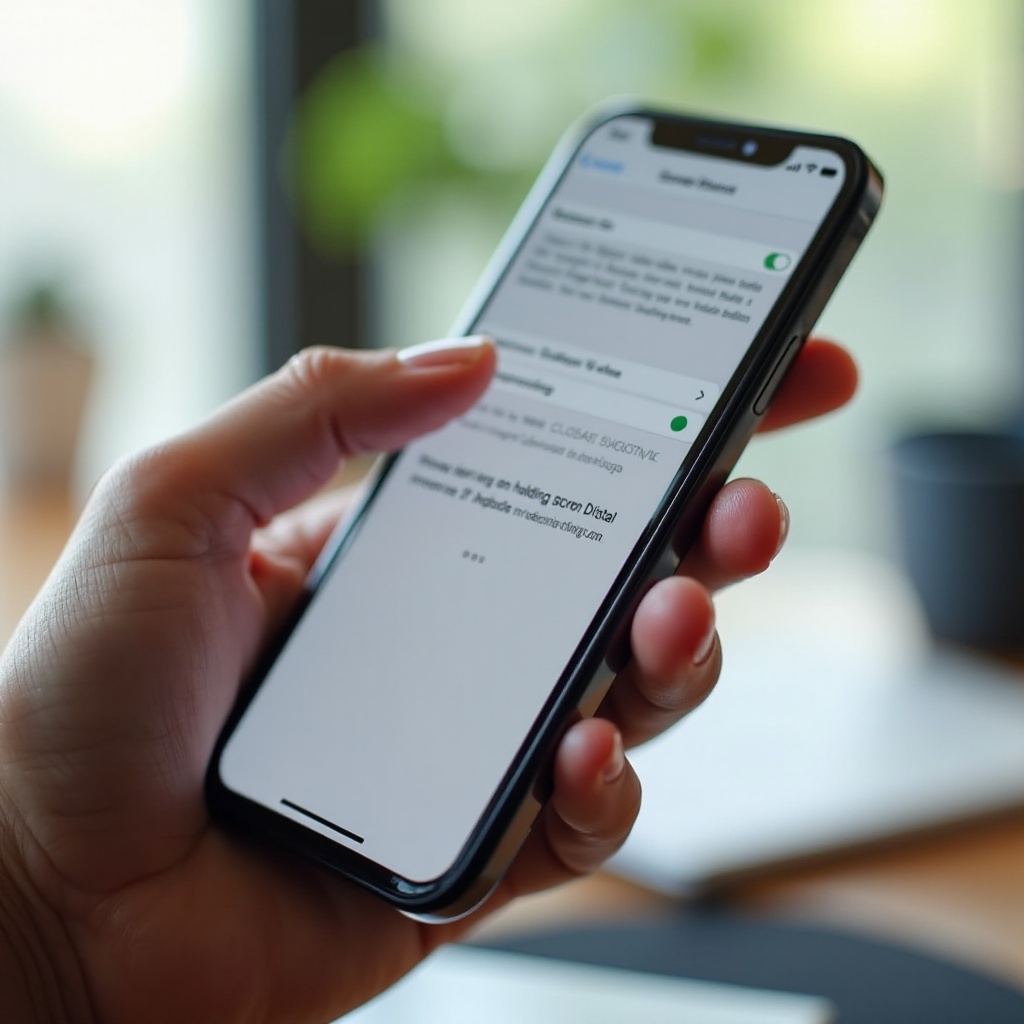
Ajustes adicionales para la vista que se pueden usar con Distancia de la Pantalla
Distancia de la Pantalla funciona mejor cuando la combinas con otros ajustes del iPhone pensados para cuidar la vista. Después de activarla y aprender cómo cambiar Distancia de la Pantalla en iPhone, dedica unos minutos a optimizar la pantalla para no sentirte obligado a sostenerla tan cerca.
Ajustar brillo, True Tone, Night Shift y Modo oscuro
Para reducir la fatiga visual y evitar inclinarte, ajusta cuidadosamente los ajustes de la pantalla:
- Brillo automático
- Ve a Ajustes → Accesibilidad → Pantalla y tamaño de texto.
-
Asegúrate de que Brillo automático esté activado para que la pantalla se adapte a tu entorno.
-
True Tone
- Ve a Ajustes → Pantalla y brillo.
-
Activa True Tone para que los colores se adapten a la iluminación de la habitación, haciendo la pantalla más cómoda de mirar.
-
Night Shift
- En Pantalla y brillo, toca Night Shift.
-
Programa Night Shift para las horas de la tarde para reducir la exposición a la luz azul y el deslumbramiento.
-
Modo oscuro
- En Pantalla y brillo, elige la apariencia Oscura.
- Mucha gente encuentra los fondos oscuros más fáciles de leer con poca luz, lo que puede ayudar a evitar acercarse demasiado a la pantalla.
Cambiar el tamaño del texto, texto en negrita y otras opciones de Pantalla y tamaño de texto
Si el texto se ve pequeño, puede que acerques el teléfono sin darte cuenta. Para corregirlo:
- Ve a Ajustes → Pantalla y brillo → Tamaño del texto y mueve el control deslizante para hacer el texto más grande.
- Activa Texto en negrita en Pantalla y brillo para facilitar la lectura.
- Explora Ajustes → Accesibilidad → Pantalla y tamaño de texto para opciones como:
- Aumentar contraste
- Invertir colores de manera inteligente
- Reducir punto blanco
Estos cambios facilitan ver el contenido desde una distancia adecuada, lo que trabaja mano a mano con Distancia de la Pantalla para proteger tus ojos.
Herramientas de accesibilidad que reducen la necesidad de sostener el teléfono cerca
Si sueles acercar el teléfono a tu cara para “hacer zoom”, prueba usar herramientas de software en su lugar.
- Lupa:
- Actívala en Ajustes → Accesibilidad → Lupa.
-
Usa la cámara para ampliar texto u objetos en lugar de inclinarte hacia ellos.
-
Zoom:
- Activa Zoom en Ajustes → Accesibilidad para ampliar partes de la pantalla.
Al confiar en estas herramientas, puedes mantener el dispositivo más alejado de tu cara y seguir viendo con claridad, lo que reduce la probabilidad de que aparezcan alertas de Distancia de la Pantalla.
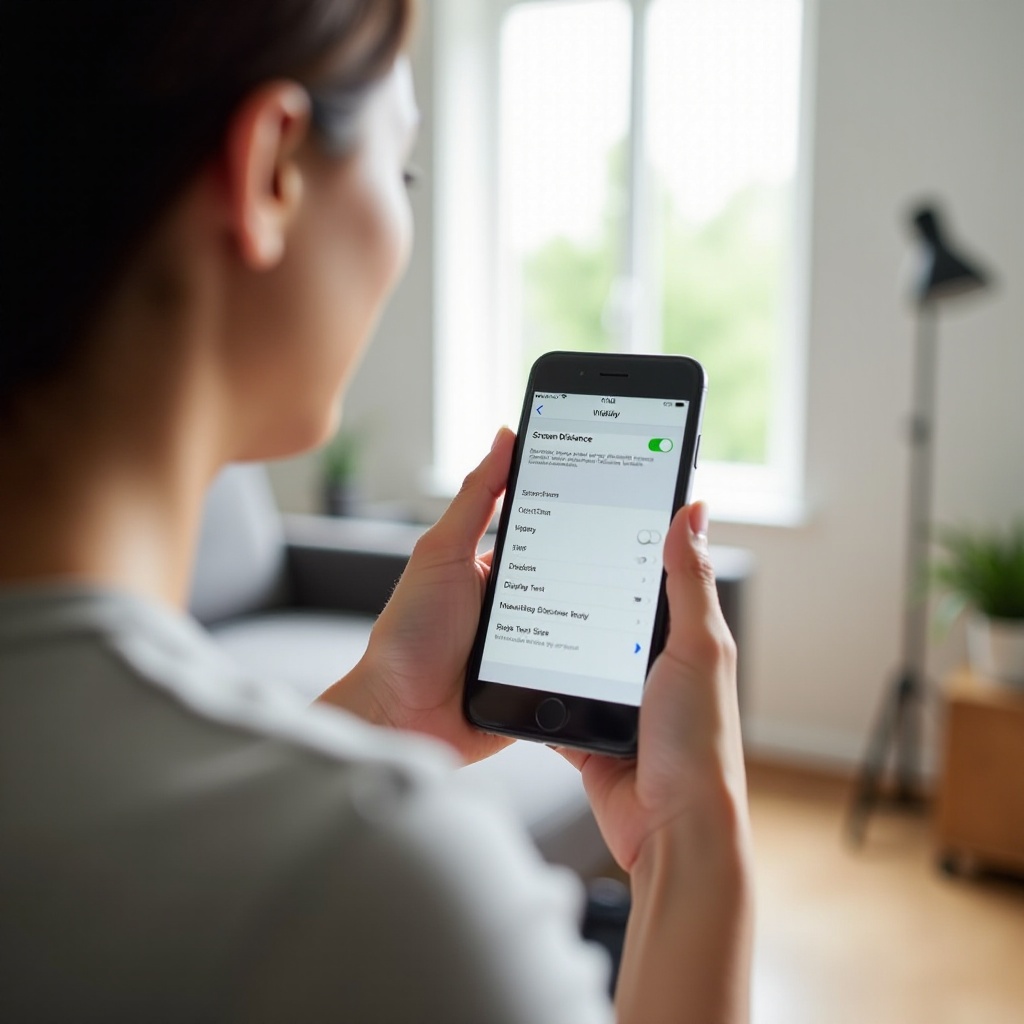
Hábitos saludables más allá de Distancia de la Pantalla
Las funciones de software son importantes, pero tus hábitos diarios lo son aún más. Una vez que sabes cómo cambiar Distancia de la Pantalla en iPhone, céntrate en cómo usas tu dispositivo a lo largo del día para no depender solo de las alertas.
Distancia y postura ideales al ver el iPhone
Los profesionales del cuidado visual suelen sugerir sostener los teléfonos al menos a la distancia de un brazo. Ten en cuenta unos sencillos consejos:
- Siéntate o ponte de pie erguido, no encorvado sobre tu dispositivo.
- Sostén tu iPhone ligeramente por debajo del nivel de los ojos.
- Evita recostarte de lado con el teléfono muy cerca de un ojo.
Una buena postura reduce la tensión en el cuello y los hombros y facilita mantener el teléfono a una distancia segura, lo que significa que Distancia de la Pantalla tendrá que intervenir con menos frecuencia.
Seguir la regla 20-20-20 y tomar descansos regulares
Una regla sencilla puede marcar una gran diferencia para tus ojos:
- Cada 20 minutos, mira algo que esté a 20 pies (unos 6 metros) durante al menos 20 segundos.
Este hábito relaja los músculos oculares, reduce la fatiga y disminuye el impulso de acercar el teléfono para ver con claridad. Puedes:
- Configurar recordatorios usando la app Reloj o alertas del calendario.
- Tratar las notificaciones de Tiempo en pantalla como señales para hacer una pausa y mirar hacia otro lado.
Los descansos regulares, junto con Distancia de la Pantalla, forman una sólida defensa contra la fatiga visual digital.
Consejos adicionales para la salud visual de los niños en un mundo lleno de pantallas
Para los niños, los hábitos saludables son aún más importantes porque sus ojos todavía están desarrollándose. Considera estas ideas:
- Fomenta tiempo diario al aire libre con luz natural.
- Establece normas claras para las pausas de pantalla, como descansos de 5–10 minutos cada 30–40 minutos.
- Usa Distancia de la Pantalla, Límites de uso y Tiempo de inactividad juntos para evitar sesiones largas a corta distancia.
- Programa exámenes de la vista periódicos, especialmente si tu hijo suele sostener las pantallas muy cerca o se queja de dolores de cabeza.
Las herramientas de software como Distancia de la Pantalla apoyan los buenos hábitos, pero no sustituyen la implicación de los padres ni el consejo médico profesional.
Conclusión
Distancia de la Pantalla es una función sencilla pero potente que te anima a sostener tu iPhone a una distancia más segura. Aunque no puedes ajustar con precisión el punto de activación, aún puedes cambiar Distancia de la Pantalla en iPhone de formas significativas: activándola o desactivándola, combinándola con límites de Tiempo en pantalla y modos de Concentración y usándola como parte de una estrategia más amplia para proteger tus ojos.
Al combinar Distancia de la Pantalla con ajustes de pantalla, herramientas de accesibilidad y hábitos saludables como descansos regulares y mejor postura, proteges tu propia visión y la de tus hijos. Empieza con los pasos de esta guía, ajusta tus configuraciones y date tiempo para construir hábitos de uso de pantallas más cómodos y duraderos que funcionen con tu iPhone y no en tu contra.
Preguntas frecuentes
¿Puedo cambiar a qué distancia debo sostener mi iPhone para detener las advertencias de Distancia de la pantalla?
Apple no permite establecer una distancia personalizada para Distancia de la pantalla. El umbral está fijado dentro del sistema y usa la cámara TrueDepth para decidir cuándo estás demasiado cerca. Puedes cambiar Distancia de la pantalla en el iPhone activándola o desactivándola y usando Tiempo de uso, Concentración y los ajustes de pantalla para reducir la frecuencia con la que aparecen las alertas, pero no puedes ajustar un control deslizante ni la sensibilidad para cambiar la distancia real.
¿Por qué no veo la opción Distancia de la pantalla en mi iPhone?
Si no ves Distancia de la pantalla, comprueba algunas cosas. Primero, asegúrate de que tu iPhone tenga una cámara TrueDepth y sea compatible con Face ID. Segundo, confirma que estés usando iOS 17 o posterior yendo a Ajustes → General → Actualización de software. Tercero, asegúrate de que Tiempo de uso esté activado. Si aún no encuentras la opción después de actualizar y reiniciar, es posible que tu modelo sea demasiado antiguo para admitir Distancia de la pantalla.
¿Debo mantener Distancia de la pantalla activada si ya uso otros límites de Tiempo de uso?
Sí, Distancia de la pantalla funciona mejor junto con otras herramientas de Tiempo de uso. Límites de apps y Tiempo de inactividad ayudan a controlar durante cuánto tiempo y cuándo usas tu iPhone, mientras que Distancia de la pantalla se centra en lo cerca que lo sostienes. Usarlas todas juntas ofrece una mejor protección para tus ojos y fomenta hábitos más saludables. Siempre puedes desactivar Distancia de la pantalla en situaciones especiales, pero dejarla activada la mayor parte del tiempo es una configuración predeterminada inteligente tanto para adultos como para niños.