
Einführung
Wenn das Hochwischen auf deinem iPhone nicht funktioniert, fühlt sich das gesamte Telefon plötzlich kaputt an. Du kannst nicht zum Homescreen zurückkehren, das Kontrollzentrum nicht öffnen oder schnell zwischen Apps wechseln. Jede Aufgabe wird langsamer, und eine einfache Geste verwandelt sich in einen frustrierenden Kampf.
Die Wischgeste nach oben steuert einige der wichtigsten Aktionen auf modernen iPhones, insbesondere bei Modellen ohne Home-Taste. Wenn diese Geste ausfällt, brauchst du einen klaren Plan, um herauszufinden, ob die Ursache ein kleiner Softwarefehler, eine Touch-Einstellung, ein Bildschirmazubehör oder ein tiefer liegendes Hardwareproblem ist.
Diese Anleitung führt dich durch praktische, schrittweise Lösungen, die auf aktuellen iPhones und mit den aktuellen iOS-Versionen im Jahr 2024 funktionieren. Du beginnst mit einfachen Überprüfungen und gehst dann zu Einstellungsanpassungen, Software-Resets und schließlich Hardware-Checks über. Befolge die Schritte in der vorgegebenen Reihenfolge, und du wirst schnell sehen, ob es sich um ein Problem handelt, das du zu Hause lösen kannst, oder ob es Zeit ist, Apple oder eine Werkstatt zu kontaktieren.
Bevor wir in die einzelnen Lösungen einsteigen, hilft es zu verstehen, was die Wischgeste nach oben auf verschiedenen iPhone-Modellen tatsächlich macht.
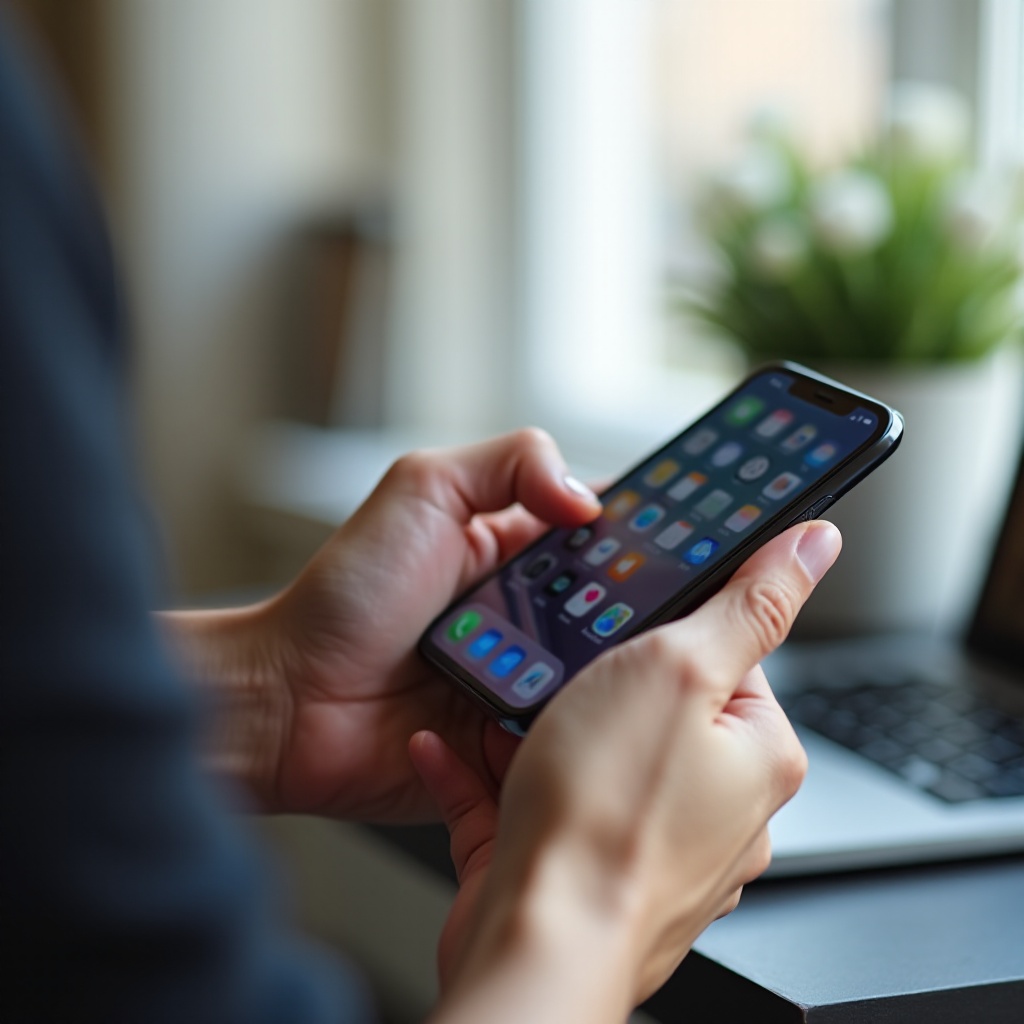
Verstehe, was „Nach oben wischen“ auf deinem iPhone bewirkt
Nach oben wischen ist keine einzelne Aktion. Je nachdem, wo du die Geste beginnst und welches iPhone du verwendest, steuert sie mehrere Funktionen. Dieses Wissen hilft dir dabei, einzugrenzen, was genau nicht funktioniert.
Wenn du weißt, ob du zum Homescreen zurückkehren, den App-Umschalter öffnen oder das Kontrollzentrum starten möchtest, kannst du jede Aktion testen und das Problem isolieren.
Nach oben wischen für Home und App-Umschalter auf Face-ID-iPhones
Auf iPhones mit Face ID (iPhone X und neuer):
- Ein schnelles Wischen von ganz unten am Bildschirmrand bringt dich zum Homescreen.
- Ein Wischen nach oben mit anschließendem kurzen Halten in der Bildschirmmitte öffnet den App-Umschalter.
Wenn keine der beiden Aktionen funktioniert, liegt das Problem möglicherweise am unteren Teil des Bildschirms oder an den Systemgesten. Wenn nur der App-Umschalter nicht funktioniert, wischst du vielleicht zu schnell oder hältst nicht lange genug inne.
Nach oben wischen für Kontrollzentrum und andere Funktionen
Früher öffnete ein Wischen nach oben das Kontrollzentrum auf älteren iPhones mit Home-Taste. Auf neueren Modellen mit Face ID wurde das Kontrollzentrum auf ein Wischen nach unten von der oberen rechten Ecke verlegt. Dennoch sagen viele Nutzer „nach oben wischen“, wenn sie allgemein meinen, dass die Gesten nicht funktionieren.
Weitere Funktionen, die ein Wischen vom unteren Rand oder vom Rand her beinhalten können, sind:
- Verlassen von Vollbildvideos oder Spielen
- Ausblenden der Tastatur
- Aktivieren von Bild-in-Bild
Wenn diese Aktionen fehlschlagen, andere Bereiche des Bildschirms aber reagieren, liegt möglicherweise ein Gesten- oder Einstellungs-Konflikt vor.
Warum Probleme mit dem Hochwischen im Jahr 2024 so häufig sind
Moderne iPhones verlassen sich stark auf Gesten statt auf Tasten. Dadurch wird der Rand des Bildschirms und der Touch-Controller stärker beansprucht. Hüllen, Schutzfolien, Softwarefehler oder sogar kleine Stürze können den winzigen Bereich beeinträchtigen, in dem du deine Wischgeste beginnst.
Jetzt, da du weißt, was das Hochwischen steuert, kannst du mit der wichtigsten und grundlegendsten Prüfung beginnen: wo und wie du wischst.
Schritt 1 – Stelle sicher, dass du aus dem richtigen Bereich wischst
Viele Probleme vom Typ „Auf meinem iPhone funktioniert das Hochwischen nicht“ entstehen dadurch, dass die Geste an der falschen Stelle beginnt oder in die falsche Richtung ausgeführt wird. Dies kommt besonders häufig vor, wenn Nutzer von einem iPhone mit Home-Taste auf ein Modell mit Face ID wechseln.
Bevor du Einstellungen änderst oder irgendetwas zurücksetzt, vergewissere dich, dass deine Wischgeste dem entspricht, was dein iPhone erwartet.
Richtige Wischzonen bei Face-ID- vs. Home-Button-Modellen
Auf Face-ID-iPhones:
- Setze deinen Finger ganz unten am Bildschirm an, direkt an der dünnen Home-Leiste.
- Wische dann gerade nach oben zur Bildschirmmitte.
Auf iPhones mit Home-Taste:
- Du tippst auf die Home-Taste, um zum Homescreen zurückzukehren.
- Das Hochwischen steuert hauptsächlich das Kontrollzentrum oder Aktionen innerhalb von Apps.
Wenn du kürzlich das Telefon gewechselt hast, kann deine Muskelgedächtnis dazu führen, dass du von der falschen Kante oder im falschen Winkel wischst.
Kurzes vs. langes Wischen für unterschiedliche Aktionen
Zwei Gesten verwenden eine ähnliche Bewegung, unterscheiden sich aber im Timing:
- Kurzes Wischen nach oben: Zum Homescreen wechseln.
- Wischen nach oben, kurz halten: App-Umschalter öffnen.
Wenn der App-Umschalter nie erscheint, versuche:
- Langsamer nach oben zu wischen.
- Deinen Finger etwa in der Bildschirmmitte kurz zu pausieren.
- Dann loszulassen.
So findest du heraus, ob das System deine Geste korrekt erkennt.
Testen der Geste in mehreren Apps
Manche Apps fangen Touchgesten anders ab.
- Versuche die Wischgeste nach oben auf dem Homescreen.
- Teste sie dann in leichten Apps wie Einstellungen oder Nachrichten.
- Teste schließlich in anspruchsvollen Apps oder Spielen.
Wenn das Hochwischen nur in einer bestimmten App fehlschlägt, liegt das Problem wahrscheinlich an dieser App, nicht an deinem iPhone. Wenn es überall fehlschlägt, gehe zum nächsten Schritt und prüfe den Bildschirm selbst.
Nachdem geklärt ist, wie und wo du wischen musst, ist der nächste logische Schritt sicherzustellen, dass auf der Bildschirmoberfläche nichts deine Geste stört.
Schritt 2 – Bildschirm gründlich reinigen und inspizieren
Wenn deine Technik stimmt, aber auf deinem iPhone das Hochwischen trotzdem nicht funktioniert, ist der nächste Verdacht die Bildschirmoberfläche und der untere Rand. Schmutz, Fett, Risse oder eine schlecht sitzende Schutzfolie können den Touchsensor blockieren oder verwirren.
Eine schnelle Reinigung und Sichtprüfung stellt häufig das normale Verhalten wieder her.
Staub, Fett und Feuchtigkeit vom Bildschirm entfernen
Verwende ein weiches, fusselfreies Tuch:
- Wische den gesamten Bildschirm mit sanften, kreisenden Bewegungen ab.
- Achte besonders auf den unteren Rand, an dem du die Geste beginnst.
- Stelle sicher, dass sich keine Feuchtigkeit oder Kondensation unter einer Schutzfolie befindet.
Vermeide aggressive Reinigungsmittel. Wenn der Bildschirm nass ist, trockne ihn vollständig und teste erneut.
Auf Risse oder tote Zonen am unteren Rand prüfen
Schaue genau hin auf:
- Haarfeine Risse in der Nähe des unteren Randes
- Absplitterungen im Glas rund um die Gestenleiste
- Bereiche, in denen das Display verfärbt oder dunkler wirkt
Risse oder Druckschäden in der Nähe des unteren Bereichs können eine tote Zone erzeugen, die verhindert, dass die Wischgeste registriert wird.
Ohne Hülle oder Schutzfolie testen
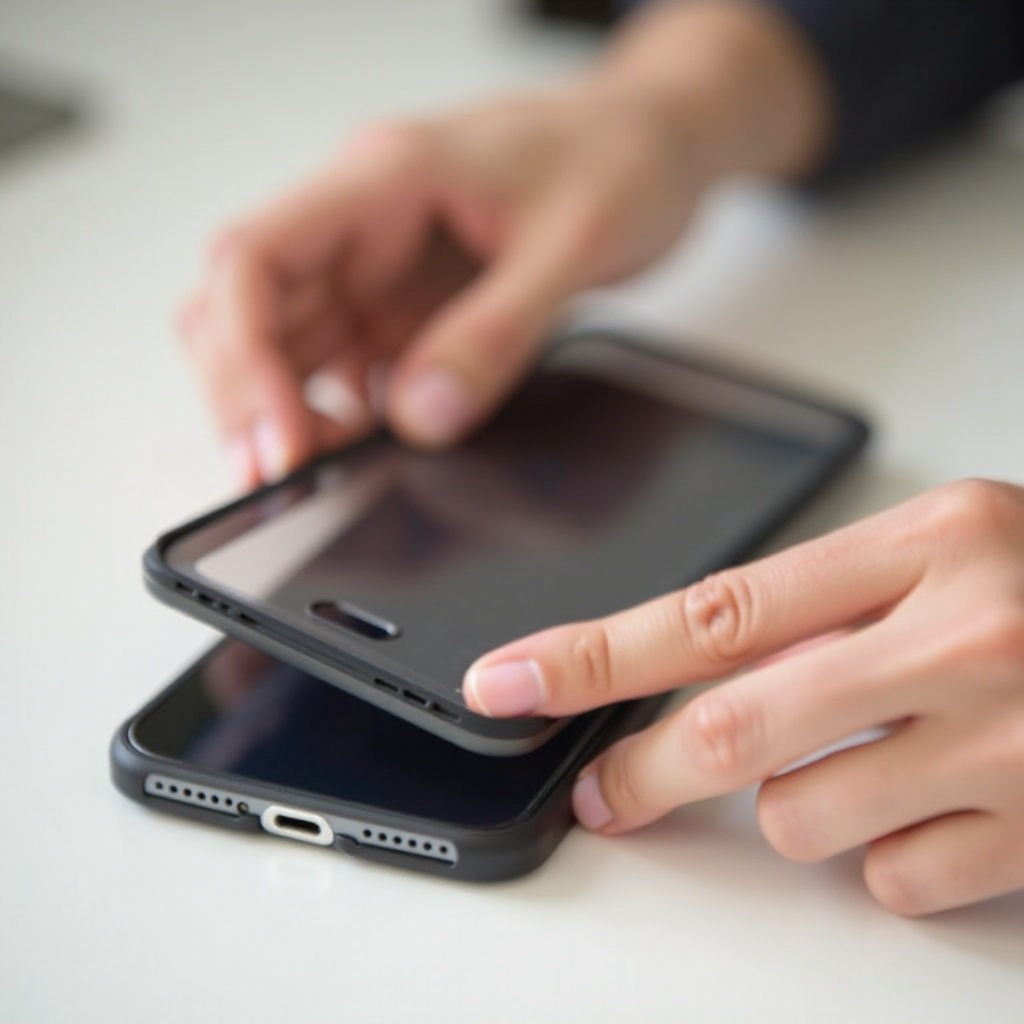
Hüllen und Schutzfolien, die zu nah am unteren Rand sitzen, können deinen Finger blockieren.
- Entferne die Hülle.
- Entferne, wenn möglich, vorsichtig die Schutzfolie.
- Teste das Hochwischen mehrfach auf dem nackten Bildschirm.
Wenn das Hochwischen plötzlich funktioniert, ist das Zubehör der Übeltäter. Du brauchst dann eine schlankere Hülle oder eine Schutzfolie, die für gestenbasierte iPhones richtig zugeschnitten ist. Wenn die Geste weiterhin fehlschlägt, gehe zu den Softwareprüfungen über.
Wenn du sicher bist, dass die Bildschirmoberfläche sauber und ungehindert ist, stellt sich als Nächstes die Frage, ob eine einzelne App hängt und es nur so aussieht, als sei die Geste defekt.
Schritt 3 – Prüfen, ob eine bestimmte App eingefroren ist
Manchmal liest dein iPhone deine Wischgeste korrekt, aber die geöffnete App ist eingefroren und reagiert nicht. Das kann sich so anfühlen, als sei die Wischgeste nach oben kaputt, obwohl in Wirklichkeit die App abgestürzt ist.
Du musst diese einfache Ursache ausschließen, bevor du tiefere Einstellungen änderst.
Anzeichen für eine eingefrorene oder abgestürzte App
Achte auf:
- Den Bildschirm, der auf keine Taps oder Wischgesten irgendwo reagiert.
- Weiterlaufende Audioausgabe, während das Bild eingefroren bleibt.
- Eine App, die das Hochwischen ignoriert, während die Seitentaste noch funktioniert.
Wenn dies nur in einer bestimmten App passiert, nicht aber in anderen, ist wahrscheinlich diese App die Ursache.
Die problematische App zum Schließen zwingen
Wenn du den App-Umschalter erreichen kannst:
- Wische von unten nach oben und halte, um den App-Umschalter zu öffnen.
- Suche die eingefrorene App.
- Wische die App-Karte nach oben, um sie zu schließen.
Wenn du den App-Umschalter nicht öffnen kannst, halte die Seitentaste gedrückt, bis der Ausschalt-Slider erscheint, brich dann ab und versuche es erneut. Wenn das gesamte Telefon eingefroren ist, führe einen Neustart durch.
Wischgeste zurück auf dem Homescreen testen
Nachdem die App geschlossen wurde:
- Gehe zurück zum Homescreen.
- Öffne eine einfache App wie Einstellungen.
- Teste deine Wischgesten nach oben erneut.
Wenn das Hochwischen überall sonst funktioniert, deinstalliere die problematische App oder aktualisiere sie. Wenn nicht, ist es Zeit, das gesamte Gerät neu zu starten.
Ein Neustart hilft, temporäre Systemfehler zu beseitigen, daher ist dies der nächste Schritt, um das Hochwischen wieder zum Laufen zu bringen.
Schritt 4 – iPhone neu starten oder zum Neustart zwingen
Ein Neustart beseitigt temporäre iOS-Störungen, die Gesten und Touch-Eingaben betreffen können. Dies ist eine der effektivsten Lösungen, wenn das Hochwischen auf deinem iPhone nicht funktioniert, und für deine Daten unbedenklich.
Beginne mit einem normalen Neustart. Wenn das nicht hilft, nutze einen erzwungenen Neustart.
Wann ein einfacher Neustart ausreicht
Ein normaler Neustart genügt, wenn:
- Das Telefon weiterhin auf Taps und Tasten reagiert.
- Nur Wischgesten fehlerhaft oder langsam sind.
So startest du neu:
- Halte die Seitentaste und eine der Lautstärketasten gedrückt.
- Schiebe den Regler zum Ausschalten.
- Warte 20–30 Sekunden und halte dann die Seitentaste, um das Gerät wieder einzuschalten.
Teste das Hochwischen sofort, wenn das Telefon gestartet ist.
So erzwingst du den Neustart auf verschiedenen iPhone-Modellen
Wenn der Bildschirm überhaupt nicht mehr reagiert:
- Auf iPhone 8 und neuer:
- Drücke kurz die Lauter-Taste und lasse wieder los.
- Drücke kurz die Leiser-Taste und lasse wieder los.
- Halte die Seitentaste gedrückt, bis das Apple-Logo erscheint.
- Auf älteren Modellen mit Home-Taste:
- Halte die Home- und die Einschalttaste gleichzeitig gedrückt, bis das Apple-Logo angezeigt wird.
Dadurch wird iOS gezwungen, seine Kerndienste neu zu laden, was Touch- und Gestenfehler häufig behebt.
Warum Neustarts Touch- und Gestenprobleme oft beheben
Ein Neustart:
- Löscht Caches und temporäre Dateien.
- Lädt den Touch-Treiber und die Gestenverarbeitung neu.
- Stoppt entgleiste Apps oder Hintergrundprozesse.
Wenn das Hochwischen nach einem Neustart normal funktioniert, aber später wieder ausfällt, helfen die nächsten Schritte, eine dauerhaftere Lösung zu finden.
Um zu entscheiden, ob es sich um ein Softwareproblem oder einen defekten Bildschirm handelt, musst du nun testen, wie gut der Bildschirm über die gesamte Fläche auf Berührungen reagiert.
Schritt 5 – Allgemeine Touchscreen-Reaktionsfähigkeit testen
Wenn Neustarts nicht helfen, musst du prüfen, ob der Bildschirm selbst Berührungen korrekt registriert, insbesondere am unteren Rand, wo das Hochwischen beginnt.
Dieser Test zeigt dir, ob du es mit einem Problem des gesamten Bildschirms, einem Problem am unteren Rand oder nur einem Gestenkonflikt zu tun hast.
Mit Notizen oder Zeichen-Apps den gesamten Bildschirm prüfen
Öffne Notizen oder eine beliebige Zeichen-App:
- Erstelle eine neue Notiz.
- Verwende deinen Finger, um Linien horizontal und vertikal über den gesamten Bildschirm zu zeichnen.
- Beziehe auch den unteren Rand und die Kanten mit ein.
Achte auf Unterbrechungen oder Sprünge in der Linie. Lücken deuten auf eine tote oder schwache Touchzone hin.
Nicht reagierenden unteren Rand erkennen
Achte besonders auf den unteren Bereich:
- Versuche, direkt entlang des unteren Randes zu zeichnen.
- Wenn die Linie abreißt oder gar nicht erscheint, könnte der Digitizer in diesem Bereich defekt sein.
Ein nicht reagierender unterer Rand ist ein starkes Zeichen für ein Hardwareproblem, insbesondere nach einem Sturz oder einer Reparatur.
Was ein dauerhaft toter Bereich normalerweise bedeutet
Wenn du einen gleichbleibend toten Streifen siehst:
- Werden Softwarelösungen das Problem nicht vollständig beheben.
- Brauchst du höchstwahrscheinlich eine Bildschirmreparatur oder einen -austausch.
Du kannst mit den nächsten Schritten fortfahren, solltest aber im Hinterkopf behalten, dass die Hardware die eigentliche Ursache sein kann und du durch Softwareanpassungen möglicherweise nur vorübergehende Besserung erzielst.
Wenn der Bildschirm überall reagiert, das Hochwischen aber weiterhin merkwürdig funktioniert, ist es Zeit, die Bedienungshilfen zu prüfen, die beeinflussen können, wie Berührungen verarbeitet werden.
Schritt 6 – Bedienungshilfen prüfen, die Touch-Eingaben beeinflussen
Bedienungshilfen sind sehr mächtig, aber manche können verändern, wie der Bildschirm auf Berührungen und Wischgesten reagiert. Wenn du oder jemand anders diese angepasst hat, könnten sie die Wischgeste nach oben blockieren oder verlangsamen.
Bevor du tiefere Resets durchführst, überprüfe diese Einstellungen und setze sie auf einen normalen Zustand zurück.
AssistiveTouch ausschalten oder anpassen
AssistiveTouch fügt einen schwebenden Bildschirmknopf hinzu, der:
- Die Home-Geste ersetzen kann.
- Verändern kann, wie du mit dem Bildschirm interagierst.
So prüfst du es:
- Gehe zu Einstellungen > Bedienungshilfen > Tippen > AssistiveTouch.
- Schalte AssistiveTouch aus und teste das Hochwischen.
Wenn du auf AssistiveTouch angewiesen bist, kannst du es später wieder einschalten, aber teste zunächst, ob es mit den Gesten interferiert.
Touch-Anpassungen und Halte-Dauer prüfen
Touch-Anpassungen können:
- Schnelle Taps ignorieren.
- Längere Berührungen erfordern.
- Verändern, wie das System wiederholte Berührungen interpretiert.
Unter Einstellungen > Bedienungshilfen > Tippen > Touch-Anpassungen:
- Schalte die Funktion aus, wenn sie aktiviert ist.
- Oder setze ihre Optionen auf Standard zurück.
Teste anschließend, ob das Hochwischen reaktionsfreudiger wirkt.
Bedienungshilfen auf Standard zurücksetzen
Wenn mehrere Bedienungshilfen aktiv sind und du nicht weißt, welche Probleme verursacht, kannst du:
- Einstellungen > Bedienungshilfen öffnen.
- Funktionen wie Schaltersteuerung, VoiceOver und andere, die du nicht nutzt, manuell deaktivieren.
Dadurch nähert sich das Touch- und Gestenverhalten wieder der Standard-iOS-Einstellung an und das Problem lässt sich leichter diagnostizieren.
Wenn du bestätigt hast, dass Bedienungshilfen nicht die Ursache sind, besteht der nächste Schritt darin, die Systemeinstellungen für Gesten zu prüfen, insbesondere jene für das Kontrollzentrum.
Schritt 7 – Kontrollzentrum- und Home-Gesten-Einstellungen korrigieren
Wenn das Hochwischen sich immer noch unzuverlässig anfühlt, ist es Zeit, einen Blick auf Systemeinstellungen zu werfen, die mit Gesten und dem Kontrollzentrum zusammenhängen. Selbst wenn du vor allem Probleme mit dem Wechsel zum Homescreen hast, können diese Einstellungen beeinflussen, wie das System Randgesten liest.
Nach der Anpassung der Bedienungshilfen sind diese Optionen der nächste logische Schritt.
Sicherstellen, dass der Zugriff auf das Kontrollzentrum aktiviert ist
Auf iPhones, bei denen das Kontrollzentrum per Geste erscheint:
- Gehe zu Einstellungen > Kontrollzentrum.
- Stelle sicher, dass „Zugriff im Sperrbildschirm“ eingeschaltet ist.
- Stelle sicher, dass „Zugriff innerhalb von Apps“ eingeschaltet ist (falls gewünscht).
Auch wenn das Kontrollzentrum auf vielen Modellen inzwischen durch Wischen von oben geöffnet wird, sorgt die Überprüfung dieser Einstellungen dafür, dass das System die Geste nicht grundsätzlich blockiert.
Zugriff im Sperrbildschirm und in Apps erlauben
Wenn Wischgesten nur scheitern:
- auf dem Sperrbildschirm oder
- innerhalb bestimmter Apps,
könnten Einschränkungen aktiv sein. Wenn du den Zugriff im Sperrbildschirm und innerhalb von Apps erlaubst, verhält sich die Geste konsistenter, was dir bei der Fehlersuche hilft.
Gestenbezogene Einstellungen aus- und wieder einschalten
Manchmal setzt einfaches Umschalten einer Einstellung ihren internen Zustand zurück:
- Schalte „Zugriff innerhalb von Apps“ aus und dann wieder ein.
- Sperre und entsperre das iPhone.
- Teste deine Wischgeste erneut.
Dieser kleine Schritt bringt manchmal eine festhängende Systemkomponente wieder in Gang, ohne dass ein vollständiger Reset nötig ist.
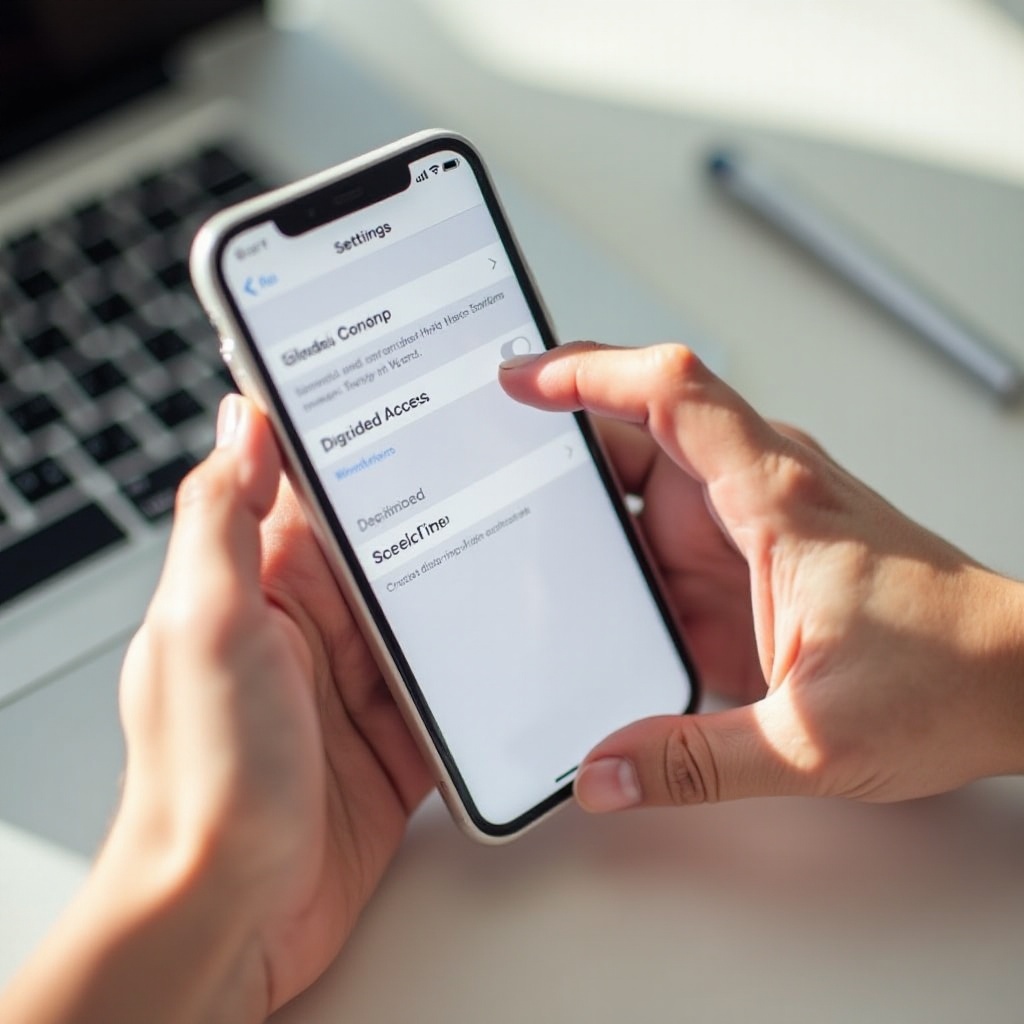
Wenn du dich immer noch blockiert fühlst, obwohl die Haupteinstellungen korrekt aussehen, solltest du prüfen, ob Geführter Zugriff oder Bildschirmzeit-Beschränkungen Gesten unbemerkt einschränken.
Schritt 8 – Geführten Zugriff und Bildschirmzeit-Beschränkungen deaktivieren
Geführter Zugriff und Bildschirmzeit können einschränken, was du mit deinem iPhone tun kannst, einschließlich bestimmter Gesten. Wenn jemand den geführten Zugriff für ein Kind oder zum Fixieren des Telefons in einer App aktiviert hat, könnte das Hochwischen absichtlich deaktiviert worden sein.
Du musst sicherstellen, dass kein Einschränkungsprofil deine normalen Gesten blockiert.
Wie Geführter Zugriff Wischgesten nach oben blockieren kann
Geführter Zugriff hält das Telefon in einer einzigen App und kann:
- Bestimmte Hardwaretasten deaktivieren.
- Teile des Bildschirms einschränken.
- Normale Gesten übersteuern.
Wenn du beim Drücken von Tasten Hinweise auf Geführten Zugriff siehst, ist dieser Modus möglicherweise aktiv.
Geführten Zugriff deaktivieren oder verlassen, wenn du feststeckst
So verlässt du den Geführten Zugriff auf den meisten aktuellen iPhones:
- Klicke die Seitentaste dreimal schnell hintereinander.
- Gib den Code für den Geführten Zugriff ein (falls angefordert).
- Tippe auf Beenden.
Teste das Hochwischen erneut, sobald du den Modus verlassen hast. Wenn du den Code nicht kennst, musst du möglicherweise deinen Gerätepasscode verwenden oder die Person kontaktieren, die ihn eingerichtet hat.
Bildschirmzeit und Inhalts- & Datenschutzbeschränkungen prüfen
Unter Einstellungen > Bildschirmzeit:
- Prüfe, ob Beschränkungen aktiv sind, die Apps oder Gesten beeinflussen könnten.
- Schalte Bildschirmzeit testweise komplett aus und teste das Hochwischen.
Wenn alles funktioniert, wenn Bildschirmzeit ausgeschaltet ist, passe die konkreten Limits an, statt alles dauerhaft deaktiviert zu lassen.
Wenn du Softwarebeschränkungen ausgeschlossen hast, lohnt es sich, deine physischen Zubehörteile erneut genauer zu prüfen, denn viele Randgestenprobleme gehen letztlich auf Hüllen und Schutzfolien zurück.
Schritt 9 – Hülle und Schutzfolie entfernen oder austauschen
Du hast Zubehör bereits kurz getestet. Jetzt ist es an der Zeit, es als eigenen Schritt zu behandeln, denn viele Beschwerden wie „Auf meinem iPhone funktioniert das Hochwischen nicht“ gehen im Jahr 2024 auf dicke Hüllen und randlose Schutzfolien zurück.
Da Telefone dünner und Ränder kleiner werden, bleibt unten weniger Platz für deinen Finger.
Wie dicke Ränder bei den Designs 2024 das Hochwischen behindern
Wuchtige oder schlecht zugeschnittene Zubehörteile können:
- Verhindern, dass dein Finger die unterste Bildschirmkante berührt.
- Einen physischen Rand bilden, an dem deine Wischgeste hängen bleibt.
- Verhindern, dass dein Finger reibungslos gleitet.
Diese kleinen physischen Änderungen können die Geste unbrauchbar machen, auch wenn der Bildschirm selbst in Ordnung ist.
Mit einem „nackten“ iPhone für eine genaue Diagnose testen
Um sicher zu gehen:
- Entferne sowohl Hülle als auch Schutzfolie.
- Reinige den Bildschirm erneut.
- Teste das Hochwischen wiederholt in verschiedenen Apps und auf dem Homescreen.
Wenn das Hochwischen nun flüssig und zuverlässig funktioniert, weißt du, dass das Zubehör die Ursache war.
Gestenfreundliche Hüllen und Schutzfolien auswählen
Achte auf:
- Schutzfolien mit einem kleinen Abstand am unteren Rand.
- Hüllen, die am unteren Bildschirmrand nicht über das Display hinausragen.
- Zubehör, das ausdrücklich als kompatibel mit aktuellen iPhone-Gesten gekennzeichnet ist.
Eine Investition in besseres Zubehör kann dich später vor wiederkehrenden Problemen mit dem Hochwischen bewahren.
Wenn das Zubehör nicht schuld ist und die Geste weiterhin fehlschlägt, werden Softwarefehler wahrscheinlicher, daher solltest du als Nächstes sicherstellen, dass dein iPhone mit der neuesten iOS-Version läuft.
Schritt 10 – iOS auf die neueste Version aktualisieren
Wenn die Hardware gut aussieht und Zubehör nicht das Problem ist, könnte das nicht funktionierende Hochwischen an einem Softwarefehler liegen. Apple behebt Touch- und Gestenprobleme häufig über iOS-Updates.
Vor einem Update solltest du dein Gerät immer sichern.
Bekannte iOS-Gestenfehler und warum Updates helfen
Von Zeit zu Zeit berichten Nutzer von:
- Fehlenden Gesten nach einem großen iOS-Update.
- Randwischgesten, die in bestimmten Apps nicht funktionieren.
- Zufälligen Touch-Verzögerungen oder verpassten Wischgesten.
Apple veröffentlicht dann meist kleinere Updates, die diese Probleme stillschweigend beheben. Mit der Installation der neuesten iOS-Version bekommst du diese Fehlerkorrekturen.
So sicherst und aktualisierst du dein iPhone
Für ein sicheres Update:
- Sichere dein iPhone über iCloud oder einen Computer.
- Verbinde dich mit WLAN und schließe das Gerät an eine Stromquelle an.
- Gehe zu Einstellungen > Allgemein > Softwareupdate.
- Lade die neueste Version herunter und installiere sie.
Teste das Hochwischen direkt nach dem Update, bevor du viele Apps öffnest.
Was tun, wenn das Hochwischen direkt nach einem Update nicht mehr funktioniert
Wenn das Problem nach einem Update aufgetreten ist:
- Versuche zuerst einen erzwungenen Neustart.
- Überprüfe anschließend Touch- und Gesteneinstellungen erneut.
- Wenn das Problem bleibt, ziehe eine vollständige Wiederherstellung über einen Computer in Betracht oder warte auf das nächste kleinere Update.
Anhaltende Probleme nach einem Update können wieder auf Hardware hindeuten, insbesondere wenn du bereits Touchprobleme in bestimmten Bereichen festgestellt hast.
Wenn weder Update noch Neustart helfen, kann ein umfassender Einstellungs-Reset versteckte Konflikte beseitigen, ohne deine Daten zu löschen – das ist der nächste Schritt.
Schritt 11 – Alle Einstellungen zurücksetzen, ohne Daten zu löschen
Wenn bisher nichts geholfen hat, ist es Zeit für einen tieferen Software-Reset. „Alle Einstellungen zurücksetzen“ stellt die Systemeinstellungen auf Werkseinstellungen zurück, lässt deine Apps und Daten jedoch unberührt.
Dieser Schritt behebt häufig hartnäckige Gesten- und Touchprobleme, die durch widersprüchliche Einstellungen verursacht werden.
Was „Alle Einstellungen zurücksetzen“ tatsächlich verändert
Dieser Reset:
- Setzt WLAN-Netzwerke und -Passwörter zurück.
- Setzt Standort-, Datenschutz- und Systemeinstellungen zurück.
- Lässt Fotos, Nachrichten und Apps unberührt.
Du musst dich anschließend erneut mit WLAN verbinden und einige Einstellungen wieder anpassen.
So führst du den Reset Schritt für Schritt durch
So setzt du zurück:
- Gehe zu Einstellungen > Allgemein > iPhone übertragen/zurücksetzen.
- Tippe auf Zurücksetzen.
- Wähle „Alle Einstellungen zurücksetzen“.
- Gib deinen Code ein und bestätige.
Das Gerät wird nach Abschluss des Resets neu gestartet.
Wischgeste direkt nach dem Reset erneut testen
Nachdem das Telefon wieder eingeschaltet ist:
- Verzichte zunächst darauf, viele Einstellungen sofort wieder zu ändern.
- Teste das Hochwischen auf dem Homescreen und in einer einfachen App.
Wenn es jetzt flüssig funktioniert, hat eine deiner früheren Einstellungen gestört. Du kannst Funktionen nach und nach wieder aktivieren und aufhören, sobald das Problem zurückkehrt.
Wenn selbst ein vollständiger Einstellungs-Reset nicht hilft, deutet vieles auf ein physisches Problem hin – daher solltest du nun mögliche Schäden oder kürzlich durchgeführte Reparaturen genauer unter die Lupe nehmen.
Schritt 12 – Auf Wasser-, Sturz- oder reparaturbedingte Schäden prüfen
Wenn das Hochwischen auf deinem iPhone nach allen Software-Schritten immer noch nicht funktioniert, ist ein Hardwaredefekt die wahrscheinlichste Ursache. Schäden am Digitizer oder am Displaymodul machen sich oft durch Touchausfälle speziell am Rand bemerkbar.
Jetzt solltest du die Vorgeschichte und den physischen Zustand deines Geräts prüfen.
Sichtbare Anzeichen für Stöße oder Flüssigkeitseinwirkung
Achte auf:
- Risse im Glas vorne oder hinten.
- Verbogenes Gehäuse oder verzogene Ecken.
- Anzeichen für Flüssigkeit, etwa Nebel unter dem Bildschirm oder Korrosion an Anschlüssen.
Selbst wenn das Telefon einen Sturz oder eine Flüssigkeitseinwirkung vor Monaten scheinbar überstanden hat, können sich Schäden mit der Zeit ausweiten.
Hochwischen funktioniert nach einem Displaytausch nicht
Wenn du kürzlich den Bildschirm ausgetauscht hast:
- Kann das neue Panel von minderer Qualität sein.
- Könnte der Stecker nicht richtig sitzen.
- Könnte der Digitizer einen toten Streifen am unteren Rand haben.
Fremdreparaturen sind häufige Quellen für Probleme mit Randberührungen, besonders wenn günstigere Teile verwendet wurden.
Wann der Digitizer wahrscheinlich defekt ist
Ein versagender Digitizer zeigt oft:
- Einen konstant toten Bereich, der Berührungen nie registriert.
- Zufällige Geisterberührungen in derselben Zone.
- Eine allmähliche Verschlechterung über Tage oder Wochen.
In diesem Fall wird nur eine professionelle Reparatur oder ein Displaytausch das Hochwischen dauerhaft wiederherstellen.
Wenn du diesen Punkt erreicht hast, ist sehr wahrscheinlich fachkundige Hilfe nötig. Der letzte Schritt ist daher die Planung des Vorgehens mit Apple oder einer vertrauenswürdigen Werkstatt.
Schritt 13 – Wann du den Apple Support oder eine vertrauenswürdige Werkstatt kontaktieren solltest
An diesem Punkt hast du die meisten einfachen Ursachen ausgeschlossen. Wenn dein iPhone die Wischgeste nach oben weiterhin ignoriert, ist professionelle Hilfe der nächste logische Schritt.
Ein Techniker kann Diagnosen durchführen und die interne Hardware auf eine Art prüfen, die zu Hause nicht möglich ist.
Vor einem Reparaturtermin eine letzte DIY-Checkliste durchgehen
Bevor du eine Reparatur buchst:
- Stelle sicher, dass das Problem auch ohne Hülle oder Schutzfolie auftritt.
- Stelle sicher, dass du iOS auf die neueste Version aktualisiert hast.
- Stelle sicher, dass du mit deaktivierten Bedienungshilfen und Bildschirmzeit getestet hast.
So vermeidest du einen unnötigen Termin, bei dem der Techniker nur diese Schritte wiederholt.
Was du vorbereiten solltest, bevor du zu Apple oder einem Techniker gehst
Lege Folgendes bereit:
- Deine Apple-ID und deinen Gerätecode.
- Ein aktuelles Backup (iCloud oder Computer).
- Eine kurze Liste, wann das Hochwischen ausfällt (Apps, Zeiten, nach Hitze usw.).
Bringe Reparaturbelege mit, wenn das Problem nach einem kürzlichen Display- oder Batterieaustausch aufgetreten ist.
Reparatur-, Austausch- und Upgrade-Optionen im Jahr 2024
Je nach Garantie- und AppleCare-Status:
- Kann Apple eine kostengünstige Displayreparatur anbieten.
- Kannst du ein Austauschgerät erhalten, wenn ein Fertigungsfehler vorliegt.
- Kann bei sehr alten iPhones ein Upgrade nur wenig teurer sein als eine größere Reparatur.
Auch eine vertrauenswürdige unabhängige Werkstatt kann eine Option sein, wähle aber eine, die hochwertige Teile verwendet und eine klare Garantie bietet.
Wenn du weißt, wann du Hilfe suchen solltest, ist es nützlich, eine kurze Zusammenfassung der wichtigsten Schritte zur Hand zu haben, die du selbst ausprobieren kannst, bevor du eine Reparatur buchst.
Schnell-Checkliste: Schnelle Lösungen, die du zuerst ausprobieren solltest
Du kennst nun den vollständigen Prozess, aber eine schnelle Referenzliste ist hilfreich. Nutze diese Checkliste immer dann, wenn das Hochwischen auf deinem iPhone nicht funktioniert, besonders wenn das Problem sporadisch auftritt.
Sofortmaßnahmen, wenn du schnell eine Lösung brauchst
Probiere zuerst Folgendes:
- Bildschirm reinigen und Feuchtigkeit entfernen.
- Hülle und Schutzfolie entfernen.
- iPhone neu starten.
Diese schnellen Schritte stellen oft innerhalb von Sekunden die normale Funktion wieder her.
Maßnahmen mittlerer Stufe, bevor du etwas zurücksetzt
Wenn das Problem zurückkehrt:
- Bedienungshilfen und Geführten Zugriff prüfen.
- iOS auf die neueste Version aktualisieren.
- Touch über den gesamten Bildschirm in einer Notiz- oder Zeichen-App testen.
Damit schließt du Konflikte und einfache Softwarefehler aus.
Letzte Softwaremaßnahmen vor einer Hardware-Reparatur
Als letzter Softwareversuch:
- „Alle Einstellungen zurücksetzen“ verwenden.
- Falls nötig, ein Backup erstellen und eine vollständige Wiederherstellung über einen Computer durchführen.
- Wenn Touch weiterhin ausfällt, eine Reparatur buchen.
So stellst du sicher, dass du nicht für eine Reparatur bezahlst, wenn ein Software-Reset das Problem hätte beheben können.
Fazit
Wenn das Hochwischen auf deinem iPhone nicht funktioniert, liegt der Schluss nahe, dass das Telefon komplett defekt ist. In vielen Fällen ist die Ursache jedoch einfach: ein verschmutzter Bildschirm, eine schlechte Hülle, eine eingefrorene App oder ein kleiner Softwarefehler.
Indem du diese 13 Schritte der Reihe nach durchgehst, kannst du schnelle Lösungen von tiefer liegenden Problemen unterscheiden. Du hast gelernt, wie du deine Wischtechnik überprüfst, den Bildschirm reinigst und inspizierst, nach toten Zonen suchst, Bedienungshilfen- und Kontrollzentrumseinstellungen anpasst, iOS aktualisierst und Systemeinstellungen zurücksetzt, ohne Daten zu verlieren.
Wenn das Problem danach weiterhin besteht und der untere Rand in Touch-Tests nicht reagiert, ist die Hardware wahrscheinlich beschädigt. In diesem Fall ist die Kontaktaufnahme mit dem Apple Support oder einer zuverlässigen Werkstatt die klügste Wahl. Sie können bestätigen, ob ein neuer Bildschirm oder ein neues Gerät erforderlich ist.
Nutze diese Anleitung als Referenz, wann immer sich das Hochwischen unzuverlässig anfühlt. Ein sorgfältiger, schrittweiser Ansatz gibt dir die bestmögliche Chance, diese entscheidende Geste wiederherzustellen und dein iPhone weiterhin reibungslos und komfortabel zu nutzen.
Häufig gestellte Fragen
Warum funktioniert das Wischen nach oben auf meinem iPhone nur manchmal nicht?
Schwankende Probleme mit dem Wischen nach oben entstehen oft durch kleine, wechselnde Faktoren. Dein Finger kann bei bestimmten Winkeln den Rand einer dicken Hülle oder Schutzfolie berühren. Manche Apps belasten das System stark, wodurch die Berührung verzögert wirkt. Schmutz, Schweiß oder Feuchtigkeit an deinem Finger oder auf dem Bildschirm können die Empfindlichkeit ebenfalls verringern. Versuche, den Bildschirm zu reinigen, Zubehör zu entfernen, das Gerät neu zu starten und in einer leichten App wie Einstellungen zu testen. Wenn das Problem nur in einer bestimmten App auftritt, ist diese App wahrscheinlich die Ursache.
Warum hat das Wischen nach oben nach einem Displaytausch oder Sturz aufgehört zu funktionieren?
Ein Sturz oder ein Displaytausch kann den Digitizer beschädigen, also den Teil des Bildschirms, der Berührungen erfasst. Manchmal ist das neue Display von minderer Qualität oder nicht korrekt eingesetzt, wodurch ein toter Streifen entlang des unteren Randes entsteht, wo der Wisch nach oben beginnt. Wenn das Problem direkt nach einer Reparatur aufgetreten ist, gehe mit klaren Beispielen, wann es fehlschlägt, zurück zum Techniker. Wenn es auf einen starken Sturz folgte, kann ein Apple Store oder eine vertrauenswürdige Werkstatt prüfen, ob eine neue Displayeinheit nötig ist.
Kann ich mein iPhone normal verwenden, wenn ich statt des Wischens nach oben auf AssistiveTouch angewiesen bin?
Du kannst AssistiveTouch als Übergangslösung nutzen, indem du einen virtuellen Home- und Kontrollzentrum-Button auf dem Bildschirm hinzufügst. So kannst du navigieren, selbst wenn das Wischen nach oben nie funktioniert. Es ist jedoch eher ein vorübergehendes Pflaster als eine echte Reparatur. Wenn die untere Kante aufgrund eines Hardwareschadens ausfällt, können später auch andere Bereiche ausfallen. AssistiveTouch ist als kurzfristige Lösung in Ordnung, besonders während du auf eine Reparatur wartest, aber du solltest trotzdem versuchen, die eigentliche Ursache zu finden und zu beheben, um zu vermeiden, dass du ohne Ausweg dastehst, falls sich die Touch-Probleme ausweiten.