
Einführung
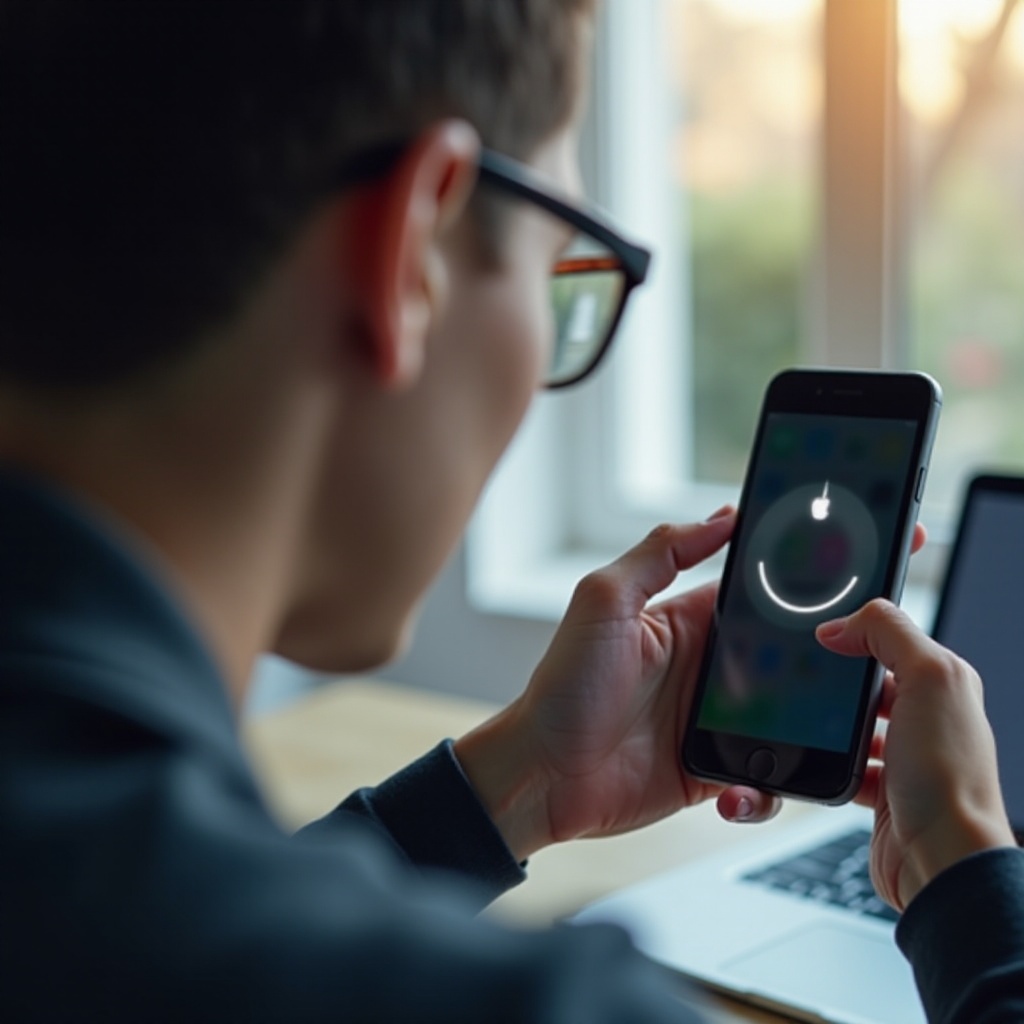
Eine App zu sehen, die bei „Warten…“, „Laden…“ oder einem endlosen sich drehenden Kreis hängen bleibt, ist ärgerlich – besonders, wenn Sie die App gerade dringend brauchen. Wenn eine App auf dem iPhone nicht aktualisiert wird, liegt das meist an einigen häufigen Ursachen, die Sie selbst ohne spezielle Werkzeuge beheben können.
Diese Anleitung erklärt, warum Ihre Apps nicht aktualisiert werden und wie Sie das Problem Schritt für Schritt lösen. Sie erfahren, wie Sie mit Netzwerkproblemen, geringem Speicherplatz, App-Store-Einstellungen, iOS-Kompatibilität und tiefer liegenden Systemfehlern umgehen. Außerdem lernen Sie, wie Sie mit eingefrorenen Symbolen, ausgegrauten Apps und Updates umgehen, die scheinbar niemals fertig werden.
Folgen Sie den Abschnitten der Reihe nach – von schnellen Prüfungen bis zu fortgeschrittenen Maßnahmen –, damit Sie keine Zeit mit Rätselraten verschwenden. Zu Beginn hilft es, zu verstehen, wie App-Updates eigentlich funktionieren sollen, wenn alles korrekt läuft.
Wie iPhone-App-Updates eigentlich funktionieren sollten
Wenn iPhone-App-Updates so funktionieren, wie sie sollen, ist der Prozess einfach und größtenteils unsichtbar:
- Ihr iPhone prüft im App Store von Apple, ob für eine Ihrer installierten Apps neue Versionen verfügbar sind.
- Wenn automatische Updates aktiviert sind, lädt iOS Updates im Hintergrund herunter – normalerweise, wenn Ihr iPhone mit WLAN verbunden ist und geladen wird.
- Wenn Sie Apps manuell aktualisieren, öffnen Sie den App Store, gehen zu Ihrem Profil und tippen auf „Aktualisieren“ neben einer App oder auf „Alle aktualisieren“.
- Der App Store lädt die Updatedateien herunter, überprüft sie und installiert die neue Version auf Ihrem Gerät. Das App-Symbol zeigt kurz „Laden“ oder „Aktualisieren“ an.
- Die App öffnet sich anschließend wie gewohnt, nun in der neuesten Version mit neuen Funktionen oder Fehlerbehebungen.
Dieser Ablauf hängt davon ab, dass mehrere Komponenten zusammenspielen: eine stabile Internetverbindung, eine gültige Apple-ID, verfügbarer Speicherplatz, gesunde Systemeinstellungen und funktionierende Apple-Server. Wenn eines davon ausfällt, sehen Sie eine App, die auf dem iPhone nicht aktualisiert wird, stecken gebliebene Downloads oder Updatefehler.
Da Sie nun wissen, wie der Normalfall aussieht, besteht Ihr erster Schritt darin, einige schnelle Prüfungen durchzuführen, damit Sie wissen, mit welcher Art von Problem Sie es zu tun haben.
Schnelle Prüfungen, bevor Sie mit der Fehlersuche beginnen
Bevor Sie tiefere Einstellungen ändern, vergewissern Sie sich, dass es sich wirklich um ein Update-Problem handelt und nicht um etwas anderes, zum Beispiel eine Neuinstallation oder eine App, die aus dem Store entfernt wurde. Diese kurzen Prüfungen können Ihnen Zeit sparen und Verwirrung vermeiden.
Prüfen, ob es wirklich ein Update-Problem und kein Installationsproblem ist
Prüfen Sie zunächst, was der App Store über die App sagt:
- Öffnen Sie den App Store.
- Tippen Sie oben rechts auf Ihr Profilbild.
- Scrollen Sie nach unten zu „Verfügbare Updates“ und „Kürzlich aktualisiert“.
Suchen Sie die App dort:
– Wenn Sie neben der App eine Schaltfläche „Aktualisieren“ sehen, handelt es sich um ein Update-Problem.
– Wenn Sie „Laden“ oder ein Cloud-Download-Symbol statt „Aktualisieren“ sehen, ist die App möglicherweise nicht installiert oder Sie haben sie gelöscht.
– Wenn Sie Fehlermeldungen wie „App kann nicht geladen werden“ sehen, liegt das Problem beim Herunterladen oder Installieren – Sie können es aber mit vielen der gleichen Schritte beheben.
Prüfen Sie außerdem, ob das App-Symbol auf Ihrem Home-Bildschirm oder in der App-Mediathek erscheint. Wenn es überhaupt nicht auftaucht, haben Sie es vermutlich mit einer Neuinstallation und nicht mit einem Update zu tun.
Bestätigen Sie Ihre Apple-ID und den Besitz der App
App-Updates sind an die Apple-ID gebunden, mit der die App ursprünglich geladen wurde. Wenn Sie Ihre Apple-ID geändert haben, in eine neue Region gewechselt sind oder die Familienfreigabe nutzen, kann es sein, dass eine App zu einem anderen Konto gehört.
So prüfen Sie das:
- Öffnen Sie „Einstellungen“.
- Tippen Sie oben auf Ihren Namen, um die aktuelle Apple-ID anzuzeigen.
- Öffnen Sie den App Store, tippen Sie auf Ihr Profilbild und dann auf „Käufe“, um Ihre Apps durchzusehen.
Wenn die App nicht unter Ihren Käufen erscheint, kann es sein, dass sie:
– zu einer anderen Apple-ID gehört,
– von einem Vorbesitzer des Geräts installiert wurde,
– von einem Arbeits- oder Schulkonto verwaltet wird.
Wenn Sie bestätigt haben, dass die App tatsächlich installiert und mit Ihrem Konto verknüpft ist, ist der nächste große Bereich Ihre Netzwerkverbindung, denn die meisten Update-Probleme beginnen dort.
Prüfen Sie zuerst Ihr Internet und Ihre Dateneinstellungen
Eine schwache, instabile oder eingeschränkte Internetverbindung ist einer der häufigsten Gründe dafür, dass eine App auf dem iPhone nicht aktualisiert wird. Selbst wenn einfache Websites funktionieren, kann der App Store Probleme haben – insbesondere in überlasteten WLANs, strengen Netzwerken oder bei Verwendung von VPNs.
WLAN und mobile Daten testen
Beginnen Sie mit einem einfachen Test Ihrer Verbindung:
- Öffnen Sie Safari und laden Sie einige verschiedene Websites.
- Versuchen Sie, ein Video auf einer Streaming-Seite wie YouTube abzuspielen.
Wenn Seiten langsam sind oder nicht geladen werden:
– Schalten Sie WLAN im Kontrollzentrum aus und wieder ein.
– Wechseln Sie auf mobile Daten und prüfen Sie, ob die Verbindung besser ist.
– Wenn mobile Daten funktionieren, WLAN aber nicht, blockiert das WLAN-Netzwerk möglicherweise den Datenverkehr des App Store.
Sie können außerdem versuchen:
– Ihren WLAN-Router neu zu starten, sofern Sie Zugriff darauf haben.
– Eine Verbindung zu einem anderen WLAN-Netzwerk herzustellen oder einen Hotspot von einem anderen Smartphone zu nutzen.
Wenn Ihre Verbindung gut aussieht, Apps sich aber immer noch nicht aktualisieren, prüfen Sie als Nächstes, ob etwas auf Ihrem iPhone diese Verbindung einschränkt.
VPN, Proxys und Sicherheitsapps vorübergehend deaktivieren
VPNs, Inhaltsfilter und einige Sicherheitstools leiten Ihren Datenverkehr über andere Server. Das kann die Verbindungen zum App Store blockieren oder verlangsamen.
Um dies auszuschließen:
- Gehen Sie zu Einstellungen → VPN und schalten Sie es aus.
- Deaktivieren Sie alle Sicherheits-, Firewall- oder Filter-Apps von Drittanbietern.
- Versuchen Sie erneut, die App im App Store zu aktualisieren.
Wenn App-Updates funktionieren, sobald VPN und Sicherheitstools ausgeschaltet sind, liegt das Problem wahrscheinlich an diesen Diensten. Sie können deren Einstellungen anpassen, den Server wechseln oder den Support des Anbieters kontaktieren.
Niedrigen Datenmodus bei WLAN und Mobilfunk ausschalten
Der Modus „Niedriger Datenverbrauch“ hilft beim Datensparen, schränkt aber auch Hintergrundaktivitäten ein. Das kann App-Downloads und -Updates beeinträchtigen.
Prüfen Sie den niedrigen Datenmodus für WLAN:
- Öffnen Sie Einstellungen → WLAN.
- Tippen Sie auf das „i“-Symbol neben Ihrem Netzwerk.
- Schalten Sie „Niedriger Datenmodus“ aus.
Prüfen Sie danach die mobilen Daten:
- Gehen Sie zu Einstellungen → Mobile Daten → Datenoptionen.
- Schalten Sie „Niedriger Datenmodus“ aus.
Wenn Ihre Internetverbindung stabil und nicht eingeschränkt ist, sollten Sie nun sicherstellen, dass Ihre App-Store- und Systemeinstellungen App-Updates überhaupt zulassen.
Sicherstellen, dass App-Store- und Systemeinstellungen Updates zulassen
Selbst bei einer stabilen Verbindung kann Ihr iPhone Apps das Aktualisieren verweigern, wenn bestimmte Systemeinstellungen den Prozess blockieren oder einschränken. App-Store-Voreinstellungen, Energiesparfunktionen und Bildschirmzeit-Regeln können dabei eine Rolle spielen.
Automatische Downloads und App-Updates in den Einstellungen prüfen
Beginnen Sie mit den App-Store-Einstellungen:
- Öffnen Sie Einstellungen → App Store.
- Stellen Sie unter „Automatische Downloads“ sicher, dass „App-Updates“ aktiviert ist, wenn iOS Apps automatisch aktualisieren soll.
- Aktivieren Sie unter „Mobile Daten“ die Option „Automatische Downloads“, wenn Sie Updates über mobile Daten wünschen.
Auch wenn Sie Apps lieber manuell aktualisieren, kann das Aus- und Wiedereinschalten von „App-Updates“ das Verhalten des App Store auffrischen. Öffnen Sie danach den App Store und versuchen Sie erneut, die problematische App zu aktualisieren.
Hintergrundaktualisierung und Stromsparmodus überprüfen
Der Stromsparmodus reduziert Hintergrundaktivitäten, um die Batterielaufzeit zu verlängern. Er blockiert App-Updates nicht immer, kann aber einige Hintergrundprozesse beeinträchtigen.
So prüfen Sie ihn:
- Gehen Sie zu Einstellungen → Batterie.
- Wenn der Stromsparmodus aktiviert ist, schalten Sie ihn aus.
Als Nächstes sehen Sie sich die Hintergrundaktualisierung an:
- Öffnen Sie Einstellungen → Allgemein → Hintergrundaktualisierung.
- Stellen Sie sicher, dass „WLAN“ oder „WLAN & mobile Daten“ ausgewählt ist und nicht „Aus“.
Wenn Apps sich im Hintergrund aktualisieren dürfen, bleiben sie reaktionsfreudiger und Hintergrund-Update-Prozesse laufen reibungsloser.
Auf Bildschirmzeit- und Inhaltsbeschränkungen prüfen, die Updates blockieren
Mit der Bildschirmzeit können Sie App-Nutzung und Downloads einschränken. Wenn Sie oder ein Elternteil Beschränkungen aktiviert haben, können diese Installationen und Updates unbemerkt blockieren.
Prüfen Sie diese Einstellungen:
- Gehen Sie zu Einstellungen → Bildschirmzeit.
- Tippen Sie auf „Beschränkungen für Inhalte & Datenschutz“.
- Tippen Sie auf „iTunes & App Store-Käufe“.
- Stellen Sie sicher, dass „Apps installieren“ und „Apps löschen“ auf „Erlauben“ gesetzt sind.
Wenn Installationsberechtigungen blockiert sind, können App-Updates fehlschlagen oder nie starten. Nachdem Sie bestätigt haben, dass Beschränkungen Updates nicht verhindern, können Sie sich den Apps widmen, die sichtbar auf dem Home-Bildschirm festhängen.
Feststeckende oder eingefrorene App-Updates auf dem Home-Bildschirm beheben
Manchmal startet der App Store ein Update, aber das App-Symbol bleibt unterwegs stecken. Sie sehen eventuell „Warten…“, einen Kreis, der nie fertig wird, oder ein ausgegrautes Symbol, das sich nicht öffnen lässt.
Den feststeckenden Download pausieren, fortsetzen oder abbrechen
Ein kurzes Pausieren und Fortsetzen weckt einen festgefahrenen Updatevorgang oft wieder auf.
Versuchen Sie Folgendes:
- Suchen Sie das feststeckende App-Symbol auf Ihrem Home-Bildschirm.
- Drücken Sie lange auf das Symbol, bis ein Menü erscheint.
- Tippen Sie auf „Download pausieren“.
- Warten Sie ein paar Sekunden, drücken Sie erneut lange und tippen Sie auf „Download fortsetzen“.
Wenn die App weiterhin nicht über „Warten…“ hinauskommt, brechen Sie sie ab:
- Drücken Sie lange auf das Symbol.
- Tippen Sie auf „Download abbrechen“ oder „App entfernen“.
- Öffnen Sie den App Store und tippen Sie auf Ihr Profilbild.
- Scrollen Sie, um die App zu finden, und tippen Sie auf „Aktualisieren“ oder das Download-Symbol.
Die teilweise installierte App löschen und neu installieren
Wenn eine App nach Pausieren und Fortsetzen eingefroren bleibt, benötigen Sie möglicherweise eine saubere Neuinstallation.
- Drücken Sie lange auf das App-Symbol.
- Tippen Sie auf „App entfernen“ → „App löschen“.
- Öffnen Sie den App Store und suchen Sie die App nach Namen.
- Tippen Sie auf das Cloud- oder Download-Symbol, um sie neu zu installieren.
Beachten Sie, dass das Löschen mancher Apps auch lokale Daten entfernen kann, die nicht gesichert sind. Prüfen Sie, ob die App ein Konto-Login oder eine Cloud-Synchronisierung verwendet, bevor Sie sie löschen.
Mit ausgegrauten oder „Warten…“-Symbolen umgehen
Ausgegraute Symbole zeigen in der Regel an, dass sich die App in einem halb installierten Zustand befindet. Wenn Pausieren und Fortsetzen das Problem nicht lösen, sind Entfernen und Neuinstallation Ihre besten Optionen. Sobald Ihre Symbole wieder normal aussehen und Updates nicht mehr sichtbar hängen bleiben, sollten Sie prüfen, ob Ihr iPhone genügend Speicher hat, damit künftige Updates ohne Probleme installiert werden können.
Speicherplatz freigeben, damit Apps aktualisiert werden können
Geringer Speicherplatz ist eine weitere häufige Ursache dafür, dass eine App auf dem iPhone nicht aktualisiert wird. Das System benötigt freien Speicher, um Updatedateien herunterzuladen und zu entpacken, bevor es die alte App-Version ersetzen kann.
iPhone-Speicher und große App-Nutzung prüfen
So sehen Sie, wie viel Speicherplatz Sie haben:
- Öffnen Sie Einstellungen → Allgemein → iPhone-Speicher.
- Warten Sie, bis die Speicheranzeige und die Liste der Apps geladen sind.
In diesem Bildschirm können Sie:
– sehen, wie viel freier Speicher noch verfügbar ist,
– erkennen, welche Apps, Spiele und Medien am meisten Speicherplatz beanspruchen.
Wenn Ihr freier Speicher sehr gering ist, zum Beispiel weniger als 2–3 GB, kann Ihr iPhone Schwierigkeiten haben, größere Apps zuverlässig zu aktualisieren.
Apps auslagern vs. löschen, um Speicherplatz zurückzugewinnen
iOS bietet zwei Hauptmöglichkeiten, Speicher durch Apps freizugeben:
- App auslagern:
- Entfernt die App selbst, behält aber deren Dokumente und Daten.
-
Wenn Sie die App neu installieren, sind Ihre Daten in der Regel wieder da.
-
App löschen:
- Entfernt sowohl die App als auch alle ihre Daten.
Über Einstellungen → Allgemein → iPhone-Speicher:
- Tippen Sie auf eine große App.
- Wählen Sie „App auslagern“, wenn Sie deren Daten behalten möchten.
- Wählen Sie „App löschen“, wenn Sie die App oder ihre Daten nicht mehr benötigen.
Das Auslagern einiger großer Spiele oder selten genutzter Apps kann schnell mehrere Gigabyte freimachen.
Fotos, Videos und andere große Dateien sicher löschen
Mediendateien nehmen oft mehr Platz ein, als man erwartet. Um Speicher sicher freizugeben:
- Öffnen Sie die Fotos-App und löschen Sie unerwünschte Fotos und Videos.
- Gehen Sie zu „Zuletzt gelöscht“ und leeren Sie diesen Ordner, um den Speicher tatsächlich zurückzugewinnen.
- Verschieben Sie große Videos, Fotos und Dokumente auf einen Computer oder in einen Cloud-Speicher.
- Entfernen Sie heruntergeladene Filme, Serien und Offline-Musik aus Streaming-Apps.
Versuchen Sie nach dem Freigeben von Speicherplatz erneut, Ihre Apps zu aktualisieren. Wenn sie sich immer noch nicht aktualisieren lassen, sollten Sie prüfen, ob Ihre iOS-Version neuere App-Versionen blockiert.
iOS aktualisieren, um Kompatibilitäts- und Versionsprobleme zu beheben
Manche Apps benötigen neuere iOS-Versionen, um zu funktionieren. Wenn eine App eine iOS-Version voraussetzt, die Ihr Gerät noch nicht verwendet, sehen Sie möglicherweise keine Updateoptionen oder Updates schlagen fehl.
Prüfen, ob die App eine neuere iOS-Version voraussetzt
So prüfen Sie die Kompatibilität einer App:
- Öffnen Sie den App Store und suchen Sie nach der App.
- Scrollen Sie zum Abschnitt „Informationen“.
- Suchen Sie nach der Zeile „Kompatibilität“.
Wenn Sie einen Hinweis wie „Erfordert iOS 17.0 oder neuer“ sehen und Ihr iPhone eine ältere iOS-Version nutzt, müssen Sie Ihr System aktualisieren, sofern Ihr Gerät dies unterstützt.
iPhone sichern, bevor Sie iOS aktualisieren
Bevor Sie ein iOS-Update installieren, erstellen Sie ein Backup, damit Sie Ihre Daten wiederherstellen können, falls etwas schiefgeht.
Mit iCloud:
- Gehen Sie zu Einstellungen → [Ihr Name] → iCloud → iCloud-Backup.
- Aktivieren Sie iCloud-Backup, falls es deaktiviert ist.
- Tippen Sie auf „Jetzt sichern“.
Mit einem Computer:
- Verbinden Sie Ihr iPhone mit einem Mac (über den Finder) oder einem Windows-PC (über iTunes).
- Wählen Sie Ihr Gerät aus und folgen Sie den Anweisungen, um ein Backup zu erstellen.
Nachdem Sie ein Backup erstellt haben, können Sie unter Einstellungen → Allgemein → Softwareupdate nach der neuesten iOS-Version suchen und sie installieren.
Was tun, wenn Ihr iPhone die neueste iOS-Version nicht installieren kann?
Ältere iPhone-Modelle unterstützen möglicherweise nicht die neueste iOS-Version. Wenn Ihr Gerät die iOS-Version, die eine App benötigt, nicht installieren kann:
- sind Sie eventuell auf die letzte kompatible Version dieser App beschränkt,
- stehen manche Funktionen neuerer Versionen nicht zur Verfügung,
- müssen Sie in manchen Fällen auf eine andere App ausweichen, die Ihre iOS-Version weiterhin unterstützt.
Wenn Ihr iPhone die neueste iOS-Version ausführen kann und Apps sich dennoch nicht aktualisieren, sollten Sie als Nächstes einige Systemeinstellungen zurücksetzen, die möglicherweise beschädigt sind.
Netzwerk- und Systemeinstellungen zurücksetzen (erweiterte Lösungen)
Wenn Sie alle grundlegenden Maßnahmen probiert haben und Ihre Apps sich immer noch nicht aktualisieren, können tiefere Softwareprobleme vorliegen. Das Zurücksetzen bestimmter Systemeinstellungen kann versteckte Probleme beheben, sollte jedoch mit Vorsicht eingesetzt werden.
Wann und wie Sie die Netzwerkeinstellungen zurücksetzen
Beim Zurücksetzen der Netzwerkeinstellungen werden gespeicherte WLAN-Netzwerke, Passwörter, VPN-Einstellungen und Mobilfunkkonfigurationen entfernt. Dies ist hilfreich, wenn:
- App-Updates in mehreren Netzwerken fehlschlagen,
- andere Online-Apps sich merkwürdig verhalten oder häufig die Verbindung verlieren.
So setzen Sie die Netzwerkeinstellungen zurück:
- Öffnen Sie Einstellungen → Allgemein → „iPhone übertragen/zurücksetzen“.
- Tippen Sie auf „Zurücksetzen“.
- Wählen Sie „Netzwerkeinstellungen zurücksetzen“.
- Geben Sie Ihren Code ein und bestätigen Sie.
Ihr iPhone wird neu gestartet. Nach dem Neustart verbinden Sie sich erneut mit WLAN und versuchen Sie, Ihre Apps wieder zu aktualisieren.
Alle Einstellungen zurücksetzen, ohne Daten zu löschen
Wenn allein das Zurücksetzen der Netzwerkeinstellungen nicht hilft, können Sie alle Einstellungen zurücksetzen. Dadurch werden Systemeinstellungen auf ihre Standardwerte gesetzt, ohne Apps, Fotos oder persönliche Daten zu löschen.
So gehen Sie vor:
- Gehen Sie zu Einstellungen → Allgemein → „iPhone übertragen/zurücksetzen“.
- Tippen Sie auf „Zurücksetzen“.
- Wählen Sie „Alle Einstellungen zurücksetzen“.
- Geben Sie Ihren Code ein und bestätigen Sie.
Sie müssen WLAN, Benachrichtigungen und einige Einstellungen anschließend neu konfigurieren, aber häufig werden dadurch hartnäckige Softwareprobleme behoben, die Updates blockieren.
Wann ein vollständiges Löschen und Wiederherstellen nötig sein kann
Ein vollständiges Löschen und Wiederherstellen ist die letzte Option. Sie sollten dies nur in Betracht ziehen, wenn:
- Apps sich nie aktualisieren – selbst nach allen anderen Schritten,
- andere Systemfunktionen ebenfalls abstürzen oder sich ungewöhnlich verhalten.
Bevor Sie etwas löschen:
- Erstellen Sie ein aktuelles Backup mit iCloud oder einem Computer.
- Gehen Sie dann zu Einstellungen → Allgemein → „iPhone übertragen/zurücksetzen“ → „Alle Inhalte & Einstellungen löschen“.
- Stellen Sie nach dem Löschen Ihr Backup wieder her oder richten Sie das iPhone als neues Gerät ein.
Bevor Sie diesen drastischen Schritt gehen, sollten Sie außerdem sicherstellen, dass Ihre Apple-ID, Ihre Zahlungsmethode und Ihre Regionseinstellungen nicht die Ursache für die Update-Probleme sind.
Konten-, Zahlungs- und Regionsprobleme, die Updates blockieren
Ihre Apple-ID, Zahlungsdaten und das App-Store-Land beeinflussen Ihren Zugriff auf Apps und Updates. Wenn es damit ein Problem gibt, sehen Sie möglicherweise eine App, die auf dem iPhone nicht aktualisiert wird, obwohl sonst alles korrekt aussieht.
Zahlungsmethode und Abrechnungsfehler für den App Store beheben
Manchmal beeinflussen Zahlungsprobleme Downloads und Updates – auch bei manchen kostenlosen Inhalten. So prüfen Sie Ihren Zahlungsstatus:
- Öffnen Sie Einstellungen → [Ihr Name] → Zahlung & Versand.
- Suchen Sie nach Hinweisen oder Fehlermeldungen zu Ihrer Zahlungsmethode.
- Aktualisieren Sie Ihre Karte, PayPal oder andere Zahlungsdaten bei Bedarf.
Sie können auch den App Store öffnen, auf Ihr Profilbild tippen und auf Hinweise zu Ihrem Konto oben im Bildschirm achten. Das Beheben dieser Probleme kann das normale Updateverhalten wiederherstellen.
Apps, die mit einer anderen Apple-ID gekauft wurden
Wenn eine App ursprünglich mit einer anderen Apple-ID geladen wurde, werden Sie möglicherweise aufgefordert, sich mit diesem Konto anzumelden, um sie zu aktualisieren.
Sie haben folgende Möglichkeiten:
- Sie melden sich vorübergehend mit der ursprünglichen Apple-ID an, sofern Sie sie noch kontrollieren.
- Sie löschen die App und installieren sie mit Ihrer aktuellen Apple-ID neu.
- Sie vermeiden Apps, die an Konten gebunden sind, die Sie nicht verwalten.
Die Neuinstallation mit Ihrer eigenen Apple-ID ist in der Regel die beste Lösung, da sie zukünftige Update-Probleme verhindert.
Regionswechsel und Apps, die nicht mehr aktualisiert werden können
Wenn Sie Ihr App-Store-Land oder Ihre Region geändert haben:
- können einige Apps in der Suche und bei Updates verschwinden, wenn sie in der neuen Region nicht angeboten werden,
- können Apps, die aus dem Store entfernt wurden, meist weiterlaufen, erhalten aber keine zukünftigen Updates.
In solchen Fällen müssen Sie möglicherweise auf ähnliche Apps umsteigen, die in Ihrer aktuellen Region verfügbar sind. Wenn Konto und Region korrekt aussehen, lohnt es sich, zu prüfen, ob das Problem bei Apple oder beim App-Entwickler liegt.
Systemstatus von Apple und app-spezifische Probleme prüfen
Nicht jedes Problem mit App-Updates kommt von Ihrem iPhone. Manchmal haben der App Store selbst oder die Server einer bestimmten App Schwierigkeiten.
Die Systemstatusseite von Apple nutzen, um Ausfälle zu erkennen
Apple bietet eine Live-Statusseite für seine Dienste:
- Öffnen Sie Safari und suchen Sie nach „Apple Systemstatus“.
- Prüfen Sie auf der Seite den Status des „App Store“ und verwandter Dienste.
Wenn für den App Store ein aktuelles Problem oder ein Ausfall angezeigt wird:
- kann Apple Updates einschränken oder verzögern,
- ist es am besten, zu warten, bis Apple das Problem als behoben markiert, und es dann später erneut zu versuchen.
Wenn das Problem beim Server oder Code des App-Entwicklers liegt
Manchmal liegt das Problem an der App selbst und nicht an Ihrem Gerät. Fehler, Serverausfälle oder fehlerhafte Releases können Updates für viele Nutzer blockieren.
Sie können:
- aktuelle Bewertungen der App im App Store lesen und prüfen, ob andere Nutzer Updateprobleme erwähnen,
- die Website oder Social-Media-Seiten des Entwicklers besuchen, um Hinweise oder bekannte Probleme zu finden,
- auf einen neuen Patch des Entwicklers warten, wenn es sich um einen bestätigten Fehler handelt.
Unternehmens-, Arbeits- und TestFlight-Apps, die nicht aktualisiert werden
Wenn Sie Apps nutzen, die von Ihrem Arbeitgeber, Ihrer Schule oder über ein Beta-Programm wie TestFlight bereitgestellt werden, werden Updates möglicherweise auf anderen Wegen gesteuert.
- Arbeits- oder Schulapps können von einer IT-Abteilung mit Verwaltungswerkzeugen für Geräte gesteuert werden.
- TestFlight-Apps werden über die TestFlight-App und nicht direkt über den App Store aktualisiert.
Für diese Apps müssen Sie unter Umständen:
- den IT-Helpdesk für verwaltete Apps kontaktieren,
- TestFlight öffnen und prüfen, ob eine neue Version verfügbar ist,
- die App aus dem Unternehmensportal oder über TestFlight neu installieren.
Wenn Sie alles versucht haben, was Sie selbst tun können, und das Problem weiterhin besteht, ist es Zeit, direkte Hilfe in Anspruch zu nehmen.
Wann Sie den Apple Support oder den App-Entwickler kontaktieren sollten
Die meisten Probleme mit „App wird auf dem iPhone nicht aktualisiert“ lassen sich mit den oben genannten Schritten beheben. Wenn die Probleme jedoch bei vielen Apps und Geräten anhalten, kann professioneller Support dabei helfen, seltene oder komplexe Ursachen zu finden.
Welche Informationen Sie sammeln sollten, bevor Sie den Support kontaktieren
Um schneller Antworten vom Support zu bekommen, bereiten Sie einige Details im Voraus vor:
- Ihr iPhone-Modell (zum Beispiel iPhone 15 oder iPhone 14),
- Ihre aktuelle iOS-Version (Einstellungen → Allgemein → Info → iOS-Version),
- den Namen der App und wenn möglich ihre Versionsnummer,
- genaue Fehlermeldungen oder Screenshots dessen, was Sie sehen,
- eine Liste der Schritte zur Fehlerbehebung, die Sie bereits ausprobiert haben.
Wenn Sie diese Informationen teilen, können Apple Support oder der Entwickler grundlegende Fragen überspringen und schneller zu gezielten Lösungen kommen.
Wie Sie den Apple Support von Ihrem iPhone aus erreichen
Sie können den Apple Support auf mehrere Arten kontaktieren:
- Installieren und öffnen Sie die App „Apple Support“ aus dem App Store.
- Besuchen Sie support.apple.com in Safari.
- Rufen Sie die Apple-Support-Hotline für Ihre Region an.
Erklären Sie, dass Apps auf Ihrem iPhone nicht aktualisiert werden, beschreiben Sie die Symptome und geben Sie die gesammelten Informationen an.
Wie Sie den App-Entwickler über den App Store kontaktieren
So kontaktieren Sie den Entwickler einer App direkt:
- Öffnen Sie den App Store und suchen Sie nach der App.
- Scrollen Sie nach unten zum Link „Website des Entwicklers“ oder „App-Support“.
- Nutzen Sie das dort angegebene Kontaktformular oder die E-Mail-Adresse.
Teilen Sie Ihr Gerätemodell, die iOS-Version und eine klare Beschreibung des Update-Problems mit. Wenn es sich um einen bekannten Fehler handelt, hat der Entwickler möglicherweise bereits eine Übergangslösung oder eine Korrektur in Arbeit.
Bewährte Methoden, um Probleme wie „App wird auf dem iPhone nicht aktualisiert“ zu vermeiden
Wenn Sie Ihre aktuellen Updateprobleme behoben haben, können einige einfache Gewohnheiten das Risiko deutlich senken, dass Sie erneut auf dasselbe Problem stoßen.
Gesunden Speicher und regelmäßige Neustarts beibehalten
Damit Ihr iPhone reibungslos läuft:
- versuchen Sie, immer mehrere Gigabyte freien Speicher zu behalten,
- lagern oder löschen Sie Apps, die Sie selten nutzen,
- starten Sie Ihr iPhone gelegentlich neu, um temporäre Störungen zu beseitigen.
Diese kleinen Maßnahmen erleichtern es dem System, Downloads, Updates und Hintergrundaufgaben zu bewältigen.
Zuverlässiges WLAN nutzen und Updates nicht unterbrechen
Für große Updates oder viele Apps auf einmal:
- nutzen Sie nach Möglichkeit ein starkes, stabiles WLAN statt langsamer oder öffentlicher Hotspots,
- schließen Sie Ihr iPhone an eine Stromquelle an, während Sie viele Apps aktualisieren,
- vermeiden Sie es, Ihr iPhone neu zu starten oder den App Store während laufender Updates zwangsweise zu schließen.
Stabile Stromversorgung und eine zuverlässige Verbindung verringern das Risiko beschädigter Downloads und halb installierter Apps.
iOS und wichtige Apps proaktiv aktuell halten
Aktuell zu bleiben verhindert viele Kompatibilitätsprobleme:
- Aktivieren Sie automatische App-Updates, wenn Sie diese nicht manuell verwalten möchten.
- Prüfen Sie regelmäßig unter Einstellungen → Allgemein → Softwareupdate auf neue iOS-Versionen.
- Aktualisieren Sie wichtige Apps wie Banking-, Messaging- und Navigations-Apps, sobald Sie neue Versionen sehen.
Ein gut gepflegtes System mit aktuellen Apps ist wesentlich weniger anfällig für dauerhafte Updatefehler.
Fazit
Wenn eine App auf dem iPhone nicht aktualisiert wird, wirkt es oft so, als sei etwas ernsthaft defekt. In Wirklichkeit entstehen die meisten Updateprobleme durch einige bekannte Ursachen: schwache Netzwerke, geringen Speicherplatz, einschränkende Einstellungen, Konto- oder Regionsprobleme oder gelegentliche Softwarefehler.
Wenn Sie diese Anleitung Schritt für Schritt durchgehen, können Sie diese Ursachen nacheinander angehen. Sie haben Ihre Internetverbindung geprüft, App-Store- und Systemeinstellungen angepasst, Speicherplatz freigegeben, die iOS-Kompatibilität geprüft und Zurücksetzungen nur eingesetzt, wenn es nötig war. Außerdem haben Sie gelernt, Probleme auf Apples Seite oder bei einer bestimmten App zu erkennen.
Mit den richtigen Schritten können Sie fast immer dafür sorgen, dass Ihre Apps wieder reibungslos aktualisiert werden. Und wenn Sie Ihr Gerät sauber, gut verbunden und aktuell halten, sinkt die Wahrscheinlichkeit deutlich, dass Sie künftig erneut mit feststeckenden oder eingefrorenen Updates kämpfen müssen.
Häufig gestellte Fragen
Warum bleiben meine Apps auf „Warten…“ stehen und werden auf meinem iPhone nicht aktualisiert?
Apps, die auf „Warten…“ stehen bleiben, weisen normalerweise auf ein Netzwerk- oder Speicherproblem hin. Überprüfen Sie WLAN oder mobile Daten, schalten Sie VPNs aus und stellen Sie sicher, dass Sie genug freien Speicherplatz haben. Versuchen Sie, den Download zu pausieren und fortzusetzen, oder löschen Sie die App und installieren Sie sie neu, wenn sie eingefroren bleibt.
Kann ich alle Apps auf meinem iPhone auf einmal zum Aktualisieren zwingen?
Ja. Öffnen Sie den App Store, tippen Sie auf Ihr Profilbild, scrollen Sie dann nach unten, um verfügbare Updates zu sehen, und tippen Sie auf „Alle aktualisieren“. Verwenden Sie nach Möglichkeit ein stabiles WLAN, schließen Sie Ihr iPhone an die Stromversorgung an und stellen Sie sicher, dass Sie zuvor genügend freien Speicherplatz haben.
Was soll ich tun, wenn sich nur eine bestimmte App auf meinem iPhone nicht aktualisieren lässt?
Wenn sich nur eine App nicht aktualisieren lässt, versuchen Sie zunächst, sie zu pausieren und fortzusetzen, und löschen Sie anschließend diese App und installieren Sie sie neu. Überprüfen Sie ihre Kompatibilität und die Apple-ID-Zugehörigkeit im App Store. Wenn das Problem weiterhin besteht, lesen Sie die aktuellen Rezensionen und kontaktieren Sie den Entwickler über den Link „App-Support“.