
المقدمة
يمكن أن تفسد البقعة السوداء في صور كاميرا الآيفون لقطة مثالية تمامًا. سواء رأيت نقطة داكنة صغيرة أو لطخة ضبابية، فإن العيب يصبح سريعًا كل ما تراه في كل صورة وفيديو. يعتقد الكثيرون أن الآيفون انتهى عمره ويسرعون لاستبداله، لكن تلك البقعة السوداء لا تعني دائمًا أن الكاميرا تعرضت لتلف دائم.
أحيانًا تكون المشكلة بسيطة مثل غبار أو زيت عالق على العدسة. وفي أحيان أخرى يختبئ الخلل داخل وحدة الكاميرا ويحتاج إلى إصلاح احترافي. المفتاح هو تشخيص السبب خطوة بخطوة بدل التخمين أو شراء هاتف جديد بسرعة كبيرة.
يشرح هذا الدليل ما الذي تعنيه عادة البقعة السوداء في كاميرا الآيفون، وكيف تختبر ما إذا كانت المشكلة من الشاشة أم من الكاميرا، وأي الحلول يمكنك تجربتها بأمان في المنزل. سترى أيضًا متى يجب الاتصال بدعم آبل، وما قد تكون تكلفة الإصلاح، وكيف تمنع ظهور بقع جديدة على كاميرا الآيفون في المستقبل.
ماذا تعني فعليًا البقعة السوداء في كاميرا الآيفون؟
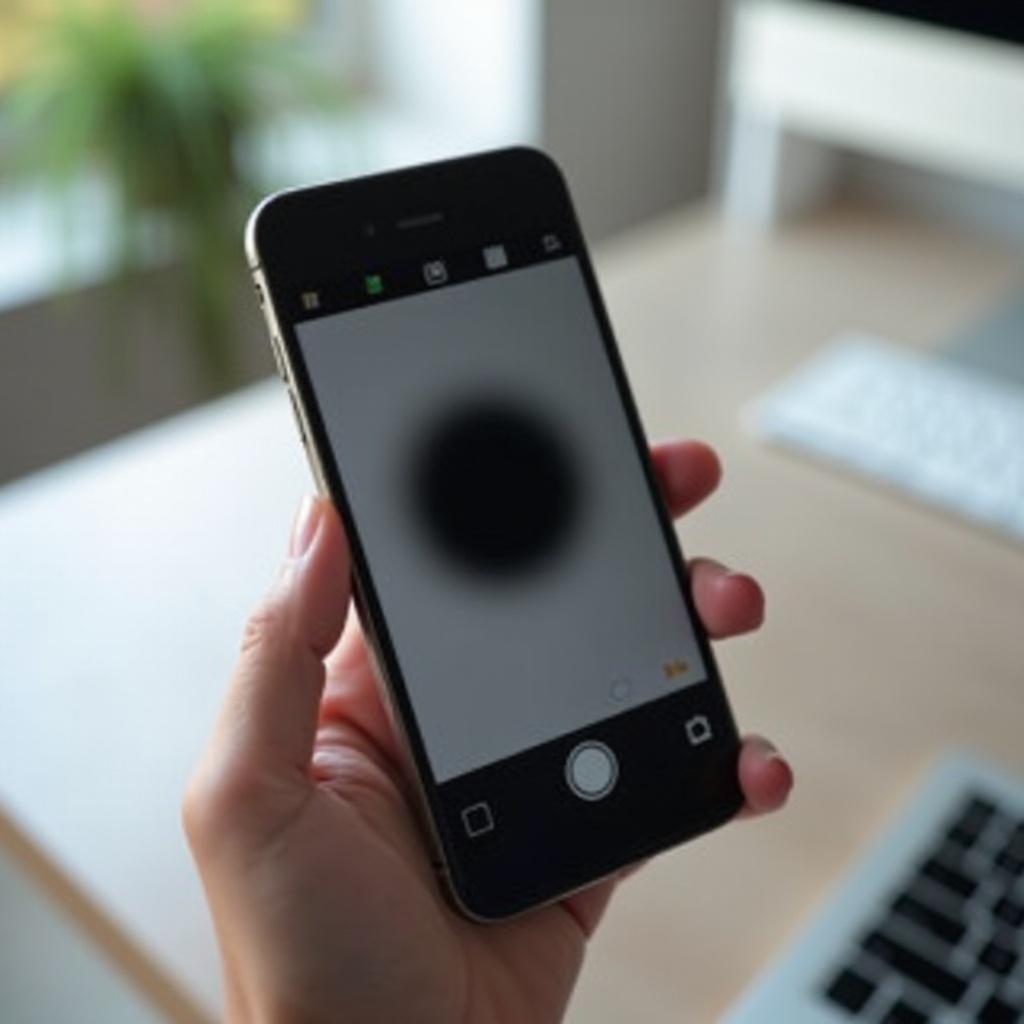
عندما ترى بقعة سوداء في صور كاميرا الآيفون، فأنت تنظر إلى شيء يحجب الضوء الذي يجب أن يصل إلى حساس الكاميرا أو يفسده. يمكن أن يكون موضع هذه المشكلة فوق الزجاج الخارجي، داخل وحدة الكاميرا، أو داخل الحساس نفسه. في بعض الحالات، يمكن أن تكون أيضًا أثرًا برمجيًا يبدو كأنه خلل في العتاد.
فهم نوع البقعة التي تراها يجعل من الأسهل تحديد ما إذا كان التنظيف البسيط سيفيد أم أنك تحتاج إلى إصلاح.
كيف تظهر البقعة السوداء في الصور مقارنة بالمعاينة الحية
أولًا، تحقق مما إذا كانت البقعة السوداء تظهر:
- فقط أثناء معاينة المشهد في تطبيق الكاميرا.
- في الصورة أو الفيديو النهائي بعد التقاطه.
- في كل من المعاينة الحية والملف المحفوظ.
إذا كانت البقعة مرئية في المعاينة الحية وفي الصور المحفوظة، فغالبًا ما تكون المشكلة متعلقة بالكاميرا وليست بالشاشة. إذا كنت تراها فقط عندما تنظر إلى الهاتف، لكن لا تظهر في لقطات الشاشة أو على جهاز آخر، فقد تكون المشكلة في الشاشة وليست في الكاميرا.
التمييز بين الأوساخ والتلف والعيب
يمكنك أيضًا معرفة الكثير من خلال النظر عن قرب إلى كيفية تصرف البقعة:
- نقطة حادة وواضحة في نفس الموضع تمامًا في كل صورة غالبًا ما تشير إلى تلف في الحساس أو بيكسلات ميتة.
- شكل ناعم وضبابي يتغير قليلًا مع الزاوية أو التركيز قد يدل على غبار أو لطخات أو جزيئات داخلية.
- بقعة تظهر فقط في ظروف معينة، مثل السماء الساطعة أو الإضاءة الخلفية القوية، يمكن أن تشير إلى خدوش أو تلف في طلاء العدسة.
بمجرد أن تعرف ما الذي تتعامل معه، يمكنك البدء في استبعاد الاحتمالات الأخرى، بدءًا من أبسطها: الشاشة. هذا يمنعك من إضاعة الوقت والمال على إصلاح الكاميرا بينما يكون العطل في الشاشة في الواقع.
الخطوة 1 – تأكد من أن المشكلة من الكاميرا وليس من شاشة الآيفون
قبل أن تستكشف أعطال الكاميرا نفسها، تأكد من أن البقعة السوداء ليست ناتجة عن الشاشة. يمكن أن تبدو البكسلة الميتة أو العيب الصغير في العرض وكأنها مشكلة في الكاميرا إذا اكتفيت بنظرة سريعة على الهاتف. التحقق من ذلك يوفر عليك تنظيفات وإعادات ضبط أو إصلاحات غير ضرورية.
هناك اختباران سريعين يساعدانك على استبعاد مشكلة الشاشة وإثبات أن البقعة السوداء في صور كاميرا الآيفون تأتي بالفعل من نظام الكاميرا.
استخدام لقطات الشاشة لاستبعاد مشكلات العرض
اتبع هذه الخطوات لاختبار الشاشة:
- افتح تطبيق الكاميرا ووجّهها نحو سطح ساطع ومسطح، مثل جدار أبيض أو سماء صافية.
- تأكد من أنك ترى البقعة السوداء بوضوح في المعاينة.
- التقط لقطة شاشة بالضغط على زر رفع الصوت وزر الجانب معًا في معظم أجهزة الآيفون.
- افتح لقطة الشاشة في تطبيق الصور وقرّب إلى المنطقة التي ظهرت فيها البقعة.
إذا لم تظهر البقعة السوداء في لقطة الشاشة، لكنك ما زلت تراها عند عرض الكاميرا مباشرة، فالمشكلة غالبًا في الشاشة وليس في الكاميرا. لقطة الشاشة تُظهر ما ترسله الكاميرا إلى البرمجيات، وليس ما تعرضه الشاشة.
فحص نفس الصورة على جهاز آخر
بعد ذلك، أكّد النتيجة باستخدام جهاز آخر:
- التقط صورة تظهر فيها البقعة السوداء بوضوح.
- أرسل الصورة إلى آيفون آخر أو آيباد أو ماك أو هاتف أو كمبيوتر من علامة تجارية مختلفة.
- اعرض الصورة على الجهاز الثاني وقرّب حول المنطقة المشكوك فيها.
إذا ظهرت البقعة السوداء على الجهاز الثاني، فالمشكلة في الكاميرا أو في بيانات الصورة. إذا بدت الصورة نظيفة على الجهاز الثاني لكنها تبدو متسخة على الآيفون، فأنت تتعامل مع عيب في الشاشة وليس مشكلة في الكاميرا.
بعد التأكد من أن الكاميرا هي المسؤولة، تأتي الخطوة التالية وهي تحديد نوع البقعة السوداء التي تراها، لأن هذا سيوجه ما تبقى من خطوات استكشاف الأخطاء.
الخطوة 2 – تحديد نوع البقعة السوداء التي تراها
ليست كل البقع السوداء في صور كاميرا الآيفون متشابهة. الانتباه لكيفية تصرف البقعة يجعل متابعة استكشاف الأخطاء أسهل وأكثر دقة. قبل أن تبدأ في التنظيف أو حجز إصلاح، راقب كيف تتصرف البقعة في لقطات مختلفة.
اطرح على نفسك بعض الأسئلة الأساسية أثناء اختبار الكاميرا عبر مشاهد وعدسات وأوضاع إضاءة مختلفة.
نقطة داكنة ثابتة في نفس المكان
إذا كانت البقعة السوداء:
- تظهر في نفس الموضع تمامًا في كل صورة وفيديو، و
- تبدو كنقطة صغيرة حادة ذات حواف واضحة،
فقد تكون بيكسلًا ميتًا أو تلفًا في الحساس. هذا النوع من المشاكل نادرًا ما يتحرك أو يغير شكله. يمكن للخدوش العميقة على العدسة أن تتسبب أحيانًا في تأثير مشابه، خاصة عند تصوير مشاهد ساطعة، لذا يجب عليك رغم ذلك فحص الجزء الخارجي من الكاميرا قبل افتراض أن الحساس تعطّل.
بقع ضبابية أو غير واضحة تتغير مع الزاوية
إذا كانت المنطقة السوداء:
- تبدو ناعمة وضبابية بدل أن تكون حادة، أو
- يتغير شكلها أو شدتها عند إمالة الهاتف أو تعديل التركيز،
فمن المرجح أنها ناتجة عن غبار أو زيت أو حطام إما على العدسة أو داخل وحدة الكاميرا. في كثير من الحالات، يمكنك حل ذلك بتنظيف العدسة الخارجية. الغبار الداخلي أكثر تعقيدًا وغالبًا ما يحتاج إلى مساعدة احترافية، لكن نمط البقعة سيظل يعطيك دلالات.
بقع تظهر فقط في أوضاع كاميرا معينة
لاحظ ما إذا كانت البقعة تظهر:
- فقط عند استخدام عدسة معينة، مثل العدسة الواسعة أو فائقة الاتساع أو المقربة.
- فقط في نمط البورتريه أو الوضع الليلي أو عند تشغيل الفلاش.
إذا ظهرت البقعة فقط مع عدسة واحدة أو نمط معين، فهذا يضيّق المشكلة إلى جزء محدد من نظام الكاميرا. على سبيل المثال، ظهور بقعة فقط في لقطات فائقة الاتساع قد يعني وجود حطام أو تلف مربوط بتلك العدسة وليس الوحدة كاملة. بعد أن تحصل على فكرة أساسية عن نوع البقعة التي تراها، حان وقت التعامل مع أكثر سبب شائع وأسهل: التلوث الخارجي.
الخطوة 3 – الأسباب الخارجية: الأوساخ، الغبار، اللطخات، والإكسسوارات
معظم مالكي الآيفون يحملون أجهزتهم في الجيوب أو الحقائب حيث تتجمع الأتربة والوبر والزيت حول الكاميرا. هذه العوامل الخارجية هي أكثر الأسباب شيوعًا للبقعة السوداء في صور كاميرا الآيفون وغالبًا ما تكون أسهل المشاكل علاجًا.
مع ذلك، يجب أن تتعامل مع منطقة الكاميرا بحذر، لأن التنظيف العنيف يمكن أن يخدش العدسة أو يتلف الطلاء الواقي. بضع دقائق من التنظيف اللطيف غالبًا ما تزيل البقعة وتعيد الصور الحادة.
تنظيف عدسة كاميرا الآيفون بأمان
استخدم روتين التنظيف الآمن هذا:
- أطفئ الآيفون لتجنب اللمسات أو السقوط العرضي.
- استخدم قطعة قماش ميكروفايبر نظيفة وجافة مخصصة للنظارات أو عدسات الكاميرا.
- امسح عدسة الكاميرا بلطف بحركات دائرية صغيرة دون ضغط قوي.
- إذا لزم الأمر، بلّل زاوية من قطعة الميكروفايبر بقطرة من منظف العدسات أو كحول إيزوبروبانول 70%، ثم امسح وجفف فورًا بجزء نظيف آخر من القماش.
تجنب هذه الأخطاء الشائعة:
- المناشف الورقية أو المناديل، إذ يمكن أن تخدش الزجاج وتترك أليافًا.
- رش السوائل مباشرة على جسم الآيفون أو منطقة الكاميرا.
- استخدام منظفات منزلية، لأنها قد تتلف الطلاءات على العدسة.
بعد التنظيف، التقط بعض الصور التجريبية لخلفية ساطعة وموحدة لترى ما إذا كانت البقعة السوداء اختفت.
إزالة الأغطية وواقيات العدسة والملصقات
يمكن أن تتسبب الأغطية وواقيات الكاميرا أيضًا في بقع سوداء أو زوايا مظلمة في الصور:
- الغطاء الذي يحيط بالعدسة بشكل شديد يمكن أن يتداخل مع الإطار ويلقي حافة داكنة.
- واقي عدسة متشقق أو متسخ أو منخفض الجودة قد يخلق مناطق داكنة أو ظلالًا.
- الملصقات القديمة أو الأغشية الواقية للشحن قد لا تزال تغطي أجزاء من العدسة، خاصة عند الحواف.
أزل الغطاء وأي واقٍ لعدسة الكاميرا بالكامل. نظف المنطقة مرة أخرى، ثم التقط بعض الصور التجريبية بدون أي إكسسوارات. إذا اختفت البقعة، فقد عثرت على السبب. يمكنك تنظيف الإكسسوار أو استبداله، أو اختيار تصميم مختلف لا يتداخل مع الكاميرا.
كيف يمكن للخدوش والكسور أن تُحدث بقعًا سوداء
إذا رأيت خدوشًا أو تشققات واضحة على أو حول زجاج الكاميرا، فيمكنها ثني الضوء أو حجبه، خاصة في المشاهد الساطعة. قد يبدو ذلك على شكل:
- منطقة سوداء أو داكنة في نفس الموضع من كل صورة.
- خطوط أو شرائط أو توهجات تظهر قرب مصادر الضوء القوية.
قد لا تظهر الخدوش السطحية في كل صورة، لكن الضرر الأعمق غالبًا ما يتطلب استبدال زجاج الكاميرا أو وحدة الكاميرا. لن يحل التنظيف الخارجي المشكلة إذا كان الزجاج متشققًا أو مخدوشًا بشدة. عند هذه النقطة، يجب أن تشك في مشكلة داخلية وتنتقل إلى فحص الأسباب الداخلية.
الخطوة 4 – المشاكل الداخلية: الغبار، تلف الحساس، وأعطال العتاد
إذا لم يُصلح التنظيف وإزالة الإكسسوارات البقعة السوداء، فقد يكون السبب داخل الهاتف. الأعطال الداخلية عادة تحتاج إلى إصلاح احترافي، لكن يمكنك رغم ذلك ملاحظة بعض علامات التحذير في المنزل.
تشمل المشاكل الداخلية الغبار خلف العدسة، الحساسات التالفة، أو العتاد المتأثر بالصدمات أو الرطوبة. فهم هذه العلامات يساعدك على تحديد مدى إلحاح الإصلاح.
علامات وجود غبار داخلي خلف زجاج الكاميرا
يمكن أن يتسرب الغبار الداخلي إلى وحدة الكاميرا مع الوقت أو بعد سقوط قوي. من العلامات الشائعة:
- بقع ناعمة ودائرية لا تزول أبدًا، حتى بعد تنظيف دقيق.
- بقع يتغير حجمها قليلًا مع تغيير التركيز أو مستوى التقريب.
- عدة نقاط صغيرة في مناطق مختلفة من الإطار.
لأن الغبار يقع بين العدسة والحساس، لا يمكنك تنظيفه من الخارج. فتح الهاتف دون تدريب يمكن أن يسبب أضرارًا أكبر، ويقلل مقاومة الماء، ويبطل أي ضمان متبقٍ.
البيكسلات الميتة أو العالقة في حساس الكاميرا
يظهر تلف الحساس غالبًا على شكل:
- نقطة أو أكثر صغيرة لا تتحرك أبدًا.
- بقع تبدو حادة ذات حواف محددة جدًا.
- بقع تظهر في كل تطبيق يستخدم الكاميرا بغض النظر عن الإعدادات.
البيكسلات الميتة عيوب في العتاد. لم تعد تستجيب للضوء، لذا لا يمكن لأي تحديث برمجي إصلاحها. الحل المعتاد هو استبدال وحدة الكاميرا لدى آبل أو فني معتمد.
الأضرار الناتجة عن السقوط والضغط والرطوبة
تذكّر أي حوادث حديثة:
- سقوط قوي على الأرض أو على الدرج.
- الجلوس على الهاتف أو الدوس عليه بالخطأ.
- التعرض للأمطار أو أحواض السباحة أو الانسكابات أو حمام رطب جدًا.
يمكن للصدمات أو الضغط أن يزيح العناصر الداخلية من مكانها أو يكسر مكونات دقيقة. يمكن للرطوبة أن تسبب ضبابًا أو تآكلًا يظهر كبقع داكنة أو عكرة أو منقطة في الصور. إذا ظهرت البقعة السوداء بعد فترة قصيرة من أحد هذه الأحداث، فغالبًا ما يكون تلف العتاد هو السبب.
بمجرد أن تشتبه في عطل أعمق، يظل من المنطقي استبعاد مشاكل البرمجيات قبل جدولة الإصلاح. بهذه الطريقة، تعلم أن إعادة الضبط أو التحديث وحدهما لا يكفيان لحل المشكلة.
الخطوة 5 – الفحوصات البرمجية لمشكلة البقعة السوداء
نادرًا ما تتسبب أخطاء البرمجيات في بقعة سوداء حقيقية في صور كاميرا الآيفون، لكنها قد تضخم العيوب البسيطة أو تخلق أخطاء رسومية تبدو كبقع. جولة سريعة من فحوصات البرمجيات لا تكلف شيئًا ويمكن أن تحسن أداء الكاميرا عمومًا.
في هذه المرحلة، ستركز على إعادة تشغيل الجهاز، وتحديث iOS، واختبار تطبيقات كاميرا مختلفة. هذا يؤكد أن البقعة السوداء ليست ناتجة عن خلل في تطبيق الكاميرا أو نظام التشغيل.
إعادة التشغيل وتحديث iOS وإعادة ضبط إعدادات الكاميرا
ابدأ بخطوات إعادة الضبط البسيطة:
- أغلق تطبيق الكاميرا بالقوة ثم أعد فتحه.
- أعد تشغيل الآيفون بالكامل.
- تحقق من وجود تحديث للبرمجيات عبر الإعدادات > عام > تحديث البرنامج وثبّت أي إصدار جديد من iOS يظهر.
- اذهب إلى الإعدادات > عام > نقل أو إعادة تعيين الآيفون > إعادة تعيين > إعادة تعيين جميع الإعدادات. هذا لا يمحو بياناتك، لكنه يعيد ضبط إعدادات النظام، بما في ذلك الخيارات المتعلقة بالكاميرا.
بعد كل خطوة، افتح الكاميرا والتقط صورًا تجريبية جديدة لخلفية موحدة. إذا اختفت البقعة السوداء بعد تحديث أو إعادة ضبط، فقد تكون المشكلة خللًا في العرض أو إعدادات تالفة، لا تلفًا حقيقيًا في العتاد.
اختبار البقعة السوداء باستخدام تطبيقات كاميرا مختلفة
بعد ذلك، ثبّت تطبيق كاميرا من طرف ثالث من متجر التطبيقات وأجرِ مقارنة:
- صوّر نفس المشهد الذي تظهر فيه البقعة السوداء عادة باستخدام تطبيق الكاميرا الافتراضي.
- التقط نفس المشهد باستخدام تطبيق الكاميرا الآخر.
- قارن بين النتيجتين جنبًا إلى جنب وبدّل بين العدسات والأوضاع داخل التطبيق الجديد.
إذا ظهرت البقعة في كل تطبيق وكل وضع، فالمشكلة شبه مؤكدة في العتاد. إذا ظهرت فقط في تطبيق معين، فقد يكون ذلك التطبيق يعاني من خلل. قد يساعد حذفه وإعادة تثبيته أو تحديثه. بعد استبعاد مشاكل البرمجيات، يمكنك تنفيذ قائمة تحقق أكثر تنظيمًا لتأكيد خطوتك التالية.
الخطوة 6 – قائمة التحقق لاستكشاف الأعطال في المنزل
روتين اختبار قصير ومنظم يساعدك على جمع أدلة واضحة قبل التواصل مع الدعم. هذا يوفر الوقت أثناء زيارات الخدمة ويسهل عليك شرح المشكلة لآبل أو مركز الإصلاح.
اتبع قائمة التحقق هذه بالترتيب لتؤكد كيف تتصرف البقعة السوداء عبر نظام كاميرا الآيفون بالكامل.
اختبار جميع العدسات: الواسعة وفائقة الاتساع والمقرّبة
في الآيفونات متعددة العدسات، اختبر كل واحدة:
- افتح تطبيق الكاميرا.
- بدّل بين 0.5x (فائقة الاتساع) و1x (العدسة الواسعة) و2x أو 3x (المقرّبة) حسب طرازك.
- التقط صورة بكل عدسة لهدف بسيط نفسه، مثل جدار موحد أو السماء.
لاحظ ما إذا كان:
- تظهر البقعة السوداء مع كل عدسة.
- تظهر فقط مع عدسة معينة أو مستوى تقريب محدد.
بقعة تظهر مع كل العدسات تشير إلى مشكلة على مستوى الحساس أو غبار داخلي. بقعة في عدسة واحدة تشير إلى تلف موضعي أو غبار في تلك العدسة فقط.
التقاط صور اختبارية لخلفيات موحدة
اختر خلفيات يسهل رؤية البقع عليها:
- جدار أبيض أو فاتح اللون.
- سماء زرقاء صافية.
- سطح طاولة موحد أو ورقة كبيرة.
التقط عدة صور في إضاءة جيدة، ثم قرّب وافحص ما يلي:
- الموضع الدقيق للبقعة السوداء في كل صورة.
- أي تغيّر في الحجم أو الشكل بين الصور والعدسات.
الخلفيات الموحدة تزيل المشتتات وتساعدك على رؤية العيوب الدقيقة بوضوح.
توثيق المشكلة قبل طلب الدعم
قبل زيارة مركز الإصلاح أو الاتصال بدعم آبل، جهّز سجلًا سريعًا:
- أنشئ ألبومًا صغيرًا من الصور الاختبارية ولقطات الشاشة التي تُظهر البقعة السوداء بوضوح.
- دوّن وقت ظهور المشكلة لأول مرة وأي سقوط أو تعرض للماء حدث في تلك الفترة.
- اكتب طراز الآيفون وإصدار iOS الحالي من الإعدادات > عام > حول.
تساعد هذه الأدلة الفنيين على تأكيد سريعًا ما إذا كنت تحتاج إلى استبدال وحدة الكاميرا أو إصلاح الزجاج أو خدمة مختلفة. بعد اكتمال الاختبارات، تكون جاهزًا لمراجعة خيارات الإصلاح الاحترافية واتخاذ قرار يناسب ميزانيتك واحتياجاتك.
خيارات الإصلاح الاحترافية للبقعة السوداء في كاميرا الآيفون
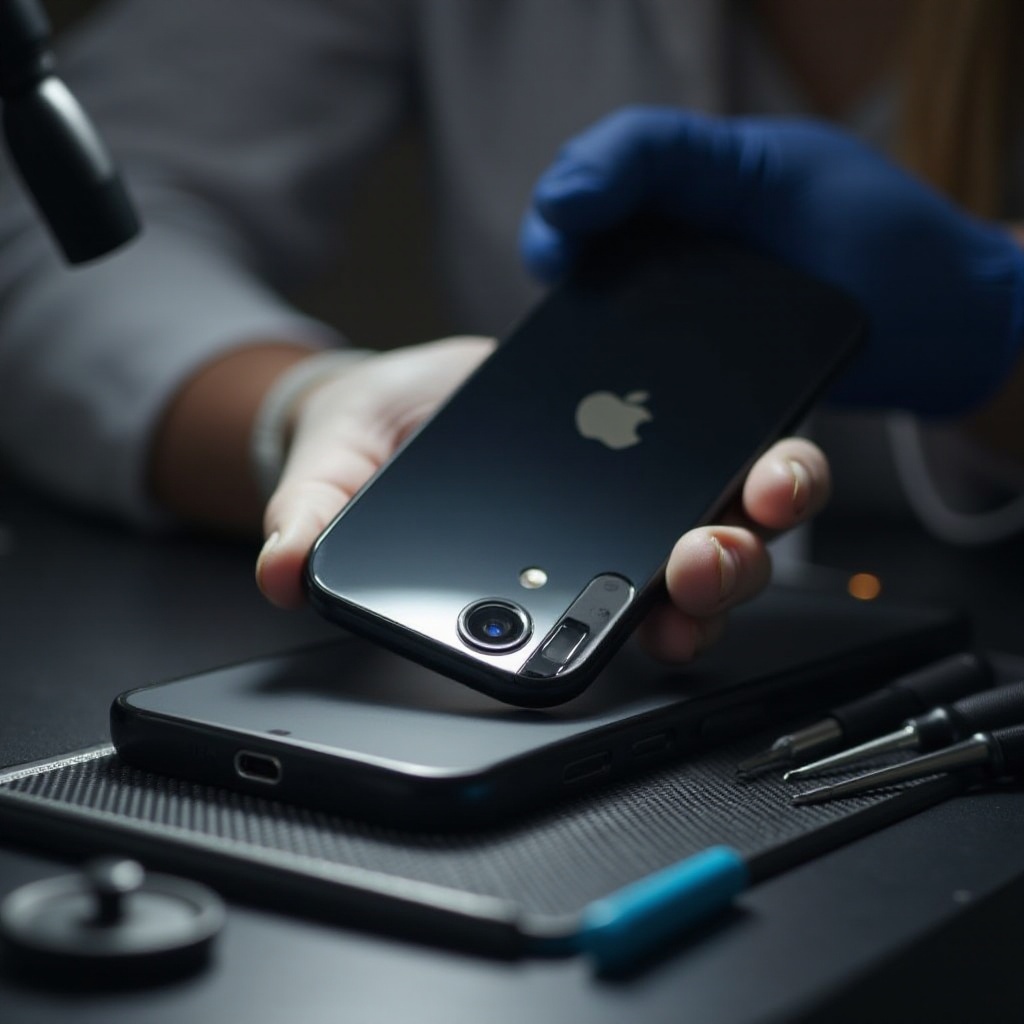
بمجرد استبعاد الأوساخ والإكسسوارات ومشاكل البرمجيات، فإن البقعة السوداء المستمرة تعني عادة أن تجميع الكاميرا يحتاج إلى عناية. تختلف خيارات الإصلاح حسب حالة الضمان وAppleCare+ ومدى ارتياحك لاستخدام مراكز طرف ثالث.
يجب أن توازن بين التكلفة والجودة وتأثير ذلك في الدعم المستقبلي قبل اختيار مكان إصلاح كاميرا الآيفون.
متى تتصل بدعم آبل أو تزور متجر آبل
فكّر في حجز إصلاح إذا:
- لم تتحرك البقعة السوداء أبدًا وتظهر في كل صورة أو فيديو.
- لم تنفع عمليات التنظيف أو إعادة الضبط أو تحديثات البرمجيات إطلاقًا.
- بدأت المشكلة بعد سقوط قوي أو ضغط شديد أو تعرض واضح للماء.
يمكنك بدء طلب الدعم عبر تطبيق دعم آبل أو موقع آبل. قد يُجرون تشخيصًا عن بُعد ثم يوجّهونك إلى متجر آبل أو مقدم خدمة معتمد من آبل أو خدمة بالبريد، حسب موقعك.
AppleCare+ والضمان وتكاليف الإصلاح خارج الضمان
إذا كان الآيفون الخاص بك:
- ما زال تحت الضمان المحدود القياسي ولا توجد علامات على ضرر عرضي، فقد يُغطى الإصلاح دون تكلفة.
- لديه AppleCare+، ربما تدفع رسوم خدمة مخفضة للأضرار العرضية التي تؤثر في الكاميرا.
- خارج الضمان وغير مغطى بـ AppleCare+، فستدفع السعر الكامل لإصلاح الكاميرا أو الجهاز.
تختلف التكاليف حسب الطراز والمنطقة، لكن استبدال وحدة الكاميرا يكون عادة أرخص من استبدال الجهاز بالكامل. احرص دائمًا على نسخ الآيفون احتياطيًا قبل إرساله للإصلاح حتى لا تخاطر بفقدان صور أو بيانات مهمة.
المراكز المعتمدة مقابل مراكز الإصلاح من طرف ثالث
قد تجد أسعارًا أقل في مراكز إصلاح من طرف ثالث، لكن هناك مقايضات يجب مراعاتها:
- مقدمو الخدمة المعتمدون من آبل يستخدمون قطع غيار أصلية من آبل ويحافظون قدر الإمكان على ما تبقى من الضمان وتصنيف مقاومة الماء.
- قد تستخدم الورش المستقلة قطعًا من طرف ثالث يمكن أن تؤثر في جودة الصورة أو التركيز أو مقاومة الماء.
- بعض إصلاحات الطرف الثالث قد تحد من خيارات الدعم المستقبلية من آبل أو تسبب ظهور تحذيرات في iOS بشأن القطع غير الأصلية.
إذا كنت تعتمد على الكاميرا كثيرًا للعمل أو السفر أو إنشاء المحتوى، فإن الإصلاح عالي الجودة يستحق التكلفة الإضافية. أثناء التخطيط للإصلاح، لا يزال بإمكانك استخدام بعض الحلول المؤقتة لتقليل ظهور البقعة السوداء في صورك.
حلول مؤقتة إلى أن تُصلح البقعة السوداء
قد لا تتمكن من إصلاح كاميرا الآيفون فورًا بسبب الوقت أو التكلفة أو الموقع. بينما تنتظر، يمكنك رغم ذلك تقليل ظهور البقعة السوداء في الصور والفيديوهات.
هذه الحيل لا تُصلح السبب الجذري، لكنها تساعد في إبقاء صورك قابلة للاستخدام حتى تتمكن من ترتيب إصلاح مناسب.
استخدام عدسات مختلفة أو الكاميرا الأمامية
إذا كانت البقعة تظهر فقط على عدسة واحدة:
- بدّل إلى عدسة أخرى في تطبيق الكاميرا، مثل استخدام 1x بدل 0.5x.
- استخدم الكاميرا الأمامية للصور العادية، السيلفي، ومكالمات الفيديو كلما أمكن.
هذا التغيير البسيط غالبًا ما ينقل البقعة خارج الإطار أو يتجنب الحساس المتأثر تمامًا، خاصة في الآيفونات متعددة العدسات.
تغيير الإطار والقص والتقريب حول البقعة
حاول وضع الموضوع في مكان لا تظهر فيه البقعة:
- حرّك الهاتف قليلًا بحيث تقع البقعة على خلفية فارغة وليس على وجه الشخص أو التفاصيل الرئيسية.
- اترك مساحة إضافية حول الموضوع حتى تتمكن من قص الجزء الذي يحتوي على البقعة السوداء لاحقًا.
- استخدم تقريبًا رقميًا بسيطًا لنقل موضع العيب في الإطار إلى منطقة أقل أهمية.
مع الممارسة، يمكنك تركيب اللقطات بحيث تخفي معظم المنطقة الداكنة دون فقدان محتوى الصورة الرئيسي.
إزالة البقع السوداء باستخدام تطبيقات تحرير الصور
تجعل أدوات التحرير الحديثة من السهل إزالة البقع الصغيرة من الصور:
- استخدم أدوات التحرير المدمجة في تطبيق الصور، خصوصًا أدوات المعالجة أو التنقيح، لتغطية البقعة.
- جرّب تطبيقات من طرف ثالث تحتوي على أدوات “Heal” أو “Clone” أو “Patch” لدمج البقعة مع الخلفية.
- استخدم أدوات التنظيف المعتمدة على الذكاء الاصطناعي في المشاهد المعقدة حيث يكون التنقيح اليدوي صعبًا.
هذا يعمل بشكل أفضل مع البقع الصغيرة المعزولة، وليس المناطق الكبيرة التالفة أو الخدوش العميقة. في النهاية، يبقى الإصلاح أو الاستبدال هو الحل طويل الأمد، لكن يمكنك مع ذلك الحفاظ على مكتبة صور قابلة للاستخدام.
كيفية منع البقع السوداء مستقبلًا في كاميرا الآيفون
بعد إصلاح أو استبدال كاميرا بها بقعة سوداء، سترغب على الأرجح في تجنب المرور بنفس المشكلة مرة أخرى. عادات العناية الأساسية واختيار الإكسسوارات المناسبة يقطعان شوطًا طويلًا في الحفاظ على الكاميرا نظيفة وواضحة.
تغييرات بسيطة في طريقة حملك للآيفون، وحمايته، وتنظيفه يمكن أن تقلل كثيرًا من مخاطر الغبار والخدوش أو التلف الداخلي.
أفضل الممارسات لتنظيف الآيفون والتعامل معه
لتقليل احتمال ظهور بقع جديدة:
- امسح عدسة الكاميرا بانتظام باستخدام قطعة قماش ميكروفايبر، خاصة بعد استخدام الهاتف في الخارج.
- تجنب لمس العدسة بأصابعك، لأن زيوت البشرة يمكن أن تسبب لطخات وبقعًا ضبابية.
- أبعد هاتفك عن المفاتيح والعملات والأشياء الحادة الأخرى في الجيوب أو الحقائب.
يساعد التنظيف اللطيف الروتيني على منع تراكم الزيت والغبار الذي يمكن أن يسبب مناطق ضبابية أو داكنة في الصور.
اختيار الأغطية وواقيات عدسة الكاميرا
يمكن للحماية المناسبة أن تحمي الكاميرا دون الإضرار بجودة الصورة:
- اختر غطاءً بحافة مرتفعة حول بروز الكاميرا لتقليل الصدمات المباشرة.
- استخدم واقي عدسة عالي الجودة مصممًا خصيصًا لطراز الآيفون الخاص بك.
- تجنب الأغطية الضخمة أو العامة التي تغطي جزءًا من منطقة الكاميرا أو تلقي ظلالًا في الإطار.
استبدل الواقيات المخدوشة أو المتشققة بمجرد ملاحظة التلف، لأنها يمكن أن تخلق بقعًا خاصة بها وتوهجات وانعكاسات.
تجنب الرطوبة والرمال والظروف القاسية
حتى مع وجود مقاومة للماء، تبقى وحدات الكاميرا عرضة للبيئات القاسية:
- أبعد هاتفك عن أحواض الجاكوزي والمسابح والساونا قدر الإمكان.
- تجنب وضعه على الرمال أو الأسطح المغبرة أو الموائد المبتلة.
- جفف الهاتف بلطف إذا ابتل وراقب ظهور الضباب أو التكثف قرب الكاميرا.
تساعد هذه العادات على حماية كل من زجاج العدسة الخارجي والحساس الداخلي من التلف طويل الأمد الذي يمكن أن يؤدي إلى بقع أو صور ضبابية.
الخاتمة
يمكن أن تنتج البقعة السوداء في صور كاميرا الآيفون عن شيء بسيط مثل بصمة إصبع أو شيء خطير مثل تلف الحساس. من خلال التأكد من أن المشكلة في الكاميرا وليست في الشاشة، وتنظيف العدسة بعناية، واختبار كل عدسة ووضع، يمكنك غالبًا تحديد السبب في المنزل دون تخمين.
إذا استمرت البقعة السوداء بعد كل عمليات التنظيف وفحوصات البرمجيات، فمن المرجح وجود غبار داخلي أو تلف في العتاد. في هذه المرحلة، يصبح الإصلاح الاحترافي أو استبدال وحدة الكاميرا هو الحل الأكثر موثوقية، خاصة إذا كنت تريد الاستمرار في استخدام الآيفون لالتقاط صور وفيديوهات عالية الجودة.
بينما ترتب الإصلاح، يمكنك الالتفاف على المشكلة عبر ضبط الإطار، واختيار العدسات، وأدوات التحرير البسيطة. ومع عادات تنظيف أفضل، واختيار أغطية وواقيات مناسبة، وحماية من الرطوبة والصدمات، يمكنك تقليل فرص رؤية بقعة سوداء أخرى في كاميرا الآيفون في المستقبل بدرجة كبيرة.
الأسئلة الشائعة
لماذا يوجد بقعة سوداء في كاميرا الآيفون بعد أن سقط هاتفي؟
السقوط يمكن أن يُزحزِح أجزاء داخل وحدة الكاميرا، أو يُحدِث شقًّا في العدسة، أو يحرر غبارًا داخليًا. أيٌّ من هذه الأمور يمكن أن يحجب الضوء ويُسبِّب ظهور بقعة سوداء في صورك. إذا لم يُجدِ تنظيف الجزء الخارجي وإعادة ضبط البرامج نفعًا، فمن المرجح أن الصدمة تسببت في تلف داخلي. في هذه الحالة قد تحتاج إلى إصلاح أو استبدال وحدة الكاميرا عبر Apple أو موفّر خدمة معتمد.
هل يمكن إصلاح البقعة السوداء في كاميرا الآيفون دون استبدال وحدة الكاميرا؟
نعم، أحيانًا. إذا كانت البقعة السوداء ناتجة عن أوساخ خارجية، أو زيوت، أو جراب سيئ، أو واقٍ عدسة غير مناسب، فيمكن أن يحل التنظيف الدقيق أو استبدال الملحق المشكلة. ومع ذلك، إذا كانت البقعة ناتجة عن غبار داخلي، أو زجاج متشقق، أو بكسلات تالفة في المستشعر، فعادةً ما يكون استبدال وحدة الكاميرا بالكامل هو الحل الدائم الوحيد. تحديثات البرامج وإعادة الضبط لا يمكنها إصلاح العيوب المادية داخل المستشعر.
هل من الآمن الاستمرار في استخدام الآيفون إذا كانت هناك بقعة سوداء في الكاميرا؟
يمكنك الاستمرار في استخدام الآيفون، لكن قد تظهر البقعة السوداء في مزيد من الصور بمرور الوقت، خاصة إذا امتد التلف. غالبًا لا تؤثر البقعة السوداء في الأجزاء الأخرى من الهاتف، لكنها تحد من قدرتك على التقاط صور ومقاطع فيديو نظيفة. إذا كنت تعتمد على الكاميرا، فاحجز موعدًا للإصلاح في أقرب وقت ممكن، واستخدم حلولاً بديلة مثل العدسات المختلفة، وتغيير التكوين في الصورة، والتحرير إلى أن تُحل المشكلة.