
المقدمة
عندما لا يعمل السحب للأعلى على جهاز iPhone الخاص بك، تشعر فجأة وكأن الهاتف كله معطّل. لا يمكنك الرجوع إلى الشاشة الرئيسية، أو فتح مركز التحكم، أو التبديل السريع بين التطبيقات. تصبح كل مهمة أبطأ، وتتحول حركة بسيطة إلى تجربة محبِطة.
تتحكم حركة السحب للأعلى في بعض أهم الإجراءات على أجهزة iPhone الحديثة، خاصة الطرازات التي لا تحتوي على زر الشاشة الرئيسية. إذا فشلت هذه الحركة، فأنت بحاجة إلى خطة واضحة لمعرفة ما إذا كان السبب خللًا بسيطًا في النظام، أو إعدادًا للمس، أو ملحقًا للشاشة، أو مشكلة أعمق في العتاد.
يسير هذا الدليل معك خلال حلول عملية خطوة بخطوة تعمل على أجهزة iPhone الحالية وإصدارات iOS الحديثة في عام 2024. ستبدأ بفحوصات بسيطة، ثم تنتقل إلى ضبط الإعدادات، وإعادة ضبط البرامج، وأخيرًا فحص العتاد. اتبع الخطوات بالترتيب، وستعرف بسرعة ما إذا كانت المشكلة يمكن حلها في المنزل أو حان الوقت للتواصل مع Apple أو مركز صيانة.
قبل الدخول في الحلول الفردية، من المفيد أن تفهم ما الذي تفعله حركة السحب للأعلى بالضبط على طرازات iPhone المختلفة.
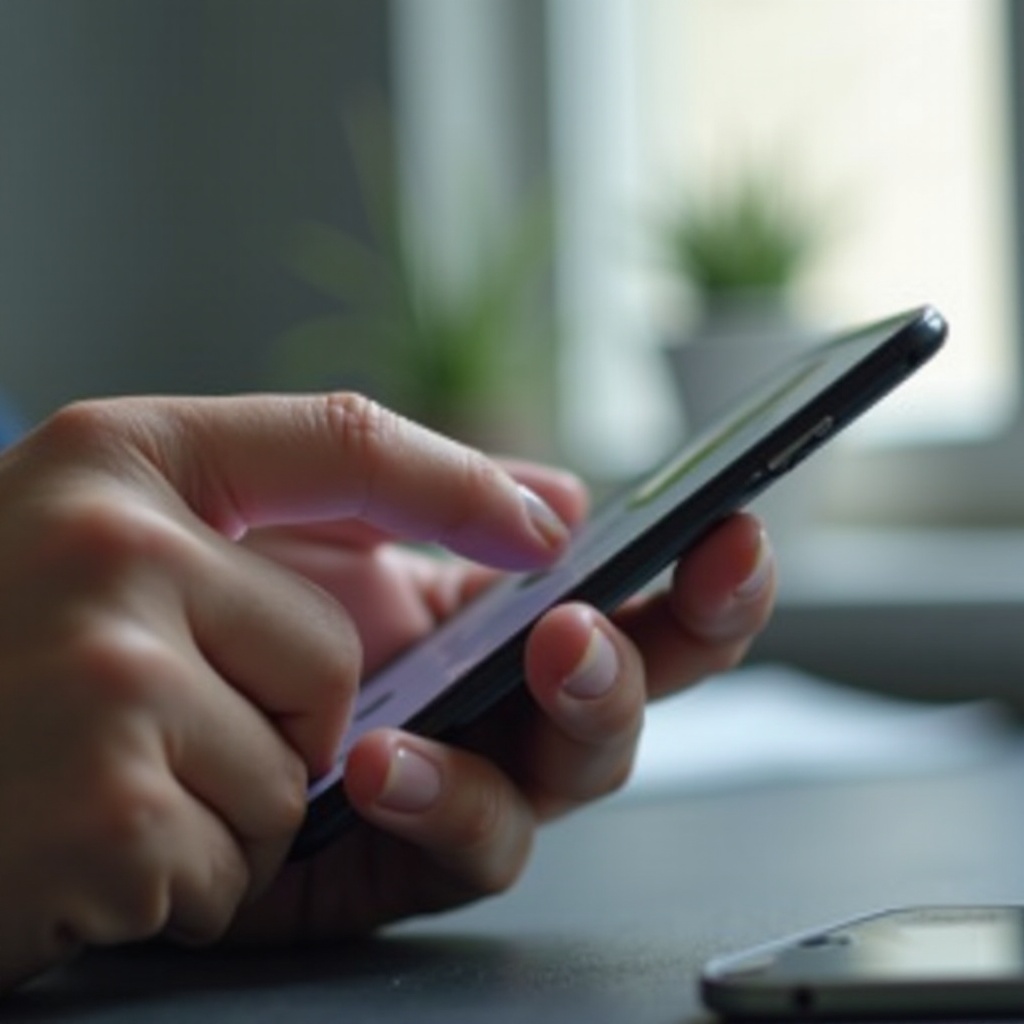
فهم ما الذي يفعله “السحب للأعلى” على جهاز iPhone الخاص بك
السحب للأعلى ليس إجراءً واحدًا. فهو يتحكم في عدة ميزات اعتمادًا على المكان الذي تبدأ منه الحركة وطراز iPhone الذي تستخدمه. معرفة ذلك يساعدك على تضييق ما الذي لا يعمل تحديدًا.
إذا كنت تعرف ما إذا كنت تحاول الرجوع إلى الشاشة الرئيسية، أو فتح مبدّل التطبيقات، أو فتح مركز التحكم، يمكنك اختبار كل إجراء وعزل المشكلة.
السحب للأعلى للانتقال إلى الشاشة الرئيسية ومبدّل التطبيقات على أجهزة iPhone مع Face ID
على أجهزة iPhone المزودة بـ Face ID (iPhone X وما بعده):
- سحب سريع للأعلى من الحافة السفلية تمامًا يأخذك إلى الشاشة الرئيسية.
- السحب للأعلى مع التوقف في منتصف الشاشة يفتح مبدّل التطبيقات.
إذا لم يعمل أي منهما، فقد تكون المشكلة في الجزء السفلي من الشاشة أو في حركات النظام. إذا كان مبدّل التطبيقات فقط هو الذي يفشل، فقد تكون سريعًا جدًا في السحب أو لا تتوقف لوقت كافٍ.
السحب للأعلى لمركز التحكم وميزات أخرى
كان السحب للأعلى يُستخدَم أيضًا لفتح مركز التحكم على أجهزة iPhone الأقدم ذات زر الشاشة الرئيسية. على الطرازات الأحدث المزودة بـ Face ID، انتقل مركز التحكم إلى السحب للأسفل من أعلى اليمين. ومع ذلك، لا يزال كثير من المستخدمين يقولون “السحب للأعلى” حين يقصدون “الحركة لا تعمل” بشكل عام.
ميزات أخرى يمكن أن تتضمن سحبًا من الأسفل أو الحافة تشمل:
- الخروج من الفيديو أو الألعاب بوضع ملء الشاشة
- إخفاء لوحة المفاتيح
- تفعيل نمط صورة داخل صورة (Picture-in-Picture)
إذا فشلت هذه الإجراءات بينما تستجيب أجزاء أخرى من الشاشة، فقد تكون لديك مشكلة في الحركات أو تعارض في الإعدادات.
لماذا مشكلات السحب للأعلى شائعة جدًا في عام 2024
تعتمد أجهزة iPhone الحديثة اعتمادًا كبيرًا على الحركات بدل الأزرار. وهذا يضع ضغطًا أكبر على حواف الشاشة ووحدة التحكم باللمس. يمكن أن تؤثر الأغطية الواقية، وواقيات الشاشة، وأخطاء النظام، وحتى السقوطات البسيطة على المنطقة الصغيرة التي تبدأ منها حركة السحب.
الآن بعد أن عرفت ما الذي يتحكم فيه السحب للأعلى، يمكنك البدء بأبسط وأهم فحص: أين وكيف تقوم بالسحب.
الخطوة 1 – تأكد من أنك تسحب من المنطقة الصحيحة
العديد من مشكلات “عدم عمل السحب للأعلى في iPhone” تنتج من بدء الحركة في مكان خاطئ أو تحريك الإصبع بطريقة غير صحيحة. هذا شائع بشكل خاص عندما ينتقل المستخدمون من جهاز iPhone مع زر الشاشة الرئيسية إلى طراز يعتمد على Face ID.
قبل تغيير أي إعدادات أو إعادة ضبط شيء ما، تأكد من أن حركة السحب لديك تطابق ما يتوقعه iPhone.
مناطق السحب الصحيحة في طرازات Face ID مقابل طرازات زر الشاشة الرئيسية
على أجهزة iPhone مع Face ID:
- ابدأ بإصبعك عند أسفل الشاشة تمامًا، عند شريط الشاشة الرئيسية الرقيق.
- ثم اسحب إلى الأعلى مباشرة باتجاه منتصف الشاشة.
على أجهزة iPhone ذات زر الشاشة الرئيسية:
- تضغط على زر الشاشة الرئيسية للرجوع إلى الشاشة الرئيسية.
- السحب للأعلى يتحكم أساسًا في مركز التحكم أو في حركات داخل التطبيقات.
إذا انتقلت مؤخرًا بين هواتف، فقد تتسبب الذاكرة العضلية في السحب من الحافة أو الزاوية الخاطئة.
سحب قصير مقابل سحب طويل لإجراءات مختلفة
حركتان تستخدمان نفس الحركة تقريبًا لكن بتوقيت مختلف:
- سحب قصير للأعلى: الرجوع إلى الشاشة الرئيسية.
- السحب للأعلى مع التوقف لحظة: فتح مبدّل التطبيقات.
إذا لم يظهر مبدّل التطبيقات أبدًا، جرّب ما يلي:
- اسحب للأعلى ببطء.
- توقف بإصبعك حول منتصف الشاشة لحظة قصيرة.
- ثم ارفع إصبعك.
يساعدك هذا في معرفة ما إذا كان النظام يقرأ حركتك بشكل صحيح.
اختبار الحركة في عدة تطبيقات
بعض التطبيقات تتعامل مع اللمسات بشكل مختلف.
- جرّب حركة السحب للأعلى على الشاشة الرئيسية.
- ثم اختبرها في تطبيقات خفيفة مثل الإعدادات أو الرسائل.
- وأخيرًا، اختبرها في تطبيقات ثقيلة أو ألعاب.
إذا فشل السحب للأعلى في تطبيق واحد فقط، فربما يكون هذا التطبيق هو المشكلة وليس iPhone. إذا فشل في كل مكان، انتقل إلى الخطوة التالية وافحص الشاشة نفسها.
بعد التأكد من أساسيات كيفية ومكان السحب، الخطوة المنطقية التالية هي التأكد من أن سطح الشاشة لا يعيق حركتك.
الخطوة 2 – نظّف شاشة هاتفك وافحصها بعناية
إذا كانت طريقتك صحيحة لكن السحب للأعلى على iPhone لا يعمل، فإن المشتبه به التالي هو سطح الشاشة والحافة السفلية. يمكن أن تحجب الأوساخ أو الزيوت أو الشقوق أو واقيات الشاشة غير الملائمة لمس المستشعر أو تربكه.
عادةً ما يعيد التنظيف السريع والفحص البصري السلوك الطبيعي.
إزالة الغبار والزيوت والرطوبة من الشاشة
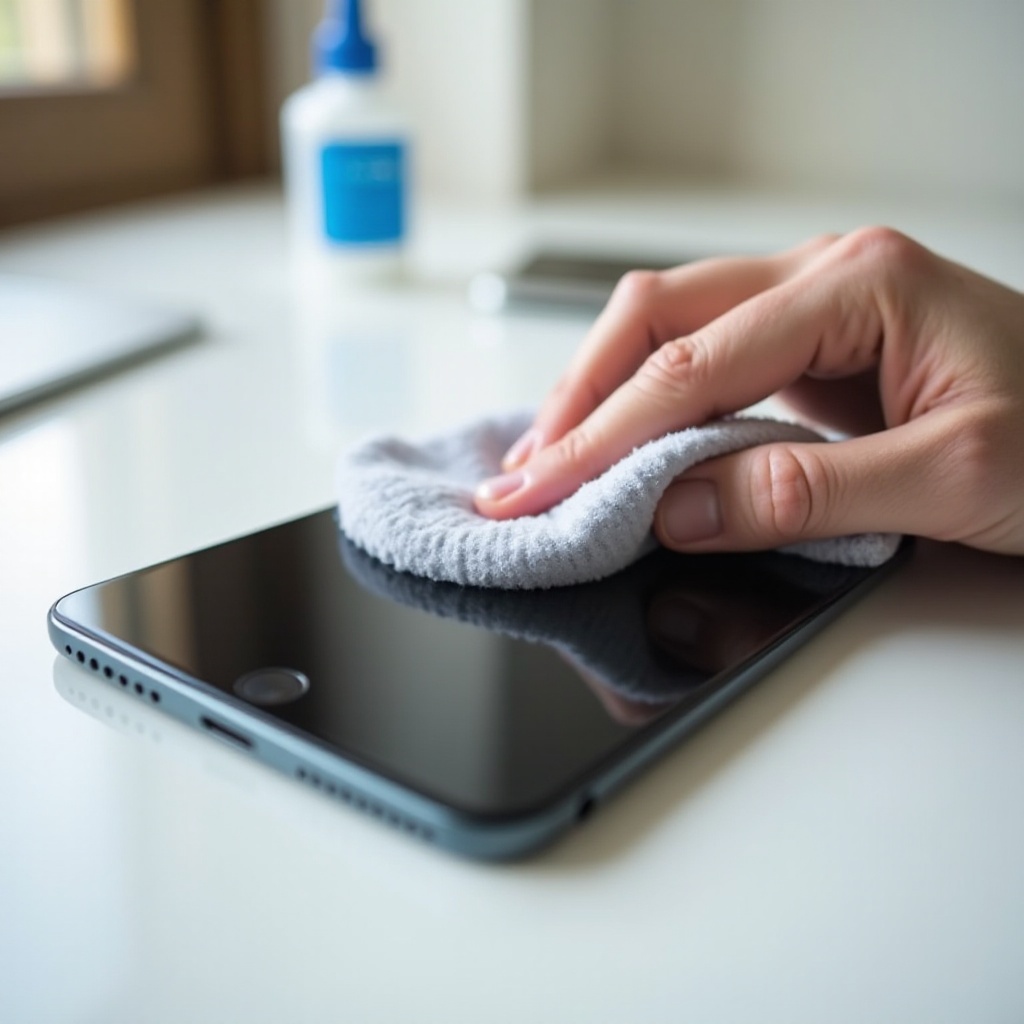
استخدم قطعة قماش ناعمة خالية من الوبر:
- امسح الشاشة بأكملها بحركات دائرية لطيفة.
- أولِ اهتمامًا خاصًا للحافة السفلية تمامًا حيث تبدأ السحب.
- تأكد من عدم وجود رطوبة أو تكاثف تحت واقي الشاشة.
تجنب المواد الكيميائية القاسية. إذا كانت الشاشة مبللة، جففها بالكامل ثم اختبر مرة أخرى.
تحقق من وجود شقوق أو مناطق ميتة عند الحافة السفلية
تفحّص عن قرب:
- الشقوق الدقيقة قرب الحافة السفلية
- التكسّر في الزجاج حول شريط الحركة
- المناطق التي يبدو فيها العرض باهتًا أو متغير اللون
يمكن أن تتسبب الشقوق أو الضرر الناتج عن الضغط قرب الأسفل في إنشاء منطقة ميتة تمنع تسجيل حركة السحب.
الاختبار بدون غطاء أو واقي شاشة
يمكن للأغطية وواقيات الشاشة القريبة جدًا من الأسفل أن تعيق إصبعك.
- أزل الغطاء.
- إذا أمكن، أزل واقي الشاشة بعناية.
- اختبر السحب للأعلى عدة مرات على الشاشة العارية.
إذا بدأ السحب للأعلى يعمل فجأة، فالملحق هو السبب. ستحتاج إلى غطاء أنحف أو واقي شاشة مقصوص بشكل مناسب لهواتف iPhone المعتمدة على الحركات. إذا استمرت المشكلة، انتقل إلى فحوصات النظام.
بعد التأكد من أن سطح الشاشة نظيف وغير معاق، يأتي السؤال التالي: هل هناك تطبيق واحد متجمّد يجعل الأمر يبدو كما لو أن الحركة معطّلة؟
الخطوة 3 – تحقق مما إذا كان تطبيق معيّن قد تجمّد
في بعض الأحيان يقرأ iPhone حركة السحب، لكن التطبيق الظاهر على الشاشة يكون قد تجمّد ولا يستجيب. قد يبدو هذا وكأن حركة السحب للأعلى لا تعمل، بينما المشكلة الحقيقية هي تعطل التطبيق.
يجب أن تستبعد هذا السبب البسيط قبل تغيير الإعدادات الأعمق.
أعراض التطبيق المتجمّد أو المتعطل
راقب ما يلي:
- عدم استجابة الشاشة للنقرات أو الحركات في أي مكان.
- استمرار الصوت بينما تبقى الصورة عالقة.
- تجاهل التطبيق لحركة السحب للأعلى بينما لا يزال زر الجانب يعمل.
عندما يحدث هذا في تطبيق واحد فقط وليس في غيره، فغالبًا ما يكون هذا التطبيق هو السبب.
إغلاق التطبيق المسبّب للمشكلة بالقوة
إذا استطعت الوصول إلى مبدّل التطبيقات:
- اسحب للأعلى مع التوقف من الأسفل لفتح مبدّل التطبيقات.
- ابحث عن التطبيق المتجمّد.
- اسحب بطاقة التطبيق للأعلى لإغلاقه.
إذا لم تتمكن من فتح مبدّل التطبيقات، اضغط مع الاستمرار على زر الجانب حتى يظهر شريط تمرير إيقاف التشغيل، ثم ألغِ العملية وحاول مرة أخرى. إذا كان الهاتف بأكمله متوقفًا، انتقل إلى إعادة التشغيل.
اختبار السحب للأعلى مرة أخرى على الشاشة الرئيسية
بعد إغلاق التطبيق:
- ارجع إلى الشاشة الرئيسية.
- افتح تطبيقًا بسيطًا مثل الإعدادات.
- اختبر حركة السحب للأعلى مرة أخرى.
إذا عمل السحب للأعلى في كل مكان آخر، فاحذف التطبيق المسبب للمشكلة أو حدّثه. إذا لم يعمل، فقد حان الوقت لإعادة تشغيل الجهاز بالكامل.
تساعد إعادة التشغيل في مسح الأخطاء المؤقتة في النظام، لذلك فهي الخطوة التالية لإعادة السحب للأعلى للعمل.
الخطوة 4 – أعد تشغيل iPhone أو نفّذ إعادة تشغيل إجبارية
تؤدي إعادة التشغيل إلى مسح الأعطال المؤقتة في iOS التي قد تؤثر في الحركات وإدخال اللمس. وهذه واحدة من أكثر الحلول فعالية عندما لا يعمل السحب للأعلى في iPhone، وهي آمنة لبياناتك.
ابدأ بإعادة تشغيل عادية. إذا لم تُجْدِ، استخدم إعادة التشغيل الإجبارية.
متى تكفي إعادة التشغيل العادية
تجدي إعادة التشغيل العادية عندما:
- لا يزال الهاتف يستجيب للمسات والأزرار.
- تكون الحركات فقط هي المتقطعة أو البطيئة.
لإعادة التشغيل:
- اضغط مطولًا على زر الجانب وأحد زري الصوت.
- اسحب شريط التمرير لإيقاف التشغيل.
- انتظر 20–30 ثانية، ثم اضغط مطولًا على زر الجانب لتشغيله مرة أخرى.
اختبر السحب للأعلى فورًا بعد بدء تشغيل الهاتف.
كيفية تنفيذ إعادة تشغيل إجبارية على طرازات iPhone المختلفة
إذا كانت الشاشة غير مستجيبة تمامًا:
- على iPhone 8 وما بعده:
- اضغط بسرعة وأطلق زر رفع الصوت.
- اضغط بسرعة وأطلق زر خفض الصوت.
- اضغط مطولًا على زر الجانب حتى يظهر شعار Apple.
- على الطرازات الأقدم التي تحتوي على زر الشاشة الرئيسية:
- اضغط مطولًا على زر الشاشة الرئيسية وزر الطاقة معًا حتى يظهر شعار Apple.
هذا يجبر iOS على إعادة تحميل أنظمته الأساسية، ما يصلح في كثير من الأحيان أخطاء اللمس والحركات.
لماذا تُصلح إعادة التشغيل أعطال اللمس والحركات غالبًا
تؤدي إعادة التشغيل إلى:
- مسح الذاكرة المؤقتة والملفات المؤقتة.
- إعادة تحميل برنامج تشغيل اللمس ومعالجة الحركات.
- إيقاف التطبيقات الجامحة أو المهام الخلفية.
إذا عمل السحب للأعلى بشكل طبيعي بعد إعادة التشغيل ثم تعطل لاحقًا، ستساعدك الخطوات التالية على إيجاد حل أكثر ديمومة.
لتحديد ما إذا كنت تواجه مشكلة برمجية أو شاشة تالفة، تحتاج الآن إلى اختبار مدى استجابة الشاشة للمس عبر كامل سطحها.
الخطوة 5 – اختبار استجابة شاشة اللمس بشكل عام
إذا لم تُجْدِ إعادة التشغيل، تحتاج إلى التأكد مما إذا كانت الشاشة نفسها تسجل اللمس بشكل صحيح، خاصة على طول الحافة السفلية حيث تبدأ حركة السحب للأعلى.
يخبرك هذا الاختبار ما إذا كنت تتعامل مع مشكلة في الشاشة كلها، أو مشكلة في الحافة السفلية فقط، أو تعارض في الحركات.
استخدام تطبيق الملاحظات أو تطبيقات الرسم لفحص الشاشة بأكملها
افتح تطبيق الملاحظات أو أي تطبيق رسم:
- أنشئ ملاحظة جديدة.
- استخدم إصبعك لرسم خطوط أفقية وعمودية عبر الشاشة بأكملها.
- ضمّن الجزء السفلي والحواف.
ابحث عن أي انقطاعات أو قفزات في الخط. تشير الفجوات إلى منطقة لمس ميتة أو ضعيفة.
اكتشاف حافة سفلية غير مستجيبة
انتبه جيدًا إلى الجزء السفلي:
- حاول الرسم على طول الحد السفلي تمامًا.
- إذا انقطع الخط أو لم يظهر، فقد يكون الجزء المسؤول عن اللمس في تلك المنطقة في طور التلف.
الحافة السفلية غير المستجيبة علامة قوية على مشكلة في العتاد، خاصة بعد سقوط أو عملية صيانة.
ما الذي يعنيه عادة وجود منطقة ميتة ثابتة
إذا رأيت شريطًا ميتًا ثابتًا:
- لن تحل إصلاحات البرامج المشكلة بالكامل.
- من المحتمل أن تحتاج إلى إصلاح أو استبدال للشاشة.
لا يزال بإمكانك متابعة الخطوات التالية، لكن ضع في اعتبارك أن العتاد قد يكون السبب الجذري، وربما تحصل فقط على تحسن مؤقت من تعديلات البرامج.
إذا كانت الشاشة تستجيب في كل مكان لكن السحب للأعلى لا يزال يتصرف بشكل غريب، فقد حان الوقت للنظر في إعدادات الوصول (Accessibility) التي قد تغيّر كيفية التعامل مع اللمسات.
الخطوة 6 – مراجعة إعدادات تسهيلات الاستخدام التي تؤثر في اللمس
إعدادات تسهيلات الاستخدام قوية، لكن بعضها يمكن أن يغيّر طريقة استجابة الشاشة للمسات والحركات. إذا قمت أنت أو شخص آخر بضبطها، فقد تكون تمنع أو تُبطئ حركة السحب للأعلى.
قبل إجراء إعادة ضبط أعمق، افحص هذه الإعدادات وأعدها إلى الوضع الطبيعي.
إيقاف AssistiveTouch أو ضبطه
يضيف AssistiveTouch زرًا عائمًا على الشاشة يمكنه:
- استبدال حركة الشاشة الرئيسية.
- تغيير طريقة تفاعلك مع الشاشة.
للتحقق:
- اذهب إلى الإعدادات > تسهيلات الاستخدام > اللمس > AssistiveTouch.
- أوقف AssistiveTouch واختبر السحب للأعلى.
إذا كنت تعتمد على AssistiveTouch، يمكنك تشغيله مرة أخرى لاحقًا، لكن مؤقتًا تحقّق مما إذا كان يتداخل مع الحركات.
فحص إعدادات “تكييفات اللمس” ومدة الضغط
يمكن لـ “تكييفات اللمس” أن:
- تتجاهل النقرات السريعة.
- تتطلب ضغطات أطول.
- تغيّر طريقة تفسير النظام للمسات المتكررة.
في الإعدادات > تسهيلات الاستخدام > اللمس > تكييفات اللمس:
- أوقفها إذا كانت مفعلة.
- أو أعد خياراتها إلى الوضع الافتراضي.
ثم اختبر ما إذا كانت حركة السحب للأعلى أصبحت أكثر استجابة.
إعادة ضبط إعدادات تسهيلات الاستخدام إلى الوضع الافتراضي
إذا كانت عدة ميزات لتسهيل الاستخدام مفعلة ولست متأكدًا من أيّ منها يسبب المشكلة، يمكنك:
- فتح الإعدادات > تسهيلات الاستخدام.
- إيقاف الميزات يدويًا مثل التحكم بالمفتاح (Switch Control) وVoiceOver وغيرها مما لا تستخدمه.
هذا يعيد تجربة اللمس والحركات إلى سلوك iOS الافتراضي ويجعل تشخيص المشكلة أسهل.
بعد التأكد من أن خيارات تسهيلات الاستخدام ليست السبب، تأتي الخطوة التالية بمراجعة إعدادات حركات النظام، خصوصًا تلك المتعلقة بمركز التحكم.
الخطوة 7 – إصلاح إعدادات مركز التحكم وحركة الرجوع إلى الشاشة الرئيسية
إذا ظل السحب للأعلى غير مستقر، فقد حان الوقت للنظر في إعدادات النظام المتعلقة بالحركات ومركز التحكم. حتى إذا كانت مشكلتك الرئيسية هي الرجوع إلى الشاشة الرئيسية، يمكن لهذه الإعدادات التأثير في كيفية قراءة النظام للحركات من الحافة.
بعد ضبط إعدادات تسهيلات الاستخدام، تعد هذه الخيارات الخطوة المنطقية التالية.
التأكد من تفعيل الوصول إلى مركز التحكم
على أجهزة iPhone التي يظهر فيها مركز التحكم بواسطة حركة:
- اذهب إلى الإعدادات > مركز التحكم.
- تأكد من تفعيل “الوصول في شاشة القفل”.
- تأكد من تفعيل “الوصول من داخل التطبيقات” (إذا رغبت بذلك).
حتى وإن كان مركز التحكم يستخدم الآن السحب للأسفل على كثير من الطرازات، فإن التأكد من هذه الإعدادات يزيل أي لبس حول ما إذا كان النظام نفسه يمنع الحركة.
السماح بالوصول على شاشة القفل وداخل التطبيقات
إذا فشلت الحركات فقط:
- على شاشة القفل، أو
- داخل تطبيقات معينة،
فقد تكون هناك قيود مفعلة. السماح بالوصول داخل التطبيقات وعلى شاشة القفل يضمن أن حركة السحب تتصرف بثبات، ما يساعدك على الاختبار بدقة أكبر.
تبديل الإعدادات المتعلقة بالحركات إيقافًا وتشغيلًا
أحيانًا يؤدي مجرد تبديل إعداد ما إلى إعادة ضبط حالته الداخلية:
- أوقف “الوصول من داخل التطبيقات”، ثم أعد تشغيله.
- اقفل جهاز iPhone وافتحه.
- اختبر حركة السحب مرة أخرى.
هذا التغيير البسيط يمكن أحيانًا أن ينعش مكوّنًا نظاميًا عالقًا دون الحاجة إلى إعادة ضبط كاملة.
إذا كنت لا تزال تشعر بأن هناك شيئًا يمنعك رغم أن الإعدادات الرئيسية تبدو صحيحة، فالخطوة التالية هي التحقق مما إذا كان “الوصول الموجّه” أو قيود “مدة استخدام الجهاز” تمنع الحركات دون علمك.
الخطوة 8 – إيقاف “الوصول الموجّه” وقيود “مدة استخدام الجهاز”
يمكن لـ “الوصول الموجّه” و”مدة استخدام الجهاز” تقييد ما يمكنك فعله على iPhone، بما في ذلك بعض الحركات. إذا قام شخص ما بتفعيل “الوصول الموجّه” لطفل أو لقفل الهاتف داخل تطبيق واحد، فقد يتم تعطيل السحب للأعلى عمدًا.
تحتاج إلى التأكد من عدم وجود ملف تقييد يمنع الحركات العادية.
كيف يمكن أن يمنع “الوصول الموجّه” حركات السحب للأعلى
يبقي “الوصول الموجّه” الهاتف داخل تطبيق واحد ويمكنه:
- تعطيل بعض أزرار العتاد.
- تقييد أجزاء من الشاشة.
- تجاوز الحركات العادية.
إذا رأيت رسائل عن “الوصول الموجّه” عند الضغط على الأزرار، فقد يكون هذا الوضع مفعّلًا.
إيقاف “الوصول الموجّه” أو الخروج منه إذا كنت عالقًا
للخروج من “الوصول الموجّه” على معظم أجهزة iPhone الحالية:
- اضغط ثلاث مرات بسرعة على زر الجانب.
- أدخل رمز مرور “الوصول الموجّه” (إذا طُلب منك).
- اضغط على “إنهاء”.
بعد الخروج، اختبر السحب للأعلى مرة أخرى. إذا كنت لا تعرف رمز المرور، فقد تحتاج إلى استخدام رمز مرور الجهاز أو التواصل مع الشخص الذي ضبطه.
مراجعة “مدة استخدام الجهاز” وقيود المحتوى والخصوصية
في الإعدادات > مدة استخدام الجهاز:
- تحقق من أي قيود قد تؤثر في التطبيقات أو الحركات.
- أوقف “مدة استخدام الجهاز” مؤقتًا واختبر السحب.
إذا عمل كل شيء عند إيقاف “مدة استخدام الجهاز”، عدّل القيود المحددة بدل ترك كل شيء معطلًا.
بعد استبعاد القيود البرمجية، من المفيد إعادة النظر في ملحقاتك المادية بمزيد من التفصيل، لأن كثيرًا من مشكلات الحركات من الحواف تعود في النهاية إلى الأغطية وواقيات الشاشة.
الخطوة 9 – إزالة الغطاء وواقي الشاشة أو استبدالهما
لقد اختبرت سريعًا بدون ملحقات من قبل. الآن حان الوقت للتعامل معها كخطوة كاملة، لأن كثيرًا من شكاوى “عدم عمل السحب للأعلى في iPhone” في عام 2024 تعود إلى الأغطية السميكة وواقيات الشاشة الممتدة حتى الحواف.
مع ازدياد نحافة الهواتف وتقليل الحواف، تقل المساحة المتاحة لإصبعك في الأسفل.
كيف تتداخل الحواف السميكة مع السحب للأعلى في تصاميم 2024
يمكن للملحقات الضخمة أو غير المقصوصة جيدًا أن:
- تمنع إصبعك من لمس الحافة السفلية تمامًا.
- تخلق حافة بارزة تعيق حركة السحب.
- تمنع إصبعك من الانزلاق بسلاسة.
هذه التغييرات الصغيرة فيزيائيًا يمكن أن تعطل الحركة حتى عندما تكون الشاشة نفسها سليمة.
الاختبار باستخدام iPhone بدون أي ملحقات لتشخيص دقيق
للتأكد:
- أزل الغطاء وواقي الشاشة معًا.
- نظّف الشاشة مرة أخرى.
- اختبر السحب للأعلى مرارًا في تطبيقات مختلفة وعلى الشاشة الرئيسية.
إذا أصبح السحب للأعلى سلسًا ومتسقًا، فأنت تعرف أن الملحقات كانت السبب.
اختيار أغطية وواقيات شاشة مناسبة للحركات
ابحث عن:
- واقيات شاشة تحتوي على فجوة صغيرة عند الحافة السفلية.
- أغطية لا ترتفع فوق الشاشة قرب منطقة الحركة.
- ملحقات مذكور أنها متوافقة مع حركات أجهزة iPhone الحديثة.
الاستثمار في ملحقات أفضل الآن يمكن أن يجنبك مشكلات السحب المتكررة لاحقًا.
إذا لم تكن الملحقات هي السبب واستمرت المشكلة، تصبح أخطاء النظام أكثر احتمالًا، لذا فالخطوة التالية هي التأكد من أن جهازك يعمل بأحدث إصدار من iOS.
الخطوة 10 – تحديث iOS إلى أحدث إصدار
إذا بدا العتاد سليمًا ولم تكن الملحقات هي المشكلة، فقد يكون عدم عمل السحب للأعلى ناتجًا عن خطأ برمجي. غالبًا ما تُصلح Apple مشكلات اللمس والحركات من خلال تحديثات iOS.
قبل التحديث، يجب دائمًا نسخ جهازك احتياطيًا.
أخطاء معروفة في حركات iOS ولماذا تساعد التحديثات
من وقت لآخر، يبلغ المستخدمون عن:
- فشل الحركات بعد إصدار كبير لـ iOS.
- عدم عمل الحركات من الحواف في تطبيقات معينة.
- بطء عشوائي في اللمس أو تفويت الحركات.
عادةً ما تصدر Apple تحديثات أصغر تُصلح هذه المشكلات بهدوء. يمنحك تثبيت أحدث iOS هذه الإصلاحات.
كيفية نسخ iPhone احتياطيًا وتحديثه بأمان
للتحديث بأمان:
- انسخ iPhone احتياطيًا عبر iCloud أو جهاز كمبيوتر.
- اتصل بشبكة Wi‑Fi ووصل الجهاز بالطاقة.
- اذهب إلى الإعدادات > عام > تحديث البرنامج.
- قم بتنزيل وتثبيت الإصدار الأخير.
بعد التحديث، اختبر السحب للأعلى فورًا قبل فتح العديد من التطبيقات.
ماذا تفعل إذا تعطّل السحب للأعلى مباشرة بعد التحديث
إذا بدأت المشكلة بعد التحديث:
- جرّب إعادة تشغيل إجبارية أولًا.
- ثم تحقق مرة أخرى من إعدادات اللمس والحركات.
- إذا استمرت المشكلة، فكّر في إعادة ضبط كاملة باستخدام جهاز كمبيوتر أو انتظر التحديث الفرعي التالي.
المشكلات المستمرة بعد التحديث قد تشير مرة أخرى إلى العتاد، خاصة إذا كنت قد أكدت بالفعل وجود مشكلات لمس في مناطق معينة.
إذا لم تُجْدِ التحديثات وإعادة التشغيل، يمكن أن يؤدي إعادة ضبط أعمق للإعدادات إلى إزالة التعارضات الخفية دون مسح بياناتك، لذا فهذا هو الخيار التالي.
الخطوة 11 – إعادة ضبط جميع الإعدادات دون مسح البيانات
إذا لم يحل شيء المشكلة حتى الآن، فقد حان وقت إعادة ضبط برمجية أعمق. يعمل خيار “إعادة ضبط جميع الإعدادات” على إعادة إعدادات النظام إلى القيم الافتراضية للمصنع لكنه يترك تطبيقاتك وبياناتك كما هي.
غالبًا ما يحل هذا الخطوة تصرفات غريبة عنيدة في اللمس والحركات ناتجة عن تعارض في الإعدادات.
ما الذي يغيّره خيار “إعادة ضبط جميع الإعدادات” بالفعل
تؤدي هذه الإعادة إلى:
- إعادة ضبط شبكات Wi‑Fi وكلمات المرور.
- إعادة ضبط إعدادات الموقع والخصوصية وتفضيلات النظام.
- ترك الصور والرسائل والتطبيقات دون تغيير.
ستحتاج إلى إعادة الاتصال بشبكات Wi‑Fi وإدخال بعض التفضيلات مرة أخرى بعد ذلك.
كيفية تنفيذ إعادة الضبط خطوة بخطوة
لإعادة الضبط:
- اذهب إلى الإعدادات > عام > نقل أو إعادة تعيين iPhone.
- اضغط على “إعادة تعيين”.
- اختر “إعادة ضبط جميع الإعدادات”.
- أدخل رمز المرور الخاص بك وأكد.
سيُعاد تشغيل الجهاز عند اكتمال إعادة الضبط.
إعادة اختبار السحب للأعلى فورًا بعد إعادة الضبط
بعد أن يعمل الهاتف مرة أخرى:
- تجاهل تعديل الكثير من الإعدادات في البداية.
- اختبر السحب للأعلى على الشاشة الرئيسية وفي تطبيق بسيط.
إذا أصبح يعمل بسلاسة الآن، فربما كان أحد إعداداتك السابقة يتداخل مع الحركات. يمكنك إعادة تفعيل الميزات ببطء والتوقف إذا عادت المشكلة.
إذا لم تُجْدِ حتى إعادة ضبط الإعدادات بالكامل، فهذا يشير بقوة إلى مشكلة في العتاد، لذا يجب أن تفحص بعناية أي ضرر أو عمليات إصلاح حديثة.
الخطوة 12 – فحص الضرر الناتج عن الماء أو السقوط أو الإصلاحات
إذا ظل السحب للأعلى على iPhone لا يعمل بعد كل هذه الخطوات البرمجية، يصبح العتاد هو السبب المرجّح. غالبًا ما يظهر تلف لوحة اللمس (الديجيتايزر) أو مجموعة العرض على شكل أعطال لمس خاصة بالحواف.
يجب الآن أن تفحص تاريخ جهازك وحالته الجسدية.
علامات ظاهرة للتأثير أو التعرض للسوائل
ابحث عن:
- شقوق في الزجاج الأمامي أو الخلفي.
- انحناء في الإطار أو زوايا مشوهة.
- علامات سوائل، مثل تعتيم تحت الشاشة أو تآكل حول المنافذ.
حتى إذا نجا الهاتف من سقوط أو سكب سائل منذ أشهر، يمكن أن يمتد الضرر مع الوقت.
عدم عمل السحب للأعلى بعد استبدال الشاشة
إذا كنت قد استبدلت الشاشة مؤخرًا:
- قد تكون اللوحة الجديدة منخفضة الجودة.
- قد يكون الموصل غير مثبت بإحكام.
- قد تحتوي لوحة اللمس على شريط ميت في الأسفل.
تُعَد الإصلاحات لدى أطراف ثالثة مصدرًا شائعًا لمشكلات لمس الحواف، خاصةً إذا تم استخدام قطع رخيصة.
متى يحتمل أن تكون لوحة اللمس (الديجيتايزر) في طور التلف
يظهر تلف لوحة اللمس عادةً من خلال:
- منطقة ميتة ثابتة لا تسجل اللمس أبدًا.
- لمسات وهمية عشوائية في نفس المنطقة.
- تدهور تدريجي على مدى أيام أو أسابيع.
في هذه الحالة، لن يعيد سوى الإصلاح الاحترافي أو استبدال الشاشة وظيفة السحب للأعلى بالكامل.
عندما تصل إلى هذه المرحلة، يكون من المرجح جدًا أنك تحتاج إلى مساعدة خبيرة، لذا فإن الخطوة الأخيرة هي التخطيط لكيفية التعامل مع Apple أو مركز صيانة موثوق.
الخطوة 13 – متى يجب التواصل مع دعم Apple أو مركز صيانة موثوق
في هذه المرحلة، تكون قد استبعدت معظم الأسباب البسيطة. إذا كان iPhone لا يزال يتجاهل حركة السحب للأعلى، فإن المساعدة المهنية هي الخطوة المنطقية التالية.
يمكن للفني إجراء فحوصات وتشخيصات وفحص العتاد الداخلي بطرق لا يمكنك فعلها في المنزل.
إجراء قائمة تحقق نهائية بنفسك قبل الحجز للإصلاح
قبل حجز إصلاح:
- تأكد من أن المشكلة تحدث بدون غطاء أو واقي شاشة.
- تأكد من أنك حدّثت iOS إلى أحدث إصدار.
- تأكد من أنك اختبرت مع إيقاف جميع ميزات تسهيلات الاستخدام و”مدة استخدام الجهاز”.
يساعدك هذا على تجنب زيارة غير مجدية إذا اكتفى الفني بتكرار هذه الخطوات.
ما الذي يجب تحضيره قبل زيارة Apple أو الفني
اجمع:
- معرّف Apple الخاص بك ورمز مرور الجهاز.
- نسخة احتياطية حديثة (iCloud أو كمبيوتر).
- قائمة قصيرة بالأوقات التي يفشل فيها السحب للأعلى (التطبيقات، الأوقات، بعد ارتفاع الحرارة، وغير ذلك).
أَحْضِر أي إيصالات إصلاح إذا بدأت المشكلة بعد استبدال شاشة أو بطارية حديثًا.
خيارات الإصلاح والاستبدال والترقية في عام 2024
اعتمادًا على الضمان وتغطية +AppleCare لديك:
- قد تعرض Apple إصلاحًا منخفض التكلفة للشاشة.
- قد تحصل على جهاز بديل إذا كانت المشكلة عيبًا مؤكدًا.
- إذا كان جهاز iPhone قديمًا جدًا، قد لا تزيد تكلفة الترقية كثيرًا عن تكلفة إصلاح كبير.
يمكن أن يكون مركز صيانة موثوق تابع لطرف ثالث خيارًا أيضًا، لكن اختر مركزًا يستخدم قطع غيار عالية الجودة ويقدم ضمانًا واضحًا.
بعد أن تفهم متى يجب طلب المساعدة، من المفيد الاحتفاظ بملخص سريع لأهم الإصلاحات التي يمكنك تجربتها بنفسك قبل حجز إصلاح.
قائمة تحقق سريعة: خطوات سريعة لتجربتها أولًا
أنت الآن تعرف العملية الكاملة، لكن يساعد الاحتفاظ بقائمة مرجعية سريعة. استخدم هذه القائمة في كل مرة لا يعمل فيها السحب للأعلى على iPhone، خاصةً إذا ظهرت المشكلة بشكل عشوائي.
إصلاحات فورية إذا كنت بحاجة إلى حل سريع
جرّب هذه أولًا:
- نظّف الشاشة وأزل الرطوبة.
- أزل الغطاء وواقي الشاشة.
- أعد تشغيل iPhone.
غالبًا ما تعيد هذه الخطوات السريعة الوظيفة الطبيعية خلال ثوانٍ.
إصلاحات متوسطة المستوى قبل إعادة ضبط أي شيء
إذا عادت المشكلة:
- تحقق من إعدادات تسهيلات الاستخدام و”الوصول الموجّه”.
- حدّث iOS إلى أحدث إصدار.
- اختبر اللمس عبر الشاشة بأكملها في تطبيق ملاحظات أو رسم.
تستبعد هذه المرحلة التعارضات والأخطاء البسيطة.
إصلاحات برمجية أخيرة قبل اللجوء لإصلاح العتاد
كمحاولة برمجية أخيرة:
- استخدم خيار “إعادة ضبط جميع الإعدادات”.
- إذا لزم الأمر، انسخ بياناتك احتياطيًا وأجرِ استعادة كاملة عبر كمبيوتر.
- إذا استمر فشل اللمس، احجز إصلاحًا.
بهذا تضمن أنك لن تدفع مقابل إصلاح بينما كان بإمكان إعادة ضبط برمجية أن تحل المشكلة.
الخاتمة
عندما لا يعمل السحب للأعلى على iPhone، قد تميل إلى الاعتقاد بأن الهاتف تالف تمامًا. لكن في كثير من الحالات يكون السبب بسيطًا: شاشة متسخة، غطاء سيئ، تطبيق متجمّد، أو خلل برمجي صغير.
من خلال اتباع هذه الخطوات الـ 13 بالترتيب، يمكنك التمييز بين الإصلاحات السريعة والمشكلات الأعمق. تعلمت كيفية فحص طريقة السحب لديك، وتنظيف وفحص الشاشة، واختبار المناطق الميتة، وضبط إعدادات تسهيلات الاستخدام ومركز التحكم، وتحديث iOS، وإعادة ضبط إعدادات النظام دون فقدان البيانات.
إذا استمرت المشكلة بعد كل ذلك وظلت الحافة السفلية غير مستجيبة في اختبارات اللمس، فمن المرجح أن العتاد متضرر. عند هذه النقطة، يصبح التواصل مع دعم Apple أو مركز صيانة موثوق الخيار الأذكى. يمكنهم تأكيد ما إذا كانت هناك حاجة إلى شاشة جديدة أو جهاز جديد.
استخدم هذا الدليل كمرجع في أي وقت تشعر فيه أن السحب للأعلى غير موثوق. يمنحك النهج الحذر خطوة بخطوة أفضل فرصة لاستعادة هذه الحركة المحورية والحفاظ على iPhone سلسًا وسهل الاستخدام.
الأسئلة الشائعة
لماذا لا يعمل السحب للأعلى على جهاز الآيفون لدي أحيانًا فقط؟
غالبًا ما تنشأ مشكلات السحب المتقطع للأعلى من عوامل صغيرة ومتغيرة. قد يلامس إصبعك حافة غطاء سميك أو واقٍ للشاشة بزاوية معينة. بعض التطبيقات تضع أيضًا حملًا ثقيلًا على النظام، مما يجعل اللمس يبدو بطيئًا. يمكن أن يقلل الأوساخ أو العرق أو الرطوبة على إصبعك أو على الشاشة من الحساسية كذلك. جرّب تنظيف الشاشة، وإزالة الملحقات، وإعادة تشغيل الجهاز، واختبار ذلك في تطبيق خفيف مثل الإعدادات. إذا ظهرت المشكلة في تطبيق واحد فقط، فمن المرجح أن يكون هذا التطبيق هو السبب.
لماذا توقف السحب للأعلى عن العمل بعد استبدال الشاشة أو سقوط الجهاز؟
قد يتسبب السقوط أو استبدال الشاشة في تلف المحوّل الرقمي، وهو الجزء من الشاشة الذي يقرأ اللمس. أحيانًا تكون الشاشة الجديدة ذات جودة منخفضة أو غير مثبتة بشكل صحيح، مما يخلق شريطًا ميتًا على طول الحافة السفلية حيث يبدأ السحب للأعلى. إذا بدأت المشكلة مباشرة بعد الإصلاح، فارجع إلى الفني مع أمثلة واضحة عن الحالات التي يفشل فيها السحب. إذا تبعت المشكلة سقوطًا قويًا، يمكن لمتجر آبل أو ورشة إصلاح موثوقة فحص ما إذا كانت هناك حاجة إلى تجميع شاشة جديدة.
هل يمكنني استخدام الآيفون بشكل طبيعي إذا اعتمدت على اللمس المساعد AssistiveTouch بدلاً من السحب للأعلى؟
يمكنك استخدام اللمس المساعد كحل بديل عن طريق إضافة زر افتراضي للصفحة الرئيسية ومركز التحكم إلى الشاشة. هذا يتيح لك التنقل حتى إذا لم يعمل السحب للأعلى إطلاقًا. ومع ذلك، فهو أشبه بحل مؤقت وليس إصلاحًا حقيقيًا. إذا كانت الحافة السفلية تتعطل بسبب تلف في العتاد، فقد تتعطل مناطق أخرى لاحقًا. يعد اللمس المساعد حلًا جيدًا على المدى القصير، خاصة أثناء انتظارك للإصلاح، لكن يجب عليك مع ذلك محاولة تشخيص السبب الجذري وإصلاحه لتجنب التعطل إذا امتدت مشكلات اللمس.