
Introduction
Créer un aspect similaire à Windows XP sur votre Chromebook peut non seulement raviver des souvenirs agréables, mais aussi vous aider à optimiser votre interface utilisateur. Ce guide vous guide à travers les étapes détaillées pour personnaliser votre Chromebook afin qu’il ressemble au classique Windows XP. Les instructions sont faciles à suivre, même pour les novices en technologie. Plongeons dans la personnalisation de votre Chromebook pour un relooking nostalgique !
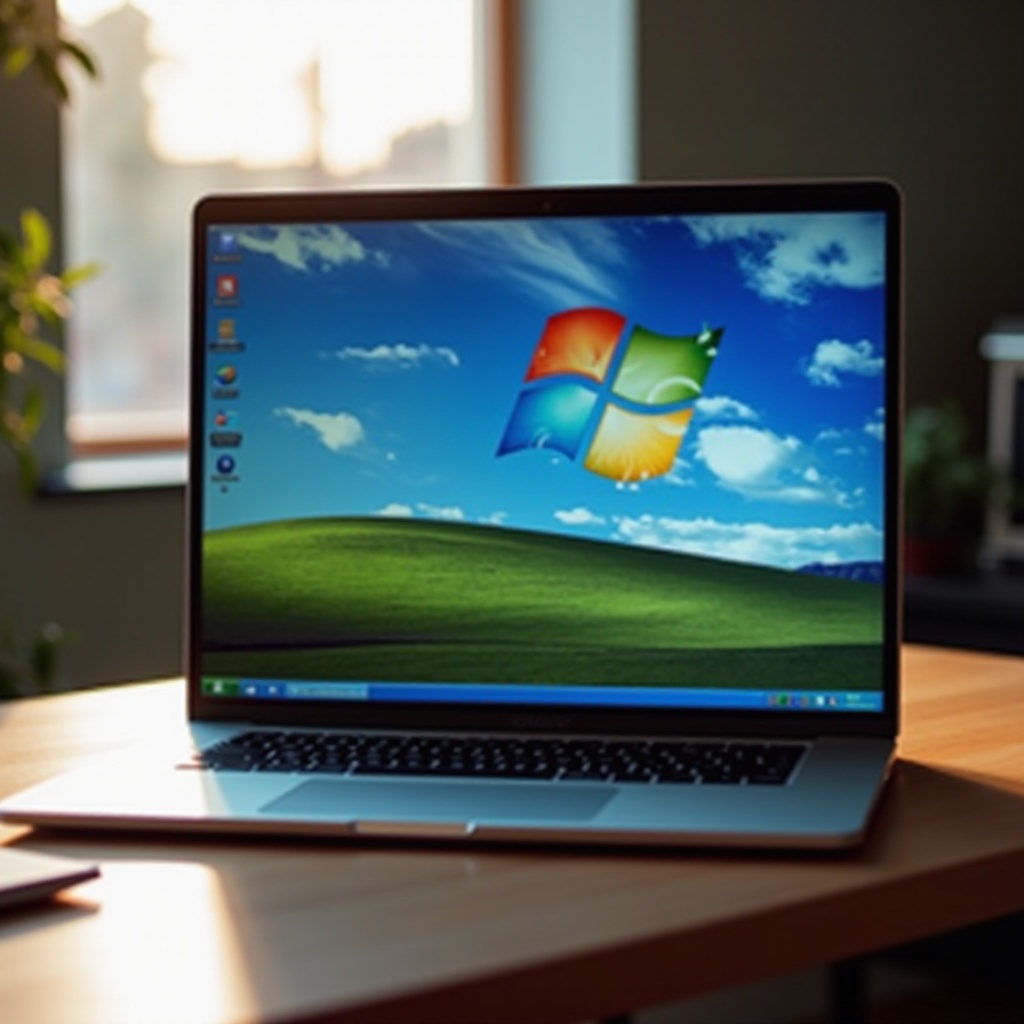
Pourquoi personnaliser votre Chromebook pour qu’il ressemble à Windows XP ?
Il y a plusieurs raisons pour lesquelles personnaliser votre Chromebook afin qu’il ressemble à Windows XP vaut la peine :
- Nostalgie : Windows XP occupe une place spéciale pour de nombreux utilisateurs. En personnalisant votre Chromebook, vous pouvez revivre les premiers jours de l’informatique.
- Simplicité : L’interface de Windows XP est connue pour être simple et conviviale. Personnaliser votre Chromebook de cette manière pourrait créer un espace de travail plus simple et intuitif.
- Uniformité : Si vous utilisez plusieurs appareils, faire en sorte que votre Chromebook ressemble à votre ancien bureau Windows XP peut offrir une esthétique cohérente sur plusieurs plateformes.
- Amusement : La personnalisation vous permet d’ajouter une touche personnelle à votre appareil, rendant son utilisation plus agréable.
Maintenant que nous savons pourquoi cette transformation peut être précieuse, préparons votre Chromebook pour la personnalisation.
Préparer votre Chromebook pour la personnalisation
Avant de plonger dans la personnalisation, assurez-vous que votre Chromebook est prêt en suivant ces étapes préliminaires :
- Sauvegardez vos données : Bien que les étapes soient sûres, il est toujours judicieux de sauvegarder les fichiers importants pour éviter toute perte de données.
- Mettez à jour Chrome OS : Assurez-vous que votre Chromebook exécute la dernière version de Chrome OS. Accédez aux Paramètres > À propos de Chrome OS et sélectionnez ‘Rechercher des mises à jour’ pour rester à jour.
- Activez le mode Développeur : Cela implique de redémarrer votre Chromebook et d’effacer toutes les données locales. Suivez ces étapes :
a. Éteignez votre Chromebook.
b. Appuyez et maintenez Échap + Actualiser, puis appuyez sur le bouton d’alimentation.
c. Lorsque l’écran de récupération apparaît, appuyez sur Ctrl + D pour activer le mode Développeur. - Installez les extensions nécessaires : Familiarisez-vous avec le Google Web Store, car vous devrez installer des thèmes et des extensions pour la personnalisation.
Avec votre Chromebook sauvegardé, à jour et en mode Développeur, vous êtes prêt pour la prochaine étape : trouver et installer un thème Windows XP approprié.
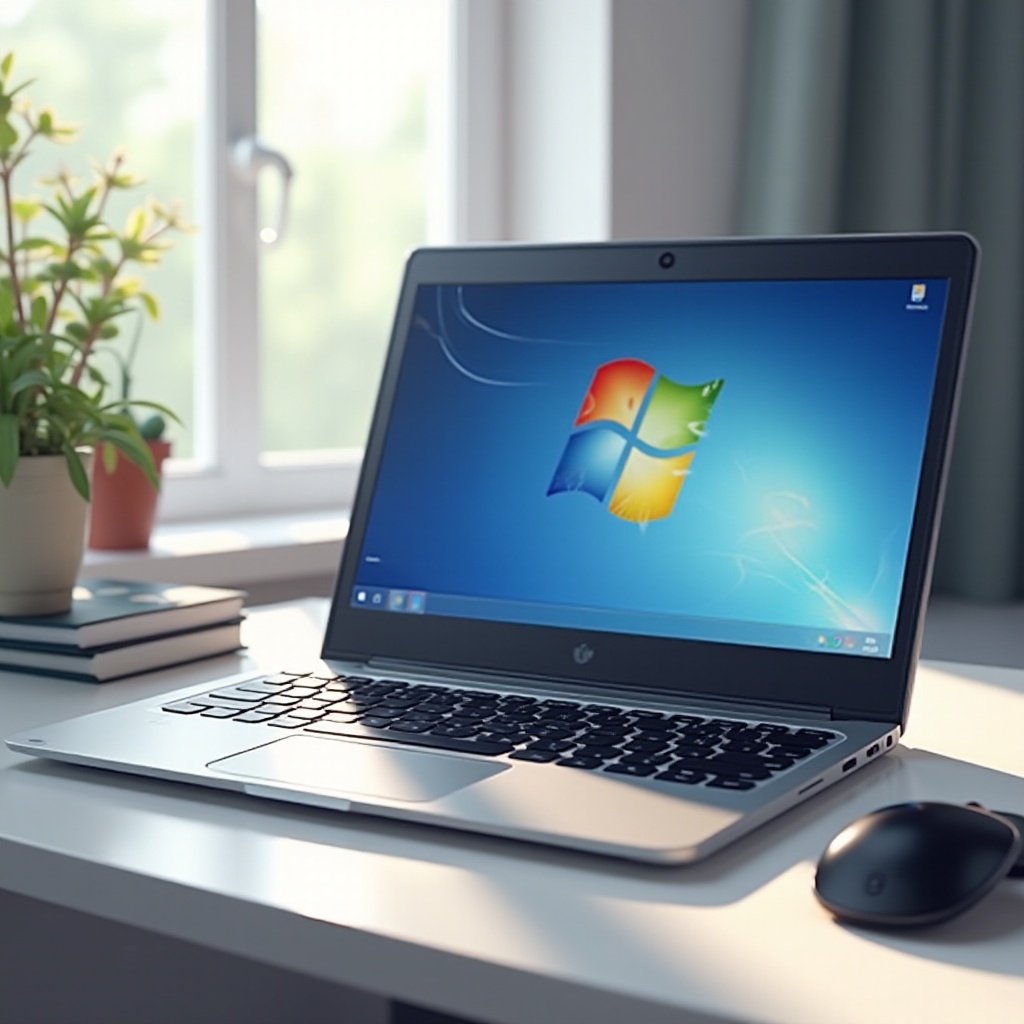
Rechercher et installer un thème Windows XP
La recherche et l’installation d’un thème Windows XP est cruciale. Voici les étapes :
- Recherchez des thèmes XP : Ouvrez le Chrome Web Store et recherchez ‘Windows XP Theme’. Cherchez des options avec de bonnes critiques et des mises à jour fréquentes.
- Installez le thème :
a. Cliquez sur le thème choisi et sélectionnez ‘Ajouter à Chrome’.
b. Confirmez que vous faites confiance au thème et procédez à l’installation. - Activez le thème : Accédez aux Paramètres > Apparence > Thèmes et sélectionnez votre nouveau thème Windows XP installé.
Une fois le thème installé, l’apparence générale de votre Chromebook devrait changer pour refléter l’esthétique classique de XP. Ensuite, personnalisons le bureau et l’interface utilisateur pour une transformation complète.
Personnaliser le bureau et l’interface utilisateur
Pour une immersion totale dans l’expérience Windows XP, le bureau et l’interface utilisateur nécessitent une personnalisation détaillée :
- Changer le fond d’écran :
a. Recherchez un fond d’écran authentique de Windows XP et téléchargez-le.
b. Accédez aux Paramètres > Fond d’écran, sélectionnez ‘Personnalisé’ et choisissez votre image téléchargée. - Modifier les icônes :
a. Utilisez des packs d’icônes disponibles dans le Chrome Web Store pour remplacer les icônes de Chrome OS par celles de style Windows XP.
b. Téléchargez ces icônes et personnalisez chaque icône d’application individuellement. - Barre des tâches et menu Démarrer :
a. Installez une extension Chrome qui ajoute une barre des tâches et un bouton de démarrage de style Windows XP. Le Classic Start Menu pour Chrome est un choix recommandé.
b. Configurez-le pour remplacer la tablette par défaut de Chrome OS.
À ce stade, votre Chromebook devrait ressembler notablement à un bureau classique de Windows XP. La prochaine étape consiste à ajouter des fonctionnalités emblématiques de XP.
Ajouter des fonctionnalités de Windows XP
Pour compléter cette transformation nostalgique, envisagez d’ajouter les fonctionnalités et fonctionnalités suivantes de XP :
- Installer des applications classiques :
a. Des applications comme le Bloc-notes, Paint et la Calculatrice peuvent être reproduites à l’aide d’équivalents disponibles en ligne.
b. Utilisez des alternatives web ou des applications Android qui imitent leur apparence et leur sensation. - Schemes de sons :
a. Téléchargez les sons de démarrage et d’arrêt de Windows XP.
b. Bien que Chrome OS ne prenne pas en charge un schéma sonore complet, vous pouvez configurer ces sons pour qu’ils se jouent aux moments appropriés à l’aide de scripts simples. - Explorateur de fichiers :
a. Une extension de gestionnaire de fichiers comme File System for Chrome peut être personnalisée pour imiter la mise en page et les fonctions de l’Explorateur de fichiers de Windows XP.
Avec ces fonctionnalités en place, votre Chromebook ressemble non seulement à Windows XP mais se comporte également de manière similaire.
Touches finales et astuces pour l’optimisation
Pour une expérience Windows XP complètement optimisée sur votre Chromebook, considérez ces touches finales :
- Optimisez les performances :
a. Effacez régulièrement le cache et supprimez les extensions inutiles pour que tout fonctionne sans encombre. - Maintenez la sécurité :
a. Même en mode Développeur, assurez-vous que les fonctionnalités de sécurité comme le Vérified Boot ne sont pas entièrement désactivées. Faites des vérifications de sécurité régulières. - Personnalisations :
a. N’hésitez pas à ajouter vos propres ajustements personnels au design pour le rendre unique.
En suivant ces étapes, l’expérience Windows XP sur votre Chromebook peut être pleinement réalisée. Résumons le tout.
Conclusion
Personnaliser votre Chromebook pour qu’il ressemble à Windows XP est un projet amusant et enrichissant. Du changement de thème et de fond d’écran à l’introduction de fonctionnalités classiques, ce guide fournit toutes les étapes nécessaires pour obtenir l’esthétique parfaite de Windows XP. Cela ajoute non seulement une touche nostalgique, mais crée également un espace de travail simple et intuitif. Continuez à expérimenter et personnaliser jusqu’à ce que votre Chromebook soit parfait.
Foire aux questions
Comment puis-je rétablir l’apparence originale de mon Chromebook ?
Pour revenir à l’apparence originale, ouvrez les paramètres de Chrome et désactivez tous les thèmes et extensions actifs. Si vous avez activé le mode développeur, désactivez-le pour retourner votre Chromebook à ses paramètres par défaut.
La transformation de mon Chromebook pour qu’il ressemble à Windows XP affectera-t-elle ses performances ?
En général, les performances ne devraient pas être affectées, sauf si de nombreuses extensions lourdes sont utilisées. Videz régulièrement le cache et supprimez les extensions inutiles pour maintenir les performances.
Les thèmes Windows XP sont-ils sûrs pour mon Chromebook ?
La plupart des thèmes du Chrome Web Store sont sûrs, mais assurez-vous de télécharger des thèmes bien notés et fréquemment mis à jour. Lisez toujours les avis et les autorisations avant d’installer.