
Introdução
Quando o gesto de deslizar para cima do seu iPhone não funciona, o telefone inteiro de repente parece quebrado. Você não consegue voltar para a Tela de Início, abrir a Central de Controle ou alternar rapidamente entre apps. Cada tarefa fica mais lenta e um gesto simples se transforma em uma luta frustrante.
O gesto de deslizar para cima controla algumas das ações mais importantes nos iPhones modernos, especialmente nos modelos sem botão de Início. Se esse gesto falha, você precisa de um plano claro para descobrir se a causa é uma pequena falha de software, uma configuração de toque, um acessório de tela ou um problema de hardware mais profundo.
Este guia apresenta soluções práticas, passo a passo, que funcionam em iPhones atuais e em versões recentes do iOS em 2024. Você começará com verificações simples, depois irá para ajustes de configurações, redefinições de software e, por fim, verificações de hardware. Siga os passos na ordem e rapidamente saberá se o problema é algo que você pode resolver em casa ou se é hora de contatar a Apple ou uma assistência técnica.
Antes de mergulhar em correções específicas, ajuda entender o que o gesto de deslizar para cima realmente faz em diferentes modelos de iPhone.

Entenda o que o “Deslizar para Cima” Faz no Seu iPhone
Deslizar para cima não é uma única ação. Ele controla vários recursos dependendo de onde você inicia o gesto e qual iPhone você usa. Saber disso ajuda a restringir o que exatamente não está funcionando.
Se você sabe se está tentando voltar à tela de Início, abrir o Alternador de Apps ou abrir a Central de Controle, pode testar cada ação e isolar o problema.
Deslizar para Cima para Tela de Início e Alternador de Apps em iPhones com Face ID
Em iPhones com Face ID (iPhone X e posteriores):
- Um deslize rápido a partir da borda inferior leva você à Tela de Início.
- Um deslizar para cima e uma pausa no meio da tela abrem o Alternador de Apps.
Se nenhuma das ações funcionar, o problema pode estar na parte inferior da tela ou nos gestos do sistema. Se apenas o Alternador de Apps falhar, você pode estar deslizando rápido demais ou não pausando tempo suficiente.
Deslizar para Cima para Central de Controle e Outros Recursos
Deslizar para cima também era usado para abrir a Central de Controle em iPhones mais antigos com botão de Início. Nos modelos mais novos com Face ID, a Central de Controle passou para um deslizar para baixo a partir do canto superior direito. Ainda assim, muitos usuários dizem “deslizar para cima” quando querem dizer “gesto não funcionando” de forma geral.
Outros recursos que podem envolver um deslizar a partir da parte inferior ou da borda incluem:
- Sair de vídeos ou jogos em tela cheia
- Fechar o teclado
- Ativar o modo Picture-in-Picture
Se essas ações falham, mas outras partes da tela respondem, você pode estar diante de um conflito de gestos ou de configurações.
Por que os Problemas com Deslizar para Cima São Tão Comuns em 2024
iPhones modernos dependem muito de gestos em vez de botões. Isso coloca mais pressão nas bordas da tela e no controlador de toque. Capas, películas, bugs de software ou até quedas leves podem afetar a pequena área onde você inicia o deslize.
Agora que você sabe o que o deslizar para cima controla, pode começar pela verificação mais básica e importante: onde e como você está deslizando.
Passo 1 – Tenha Certeza de que Está Deslizando na Área Correta
Muitos problemas de “meu iPhone não desliza para cima” vêm do gesto começando no lugar errado ou sendo feito da forma errada. Isso é especialmente comum quando o usuário muda de um iPhone com botão de Início para um modelo com Face ID.
Antes de alterar configurações ou redefinir qualquer coisa, confirme se seu deslize corresponde ao que o iPhone espera.
Zonas de Deslize Corretas em Modelos com Face ID vs Botão de Início
Em iPhones com Face ID:
- Comece o dedo bem na borda inferior da tela, na barra fina de Início.
- Depois deslize diretamente para cima em direção ao centro.
Em iPhones com botão de Início:
- Você toca no botão de Início para voltar à Tela de Início.
- O deslizar para cima controla principalmente a Central de Controle ou ações dentro de apps.
Se você trocou de aparelho recentemente, a memória muscular pode fazer você deslizar a partir da borda ou do ângulo errados.
Deslize Curto vs Deslize Longo para Diferentes Ações
Dois gestos usam movimentos parecidos, mas com tempos diferentes:
- Deslize curto para cima: Ir para a Tela de Início.
- Deslize para cima e segure por um momento: Abrir o Alternador de Apps.
Se o Alternador de Apps nunca aparece, tente:
- Deslizar para cima lentamente.
- Pausar o dedo perto do centro da tela por um instante.
- Depois soltar.
Isso ajuda a descobrir se o sistema está interpretando o seu gesto corretamente.
Testando o Gesto em Vários Apps
Alguns apps capturam gestos de toque de forma diferente.
- Tente o gesto de deslizar para cima na Tela de Início.
- Depois teste em apps leves como Ajustes ou Mensagens.
- Por fim, teste em apps pesados ou jogos.
Se o deslizar para cima falhar apenas em um app, provavelmente o problema é o app, não o iPhone. Se falhar em todos, vá para o próximo passo e verifique a tela em si.
Com o básico de como e onde deslizar confirmado, o próximo passo lógico é garantir que nada na superfície da tela esteja interferindo no gesto.
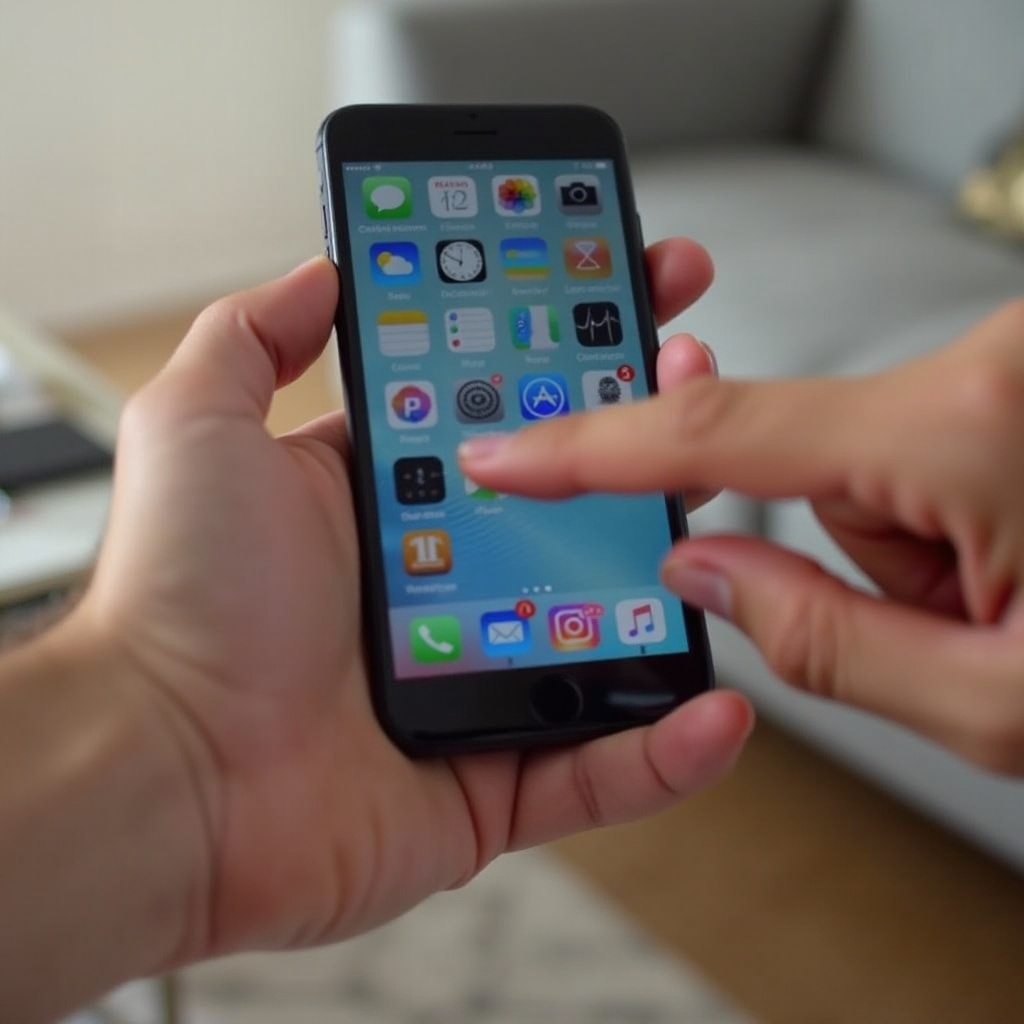
Passo 2 – Limpe e Inspecione a Tela Cuidadosamente
Se sua técnica está correta mas o iPhone ainda não responde ao deslizar para cima, o próximo suspeito é a superfície da tela e a borda inferior. Sujeira, óleo, rachaduras ou uma película mal ajustada podem bloquear ou confundir o sensor de toque.
Uma limpeza rápida e uma verificação visual muitas vezes restauram o comportamento normal.
Remova Poeira, Oleosidade e Umidade da Tela
Use um pano macio e que não solte fiapos:
- Limpe toda a tela com movimentos suaves e circulares.
- Dê atenção especial à borda inferior, onde você inicia o deslize.
- Verifique se não há umidade ou condensação presa debaixo da película.
Evite produtos químicos agressivos. Se a tela estiver molhada, seque-a completamente e teste novamente.
Verifique se Há Rachaduras ou Áreas Mortas na Borda Inferior
Observe atentamente:
- Rachaduras finas perto da borda inferior
- Lasquinhas no vidro ao redor da barra de gesto
- Áreas em que a tela pareça descolorida ou mais escura
Rachaduras ou danos por pressão perto da parte inferior podem criar uma zona morta que impede o registro do deslize.
Teste sem Capa ou Película
Capas e películas que ficam muito próximas da borda inferior podem bloquear seu dedo.
- Remova a capa.
- Se possível, remova cuidadosamente a película.
- Teste o deslizar para cima várias vezes na tela sem nada.
Se o gesto de deslizar para cima passa a funcionar, o acessório é o culpado. Você precisará de uma capa mais fina ou de uma película recortada corretamente para iPhones baseados em gestos. Se o gesto ainda falhar, siga para as verificações de software.
Depois de saber que a superfície da tela está limpa e desobstruída, a próxima pergunta é se um único app está travado e fazendo parecer que o gesto está quebrado.
Passo 3 – Verifique se Algum App Específico Está Congelado
Às vezes o iPhone registra o seu gesto, mas o app em tela está congelado e não responde. Isso pode dar a impressão de que o gesto de deslizar para cima está com defeito, quando o verdadeiro problema é um app travado.
É preciso descartar essa causa simples antes de alterar configurações mais profundas.
Sintomas de um App Congelado ou Travado
Observe:
- A tela não reagindo a toques ou gestos em lugar nenhum.
- O áudio continua enquanto a imagem fica parada.
- O app ignora o gesto de deslizar para cima, mas o botão lateral ainda funciona.
Quando isso acontece em um app, mas não em outros, é provável que o culpado seja esse app.
Forçar o Fechamento do App com Problemas
Se você consegue abrir o Alternador de Apps:
- Deslize para cima e segure a partir da borda inferior para abrir o Alternador de Apps.
- Encontre o app congelado.
- Deslize o cartão do app para cima para fechá-lo.
Se você não consegue abrir o Alternador de Apps, pressione e segure o botão lateral até aparecer o controle deslizante de desligar, depois cancele e tente novamente. Se o telefone inteiro estiver travado, parta para uma reinicialização.
Testando o Deslizar para Cima de Volta na Tela de Início
Depois que o app for fechado:
- Volte para a Tela de Início.
- Abra um app simples como Ajustes.
- Teste seus gestos de deslizar para cima novamente.
Se o deslizar para cima funcionar em todos os outros lugares, desinstale ou atualize o app problemático. Caso contrário, é hora de reiniciar o aparelho inteiro.
Reiniciar ajuda a limpar erros temporários do sistema, então esse é o próximo passo para fazer o deslizar para cima voltar a funcionar.
Passo 4 – Reinicie ou Force a Reinicialização do Seu iPhone
Uma reinicialização limpa falhas temporárias no iOS que podem afetar gestos e toques. Este é um dos consertos mais eficazes quando seu iPhone não desliza para cima, e é seguro para seus dados.
Comece com uma reinicialização normal. Se isso não ajudar, faça uma reinicialização forçada.
Quando uma Simples Reinicialização é Suficiente
Uma reinicialização normal funciona quando:
- O telefone ainda responde a toques e botões.
- Apenas os gestos de deslizar estão lentos ou com falhas.
Para reiniciar:
- Mantenha pressionados o botão lateral e um dos botões de volume.
- Arraste para desligar.
- Espere 20–30 segundos e depois mantenha pressionado o botão lateral para ligá-lo novamente.
Teste o gesto de deslizar para cima assim que o telefone ligar.
Como Forçar a Reinicialização em Diferentes Modelos de iPhone
Se a tela estiver totalmente sem resposta:
- Em iPhone 8 e posteriores:
- Pressione e solte rapidamente o botão de Aumentar Volume.
- Pressione e solte rapidamente o botão de Diminuir Volume.
- Mantenha pressionado o botão lateral até aparecer o logotipo da Apple.
- Em modelos mais antigos com botão de Início:
- Mantenha pressionados juntos o botão de Início e o de energia até o logotipo da Apple aparecer.
Isso obriga o iOS a recarregar seus sistemas principais, o que frequentemente corrige erros de toque e gestos.
Por que Reiniciar Muitas Vezes Corrige Falhas de Toque e Gestos
Reiniciar:
- Limpa caches e arquivos temporários.
- Recarrega o driver de toque e o tratamento de gestos.
- Interrompe apps com mau funcionamento ou tarefas em segundo plano.
Se o deslizar para cima funcionar normalmente após a reinicialização, mas falhar novamente depois, os próximos passos ajudarão a encontrar uma solução mais permanente.
Para decidir se você está lidando com um problema de software ou com uma tela com defeito, agora é preciso testar o quão bem o display responde ao toque em toda a superfície.

Passo 5 – Teste a Sensibilidade Geral da Tela de Toque
Se reiniciar não ajudar, você precisa verificar se a tela está registrando toques corretamente, especialmente ao longo da borda inferior, onde o gesto de deslizar para cima começa.
Esse teste mostra se você está lidando com um problema em toda a tela, apenas na borda inferior ou somente com um conflito de gestos.
Use o Notas ou Apps de Desenho para Verificar a Tela Toda
Abra o Notas ou qualquer app de desenho:
- Crie uma nova anotação.
- Use o dedo para desenhar linhas horizontais e verticais em toda a tela.
- Inclua a borda inferior e as laterais.
Procure por quebras ou falhas na linha. Lacunas indicam uma área de toque morta ou fraca.
Detectando uma Borda Inferior sem Resposta
Preste atenção especial à parte inferior:
- Tente desenhar bem rente à borda inferior.
- Se a linha se quebrar ou não aparecer, o digitalizador nessa área pode estar falhando.
Uma borda inferior sem resposta é um forte sinal de problema de hardware, especialmente após uma queda ou reparo.
O que Uma Área Morta Constante Geralmente Significa
Se você vê uma faixa morta consistente:
- Correções de software não vão resolvê-la completamente.
- Você provavelmente vai precisar de reparo ou substituição da tela.
Você ainda pode continuar com os próximos passos, mas tenha em mente que o hardware pode ser a causa raiz, e você talvez só consiga alívio temporário com ajustes de software.
Se a tela responder em todos os lugares, mas o deslizar para cima ainda se comportar de forma estranha, é hora de examinar as opções de acessibilidade que podem mudar como os toques são interpretados.
Passo 6 – Revise as Configurações de Acessibilidade que Afetam o Toque
As configurações de acessibilidade são poderosas, mas algumas podem alterar como a tela responde a toques e gestos. Se você ou outra pessoa as ajustou, elas podem estar bloqueando ou atrasando o gesto de deslizar para cima.
Antes de redefinições mais profundas, verifique essas configurações e volte-as a um estado normal.
Desative ou Ajuste o AssistiveTouch
O AssistiveTouch adiciona um botão flutuante na tela que pode:
- Substituir o gesto de Início.
- Mudar como você interage com a tela.
Para verificar:
- Vá em Ajustes > Acessibilidade > Toque > AssistiveTouch.
- Desative o AssistiveTouch e teste o deslizar para cima.
Se você depende do AssistiveTouch, poderá ativá-lo novamente depois, mas por enquanto veja se ele interfere nos gestos.
Verifique as Adaptações de Toque e Duração de Pressão
As Adaptações de Toque podem:
- Ignorar toques rápidos.
- Exigir toques mais longos.
- Mudar como o sistema interpreta toques repetidos.
Em Ajustes > Acessibilidade > Toque > Adaptações de Toque:
- Desative essa opção, se estiver ativa.
- Ou redefina suas opções para o padrão.
Depois teste se o gesto de deslizar para cima fica mais responsivo.
Redefina as Configurações de Acessibilidade para o Padrão
Se vários recursos de acessibilidade estiverem ativos e você não souber qual está causando problema, você pode:
- Abrir Ajustes > Acessibilidade.
- Desativar manualmente recursos como Controle por Botões, VoiceOver e outros que não usa.
Isso aproxima a experiência de toque e gestos do comportamento padrão do iOS e facilita o diagnóstico.
Depois de confirmar que as opções de acessibilidade não são a causa, o próximo passo é revisar as configurações de gestos do sistema, especialmente as relacionadas à Central de Controle.
Passo 7 – Corrija as Configurações da Central de Controle e do Gesto de Início
Se o deslizar para cima ainda estiver instável, é hora de olhar as configurações do sistema relacionadas a gestos e à Central de Controle. Mesmo que o principal problema seja voltar à Tela de Início, essas opções podem afetar a leitura de gestos nas bordas.
Depois de ajustar a acessibilidade, essas opções são o próximo passo lógico.
Confirme se o Acesso à Central de Controle Está Ativado
Em iPhones em que a Central de Controle aparece com um gesto:
- Vá em Ajustes > Central de Controle.
- Confira se “Acesso na Tela Bloqueada” está ativado.
- Confira se “Acesso em Apps” está ativado (se você quiser esse acesso).
Mesmo que a Central de Controle agora use um deslizar para baixo em muitos modelos, confirmar essas opções elimina qualquer dúvida se o sistema está bloqueando o gesto.
Permita Acesso na Tela Bloqueada e Dentro dos Apps
Se os gestos falham apenas:
- Na Tela Bloqueada, ou
- Dentro de certos apps,
então pode haver restrições ativas. Permitir o acesso em apps e na Tela Bloqueada garante que o gesto se comporte de forma consistente, o que ajuda a testar com mais precisão.
Alterne as Configurações de Gestos Desligando e Ligando
Às vezes, simplesmente alternar uma configuração redefine seu estado interno:
- Desative “Acesso em Apps” e depois ative novamente.
- Bloqueie e desbloqueie o iPhone.
- Teste seu gesto novamente.
Essa pequena mudança às vezes “acorda” um componente preso do sistema sem exigir uma redefinição completa.
Se você ainda se sentir bloqueado mesmo com as principais configurações corretas, o próximo passo é verificar se o Acesso Guiado ou limites do Tempo de Uso estão silenciosamente restringindo os gestos.
Passo 8 – Desative o Acesso Guiado e as Restrições do Tempo de Uso
O Acesso Guiado e o Tempo de Uso podem limitar o que você pode fazer no iPhone, incluindo certos gestos. Se alguém ativou o Acesso Guiado para uma criança ou para bloquear o aparelho em um único app, o deslizar para cima pode estar desativado de propósito.
Você precisa ter certeza de que nenhum perfil de restrição está bloqueando seus gestos normais.
Como o Acesso Guiado Pode Bloquear Gestos de Deslizar para Cima
O Acesso Guiado mantém o telefone dentro de um único app e pode:
- Desativar certos botões físicos.
- Restringir partes da tela.
- Substituir gestos normais.
Se você vê mensagens sobre Acesso Guiado ao pressionar botões, esse modo pode estar ativo.
Desative ou Saia do Acesso Guiado se Estiver Preso
Para sair do Acesso Guiado na maioria dos iPhones atuais:
- Pressione o botão lateral três vezes rapidamente.
- Digite o código do Acesso Guiado (se solicitado).
- Toque em Encerrar.
Depois de sair, teste o deslizar para cima novamente. Se você não souber o código, talvez precise usar o código de desbloqueio do aparelho ou contatar quem configurou.
Revise o Tempo de Uso e as Restrições de Conteúdo e Privacidade
Em Ajustes > Tempo de Uso:
- Verifique se há restrições que possam afetar apps ou gestos.
- Desative temporariamente o Tempo de Uso e teste o gesto.
Se tudo funcionar com o Tempo de Uso desligado, ajuste os limites específicos em vez de deixar tudo desativado.
Quando você descarta limites de software, vale a pena revisitar seus acessórios físicos com mais atenção, porque muitos problemas com gestos nas bordas voltam às capas e películas.
Passo 9 – Remova ou Substitua a Capa e a Película
Você já testou rapidamente sem acessórios antes. Agora é hora de tratá-los como um passo completo, porque muitas reclamações de “meu iPhone não desliza para cima” em 2024 se resumem a capas grossas e películas que vão de borda a borda.
À medida que os telefones ficam mais finos e as bordas menores, há menos espaço para o seu dedo na parte inferior.
Como Bordas Grossas Interferem no Deslizar para Cima nos Designs de 2024
Acessórios volumosos ou mal recortados podem:
- Impedir que seu dedo toque a borda inferior de verdade.
- Criar uma saliência física que trava o movimento do deslize.
- Impedir que o dedo deslize com suavidade.
Essas pequenas mudanças físicas podem quebrar o gesto mesmo quando a tela em si está boa.
Teste com o iPhone Sem Nada para um Diagnóstico Preciso
Para ter certeza:
- Remova a capa e a película.
- Limpe a tela novamente.
- Teste o deslizar para cima repetidamente em diferentes apps e na Tela de Início.
Se o gesto de deslizar para cima ficar suave e consistente, você sabe que a causa eram os acessórios.
Escolhendo Capas e Películas Amigáveis a Gestos
Procure por:
- Películas com uma pequena folga na borda inferior.
- Capas que não fiquem acima do nível da tela na área do gesto.
- Acessórios identificados como compatíveis com os gestos dos iPhones mais recentes.
Investir em acessórios melhores agora pode poupar você de problemas recorrentes com o deslizar no futuro.
Se os acessórios não forem os culpados e o gesto ainda falhar, bugs de software tornam-se mais prováveis, então o próximo passo é garantir que seu iPhone esteja na versão mais recente do iOS.
Passo 10 – Atualize o iOS para a Versão Mais Recente
Se o hardware parece em ordem e os acessórios não são o problema, o fato de o iPhone não deslizar para cima pode ser causado por um bug de software. A Apple frequentemente corrige problemas de toque e gestos por meio de atualizações do iOS.
Antes de atualizar, você sempre deve fazer backup do aparelho.
Bugs Conhecidos de Gestos do iOS e Por que as Atualizações Ajudam
De tempos em tempos, usuários relatam:
- Gestos falhando após um grande lançamento de iOS.
- Deslizes nas bordas não funcionando em certos apps.
- Atrasos aleatórios no toque ou gestos que não são reconhecidos.
Geralmente a Apple lança pequenas atualizações que corrigem silenciosamente esses problemas. Instalar o iOS mais recente traz essas correções para o seu aparelho.
Como Fazer Backup e Atualizar o iPhone com Segurança
Para atualizar com segurança:
- Faça backup do iPhone pelo iCloud ou por um computador.
- Conecte-se ao Wi‑Fi e à energia.
- Vá em Ajustes > Geral > Atualização de Software.
- Baixe e instale a versão mais recente.
Depois de atualizar, teste o deslizar para cima imediatamente antes de abrir muitos apps.
O que Fazer se o Deslizar para Cima Quebrar Logo Após uma Atualização
Se o problema começou após uma atualização:
- Tente primeiro uma reinicialização forçada.
- Depois revise novamente as configurações de toque e gestos.
- Se continuar, considere uma restauração completa usando um computador ou aguarde a próxima atualização menor.
Problemas persistentes após uma atualização podem apontar novamente para o hardware, especialmente se você já confirmou falhas de toque em certas áreas.
Se atualizar e reiniciar não ajudarem, uma redefinição mais profunda de configurações pode eliminar conflitos ocultos sem apagar seus dados; esse é o próximo recurso.
Passo 11 – Redefina Todos os Ajustes sem Apagar Dados
Se nada até agora resolveu o problema, é hora de uma redefinição de software mais profunda. “Redefinir Ajustes” devolve as configurações do sistema aos padrões de fábrica, mas mantém seus apps e dados.
Esse passo frequentemente corrige anomalias teimosas de gestos e toque causadas por configurações em conflito.
O que “Redefinir Ajustes” Realmente Altera
Essa redefinição:
- Apaga redes Wi‑Fi salvas e senhas.
- Redefine preferências de localização, privacidade e sistema.
- Não mexe em fotos, mensagens e apps.
Você precisará se reconectar ao Wi‑Fi e reconfigurar algumas preferências depois.
Como Fazer a Redefinição Passo a Passo
Para redefinir:
- Vá em Ajustes > Geral > Transferir ou Redefinir o iPhone.
- Toque em Redefinir.
- Escolha “Redefinir Ajustes”.
- Digite o código do aparelho e confirme.
O dispositivo será reiniciado ao fim da redefinição.
Testando o Deslizar para Cima Imediatamente Após a Redefinição
Quando o telefone ligar novamente:
- Evite alterar muitas configurações de imediato.
- Teste o gesto de deslizar para cima na Tela de Início e em um app simples.
Se ele agora funcionar sem problemas, alguma configuração anterior estava interferindo. Você pode reativar recursos aos poucos e parar se o problema voltar.
Se nem mesmo uma redefinição total de ajustes ajudar, isso sugere fortemente um problema físico; então você deve olhar com cuidado para possíveis danos ou reparos recentes.
Passo 12 – Verifique Danos por Água, Queda ou Reparo Recente
Se o iPhone ainda não desliza para cima depois de todos esses passos de software, o hardware se torna a causa mais provável. Danos ao digitalizador ou ao conjunto da tela costumam aparecer como falhas de toque específicas nas bordas.
Agora você deve conferir o histórico e o estado físico do dispositivo.
Sinais Visíveis de Impacto ou Exposição a Líquidos
Procure por:
- Rachaduras no vidro frontal ou traseiro.
- Armação torta ou cantos amassados.
- Sinais de líquido, como embaçamento sob a tela ou corrosão em torno das portas.
Mesmo que o telefone tenha sobrevivido a uma queda ou respingo meses atrás, o dano pode se agravar com o tempo.
Deslizar para Cima não Funciona Após Troca de Tela
Se você trocou a tela recentemente:
- O novo painel pode ser de baixa qualidade.
- O conector pode não estar encaixado corretamente.
- O digitalizador pode ter uma faixa morta na parte inferior.
Reparos de terceiros são fontes comuns de problemas com toque nas bordas, especialmente quando peças mais baratas são usadas.
Quando o Digitalizador Provavelmente Está Falhando
Um digitalizador com defeito geralmente apresenta:
- Uma área morta constante que nunca registra toques.
- Toques fantasmas aleatórios na mesma região.
- Piora gradual ao longo de dias ou semanas.
Nesse caso, apenas um reparo profissional ou a substituição da tela restaurará completamente o deslizar para cima.
Ao chegar a esse ponto, é bem provável que seja necessário ajuda especializada, então o passo final é planejar como falar com a Apple ou com uma assistência técnica confiável.
Passo 13 – Quando Contatar o Suporte da Apple ou uma Assistência Técnica Confiável
Neste ponto, você já descartou a maioria das causas simples. Se o iPhone ainda ignora o gesto de deslizar para cima, ajuda profissional é o próximo passo lógico.
Um técnico pode rodar diagnósticos e examinar o hardware interno de maneiras impossíveis em casa.
Passando por um Checklist Final Antes do Reparo
Antes de agendar um reparo:
- Confirme que o problema acontece sem capa nem película.
- Confirme que o iOS está atualizado para a versão mais recente.
- Confirme que você testou com todos os recursos de Acessibilidade e Tempo de Uso desativados.
Isso ajuda a evitar uma visita perdida se o técnico simplesmente repetir esses passos.
O que Preparar Antes de Visitar a Apple ou um Técnico
Separe:
- Seu ID Apple e o código de desbloqueio do dispositivo.
- Um backup recente (iCloud ou computador).
- Uma breve lista de quando o gesto falha (quais apps, horários, após aquecimento, etc.).
Leve qualquer comprovante de reparo se o problema começou após uma troca recente de tela ou bateria.
Opções de Reparo, Substituição e Upgrade em 2024
Dependendo da garantia e da cobertura AppleCare:
- A Apple pode oferecer um reparo de tela de baixo custo.
- Você pode receber um aparelho de substituição se o problema for um defeito confirmado.
- Se seu iPhone for muito antigo, um upgrade pode custar apenas um pouco mais do que um grande reparo.
Uma assistência técnica confiável de terceiros também pode ser uma opção, mas escolha uma que use peças de alta qualidade e ofereça garantia clara.
Depois de entender quando buscar ajuda, é útil ter um resumo rápido das principais correções que você mesmo pode tentar antes de marcar um reparo.
Checklist de Correções Rápidas: Passos para Tentar Primeiro
Agora você conhece o processo completo, mas ajuda ter uma lista de referência rápida. Use este checklist sempre que seu iPhone não quiser deslizar para cima, especialmente se o problema aparecer de forma aleatória.
Correções Imediatas se Você Precisa de uma Solução Rápida
Tente isso primeiro:
- Limpe a tela e remova toda umidade.
- Retire a capa e a película.
- Reinicie o iPhone.
Esses passos rápidos muitas vezes restauram o funcionamento normal em segundos.
Correções de Nível Intermediário Antes de Redefinir Qualquer Coisa
Se o problema voltar:
- Verifique as configurações de acessibilidade e o Acesso Guiado.
- Atualize o iOS para a versão mais recente.
- Teste o toque em toda a tela em um app de notas ou desenho.
Esse nível elimina conflitos e bugs simples.
Correções de Software de Último Recurso Antes do Reparo de Hardware
Como último esforço de software:
- Use “Redefinir Ajustes”.
- Se necessário, faça backup e realize uma restauração completa pelo computador.
- Se o toque ainda falhar, agende um reparo.
Isso garante que você não pague por um reparo quando uma simples redefinição de software poderia ter resolvido.
Conclusão
Quando o gesto de deslizar para cima no iPhone não funciona, é tentador achar que o aparelho está completamente quebrado. Em muitos casos, porém, a causa é simples: tela suja, capa ruim, app congelado ou um pequeno bug de software.
Ao seguir estes 13 passos na ordem, você consegue separar correções rápidas de problemas mais profundos. Você aprendeu a verificar sua técnica de deslizar, limpar e inspecionar a tela, testar áreas mortas, ajustar configurações de Acessibilidade e da Central de Controle, atualizar o iOS e redefinir ajustes do sistema sem perder dados.
Se, depois de tudo isso, o problema persistir e a borda inferior não responder nos testes de toque, é provável que o hardware esteja danificado. Nesse ponto, entrar em contato com o Suporte da Apple ou com uma assistência técnica confiável se torna a escolha mais inteligente. Eles poderão confirmar se é preciso uma nova tela ou até um novo aparelho.
Use este guia como referência sempre que o gesto de deslizar para cima parecer pouco confiável. Uma abordagem cuidadosa, passo a passo, oferece a melhor chance de recuperar esse gesto crucial e manter seu iPhone suave e fácil de usar.
Perguntas Frequentes
Por que o gesto de deslizar para cima do meu iPhone só às vezes não funciona?
Problemas intermitentes ao deslizar para cima geralmente vêm de pequenos fatores que mudam. Seu dedo pode encostar na borda de uma capa ou película grossa em certos ângulos. Alguns apps também colocam uma carga pesada no sistema, o que faz o toque parecer lento. Sujeira, suor ou umidade no dedo ou na tela também podem reduzir a sensibilidade. Tente limpar a tela, remover acessórios, reiniciar o aparelho e testar em um app leve, como Ajustes. Se o problema aparecer apenas em um aplicativo, é provável que esse app seja o causador.
Por que o gesto de deslizar para cima parou de funcionar após a troca de tela ou uma queda?
Uma queda ou troca de tela pode danificar o digitalizador, a parte da tela que lê o toque. Às vezes a nova tela é de baixa qualidade ou não está bem encaixada, o que cria uma faixa morta na borda inferior, onde o gesto de deslizar para cima começa. Se o problema começou logo após um reparo, volte ao técnico com exemplos claros de quando a falha ocorre. Se aconteceu depois de uma queda forte, uma Apple Store ou uma assistência técnica de confiança pode verificar se é necessário trocar o conjunto da tela.
Posso usar meu iPhone normalmente se eu depender do AssistiveTouch em vez de deslizar para cima?
Você pode usar o AssistiveTouch como solução alternativa adicionando um botão virtual de Início e de Central de Controle na tela. Isso permite navegar mesmo que o gesto de deslizar para cima nunca funcione. No entanto, é mais um curativo temporário do que uma solução definitiva. Se a borda inferior estiver falhando por dano de hardware, outras áreas podem falhar depois. O AssistiveTouch é adequado como solução de curto prazo, especialmente enquanto você espera por um reparo, mas você ainda deve tentar diagnosticar e corrigir a causa raiz para evitar ficar preso se os problemas de toque se espalharem.