
Introdução
Compartilhar uma impressora em uma rede pode economizar tempo e melhorar a produtividade. Em vez de mover arquivos com drives USB ou e-mail, vários usuários podem acessar uma única impressora a partir de diferentes dispositivos dentro da mesma rede. Este guia irá orientar você pelos passos necessários para compartilhar uma impressora em sistemas Windows e macOS em 2024.
Entender o básico de compartilhamento de impressoras em rede, configurar o hardware e conectar dispositivos em diferentes sistemas operacionais garantirá que seu escritório ou configuração doméstica funcione sem problemas e de forma eficiente.

Entendendo o Compartilhamento de Impressora em Rede
O compartilhamento de impressora em rede permite que vários dispositivos conectados à mesma rede usem uma única impressora. Este processo, chamado impressão em rede, é essencial em ambientes de trabalho e domésticos modernos onde múltiplos computadores ou dispositivos móveis são usados.
Quando uma impressora é compartilhada em uma rede, ela se torna um recurso de rede que pode ser acessado como qualquer outro dispositivo compartilhado, como um disco rígido em rede. Entender como configurar e manter adequadamente uma impressora em rede garante uma impressão confiável e segura para todos os usuários.
Pré-requisitos para Compartilhar sua Impressora
Antes de começar a compartilhar sua impressora, certifique-se de cumprir os seguintes pré-requisitos:
- Conexão de Rede: Certifique-se de que todos os dispositivos (computadores e impressoras) estão na mesma rede local. Isso pode ser feito via conexões Wi-Fi ou Ethernet com fio.
- Instalação de Drivers: Instale os drivers mais recentes para sua impressora. Visite o site do fabricante para baixar os drivers corretos para o modelo da sua impressora.
- Configurações do Computador: O computador conectado à impressora deve estar ligado e não em modo de suspensão para permitir que outros dispositivos acessem a impressora.
Esses pré-requisitos são cruciais para o sucesso do compartilhamento de impressora. Garantir esses pontos básicos ajudará a evitar problemas comuns durante o processo de configuração.
Compartilhando uma Impressora no Windows
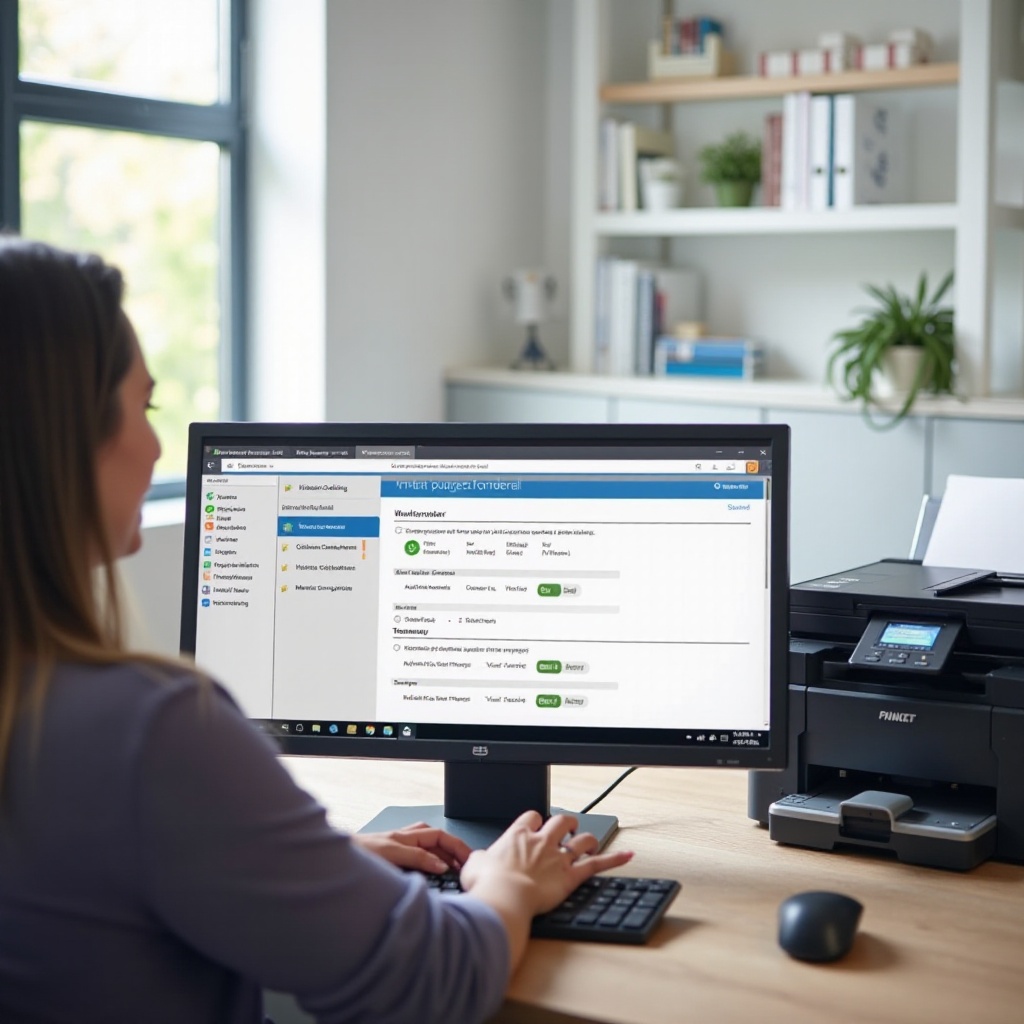
Para compartilhar uma impressora no Windows, siga estes passos:
Configurando sua Impressora
Primeiro, conecte sua impressora ao computador e instale os drivers necessários. Certifique-se de que a impressora está funcionando corretamente antes de seguir.
Habilitando Compartilhamento nas Configurações do Windows
- Abrir Painel de Controle: Navegue até o Painel de Controle a partir do menu Iniciar.
- Dispositivos e Impressoras: Clique em ‘Dispositivos e Impressoras’.
- Propriedades da Impressora: Clique com o botão direito na sua impressora e selecione ‘Propriedades da impressora’.
- Aba Compartilhamento: Vá para a aba ‘Compartilhamento’ e marque a caixa ‘Compartilhar esta impressora’.
- Nome do Compartilhamento: Nomeie sua impressora compartilhada. Este nome será usado por outros dispositivos para identificar a impressora.
Conectando Outros Dispositivos Windows
- Acessar Configurações de Rede: Em outro dispositivo, vá para ‘Painel de Controle’ > ‘Dispositivos e Impressoras’.
- Adicionar Impressora: Clique em ‘Adicionar uma impressora’ e siga as instruções na tela.
- Selecionar a Impressora Compartilhada: Escolha a impressora compartilhada na rede e complete o processo de instalação.
Seguindo esses passos, você compartilhará sua impressora com vários dispositivos Windows com sucesso.
Compartilhando uma Impressora no macOS
Agora, veremos como compartilhar uma impressora no macOS. O processo é semelhante, mas inclui passos específicos do macOS.
Preparando seu Mac e Impressora
Certifique-se de que seu Mac e a impressora estão conectados e funcionando corretamente. Instale os drivers mais recentes no site do fabricante da impressora.
Habilitando Compartilhamento de Impressora nas Preferências do Sistema
- Abrir Preferências do Sistema: Clique no menu Apple e selecione ‘Preferências do Sistema’.
- Impressoras e Scanners: Escolha ‘Impressoras e Scanners’.
- Habilitar Compartilhamento: Selecione sua impressora na lista e marque ‘Compartilhar esta impressora na rede’.
- Configurar Configurações: Ajuste as configurações de compartilhamento e certifique-se de que o nome da impressora é facilmente identificável.
Conectando Dispositivos Adicionais macOS
- Adicionar Impressora: Em outro Mac, vá para ‘Preferências do Sistema’ > ‘Impressoras e Scanners’.
- Encontrar a Impressora: Clique no botão ‘+’ para adicionar uma impressora. Procure na aba ‘Padrão’ para localizar a impressora compartilhada.
- Instalar e Usar: Selecione a impressora compartilhada e complete o processo de instalação.
Com esses passos, sua impressora agora está compartilhada e acessível por outros dispositivos macOS. Isso garante que tanto ambientes Windows quanto macOS sejam cobertos de forma abrangente.
Resolving Common Issues
Mesmo com uma configuração cuidadosa, você pode encontrar alguns problemas. Aqui estão alguns problemas comuns e suas soluções:
Impressora Não Aparece na Rede
- Reiniciar Dispositivos: Reinicie seus computadores e impressora para atualizar as configurações de rede.
- Verificar Rede: Certifique-se de que todos os dispositivos estão conectados à mesma rede.
- Configurações de Firewall: Ajuste as configurações de firewall para permitir o compartilhamento da impressora.
Jobs de Impressão Presos
- Limpar Fila de Impressão: Abra a fila da impressora e cancele todos os jobs de impressão, depois tente imprimir novamente.
- Atualizar Drivers: Certifique-se de que os drivers mais recentes estão instalados.
- Reiniciar Spooler de Impressão: No Windows, reinicie o serviço de spooler de impressão via ‘Serviços’ no Painel de Controle.
Resolving Access Permission Errors
- Verificar Permissões: Certifique-se de que o usuário tem permissão para acessar a impressora nas configurações de compartilhamento.
- Perfil de Rede: No Windows, certifique-se de que o perfil de rede está configurado como ‘Privado’ para descoberta de rede.
Esses passos de solução de problemas podem resolver problemas comuns encontrados durante o compartilhamento de impressora em rede.
Enhancing Your Shared Printer Experience
Depois de compartilhar sua impressora com sucesso, considere essas dicas para otimizar sua experiência:
- Manutenção Regular: Mantenha sua impressora regularmente para evitar problemas técnicos.
- Configurações de Segurança: Use proteção por senha e criptografia para proteger sua rede de impressora compartilhada.
- Atualizações de Software: Mantenha o firmware da impressora e os drivers atualizados para desempenho otimizado.
Esses aprimoramentos garantem um ambiente de compartilhamento de impressora mais seguro e eficiente. Certifique-se de que tudo funcione bem no Windows antes de passar para o macOS.
Conclusão
Compartilhar uma impressora em uma rede em 2024 é prático e conveniente com a configuração correta. Este guia cobriu todos os passos necessários para compartilhar uma impressora em sistemas Windows e macOS, solucionar problemas comuns e otimizar sua configuração de impressora compartilhada.
Perguntas Frequentes
Como posso proteger minha impressora compartilhada contra acesso não autorizado?
Use proteção por senha, configure a criptografia da rede e ajuste as configurações do firewall para limitar o acesso à sua impressora compartilhada.
Posso compartilhar minha impressora entre diferentes sistemas operacionais?
Sim, você pode compartilhar uma impressora entre Windows e macOS seguindo os respectivos procedimentos de configuração descritos neste guia.
O que devo fazer se minha impressora não aparecer na lista de rede?
Certifique-se de que todos os dispositivos estão conectados à mesma rede, reinicie os dispositivos e verifique as configurações do firewall para resolver esse problema.