
Introdução
Spotify é um serviço de streaming popular que oferece uma vasta biblioteca de músicas e podcasts. Se você estiver usando um Chromebook e quiser curtir suas músicas favoritas no Spotify, você está no lugar certo. Este guia detalhado vai te mostrar como configurar o Spotify, usar suas funcionalidades de forma eficaz e melhorar sua experiência de audição.
Seja você novo no Chromebook ou no Spotify, siga em frente para garantir que você aproveite ao máximo seu serviço de streaming. Até o final deste guia, você terá todas as informações necessárias para integrar o Spotify perfeitamente nas atividades do seu Chromebook.
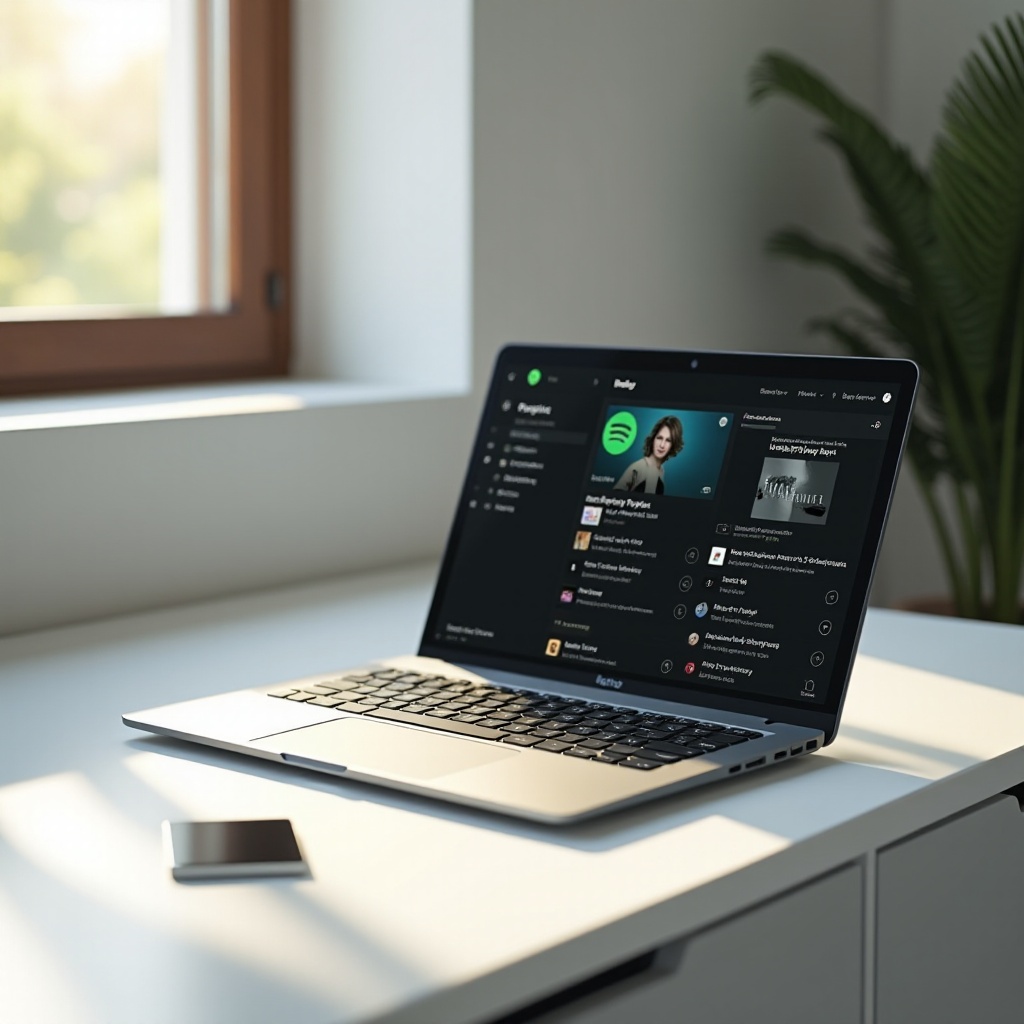
Configurando o Spotify no seu Chromebook
Começar com o Spotify no seu Chromebook é simples. Siga estes passos:
- Baixar o App do Spotify: Abra a Google Play Store no seu Chromebook. Procure por ‘Spotify’, clique no aplicativo nos resultados da busca e toque em ‘Instalar’ para baixar o aplicativo no seu dispositivo.
- Fazendo Login: Após a instalação, abra o aplicativo do Spotify. Você será solicitado a fazer login ou criar uma nova conta se ainda não tiver uma. Use seu endereço de email ou contas de redes sociais como Facebook ou Google para acesso rápido.
- Navegando pela Interface: Depois de fazer login, a interface do Spotify mostrará várias opções, como ‘Início’, ‘Buscar’, ‘Sua Biblioteca’ e ‘Premium.’ Entender essas abas te ajudará a navegar pelo aplicativo de forma eficiente.
- Ajustando Configurações: Acesse as configurações do aplicativo para personalizar sua experiência. Toque no ícone de engrenagem geralmente encontrado no canto superior direito da tela. Aqui, você pode mudar a qualidade da música, ativar notificações e vincular outros dispositivos à sua conta.
Seguindo esses passos, você terá o Spotify configurado no seu Chromebook e pronto para transmitir. Agora, vamos nos aprofundar no uso das funcionalidades do Spotify para melhorar sua experiência.
Utilizando as Funcionalidades do Spotify ao Máximo
O Spotify oferece muitas funcionalidades destinadas a melhorar sua experiência de audição. Aqui estão algumas funcionalidades principais e como usá-las:
Sincronizando Sua Conta do Spotify
Sincronizar sua conta garante que suas playlists, músicas curtidas e histórico de audição estejam acessíveis em todos os seus dispositivos. Para sincronizar sua conta:
– Faça login no Spotify em todos os seus dispositivos usando as mesmas credenciais.
– Ative a sincronização entre dispositivos nas configurações para uma transição perfeita entre os dispositivos.
Criando e Gerenciando Playlists
Criar e gerenciar playlists no Spotify é muito fácil:
– Para criar uma playlist, navegue até ‘Sua Biblioteca,’ clique em ‘Criar Playlist,’ nomeie sua playlist e adicione suas músicas favoritas.
– Para gerenciar playlists, vá até a playlist, clique nos três pontos (mais opções) e selecione opções como ‘Editar Playlist’ ou ‘Deletar Playlist.’
– Compartilhe playlists com amigos clicando no botão ‘Compartilhar’ e escolhendo seu método de compartilhamento preferido.
Descobrindo Novas Músicas e Podcasts
As ferramentas de descoberta do Spotify ajudam você a encontrar novos conteúdos:
– Use a aba ‘Buscar’ para encontrar novas músicas, artistas ou podcasts.
– Explore a seção ‘Feito para Você’ em ‘Início’ para encontrar playlists personalizadas como ‘Descobertas da Semana’ ou ‘Radar de Novidades.’
– Siga seus artistas e podcasts favoritos para receber atualizações e recomendações com base nos seus hábitos de audição.
Dominando essas funcionalidades, você maximizará sua experiência no Spotify no seu Chromebook. Com o básico coberto, é hora de explorar como melhorar ainda mais sua experiência de audição.

Melhorando Sua Experiência no Spotify
Você pode elevar sua experiência no Spotify utilizando alguns truques práticos e funcionalidades adicionais:
Usando Atalhos de Teclado
Atalhos de teclado podem melhorar drasticamente sua eficiência de navegação:
– Tocar/Pausar: Barra de espaço
– Próxima Faixa: Ctrl + Seta para a Direita
– Faixa Anterior: Ctrl + Seta para a Esquerda
– Aumentar Volume: Ctrl + Seta para Cima
– Diminuir Volume: Ctrl + Seta para Baixo
Baixando Músicas para Audição Offline
O Spotify Premium permite que você baixe músicas para audição offline:
– Vá até a playlist, álbum ou podcast que você deseja baixar.
– Toque no botão ‘Baixar’ para salvar o conteúdo em seu dispositivo para reprodução offline.
Essas dicas garantirão que você aproveite ao máximo o Spotify, tornando suas sessões de audição de músicas e podcasts mais agradáveis e funcionais.
Solucionando Problemas Comuns
Se você encontrar problemas com o Spotify no seu Chromebook, aqui estão algumas soluções comuns:
– Falhas no Aplicativo: Reinicie seu Chromebook e certifique-se de que seu aplicativo do Spotify está atualizado.
– Problemas de Reprodução: Verifique sua conexão com a internet e limpe o cache nas configurações do Spotify.
– Problemas de Login: Redefina sua senha ou limpe os cookies do navegador se estiver usando o player na web.

Conclusão
Ouvir Spotify no seu Chromebook é fácil e pode melhorar muito sua experiência de músicas e podcasts. Desde a configuração do aplicativo até a descoberta de novos conteúdos e a solução de problemas comuns, agora você tem um guia completo para aproveitar ao máximo o Spotify no seu dispositivo.
Perguntas Frequentes
Posso usar o Spotify em um Chromebook sem baixar o aplicativo?
Sim, você pode usar o Spotify através do web player em open.spotify.com.
O que posso fazer se o Spotify não estiver funcionando no meu Chromebook?
Tente reiniciar o aplicativo, atualizá-lo, verificar sua conexão com a internet e limpar o cache do aplicativo.
Como posso melhorar a qualidade do streaming do Spotify no meu Chromebook?
Aumente a qualidade da música nas configurações do Spotify selecionando ‘Alta’ ou ‘Muito Alta’ em Qualidade da Música.