
Introdução
A Apple criou um recurso chamado Distância da Tela para ajudar as pessoas a parar de segurar o iPhone muito perto dos olhos. Muitos usuários agora procuram como mudar a Distância da Tela no iPhone, como ativá-la ou desativá-la e o que eles realmente podem controlar.
Se você continua vendo um alerta pedindo para afastar o iPhone, ou se não encontra a opção de jeito nenhum, você não está sozinho. A configuração fica dentro de Tempo de Uso e depende da câmera TrueDepth, então pode ser confuso na primeira vez em que você tenta usá-la.
Este guia explica o que é Distância da Tela, como funciona e como alterar seu comportamento usando configurações relacionadas. Você aprenderá como usá-la no seu próprio dispositivo, como gerenciá-la para crianças e como combiná-la com outras ferramentas e hábitos que protegem seus olhos.
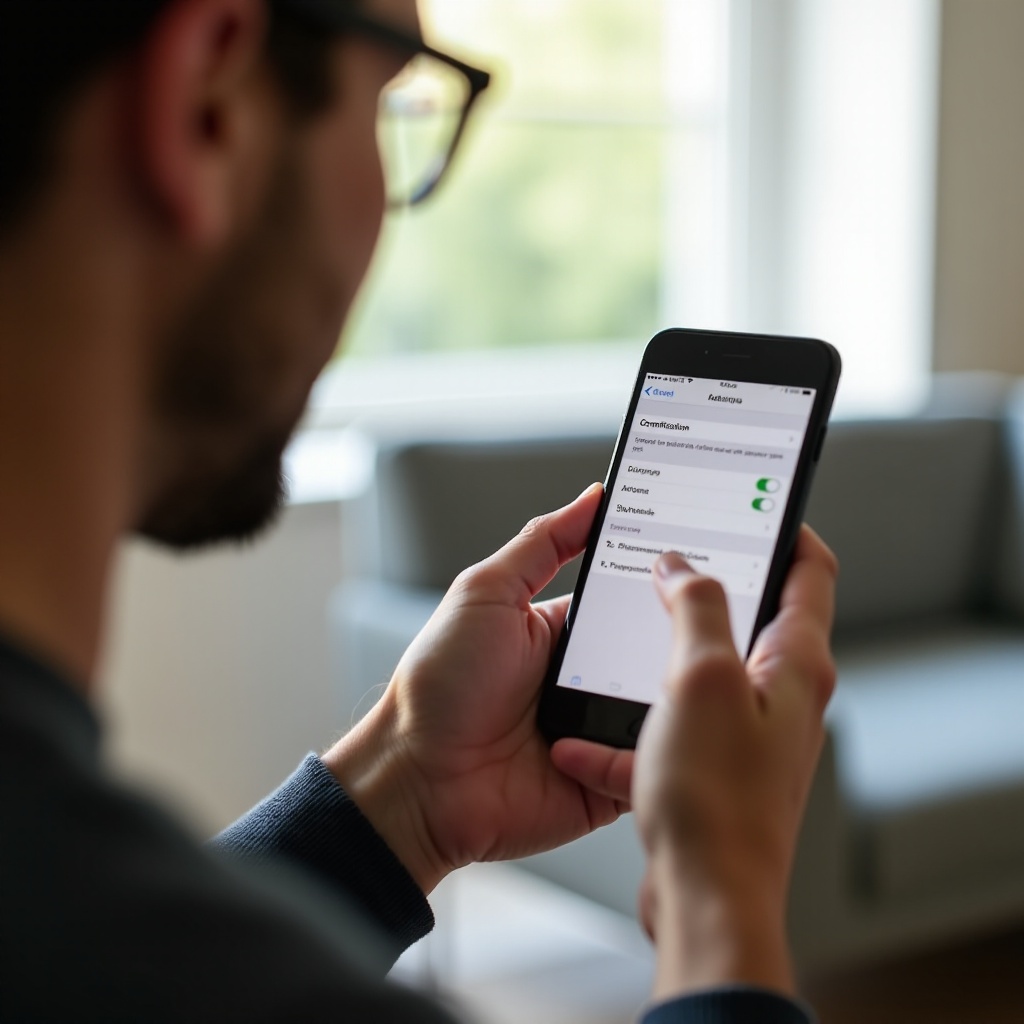
O que é Distância da Tela no iPhone?
Antes de mudar a Distância da Tela no iPhone, vale entender o que o recurso faz e por que a Apple o criou. Distância da Tela faz parte do esforço da Apple para promover a saúde ocular e um uso mais saudável dos dispositivos, especialmente para crianças que costumam segurar as telas muito perto.
A finalidade do recurso Distância da Tela da Apple
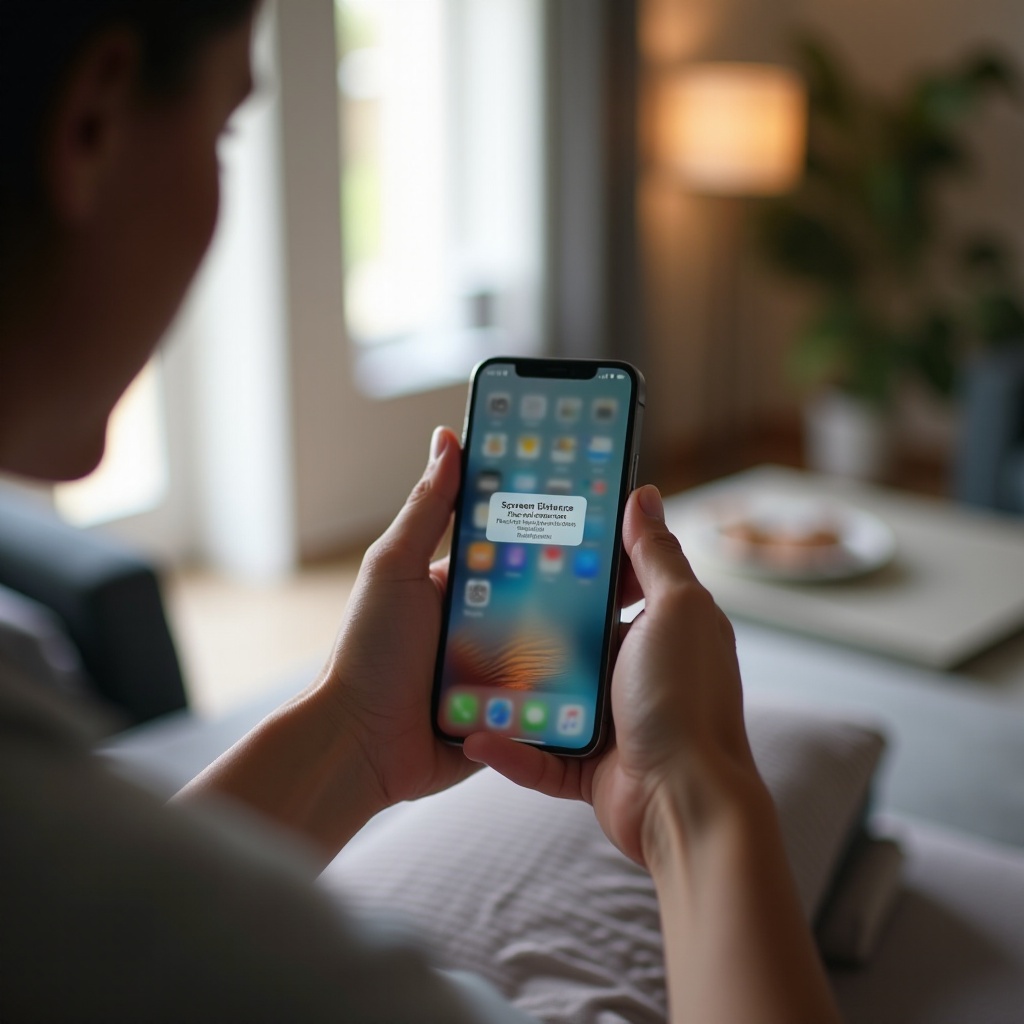
Distância da Tela exibe um alerta em tela cheia quando você segura o iPhone muito perto do rosto por um curto período. Você precisa afastar o telefone para fechar o aviso e continuar usando o dispositivo.
O objetivo da Apple é incentivá-lo a adotar hábitos de visualização melhores, não bloquear o telefone sem motivo. Ao interromper o que você está fazendo, o recurso faz você perceber o quão perto está segurando a tela. Com o tempo, esse lembrete pode treinar você a manter uma distância mais segura sem precisar pensar nisso.
Como a Distância da Tela ajuda a reduzir a fadiga ocular e o risco de miopia
Segurar qualquer tela muito perto por longos períodos pode contribuir para a fadiga ocular digital. Os sintomas incluem olhos cansados, dores de cabeça, visão borrada e dificuldade de focar após sessões longas. Para crianças, a visualização de perto por muito tempo também pode aumentar o risco de miopia.
Distância da Tela ajuda ao:
- Lembrar você de afastar o iPhone para uma distância mais confortável.
- Reduzir sessões longas de foco intenso de perto.
- Favorecer uma postura melhor, porque você deixa de se inclinar tanto.
Ela não substitui exames de vista ou orientação profissional, mas é uma ferramenta simples e integrada que incentiva suavemente hábitos mais seguros para os seus olhos.
Quais modelos de iPhone e versões do iOS têm suporte à Distância da Tela
Distância da Tela está disponível em iPhones recentes que têm Face ID e rodam o iOS 17 ou posterior. O recurso depende da câmera TrueDepth na parte frontal do dispositivo, então modelos mais antigos sem esse hardware não mostrarão a opção.
Se você não vir Distância da Tela:
- Certifique-se de que o iPhone está com o iOS 17 ou posterior.
- Confirme se o seu iPhone é compatível com Face ID e possui a câmera TrueDepth.
Saber se o seu dispositivo pode usar Distância da Tela é o primeiro passo antes de tentar ativá-la ou alterar qualquer coisa.
Como funciona a Distância da Tela no seu iPhone
Depois de entender o que é Distância da Tela, o passo seguinte é saber como ela funciona nos bastidores. Isso facilita decidir quando usá-la e por que você não pode personalizar totalmente todos os detalhes de seu comportamento.
Como a câmera TrueDepth detecta sua distância de visualização
Distância da Tela usa o mesmo hardware de câmera TrueDepth que alimenta o Face ID. Quando o recurso está ativado, a câmera frontal mede a distância dos seus olhos em relação à tela enquanto você usa o telefone.
Ela faz isso ao:
- Projetar e ler informações de profundidade à frente da tela.
- Estimar a distância entre o seu rosto e o iPhone.
- Processar esses dados no próprio dispositivo, não na nuvem.
Quando o sistema detecta que você está muito perto por tempo suficiente, ele dispara o alerta de Distância da Tela.
Quando e por que o alerta de Distância da Tela aparece
O aviso de Distância da Tela não é acionado toda vez que você se aproxima por um segundo. Em vez disso, ele:
- Monitora sua distância por um breve período.
- Verifica se você permanece mais perto do que o limite interno definido pela Apple.
- Mostra uma mensagem em tela cheia pedindo para você afastar o dispositivo.
Você precisa ajustar a distância antes de poder dispensar o alerta. Essa pausa força você a redefinir sua distância de visualização e a fazer uma micro-pausa, o que ajuda os olhos a relaxarem.
Privacidade e segurança dos dados do seu rosto
Como Distância da Tela usa a câmera TrueDepth, é natural surgirem dúvidas sobre privacidade. A Apple processa essas informações no próprio dispositivo. O sistema não armazena nem envia imagens do seu rosto para a Apple.
Na prática:
- Os dados do seu rosto permanecem no seu iPhone.
- Distância da Tela usa as mesmas proteções de privacidade do Face ID.
- Você pode desativar o recurso a qualquer momento se não se sentir à vontade.
Ao entender isso, você pode decidir com mais segurança se quer manter Distância da Tela ativada.
Como ativar ou desativar a Distância da Tela
Com o básico entendido, é hora de ver os controles reais. Se você quer mudar a Distância da Tela no iPhone, suas primeiras ações são ativá-la, confirmar que está funcionando ou desativá-la quando atrapalhar.
Como encontrar Distância da Tela em Ajustes (passo a passo)
Para localizar Distância da Tela no seu iPhone:
- Abra o app Ajustes.
- Role para baixo e toque em Tempo de Uso.
- No menu Tempo de Uso, procure por Distância da Tela.
- Toque em Distância da Tela para abrir a página do recurso.
Se você não vir Distância da Tela na lista:
- Verifique se o Tempo de Uso está ativado no topo da página Tempo de Uso.
- Confirme se o modelo do seu iPhone e a versão do iOS são compatíveis com o recurso.
Depois que encontrar a opção, você pode ligá-la ou desligá-la conforme necessário.
Como ativar a Distância da Tela pela primeira vez
Para ativar Distância da Tela:
- Vá em Ajustes → Tempo de Uso → Distância da Tela.
- Toque em Continuar se aparecer uma tela de introdução.
- Ative a chave Distância da Tela.
O sistema pode mostrar uma breve explicação sobre como o recurso funciona. Depois de ativá-lo, use o iPhone normalmente. Na próxima vez que você o segurar muito perto por tempo suficiente, verá o alerta.
Esse teste rápido confirma que Distância da Tela está ativa e funcionando corretamente.
Como desativar rapidamente a Distância da Tela quando necessário
Você pode não querer deixar Distância da Tela ativada o tempo todo. Por exemplo, você pode estar:
- Usando o telefone na cama em um ângulo desconfortável.
- Mostrando uma foto para alguém enquanto vocês estão bem próximos.
- Usando o dispositivo durante uma apresentação ou demonstração em que interrupções seriam incômodas.
Para desativar Distância da Tela:
- Abra Ajustes.
- Toque em Tempo de Uso.
- Toque em Distância da Tela.
- Desative a chave Distância da Tela.
Você pode reativá-la a qualquer momento seguindo os mesmos passos. Essa flexibilidade permite controlar quando o recurso fica ativo sem removê-lo definitivamente.
Como alterar as configurações de Distância da Tela no iPhone
Muitas pessoas que pesquisam como mudar a Distância da Tela no iPhone esperam encontrar um controle deslizante para definir a distância exata. A Apple não oferece esse nível de controle, mas você ainda pode influenciar a frequência dos alertas ajustando configurações relacionadas de Tempo de Uso e Foco.
O que você pode e o que não pode personalizar em Distância da Tela
Dentro da página Distância da Tela, as opções são propositalmente simples. Você pode:
- Ativar ou desativar Distância da Tela.
- Habilitá-la para o seu dispositivo ou para o dispositivo de uma criança por meio de Tempo de Uso.
Você não pode:
- Mudar a distância exata em que os alertas são acionados.
- Ajustar a sensibilidade ou o quão rígida a regra de distância parece.
- Escolher apps individuais em que Distância da Tela fique totalmente desativada.
A Apple mantém o comportamento principal fixo para garantir um padrão de saúde consistente para todos os usuários. Para moldar sua experiência, você precisa trabalhar com os controles de Tempo de Uso e Foco ao redor do recurso.
Usando as opções de Tempo de Uso para definir com que frequência os alertas aparecem
Embora você não possa mudar o limite de distância, pode reduzir a frequência com que dispara o alerta ao gerenciar quando e como usa o iPhone:
- Limites de Apps
- Vá em Ajustes → Tempo de Uso → Limites de Apps.
- Adicione limites para apps que você tende a usar muito perto do rosto, como jogos, redes sociais ou apps de streaming.
-
Menos tempo nesses apps geralmente significa menos sessões de uso de perto e menos alertas de Distância da Tela.
-
Tempo de Inatividade
- Em Tempo de Uso, toque em Tempo de Inatividade.
- Defina horários em que a maioria dos apps é bloqueada, como tarde da noite.
-
Isso reduz visualizações cansadas e de perto que costumam acionar avisos.
-
Sempre Permitidos
- Limite os apps sempre permitidos durante o Tempo de Inatividade.
- Mantenha apenas apps essenciais, como Telefone ou Mensagens, nessa lista.
- Isso incentiva um uso mais intencional do iPhone em vez de rolagem infinita de perto.
Essas escolhas não mudam a distância em si, mas reduzem as situações em que o alerta aparece.
Combinando Distância da Tela com modos de Foco e Limites de Apps
Você também pode usar modos de Foco para apoiar hábitos de visualização mais saudáveis.
- Abra Ajustes → Foco.
- Crie ou edite um Foco, como Trabalho, Pessoal ou Sono.
- Limite notificações de apps que distraem e fazem você ficar grudado na tela.
Quando você combina:
- Distância da Tela,
- Limites de Tempo de Uso e
- Modos de Foco,
você obtém mais controle sobre quando e com que frequência o iPhone lembra você de afastar a tela. Isso faz o recurso parecer mais de apoio e menos irritante.
Usando Distância da Tela para crianças e Compartilhamento Familiar
Distância da Tela é especialmente útil para crianças, que podem não perceber o quão perto seguram um telefone ou tablet. Depois de ajustar a Distância da Tela no seu próprio iPhone, você pode estender esses benefícios à sua família com Compartilhamento Familiar e controles de Tempo de Uso para crianças.
Ativando Distância da Tela no iPhone de uma criança
Para ativar Distância da Tela no dispositivo de uma criança:
- No seu iPhone, abra Ajustes.
- Toque no seu nome (ID Apple) na parte superior.
- Toque em Compartilhamento Familiar.
- Selecione a conta da criança.
- Toque em Tempo de Uso dessa criança.
- Toque em Distância da Tela e ative o recurso.
Isso garante que o iPhone da criança mostre o aviso de distância quando ela segurar o dispositivo muito perto por muito tempo.
Gerenciando Distância da Tela através de Compartilhamento Familiar e Tempo de Uso
Por meio do Compartilhamento Familiar e Tempo de Uso, você pode gerenciar mais do que apenas o recurso de distância. Você pode:
- Definir Limites de Apps para jogos, apps de vídeo e redes sociais.
- Usar Tempo de Inatividade para impor períodos sem tela, como na hora de dormir ou durante os deveres de casa.
- Analisar Relatórios de Atividade para ver quanto tempo seu filho passa em cada app.
Distância da Tela passa a ser uma parte de um conjunto mais amplo de controles. Em vez de depender apenas de um alerta, você cria um ambiente mais saudável em torno do uso de telas pelas crianças.
Configurações recomendadas relacionadas à Distância da Tela para crianças
Para crianças, considere a seguinte abordagem:
- Deixe Distância da Tela ativada o tempo todo.
- Defina limites razoáveis para apps de entretenimento e redes sociais.
- Imponha Tempo de Inatividade nas noites de aula e durante a madrugada.
- Converse com seu filho sobre por que Distância da Tela é importante e como ela ajuda os olhos.
Quando as crianças entendem o propósito, há mais chances de elas respeitarem o aviso em vez de simplesmente dispensá-lo para voltar ao jogo.
Solucionando problemas com Distância da Tela
Mesmo sabendo como mudar a Distância da Tela no iPhone, você ainda pode encontrar problemas. Os alertas podem parecer frequentes demais ou podem nem aparecer. Alguns ajustes simples geralmente fazem o recurso voltar ao normal.
O alerta de Distância da Tela aparece com frequência demais
Se Distância da Tela aparece mais do que você esperava:
- Verifique sua distância real de visualização. Muitas pessoas subestimam o quão perto seguram o telefone.
- Sente-se ou fique em pé com a postura ereta e segure o dispositivo a cerca de um braço de distância.
- Melhore a iluminação para não precisar se inclinar para enxergar a tela com clareza.
- Ajuste as configurações de exibição para conseguir ler confortavelmente sem chegar mais perto.
Se o alerta ainda parecer muito rígido, você pode:
- Usar modos de Foco para reduzir o tempo nos apps que geralmente disparam avisos.
- Desativar o recurso temporariamente durante tarefas específicas e reativá-lo depois.
Essa abordagem mantém Distância da Tela útil sem deixá-la frustrante.
Distância da Tela não aparece ou mostra “Indisponível”
Se Distância da Tela nunca aparecer ou surgir uma mensagem dizendo que está indisponível:
- Confirme se Distância da Tela está ativada em Ajustes → Tempo de Uso → Distância da Tela.
- Verifique se o próprio Tempo de Uso está ligado no topo da página Tempo de Uso.
- Certifique-se de que a câmera frontal e os sensores do iPhone não estejam bloqueados por uma capa, película ou sujeira.
- Reinicie o iPhone para corrigir pequenos problemas de software.
Se o recurso continuar indisponível, verifique a versão do iOS:
- Vá em Ajustes → Geral → Atualização de Software.
- Instale a atualização mais recente do iOS que ofereça suporte a Distância da Tela.
Correções após uma atualização do iOS, capinha nova ou película
Distância da Tela pode se comportar de forma diferente depois que você muda o hardware ou o software do iPhone.
- Depois de uma atualização do iOS:
- Abra Ajustes → Tempo de Uso e confirme se Distância da Tela continua ativada.
-
Se necessário, desligue e ligue novamente o recurso para atualizá-lo.
-
Depois de colocar uma nova capinha ou película:
- Certifique-se de que nada bloqueia a câmera TrueDepth na parte superior da tela.
- Limpe os sensores frontais com um pano macio e seco para remover marcas de dedo ou poeira.
Se os problemas continuarem, você pode redefinir os ajustes do sistema (sem apagar seus dados) em Ajustes → Geral → Transferir ou Redefinir iPhone → Redefinir → Redefinir Todos os Ajustes. Isso normalmente corrige problemas de configuração que afetam Distância da Tela.
Configurações extras amigáveis aos olhos para usar com Distância da Tela
Distância da Tela funciona melhor quando combinada com outras configurações voltadas para a visão no seu iPhone. Depois de ativá-la e aprender como mudar a Distância da Tela no iPhone, reserve alguns minutos para otimizar a tela para não se sentir obrigado a segurá-la tão perto.
Ajustando brilho, True Tone, Night Shift e Modo Escuro
Para reduzir a fadiga ocular e evitar se inclinar, ajuste as configurações de exibição:
- Brilho Automático
- Vá em Ajustes → Acessibilidade → Tela e Tamanho do Texto.
-
Certifique-se de que o Brilho Automático está ativado para que a tela se adapte ao ambiente.
-
True Tone
- Vá em Ajustes → Tela e Brilho.
-
Ative o True Tone para que as cores se adaptem à iluminação do ambiente, deixando a tela mais confortável para os olhos.
-
Night Shift
- Em Tela e Brilho, toque em Night Shift.
-
Agende o Night Shift para o período da noite para reduzir a exposição à luz azul e o brilho intenso.
-
Modo Escuro
- Em Tela e Brilho, escolha a aparência Escura.
- Muitas pessoas acham fundos escuros mais fáceis de ler em ambientes com pouca luz, o que pode ajudar a evitar chegar tão perto da tela.
Mudando o tamanho do texto, texto em negrito e outras opções de Tela e Tamanho do Texto
Se o texto parece pequeno, você pode acabar aproximando o telefone sem perceber. Para corrigir isso:
- Vá em Ajustes → Tela e Brilho → Tamanho do Texto e mova o controle para aumentar o texto.
- Ative Texto em Negrito em Tela e Brilho para facilitar a leitura.
- Explore Ajustes → Acessibilidade → Tela e Tamanho do Texto para opções como:
- Aumentar Contraste
- Inversão Inteligente
- Reduzir Ponto Branco
Essas mudanças deixam o conteúdo mais fácil de enxergar à distância adequada, o que trabalha em conjunto com Distância da Tela para proteger seus olhos.
Ferramentas de acessibilidade que reduzem a necessidade de segurar o telefone muito perto
Se você costuma “dar zoom” aproximando o telefone do rosto, experimente ferramentas de software em vez disso.
- Lupa:
- Ative-a em Ajustes → Acessibilidade → Lupa.
-
Use a câmera para ampliar textos ou objetos em vez de se inclinar.
-
Zoom:
- Ative o Zoom em Ajustes → Acessibilidade para ampliar partes da tela.
Ao usar essas ferramentas, você pode manter o dispositivo mais afastado do rosto e ainda assim enxergar com clareza, reduzindo as chances de alertas de Distância da Tela.
Hábitos saudáveis além da Distância da Tela
Recursos de software são importantes, mas seus hábitos diários importam ainda mais. Depois de aprender como mudar a Distância da Tela no iPhone, concentre-se em como você usa o dispositivo ao longo do dia para não depender apenas de alertas.
Distância e postura ideais para visualizar o iPhone
Profissionais de saúde ocular costumam sugerir segurar o telefone a pelo menos um braço de distância. Lembre-se de algumas dicas simples:
- Sente-se ou fique em pé com postura ereta, sem se curvar sobre o dispositivo.
- Segure o iPhone ligeiramente abaixo do nível dos olhos.
- Evite deitar de lado com o telefone muito próximo de um dos olhos.
Uma boa postura reduz a tensão no pescoço e nos ombros e facilita manter o telefone a uma distância segura, o que significa que Distância da Tela precisa intervir com menos frequência.
Seguir a regra 20-20-20 e fazer pausas regulares
Uma regra simples pode fazer grande diferença para seus olhos:
- A cada 20 minutos, olhe para algo a cerca de 6 metros (20 pés) de distância por pelo menos 20 segundos.
Esse hábito relaxa os músculos dos olhos, reduz a fadiga e diminui a tendência de aproximar o telefone para enxergar melhor. Você pode:
- Configurar lembretes usando o app Relógio ou alertas no calendário.
- Usar notificações de Tempo de Uso como sinais para pausar e olhar para longe.
Pausas regulares, junto com Distância da Tela, formam uma forte defesa contra a fadiga ocular digital.
Dicas extras para a saúde visual das crianças em um mundo cheio de telas
Para crianças, hábitos saudáveis são ainda mais importantes porque os olhos ainda estão em desenvolvimento. Considere estas ideias:
- Incentive tempo diário ao ar livre em luz natural.
- Estabeleça regras claras para pausas de tela, como uma pausa de 5–10 minutos a cada 30–40 minutos.
- Use Distância da Tela, Limites de Apps e Tempo de Inatividade em conjunto para evitar sessões longas de visualização de perto.
- Agende exames de vista regulares, especialmente se seu filho costuma segurar as telas muito perto ou se queixa de dores de cabeça.
Ferramentas de software como Distância da Tela apoiam bons hábitos, mas não substituem a presença ativa dos pais e a orientação médica profissional.
Conclusão
Distância da Tela é um recurso simples, mas poderoso, que incentiva você a segurar o iPhone a uma distância mais segura. Embora não seja possível ajustar com precisão o ponto de acionamento, ainda é possível mudar a Distância da Tela no iPhone de maneiras relevantes: ativando ou desativando o recurso, combinando-o com limites de Tempo de Uso e modos de Foco e usando-o como parte de uma estratégia mais ampla para proteger seus olhos.
Ao combinar Distância da Tela com ajustes de exibição, ferramentas de acessibilidade e hábitos saudáveis, como pausas regulares e melhor postura, você protege sua própria visão e a das crianças. Comece com os passos deste guia, ajuste suas configurações e dê a si mesmo tempo para construir hábitos de uso de tela mais confortáveis e duradouros, que funcionem com o seu iPhone, e não contra ele.
Perguntas frequentes
Posso alterar a distância em que preciso segurar meu iPhone para parar os avisos de Distância da Tela?
A Apple não permite que você defina uma distância personalizada para Distância da Tela. O limite é fixo no sistema e utiliza a câmera TrueDepth para decidir quando você está muito perto. Você pode alterar a Distância da Tela no iPhone ativando ou desativando o recurso e usando o Tempo de Uso, Foco e as configurações de tela para reduzir a frequência com que os alertas aparecem, mas não pode ajustar um controle deslizante ou de sensibilidade para mudar a distância em si.
Por que não vejo a opção Distância da Tela no meu iPhone?
Se você não vê a Distância da Tela, verifique algumas coisas. Primeiro, certifique-se de que seu iPhone tenha uma câmera TrueDepth e seja compatível com o Face ID. Em segundo lugar, confirme que você está usando o iOS 17 ou posterior acessando Ajustes → Geral → Atualização de Software. Em terceiro lugar, verifique se o Tempo de Uso está ativado. Se ainda assim você não encontrar a opção após atualizar e reiniciar, o seu modelo pode ser antigo demais para oferecer suporte à Distância da Tela.
Devo manter a Distância da Tela ativada se eu já uso outros limites de Tempo de Uso?
Sim, a Distância da Tela funciona melhor em conjunto com outras ferramentas do Tempo de Uso. Limites de Apps e Tempo de Inatividade ajudam a controlar por quanto tempo e em quais horários você usa o iPhone, enquanto a Distância da Tela se concentra em quão perto você o segura. Usar todos eles juntos oferece melhor proteção para seus olhos e incentiva hábitos mais saudáveis. Você sempre pode desativar a Distância da Tela em situações especiais, mas deixá-la ligada na maior parte do tempo é um padrão inteligente tanto para adultos quanto para crianças.