
Introdução
Quando o fone de ouvido interno do seu iPhone para de funcionar, toda a experiência piora. As chamadas ficam difíceis de acompanhar, a música soa estranha e fones de ouvido com fio ou Bluetooth podem ficar silenciosos ou cortar o som. Se você depende do iPhone para trabalho, família ou viagens, isso é mais do que um pequeno incômodo.
A frase “fone de ouvido não funciona no iPhone” abrange vários problemas relacionados. Às vezes, o fone de ouvido superior falha durante as chamadas, enquanto o alto-falante inferior ainda funciona. Em outros casos, os fones de ouvido com fio não reproduzem som, ou os fones Bluetooth perdem a conexão. Este guia ajuda você a descobrir qual parte está falhando e o que você pode fazer a respeito.
Você avançará passo a passo por verificações claras, desde ajustes simples até correções de software mais profundas. Você também aprenderá a identificar danos reais de hardware para saber quando ligar para o Suporte da Apple ou para uma assistência técnica. Comece pelos primeiros testes e siga adiante até que o áudio do seu iPhone volte a funcionar ou você tenha um plano de reparo definido.
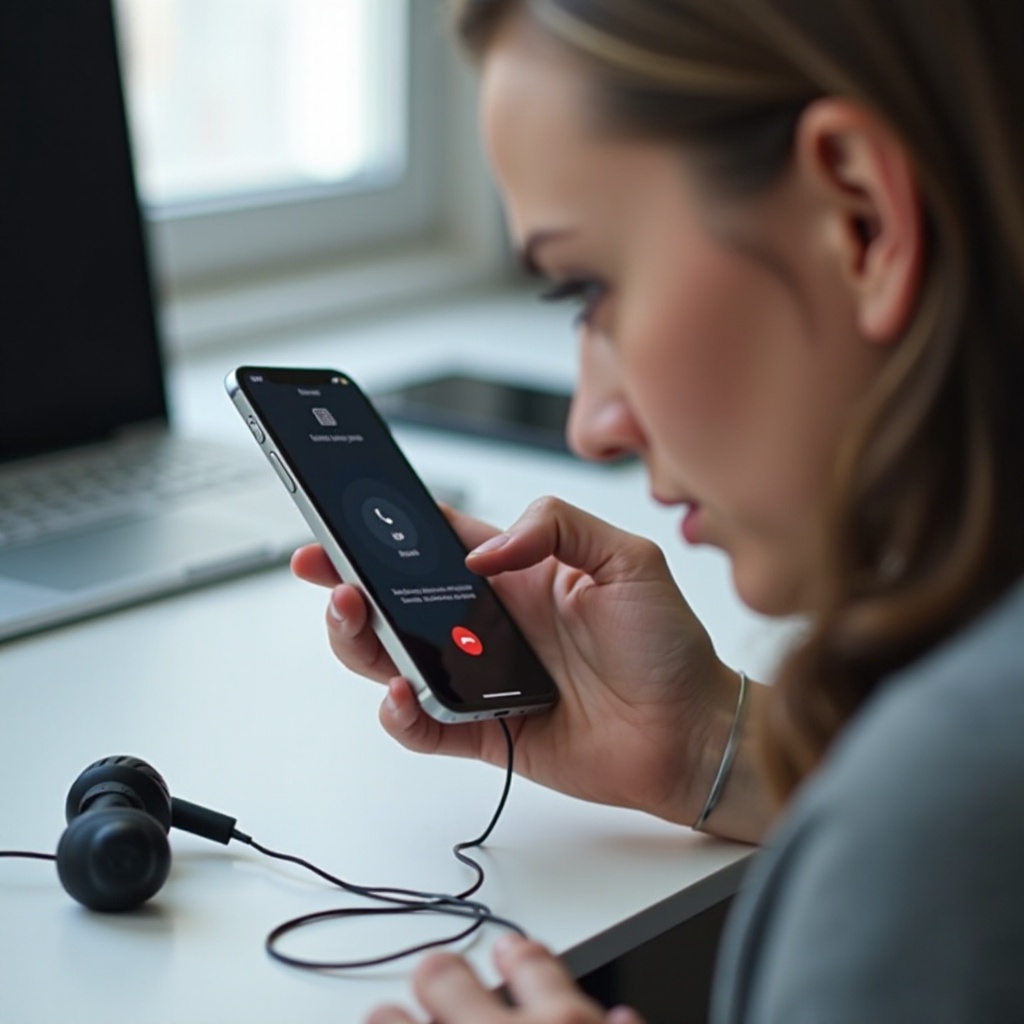
Etapa 1 – Confirme o que exatamente não está funcionando
Antes de alterar configurações ou pensar em reparos, você precisa identificar o problema com precisão. “Fone de ouvido não funciona no iPhone” pode significar o fone interno de chamadas, os fones de ouvido com fio ou os fones sem fio. Cada um tem seu próprio conjunto de causas e soluções.
Teste o fone de ouvido interno de chamadas vs. alto-falante inferior
Comece com um teste simples de chamada:
- Faça uma ligação para um familiar, amigo ou para o seu correio de voz.
- Segure o iPhone no ouvido e ouça pelo fone de ouvido superior.
- Ainda durante a chamada, toque no ícone de “viva-voz” para mudar para o alto-falante inferior.
Se você ouvir claramente pelo alto-falante inferior, mas o fone de ouvido superior estiver silencioso ou muito baixo, o problema provavelmente está no fone ou em configurações de roteamento relacionadas. Se ambos estiverem silenciosos, o problema pode ser mais profundo no sistema de áudio ou no lado da rede.
Teste fones de ouvido com fio e adaptadores
Em seguida, teste com fones de ouvido com fio:
- Conecte seus fones de ouvido ou fones com fio.
- Reproduza uma música ou vídeo no app Música, YouTube ou outro app de mídia.
- Mova suavemente o plugue perto da porta e ao longo do cabo.
Se o áudio cortar, apenas um lado funcionar ou você ouvir chiados fortes, os fones, o adaptador ou a porta podem ser o problema. Se você tiver outro par de fones com fio, teste-o também. Comparar dois conjuntos ajuda a ver se o problema está no iPhone ou no acessório.
Teste fones de ouvido e fones Bluetooth
Testes de áudio sem fio completam a primeira verificação:
- Vá em Ajustes > Bluetooth e confirme que o Bluetooth está ativado.
- Coloque seus fones ou fones de ouvido Bluetooth em modo de pareamento e conecte-os.
- Abra a Central de Controle e certifique-se de que eles aparecem como saída de áudio ativa.
- Reproduza música ou um vídeo e ouça se o som é estável.
Se os fones Bluetooth funcionarem, mas o fone interno não, você provavelmente tem um problema específico no fone de chamadas. Se nada funcionar bem, talvez haja um problema mais geral de software ou hardware.
Depois de saber quais dispositivos falham, você pode passar para verificações focadas que resolvem muitos problemas sem muito esforço.
Etapa 2 – Verificações rápidas que a maioria das pessoas ignora
Agora que você sabe o que não está funcionando, pode fazer verificações básicas que muitas vezes são esquecidas. Muitas pessoas concluem que o fone de ouvido está quebrado quando, na verdade, a culpa é de uma simples configuração ou escolha de roteamento.
Verifique o volume em chamada, o mudo e o botão de fonte de áudio
Durante uma chamada telefônica, seu iPhone usa um nível de volume separado dos apps de mídia. Se esse nível estiver baixo, você pode não ouvir nada pelo fone de ouvido:
- Durante uma chamada, pressione o botão de aumentar volume na lateral do iPhone várias vezes.
- Certifique-se de que o botão de mudo na tela da chamada não esteja ativado.
- Toque no ícone da fonte de áudio (geralmente um ícone de alto-falante, Bluetooth ou AirPlay) e escolha “iPhone” ou “fone de ouvido do iPhone” se aparecer.
Se o áudio estiver sendo roteado para o Bluetooth ou outra saída, voltar para o iPhone pode resolver o problema imediatamente.
Tente outro app, outro arquivo de áudio e outro contato
Nem todo problema de áudio vem do telefone em si. Às vezes, um contato, um app ou uma fonte de streaming específica se comporta mal:
- Ligue para outro número ou para o seu correio de voz para ver se o problema acompanha o contato.
- Teste o áudio de chamada em um app como FaceTime Áudio ou WhatsApp, não apenas no app Telefone.
- Reproduza músicas transmitidas por streaming e músicas baixadas para descartar problemas de arquivo ou de rede fraca.
Se apenas um app ou contato falhar, o fone provavelmente está bem, e a solução está naquele app ou número específico.
Reinicie o iPhone e tente uma chamada novamente
Uma reinicialização limpa falhas temporárias no iOS que podem afetar o roteamento de som:
- Mantenha pressionados o botão lateral e um botão de volume até aparecer o controle deslizante de desligar.
- Deslize para desligar e aguarde cerca de 30 segundos.
- Ligue o iPhone e faça uma chamada de teste.
Se o áudio voltar após a reinicialização, mas o problema aparecer novamente depois, guarde esse detalhe. Ele sugere que um software ou recurso específico, e não um fone de ouvido queimado, pode estar causando a falha. As próximas seções aprofundam esses pontos, começando pelos acessórios com fio.
Etapa 3 – Soluções para fones de ouvido com fio que não funcionam no iPhone
Fones de ouvido com fio costumam ser culpados por problemas de fone interno porque usam o mesmo sistema de áudio. Se o seu conjunto com fio não funciona, você pode achar que o fone interno está quebrado quando, na verdade, o problema está no cabo, adaptador ou porta.
Inspecione o cabo, o plugue e qualquer adaptador Lightning/USB‑C
Uso prolongado, guardar no bolso e manuseio brusco podem danificar cabos e adaptadores:
- Passe os dedos suavemente ao longo do cabo para sentir dobras, fios puídos ou pontos amolecidos.
- Observe o plugue para ver se há dobras, lascas ou descoloração por calor ou corrosão.
- Se você usa um adaptador Lightning ou USB‑C para 3,5 mm, examine as duas pontas em busca de desgaste ou sujeira.
Conecte os fones a um segundo dispositivo, como um notebook ou tablet. Se falharem lá também, provavelmente estão com defeito. Substituir o par danificado ou o adaptador muitas vezes resolve o problema sem qualquer alteração no iPhone.
Limpe a porta de carregamento/áudio com segurança
Pó e fiapos podem acumular-se dentro da porta Lightning ou USB‑C e impedir uma conexão firme, especialmente se você carrega o telefone no bolso ou na bolsa:
- Desligue o iPhone antes de limpar.
- Use uma escova seca e macia ou um palito de madeira ou plástico.
- Remova delicadamente qualquer fiapo ou poeira visível da porta sem pressionar com força.
Não use ferramentas metálicas nem líquidos. Eles podem danificar o conector ou a placa interna. Depois de limpar, conecte novamente os fones com fio e teste o áudio em vários apps e em chamadas.
Teste com outro par de fones ou adaptador oficial
Adaptadores de terceiros e cabos baratos muitas vezes falham de modos que imitam defeitos no aparelho. Tente o seguinte:
- Use outro par de fones com fio, se tiver.
- Se você usa um adaptador que não é da Apple, troque por um adaptador oficial Apple e teste novamente.
Se outros fones e um adaptador oficial funcionarem bem, a culpa é do seu acessório original. Se nenhum funcionar, mas os fones Bluetooth e o alto-falante funcionarem, a porta ou o circuito de áudio podem estar falhando gradualmente. Em seguida, verifique o lado sem fio para ver se o problema está limitado às conexões com fio.
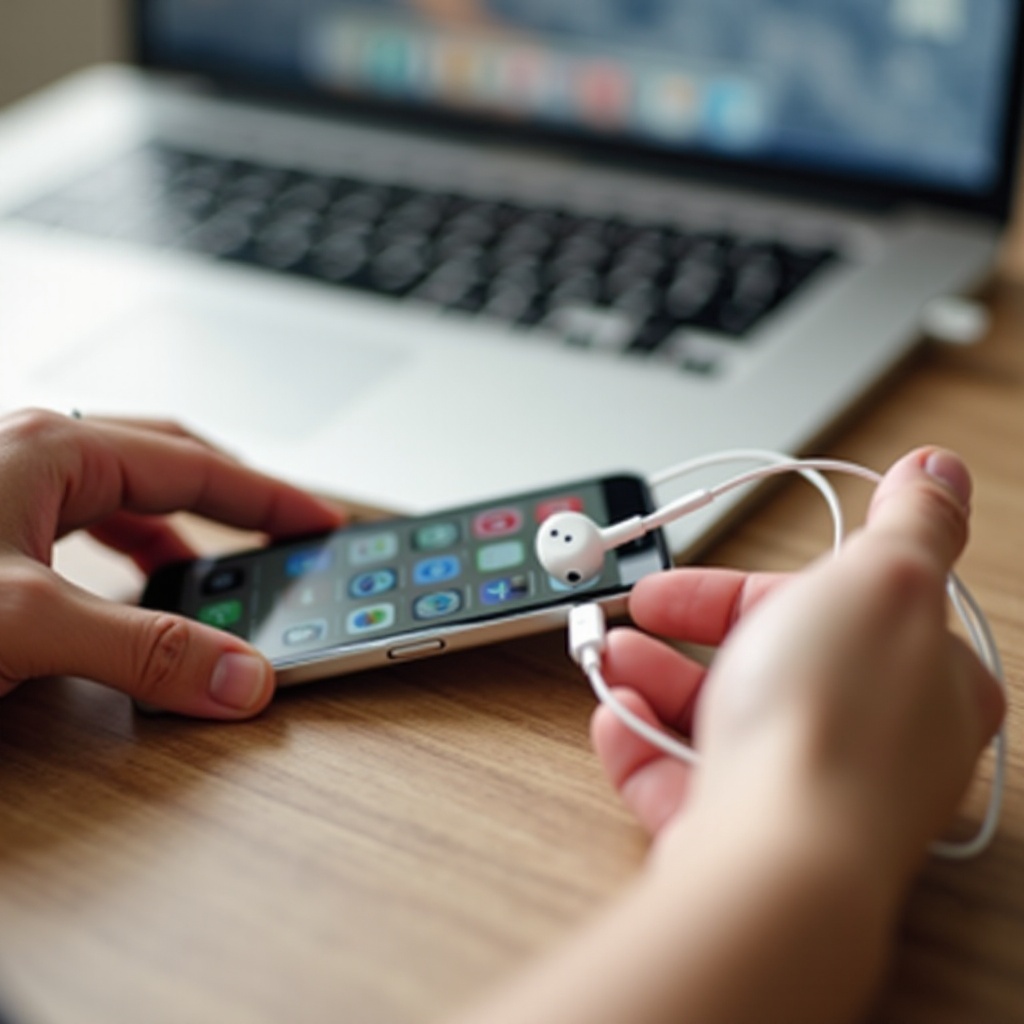
Etapa 4 – Soluções para fones de ouvido e fones Bluetooth (incluindo AirPods)
O áudio sem fio traz sua própria lista de problemas. Falhas de pareamento, bateria fraca ou conexões em conflito podem levá-lo a pensar que o fone interno não está funcionando no iPhone, quando na verdade é o Bluetooth que está com problemas.
Certifique-se de que o Bluetooth está ativado e de que seu fone está carregado
Comece pelo básico:
- Abra Ajustes > Bluetooth e confirme que o Bluetooth está ativado.
- Verifique se seus fones ou fones de ouvido têm carga suficiente. Procure LEDs indicadores ou use qualquer app ou widget de acompanhamento.
- Confirme que o dispositivo aparece como “Conectado” na lista de Bluetooth.
Se os fones não conectarem ou desligarem rapidamente, recarregue-os ou redefina-os antes de culpar o iPhone.
Esqueça e volte a parear seus fones Bluetooth
Registros de pareamento corrompidos são uma causa comum de comportamentos estranhos no Bluetooth:
- Vá em Ajustes > Bluetooth.
- Toque no “i” ao lado dos seus fones.
- Escolha “Esquecer Este Dispositivo” e confirme.
- Coloque os fones em modo de pareamento.
- Reconecte a partir da lista de Bluetooth.
Depois de parear novamente, teste música e chamadas. Um pareamento limpo costuma restaurar som estável e áudio de chamadas claro.
Redefina os AirPods ou fones sem fio de marca
Se você usa AirPods ou outros fones true wireless, uma redefinição completa pode eliminar falhas internas:
Para AirPods:
- Coloque ambos os AirPods no estojo de carregamento e feche a tampa por pelo menos 30 segundos.
- Abra a tampa e mantenha pressionado o botão de configuração na parte de trás até a luz de status piscar em âmbar e depois em branco.
- Reconecte pelos ajustes de Bluetooth do iPhone.
Outras marcas têm etapas de redefinição semelhantes descritas em seus manuais ou apps. Depois de redefinir, verifique se os dois lados reproduzem áudio claramente e se as chamadas usam os fones sem cortes.
Impeça que outros dispositivos “roubem” a conexão Bluetooth
Se seus fones estiverem pareados com vários dispositivos, eles podem alternar para longe do seu iPhone:
- Desative o Bluetooth em outros telefones, tablets ou computadores que usam os mesmos fones.
- Para AirPods e alguns outros modelos, abra as configurações do dispositivo Bluetooth no iPhone e desative a troca automática se isso estiver causando confusão.
Quando o áudio sem fio estiver estável, você pode focar no fone interno de chamadas. Se o Bluetooth funcionar bem, mas o áudio de chamadas pelo fone interno ainda falhar, a próxima etapa foca diretamente naquele alto-falante superior.
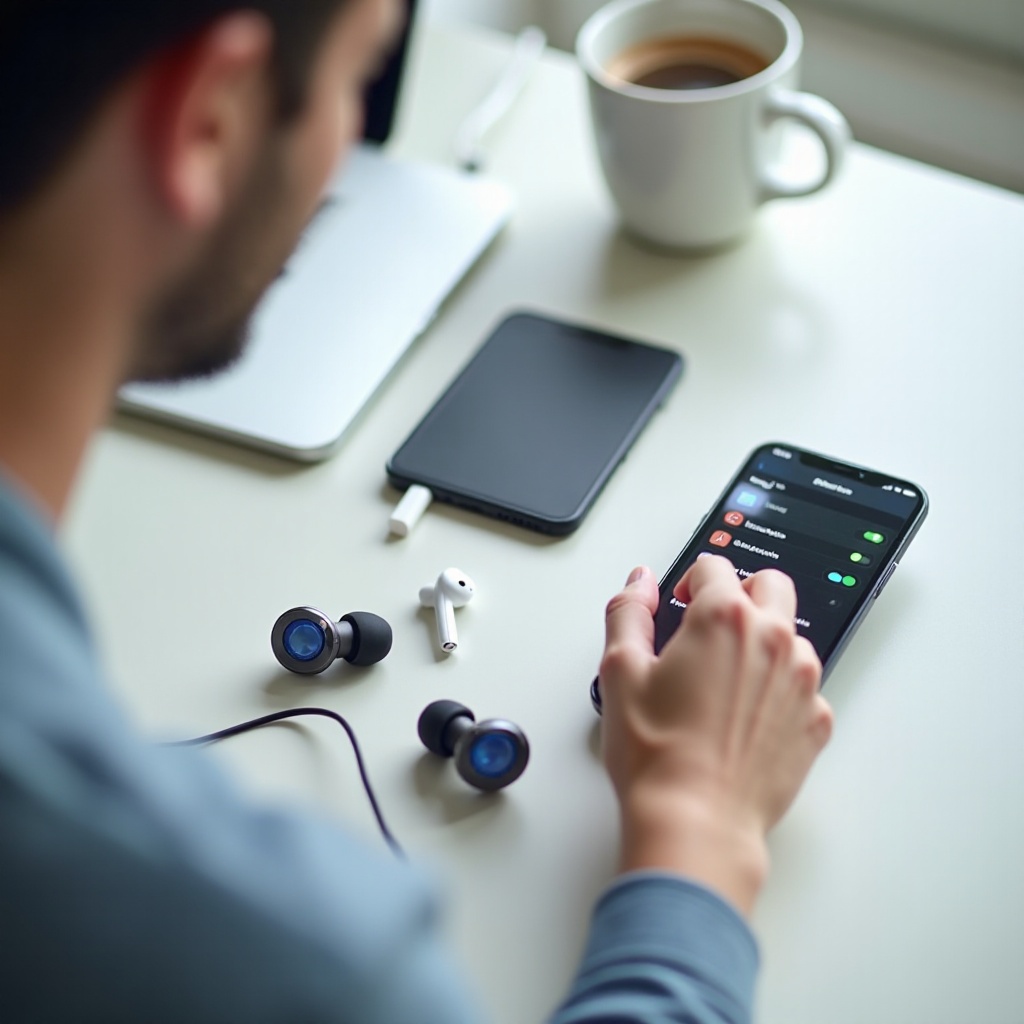
Etapa 5 – Soluções para fone de ouvido de chamadas do iPhone não funcionar (alto-falante superior)
Quando as chamadas ficam claras no viva-voz e pelos fones de ouvido, mas quase silenciosas no fone de ouvido superior, o problema está concentrado nesse componente ou nas suas configurações. É aqui que a maioria sente o problema de “fone de ouvido não funciona no iPhone” com mais força.
Verifique o roteamento de áudio durante as chamadas (fone, viva-voz, Bluetooth)
Erros de roteamento podem fazer parecer que o fone está morto:
- Durante uma chamada, toque no ícone de áudio na tela da chamada.
- Escolha “iPhone” ou “fone de ouvido do iPhone” em vez de viva-voz, Bluetooth ou um sistema de carro.
- Desative temporariamente o Bluetooth em Ajustes > Bluetooth para forçar o iPhone a usar seus próprios alto-falantes.
Se você de repente ouvir o interlocutor pelo fone, o problema era o roteamento, não o hardware. Caso contrário, passe a verificar bloqueios físicos.
Limpe a grade do fone e remova películas de tela obstrutivas
A grade estreita na parte superior frontal do iPhone acumula poeira, oleosidade da pele e detritos com o tempo. Esse acúmulo pode abafar ou bloquear o som:
- Use uma escova limpa, seca e macia para varrer delicadamente a grade do fone.
- Evite líquidos, ar comprimido ou ferramentas pontiagudas que possam empurrar sujeira para dentro.
- Se a película de proteção de tela cobrir a área do fone ou ficar muito próxima, remova-a e teste uma chamada.
Você pode perceber que o som fica muito mais claro após limpar e remover obstruções.
Remova capas volumosas e teste novamente
Algumas capas reforçadas ou mal projetadas podem interferir na área do fone:
- Retire completamente a capa.
- Faça uma chamada de teste e ouça com atenção pelo fone.
Se a chamada soar melhor sem a capa, considere um modelo diferente que deixe o fone totalmente exposto.
Use o balanceamento de áudio e o roteamento de chamadas em Acessibilidade
Configurações de acessibilidade podem direcionar o áudio de formas inesperadas se você já as ajustou:
- Vá em Ajustes > Acessibilidade > Áudio/Visual.
- Certifique-se de que o controle deslizante de equilíbrio Esquerda/Direita esteja centralizado.
- Desative “Áudio Mono”, a menos que você dependa dele.
- Na seção Roteamento de Áudio das Chamadas, deixe em “Automático”, a menos que precise forçar para um dispositivo específico.
Com obstruções físicas removidas e o roteamento verificado, você cobriu as principais causas de um fone fraco ou silencioso. Se o problema ainda persistir, é hora de olhar para correções de software mais avançadas.
Etapa 6 – Correções de software no iOS 17 e posteriores
Quando ajustes rápidos e limpeza não resolvem o problema de “fone de ouvido não funciona no iPhone”, o software do sistema pode ser o culpado. A Apple frequentemente corrige problemas de áudio em atualizações, e alguns resets mais profundos podem limpar falhas de configuração ocultas.
Atualize o iOS para a versão mais recente disponível
Falhas de áudio, conflitos de Bluetooth e erros de roteamento são alvos comuns de atualizações do iOS:
- Vá em Ajustes > Geral > Atualização de Software.
- Baixe e instale qualquer atualização disponível.
- Após o iPhone reiniciar, teste chamadas, músicas e vídeos novamente tanto no fone quanto nos fones de ouvido.
Se o problema começou depois de uma atualização de sistema, atualizações menores posteriores podem já conter a correção.
Ajuste Segurança do Fone de Ouvido, limites de volume e balanceamento
Segurança do Fone de Ouvido e limites de volume podem limitar o som de um jeito que parece falha:
- Abra Ajustes > Sons e Tato > Segurança do Fone de Ouvido.
- Desative temporariamente “Reduzir Sons Altos” e teste o áudio.
- Se você usa limites de volume no app Música, alivie-os ou desative-os enquanto testa.
- Confirme novamente o equilíbrio e as configurações de mono em Ajustes > Acessibilidade > Áudio/Visual.
Essas configurações muitas vezes explicam por que fones soam muito baixos mesmo com o volume no máximo.
Redefina todos os ajustes sem apagar seu conteúdo
Se você suspeita de um problema de configuração mais profundo, redefina todos os ajustes. Isso não apaga fotos, apps ou conteúdo, mas limpa muitas preferências:
- Vá em Ajustes > Geral > Transferir ou Redefinir iPhone.
- Toque em “Redefinir” e depois escolha “Redefinir Todos os Ajustes”.
- Digite o código e confirme.
O iPhone será reiniciado com ajustes padrão. Você terá que inserir senhas de Wi‑Fi novamente e refazer preferências, mas esse passo muitas vezes corrige problemas persistentes de roteamento de som e Bluetooth que afetam o fone.
Faça backup e restaure o iPhone para corrigir falhas profundas de software
Se o problema resistir a todas as etapas anteriores, você pode testar se um sistema limpo o corrige:
- Faça backup do iPhone no iCloud ou pelo Finder em um Mac ou PC.
- Vá em Ajustes > Geral > Transferir ou Redefinir iPhone > Apagar Todo o Conteúdo e Ajustes.
- Configure o iPhone como novo e teste o fone e os fones de ouvido antes de restaurar o backup.
Se o áudio funcionar em uma configuração nova, mas falhar depois que você restaurar o backup, um app específico ou ajuste do sistema antigo pode ser a causa. Se falhar mesmo em um sistema novo, isso indica fortemente um problema de hardware, não de software.
Etapa 7 – Como saber se é um problema de hardware
Depois de passar pelas verificações com fio, sem fio e de software, você precisa decidir se danos físicos reais estão causando o problema de “fone de ouvido não funciona no iPhone”. Reconhecer sinais de hardware ajuda a evitar perder tempo com ajustes de software repetidos.
Sinais de danos por líquido, quedas e impactos físicos
Pense no histórico recente do seu iPhone:
- Ele sofreu uma queda forte, especialmente na borda ou canto superior?
- Foi exposto a água, chuva, suor ou vapor em banheiro ou cozinha?
- Você vê rachaduras, amassados ou empenamento perto da parte superior da tela?
Impactos e líquidos podem danificar o alto-falante do fone, conectores internos ou o próprio chip de áudio.
Quando vários fones falham, mas o alto-falante funciona
Observe como diferentes saídas se comportam lado a lado:
- Se vários fones com fio falham no seu iPhone, mas funcionam em outros dispositivos,
- E o áudio Bluetooth é instável ou distorcido,
- Mas o alto-falante inferior ainda funciona razoavelmente bem,
você pode ter danos parciais na trilha de áudio interna. Isso vai além de uma simples falha de software.
Chiados, cortes ou volume muito baixo no fone
Falhas de hardware geralmente produzem sintomas bem específicos:
- Chiados ou ruídos quando você aumenta o volume da chamada.
- Áudio que corta mesmo com o telefone parado.
- Volume extremamente baixo no fone, apesar de configurações no máximo e grade limpa.
Esses sinais normalmente indicam um alto-falante de fone em falha ou conexões internas danificadas.
Por que reparos de hardware “faça você mesmo” são arriscados em iPhones recentes
iPhones modernos concentram muitos componentes em pouco espaço e dependem de selos para manter a resistência à água. Abrir o aparelho ou tentar substituir o fone por conta própria pode:
- Quebrar a tela ou os módulos do Face ID.
- Danificar conectores e cabos internos.
- Destruir a resistência à água e invalidar a garantia ou o AppleCare+.
Se você suspeitar de danos de hardware, diagnósticos profissionais são mais seguros, confiáveis e muitas vezes mais baratos do que consertar erros posteriores.
Etapa 8 – Quando contatar o Suporte da Apple ou uma assistência técnica
Quando você percebe sinais claros de falha de hardware ou já esgotou todas as etapas de software razoáveis, é hora de chamar ajuda especializada. Buscar suporte no momento certo pode economizar tempo e dinheiro.
Use o app Suporte Apple e diagnósticos remotos
A Apple oferece ferramentas para ajudar a encontrar problemas de hardware sem adivinhação:
- Instale e abra o app Suporte Apple ou visite o site de Suporte da Apple.
- Selecione seu iPhone e descreva o problema “fone de ouvido não funciona no iPhone” em detalhes.
- Execute quaisquer diagnósticos sugeridos. A Apple muitas vezes consegue verificar componentes-chave remotamente.
Com base nos resultados, você pode ver opções de reparo por correio, visita ao Genius Bar ou a um prestador de serviço autorizado próximo.
Garantia, AppleCare+ e custos de reparo
Antes de agendar um reparo, revise sua cobertura:
- Verifique se o iPhone ainda está dentro do período de garantia padrão.
- Confirme se você comprou AppleCare+, que geralmente reduz custos de reparo e pode cobrir alguns danos acidentais.
- Compare o custo estimado do reparo com o valor do aparelho e com planos de upgrade em breve.
Entender sua cobertura ajuda a escolher entre reparar, substituir ou atualizar para um aparelho mais novo.
Preparando o iPhone e os dados para o reparo
Antes de entregar seu iPhone a qualquer assistência:
- Faça backup do iPhone no iCloud ou em um computador para proteger seus dados.
- Desative “Buscar iPhone” e saia do seu ID Apple se a Apple ou a assistência solicitar.
- Remova capa, película de tela e quaisquer acessórios.
Com os dados seguros e o aparelho pronto, você pode deixar que os profissionais cuidem do hardware. Após o reparo, seu principal trabalho é manter o fone e os fones de ouvido em bom estado para que o problema não volte.
Dicas de prevenção para futuros problemas de fone e fones de ouvido
Depois de resolver o problema de “fone de ouvido não funciona no iPhone”, alguns hábitos simples podem reduzir a chance de falhas futuras. Proteger portas, cabos e alto-falantes mantém o som claro e estável por mais tempo.
Armazenamento e manuseio adequados de fones com fio e sem fio
Uso brusco é uma das maneiras mais rápidas de estragar fones e portas:
- Evite puxar fones com fio pelo cabo ao removê-los. Segure pelo plugue.
- Não enrole cabos muito apertados em torno do telefone, pois isso força o fio perto das pontas.
- Mantenha fones sem fio no estojo de carregamento quando não estiver usando.
Manuseio cuidadoso protege tanto o fone interno quanto os acessórios de que você depende.
Manter portas, grades e fones limpos e secos
Aberturas limpas ajudam a manter o som claro e alto:
- Use uma escova macia e seca de tempos em tempos na grade do fone e na porta.
- Afaste o iPhone de umidade direta sempre que possível.
- Limpе fones com um pano seco após exercícios ou contato com suor.
Cuidados leves e regulares podem evitar que pequenos problemas cresçam e virem grandes falhas.
Escolhendo acessórios certificados para o seu iPhone
Acessórios baratos e não certificados podem danificar portas ou causar conexões instáveis que parecem problemas de fone:
- Dê preferência a cabos e adaptadores Lightning ou USB‑C certificados (MFi).
- Evite adaptadores sem marca muito baratos quando possível.
- Considere marcas confiáveis para fones com fio e sem fio.
Acessórios de qualidade funcionam de forma mais confiável e reduzem as chances de enfrentar novamente um problema de “fone de ouvido não funciona no iPhone”.
Conclusão
Quando o fone de ouvido não está funcionando no seu iPhone, você não precisa adivinhar nem entrar em pânico. Ao testar separadamente o fone interno, os fones com fio e os fones Bluetooth, você consegue identificar rapidamente a verdadeira origem do problema. Verificações simples como ajustar o volume em chamada, limpar a grade do fone e confirmar o roteamento de áudio resolvem muitos casos.
Se você ainda tiver dificuldades, ferramentas de software como atualizações do iOS, ajustes de Segurança do Fone de Ouvido e redefinições ajudam a eliminar falhas mais profundas. Quando surgirem sinais de danos de hardware por quedas ou líquidos, diagnósticos e reparos profissionais se tornam o caminho mais sensato. Com melhor manuseio, limpeza regular e acessórios certificados, você pode desfrutar de chamadas mais claras e som mais forte e reduzir o risco de enfrentar novamente um problema de “fone de ouvido não funciona no iPhone”.
Perguntas Frequentes
Por que o alto-falante de ouvido do meu iPhone não funciona durante as chamadas, mas o viva-voz funciona?
Se o viva-voz funciona, mas o alto-falante de ouvido superior está silencioso ou muito baixo, o problema provavelmente é o encaminhamento de áudio ou o hardware do alto-falante de ouvido. Durante uma chamada, toque no ícone de áudio e selecione “iPhone” para forçar o som para o alto-falante de ouvido e desligue o Bluetooth para que o áudio não vá para outro dispositivo. Limpe a grade do alto-falante de ouvido e remova qualquer capa grossa ou película protetora na borda superior. Se o som continuar fraco após essas etapas e uma reinicialização, o alto-falante de ouvido ou as conexões internas podem estar danificados e precisar de reparo profissional.
O que devo fazer se apenas um lado dos meus fones de ouvido do iPhone tiver som?
Primeiro, teste os fones de ouvido em outro dispositivo. Se apenas um lado funcionar lá também, os fones de ouvido estão com defeito e precisam ser substituídos. Se ambos os lados funcionarem em outros dispositivos, mas não no seu iPhone, limpe delicadamente a porta Lightning ou USB-C e inspecione o cabo e o conector em busca de danos. Em seguida, vá em Ajustes > Acessibilidade > Áudio/Visual e centralize o controle deslizante de equilíbrio Esquerda/Direita, e certifique-se de que o Áudio Mono esteja desativado, a menos que você precise dele. Se vários fones de ouvido diferentes apresentarem o mesmo problema de “som apenas de um lado” no seu iPhone, a porta ou o circuito de áudio podem estar danificados e devem ser verificados por um técnico.
Uma atualização recente do iOS pode fazer com que o alto-falante de ouvido ou os fones do meu iPhone parem de funcionar?
Uma atualização do iOS às vezes pode desencadear novos erros de áudio ou redefinir configurações de encaminhamento e volume de maneiras inesperadas. Se o alto-falante de ouvido ou os fones de ouvido pararam de funcionar logo após uma atualização, instale quaisquer novas atualizações menores e, em seguida, reinicie o iPhone. Verifique a Segurança dos Fones de Ouvido, os limites de volume e o encaminhamento de áudio em Sons e Toques e em Acessibilidade. Você também pode redefinir todos os ajustes sem apagar seus dados. Se os problemas persistirem em chamadas, fones de ouvido com fio e áudio Bluetooth, entre em contato com o Suporte da Apple para verificar se há algum problema conhecido e para descartar problemas de hardware que possam ter ocorrido na mesma época da atualização.