
Introdução
Apesar da progressão da tecnologia, os scanners de mesa continuam a servir como ferramentas essenciais para digitalizar documentos e imagens. Para os usuários que preferem o Windows 7, selecionar um scanner de mesa compatível é uma prioridade e uma necessidade. O sistema operacional pode ser mais antigo, mas é conhecido por sua estabilidade e facilidade de uso, razão pela qual muitos usuários ainda o preferem. Este guia abrangente explora os benefícios de usar scanners de mesa com o Windows 7, detalhando características importantes, oferecendo recomendações de produtos de alta qualidade e fornecendo instruções claras para configuração e manutenção.
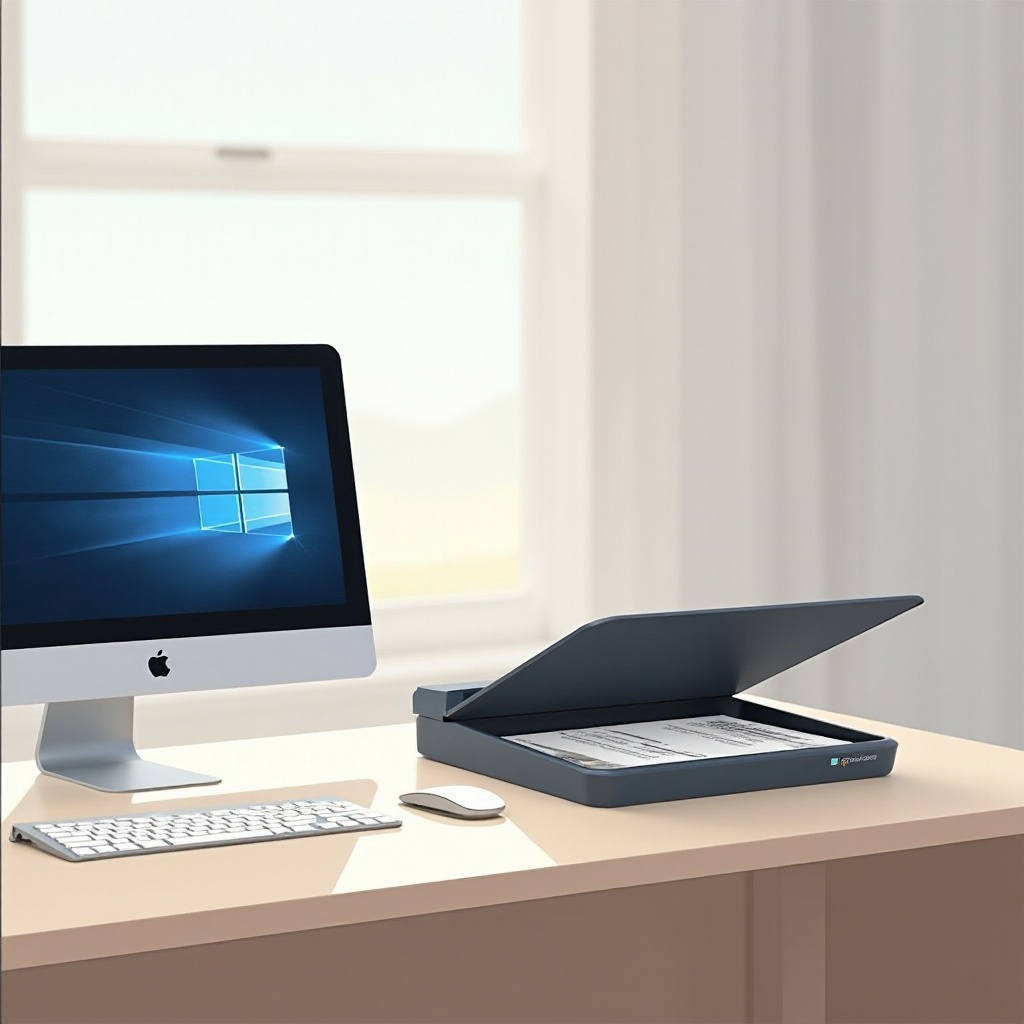
Por que Escolher Scanners de Mesa para Windows 7?
Escolher um scanner de mesa adaptado para o Windows 7 garante um desempenho perfeito. Embora o Windows 7 não suporte as últimas atualizações, os fabricantes continuam a apoiá-lo devido à sua duradoura popularidade. Eles oferecem drivers e software atualizados especificamente para este sistema operacional. Os scanners de mesa são ideais para usuários que precisam de digitalização em alta resolução para vários tipos de mídia, desde documentos a obras de arte intricadas. Eles superam outros tipos de scanners em versatilidade, tornando-os uma escolha perfeita para ambientes domésticos ou pequenos escritórios.
Ao passar para as características principais, compreender as especificações dos scanners de mesa permite uma tomada de decisão informada.
Características Principais dos Melhores Scanners de Mesa
Várias características importantes distinguem os melhores scanners de mesa. A alta resolução é crítica – scanners com um mínimo de 2400 dpi garantem reprodução detalhada de imagens e texto. A velocidade de digitalização é outro fator importante, especialmente para o processamento de documentos em alto volume. Um alimentador automático de documentos (ADF) pode aumentar a produtividade, facilitando a digitalização de múltiplas páginas sem intervenção manual. A compatibilidade é outro pilar; procure por scanners que oferecem os drivers mais recentes com suporte ao Windows 7. A conectividade, seja USB ou Wi-Fi, aumenta a usabilidade ao permitir a integração com outros dispositivos ou redes.
Com este conhecimento, vamos explorar scanners recomendados que se destacam nessas áreas.
Principais Scanners de Mesa Recomendados para Windows 7 em 2024
Selecionar o scanner certo não precisa ser avassalador. Aqui estão alguns modelos de destaque em 2024:
-
Epson Perfection V39: Conhecido por sua alta resolução, o V39 oferece conectividade USB, garantindo uma experiência sem esforço para os usuários do Windows 7. Seu tamanho compacto se adequa a espaços de trabalho menores.
-
Canon CanoScan LiDE 300: Apresentando um design minimalista, este modelo fornece qualidade excepcional de digitalização, com um modo de digitalização automática e velocidade aprimorada. A Canon oferece suporte ao Windows 7 com drivers dedicados, garantindo um funcionamento suave.
-
Brother ADS-2400N: Este modelo é versátil, lidando tanto com documentos quanto com fotos. Ele acomoda digitalização duplex e apresenta uma interface amigável compatível com o Windows 7, ideal para uso pessoal e profissional.
-
Plustek A3 Flatbed Scanner: Para necessidades de formato maior, o Plustek pode digitalizar mídias de até tamanho A3. Está frequentemente atualizado para garantir suporte consistente, tornando-o perfeito para artistas gráficos e arquitetos.
Compreender essas opções nos leva aos aspectos práticos de integrar um scanner com o Windows 7.
Como Instalar e Configurar Scanners de Mesa no Windows 7
Instalar e configurar um scanner de mesa no Windows 7 pode ser simples se seguido corretamente:
-
Preparação: Tenha todos os materiais necessários prontos, incluindo o hardware do scanner, disco de instalação ou acesso ao site do fabricante para baixar drivers.
-
Instalação de Driver: Use o disco de instalação fornecido ou visite o site do fabricante para adquirir os drivers mais recentes compatíveis com o Windows 7. Siga as etapas na tela e selecione a versão que corresponde ao seu sistema operacional (32 bits ou 64 bits).
-
Conectar o Scanner: Conecte o scanner usando o cabo USB fornecido. Certifique-se de que seu sistema reconhece o scanner, completando a configuração do hardware.
-
Executar Testes de Configuração: Após a instalação, execute uma digitalização de teste para verificar a funcionalidade. Utilize o software fornecido para experimentar diferentes resoluções e configurações para garantir que tudo funcione como previsto.
Agora que o scanner está configurado, adotar práticas eficazes pode melhorar sua experiência de digitalização.
Melhores Práticas para Uso de Scanners de Mesa
Maximizar a utilidade do seu scanner de mesa envolve várias estratégias:
-
Manutenção Regular: Mantenha a cama de vidro e a tampa limpas para evitar manchas que poderiam afetar a qualidade da digitalização. Verifique e atualize regularmente os drivers.
-
Configurações Ótimas: Ajuste as configurações com base em suas necessidades – resoluções padrão para tarefas diárias, dpi mais altos para digitalizações de fotos detalhadas.
-
Alinhamento Preciso: Alinhe cuidadosamente os documentos no vidro para evitar cortes ou digitalizações incompletas.
Implementar essas práticas prolonga a vida útil do scanner e garante uma saída de alta qualidade.
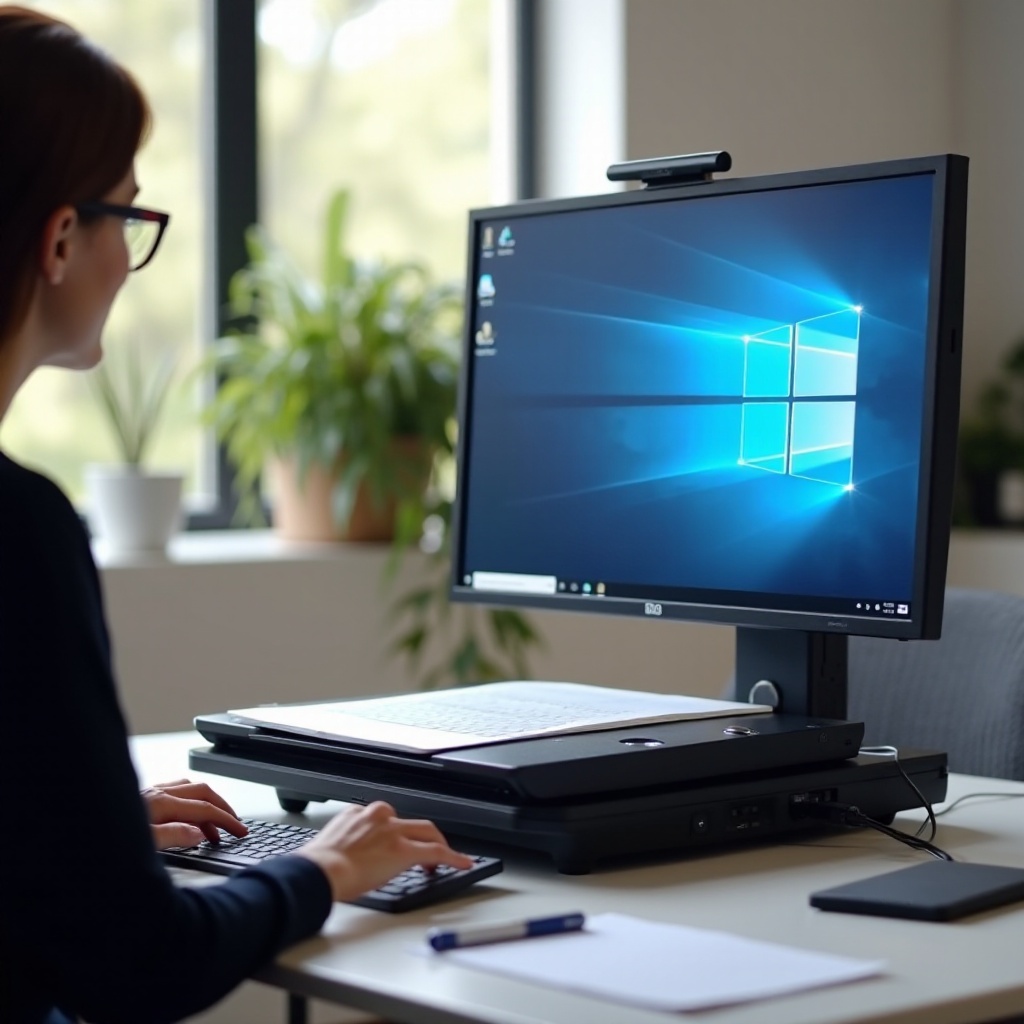
Resolvendo Problemas Comuns com Scanners de Mesa no Windows 7
Mesmo com dispositivos robustos, scanners podem experimentar problemas:
-
Conflitos de Driver: Estes são frequentemente causados por drivers desatualizados ou corrompidos. Reinstale ou atualize os drivers no site do fabricante.
-
Problemas de Calibração: Se você notar linhas ou imprecisões de cor, pode indicar problemas de calibração. A maioria dos scanners inclui ferramentas para recalibração.
-
Erros de Conexão: Verifique se os cabos estão seguros e funcionais. Teste diferentes portas USB se necessário.
Estas soluções ajudam a mitigar problemas comuns, mantendo seu scanner funcionando suave e eficazmente.
Conclusão
Scanners de mesa oferecem valor significativo para usuários do Windows 7, misturando confiabilidade, versatilidade e qualidade. Mesmo com o desenvolvimento de novos sistemas operacionais, o Windows 7 continua sendo uma escolha confiável para muitos. Ao selecionar um scanner compatível e usá-lo de forma eficaz, os usuários podem alcançar excelente desempenho. Seja para empreendimentos pessoais ou tarefas profissionais, investir no scanner de mesa certo se mostra benéfico.
Perguntas Frequentes
O que devo considerar ao comprar um scanner de mesa para Windows 7?
Concentre-se na resolução, velocidade, compatibilidade e opções de conectividade. Certifique-se de que o scanner tenha drivers dedicados para Windows 7 e atenda às suas necessidades específicas.
Como atualizo os drivers do meu scanner de mesa no Windows 7?
Visite o site do fabricante, baixe os drivers mais recentes e siga as instruções de instalação. Atualizações regulares garantem compatibilidade e desempenho perfeitos.
Posso usar meu scanner de mesa com outros sistemas operacionais também?
Sim, muitos scanners suportam múltiplos sistemas operacionais, como Windows 10 ou MacOS. No entanto, sempre verifique as especificações do fabricante para compatibilidade com outros sistemas.