
Introduzione
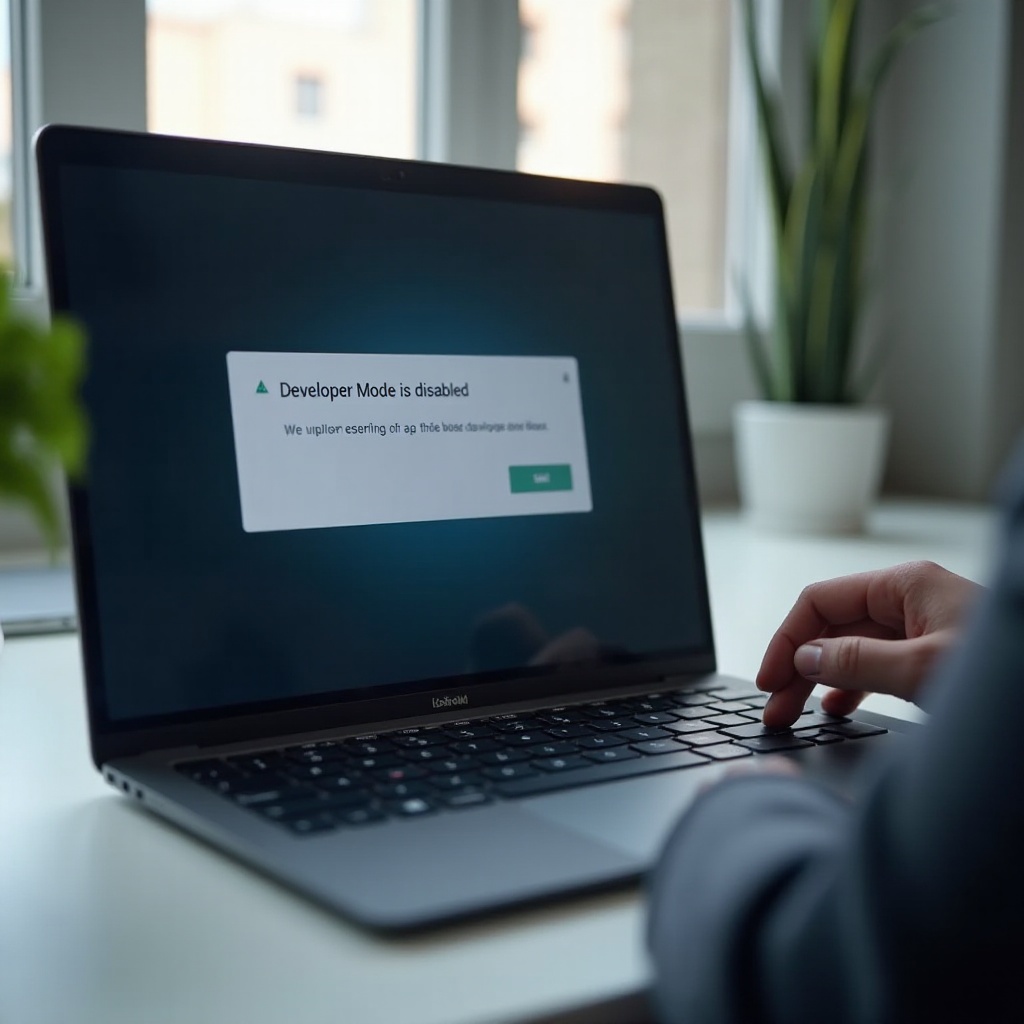
Vedere il messaggio “Modalità sviluppatore del Chromebook disabilitata” può essere frustrante, soprattutto quando speravi di sbloccare più potenza dal tuo laptop. Forse hai seguito una guida, premuto i tasti giusti o provato a installare strumenti avanzati, ma il tuo dispositivo continua a rifiutarsi di rimanere in Modalità sviluppatore. Invece, continua ad avviarsi in modalità normale o mostra avvisi che non comprendi completamente.
La Modalità sviluppatore cambia il modo in cui ChromeOS si comporta e come protegge i tuoi dati. Poiché indebolisce alcune misure di sicurezza, molti Chromebook mantengono questa modalità disattivata per impostazione predefinita o la bloccano del tutto. Ciò è particolarmente comune sui dispositivi scolastici e di lavoro negli Stati Uniti.
Questa guida ti accompagna alla scoperta di cosa sia realmente la Modalità sviluppatore, perché il tuo Chromebook indica che è disabilitata e come puoi attivarla in sicurezza su un dispositivo personale. Imparerai anche cosa puoi e cosa non puoi fare sui laptop gestiti, oltre ad alternative pratiche che ti offrono più potenza senza rinunciare a troppa sicurezza. Alla fine, saprai se la Modalità sviluppatore è adatta alle tue esigenze e qual è la migliore prossima mossa per te.
Che cos’è la Modalità sviluppatore su un Chromebook?
La Modalità sviluppatore è uno stato speciale che consente al tuo Chromebook di eseguire codice, app e modifiche di sistema che Google non verifica completamente. In modalità normale, ChromeOS punta su sicurezza, semplicità e facilità di ripristino. La Modalità sviluppatore scambia parte di questa sicurezza con maggiore flessibilità e controllo.
Capire come la Modalità sviluppatore cambia ChromeOS aiuta a spiegare perché tanti dispositivi vengono forniti con “Modalità sviluppatore del Chromebook disabilitata” e perché alcuni utenti la vogliono comunque.
Come la Modalità sviluppatore cambia ChromeOS
Quando attivi la Modalità sviluppatore, sotto il cofano cambiano diverse cose importanti:
- Il sistema di avvio verificato viene allentato o disattivato. In modalità normale, ChromeOS controlla i file di sistema a ogni avvio per assicurarsi che non siano stati manomessi. La Modalità sviluppatore indebolisce questo controllo così puoi modificare i file di sistema.
- Ottieni un accesso più profondo al sistema. Puoi aprire una shell root, eseguire comandi potenti e intervenire su aree del sistema che rimangono bloccate in modalità normale.
- Compaiono avvisi di avvio. Ogni volta che il Chromebook si avvia, vedi una schermata di avviso che ti ricorda che la verifica del sistema operativo è disattivata e che il dispositivo è in Modalità sviluppatore.
Questi cambiamenti sono ciò che ti offre opzioni avanzate, ma rimuovono anche alcuni degli strati che rendono i Chromebook così resistenti a malware e danni accidentali.
Vantaggi dell’uso della Modalità sviluppatore
Le persone cercano “Modalità sviluppatore del Chromebook disabilitata” perché vogliono le capacità extra che la Modalità sviluppatore può sbloccare, ad esempio:
- Eseguire configurazioni Linux personalizzate oltre al container Linux standard, incluse distribuzioni diverse o ambienti personalizzati.
- Installare software non disponibile come estensione Chrome, app Android o app Linux standard all’interno del container predefinito.
- Accedere a strumenti da riga di comando avanzati per sviluppo, scripting, penetration testing o esplorazione del sistema.
- Testare funzionalità sperimentali, sistemi operativi alternativi o flussi di lavoro insoliti su un Chromebook personale a basso costo.
Per sviluppatori, smanettoni ed appassionati di tecnologia, la Modalità sviluppatore può trasformare un semplice Chromebook in una macchina sperimentale flessibile.
Rischi e limitazioni della Modalità sviluppatore
I vantaggi comportano compromessi reali che dovresti considerare prima di provare ad aggirare uno stato di “Modalità sviluppatore del Chromebook disabilitata”:
- Minore sicurezza: con l’avvio verificato allentato, diventa più facile per software malevolo o difettoso persistere. Se qualcuno ottiene accesso fisico al tuo dispositivo, ha più opzioni.
- Rischio di perdita di dati: attivare o disattivare la Modalità sviluppatore di solito cancella tutti i dati locali. Se non esegui il backup prima, puoi perdere i file salvati sul dispositivo.
- Possibili limitazioni di policy o di supporto: alcuni produttori e organizzazioni scoraggiano la Modalità sviluppatore. I team di supporto potrebbero chiederti di disabilitarla o di resettare il dispositivo prima di aiutarti nella risoluzione dei problemi.
Questi compromessi spiegano perché ChromeOS rimane in modalità normale per impostazione predefinita e perché le organizzazioni controllano rigorosamente la Modalità sviluppatore sui laptop gestiti.
Perché il tuo Chromebook mostra “Modalità sviluppatore disabilitata”
Ora che sai cosa fa la Modalità sviluppatore, puoi capire meglio perché il tuo Chromebook segnala che è disabilitata. La causa rientra solitamente in una di tre categorie: sicurezza predefinita, cambiamenti di sistema come aggiornamenti o ripristini, o policy amministrative.
Collegare questi motivi alla tua situazione ti aiuterà a decidere se dovresti provare ad attivare la Modalità sviluppatore o piuttosto cercare alternative più sicure.
Impostazioni di sicurezza predefinite sui nuovi Chromebook
La maggior parte dei nuovi Chromebook negli Stati Uniti arriva con la Modalità sviluppatore disattivata dalla fabbrica. In questo stato predefinito:
- La verifica del sistema operativo è completamente attiva a ogni avvio.
- Le partizioni di sistema rimangono di sola lettura e protette.
- Gli utenti non vedono schermate di avviso della Modalità sviluppatore.
Se non hai mai provato ad attivare la Modalità sviluppatore, il messaggio che la Modalità sviluppatore è disabilitata riflette semplicemente questa configurazione sicura standard.
Aggiornamenti di ChromeOS e ritorno automatico
A volte gli utenti attivano con successo la Modalità sviluppatore ma poi la vedono di nuovo disabilitata. Ciò può accadere:
- Dopo un importante aggiornamento di ChromeOS che ripristina parti del sistema.
- Dopo un processo di ripristino avviato da errori o file corrotti.
- Dopo aver eseguito un Powerwash o un ripristino alle impostazioni di fabbrica.
ChromeOS preferisce fortemente uno stato sicuro e verificato. Se il sistema rileva problemi o determinati cambiamenti, può incoraggiare o richiedere un ritorno alla modalità normale, che appare come una nuova disabilitazione della Modalità sviluppatore.
Policy sui Chromebook forniti da scuole e aziende
Se il tuo Chromebook appartiene a un distretto scolastico, un college o un datore di lavoro, è molto probabile che sia bloccato da policy. Gli amministratori utilizzano la Google Admin Console per:
- Impedire agli utenti di attivare la Modalità sviluppatore.
- Forzare il dispositivo a tornare alla modalità normale a ogni riavvio.
- Imporre l’iscrizione in modo che il dispositivo torni sempre sotto gestione.
In questo caso, “Modalità sviluppatore del Chromebook disabilitata” non è un bug, ma un’impostazione protetta. Serve a mettere al sicuro i dati scolastici o aziendali e a mantenere i dispositivi conformi agli standard di sicurezza.
Come verificare se la Modalità sviluppatore è disabilitata
Prima di provare a cambiare qualcosa, dovresti verificare lo stato attuale del tuo Chromebook. Questo ti aiuta a capire se il problema è semplicemente la sicurezza predefinita o il risultato di policy di gestione più profonde.
Controllare sia la schermata di avvio sia le impostazioni di sistema ti fornisce indizi e ti prepara ai passaggi successivi, che si tratti di attivare la Modalità sviluppatore su un dispositivo personale o di accettare i limiti su un dispositivo gestito.
Segnali sulla schermata di avvio del Chromebook
Il modo più semplice per capire se la Modalità sviluppatore è disabilitata è osservare la sequenza di avvio:
- Modalità normale: vedi il logo standard di ChromeOS, poi la schermata di accesso, senza grandi avvisi sulla verifica del sistema operativo.
- Modalità sviluppatore: vedi una schermata di avviso ben evidente che indica che la verifica del sistema operativo è disattivata e potrebbe chiederti di premere una combinazione di tasti per continuare.
Se non vedi mai un avviso e il tuo Chromebook va direttamente alla schermata di accesso, con ogni probabilità sei in modalità normale con la Modalità sviluppatore disabilitata.
Verifica della Modalità sviluppatore dalle impostazioni di ChromeOS
Puoi anche ispezionare i dettagli di sistema dal desktop:
- Accedi al tuo Chromebook.
- Clicca sull’orario nell’angolo in basso a destra.
- Clicca sull’icona a forma di ingranaggio per aprire le Impostazioni.
- Scorri e seleziona “Informazioni su ChromeOS”.
- Apri i dettagli aggiuntivi, come “Dettagli aggiuntivi” o informazioni sulla build.
A seconda della versione di ChromeOS, potresti vedere indicazioni di funzionalità per sviluppatori o opzioni di debug extra se la Modalità sviluppatore è attiva. Se tutto appare standard e non ci sono note per sviluppatori, è probabile che sia in vigore la modalità normale.
Uso delle informazioni di sistema e delle scorciatoie
Gli utenti più esperti a volte si affidano agli strumenti della shell per confermare la modalità:
- Premi “Ctrl + Alt + T” per aprire crosh, la shell di ChromeOS.
- Prova a eseguire comandi di solito disponibili solo in Modalità sviluppatore.
Se molti comandi sono bloccati o non disponibili, ciò suggerisce che la Modalità sviluppatore è disabilitata. Questo metodo è particolarmente utile se vuoi confermare la modalità senza riavviare.
Come attivare la Modalità sviluppatore su un Chromebook personale
Se hai confermato che il tuo Chromebook è personale e non gestito da un’organizzazione, puoi scegliere di attivare la Modalità sviluppatore. Questa sezione spiega come farlo con attenzione, concentrandosi su backup, aspettative chiare e uso sicuro.
È importante procedere passo dopo passo. Prima, proteggi i tuoi dati. Poi, usa le combinazioni di tasti corrette. Infine, impara cosa aspettarti all’avvio, così non rimarrai sorpreso dalle schermate di avviso.
Avvertenze importanti e passaggi per il backup dei dati
Attivare la Modalità sviluppatore di solito cancella tutti i dati utente locali dal dispositivo. Prima di iniziare, dovresti:
- Eseguire il backup dei file critici su Google Drive, su un’unità esterna o su un altro servizio cloud.
- Assicurarti che segnalibri e password siano sincronizzati con il tuo account Google o con un gestore di password.
- Disconnetterti da eventuali app che memorizzano dati locali e confermare che potrai ripristinarli in seguito.
Dovresti anche comprendere i rischi principali:
- Il tuo Chromebook sarà più facile da manomettere se qualcuno può accedervi fisicamente.
- Un uso scorretto dei privilegi di root o di funzionalità sperimentali può danneggiare le app o causare instabilità.
- Alcuni addetti al supporto potrebbero chiederti di tornare alla modalità normale prima di aiutarti.
Se accetti questi compromessi, puoi procedere con i passaggi effettivi di attivazione.
Procedura passo per passo con combinazioni di tasti e configurazione
Il processo per attivare la Modalità sviluppatore di solito è simile a questo (le schermate esatte possono variare in base al modello e alla versione, quindi segui sempre ciò che vedi sullo schermo):
- Spegni completamente il Chromebook.
- Tieni premuti “Esc + Aggiorna (Refresh)” e poi premi il pulsante di accensione.
- Rilascia i tasti quando appare la schermata di ripristino.
- Nella schermata di ripristino, premi “Ctrl + D” per iniziare la configurazione della Modalità sviluppatore.
- Conferma quando il dispositivo ti chiede se vuoi disattivare la verifica del sistema operativo.
Il tuo Chromebook si riavvierà quindi e inizierà a preparare la Modalità sviluppatore. Potrebbe richiedere alcuni minuti. Non chiudere il coperchio e non spegnere il dispositivo durante questo processo, altrimenti potresti dover ricominciare.
Cosa aspettarsi durante il primo avvio in Modalità sviluppatore
Dopo che la configurazione è completata e il Chromebook si riavvia:
- Vedrai una schermata di avviso che indica che la verifica del sistema operativo è disattivata.
- Potresti dover premere una combinazione di tasti, spesso “Ctrl + D”, per continuare l’avvio.
- Passerai attraverso una nuova procedura di configurazione, accedendo al tuo account Google e risincronizzando app e impostazioni.
Da questo momento in poi, a ogni avvio verrà mostrata la schermata di avviso della Modalità sviluppatore. È normale e funge da promemoria che il tuo Chromebook funziona in uno stato meno bloccato.
Quando non puoi disattivare “Modalità sviluppatore disabilitata” sui dispositivi gestiti
A volte, indipendentemente da quanto attentamente segui le guide, il tuo Chromebook si rifiuta di rimanere in Modalità sviluppatore. Potrebbe tornare indietro dopo ogni riavvio o ignorare completamente le combinazioni di tasti. In molti casi, ciò significa che il dispositivo è gestito da una scuola o da un’organizzazione.
In questa situazione, la vera soluzione non è un altro trucco, ma capire i limiti di ciò che ti è consentito modificare e decidere se ti serve un dispositivo diverso per le tue attività avanzate.
Come capire se il tuo Chromebook è gestito
Puoi riconoscere un Chromebook gestito da alcuni segnali chiari:
- In Chrome o nelle impostazioni di sistema, vedi messaggi come “Gestito dalla tua organizzazione”.
- Il tuo accesso principale utilizza un indirizzo email scolastico o di lavoro.
- Alcune impostazioni, siti web o estensioni sono bloccati e i messaggi di blocco citano un amministratore.
Quando vedi questi indizi, un amministratore controlla parti chiave della configurazione del tuo Chromebook, inclusa la Modalità sviluppatore.
Policy amministrative che bloccano la Modalità sviluppatore
Gli amministratori possono imporre policy che:
- Impediscono agli utenti di attivare affatto la Modalità sviluppatore.
- Forzano il dispositivo a tornare alla modalità normale a ogni riavvio.
- Richiedono che il Chromebook si iscriva automaticamente di nuovo dopo un reset o un ripristino.
Questi controlli servono a proteggere account, dati e l’intera rete. Non sono bug che puoi risolvere; sono regole che devi seguire mentre usi quel dispositivo gestito.
Perché aggirare le restrizioni è una cattiva idea
Tentare di aggirare queste policy è rischioso e in genere non ne vale la pena:
- Puoi violare le regole della scuola o del luogo di lavoro, con possibili ammonimenti, ritiro del dispositivo o provvedimenti disciplinari.
- Potresti danneggiare il dispositivo o perdere l’accesso a account importanti.
- Potresti creare rischi di sicurezza per altri utenti, soprattutto su reti condivise.
Se il tuo Chromebook è gestito e la Modalità sviluppatore è disabilitata per policy, rispetta questi limiti. Usa il dispositivo per lo scopo previsto ed esplora i progetti avanzati su un laptop personale.
Alternative alla Modalità sviluppatore per utenti esperti
Se continui a vedere “Modalità sviluppatore del Chromebook disabilitata” ma desideri comunque più funzionalità, non sei bloccato. Il ChromeOS moderno include strumenti potenti che non richiedono la Modalità sviluppatore completa. Queste opzioni ti consentono di lavorare in modo più sicuro pur espandendo le capacità del tuo Chromebook.
Combinando il supporto Linux integrato, le app Android e gli strumenti di sviluppo cloud, molti utenti riescono a soddisfare le proprie esigenze senza mai indebolire la verifica del sistema operativo.
Uso di Linux integrato (Crostini) senza Modalità sviluppatore
Su molti Chromebook più recenti, puoi eseguire Linux senza attivare la Modalità sviluppatore utilizzando la funzione Linux (Beta) o ambiente di sviluppo Linux:
- Apri le Impostazioni sul tuo Chromebook.
- Cerca una sezione chiamata “Sviluppatori” o “Ambiente di sviluppo Linux”.
- Clicca per attivare Linux e segui le istruzioni per configurarlo.
Una volta abilitato, ottieni un terminale Linux in cui puoi:
- Installare strumenti come VS Code, Git, Node.js, Python e altro ancora.
- Eseguire molte applicazioni e flussi di lavoro da riga di comando.
- Sviluppare progetti web, backend e di scripting all’interno di ChromeOS.
Per la maggior parte degli sviluppatori e degli studenti, questo è sufficiente per gestire le attività di programmazione senza entrare nella Modalità sviluppatore completa.
App Android, ADB e strumenti di sviluppo basati sul web
Puoi anche estendere il tuo Chromebook con:
- App Android dal Google Play Store per programmazione, prendere appunti, disegno e design.
- Strumenti di sviluppo per browser integrati in Chrome per sviluppo web e debugging.
- IDE basati sul web come Replit, GitHub Codespaces, StackBlitz e piattaforme simili.
Alcuni Chromebook consentono un supporto ADB (Android Debug Bridge) limitato in modalità normale, offrendo agli sviluppatori Android un po’ più di flessibilità pur mantenendo la maggior parte delle protezioni attive.
IDE cloud e ambienti di sviluppo remoti
Se hai bisogno di ancora più potenza, puoi spostare il lavoro pesante sul cloud o su un’altra macchina:
- Usa una VM o un container nel cloud e connettiti via SSH dal tuo Chromebook.
- Lavora con estensioni di sviluppo remoto, dove l’IDE gira in locale ma il codice viene compilato in remoto.
- Ospita il tuo server di sviluppo e accedivi tramite browser.
Con questo modello, il tuo Chromebook funge da client leggero e sicuro, mentre l’elaborazione reale avviene altrove. Questo approccio evita la necessità della Modalità sviluppatore sul Chromebook stesso.

Risoluzione dei problemi: la Modalità sviluppatore continua a essere disabilitata
A volte fai tutto correttamente su un Chromebook personale e la Modalità sviluppatore continua a non mantenersi attiva. A quel punto, devi capire se stai affrontando policy nascoste, corruzione del software o problemi hardware.
Sapere come reimpostare correttamente ChromeOS e quando smettere di forzare il dispositivo ti aiuta a evitare di sprecare tempo su una configurazione che non funzionerà mai come desideri.
Ritorno automatico dopo riavvio o aggiornamento
Se la Modalità sviluppatore sembra funzionare ma si disattiva dopo un riavvio o un aggiornamento, controlla questi indizi:
- Messaggi all’avvio o nelle impostazioni che menzionano iscrizione o gestione del dispositivo.
- Richieste che ti chiedono di confermare la verifica del sistema operativo dopo ogni riavvio.
- Riccomparse improvvise di restrizioni che pensavi di aver rimosso.
Questi segnali spesso indicano policy di gestione sopravvissute a un reset. Se il Chromebook appartiene a un’organizzazione, potresti scontrarti con regole imposte, non con un bug tecnico.
Ripristino di ChromeOS con un’unità USB di ripristino
Se sei certo che il Chromebook è personale e non gestito, ma continua a comportarsi in modo anomalo riguardo alla Modalità sviluppatore, un ripristino completo può aiutare:
- Su un altro computer, installa l’utilità Chromebook Recovery Utility dal Chrome Web Store.
- Usala per creare un’unità USB di ripristino per il modello specifico del tuo Chromebook.
- Avvia il tuo Chromebook in modalità di ripristino e inserisci l’unità USB.
- Segui i passaggi visualizzati sullo schermo per reinstallare una copia pulita di ChromeOS.
Dopo il ripristino, il tuo dispositivo dovrebbe trovarsi in uno stato normale e pulito. Da lì, puoi decidere se lasciare la Modalità sviluppatore disabilitata o provare ad attivarla di nuovo dopo aver effettuato i backup appropriati.
Quando considerare un altro laptop o modello di Chromebook
Se continui a incontrare ostacoli con la Modalità sviluppatore, anche su hardware personale, potrebbe essere un segno che questo Chromebook non è la scelta migliore per i tuoi obiettivi. A quel punto, potresti valutare:
- Acquistare un Chromebook personale che supporti chiaramente le funzionalità di cui hai bisogno e che non venga mai iscritto da un’organizzazione.
- Passare a un laptop Windows, macOS o Linux che ti conceda pieno controllo sul sistema operativo.
- Usare l’attuale Chromebook principalmente per navigazione sicura, email e lavoro leggero, eseguendo i compiti di sviluppo più pesanti altrove.
A volte il modo più intelligente per affrontare il limite “Modalità sviluppatore del Chromebook disabilitata” è scegliere un dispositivo progettato per un uso aperto e senza restrizioni.
La Modalità sviluppatore vale ancora la pena nel 2024?
Ora hai una visione chiara di cosa fa la Modalità sviluppatore, perché spesso è disabilitata e come gli amministratori la limitano. La decisione finale è se attivarla abbia senso per te in questo momento.
Il ChromeOS moderno è molto più capace rispetto alle versioni precedenti, quindi la necessità della Modalità sviluppatore è diminuita per molti utenti. Allo stesso tempo, alcuni flussi di lavoro specifici traggono ancora beneficio dalla libertà che essa offre.
Funzionalità moderne di ChromeOS che riducono la necessità
Oggi ChromeOS offre funzionalità che coprono la maggior parte delle esigenze avanzate senza Modalità sviluppatore:
- Gli ambienti di sviluppo Linux forniscono un terminale ricco e una catena di strumenti completa.
- Le app Android e web coprono molte attività di produttività e creatività.
- Le piattaforme cloud gestiscono build impegnative, elaborazione dati e test.
Se vuoi solo programmare, eseguire comuni strumenti per sviluppatori o gestire piccoli progetti, probabilmente puoi rimanere in modalità normale e lavorare comunque in modo efficiente.
Casi d’uso in cui la Modalità sviluppatore è ancora utile
La Modalità sviluppatore ha ancora un ruolo per alcuni utenti avanzati, inclusi coloro che:
- Hanno bisogno di un accesso profondo al sistema per esperimenti sul firmware, kernel personalizzati o ricerca sulla sicurezza.
- Vogliono provare sistemi operativi alternativi o configurazioni dual boot su hardware supportato.
- Si divertono a esplorare i livelli più bassi di ChromeOS oltre quelli che gli utenti tipici vedono.
In questi casi, la Modalità sviluppatore su un Chromebook personale non gestito può essere preziosa, purché tu comprenda e accetti i rischi.
Scegliere tra Chromebook e altri laptop
Se continui a sentirti limitato da “Modalità sviluppatore del Chromebook disabilitata”, poniti alcune domande:
- Voglio un dispositivo che metta al primo posto sicurezza e semplicità, o uno che mi dia pieno controllo?
- Posso soddisfare le mie esigenze con strumenti cloud e container Linux, o ho davvero bisogno di accesso a basso livello?
- Sono a mio agio nel gestire sicurezza, aggiornamenti e backup su un sistema più aperto?
Se vuoi la massima flessibilità e pieno accesso al sistema, un laptop Linux o Windows potrebbe essere più adatto. Se invece valorizzi stabilità, ripristino rapido e manutenzione minima, un Chromebook in modalità normale è spesso la scelta più intelligente.
Conclusione
Il messaggio “Modalità sviluppatore del Chromebook disabilitata” è più di un semplice avviso sullo schermo. Riflette il modo in cui ChromeOS bilancia facilità d’uso, sicurezza e controllo. Per molte persone, soprattutto studenti e dipendenti che utilizzano dispositivi forniti, mantenere disattivata la Modalità sviluppatore è l’opzione più sicura e l’unica possibile.
Su un Chromebook personale, puoi attivare la Modalità sviluppatore purché esegua il backup dei dati e accetti che il tuo dispositivo sarà meno protetto. Prima di fare questa scelta, esplora ciò che puoi fare con Linux, app Android e strumenti di sviluppo cloud. Potresti scoprire di avere già abbastanza potenza senza indebolire la verifica del sistema operativo.
Che tu scelga di restare in modalità normale, usare la Modalità sviluppatore o passare a un diverso tipo di laptop, l’obiettivo è lo stesso: scegliere lo strumento che si adatta al tuo lavoro, allo studio e alla creatività. Ora hai il contesto per prendere quella decisione con consapevolezza, invece di indovinare cosa significhi davvero quel messaggio “Modalità sviluppatore disabilitata”.
Domande frequenti
Perché il mio Chromebook dice “Modalità sviluppatore disabilitata” ogni volta che si avvia?
Il tuo Chromebook dice “Modalità sviluppatore disabilitata” perché è in esecuzione in modalità normale e sicura con la verifica del sistema operativo attivata. Questo è lo stato predefinito per la maggior parte dei dispositivi. Se il Chromebook è gestito da una scuola o da un’azienda, le politiche degli amministratori possono anche forzare la disattivazione della Modalità sviluppatore a ogni riavvio, anche se provi ad abilitarla.
Posso abilitare la Modalità sviluppatore su un Chromebook scolastico o di lavoro nel 2024?
Nella maggior parte dei casi, non puoi abilitare la Modalità sviluppatore su un Chromebook scolastico o di lavoro se gli amministratori l’hanno bloccata. Le politiche di gestione possono impedirti di attivare la Modalità sviluppatore o disabilitarla automaticamente dopo il riavvio. Cercare di aggirare questi controlli può violare le regole e può portare a sanzioni per l’account o il dispositivo, quindi non è consigliato.
Attivare la Modalità sviluppatore invalida la garanzia o rende il mio Chromebook non sicuro?
Attivare la Modalità sviluppatore non invalida sempre la garanzia, ma può limitare il supporto se le modifiche che apporti causano problemi. La Modalità sviluppatore riduce la sicurezza indebolendo l’avvio verificato e rendendo più facili gli attacchi locali o gli errori che possono danneggiare il sistema. Se la abiliti, usa password dell’account robuste, esegui regolarmente il backup dei tuoi dati ed evita di conservare informazioni molto sensibili sul dispositivo.