
Introducción
Cuando el auricular de tu iPhone deja de funcionar, toda la experiencia se resiente. Las llamadas se vuelven difíciles de seguir, la música suena mal y los auriculares con cable o Bluetooth pueden quedarse en silencio o cortar el sonido intermitentemente. Si dependes de tu iPhone para el trabajo, la familia o los viajes, esto es más que una simple molestia.
La frase “auricular no funciona en iPhone” abarca varios problemas relacionados. A veces, el auricular superior falla durante las llamadas, mientras que el altavoz inferior sigue funcionando. En otros casos, los auriculares con cable no reproducen sonido o los audífonos Bluetooth pierden la conexión. Esta guía te ayuda a descubrir qué parte está fallando y qué puedes hacer al respecto.
Avanzarás paso a paso por comprobaciones claras, desde ajustes sencillos hasta soluciones de software más profundas. También aprenderás a detectar daños reales de hardware para saber cuándo llamar al Soporte técnico de Apple o a un taller de reparación. Empieza con las primeras pruebas y ve avanzando hasta que el audio de tu iPhone vuelva a funcionar o tengas un plan de reparación claro.
Paso 1 – Confirma qué exactamente no está funcionando
Antes de cambiar ajustes o pensar en reparaciones, necesitas identificar el problema con precisión. “Auricular no funciona en iPhone” puede referirse al auricular interno de las llamadas, a los auriculares con cable o a los audífonos inalámbricos. Cada uno tiene su propio conjunto de causas y soluciones.
Prueba el auricular de llamadas integrado frente al altavoz inferior
Empieza con una sencilla prueba de llamada:
- Haz una llamada a un familiar, amigo o a tu buzón de voz.
- Acerca el iPhone a tu oído y escucha por el auricular superior.
- Mientras sigues en la llamada, toca el ícono de “altavoz” para cambiar al altavoz inferior.
Si escuchas claramente por el altavoz inferior pero el auricular superior está en silencio o muy bajo, es probable que el problema esté en el auricular o en los ajustes de encaminamiento relacionados. Si ambos están en silencio, el problema podría estar más profundamente en el sistema de audio o del lado de la red.
Prueba los auriculares con cable y los adaptadores
A continuación, haz una prueba con auriculares con cable:
- Conecta tus auriculares o audífonos con cable.
- Reproduce una canción o un video en Música, YouTube u otra app de medios.
- Mueve suavemente el conector cerca del puerto y a lo largo del cable.
Si el audio se corta intermitentemente, solo funciona un lado o escuchas fuertes chasquidos, es posible que los auriculares, el adaptador o el puerto sean los culpables. Si tienes otro par de auriculares con cable, pruébalos también. Comparar dos juegos te ayuda a ver si está fallando el iPhone o el accesorio.
Prueba los audífonos y auriculares Bluetooth
Las pruebas de audio inalámbrico completan la primera comprobación:
- Ve a Ajustes > Bluetooth y confirma que Bluetooth esté activado.
- Pon tus audífonos o auriculares Bluetooth en modo de emparejamiento y conéctalos.
- Abre el Centro de control y asegúrate de que aparecen como la salida de audio activa.
- Reproduce música o un video y escucha si el sonido es estable.
Si los audífonos Bluetooth funcionan pero el auricular no, es probable que tengas un problema con el auricular de llamadas. Si nada funciona bien, quizá te enfrentes a un problema de hardware o software más general.
Una vez que sepas qué dispositivos fallan, puedes pasar a comprobaciones específicas que solucionan muchos problemas sin demasiado esfuerzo.
Paso 2 – Comprobaciones rápidas que la mayoría pasa por alto
Ahora que sabes qué no funciona, puedes pasar por comprobaciones básicas que a menudo se omiten. Muchas personas saltan a la conclusión de que el auricular está roto cuando en realidad la culpa la tiene un ajuste sencillo o una ruta de audio mal seleccionada.
Comprueba el volumen durante la llamada, el silencio y el botón de fuente de audio
Durante una llamada telefónica, tu iPhone usa un nivel de volumen distinto al de las apps de medios. Si ese nivel es bajo, puede que no oigas nada por el auricular:
- Durante una llamada, pulsa varias veces el botón de subir volumen en el lateral del iPhone.
- Asegúrate de que el botón de silencio en la pantalla de la llamada no esté activo.
- Toca el ícono de la fuente de audio (a menudo un ícono de altavoz, Bluetooth o AirPlay) y elige “iPhone” o “Auricular del iPhone” si aparece.
Si el audio estaba encaminado a Bluetooth u otra salida, cambiarlo de nuevo puede resolver el problema de inmediato.
Prueba con otra app, otro archivo de audio y otro contacto
No todos los problemas de audio provienen del teléfono en sí. A veces un solo contacto, una sola app o una fuente de streaming concreta se comportan mal:
- Llama a otro número o a tu buzón de voz para ver si el problema sigue a ese contacto.
- Prueba el audio de llamada en una app como FaceTime Audio o WhatsApp, no solo en la app Teléfono.
- Reproduce música tanto en streaming como descargada para descartar problemas de red débil o de archivos.
Si solo falla una app o un contacto, probablemente el auricular esté bien y la solución esté en esa app o número concretos.
Reinicia tu iPhone y vuelve a intentar una llamada
Un reinicio limpia fallos temporales de iOS que pueden afectar al encaminamiento del sonido:
- Mantén pulsados el botón lateral y un botón de volumen hasta que aparezca el control deslizante de apagado.
- Desliza para apagar y espera unos 30 segundos.
- Enciende el iPhone y haz una llamada de prueba.
Si el audio vuelve tras el reinicio pero el problema reaparece más tarde, ten en cuenta este detalle. Sugiere que el fallo lo causa el software o una función concreta, no un auricular muerto. Las siguientes secciones profundizan en esas áreas, empezando por los accesorios con cable.
Paso 3 – Soluciones para auriculares con cable que no funcionan en iPhone
Los auriculares con cable a menudo reciben la culpa de los problemas de auricular porque comparten el mismo sistema de audio. Si tu juego con cable no funciona, podrías pensar que el auricular interno está roto cuando el problema real está en el cable, el adaptador o el puerto.
Inspecciona el cable, el conector y cualquier adaptador Lightning/USB‑C
El uso prolongado, guardarlos en el bolsillo y un manejo brusco pueden dañar cables y adaptadores:
- Pasa los dedos suavemente a lo largo del cable para sentir torceduras, desgaste o zonas blandas.
- Mira el conector para ver si hay dobleces, desconchados o decoloraciones por calor o corrosión.
- Si usas un adaptador de Lightning o USB‑C a 3,5 mm, examina ambos extremos en busca de desgaste o suciedad.
Conecta los auriculares a un segundo dispositivo, como un portátil o una tableta. Si también fallan allí, probablemente estén defectuosos. Sustituir un par o adaptador dañado suele solucionar tu problema sin cambios en el propio iPhone.
Limpia el puerto de carga/audio de forma segura
El polvo y las pelusas pueden acumularse dentro del puerto Lightning o USB‑C y bloquear una conexión sólida, especialmente si llevas el teléfono en un bolsillo o bolsa:
- Apaga el iPhone antes de limpiar.
- Utiliza un cepillo seco y suave o un palillo de madera o plástico.
- Mueve suavemente hacia fuera cualquier pelusa o polvo visible del puerto sin presionar con fuerza.
No uses herramientas metálicas ni líquidos. Pueden dañar el conector o la placa interna. Tras la limpieza, vuelve a conectar tus auriculares con cable y prueba el audio en varias apps y en llamadas.
Prueba con otro par de auriculares o con un adaptador oficial
Los adaptadores de terceros y los cables baratos a menudo fallan de formas que imitan fallos del dispositivo. Prueba lo siguiente:
- Utiliza otro par de auriculares con cable si tienes uno.
- Si usas un adaptador que no es de Apple, cámbialo por uno oficial de Apple y prueba de nuevo.
Si otros auriculares y un adaptador oficial funcionan bien, la culpa es de tu equipo original. Si ninguno funciona, pero los audífonos Bluetooth y el altavoz funcionan, puede que el puerto o el circuito de audio estén fallando poco a poco. A continuación, comprueba la parte inalámbrica para ver si el problema se limita a las conexiones con cable.
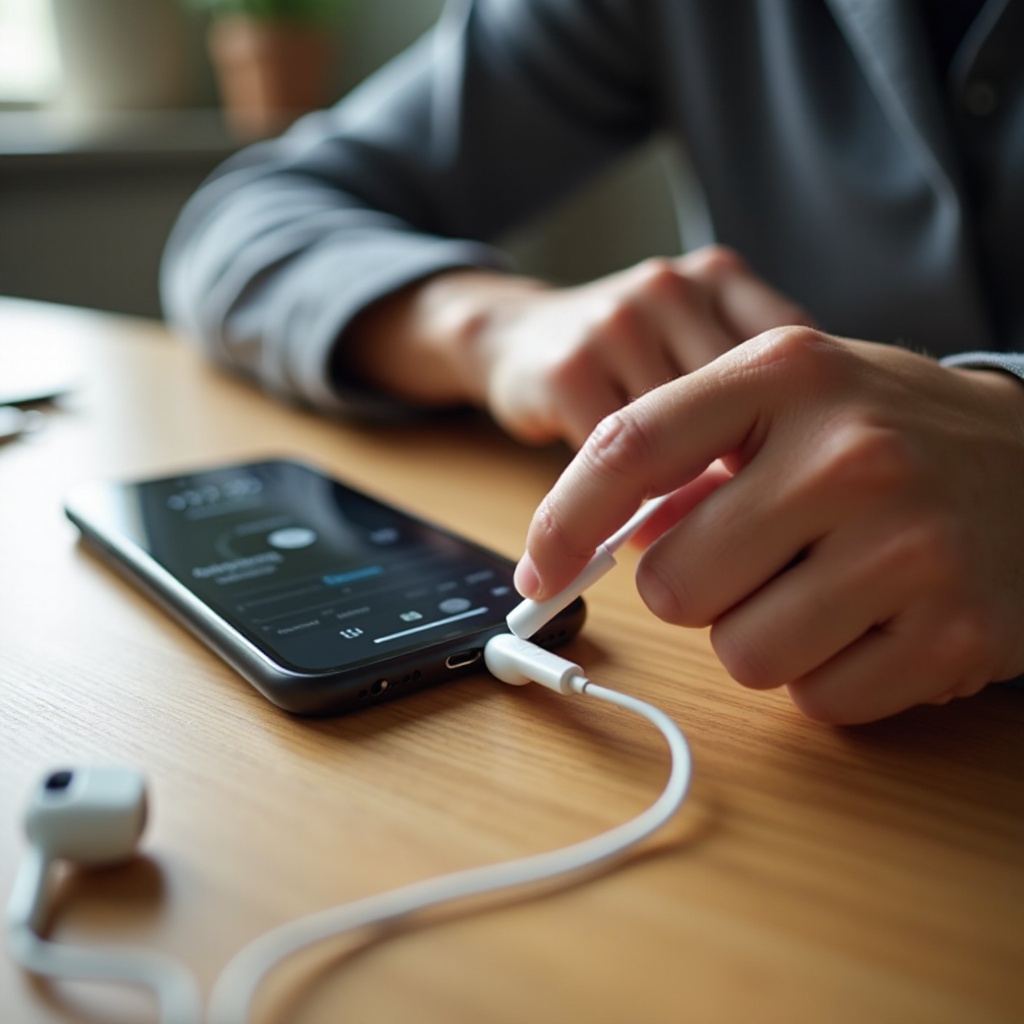
Paso 4 – Soluciones para auriculares y audífonos Bluetooth (incluidos AirPods)
El audio inalámbrico aporta sus propios problemas. Fallos de emparejamiento, batería baja o conexiones en conflicto pueden llevarte a pensar que el auricular no funciona en tu iPhone, cuando en realidad el problema es Bluetooth.
Asegúrate de que Bluetooth está activado y tu auricular está cargado
Empieza por lo básico:
- Abre Ajustes > Bluetooth y confirma que Bluetooth esté activado.
- Comprueba que tus audífonos o auriculares tengan suficiente carga. Busca indicadores LED o usa cualquier app o widget complementario.
- Confirma que el dispositivo aparece como “Conectado” en la lista de Bluetooth.
Si los audífonos no se conectan o se apagan rápidamente, recárgalos o restablécelos antes de culpar al iPhone.
Olvida y vuelve a emparejar tus auriculares Bluetooth
Los registros de emparejamiento corruptos son una causa común de comportamientos extraños de Bluetooth:
- Ve a Ajustes > Bluetooth.
- Toca la “i” junto a tus auriculares.
- Elige “Omitir este dispositivo” y confirma.
- Pon los auriculares en modo de emparejamiento.
- Vuelve a conectarlos desde la lista de Bluetooth.
Tras volver a emparejar, prueba tanto música como llamadas. Un emparejamiento limpio suele restaurar un sonido estable y un audio de llamada claro.
Restablece los AirPods o audífonos inalámbricos de marca
Si usas AirPods u otros audífonos totalmente inalámbricos, un restablecimiento completo puede eliminar fallos internos:
Para AirPods:
- Coloca ambos AirPods en el estuche de carga y cierra la tapa durante al menos 30 segundos.
- Abre la tapa y mantén pulsado el botón de configuración en la parte posterior hasta que la luz de estado parpadee en ámbar y luego en blanco.
- Vuelve a conectarlos desde los ajustes de Bluetooth del iPhone.
Otras marcas tienen pasos de restablecimiento similares descritos en sus manuales o apps. Una vez restablecidos, comprueba si ambos lados reproducen audio claramente y si las llamadas usan los audífonos sin cortes.
Evita que otros dispositivos roben la conexión Bluetooth
Si tus auriculares están emparejados con varios dispositivos, pueden cambiarse desde tu iPhone a otro:
- Desactiva Bluetooth en otros teléfonos, tabletas u ordenadores que usen los mismos auriculares.
- En el caso de los AirPods y algunos otros audífonos, abre los ajustes del dispositivo Bluetooth en tu iPhone y desactiva el cambio automático si te causa confusión.
Una vez que tu audio inalámbrico funcione bien, puedes centrarte en el auricular de llamadas integrado. Si Bluetooth funciona bien pero el audio de llamada por el auricular sigue fallando, el siguiente paso se dirige directamente a ese altavoz superior.
Paso 5 – Soluciones para el auricular de llamadas del iPhone que no funciona (altavoz superior)
Cuando las llamadas se escuchan claras con el altavoz manos libres y a través de auriculares, pero casi no se oye nada en el auricular superior, el problema se concentra en ese componente o en sus ajustes. Aquí es donde la mayoría de la gente siente con más fuerza el problema de “auricular no funciona en iPhone”.
Comprueba el encaminamiento del audio durante las llamadas (auricular vs. altavoz vs. Bluetooth)
Errores de encaminamiento pueden hacer que parezca que el auricular está muerto:
- Durante una llamada, toca el ícono de audio en la pantalla de la llamada.
- Elige “iPhone” o “Auricular del iPhone” en lugar de altavoz, Bluetooth o un sistema del coche.
- Desactiva temporalmente Bluetooth en Ajustes > Bluetooth para obligar al iPhone a usar sus propios altavoces.
Si de repente escuchas al interlocutor por el auricular, el problema era de encaminamiento, no de hardware. Si no, pasa a comprobar obstrucciones físicas.
Limpia la rejilla del auricular y retira protectores de pantalla que lo obstruyan
La estrecha rejilla en la parte frontal superior de tu iPhone acumula polvo, grasa de la piel y residuos con el tiempo. Esta acumulación puede amortiguar o bloquear el sonido:
- Usa un cepillo limpio, seco y suave para barrer suavemente la rejilla del auricular.
- Evita líquidos, aire comprimido o herramientas afiladas que puedan empujar la suciedad hacia dentro.
- Si tu protector de pantalla cubre el auricular o está demasiado cerca, retíralo y haz una llamada de prueba.
Es posible que el sonido se vuelva mucho más claro después de limpiar y eliminar obstrucciones.
Quita las fundas voluminosas y prueba de nuevo
Algunas fundas robustas o mal diseñadas pueden interferir con la zona del auricular:
- Retira por completo la funda.
- Haz una llamada de prueba y escucha atentamente por el auricular.
Si la llamada suena mejor sin la funda, considera un diseño diferente que deje el auricular completamente expuesto.
Usa los ajustes de accesibilidad de balance de audio y encaminamiento de llamadas
Los ajustes de accesibilidad pueden dirigir el audio de formas inesperadas si los has modificado en el pasado:
- Ve a Ajustes > Accesibilidad > Audio/visual.
- Asegúrate de que el control deslizante de balance izquierda/derecha esté en el centro.
- Desactiva “Audio mono” a menos que lo necesites.
- En la sección Encaminamiento de audio de llamada, establece el encaminamiento en “Automático” a menos que necesites forzarlo a un dispositivo específico.
Con las obstrucciones físicas eliminadas y los ajustes de encaminamiento revisados, habrás cubierto las principales causas de un auricular débil o silencioso. Si el problema persiste, es momento de revisar soluciones de software más avanzadas.
Paso 6 – Soluciones de software en iOS 17 y posteriores
Cuando los ajustes rápidos y la limpieza no solucionan el problema de “auricular no funciona en iPhone”, es posible que la causa esté en el software del sistema. Apple suele corregir problemas de audio en las actualizaciones, y algunos restablecimientos más profundos pueden solucionar fallos de configuración ocultos.
Actualiza iOS a la versión más reciente disponible
Los errores de audio, los conflictos de Bluetooth y los fallos de encaminamiento son objetivos frecuentes de las actualizaciones de iOS:
- Ve a Ajustes > General > Actualización de software.
- Descarga e instala cualquier actualización disponible.
- Después de que tu iPhone se reinicie, prueba de nuevo llamadas, música y videos tanto en el auricular como en auriculares.
Si el problema comenzó tras una actualización del sistema, es posible que las siguientes actualizaciones menores ya contengan una solución.
Ajusta Seguridad de los auriculares, límites de volumen y balance de audio
Seguridad de los auriculares y los límites de volumen pueden limitar el nivel de sonido de formas que se sienten como fallos:
- Abre Ajustes > Sonidos y vibraciones > Seguridad de los auriculares.
- Desactiva temporalmente “Reducir sonidos fuertes” y prueba el audio.
- Si usas límites de volumen en Música, relájalos o desactívalos mientras haces pruebas.
- Vuelve a confirmar el balance y los ajustes de mono en Ajustes > Accesibilidad > Audio/visual.
Estos ajustes suelen explicar por qué los auriculares se oyen muy bajos incluso al volumen máximo.
Restablece todos los ajustes sin borrar tu contenido
Si sospechas un problema de configuración más profundo, restablece todos los ajustes. Esto no borra tus fotos, apps ni contenido, pero sí restablece muchas preferencias:
- Ve a Ajustes > General > Transferir o restablecer el iPhone.
- Toca “Restablecer” y luego elige “Restablecer todos los ajustes”.
- Introduce tu código y confirma.
Tu iPhone se reiniciará con los ajustes predeterminados. Tendrás que volver a introducir las contraseñas de Wi‑Fi y ajustar algunas preferencias, pero este paso a menudo corrige problemas persistentes de encaminamiento de sonido y Bluetooth que afectan al auricular.
Haz una copia de seguridad y restaura tu iPhone para corregir fallos profundos de software
Si el problema sobrevive a todos los pasos anteriores, puedes comprobar si un sistema limpio lo soluciona:
- Haz una copia de seguridad de tu iPhone con iCloud o mediante Finder en un Mac o PC.
- Ve a Ajustes > General > Transferir o restablecer el iPhone > Borrar contenido y ajustes.
- Configura el iPhone como nuevo y prueba el auricular y los auriculares antes de restaurar la copia de seguridad.
Si el audio funciona en una configuración nueva pero falla después de restaurar la copia, es posible que una app o un ajuste concretos de tu antiguo sistema sean la causa. Si falla incluso en un sistema recién configurado, esto sugiere con fuerza un problema de hardware más que de software.
Paso 7 – Cómo saber si es un problema de hardware
Después de revisar las comprobaciones con cable, inalámbricas y de software, necesitas decidir si el problema de “auricular no funciona en iPhone” se debe a daños físicos reales. Reconocer las señales de hardware te ayuda a no perder tiempo repitiendo ajustes de software.
Signos de daños por líquido, caídas e impactos físicos
Piensa en el historial reciente de tu iPhone:
- ¿Ha sufrido una caída fuerte, especialmente en el borde o esquina superior?
- ¿Ha estado expuesto a agua, lluvia, sudor o vapor en un baño o cocina?
- ¿Ves grietas, abolladuras o deformaciones cerca de la parte superior de la pantalla?
Los impactos y el líquido pueden dañar el altavoz del auricular, los conectores internos o el propio chip de audio.
Cuando varios auriculares fallan pero el altavoz funciona
Observa cómo se comportan diferentes salidas una al lado de la otra:
- Si varios auriculares con cable fallan en tu iPhone pero funcionan en otros dispositivos,
- Y el audio Bluetooth es inestable o distorsionado,
- Pero el altavoz inferior sigue funcionando razonablemente bien,
es posible que tengas daños parciales en el camino interno del audio. Esto es algo más que un simple fallo de software.
Chasquidos, cortes o volumen del auricular muy bajo
Las averías de hardware suelen producir síntomas muy específicos:
- Chasquidos o zumbidos cuando subes el volumen de la llamada.
- Audio que se corta aunque mantengas el teléfono inmóvil.
- Un volumen extremadamente bajo en el auricular pese a tener los ajustes al máximo y la rejilla limpia.
Estas señales suelen indicar un altavoz del auricular defectuoso o conexiones internas dañadas.
Por qué las reparaciones de hardware por tu cuenta son arriesgadas en iPhones recientes
Los iPhone modernos agrupan muchos componentes muy juntos y dependen de sellos para mantener el agua fuera. Abrir el dispositivo o intentar sustituir el auricular por tu cuenta puede:
- Romper la pantalla o los módulos de Face ID.
- Dañar conectores y cables internos.
- Destruir la resistencia al agua y anular la garantía o la cobertura AppleCare+.
Si sospechas daños de hardware, los diagnósticos profesionales son más seguros, fiables y a menudo más baratos que arreglar errores cometidos en una reparación casera.
Paso 8 – Cuándo contactar con el Soporte técnico de Apple o un taller de reparación
Cuando veas señales claras de fallos de hardware o hayas agotado todos los pasos de software razonables, es momento de pedir ayuda a expertos. Obtener soporte en el momento adecuado puede ahorrarte tiempo y dinero.
Usa la app Soporte de Apple y los diagnósticos remotos
Apple ofrece herramientas para ayudarte a detectar problemas de hardware sin tener que adivinar:
- Instala y abre la app Soporte de Apple o visita el sitio web de Soporte de Apple.
- Selecciona tu iPhone y describe con detalle el problema de “auricular no funciona en iPhone”.
- Ejecuta los diagnósticos sugeridos. Apple a menudo puede comprobar componentes clave de forma remota.
Según los resultados, es posible que veas opciones para reparación por correo, una visita al Genius Bar o un proveedor de servicios autorizado cercano.
Garantía, AppleCare+ y consideraciones sobre el coste de la reparación
Antes de reservar una reparación, revisa tu cobertura:
- Comprueba si el iPhone sigue dentro del período de garantía estándar.
- Confirma si compraste AppleCare+, que suele reducir los costes de reparación y puede cubrir algunos daños accidentales.
- Compara el coste previsto de la reparación con el valor del teléfono y cualquier plan que tengas para actualizarlo pronto.
Conocer tu cobertura te ayuda a elegir entre reparar, sustituir o actualizar a un dispositivo más nuevo.
Preparar tu iPhone y tus datos antes de la reparación
Antes de entregar tu iPhone a cualquier centro de reparación:
- Haz una copia de seguridad de tu iPhone en iCloud o en un ordenador para proteger tus datos.
- Desactiva “Buscar mi iPhone” y cierra sesión en tu Apple ID si Apple o el taller de reparación lo solicitan.
- Retira cualquier funda personal, protector de pantalla y accesorios.
Con los datos a salvo y el dispositivo listo, puedes dejar que los profesionales se encarguen del hardware. Tras la reparación, tu principal tarea será mantener el auricular y los auriculares en buen estado para que el problema no vuelva.
Consejos de prevención para futuros problemas de auricular y auriculares
Una vez que soluciones el problema de “auricular no funciona en iPhone”, unos pocos hábitos sencillos pueden hacer menos probables fallos futuros. Proteger tus puertos, cables y altavoces mantiene el sonido claro y estable durante más tiempo.
Almacenamiento y manejo adecuados de auriculares con cable e inalámbricos
El uso brusco es una de las formas más rápidas de arruinar auriculares y puertos:
- Evita tirar de los auriculares con cable desde el cable para sacarlos del puerto. Sujeta el conector.
- No envuelvas los cables fuertemente alrededor del teléfono, ya que esto fuerza el cable cerca de los extremos.
- Guarda los audífonos inalámbricos en su estuche de carga cuando no los uses.
Un manejo suave protege tanto el auricular como los accesorios en los que confías.
Mantener limpios y secos los puertos, rejillas y auriculares
Las aberturas limpias ayudan a mantener un sonido claro y fuerte:
- Usa de vez en cuando un cepillo suave y seco en la rejilla del auricular y en el puerto.
- Mantén tu iPhone alejado de la humedad directa siempre que sea posible.
- Limpia los audífonos suavemente con un paño seco después de hacer ejercicio o tras la exposición al sudor.
Un cuidado ligero y regular puede evitar que muchos problemas pequeños se conviertan en fallos importantes.
Elegir accesorios certificados para tu iPhone
Los accesorios baratos y no certificados pueden dañar los puertos o causar conexiones inestables que se sienten como problemas del auricular:
- Prefiere cables y adaptadores Lightning o USB‑C con certificación MFi.
- Evita en lo posible los adaptadores sin marca y de muy bajo coste.
- Considera marcas de confianza tanto para auriculares con cable como inalámbricos.
Los accesorios de calidad funcionan de forma más fiable y reducen las probabilidades de volver a enfrentarte a un problema de “auricular no funciona en iPhone”.
Conclusión
Cuando el auricular no funciona en tu iPhone, no tienes por qué adivinar ni entrar en pánico. Al probar por separado el auricular integrado, los auriculares con cable y los audífonos Bluetooth, puedes acotar rápidamente la verdadera fuente del problema. Comprobaciones sencillas como ajustar el volumen de las llamadas, limpiar la rejilla del auricular y confirmar el encaminamiento del audio resuelven muchos casos.
Si aún tienes problemas, las herramientas de software como las actualizaciones de iOS, los ajustes de Seguridad de los auriculares y los restablecimientos ayudan a eliminar fallos más profundos. Cuando los indicios apuntan a daños de hardware por caídas o líquidos, los diagnósticos y la reparación profesionales se convierten en el camino más sensato. Con un mejor manejo, una limpieza regular y accesorios certificados, puedes disfrutar de llamadas más claras y un sonido más fuerte y reducir el riesgo de volver a enfrentarte a un problema de “auricular no funciona en iPhone”.
Preguntas frecuentes
¿Por qué el auricular de mi iPhone no funciona durante las llamadas, pero el altavoz manos libres sí?
Si el altavoz manos libres funciona pero el auricular superior está silencioso o se oye muy bajo, es probable que el problema sea el enrutamiento de audio o el hardware del auricular. Durante una llamada, toca el ícono de audio y selecciona “iPhone” para forzar el sonido al auricular, y desactiva el Bluetooth para que el audio no vaya a otro dispositivo. Limpia la rejilla del auricular y retira cualquier funda gruesa o protector de pantalla alrededor del borde superior. Si el sonido sigue siendo débil después de estos pasos y de un reinicio, es posible que el altavoz del auricular o las conexiones internas estén dañadas y necesiten reparación profesional.
¿Qué debo hacer si solo un lado de mis auriculares del iPhone tiene sonido?
Primero, prueba los auriculares en otro dispositivo. Si solo funciona un lado allí también, los auriculares están defectuosos y deben reemplazarse. Si ambos lados funcionan en otros dispositivos pero no en tu iPhone, limpia suavemente el puerto Lightning o USB-C e inspecciona el cable y el conector para ver si hay daños. Luego ve a Configuración > Accesibilidad > Audio/Visual y centra el control deslizante de balance Izquierda/Derecha, y asegúrate de que Audio mono esté desactivado a menos que lo necesites. Si varios auriculares diferentes presentan el mismo problema de “solo un lado” en tu iPhone, es posible que el puerto o el circuito de audio estén dañados y deban ser revisados por un técnico.
¿Puede una actualización reciente de iOS hacer que el auricular o los auriculares de mi iPhone dejen de funcionar?
Una actualización de iOS a veces puede provocar nuevos errores de audio o restablecer la configuración de enrutamiento y volumen de maneras imprevistas. Si el auricular o los auriculares dejaron de funcionar justo después de una actualización, instala cualquier actualización menor nueva y luego reinicia tu iPhone. Revisa Seguridad de los auriculares, los límites de volumen y el enrutamiento de audio en Sonidos y vibraciones y Accesibilidad. También puedes restablecer todos los ajustes sin borrar tus datos. Si los problemas persisten en llamadas, auriculares con cable y audio Bluetooth, ponte en contacto con el Soporte técnico de Apple para ver si existe un problema conocido y descartar fallos de hardware que hayan ocurrido al mismo tiempo que la actualización.