
Einführung
Du nimmst dein Android‑Telefon in die Hand, öffnest eine App oder Website, die deine Gmail‑Anmeldung benötigt, und plötzlich hast du einen Blackout. Du weißt, dass du auf dem Telefon angemeldet bist, aber du kannst dich nicht an das Passwort erinnern. Natürlich fragst du dich, wo du dein Gmail‑Passwort auf deinem Android‑Telefon finden kannst und ob es einen versteckten Ort gibt, an dem Android es im Klartext speichert.
Diese Situation ist sehr häufig. Menschen wechseln das Telefon, wechseln Apps oder versuchen, sich an einem Computer anzumelden, und merken plötzlich, dass sie sich nicht mehr an das gewählte Passwort erinnern. Da das Android‑Telefon bereits Zugriff auf Gmail hat, gehen viele davon aus, dass sie das Passwort einfach irgendwo in den Einstellungen anzeigen können.
Die Wahrheit ist etwas differenzierter. Durch moderne Sicherheitsmaßnahmen ist es nahezu unmöglich, dein Gmail‑Passwort im Klartext auf einem Android‑Telefon zu sehen, aber du hast trotzdem Optionen. Du kannst prüfen, ob es in einem Passwortmanager gespeichert wurde, und wenn nicht, kannst du es direkt von deinem Gerät aus sicher zurücksetzen.
In diesem Leitfaden erfährst du, was auf Android möglich ist und was nicht, wie du den Google Password Manager prüfst, wie du dein Gmail‑Passwort Schritt für Schritt zurücksetzt und wie du dein Konto sicherst, damit dieses Problem nicht ständig wiederkehrt.
Kannst du dein Gmail‑Passwort auf einem Android‑Telefon tatsächlich sehen?
Viele Menschen suchen nach wo finde ich mein Gmail‑Passwort auf meinem Android‑Telefon in der Hoffnung auf eine einfache Einstellung, die das Passwort anzeigt, das sie einmal festgelegt haben. Um zu verstehen, was du realistisch tun kannst, musst du wissen, wie Google auf Android mit Passwörtern umgeht und warum es sie verbirgt.
Android und Google‑Dienste legen den Fokus auf Sicherheit. Dein Gmail‑Passwort wird nicht wie eine einfache Notiz behandelt, die auf deinem Telefon gespeichert ist. Stattdessen verwendet Google sichere Tokens und Verschlüsselung, damit Apps auf deine E‑Mails zugreifen können, ohne das eigentliche Passwort offenzulegen.
Aus diesem Grund werden die meisten Nutzer ihr Gmail‑Passwort nirgendwo auf ihrem Android‑Telefon als sichtbaren Text finden. Stattdessen werden sie entweder:
- Einen Passwortmanager verwenden, der es speichert; oder
- Einen Prozess zum Zurücksetzen des Passworts durchlaufen.
Schauen wir uns an, warum das so funktioniert und worin der Unterschied zwischen Finden und Zurücksetzen eines Passworts besteht.
Warum Gmail‑Passwörter auf Android nicht im Klartext angezeigt werden
Dein Gmail‑Passwort entsperrt dein gesamtes Google‑Konto. Dazu gehören E‑Mails, Fotos, Kontakte, Backups und manchmal auch Zahlungsmethoden. Dieses Passwort im Klartext auf einem Telefon anzuzeigen, wäre ein großes Sicherheitsrisiko.
Android und Google schützen dich, indem sie:
- Passwörter in verschlüsselter Form speichern, nicht als lesbaren Text.
- Anmelde‑Tokens verwenden, damit Apps angemeldet bleiben können, ohne das tatsächliche Passwort zu kennen.
- Starke Verifizierung verlangen, bevor du sensible Einstellungen ändern kannst.
Wenn jemand dein Telefon stehlen und einfach einen Passwort‑anzeigen‑Bildschirm für dein Gmail öffnen könnte, könnte diese Person dein gesamtes Online‑Leben in Sekunden übernehmen. Aus diesem Grund bietet Gmail keine Möglichkeit, dein Kontopasswort im Klartext in der Gmail‑App oder den Android‑Systemeinstellungen anzuzeigen.
„Finden“ vs. „Zurücksetzen“ deines Gmail‑Passworts
Wenn Menschen fragen, wo finde ich mein Gmail‑Passwort auf meinem Android‑Telefon, wollen sie in der Regel eines von zwei Ergebnissen:
- Das bestehende Passwort sehen, um es anderswo zu verwenden; oder
- Wieder Zugriff auf ihr Konto erhalten, wenn sie es vergessen haben.
In der Regel kannst du das bestehende Gmail‑Passwort auf Android nicht anzeigen. Was du tun kannst, ist:
- Den Google Password Manager prüfen, um zu sehen, ob ein gespeichertes, Gmail‑bezogenes Passwort existiert.
- Wenn du es nicht finden kannst, den offiziellen Wiederherstellungsablauf von Google nutzen, um dein Passwort zurückzusetzen.
In der Praxis bedeutet das, dass du dich weniger darauf konzentrierst, das alte Passwort auszugraben, und mehr darauf, auf sichere Weise ein neues zu erstellen und es auf all deinen Geräten zu aktualisieren. Bevor du das tust, musst du bestätigen, mit welchem Gmail‑Konto du auf deinem Telefon tatsächlich arbeitest.
Schritt 1: Bestätige, welches Gmail‑Konto auf deinem Android angemeldet ist
Bevor du dir Gedanken darüber machst, wie du etwas wiederherstellen oder zurücksetzen kannst, stelle sicher, dass du genau weißt, um welche Gmail‑Adresse es geht. Viele Menschen nutzen mehr als ein Google‑Konto: privat, beruflich, Schule oder Nebenprojekte. Dein Android‑Telefon kann mehrere Konten gleichzeitig angemeldet haben.
Wenn du versuchst, das Passwort für das falsche Konto zurückzusetzen, verwirrst du dich selbst und sperrst dich möglicherweise sogar aus dem Konto aus, das du tatsächlich verwendest. Beginne damit, zu prüfen, welche Google‑Konten aktuell mit deinem Telefon verknüpft sind.
Google‑Konten in den Android‑Einstellungen prüfen
So siehst du, welche Google‑Konten auf deinem Android‑Telefon aktiv sind:
- Öffne die App Einstellungen.
- Scrolle nach unten und tippe auf Konten oder Passwörter & Konten (der Name kann je nach Gerät variieren).
- Suche unter der Kontenliste nach Google.
- Tippe auf Google, um alle Google‑Konten anzuzeigen, die auf deinem Gerät angemeldet sind.
Du wirst eine oder mehrere E‑Mail‑Adressen sehen, meist endend auf @gmail.com, wobei Arbeits‑ oder Schulkonten auch eine eigene Domain nutzen können. Notiere dir die genaue Adresse, die du als die benötigte erkennst. Das ist das Konto, dessen Passwort du finden oder zurücksetzen möchtest.
Alle E‑Mail‑Adressen in der Gmail‑App prüfen
Du kannst dies auch in der Gmail‑App bestätigen:
- Öffne die Gmail‑App.
- Tippe oben rechts auf dein Profilbild oder dein Initial.
- Es erscheint eine Liste aller Konten, die auf diesem Gerät in Gmail angemeldet sind.
Prüfe, welchen Posteingang du tatsächlich nutzt. Wechsle zwischen den Konten und schau dir die E‑Mails an. Das Konto, bei dem du regelmäßig Nachrichten erhältst, ist höchstwahrscheinlich das, das du verwalten möchtest.
Jetzt, da du weißt, welche Gmail‑Adresse für dich relevant ist, ist der nächste Schritt zu prüfen, ob Passwortinformationen über den Google Password Manager auf deinem Telefon gespeichert sind.
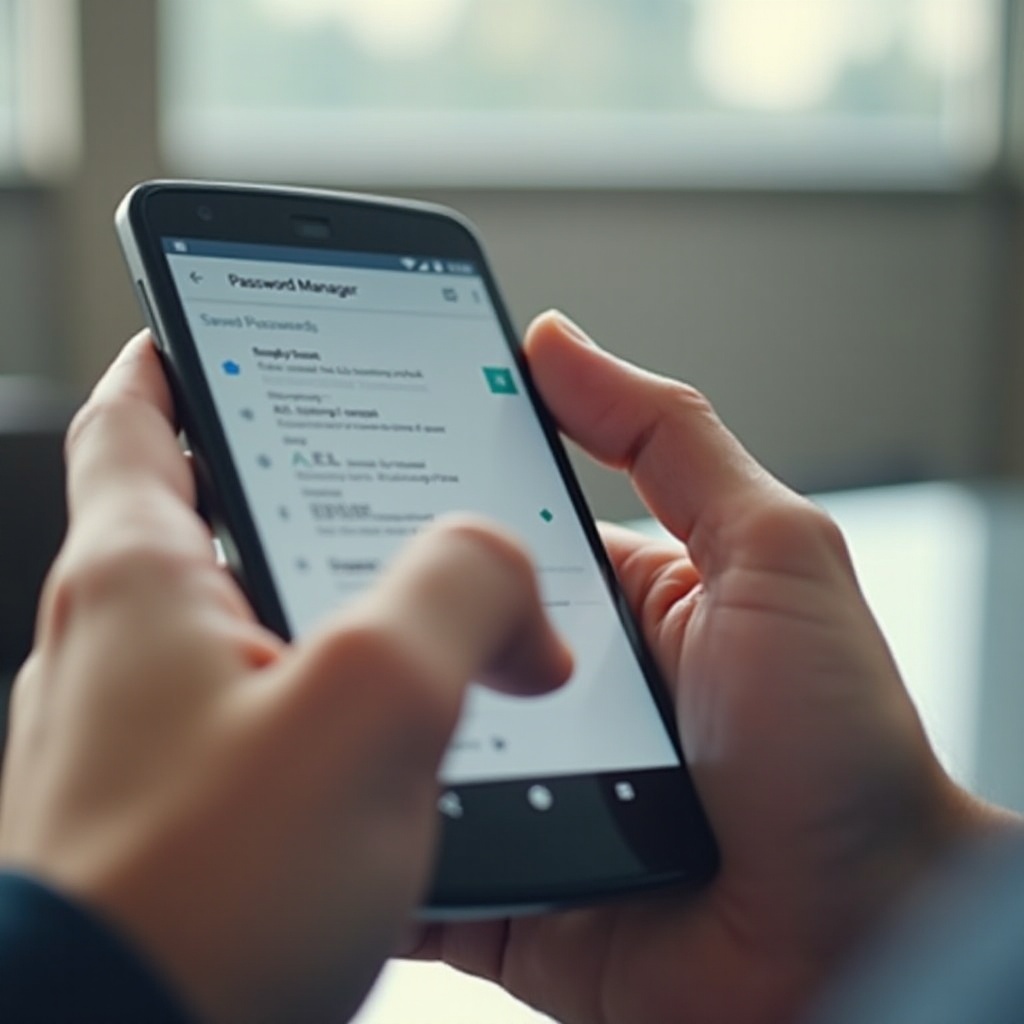
Schritt 2: Google Password Manager auf deinem Android‑Telefon prüfen
Wenn du die richtige E‑Mail‑Adresse bestätigt hast, kannst du prüfen, ob dein Telefon ein zugehöriges Passwort gespeichert hat. Der Google Password Manager kann Passwörter auf Geräten speichern und synchronisieren, wenn du dich über Chrome oder Android anmeldest. Er ist oft hilfreich, zeigt aber in der Regel nicht dein eigentliches Google‑Kontopasswort an.
Es lohnt sich trotzdem nachzusehen, denn du könntest Folgendes finden:
- Passwörter für andere Websites, bei denen du dich mit dieser Gmail‑Adresse angemeldet hast.
- Ein altes Google‑Kontopasswort (auch wenn das selten ist).
Selbst wenn du das Haupt‑Gmail‑Passwort nicht siehst, hilft dir das Öffnen des Password Managers zu verstehen, wie dein Telefon gespeicherte Anmeldedaten verwaltet.
Google Password Manager über Einstellungen oder Chrome öffnen
Es gibt zwei gängige Wege, den Google Password Manager auf Android zu öffnen.
Über die Android‑Einstellungen:
- Öffne Einstellungen.
- Scrolle zu Google und tippe darauf.
- Tippe auf Google‑Konto verwalten.
- Wische zum Tab Sicherheit.
- Scrolle nach unten und tippe auf Passwortmanager.
Über Chrome:
- Öffne den Chrome‑Browser auf deinem Telefon.
- Tippe oben rechts auf das Dreipunkt‑Menü.
- Tippe auf Einstellungen.
- Tippe auf Passwortmanager oder Passwörter.
Beide Wege führen zur gleichen Oberfläche des Google Password Managers, die mit dem Google‑Konto verknüpft ist, das aktuell auf dem Gerät aktiv ist.
Nach Einträgen zu „Google“ oder „Gmail“ suchen
Sobald du im Google Password Manager bist:
- Nutze die Suchleiste oben.
- Gib Google, Gmail oder deine E‑Mail‑Adresse ein.
- Überprüfe alle Ergebnisse, die sich auf accounts.google.com oder andere Google‑Dienste beziehen.
Wenn du dich einmal auf einer Webversion von Gmail oder einem anderen Google‑Dienst angemeldet hast, siehst du möglicherweise einen gespeicherten Passwort‑Eintrag. Tippe auf den Eintrag und bestätige mit deiner Bildschirmsperre oder deinem Fingerabdruck, um das gespeicherte Passwort anzuzeigen.
Wenn du ein Passwort findest, das zu deinem Konto passt und von dem du sicher bist, dass es aktuell ist, kannst du es für Anmeldungen auf anderen Geräten verwenden. Geh aber nicht automatisch davon aus, dass es immer auf dem neuesten Stand ist. Wenn du dein Passwort geändert hast, nachdem es gespeichert wurde, könnte dieser Eintrag veraltet sein.
Warum dein eigentliches Gmail‑Login dort meist nicht erscheint
Meistens speichert Google dein zentrales Kontopasswort nicht im Passwortmanager in einer Form, die du leicht anzeigen kannst. Stattdessen nutzt es im Hintergrund sichere Authentifizierungsmethoden und Tokens.
Wenn du also nach wo finde ich mein Gmail‑Passwort auf meinem Android‑Telefon suchst, zeigt der Google Password Manager das Hauptpasswort oft überhaupt nicht an. Das ist normal und tatsächlich sicherer. Wenn du dort nicht findest, was du brauchst, ist der richtige Schritt nicht, mit riskanten Apps weiterzugraben, sondern dein Gmail‑Passwort direkt von deinem Android‑Telefon aus zurückzusetzen.
Wenn du akzeptierst, dass du das alte Passwort möglicherweise nicht sehen kannst, kannst du dich auf die verlässliche Lösung konzentrieren: ein neues Passwort über den sicheren Wiederherstellungsprozess von Google zu erstellen.
Schritt 3: Dein Gmail‑Passwort auf Android sicher zurücksetzen
Wenn der Google Password Manager dein Gmail‑Passwort nicht anzeigt, ist die verlässlichste Lösung, es zurückzusetzen. Das klingt drastisch, ist aber tatsächlich die Methode, die Google erwartet, wenn Nutzer ihr Passwort vergessen.
Wenn du dein Gmail‑Passwort zurücksetzt, dann:
- Legst du ein neues Passwort fest.
- Behältst du deine E‑Mails und Daten, solange du nachweisen kannst, dass du der Kontoinhaber bist.
- Sicherst du dein Konto gegen jeden ab, der das alte Passwort erraten oder gestohlen haben könnte.
Du kannst dein Passwort sowohl über die Gmail‑App als auch über deine Google‑Kontoeinstellungen auf Android zurücksetzen, je nachdem, ob du auf diesem Gerät aktuell angemeldet bist.
„Passwort vergessen“ aus der Gmail‑App starten
Wenn du in der Gmail‑App abgemeldet bist oder dein Gmail einer neuen App hinzufügst:
- Öffne die Gmail‑App.
- Tippe auf Anmelden (falls nötig) und gib deine E‑Mail‑Adresse ein.
- Wenn du nach deinem Passwort gefragt wirst, tippe auf Passwort vergessen?
- Google führt dich durch mehrere Schritte, die Folgendes beinhalten können:
- Eingabe eines Codes, der an deine Wiederherstellungs‑Telefonnummer gesendet wurde.
- Eingabe eines Codes, der an deine Wiederherstellungs‑E‑Mail‑Adresse gesendet wurde.
- Bestätigung einer Anmeldeaufforderung auf einem vertrauenswürdigen Gerät.
Folge den Anweisungen auf dem Bildschirm. Sobald du die Verifizierungsschritte abgeschlossen hast, kannst du ein neues Passwort erstellen und den Zugriff auf dein Gmail‑Konto wiedererlangen.
Zurücksetzen über Einstellungen → Google → Google‑Konto verwalten
Wenn du auf deinem Android‑Telefon noch angemeldet bist, kannst du das Passwort über deine Kontoeinstellungen ändern, ohne den vollständigen Wiederherstellungsablauf zu durchlaufen:
- Öffne Einstellungen auf deinem Telefon.
- Tippe auf Google.
- Tippe auf Google‑Konto verwalten.
- Wechsle zum Tab Sicherheit.
- Tippe unter „So melden Sie sich bei Google an“ auf Passwort.
- Bestätige deine Identität mit deiner aktuellen Bildschirmsperre oder der Bestätigung in zwei Schritten.
- Gib ein neues Passwort ein und bestätige es.
Diese Methode setzt voraus, dass du noch angemeldet bist und deine Identität über dein Gerät bestätigen kannst. Es ist eine starke und bequeme Möglichkeit, dein Passwort direkt von deinem Android‑Telefon aus zu aktualisieren.
Ein starkes neues Passwort erstellen und auf deinem Telefon speichern
Wenn du ein neues Gmail‑Passwort erstellst, sollte es stark, aber merkbar sein:
- Verwende mindestens 12 Zeichen.
- Kombiniere Buchstaben, Zahlen und Symbole.
- Vermeide Namen, Geburtstage oder einfache Muster wie „12345678“.
Google bietet dir oft an, das neue Passwort im Google Password Manager zu speichern. Nimm das an, damit dein Telefon es beim nächsten Mal automatisch ausfüllen kann. Du kannst es auch in einem vertrauenswürdigen Passwortmanager eines Drittanbieters speichern, wenn du bereits einen verwendest.
Sobald dein neues Passwort gesetzt ist, verwendet dein Android‑Telefon es für Gmail und andere Google‑Dienste, die mit diesem Konto verknüpft sind. Um Anmeldefehler auf anderen Geräten zu vermeiden, musst du dein Passwort jetzt auf deinen anderen Geräten und in deinen Apps aktualisieren.
Schritt 4: Dein neues Gmail‑Passwort auf allen Geräten aktualisieren
Das Zurücksetzen deines Gmail‑Passworts auf Android ist nur ein Teil des Prozesses. Deine anderen Geräte und Apps verwenden noch das alte Passwort. Wenn du sie nicht aktualisierst, erhältst du möglicherweise wiederkehrende Anmeldefehler, Synchronisierungsprobleme oder Sicherheitswarnungen.
Nachdem du dein Passwort geändert hast, solltest du es überall dort aktualisieren, wo du dieses Gmail‑Konto verwendest. Das sorgt für ein reibungsloses Nutzungserlebnis und verhindert Verwirrung oder unerwünschte Sperrungen.
Chrome und Google‑Dienste nach der Passwortänderung synchronisieren
Wenn du Chrome mit deinem Google‑Konto verwendest:
- Öffne Chrome auf deinem Android‑Telefon.
- Stelle sicher, dass du mit dem aktualisierten Konto angemeldet bist.
- Gib bei Aufforderung dein neues Passwort ein.
- Prüfe, ob die Synchronisierung aktiviert ist, damit deine Passwörter und Einstellungen auf allen Geräten aktualisiert werden.
Wenn du Chrome auf einem Laptop oder einem anderen Telefon verwendest, melde dich dort ebenfalls mit dem neuen Passwort an. So bleiben Browserverlauf, Lesezeichen und gespeicherte Passwörter korrekt synchronisiert.
Andere E‑Mail‑ und Kalender‑Apps aktualisieren, die dein Gmail‑Konto verwenden
Viele Apps können dein Gmail‑Konto nutzen:
- E‑Mail‑Apps (wie Outlook oder andere Mail‑Clients).
- Kalender‑Apps.
- Produktivitäts‑Tools, die die Anmeldung mit Google unterstützen.
Öffne jede App, die dein Gmail‑Login verwendet, und achte auf Anmeldeaufforderungen oder Fehlermeldungen. Wenn du dazu aufgefordert wirst, gib dein neues Gmail‑Passwort ein.
Wenn eine App dich nicht automatisch auffordert, prüfe ihren Bereich Konto oder Einstellungen und füge dein Google‑Konto bei Bedarf erneut hinzu. So stellst du sicher, dass deine E‑Mails, Kalender und Dateien weiterhin ohne Probleme synchronisiert werden.
Auf Anmeldefehler auf Tablets, Laptops und anderen Telefonen prüfen
Überprüfe zum Schluss deine anderen Geräte:
- Tablets, die dein Google‑Konto verwenden.
- Laptops oder Desktop‑Computer, die bei Gmail oder Google‑Diensten angemeldet sind.
- Andere Android‑Telefone oder Geräte, die du besitzt.
Wenn du Warnungen zu Kontozugriffen oder wiederholte Anmeldeaufforderungen siehst, ist das ein Zeichen dafür, dass diese Geräte noch dein altes Passwort verwenden. Gib das neue Passwort ein oder melde dich von Geräten ab, die du nicht mehr nutzt.
Wenn deine Geräte aktualisiert sind, löst du weniger Sicherheitsmeldungen aus und genießt eher einen reibungslosen Zugriff überall.
Was, wenn du keinen Zugriff auf dein Wiederherstellungs‑Telefon oder deine Wiederherstellungs‑E‑Mail hast?
Manchmal schlagen die üblichen Wiederherstellungsmethoden fehl. Vielleicht hast du deine Telefonnummer geändert, den Zugriff auf deine Wiederherstellungs‑E‑Mail verloren oder dein altes Gerät nicht mehr. In solchen Momenten fühlen sich viele Nutzer festgefahren und suchen erneut nach wo finde ich mein Gmail‑Passwort auf meinem Android‑Telefon in der Hoffnung auf eine versteckte Abkürzung.
Selbst in diesen kniffligen Situationen bietet Google zusätzliche Möglichkeiten, nachzuweisen, dass du der Kontoinhaber bist. Der Prozess kann langsamer sein, aber es lohnt sich, ihn zu versuchen, bevor du diese Gmail‑Adresse aufgibst.
Während der Google‑Konto‑Wiederherstellung „Andere Option versuchen“ nutzen
Wenn du den Link Passwort vergessen verwendest und Google einen Code an ein Telefon oder eine E‑Mail senden möchte, auf die du keinen Zugriff hast, suche auf dem Bildschirm nach der Option Eine andere Methode versuchen.
Wenn du auf Eine andere Methode versuchen tippst, könnten Optionen erscheinen wie:
- Bestätigung deiner Identität über andere Geräte, die bei diesem Konto angemeldet sind.
- Beantwortung von Fragen zum Konto, etwa wann es erstellt wurde.
- Warten, bis Google deine Anfrage überprüft hat.
Folge jedem Schritt sorgfältig. Gib Antworten so genau wie möglich an. Selbst ungefähre Daten oder alte Passwörter können Google helfen zu bestätigen, dass du der tatsächliche Eigentümer bist.
Identität über aktuelle Aktivitäten, Geräte und Standorte bestätigen
Google kann auch die jüngsten Aktivitäten deines Kontos nutzen, um deine Identität zu prüfen. Es kann Folgendes betrachten:
- Geräte, mit denen du dich zuvor angemeldet hast.
- Standorte (Städte oder Regionen), an denen du das Konto häufig verwendest.
- Apps und Dienste, die mit deinem Google‑Konto verbunden sind.
Halte dein aktuelles Android‑Telefon mit einem stabilen Netzwerk verbunden, das du normalerweise verwendest. Wenn Google erkennt, dass du dich von einem bekannten Gerät und Standort aus anmeldest, erhöht das die Chance auf eine erfolgreiche Wiederherstellung.
Wann die Kontowiederherstellung scheitern kann und welche Optionen bleiben
In manchen Fällen kann Google nicht bestätigen, dass du der Kontoinhaber bist. Das kann passieren, wenn:
- Du Wiederherstellungsdaten geändert und nie aktualisiert hast.
- Du dich an keine früheren Passwörter oder Daten erinnerst.
- Du keinen Zugriff auf verknüpfte Geräte hast.
Wenn die Wiederherstellung scheitert, schlägt Google normalerweise vor, es nach einer Wartezeit erneut zu versuchen. Nutze diese Zeit, um alle Details zu sammeln, die du möglicherweise übersehen hast, etwa alte Geräte, Screenshots oder Notizen. Wenn das Konto wichtige Daten enthält, überlege, ob du Backups an anderer Stelle hast, zum Beispiel heruntergeladene E‑Mails, exportierte Kontakte oder synchronisierte Fotos auf einem anderen Konto.
So frustrierend es ist: Diese strengen Sicherheitsmaßnahmen schützen Nutzer vor Hackern, die Konten stehlen wollen. Sobald du den Zugriff wiedererlangt hast oder dich entscheidest, weiterzugehen, ist der nächste Schritt, sicherzustellen, dass du nicht wieder in diese Situation gerätst.
Wie du dein Gmail‑Passwort auf Android künftig sicher hältst
Wenn du dir einmal die Mühe gemacht hast, dein Passwort zurückzusetzen und zu aktualisieren, möchtest du den Prozess nicht wiederholen. Die beste Strategie ist, dein Gmail‑Konto auf Android zu sichern und dein Passwort leicht verwaltbar, aber schwer zu verlieren zu machen.
Ein paar einfache Einstellungen und Gewohnheiten können sowohl für Sicherheit als auch Komfort einen großen Unterschied machen.
Bestätigungs‑ in zwei Schritten und Google‑Aufforderungen aktivieren
Die Bestätigung in zwei Schritten (auch 2FA genannt) fügt eine zweite Sicherheitsebene hinzu. Selbst wenn jemand irgendwie dein Passwort erfährt, benötigt diese Person noch einen Code oder eine Aufforderung, um sich anzumelden.
So aktivierst du sie:
- Gehe zu Einstellungen → Google → Google‑Konto verwalten.
- Tippe auf den Tab Sicherheit.
- Tippe unter „Bei Google anmelden“ auf Bestätigung in zwei Schritten.
- Folge den Schritten, um Google‑Aufforderungen oder SMS‑Codes einzurichten.
Immer wenn du dich auf einem neuen Gerät anmeldest, sendet Google eine Aufforderung an dein Android‑Telefon oder einen Code per SMS. Das schützt dein Konto vor unbefugtem Zugriff.
Eine vertrauenswürdige Passwortmanager‑App auf deinem Telefon verwenden
Statt zu versuchen, dir jedes Passwort zu merken, nutze einen Passwortmanager. Du kannst verwenden:
- Den in Android und Chrome integrierten Google Password Manager; oder
- Eine renommierte App eines Drittanbieters wie 1Password, Bitwarden oder Dashlane.
Speichere dein Gmail‑Passwort im Manager und lass ihn Anmeldeformulare für dich ausfüllen. So musst du dich nicht mehr fragen, wo finde ich mein Gmail‑Passwort auf meinem Android‑Telefon; du weißt immer, dass es sicher in deinem Passwortmanager liegt, geschützt durch Verschlüsselung und dein Master‑Passwort oder eine biometrische Sperre.
Wiederherstellungsoptionen und Sicherheitswarnungen regelmäßig prüfen
Mindestens alle paar Monate solltest du:
- Zu deinem Google‑Konto → Sicherheit gehen.
- Deine Wiederherstellungs‑Telefonnummer und Wiederherstellungs‑E‑Mail prüfen.
- Sie aktualisieren, wenn sich etwas geändert hat.
Überprüfe außerdem Sicherheitswarnungen und Letzte Sicherheitsereignisse. Wenn du Anmeldungen von Geräten oder Standorten siehst, die du nicht kennst, sichere dein Konto sofort, indem du dein Passwort änderst und die Einstellungen zur Bestätigung in zwei Schritten überprüfst.
Durch die Kombination aus starken Passwörtern, 2FA und aktuellen Wiederherstellungsoptionen senkst du das Risiko erheblich, erneut den Zugriff zu verlieren.
Häufige Fehler und Betrugsmaschen bei der Gmail‑Wiederherstellung auf Android
Wenn du das Gefühl hast, aus deinem Gmail ausgesperrt zu sein, bist du anfälliger für Fehler und Betrugsversuche. Einige Websites und Apps behaupten, sie könnten dir dein Gmail‑Passwort anzeigen oder die Sicherheit von Google umgehen. Diese Versprechen sind meist gefährlich und führen oft zum Diebstahl deines Kontos.
Um sicher zu bleiben, solltest du deine Wiederherstellungsschritte nur über offizielle Google‑ und Android‑Tools durchführen und Abkürzungsangebote mit Misstrauen betrachten.
Gefälschte „Passwort‑Anzeigen“‑Apps und Phishing‑Websites
Vermeide jede App oder Website, die verspricht:
- Dein Gmail‑Passwort auf Android anzuzeigen.
- Dein Konto zu hacken oder zu entsperren.
- Den offiziellen Wiederherstellungsprozess von Google zu umgehen.
Diese Tools:
- Stehlen häufig deine Anmeldedaten.
- Installieren Malware oder Spyware auf deinem Telefon.
- Können zum dauerhaften Verlust deines Kontos führen.
Verwende immer die offizielle Gmail‑App, die Google‑Kontoseiten und die Einstellungen deines Telefons. Prüfe die Webadresse; sie sollte mit https://accounts.google.com oder https://myaccount.google.com beginnen, wenn es sich um offizielle Google‑Seiten handelt.
Riskante Links, Pop‑ups und Bildschirmfreigabe‑Anfragen
Vertraue niemals:
- Pop‑ups, die behaupten, dein Konto sei gefährdet, und dich auffordern, auf einen zufälligen Link zu klicken.
- Nachrichten von Unbekannten, die anbieten, dein Konto zu reparieren.
- Anfragen zur Bildschirmfreigabe, damit jemand anderes dir bei der Anmeldung helfen kann.
Betrüger nutzen diese Tricks oft, um dein Passwort oder deine Codes zu stehlen. Wenn du Hilfe brauchst, suche nach dem offiziellen Hilfecenter von Google, aber meide Supportangebote aus inoffiziellen Chats oder Drittanbieter‑Websites.
Warum du Verifizierungscodes niemals mit anderen teilen solltest
Wenn du versuchst, dich anzumelden oder dein Gmail‑Konto wiederherzustellen, sendet Google möglicherweise einen Verifizierungscode an dein Telefon oder deine Backup‑E‑Mail. Dieser Code ist nur für dich. Teile ihn nicht mit:
- Vorgetäuschten Supportmitarbeitern, die dich unaufgefordert per Telefon oder Chat kontaktieren.
- Freunden oder Familie.
- Irgendjemandem, der behauptet, den Code zu benötigen, um dein Konto zu reparieren.
Wenn jemand dein Passwort hat und dich zusätzlich dazu bringt, den Verifizierungscode zu teilen, kann diese Person dein Konto übernehmen. Behandle diese Codes wie dein Passwort: privat und geheim.
Schnelle Checkliste: Was du jetzt tun solltest, wenn du dein Gmail‑Passwort nicht findest
Du kennst nun die Grundlagen, wie Gmail‑Passwörter auf Android funktionieren, wie du sie zurücksetzt und wie du sicher bleibst. Wenn du noch immer feststeckst, nutze diese kurze Checkliste als praktische Anleitung, um wieder in dein Konto zu gelangen.
Richtiges Konto bestätigen und dann den Passwortmanager testen
- Prüfe Einstellungen → Konten oder Passwörter & Konten, um zu sehen, welche Google‑Konten auf deinem Telefon vorhanden sind.
- Öffne die Gmail‑App und bestätige, welche E‑Mail‑Adresse du tatsächlich verwendest.
- Öffne den Google Password Manager über Einstellungen oder Chrome.
- Suche nach deiner E‑Mail‑Adresse, „Google“ oder „Gmail“, um zu sehen, ob ein gespeichertes Passwort erscheint.
Wenn du das richtige Passwort findest, speichere es in einem sicheren Passwortmanager und aktualisiere anschließend deine anderen Geräte, damit sie es verwenden.
Den offiziellen Google‑Wiederherstellungsablauf auf Android durchlaufen
Wenn du das Passwort nicht findest:
- Öffne die Gmail‑App oder eine Google‑Anmeldeseite.
- Gib deine E‑Mail‑Adresse ein und tippe auf Passwort vergessen?
- Folge den Verifizierungsschritten auf dem Bildschirm und nutze bei Bedarf Eine andere Methode versuchen.
- Erstelle ein starkes neues Passwort und lass Android es im Google Password Manager speichern.
Das ist der sicherste und verlässlichste Weg, um den Zugriff auf dein Gmail‑Konto wiederzuerlangen.
Dein Telefon sichern und anschließend stärkeren Schutz aktivieren
Nachdem du den Zugriff zurückerlangt hast:
- Aktiviere die Bestätigung in zwei Schritten in deinem Google‑Konto.
- Füge deine Wiederherstellungs‑Telefonnummer und deine Wiederherstellungs‑E‑Mail hinzu oder aktualisiere sie.
- Überprüfe Letzte Sicherheitsereignisse und entferne nicht erkannte Geräte.
- Nutze einen Passwortmanager, damit dein Gmail‑Passwort sicher gespeichert und leicht zugänglich ist.
Wenn du diese Schritte befolgst, verringerst du die Wahrscheinlichkeit, erneut den Zugriff zu verlieren, und schützt deine Daten vor unbefugter Nutzung.
Fazit
Die Suche nach wo finde ich mein Gmail‑Passwort auf meinem Android‑Telefon führt in der Regel zur gleichen Erkenntnis: Du kannst dein Gmail‑Passwort weder im Android‑System noch in der Gmail‑App im Klartext sehen. Das ist so vorgesehen, um dein Konto zu schützen und deine persönlichen Daten zu sichern.
Auch wenn es umständlich wirkt, wenn du dein Passwort vergisst, ist dies der beste Schutz für deine E‑Mails, Fotos und persönlichen Informationen. Statt auf eine versteckte Passwort‑anzeigen‑Schaltfläche zu hoffen, konzentriere dich auf das, was Android und Google tatsächlich ermöglichen.
Bestätige zuerst, welches Gmail‑Konto du verwendest. Prüfe dann den Google Password Manager, falls dort ein nutzbares Passwort gespeichert wurde. Wenn du noch immer keinen Zugriff auf dein Konto hast, durchlaufe den offiziellen Passwortwiederherstellungsprozess von Google direkt von deinem Android‑Telefon aus und setze ein neues, starkes Passwort.
Mach es dir anschließend für die Zukunft leichter. Aktiviere die Bestätigung in zwei Schritten, aktualisiere deine Wiederherstellungsdaten und nutze einen vertrauenswürdigen Passwortmanager. Mit diesen Werkzeugen weißt du immer, wo dein Gmail‑Passwort gespeichert ist und wie du es sicher verwaltest, ohne deine Sicherheit zu gefährden.
Häufig gestellte Fragen
Kann ich mein Gmail-Passwort direkt in der Gmail-App auf Android sehen?
Nein. Die Gmail-App auf Android zeigt Ihr Passwort nicht als Klartext an. Sie verwendet sichere Tokens und Verschlüsselung, um angemeldet zu bleiben, ohne das eigentliche Passwort offenzulegen. Wenn Sie Ihr Passwort vergessen haben, verwenden Sie die Option „Passwort vergessen“ oder ändern Sie Ihr Passwort in den Einstellungen Ihres Google-Kontos. Sie können auch im Google Passwortmanager nachsehen, ob ein Gmail-bezogenes Passwort gespeichert wurde, aber die meisten Nutzer werden dort das Hauptkontopasswort nicht finden.
Hilft ein Zurücksetzen meines Android-Telefons auf die Werkseinstellungen dabei, mein Gmail-Passwort wiederherzustellen?
Nein. Ein Zurücksetzen auf die Werkseinstellungen löscht Daten auf Ihrem Telefon, einschließlich Apps, Einstellungen und lokal gespeicherter Informationen. Es zeigt Ihr Gmail-Passwort nicht an und stellt es nicht wieder her. Nach einem Zurücksetzen müssen Sie sich weiterhin mit Ihrem bestehenden Passwort erneut bei Ihrem Google-Konto anmelden oder es über den offiziellen Wiederherstellungsprozess zurücksetzen. Verwenden Sie ein Zurücksetzen auf Werkseinstellungen nur, um Leistungsprobleme des Telefons zu beheben oder ein Gerät vor dem Verkauf zu löschen, nicht als Methode zur Wiederherstellung von Passwörtern.
Gibt es eine Möglichkeit, mein Gmail-Passwort wiederherzustellen, ohne es unter Android zu ändern?
In den meisten Fällen nicht. Wenn Sie sich nicht an Ihr Gmail-Passwort erinnern können und es nicht in einem Passwortmanager gespeichert ist, auf den Sie Zugriff haben, müssen Sie es mithilfe der Wiederherstellungsschritte von Google zurücksetzen. Google bietet keine Möglichkeit, das aktuelle Passwort anzuzeigen und es Ihnen zu zeigen. Dies ist eine Sicherheitsmaßnahme, die Benutzer davor schützt, dass ihre Passwörter offengelegt werden. Nachdem Sie es zurückgesetzt haben, konzentrieren Sie sich darauf, ein neues, sicheres Passwort zu erstellen und es sicher zu speichern, damit Sie es nicht erneut zurücksetzen müssen.