
Einführung
Unsere Smartphones sind im Wesentlichen eine Erweiterung von uns selbst geworden und bieten uns Zugang zu unseren digitalen Leben. Der Startbildschirm dient als zentrale Anlaufstelle für den Zugriff auf Apps, Informationen und Produktivitätswerkzeuge. Die Anpassung dieses Bereichs kann das Benutzererlebnis erheblich verbessern, indem er nicht nur ästhetisch ansprechend, sondern auch funktionaler wird. Dieser Leitfaden führt Sie durch die Schritte, um den Startbildschirm Ihres Telefons im Jahr 2024 zu entsperren und anzupassen, sodass Sie die volle Kontrolle über das Erscheinungsbild und die Funktionalität Ihres Geräts haben.
Den Startbildschirm Ihres Geräts verstehen
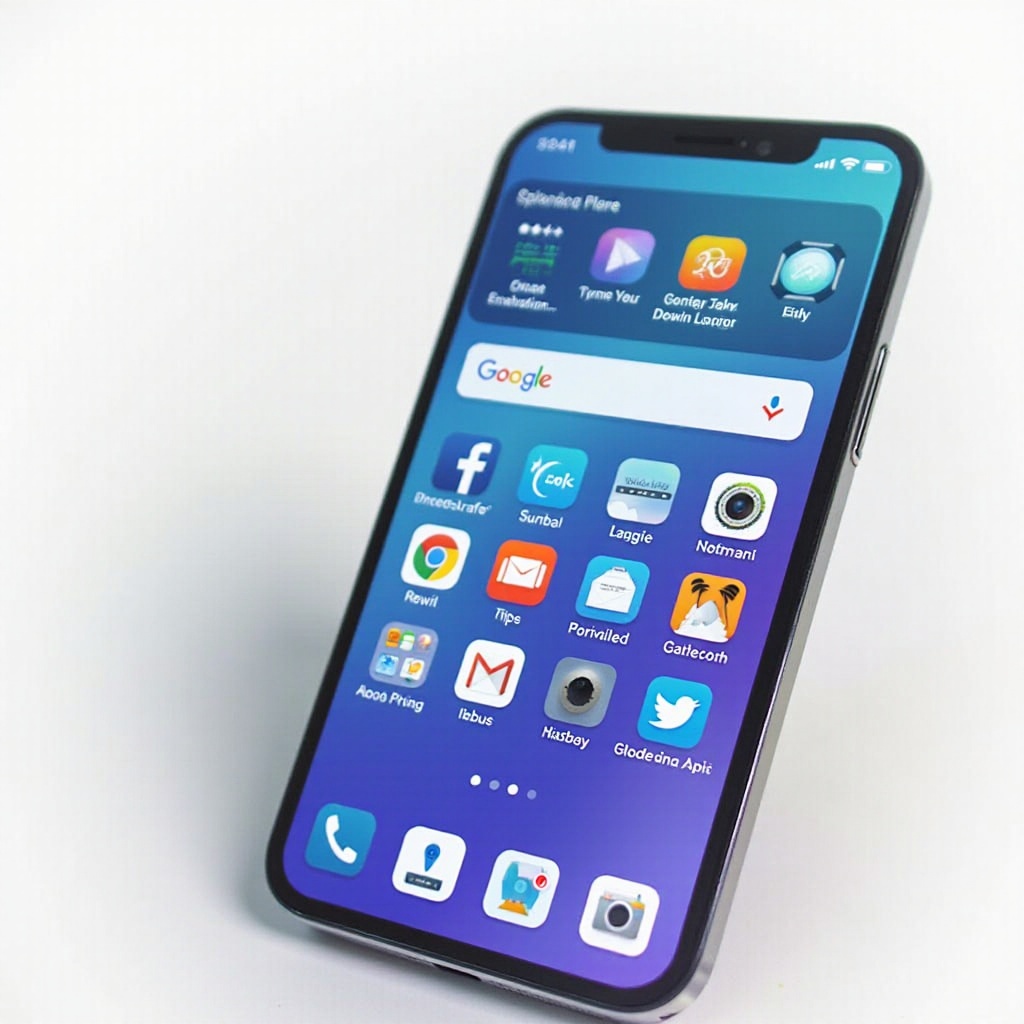
Bevor Sie sich an die Anpassung machen, ist es wichtig, die Komponenten und Funktionen Ihres Startbildschirms zu verstehen. Der Startbildschirm fungiert als primäre Schnittstelle, auf der Apps, Widgets und Verknüpfungen für den schnellen Zugriff platziert werden. Die meisten Startbildschirme verfügen über ein Rasterlayout, das in der Regel an Ihre Bedürfnisse angepasst werden kann, indem mehr Spalten und Reihen hinzugefügt werden. Darüber hinaus unterstützen einige Geräte mehrere Startbildschirme, sodass Sie Apps und Widgets in Kategorien oder Themen organisieren können, um die Navigation zu erleichtern.
Das Verständnis der Standard-Startbildschirm-Einrichtung Ihres Telefons ist entscheidend, da diese benutzerfreundlich gestaltet ist, aber oft an Personalisierungsmöglichkeiten mangelt. Unterschiedliche Betriebssysteme wie Android und iOS behandeln Startbildschirmfunktionen auf verschiedene Weise. Android bietet beispielsweise umfangreiche Steuerungsmöglichkeiten mit Optionen für Drittanbieter-Launcher, während iOS ein elegantes, aber weniger anpassbares Erlebnis bietet. Diese grundlegenden Unterschiede zu kennen, kann Ihnen helfen, die besten Entscheidungen bei der Anpassung Ihres Startbildschirms zu treffen.
Methoden zum Entsperren Ihres Startbildschirms
Das Entsperren Ihres Startbildschirms ist der erste Schritt zur Anpassung Ihres Telefons. Je nach Gerät und Betriebssystem gibt es verschiedene Methoden zum Entsperren. So geht’s:
- Wischen und Muster: Die meisten Smartphones erlauben die Einstellung eines Wisch- oder Mustersperrs. Diese Methode bietet eine schnelle und sichere Möglichkeit, Ihr Gerät zu entsperren.
- PIN und Passwort: Sicherer als Wisch- und Mustersperre, erfordern die PIN- und Passwort-Methoden, dass Sie sich eine Zahlenfolge oder einen Satz merken.
- Biometrisches Entsperren: Moderne Smartphones sind mit biometrischen Optionen wie Fingerabdruck-Scannern und Gesichtserkennung ausgestattet. Diese Methoden bieten erhöhte Sicherheit und Bequemlichkeit.
- Smart Unlock: Einige Geräte bieten Smart-Unlock-Optionen, die den Sperrbildschirm umgehen, wenn vertraute Orte oder Geräte erkannt werden.
Stellen Sie sicher, dass Ihre Entsperrmethode die Änderungen unterstützt, die Sie an Ihrem Startbildschirm vornehmen möchten. Änderungen am Layout oder die Installation von Drittanbieter-Launchern können manchmal zu Kompatibilitätsproblemen mit bestimmten Entsperrmethoden führen.
Anpassung des Startbildschirm-Layouts
Nachdem Sie Ihren Startbildschirm entsperrt haben, ist es an der Zeit, das Layout zu personalisieren. Hier sind die Schritte, um einen ansprechenden und funktionalen Startbildschirm zu erstellen:
- Wählen Sie ein Hintergrundbild: Beginnen Sie mit der Auswahl eines Hintergrundbilds, das Ihnen gefällt. Dies könnte ein Landschaftsbild, ein minimalistische Design oder sogar ein dynamisches Live-Hintergrundbild sein.
- Apps organisieren: Platzieren Sie Ihre am häufigsten genutzten Apps auf dem Hauptbildschirm für einen einfachen Zugriff. Kategorisieren und gruppieren Sie Apps in Ordner, um Ihren Startbildschirm übersichtlich zu halten. Für Android-Nutzer: Ziehen Sie Apps aufeinander, um Ordner zu erstellen. Auf iOS können ähnliche Aktionen ausgeführt werden, um ein ordentliches Layout zu erreichen.
- Widgets hinzufügen: Widgets eignen sich hervorragend, um schnelle Informationen anzuzeigen, ohne Apps öffnen zu müssen. Wetter-, Kalender- und Uhr-Widgets sind unter den beliebtesten. Halten Sie einen leeren Bereich auf dem Bildschirm lange gedrückt und wählen Sie ‘Widgets’ aus, um sie hinzuzufügen.
- Das Raster anpassen: Passen Sie das Rasterlayout an, um mehr Symbole auf den Bildschirm zu bekommen. Gehen Sie zu den Startbildschirm-Einstellungen, um die Rastergröße zu ändern. Eine höhere Rasteranzahl kann helfen, mehr Symbole und Widgets unterzubringen und bietet eine aufgeräumte Optik.
Durch das Befolgen dieser Schritte wird sichergestellt, dass Ihr Startbildschirm visuell ansprechend ist und gleichzeitig Ihre Produktivität und Benutzerfreundlichkeit steigert.
Fehlerbehebung bei häufigen Problemen
Die Anpassung Ihres Startbildschirms kann manchmal zu kleineren Problemen führen. Hier sind einige häufige Probleme und ihre Lösungen:
- Symbole bewegen sich oder verschwinden: Dies geschieht oft durch versehentliches langes Drücken oder App-Updates. Sperren Sie das Startbildschirm-Layout in den Einstellungen, um zu verhindern, dass sich Symbole bewegen.
- Widget-Fehlfunktionen: Widgets aktualisieren oder funktionieren möglicherweise nicht richtig. Starten Sie Ihr Gerät neu oder entfernen und fügen Sie das Widget erneut hinzu, um dieses Problem zu beheben.
- Kompatibilitätsprobleme mit Launchern: Drittanbieter-Launcher können manchmal mit den vorhandenen Einstellungen in Konflikt geraten. Überprüfen Sie immer auf Updates und stellen Sie die Kompatibilität mit Ihrem Gerät sicher.
Das Bearbeiten dieser häufigen Probleme kann Zeit und Frustration sparen, sodass Sie einen vollständig angepassten Startbildschirm ohne technische Schwierigkeiten genießen können.
Erweiterte Tipps für das Management des Startbildschirms
Für diejenigen, die ihre Anpassungen auf die nächste Stufe heben möchten, hier einige erweiterte Tipps:
- Drittanbieter-Launcher verwenden: Apps wie Nova Launcher oder Action Launcher bieten umfangreiche Anpassungsoptionen, einschließlich Gesten, Icon-Pakete und Themen.
- Verknüpfungen erstellen: Verwenden Sie Apps wie Shortcut Maker, um benutzerdefinierte Verknüpfungen für bestimmte Aktionen zu erstellen und die Effizienz Ihres Geräts zu verbessern.
- Startbildschirm-Layout sichern: Verwenden Sie Sicherungswerkzeuge, um Ihr Layout zu speichern, was es einfach macht, es wiederherzustellen, wenn Sie das Gerät wechseln oder Ihr Telefon zurücksetzen.
Diese erweiterten Tipps können Ihnen helfen, das volle Potenzial Ihres Geräts auszuschöpfen und sicherzustellen, dass es individuell auf Ihre spezifischen Bedürfnisse und Vorlieben zugeschnitten ist.
Fazit
Die Anpassung Ihres Startbildschirms ist eine hervorragende Möglichkeit, Ihr Smartphone wirklich zu Ihrem eigenen zu machen. Indem Sie Ihr Telefon entsperren und es mit Ihrem gewählten Layout, Apps und Widgets personalisieren, verbessern Sie Ihr Benutzererlebnis und Ihre Produktivität. Durch das Befolgen der Schritte in diesem Leitfaden können Sie einen Startbildschirm erstellen, der sowohl visuell ansprechend als auch funktional ist. Entfesseln Sie Ihre Kreativität und gestalten Sie den Startbildschirm Ihres Smartphones noch heute neu!
Häufig gestellte Fragen
Wie ändere ich die Sicherheitseinstellungen auf meinem Telefon?
Um die Sicherheitseinstellungen zu ändern, navigieren Sie zu Einstellungen > Sicherheit. Hier können Sie Ihre Bildschirmsperrmethode ändern, biometrische Sperren einrichten und andere Sicherheitseinstellungen an Ihre Vorlieben anpassen.
Was soll ich tun, wenn ich mein Sperrbildschirm-Passwort vergesse?
Wenn Sie Ihr Passwort vergessen, nutzen Sie die Wiederherstellungsoptionen Ihres Geräts. Die meisten Telefone bieten einen Link „Passwort vergessen“ an, der Sie durch die Schritte zur Zurücksetzung Ihres Sperrbildschirms mit Ihrem Google- oder Apple-Konto führt.
Kann ich einen Drittanbieter-Launcher verwenden, um meinen Startbildschirm anzupassen?
Auf jeden Fall! Drittanbieter-Launcher wie Nova Launcher und Action Launcher bieten umfangreiche Anpassungsmöglichkeiten, die über die Einschränkungen des Standard-Launchers hinausgehen und einen personalisierteren Startbildschirm ermöglichen.