
Einführung
Viele Android-Nutzer kommen an einen Punkt, an dem sich Facebook eher wie eine Last als wie eine hilfreiche App anfühlt. Es kann den Akku entleeren, dein Handy verlangsamen und einen Großteil deiner Online-Aktivitäten mit aggressivem Tracking verfolgen. Manche Menschen möchten eine Pause von sozialen Medien. Andere wollen einfach ein schnelleres, aufgeräumteres Gerät. Ganz gleich, was dein Grund ist – das Entfernen von Facebook von deinem Android-Handy kann einen spürbaren Unterschied machen.
Das Deinstallieren der Facebook-App unter Android sollte einfach sein, ist es aber oft nicht. Auf vielen Handys ist Facebook als Teil des Systems vorinstalliert, sodass du keinen normalen „Deinstallieren“-Button siehst. Stattdessen kannst du es möglicherweise nur deaktivieren oder Updates entfernen. Außerdem gibt es versteckte Facebook-Dienste und Bloatware, die Teile von Facebook im Hintergrund weiterlaufen lassen.
Diese Anleitung geht Schritt für Schritt alle Optionen durch. Du erfährst, wie du Facebook wie eine normale App deinstallierst, was zu tun ist, wenn es vorinstalliert ist, wie du versteckte Facebook-Dienste deaktivierst und wie du ADB für eine tiefere Entfernung nutzt, wenn du ein fortgeschrittener Nutzer bist. Wir behandeln außerdem Messenger, Facebook Lite, sichere Alternativen und was sich tatsächlich ändert, sobald Facebook weg ist. Am Ende wirst du wissen, wie du die Facebook-App auf Android so deinstallierst, wie es am besten zu deinem Gerät und deinen Datenschutz-Zielen passt.

Warum die Facebook-App unter Android deinstallieren?
Bevor du mit dem Löschen von Apps beginnst, hilft es, die Hauptgründe zu verstehen, warum Menschen Facebook von ihren Handys entfernen. Klare Gründe helfen dir, konzentriert zu bleiben und leichter zu entscheiden, wie weit du gehen willst – von einfacher Deinstallation bis hin zum vollständigen Entschlacken.
Datenschutz- und Tracking-Bedenken
Facebook ist eine der datenhungrigsten Apps unter Android. Es verfolgt:
- Wie du die App nutzt und worauf du tippst oder was du dir ansiehst.
- Welches Gerät du verwendest, deine IP-Adresse und deine grobe Standortangabe.
- Wie du mit Werbung und Inhalten auf Facebook und Instagram interagierst.
Die App kann auch Aktivitäten außerhalb von Facebook über Pixel, Cookies und App-Integrationen verfolgen. Selbst wenn du nicht viel postest, kann Facebook dennoch ein detailliertes Verhaltensprofil erstellen. Wenn du die Facebook-App unter Android deinstallierst, entfernst du einen großen Tracker von deinem Handy. Das stoppt nicht sämtliches Tracking, reduziert aber die ständige Datensammlung durch die App selbst.
Akkuverbrauch und Leistungsprobleme
Die Facebook-App ruht selten. Sie führt viele Hintergrundprozesse aus, die:
- Auf neue Nachrichten, Kommentare und Likes prüfen.
- Kontakte, Fotos und Gerätedaten synchronisieren.
- Deinen Feed aktualisieren und Inhalte im Voraus laden.
Diese Aufgaben wecken dein Handy häufig und halten den Prozessor beschäftigt. Mit der Zeit führt das zu kürzerer Akkulaufzeit und schlechterer Leistung, besonders bei älteren oder günstigeren Handys. Viele Nutzer bemerken eine deutliche Verbesserung bei Akku und Reaktionsgeschwindigkeit, sobald sie Facebook deinstallieren oder deaktivieren, weil das System diese schweren Hintergrundaufgaben nicht mehr unterstützen muss.
Speicherplatz und Vorteile für das digitale Wohlbefinden
Facebook verbraucht zudem viel Speicher:
- Die Basis-App selbst kann mehrere hundert Megabyte einnehmen.
- Zwischengespeicherte Bilder, Videos und temporäre Dateien wachsen mit der Zeit.
- Offline-Daten für gespeicherte Beiträge und Medien kommen noch hinzu.
Wenn du Facebook deinstallierst, gibst du diesen Speicherplatz frei – für Fotos, Videos oder Apps, die du wirklich nutzt. Das Entfernen der App kann auch deinem digitalen Wohlbefinden helfen. Ohne ständige Benachrichtigungen und einen endlosen Feed direkt zur Hand fällt es leichter, die Bildschirmzeit zu kontrollieren und sich auf wichtigere Aufgaben zu konzentrieren.
Da die Vorteile nun klar sind, besteht der nächste Schritt darin, dein Handy und dein Konto vorzubereiten. Eine gute Vorbereitung macht den Entfernungsprozess reibungsloser und verringert das Risiko, etwas Wichtiges zu verlieren.
Bevor du beginnst: Handy prüfen und Backup-Bedarf klären
Ein kurzer Vorbereitungsschritt kann dir später Zeit und Ärger ersparen. Du musst wissen, wie dein Handy Facebook behandelt, und entscheiden, welche Daten du behalten möchtest. Mit etwas Planung wird das Deinstallieren der Facebook-App unter Android zu einem einfachen, sicheren Vorgang statt zu einer übereilten Entscheidung.
Bestätigen deiner Android-Version und Handy-Marke
Verschiedene Hersteller gehen unterschiedlich mit Facebook um:
- Einige Samsung-, LG- und Provider-Handys werden mit Facebook als System-App ausgeliefert.
- Google Pixel, OnePlus und manche Mittelklasse- oder Budget-Handys behandeln es möglicherweise als normale App.
So prüfst du die Details deines Handys:
- Öffne die Einstellungen.
- Scrolle zu Über das Telefon.
- Notiere dir deine Android-Version und den Hersteller (zum Beispiel Samsung, Google, Motorola).
Dieses Wissen hilft dir abzuschätzen, ob du später einen „Deinstallieren“-Button oder nur „Deaktivieren“ sehen wirst. Es ist auch wichtig, wenn du ADB verwenden willst, weil Bildschirme und Optionen je nach Marke leicht variieren können.
Musst du Fotos, Nachrichten oder Beiträge sichern?
Das Deinstallieren der Facebook-App löscht nicht dein Facebook-Konto oder deine Beiträge von den Facebook-Servern. Dennoch möchtest du bestimmte Inhalte vielleicht zur Sicherheit sichern. Zum Beispiel:
- Fotos und Videos, die dir wichtig sind und die du nur über die App hochgeladen hast.
- Wichtige Nachrichten oder Dateien in Messenger.
- Beiträge oder Aktivitätsverläufe, die du archivieren möchtest.
Um deine Daten zu schützen, kannst du:
- Facebook in einem Browser öffnen, zu Einstellungen & Privatsphäre > Einstellungen > Deine Informationen > Deine Informationen herunterladen gehen und eine Kopie deiner Daten anfordern.
- Wichtige Fotos und Videos lokal oder in einem Cloud-Speicher sichern.
Dieser Schritt ist optional, aber sinnvoll, wenn du planst, Facebook für längere Zeit zu entfernen oder deine Nutzung von Meta-Diensten zu reduzieren.
Abmelden und deine Facebook-Daten synchronisieren
Bevor du die Facebook-App unter Android deinstallierst, solltest du aktive Sitzungen schließen:
- Öffne die Facebook-App.
- Gehe zu Menü > Einstellungen & Privatsphäre > Einstellungen.
- Überprüfe, ob deine neuesten Beiträge und Fotos wie erwartet erscheinen.
- Tippe auf Abmelden, um deine Sitzung in der App zu beenden.
Durch das Abmelden stellst du sicher, dass du keine aktive Sitzung zurücklässt. Es erleichtert auch den Wechsel zu einem Browser oder einem anderen Gerät, weil du dich dort mit deinen Zugangsdaten frisch anmeldest.
Wenn du deine Handydetails geprüft und deine Daten gesichert hast, bist du bereit für die einfachste Methode: Facebook wie eine normale App über den Startbildschirm oder die Einstellungen zu entfernen.
Methode 1: Die Facebook-App wie eine normale Android-App deinstallieren
Auf vielen Geräten ist der einfachste Weg, die Facebook-App auf Android zu deinstallieren, sie wie jede andere App zu behandeln. Wenn dein Handy eine echte Deinstallation zulässt, ist diese Methode schnell und erfordert keine erweiterten Werkzeuge.
Facebook über den Startbildschirm oder die App-Übersicht deinstallieren
Die meisten Android-Launcher erlauben es, Apps direkt vom Startbildschirm oder aus der App-Übersicht zu entfernen:
- Öffne deine App-Übersicht oder suche das Facebook-Symbol auf deinem Startbildschirm.
- Drücke lange auf das Facebook-Symbol.
- Warte, bis ein Menü erscheint oder bis das Symbol verschiebbar wird.
- Tippe auf Deinstallieren oder ziehe das Symbol in den Bereich Deinstallieren oder Entfernen am oberen oder unteren Bildschirmrand (abhängig von deinem Launcher).
- Bestätige, wenn Android nachfragt, ob du die App deinstallieren möchtest.
Wenn du nur Optionen wie Deaktivieren oder Von Startbildschirm entfernen, aber kein Deinstallieren siehst, behandelt dein Handy Facebook wahrscheinlich als System-App. In diesem Fall kann diese Methode es nicht vollständig entfernen, und du musst die Deaktivieren-Methode im nächsten Abschnitt verwenden.
Facebook über Einstellungen > Apps entfernen
Du kannst die Facebook-App auch über die Systemeinstellungen deinstallieren:
- Öffne die Einstellungen.
- Tippe auf Apps oder Apps & Benachrichtigungen.
- Scrolle durch die Liste und wähle Facebook aus.
- Tippe auf Deinstallieren.
- Bestätige die Entfernung, wenn du dazu aufgefordert wirst.
Wenn der Deinstallieren-Button ausgegraut oder nicht vorhanden ist und du nur Deaktivieren siehst, ist Facebook als Teil des Systemabbildes installiert. Das ist bei vielen Provider- und Herstellergeräten üblich. Keine Sorge – du kannst seine Auswirkungen dennoch begrenzen, indem du es deaktivierst und Updates entfernst, wie wir gleich erläutern.
Cache und Daten löschen, um Reste zu entfernen
Vor oder nach der Deinstallation ist es sinnvoll, zwischengespeicherte Daten zu löschen, damit keine großen Restdateien verbleiben:
- Öffne die Einstellungen.
- Gehe zu Apps und wähle Facebook aus.
- Tippe auf Speicher.
- Tippe auf Cache leeren und anschließend auf Daten löschen.
Führe dann die Deinstallation durch, falls du das noch nicht getan hast. Durch das Löschen der Daten werden lokale Dateien, Logins und zwischengespeicherte Medien von deinem Gerät entfernt. Dein Online-Konto und deine Inhalte bleiben auf den Facebook-Servern erhalten.
Wenn du feststellst, dass du Facebook nicht vollständig deinstallieren kannst, weil es ins System eingebaut ist, zeigt dir die nächste Methode, wie du es deaktivierst, sodass es nicht mehr ausgeführt wird und im Alltag praktisch verschwindet.
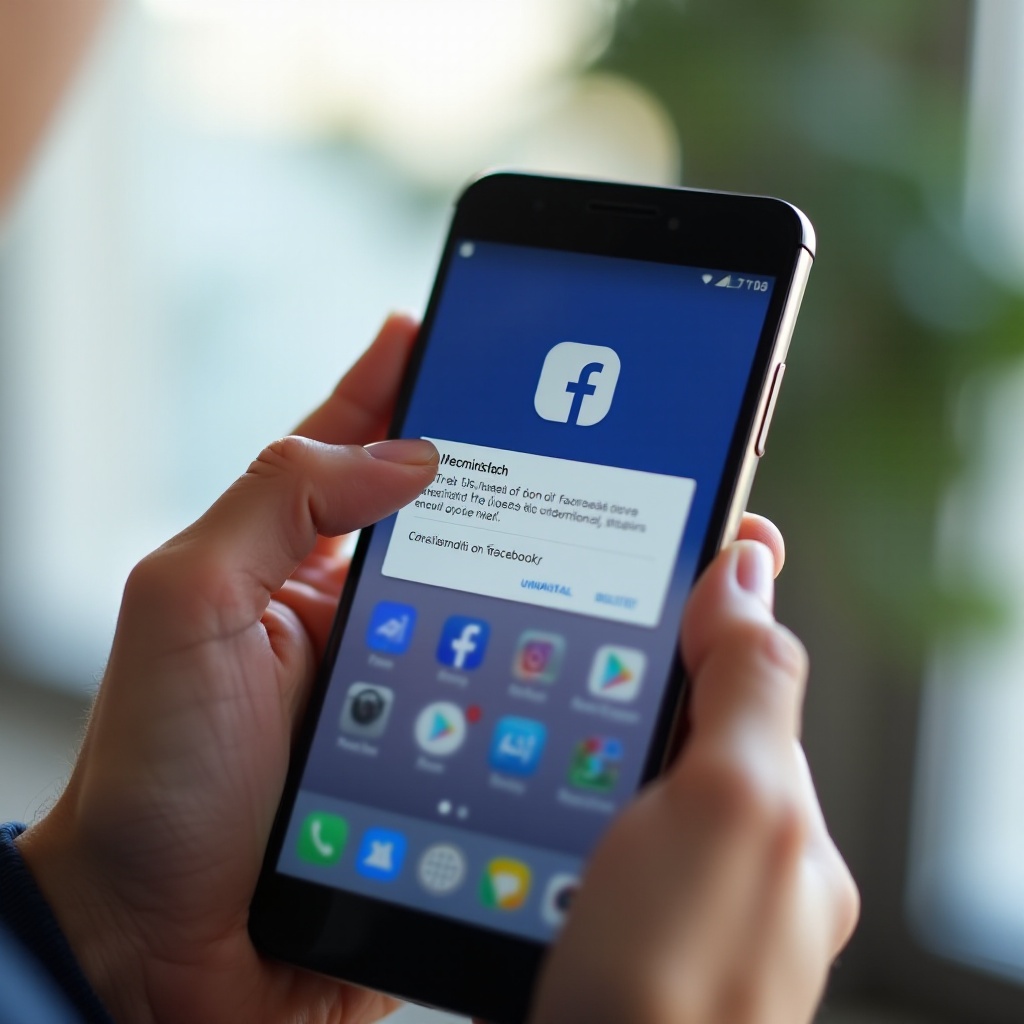
Methode 2: Facebook deaktivieren, wenn du es nicht vollständig deinstallieren kannst
Viele Android-Handys werden mit Facebook als vorinstallierter System-App ausgeliefert. In diesen Fällen kannst du es nicht wie eine normale App entfernen, aber du kannst es deaktivieren. Das Deaktivieren reicht meist aus, um die Hintergrundaktivität zu stoppen und es aus deiner App-Übersicht zu verbergen.
Woran erkennst du, dass Facebook eine vorinstallierte System-App ist?
Du erkennst, dass Facebook eine System-App ist, wenn:
- Der Deinstallieren-Button in Einstellungen > Apps > Facebook nicht erscheint.
- Du nur Optionen wie Deaktivieren, Stopp erzwingen und Updates deinstallieren siehst.
- Facebook beim ersten Einschalten des Handys bereits vorhanden war und nach einem Werksreset wieder erscheint.
Das ist bei Handys von Herstellern und Providern verbreitet, die Vereinbarungen mit Meta haben. Auch wenn diese Konfiguration für Nutzer nicht ideal ist, erlaubt Android dennoch, die App zu deaktivieren, sodass sie inaktiv wird.
Schritte, um Facebook auf deinem Android-Handy zu deaktivieren
So deaktivierst du die Facebook-App auf Android:
- Öffne die Einstellungen.
- Tippe auf Apps oder Apps & Benachrichtigungen.
- Scrolle nach unten und tippe auf Facebook.
- Tippe auf Deaktivieren.
- Wenn Android dich warnt, dass dies andere Apps beeinträchtigen könnte, tippe zur Bestätigung auf App deaktivieren.
Nachdem du die App deaktiviert hast:
- Verschwindet Facebook aus deiner App-Übersicht und vom Startbildschirm.
- Kann die App nicht mehr gestartet werden oder im Hintergrund laufen.
- Erhält sie keine Updates mehr aus dem Google Play Store.
Für viele Nutzer fühlt sich das fast so an, als wäre sie deinstalliert. Manche Handys installieren jedoch zusätzliche Facebook-Dienste neben der Haupt-App. Um die Präsenz von Facebook vollständig zu begrenzen, solltest du auch diese zusätzlichen Komponenten deaktivieren.
Was passiert, wenn eine App unter Android deaktiviert wird?
Wenn du eine App deaktivierst, behandelt Android sie, als wäre sie eingefroren:
- Das System versteckt das App-Symbol und verhindert, dass sie gestartet wird.
- Die App kann nicht im Hintergrund laufen oder Push-Benachrichtigungen empfangen.
- Sie verbraucht weder Akku noch Daten aus eigener Initiative.
Du kannst sie jederzeit zurückholen:
- Gehe zu Einstellungen > Apps.
- Suche Facebook in der Liste der deaktivierten Apps.
- Tippe auf Aktivieren, um sie wiederherzustellen.
Das Deaktivieren ist ein sicherer, reversibler Schritt. Wenn du weitergehen und mit versteckten Facebook-Diensten umgehen möchtest, die möglicherweise noch vorhanden sind, zeigt dir die nächste Methode, wie du sie findest und kontrollierst.
Methode 3: Vorinstallierte Facebook-Dienste und Bloatware entfernen
Viele Handys enthalten zusätzliche Facebook-Systemkomponenten über die Haupt-App hinaus. Diese Hintergrunddienste helfen bei Updates, Integration und Tracking. Selbst wenn du die Haupt-Facebook-App deaktivierst, bleiben einige dieser Dienste möglicherweise aktiv, sofern du sie nicht ebenfalls verwaltest.
Facebook Services, App Manager und versteckte Komponenten finden
So suchst du nach zusätzlichen Facebook-bezogenen Paketen:
- Öffne die Einstellungen.
- Tippe auf Apps.
- Tippe auf das Drei-Punkte-Menü und aktiviere System-Apps anzeigen oder Alle Apps anzeigen.
- Scrolle langsam durch die Liste und suche nach Einträgen wie:
- Facebook Services
- Facebook App Manager
- Facebook System
- Jede andere App mit „Facebook“ im Namen
Diese Komponenten übernehmen häufig Aufgaben wie Push-Dienste, automatische Updates und tiefere Integrationen mit anderen Apps.
Updates für vorinstallierte Facebook-Apps deinstallieren
Bei einigen Facebook-System-Apps kannst du Updates zurücksetzen, auch wenn du sie nicht vollständig entfernen kannst. Das kann die Speichernutzung verringern und neue Funktionen begrenzen, die mit der Zeit hinzugefügt wurden:
- Tippe auf einen der Facebook-bezogenen Einträge, zum Beispiel Facebook Services.
- Tippe auf das Drei-Punkte-Menü oben rechts.
- Wähle Updates deinstallieren.
- Bestätige, wenn das System dich warnt.
Durch das Zurücksetzen der Updates wird die App auf ihre ursprüngliche Werksversion zurückgesetzt. Zwar wird sie dadurch nicht gelöscht, aber in der Regel verkleinert und möglicherweise in ihren Funktionen eingeschränkt.
Alle Facebook-bezogenen System-Apps sicher deaktivieren
Nachdem du die Updates, soweit möglich, zurückgesetzt hast, kannst du diese Dienste auf die gleiche Weise deaktivieren wie die Haupt-Facebook-App:
- Tippe in der App-Liste nacheinander auf jeden Facebook-bezogenen Eintrag.
- Tippe auf Deaktivieren.
- Bestätige eventuelle Warnmeldungen.
Deaktiviere mindestens die folgenden, falls sie auf deinem Handy vorhanden sind:
- Facebook Services
- Facebook App Manager
- Jede andere gefundene Facebook-System-App
Sobald sie deaktiviert sind, können diese Komponenten nicht mehr ausgeführt oder aktualisiert werden. Für die meisten Nutzer ist dieses Maß an Kontrolle ausreichend. Wenn du als fortgeschrittener Nutzer noch tiefgreifendere Entfernung möchtest, kannst du in der nächsten Methode ADB verwenden, um Facebook-Pakete auf Systemebene für dein Benutzerprofil zu entfernen.
Methode 4: Erweiterte Entfernung mit ADB (für erfahrene Nutzer)
Fortgeschrittene Nutzer, die Facebook nahezu vollständig von einem Handy entfernen möchten, ohne es zu rooten, können ADB (Android Debug Bridge) verwenden. Dieses Werkzeug ermöglicht das Deinstallieren von System-Apps für den aktuellen Benutzer bei funktionsfähigem Gerät. Es ist mächtig, muss aber sorgfältig eingesetzt werden.
Warnungen und Risiken, bevor du ADB zum Entschlacken von Facebook verwendest
Bevor du ADB zum Deinstallieren der Facebook-App unter Android verwendest, bedenke Folgendes:
- Das Entfernen des falschen Systempakets kann zu Instabilität führen oder eine gewünschte Funktion entfernen.
- Systemupdates oder Werksresets können entfernte Apps wiederherstellen, die Änderung ist also möglicherweise nicht dauerhaft.
- Du solltest dich mit einer Kommandozeilenoberfläche und grundlegender Fehlerbehebung wohlfühlen.
Wenn du dir unsicher bist, bleib beim Deaktivieren von Apps in den Einstellungen. Das ist sicherer und bietet dennoch starke Vorteile bei Datenschutz und Leistung.
Entwickleroptionen und USB-Debugging auf Android aktivieren
Bereite zuerst dein Handy für ADB vor:
- Öffne die Einstellungen.
- Tippe auf Über das Telefon.
- Suche die Build-Nummer und tippe siebenmal darauf, bis die Meldung erscheint, dass du nun Entwickler bist.
- Gehe zurück zu den Einstellungen und öffne Entwickleroptionen.
- Scrolle und aktiviere USB-Debugging.
Richte dann ADB auf deinem Computer ein:
- Lade die Android SDK Platform Tools von der offiziellen Android-Entwicklerseite von Google herunter.
- Entpacke die heruntergeladene Datei in einen Ordner, auf den du leicht zugreifen kannst, zum Beispiel auf deinem Desktop.
ADB-Befehle verwenden, um Facebook-Pakete zu entfernen
Jetzt kannst du dein Handy verbinden und Facebook-Pakete identifizieren:
- Verbinde dein Handy mit einem USB-Kabel mit dem Computer.
- Öffne ein Eingabeaufforderungs- oder Terminalfenster im Platform-Tools-Ordner.
- Gib
adb devicesein und drücke Enter. - Bestätige auf deinem Handy gegebenenfalls die Aufforderung, USB-Debugging zuzulassen.
- Um installierte Pakete aufzulisten, die „facebook“ im Namen enthalten, führe aus:
adb shell pm list packages | grep facebook
Du siehst möglicherweise Pakete wie:
com.facebook.katana(Haupt-Facebook-App)com.facebook.systemcom.facebook.appmanagercom.facebook.services
Um eines dieser Pakete für den aktuellen Benutzer zu deinstallieren, verwende:
adb shell pm uninstall --user 0 com.facebook.katana
Ersetze com.facebook.katana durch jedes andere Facebook-Paket, das du entfernen möchtest. Wiederhole diesen Befehl für jedes Paket, das du deinstallieren willst. Dadurch wird die App aus deinem Benutzerprofil verborgen und an der Ausführung gehindert, während das Systemabbild intakt bleibt.
So stellst du ein entferntes Facebook-Paket bei Bedarf wieder her
Wenn du ein Facebook-Paket entfernst und später feststellst, dass du es doch benötigst, hast du mehrere Optionen:
- Für die Haupt-Facebook-App installiere sie einfach erneut aus dem Google Play Store.
- Für Systempakete, die mit
--user 0entfernt wurden, stellt ein Werksreset den ursprünglichen Zustand der System-Apps wieder her. - Auf manchen Geräten kann auch das Installieren eines Softwareupdates bestimmte System-Apps zurückbringen.
Wegen dieser Möglichkeiten solltest du vor umfangreichem Entschlacken mit ADB stets deine wichtigen Daten sichern. Wenn du mit der Anpassung der Systempakete fertig bist, solltest du auch verwandte Meta-Apps wie Messenger und Facebook Lite berücksichtigen, die häufig als separate Installationen vorliegen.
Wie du Facebook Messenger, Facebook Lite und verwandte Apps deinstallierst
Facebook ist nicht nur eine App. Zum weiteren Meta-Ökosystem gehören Messenger, Messenger Lite, Facebook Lite, Instagram und WhatsApp. Wenn du Meta-Tracking begrenzen oder noch mehr Speicherplatz freigeben möchtest, solltest du diese Apps ebenfalls entfernen oder anpassen.
Messenger und Messenger Lite deinstallieren
So entfernst du Facebook Messenger oder Messenger Lite:
- Öffne die Einstellungen.
- Tippe auf Apps.
- Suche und wähle Messenger oder Messenger Lite aus.
- Tippe auf Deinstallieren.
- Bestätige den Vorgang.
Du kannst auch das App-Symbol auf dem Startbildschirm oder in der App-Übersicht lange drücken und Deinstallieren aus dem Pop-up-Menü auswählen. Das Entfernen dieser Apps hilft, den Netzwerkverkehr im Hintergrund und die Anzahl der Benachrichtigungen zu reduzieren.
Facebook Lite und doppelte Facebook-Apps entfernen
Einige Handys enthalten sowohl die vollständige Facebook-App als auch Facebook Lite, eine leichtere Version für langsamere Netze. Auch wenn Facebook Lite weniger Daten verwendet, verfolgt es deine Aktivität und führt Hintergrundaufgaben aus.
So entfernst du Facebook Lite:
- Gehe zu Einstellungen > Apps.
- Tippe auf Facebook Lite.
- Tippe auf Deinstallieren oder Deaktivieren, wenn Deinstallieren nicht verfügbar ist.
- Bestätige, wenn du dazu aufgefordert wirst.
Wenn dein Gerät mehrere Facebook-Apps enthält, wiederhole diesen Vorgang, bis du alle entfernt hast, die du nicht verwenden möchtest.
Auf verbundene Apps wie Instagram und WhatsApp prüfen
Instagram und WhatsApp gehören ebenfalls zu Meta. Wenn du sie installiert lässt, können sie je nach Einstellungen weiterhin bestimmte Daten mit den Meta-Servern teilen.
Du hast zwei Optionen:
- Sie weiter nutzen, aber die Datenschutzeinstellungen verschärfen und Berechtigungen innerhalb der jeweiligen App einschränken.
- Sie ebenfalls deinstallieren, wenn du einen umfassenderen Bruch mit Meta-Plattformen auf deinem Handy möchtest.
Nachdem du alle Meta-Apps entfernt oder begrenzt hast, die du möchtest, brauchst du möglicherweise dennoch gelegentlich Zugriff auf Facebook. Der nächste Abschnitt erklärt, wie du das auf leichtere, datenschutzfreundlichere Weise tun kannst.
Facebook ohne App verwenden: datenschutzfreundliche Alternativen
Du musst dich nicht zwischen der vollständigen Facebook-App und dem vollständigen Abschied von der Plattform entscheiden. Du kannst die Facebook-App unter Android deinstallieren und Facebook dennoch nutzen, wenn du es brauchst – aber kontrollierter und effizienter.
Über einen mobilen Browser auf Facebook zugreifen
Die einfachste Alternative ist die Nutzung deines Webbrowsers:
- Öffne Chrome, Firefox, Brave oder einen anderen Browser auf deinem Handy.
- Gehe zu m.facebook.com.
- Melde dich mit deiner E-Mail-Adresse oder Telefonnummer und deinem Passwort an.
Die Nutzung eines Browsers bietet mehrere Vorteile:
- Der Browser führt nicht so viele Facebook-spezifische Hintergrundaufgaben aus.
- Du kannst Cookies und Website-Daten löschen, um Tracking-Informationen zu entfernen.
- Datenschutzorientierte Browser können viele Tracker von Drittanbietern und Werbung blockieren.
Für leichteren Zugriff kannst du Facebook als Verknüpfung auf deinem Startbildschirm hinzufügen:
- Öffne in Chrome die mobile Facebook-Seite, tippe auf die drei Punkte und wähle Zum Startbildschirm hinzufügen.
- Dadurch wird ein Symbol erstellt, das Facebook im Browser öffnet, nicht als vollständige App.
Leichte „Wrapper“ oder datenschutzorientierte Clients verwenden
Einige Drittanbieter-Apps kapseln die mobile Facebook-Seite in einer einfacheren Oberfläche. Diese „Wrapper“-Apps können:
- Weniger Daten und Speicherplatz als die offizielle App verwenden.
- Bestimmte Tracking-Skripte und Werbung entfernen.
- Zusätzliche Funktionen wie Nachtmodus, angepasste Feeds oder Benachrichtigungskontrolle bieten.
Wenn du eine dieser Apps ausprobierst, beachte Folgendes:
- Installiere sie nur aus vertrauenswürdigen Quellen wie dem Google Play Store.
- Prüfe aktuelle Bewertungen und die Update-Historie.
- Lies die Datenschutzrichtlinie, um zu verstehen, wie die App mit deinen Daten umgeht.
Auch wenn Wrapper hilfreich sein können, denke daran, dass sie dich weiterhin mit der Facebook-Plattform verbinden. Du gewinnst Komfort, solltest sie aber dennoch vorsichtig behandeln.
Benachrichtigungen und Berechtigungen für eine sicherere Nutzung anpassen
Unabhängig davon, ob du Facebook im Browser oder über eine Wrapper-App nutzt, solltest du Benachrichtigungen und Berechtigungen feinabstimmen, um die Kontrolle zu behalten:
- Schalte nicht essentielle Benachrichtigungen ab oder erlaube nur Hinweise von engen Freunden oder wichtigen Gruppen.
- Blockiere den Zugriff auf deinen Standort, sofern du ihn nicht wirklich für Check-ins oder lokale Funktionen brauchst.
- Überprüfe die Berechtigungen für Kamera, Mikrofon, Speicher und Kontakte und erteile sie nur, wenn du die entsprechenden Funktionen verwendest.
Dieser ausgewogene Ansatz erlaubt es dir, verbunden zu bleiben, wenn du es möchtest, ohne der Facebook-App erneut vollen Zugriff auf dein Handy zu geben. Nachdem du deine Facebook-Nutzung angepasst hast, hilft es zu wissen, welche praktischen Veränderungen du im Alltag erwarten kannst.
Was ändert sich, nachdem du Facebook auf Android deinstalliert hast?
Sobald du Facebook und verwandte Dienste entfernt oder deaktiviert hast, verhält sich dein Handy anders. Wenn du diese Veränderungen verstehst, kannst du besser entscheiden, ob du alles so lassen oder dein Setup weiter anpassen möchtest.
Auswirkungen auf Akkulaufzeit, Leistung und Speicher
Die meisten Nutzer bemerken positive Veränderungen, nachdem sie Facebook unter Android deinstalliert haben:
- Akkulaufzeit: Ohne ständige Hintergrundsynchronisation kann dein Handy länger im Tiefschlaf bleiben. Viele Menschen erleben, dass der Akku an einem normalen Tag mehrere Stunden länger hält.
- Leistung: Mit weniger Hintergrundprozessen stehen deinem Gerät mehr Arbeitsspeicher und CPU-Leistung zur Verfügung. Apps öffnen etwas schneller und die Oberfläche wirkt flüssiger, besonders auf älteren Handys.
- Speicher: Das Entfernen der Facebook-App, ihrer Updates und zwischengespeicherten Daten kann mehrere hundert Megabyte oder mehr freigeben. Wenn du auch Messenger und Facebook Lite entfernst, kann die Gesamtersparnis erheblich sein.
Du wirst möglicherweise auch weniger zufällige Benachrichtigungen und weniger Versuchung zu unendlichem Scrollen bemerken. Schon das kann dein Handy ruhiger und weniger ablenkend wirken lassen.
Was mit deinem Facebook-Konto und deinen Daten passiert
Das Deinstallieren oder Deaktivieren der Facebook-App berührt dein Online-Konto nicht. Deine:
- Freunde und Follower
- Beiträge und Kommentare
- Fotos, Videos und Alben
- Gruppen und Seiten
bleiben auf den Facebook-Servern gespeichert. Du kannst dich von jedem Browser oder Gerät aus anmelden und die Plattform wie gewohnt nutzen.
Wenn du dein Konto deaktivieren oder löschen möchtest, ist das eine separate Entscheidung. Du musst dich über einen Browser oder eine aktive App bei Facebook anmelden, zu Einstellungen & Privatsphäre > Einstellungen > Deine Facebook-Informationen gehen und den Schritten folgen, um dein Konto zu deaktivieren oder dauerhaft zu löschen.
Facebook neu installieren, falls du deine Meinung änderst
Wenn du später entscheidest, dass du die vollständige Facebook-App wieder nutzen möchtest, kannst du sie neu installieren oder erneut aktivieren:
- Wenn du sie deinstalliert hast, öffne den Google Play Store, suche nach Facebook und tippe auf Installieren.
- Wenn du sie deaktiviert hast, gehe zu Einstellungen > Apps > Facebook und tippe auf Aktivieren.
Öffne anschließend die App und melde dich mit deinen Kontodaten an. Dein Feed, deine Nachrichten und dein Profil sind wie gewohnt vorhanden. Überprüfe am besten erneut die App-Berechtigungen und Benachrichtigungseinstellungen, um die Kontrolle zu behalten.
Wenn du diese Veränderungen verstehst und weißt, wie du sie rückgängig machen kannst, kannst du entscheiden, ob du dauerhaft ohne Facebook-App bleiben, nur den Browser nutzen oder die App mit strengeren Grenzen wieder auf dein Handy holen möchtest.
Fazit
Das Entfernen der Facebook-App von deinem Android-Handy gibt dir mehr Kontrolle über deinen Datenschutz, die Akkulaufzeit und den Speicherplatz. Für viele Menschen führt die Standard-App zu vielen Hintergrundprozessen und sammelt mehr Daten, als sie bereit sind zu teilen. Durch Deinstallieren oder Deaktivieren reduzierst du diese Belastung und schaffst ein ruhigeres, schnelleres mobiles Erlebnis.
In dieser Anleitung hast du mehrere Methoden kennengelernt, um die Facebook-App unter Android zu deinstallieren – von der einfachen Entfernung über den Startbildschirm bis hin zum Deaktivieren vorinstallierter System-Apps und der Nutzung von ADB für fortgeschrittenes Entschlacken. Du hast außerdem gesehen, wie du verwandte Apps wie Messenger und Facebook Lite entfernst und wie du Facebook bei Bedarf über einen Browser oder leichte Clients weiter nutzen kannst.
Der beste Ansatz hängt von deinem Handy, deinem technischen Komfort und davon ab, wie stark du Meta-Dienste von deinem Gerät fernhalten möchtest. Beginne mit den grundlegenden Optionen Deinstallieren oder Deaktivieren und gehe nur dann zu System-App-Verwaltung und ADB über, wenn du wirklich tiefere Kontrolle brauchst. Egal, welchen Weg du wählst – du hast nun das Wissen, um Facebook in seine Schranken zu weisen oder komplett von deinem Handy zu verbannen, während du dein Konto und deine Daten weiterhin unter deiner Kontrolle behältst.
Häufig gestellte Fragen
Wird mein Facebook-Konto gelöscht, wenn ich die Facebook-App auf Android deinstalliere?
Nein. Das Deinstallieren oder Deaktivieren der Facebook-App auf Android löscht dein Facebook-Konto nicht. Deine Beiträge, Fotos, Nachrichten und Freunde bleiben auf den Servern von Facebook gespeichert. Du kannst dich jederzeit von einem Computer, Tablet oder mobilen Browser aus anmelden. Um dein Konto zu deaktivieren oder dauerhaft zu löschen, musst du dies separat in den Kontoeinstellungen deines Facebook-Kontos vornehmen, während du angemeldet bist.
Warum kann ich Facebook nicht vollständig von meinem Android-Telefon deinstallieren?
Auf vielen Telefonen ist Facebook als System-App vorinstalliert, aufgrund von Vereinbarungen zwischen Herstellern, Mobilfunkanbietern und Meta. System-Apps sind Teil der Firmware, daher erlaubt Android keine normale Deinstallation über die Einstellungen. In diesen Fällen siehst du nur eine Schaltfläche „Deaktivieren“ statt „Deinstallieren“. Du kannst Facebook trotzdem deaktivieren und seine Updates deinstallieren, um seine Auswirkungen zu begrenzen. Für eine tiefere Entfernung kannst du ADB-Befehle verwenden, aber das ist eine fortgeschrittene Methode und sollte mit Vorsicht genutzt werden.
Verbessern sich Privatsphäre und Akkulaufzeit wirklich, wenn ich Facebook von meinem Handy entferne?
In den meisten Fällen ja. Die Facebook-App führt mehrere Hintergrunddienste aus, die häufig Daten synchronisieren, Inhalte laden und die Nutzung nachverfolgen. Das Entfernen oder Deaktivieren der App reduziert normalerweise die Hintergrundaktivität, was der Akkulaufzeit und der Leistung zugutekommt. Es entfernt außerdem eine große Tracking-Quelle auf deinem Telefon. Dennoch kann Facebook weiterhin einige Daten sammeln, wenn du es im Browser nutzt, und auch andere Apps können dich verfolgen. Das Deinstallieren von Facebook ist also ein wichtiger Schritt zu besserer Privatsphäre und Akkulaufzeit, aber keine vollständige Lösung für sich allein.