
Einführung
AirPods sollten im Ruhezustand bleiben und getrennt sein, wenn sie im Case mit geschlossenem Deckel liegen. Stattdessen sehen viele Menschen, dass sie sich wie aus dem Nichts mit einem iPhone, iPad oder Mac verbinden. Musik springt von Lautsprechern zu Ohrhörern in deiner Tasche. Der Akku deiner AirPods entlädt sich, obwohl du sie kaum benutzt hast.
Dieses Problem „AirPods verbinden sich zufällig im Case“ ist viel häufiger, als Apple zugibt. Es kann durch Sensorprobleme, ein fehlerhaftes Case, Softwarebugs oder verwirrende Bluetooth‑Einstellungen über mehrere Apple‑Geräte hinweg entstehen. Die gute Nachricht: Die meisten können es zu Hause mit ein paar einfachen Kontrollen beheben.
Diese Anleitung erklärt, wie sich AirPods im Case verhalten sollten, was schiefgeht und wie du jede wahrscheinliche Ursache behebst. Du lernst schnelle Checks, tiefere Fehlersuche und wann du Apple um Hilfe bitten solltest. Folge den Schritten der Reihe nach, teste nach jedem Schritt, und du wirst die zufälligen Verbindungen und den Akkuverbrauch in der Regel stoppen, ohne deine AirPods ersetzen zu müssen.
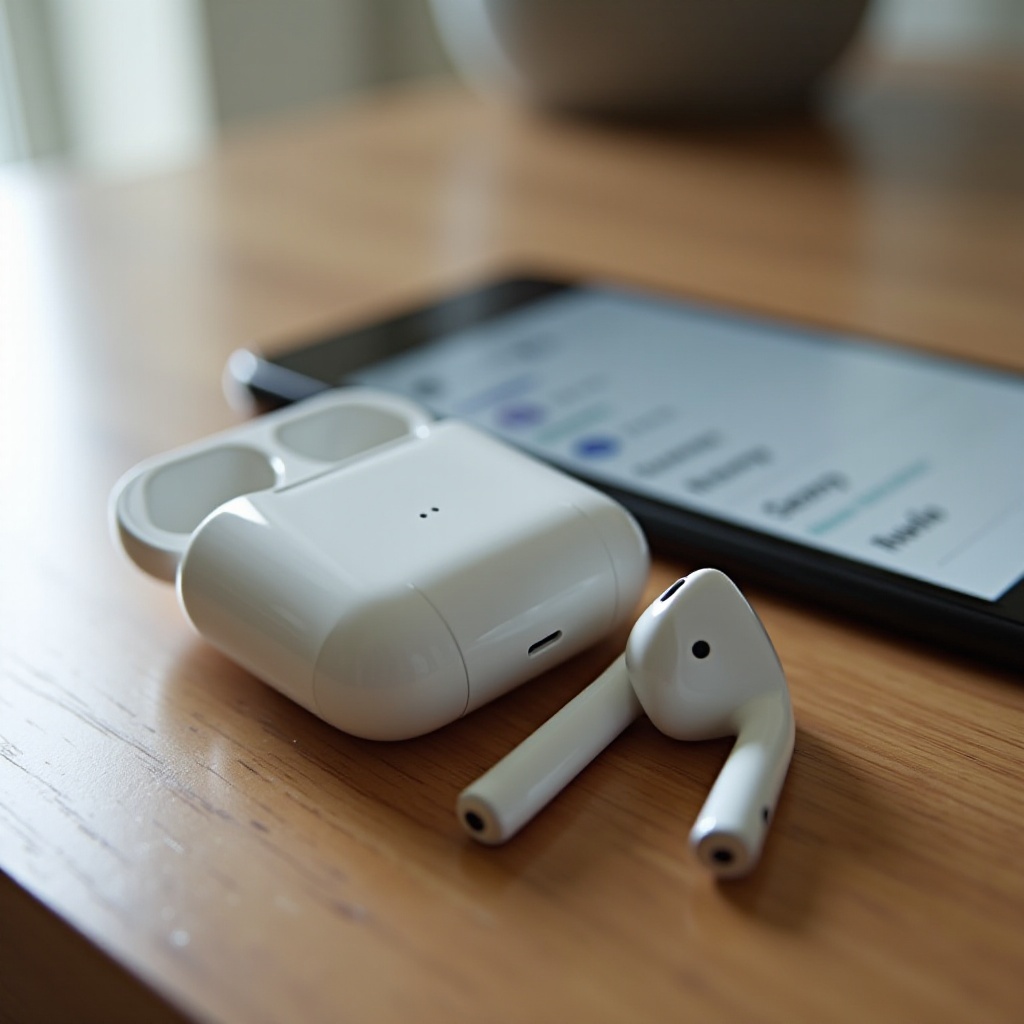
Wie sich AirPods im Case verhalten sollen
Bevor du das Problem behebst, hilft es zu wissen, wie normales Verhalten aussieht. Wenn du verstehst, wie AirPods und Case zusammenarbeiten sollen, kannst du erkennen, welcher Teil des Systems versagt, und vermeidest Rätselraten.
Wie das Case AirPods in den Schlafmodus versetzt
Das Case ist mehr als nur ein Ladegerät. Es sagt den AirPods auch, wann sie schlafen und wann sie aufwachen sollen.
So sollte es bei normaler Nutzung ablaufen:
- Du legst beide AirPods in das Case.
- Die Ladekontakte berühren die Pins im Inneren des Cases.
- Die AirPods erkennen Strom, melden ihren Status an das Case und wechseln in einen energiesparenden Zustand.
- Solange der Deckel geschlossen bleibt, bleiben die AirPods im Schlafmodus und getrennt.
In diesem Schlafmodus verbrauchen sie zwar noch eine kleine Menge Energie, aber sie sollten nicht ständig aufwachen und sich wieder mit deinem iPhone, iPad, Mac oder deiner Apple Watch verbinden. Wenn sie sich korrekt verhalten, solltest du das Case öffnen und noch reichlich Akkuladung sehen.
Deckelsensoren, Magnete und Ladekontakte
Mehrere physische Teile arbeiten zusammen, um diesen Prozess zu steuern:
- Magnete halten die AirPods fest an ihrem Platz, damit sie den Kontakt nicht verlieren.
- Ladekontakte an den Stielen berühren die Pins im Case und lassen Strom fließen.
- Ein Deckelsensor erkennt, ob das Case geöffnet oder geschlossen ist.
Wenn eines dieser Teile ausfällt oder verschmutzt ist, könnte das Case denken, der Deckel sei offen, obwohl er geschlossen ist, oder annehmen, die AirPods seien außerhalb des Cases, obwohl sie darin liegen. Dann siehst du zufällige Bluetooth‑Verbindungen, obwohl das Case scheinbar geschlossen ist.
Normales Bluetooth‑Auto‑Connect vs. anormales Verhalten
Auto‑Connect soll intelligent und hilfreich sein:
- Wenn du den Deckel in der Nähe deines iPhones öffnest, erscheint ein Popup.
- Wenn du einen AirPod ins Ohr steckst, sollte er sich mit dem nächstgelegenen, relevantesten Gerät verbinden.
- Mit automatischem Wechseln können AirPods zwischen Geräten springen, die du unter derselben Apple‑ID verwendest.
Anormales Verhalten sieht ganz anders aus:
- Das Case ist eindeutig geschlossen, aber dein Telefon zeigt „Verbunden“.
- Audio wechselt zu AirPods, wenn sie in deiner Tasche oder deinem Rucksack sind.
- Du trägst sie nicht, aber der Akku sinkt schnell.
Dieses anormale Verhalten löst diese Anleitung. Sobald du weißt, wie sich AirPods verhalten sollten, ist es einfacher, die Warnzeichen zu erkennen, dass etwas nicht stimmt.
Häufige Symptome, wenn AirPods sich zufällig im Case verbinden
Wenn „AirPods verbinden sich zufällig im Case“ zu einem echten Problem wird, siehst du normalerweise dieselben wenigen Symptome. Sie früh zu erkennen hilft dir zu bestätigen, dass es sich nicht nur um eine einmalige Bluetooth‑Störung handelt.
„Verbunden“, obwohl das Case geschlossen ist
Dies ist das deutlichste Warnsignal. Du:
- legst die AirPods ins Case.
- schließt den Deckel vollständig.
- schaust auf dein iPhone oder deinen Mac und siehst den AirPods‑Status als „Verbunden“ statt „Nicht verbunden“ oder „In der Nähe“.
Manchmal verbinden sie sich für ein paar Sekunden und trennen sich dann. In anderen Fällen bleiben sie verbunden, bis du Bluetooth ausschaltest oder den Deckel erneut öffnest und schließt. In jedem Fall sollten sie sich überhaupt nicht verbinden, solange der Deckel geschlossen bleibt.
Audio wechselt zu AirPods, ohne dass du sie benutzt
Ein weiteres klares Anzeichen, dass etwas nicht stimmt:
- Du spielst Musik oder ein Video auf deinem iPhone, iPad oder Mac ab.
- Der Ton setzt plötzlich aus oder wird sehr leise.
- Die Ausgabe wechselt zu deinen AirPods, die noch im Case liegen.
Dies kann auch bei Anrufen passieren. Du nimmst am Telefon entgegen, aber der Ton wird zu den AirPods in deiner Tasche geleitet. Du musst hektisch die Audioausgabe zurückschalten oder Bluetooth ausschalten. Wenn sich das wiederholt, ist das ein starkes Zeichen für zufällige Verbindungen aus dem Case heraus.
Schneller Akkuverbrauch bei AirPods und Ladecase
Zufällige Verbindungen führen oft zu Akkuentladung. Du bemerkst vielleicht, dass:
- das Case von fast voll auf fast leer an einem Tag fällt, obwohl du die AirPods kaum benutzt hast.
- jeder AirPod deutlich weniger Akku anzeigt als erwartet, wenn du den Deckel öffnest.
- das Case warm ist, nachdem es unberührt auf deinem Schreibtisch oder in einer Tasche lag.
Diese Anzeichen deuten darauf hin, dass die AirPods immer wieder aufwachen und versuchen, sich zu verbinden. Statt zu schlafen, kommunizieren sie ständig mit deinen Geräten. Da du nun die Symptome erkennen kannst, ist es Zeit, dir anzusehen, was sie normalerweise verursacht.
Hauptursachen dafür, dass AirPods sich zufällig im Case verbinden
Mehrere Hardware‑ und Softwarefaktoren können verursachen, dass AirPods sich verbinden, wenn sie schlafen sollten. Oft sind mehrere Probleme beteiligt, daher lohnt es sich, sowohl die physischen Teile als auch die Softwareeinstellungen zu prüfen.
Verschmutzte oder blockierte Sensoren und Ladekontakte
Flusen, Staub und Hautöle sammeln sich im Laufe der Zeit im Case an. Diese Verschmutzung kann:
- verhindern, dass die Ladekontakte die AirPods richtig berühren.
- Sensoren bedecken, die erkennen, ob ein AirPod im Schacht sitzt.
- das Case glauben lassen, ein AirPod fehle oder sei außerhalb des Cases.
In diesem Fall können die AirPods denken, sie seien außerhalb des Cases. Sie wachen auf und suchen nach einem Gerät, mit dem sie sich verbinden können, obwohl sie noch in den Ladeschächten sitzen.
Fehlausgerichtete AirPods, die nicht richtig im Case sitzen
Wenn du das Case fallen lässt, es verbiegst oder eine enge Schutzhülle eines Drittanbieters verwendest, die das Schließen stört, sitzen deine AirPods möglicherweise nicht mehr so fest in den Schächten wie zuvor.
Fehlausrichtung kann:
- den Kontakt mit den Ladekontakten unterbrechen.
- die AirPods sich so weit bewegen lassen, dass es wie ein Herausnehmen wirkt.
- verhindern, dass Magnete sie in der richtigen Position halten.
Kleine Verschiebungen können häufige Aufwachvorgänge und zufällige Verbindungen verursachen. Auch wenn von außen alles in Ordnung aussieht, kann eine leichte Biegung oder Verformung des Cases Probleme verursachen.
Defekter Deckelsensor oder schwache Magnete im Case
Der Deckelsensor sagt den AirPods:
- „Deckel geöffnet“ → aufwachen und bereit machen.
- „Deckel geschlossen“ → schlafen und trennen.
Wenn der Sensor defekt ist, kann der Status zwischen offen und geschlossen springen, selbst wenn der Deckel zu bleibt. Schwache Magnete können auch dazu führen, dass der Deckel nicht vollständig schließt, besonders wenn das Scharnier abgenutzt ist oder das Case heruntergefallen ist.
Beide Probleme senden widersprüchliche Signale und lassen deine AirPods zufällig aufwachen und sich verbinden. Oft zeigt sich das in kurzen, häufigen Verbindungen ohne erkennbaren Auslöser.
Bluetooth‑ und iCloud‑Auto‑Switching‑Störungen
Moderne Apple‑Geräte verwenden iCloud und den H1‑ oder H2‑Chip, um AirPods automatisch zwischen folgenden Geräten zu wechseln:
- iPhone
- iPad
- Mac
- Apple Watch
- Apple TV
Wenn das automatische Wechseln fehlerhaft arbeitet, kann ein Gerät die Verbindung stehlen. Ein anderes Gerät versucht möglicherweise ständig, sich mit AirPods zu verbinden, die eigentlich schlafen sollten. Dies tritt häufiger auf, wenn:
- du mehrere Apple‑Geräte besitzt.
- Familienmitglieder deine Apple‑ID teilen.
- einige Geräte ältere Software verwenden.
Je mehr Geräte du verwendest, desto leichter gerät das System durcheinander, und desto wahrscheinlicher erlebst du „AirPods verbinden sich zufällig im Case“ zu seltsamen Zeitpunkten.
Firmware‑ und iOS/iPadOS/macOS‑Bugs im Jahr 2024
Firmware‑Updates und Betriebssystem‑Updates führen manchmal neue Probleme ein. Im Jahr 2024 berichteten einige Benutzer:
- dass AirPods aggressiver verbinden als früher.
- instabiles automatisches Wechseln zwischen iPhone, iPad und Mac.
- Fälle, in denen AirPods oder das Case nicht richtig in den Tiefschlaf gingen.
Die meisten dieser Bugs werden mit der Zeit behoben, aber nicht immer sofort. Deshalb helfen Aktualisieren und erneutes Koppeln oft. Mit den Hauptursachen im Hinterkopf kannst du nun beginnen, das Problem Schritt für Schritt zu beheben und bestätigen, welcher Faktor deine AirPods beeinflusst.
Schnelle Lösungen, die du zuerst versuchen solltest
Beginne immer mit einfachen, risikoarmen Lösungen. Viele Probleme vom Typ „AirPods verbinden sich zufällig im Case“ verschwinden nach einer Reinigung, einem Reset und einer kleinen Einstellungsänderung. Arbeite diese Schritte der Reihe nach ab, bevor du von einer Reparatur ausgehst.
AirPods und Case sicher reinigen
Du willst saubere Sensoren und Ladekontakte, ohne sie zu beschädigen. Befolge diese Methode:
- Schalte Bluetooth auf Geräten in der Nähe aus, damit sich während der Reinigung nichts verbindet.
- Verwende ein weiches, trockenes, fusselfreies Tuch, um die AirPods abzuwischen.
- Nutze ein trockenes Wattestäbchen, um das Innere des Cases zu reinigen, insbesondere:
- Ladeschächte
- Metallkontakte
- Ecken, in denen sich Staub sammelt
- Für hartnäckigen Schmutz befeuchte das Tuch leicht mit 70 % Isopropylalkohol (keine Flüssigkeit direkt ins Case gießen).
- Lasse alles vollständig trocknen, bevor du die AirPods wieder hineinlegst.
Verwende keine Metallwerkzeuge, Druckluft oder aggressive Haushaltsreiniger. Sie können empfindliche Teile beschädigen und das Problem verschlimmern.
AirPods neu einsetzen, um einen stabilen Kontakt zu sichern
Stelle nach der Reinigung sicher, dass jeder AirPod korrekt sitzt:
- Setze jeden AirPod in seinen Schacht.
- Drücke ihn sanft nach unten, bis du merkst, wie die Magnete ihn anziehen.
- Schließe den Deckel fest.
- Schüttle das geschlossene Case leicht. Wenn du ein Rasseln hörst, könnten sie locker sein.
Wenn sie richtig sitzen und nicht klappern, sollten die Ladekontakte stabil sein, was hilft, dass sie im Schlafmodus bleiben, ohne aufzuwachen.
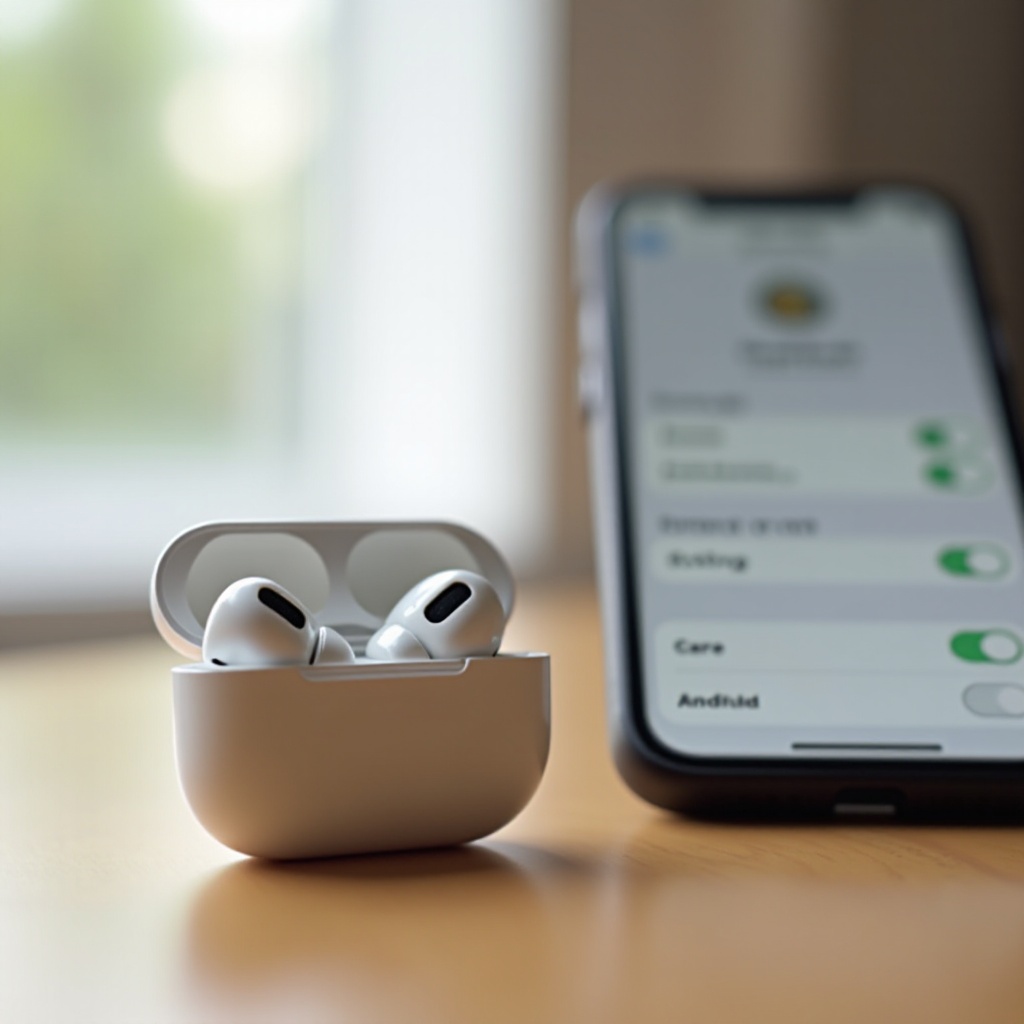
Bluetooth‑ und Auto‑Connect‑Einstellungen auf deinen Geräten umschalten
Auf deinem Hauptgerät, oft deinem iPhone:
- Gehe zu Einstellungen → Bluetooth.
- Schalte Bluetooth aus, warte 10 Sekunden und schalte es wieder ein.
- Tippe auf das „i“ neben deinen AirPods.
- Wähle unter „Mit diesem iPhone verbinden“ die Option „Wenn zuletzt mit diesem iPhone verbunden“ statt „Automatisch“.
Dies reduziert aggressives automatisches Verbinden und kann zufällige Verbindungen verhindern, wenn die AirPods im Case kurz aufwachen.
AirPods auf deinem Hauptgerät entfernen und neu koppeln
Manchmal wird das Kopplungsprofil beschädigt. So frischt du es auf:
- Lege die AirPods ins Case und schließe den Deckel für 30 Sekunden.
- Öffne den Deckel in der Nähe deines iPhones.
- Gehe zu Einstellungen → Bluetooth.
- Tippe auf das „i“ neben deinen AirPods und dann auf „Dieses Gerät ignorieren“.
- Halte die Setup‑Taste auf der Rückseite des Cases gedrückt, bis die LED weiß blinkt.
- Folge den Anweisungen auf dem Bildschirm, um erneut zu koppeln.
Neues Koppeln behebt oft seltsames Verbindungsverhalten und Synchronisationsprobleme über deine Geräte hinweg.
iOS, iPadOS, macOS und AirPods‑Firmware aktualisieren
Aktualisiere zuerst deine Geräte:
- Auf iPhone oder iPad: Einstellungen → Allgemein → Softwareupdate.
- Auf dem Mac: Systemeinstellungen → Allgemein → Softwareupdate.
So förderst du ein AirPods‑Firmware‑Update:
- Verbinde die AirPods mit deinem iPhone.
- Schließe das Case an Strom an oder lege es auf ein Ladegerät.
- Halte das iPhone in der Nähe und mit WLAN verbunden, mindestens 30 Minuten lang.
Du kannst die Firmware unter Einstellungen → Bluetooth → AirPods → Info prüfen. Updates beheben häufig Verbindungs‑ und Schlafprobleme still im Hintergrund. Wenn sich deine AirPods nach diesen schnellen Lösungen weiterhin zufällig verbinden, gehe zur erweiterten Fehlersuche über.
Erweiterte Fehlersuche bei anhaltenden Verbindungsproblemen
Wenn einfache Schritte das Problem nicht lösen, musst du eingrenzen, ob die Ursache in Software, Hardware oder deinem Multi‑Geräte‑Setup liegt. Diese erweiterten Prüfungen helfen dir, die Ursache zu isolieren und unnötige Reparaturen zu vermeiden.
AirPods nur mit einem einzigen Apple‑Gerät testen
Um Dinge zu isolieren:
- Wähle ein Gerät, meist dein iPhone.
- Wähle auf allen anderen Apple‑Geräten in den Bluetooth‑Einstellungen „Dieses Gerät ignorieren“ für die AirPods.
- Nutze die AirPods 24 bis 48 Stunden lang nur mit dem gewählten Gerät.
Wenn die zufälligen Verbindungen aufhören, liegt das Problem wahrscheinlich am automatischen Wechseln oder daran, dass ein anderes Gerät versucht, die AirPods zu übernehmen. Wenn sie weiter auftreten, liegt die Ursache vermutlich bei Hardware, Firmware oder im Case selbst.
Automatische Ohrerkennung als Diagnosemaßnahme deaktivieren
Die automatische Ohrerkennung verwendet Sensoren, um zu erkennen, wenn AirPods in deinen Ohren sind. Wenn diese Sensoren sich falsch verhalten, können sie Aufwachvorgänge im Case auslösen. Um diese Theorie zu testen:
- Gehe zu Einstellungen → Bluetooth → AirPods.
- Schalte „Automatische Ohrerkennung“ aus.
Nutze die AirPods einen Tag lang. Wenn zufällige Verbindungen im Case deutlich nachlassen, sind diese Sensoren möglicherweise zu empfindlich oder verschmutzt. Du kannst diese Funktion deaktiviert lassen oder stärker auf manuelle Verbindung setzen, wenn du stabileres Verhalten bevorzugst.
Automatisches Gerätewechseln in den Einstellungen 2024 deaktivieren
Automatisches Wechseln ist praktisch, verursacht aber oft das Problem „AirPods verbinden sich zufällig im Case“. So deaktivierst du es auf jedem Gerät:
Auf iPhone oder iPad:
- Öffne Einstellungen → Bluetooth.
- Tippe auf deine AirPods und dann auf „Mit diesem iPhone verbinden“.
- Wähle „Wenn zuletzt mit diesem iPhone verbunden“.
Auf dem Mac:
- Öffne Systemeinstellungen → Bluetooth.
- Klicke auf „Optionen“ neben deinen AirPods.
- Wähle unter „Mit diesem Mac verbinden“ die Option „Wenn zuletzt mit diesem Mac verbunden“.
So verhinderst du, dass Geräte deine AirPods automatisch übernehmen, was oft zufällige Verbindungen verhindert, wenn das Case kurz spinnt.
AirPods aus allen iCloud‑Geräten entfernen und wieder hinzufügen
Manchmal wird das iCloud‑Profil, das AirPods über deine Geräte hinweg synchronisiert, beschädigt. So setzt du es zurück:
- Ignoriere die AirPods in den Bluetooth‑Einstellungen auf jedem Apple‑Gerät.
- Starte alle Geräte neu.
- Kopple die AirPods erneut mit deinem Hauptgerät.
- Lass iCloud sie im Laufe der Zeit wieder auf andere Geräte synchronisieren.
Dieser vollständige Reset in deinem Apple‑Ökosystem kann hartnäckige Probleme lösen, die einfaches Neukoppeln nicht behebt.
Auf physische Schäden am Case oder an den Ohrhörern prüfen
Wenn nichts anderes hilft, inspiziere deine AirPods und dein Case genau:
- Suche nach Rissen rund um Scharnier oder Deckel.
- Prüfe auf Dellen oder Verbiegungen im Case‑Gehäuse.
- Beobachte die Status‑LED, während du den Deckel vorsichtig bewegst. Wenn sie flackert oder die Farbe ändert, könnte der Deckelsensor instabil sein.
- Prüfe Stiele und Aufsätze auf Anzeichen von Biegung oder Schäden.
Physische Schäden erklären oft zufälliges Verhalten. In solchen Fällen helfen Softwarelösungen oft nur vorübergehend. Wenn du Hardwarefehler vermutest, musst du sowohl das Zusammenspiel deiner Geräte als auch den Zeitpunkt berücksichtigen, wann du Apple kontaktieren solltest.
Auto‑Connect über mehrere Apple‑Geräte hinweg verwalten
Viele bemerken „AirPods verbinden sich zufällig im Case“ erst, wenn sie ein zweites oder drittes Apple‑Gerät hinzufügen. Je mehr Geräte du verwendest, desto wichtiger wird es, klare Verbindungsregeln zu setzen, damit deine AirPods nicht hin‑ und hergerissen werden.
„Mit diesem iPhone/iPad/Mac verbinden“ klug nutzen
Wähle auf jedem Gerät, wie aggressiv es deine AirPods übernehmen darf:
- Automatisch: Am besten, wenn du meist nur ein Gerät verwendest.
- Wenn zuletzt mit diesem Gerät verbunden: Am besten, wenn du häufig zwischen mehreren Geräten wechselst.
Stelle Laptops und weniger genutzte Geräte auf „Wenn zuletzt verbunden“. Lass dein Haupttelefon oder Tablet auf der Einstellung, die zu deinem Nutzungsverhalten passt. Das reduziert widersprüchliche Verbindungsversuche in deinem Apple‑Ökosystem.
Verhindern, dass dein Mac oder iPad die Verbindung stiehlt
Wenn dein Mac oder iPad ständig die Verbindung übernimmt:
- Gehe zu den Bluetooth‑Einstellungen auf diesem Gerät.
- Öffne die Optionen für die AirPods.
- Ändere „Mit diesem Mac verbinden“ oder „Mit diesem iPad verbinden“ auf „Wenn zuletzt verbunden“.
Du kannst AirPods auch vollständig von einem Gerät entfernen, wenn du sie dort fast nie nutzt. So reduzierst du zufällige Verbindungsversuche, wenn die AirPods im Case kurz aufwachen.
Fokusmodi nutzen, um unerwünschtes Wechseln zu reduzieren
Fokusmodi helfen zu steuern, wie aggressiv Geräte deine Aufmerksamkeit suchen. Du kannst:
- einen Arbeitsfokus auf deinem Mac nutzen, der dich bei Lautsprechern oder kabelgebundenen Kopfhörern hält.
- einen Persönlich‑ oder Nicht stören‑Fokus auf deinem iPhone verwenden, der unerwartete Audioweiterleitungen reduziert.
Fokusmodi, kombiniert mit Verbindungseinstellungen, sorgen für vorhersehbareres Verhalten und reduzieren zufällige Sprünge zu AirPods, die noch im Case liegen.
Best Practices, wenn du AirPods im Haushalt teilst
Das Teilen von AirPods zwischen Personen erhöht die Verwirrung. Überlege dir diese Regeln:
- Vermeide es nach Möglichkeit, dieselbe Apple‑ID über mehrere Erwachsene hinweg zu teilen.
- Wenn du teilen musst, deaktiviere automatisches Wechseln und verbinde jedes Mal manuell.
- Lege AirPods immer zurück ins Case und schließe den Deckel, bevor du sie jemand anderem gibst.
Klare Gewohnheiten machen zufällige Verbindungen deutlich unwahrscheinlicher. Aber manchmal können gute Gewohnheiten versagende Hardware nicht aufwiegen. In solchen Fällen ist es Zeit, sich Support‑Optionen anzusehen.
Wann du den Apple Support kontaktieren oder dein AirPods‑Case ersetzen solltest
Manche Probleme kann nur Apple beheben. Wenn du einen Hardwarefehler vermutest, warte nicht zu lange mit der Hilfe‑Suche, besonders wenn du noch Garantie oder AppleCare+ für deine AirPods hast.
Anzeichen dafür, dass das Problem Hardware‑ und kein Softwarefehler ist
Du hast wahrscheinlich ein Hardwareproblem, wenn:
- die Status‑LED flackert oder die Farbe ändert, wenn du den Deckel vorsichtig bewegst.
- sich AirPods zufällig verbinden, selbst nach vollständigen Resets, Reinigung und Updates.
- am Case oder an den AirPods sichtbare Risse, Dellen oder verbogenes Metall zu sehen sind.
- ein AirPod ständig Probleme macht, während der andere einwandfrei funktioniert.
Diese Anzeichen deuten auf einen versagenden Deckelsensor, beschädigte Kontakte oder interne Fehler im Case oder in den Ohrhörern hin.
Was der Apple Support im Jahr 2024 prüfen und diagnostizieren kann
Apple kann:
- ferngesteuerte Diagnosen über die Apple Support‑App durchführen.
- deine AirPods und dein Case im Store testen.
- deine Seriennummern auf Abdeckung und bekannte Probleme überprüfen.
- Reparatur‑ oder Austauschoptionen basierend auf den Testergebnissen anbieten.
Buche einen Termin an der Genius Bar oder kontaktiere den Apple Support online. Bring deine AirPods, das Case und dein Hauptgerät mit, damit sie das Problem in Aktion sehen können.
Reparatur, Austausch und wann ein Upgrade sinnvoll ist
Wenn Apple einen Hardwarefehler bestätigt:
- sind Reparaturen oder Austausch innerhalb der Garantie oder mit AppleCare+ möglicherweise kostengünstig oder kostenlos.
- außerhalb der Garantie kostet der Austausch des Cases oder eines einzelnen AirPods weniger als ein komplett neues Set.
Wenn deine AirPods ohnehin schon alt sind und die Akkus nicht mehr lange halten, könnte dies der richtige Zeitpunkt für ein Upgrade statt einer Reparatur sein. In jedem Fall sind ein funktionierendes Case und stabile Sensoren entscheidend, um zufällige Verbindungen zu stoppen.
Vorbeugung: Wie du künftig zufällige AirPods‑Verbindungen im Case vermeidest
Wenn du das Problem behoben hast, verhindern ein paar einfache Gewohnheiten, dass es zurückkehrt. Gute Pflege hilft deinen AirPods, länger zu halten und vorhersehbarer zu funktionieren.
Tägliche Pflege‑ und Reinigungsgewohnheiten
Mache die Reinigung schnell und regelmäßig:
- Wische AirPods und Case alle paar Tage mit einem trockenen, weichen Tuch ab.
- Prüfe wöchentlich auf Flusen in den Ladeschächten.
- Lege das Case nicht an staubige, sandige oder feuchte Orte.
Saubere Hardware bedeutet zuverlässigere Sensoren und Kontakte, was hilft, „AirPods verbinden sich zufällig im Case“ künftig zu verhindern.
Wie du dein AirPods‑Case sicher aufbewahrst und transportierst
So schützt du das Case:
- Verwende eine hochwertige Schutzhülle, die den Deckel oder die Anschlüsse nicht blockiert.
- Vermeide enge Taschen, die den Deckel aufdrücken.
- Halte das Case fern von Schlüsseln, Münzen und scharfen Gegenständen.
- Lass das Case nicht in heißen Autos oder direkter Sonne liegen.
Diese Schritte schützen den Deckelsensor, die Magnete und die interne Verkabelung, damit das Case deinen AirPods zuverlässig sagen kann, wann sie schlafen sollen.
Regelmäßige Kontrollen nach Firmware‑ oder OS‑Updates
Nach größeren Updates auf deinen Geräten:
- Überprüfe deine Bluetooth‑Einstellungen auf jedem Gerät.
- Stelle sicher, dass „Mit diesem Gerät verbinden“ weiterhin so eingestellt ist, wie du es möchtest.
- Teste die AirPods einige Minuten, lege sie dann ins Case und beobachte, ob zufällige Verbindungen auftreten.
Probleme früh zu erkennen macht sie leichter zu beheben und verhindert langfristigen Akkuverschleiß oder wiederholten Frust.
Fazit
„AirPods verbinden sich zufällig im Case“ liegt oft an einer Mischung aus verschmutzten Kontakten, verwirrten Sensoren, Auto‑Switching‑Störungen und Softwarebugs. Durch Reinigen des Cases, korrektes Einsetzen der AirPods, Anpassen der Verbindungseinstellungen sowie Zurücksetzen und Aktualisieren deiner Geräte kannst du die meisten Probleme zu Hause beheben.
Wenn zufällige Verbindungen nach all diesen Schritten weiterhin auftreten, sind Hardwarefehler im Case oder in den Ohrhörern wahrscheinlich. Dann kann der Apple Support die fehlerhaften Teile testen und ersetzen. Mit einem sauberen Case, sinnvollen Auto‑Connect‑Einstellungen und einfachen Pflegegewohnheiten sollten deine AirPods schlafen, wenn sie sollen, und sich nur verbinden, wenn du sie wirklich benutzen willst.
Häufig gestellte Fragen
Warum verbinden sich meine AirPods zufällig, obwohl sie im Case mit geschlossenem Deckel liegen?
Dies passiert normalerweise, weil das Case oder die AirPods widersprüchliche Signale senden. Verschmutzte Ladekontakte, ein defekter Deckelsensor, lose sitzende AirPods oder aggressives automatisches Wechseln zwischen mehreren Apple‑Geräten können dieses Problem verursachen. Das Case könnte „denken“, dass der Deckel offen ist oder die AirPods herausgenommen wurden, sodass sie aufwachen und sich verbinden. Reinigung, Zurücksetzen und das Reduzieren des automatischen Wechsels lösen das Problem häufig.
Wie verhindere ich, dass sich meine AirPods automatisch mit meinem iPhone oder Mac verbinden?
Ändere das Verbindungsverhalten auf jedem Gerät. Auf dem iPhone oder iPad gehe zu Einstellungen → Bluetooth → AirPods → Mit diesem iPhone verbinden und wähle Beim letzten Mal mit diesem iPhone verbunden. Auf dem Mac öffne Systemeinstellungen → Bluetooth → Optionen für deine AirPods und stelle Mit diesem Mac verbinden auf Beim letzten Mal mit diesem Mac verbunden. Diese Änderungen verhindern, dass Geräte deine AirPods automatisch übernehmen.
Ist es schlecht für den Akku, wenn sich meine AirPods ständig im Case verbinden?
Ja. Wenn AirPods im Case wiederholt aufwachen und sich verbinden, verbrauchen sie deutlich mehr Energie als im normalen Standby. Dadurch entladen sich sowohl die Ohrhörer als auch das Case schneller, was zu kürzeren Laufzeiten zwischen den Ladevorgängen und zu einem schnelleren langfristigen Akkuverschleiß führt. Das Beheben der zufälligen Verbindungen hilft, die Akkus deiner AirPods zu schützen, damit sie länger halten und den ganzen Tag über zuverlässig bleiben.