
Einführung
Wenn der Ohrhörer Ihres iPhones nicht mehr funktioniert, leidet das gesamte Erlebnis. Anrufe werden schwer zu verstehen, Musik klingt falsch, und kabelgebundene oder Bluetooth-Kopfhörer bleiben möglicherweise stumm oder setzen aus. Wenn Sie Ihr iPhone für Arbeit, Familie oder Reisen nutzen, ist das mehr als nur eine kleine Unannehmlichkeit.
Der Ausdruck „Ohrhörer funktioniert nicht beim iPhone“ umfasst mehrere verwandte Probleme. Manchmal fällt der obere Ohrhörer bei Anrufen aus, während der untere Lautsprecher weiterhin funktioniert. In anderen Fällen geben kabelgebundene Kopfhörer keinen Ton aus oder Bluetooth-Ohrhörer verlieren die Verbindung. Diese Anleitung hilft Ihnen herauszufinden, welcher Teil ausfällt und was Sie dagegen tun können.
Sie gehen Schritt für Schritt durch klare Prüfungen – von einfachen Einstellungen bis hin zu tiefergehenden Softwarelösungen. Sie lernen außerdem, echte Hardwareschäden zu erkennen, damit Sie wissen, wann Sie den Apple Support oder eine Werkstatt kontaktieren sollten. Beginnen Sie mit den ersten Tests und arbeiten Sie sich nach unten vor, bis der Audioausgang Ihres iPhones wieder funktioniert oder Sie einen klaren Reparaturplan haben.
Schritt 1 – Genau feststellen, was nicht funktioniert
Bevor Sie Einstellungen ändern oder über Reparaturen nachdenken, müssen Sie das Problem genau eingrenzen. „Ohrhörer funktioniert nicht beim iPhone“ kann den internen Anruf-Ohrhörer, kabelgebundene Kopfhörer oder kabellose Ohrhörer meinen. Jeder dieser Bereiche hat seine eigenen Ursachen und Lösungen.
Den integrierten Anruf-Ohrhörer im Vergleich zum unteren Lautsprecher testen
Beginnen Sie mit einem einfachen Anruf-Test:
- Tätigen Sie einen Anruf bei einem Familienmitglied, einem Freund oder Ihrer Mailbox.
- Halten Sie das iPhone ans Ohr und hören Sie über den oberen Ohrhörer.
- Tippen Sie während des laufenden Anrufs auf das „Lautsprecher“-Symbol, um auf den unteren Lautsprecher umzuschalten.
Wenn Sie über den unteren Lautsprecher klar hören, der obere Ohrhörer jedoch stumm oder sehr leise ist, liegt das Problem wahrscheinlich am Ohrhörer oder an den zugehörigen Routing-Einstellungen. Wenn beide stumm sind, kann das Problem tiefer im Audiosystem oder auf Netzwerkseite liegen.
Kabelgebundene Kopfhörer und Adapter testen
Testen Sie als Nächstes mit kabelgebundenen Kopfhörern:
- Stecken Sie Ihre kabelgebundenen Kopfhörer oder Ohrhörer ein.
- Spielen Sie ein Lied oder ein Video in Musik, YouTube oder einer anderen Medien-App ab.
- Bewegen Sie den Stecker vorsichtig in der Nähe des Anschlusses und entlang des Kabels.
Wenn der Ton ein- und aussetzt, nur eine Seite funktioniert oder starkes Knistern zu hören ist, könnten Kopfhörer, Adapter oder Anschluss die Ursache sein. Wenn Sie ein weiteres Paar kabelgebundener Kopfhörer besitzen, testen Sie diese ebenfalls. Durch den Vergleich zweier Sets erkennen Sie besser, ob das iPhone oder das Zubehör versagt.
Bluetooth-Kopfhörer und Ohrhörer testen
Kabellose Audiotests runden die erste Prüfung ab:
- Gehen Sie zu Einstellungen > Bluetooth und stellen Sie sicher, dass Bluetooth aktiviert ist.
- Versetzen Sie Ihre Bluetooth-Kopfhörer oder -Ohrhörer in den Kopplungsmodus und verbinden Sie sie.
- Öffnen Sie das Kontrollzentrum und stellen Sie sicher, dass sie als aktive Audioausgabe angezeigt werden.
- Spielen Sie Musik oder ein Video ab und achten Sie auf einen stabilen Klang.
Wenn Bluetooth-Kopfhörer funktionieren, der Ohrhörer jedoch nicht, liegt das Problem wahrscheinlich beim Anruf-Ohrhörer. Wenn nichts zuverlässig funktioniert, könnte ein allgemeineres Software- oder Hardwareproblem vorliegen.
Wenn Sie wissen, welche Geräte ausfallen, können Sie zu gezielten Prüfungen übergehen, die viele Probleme mit wenig Aufwand beheben.
Schritt 2 – Schnelle Prüfungen, die die meisten übersehen
Nun, da Sie wissen, was nicht funktioniert, können Sie grundlegende Prüfungen durchführen, die häufig übersehen werden. Viele schließen vorschnell auf einen defekten Ohrhörer, obwohl nur eine einfache Einstellung oder eine Routing-Auswahl schuld ist.
Lautstärke bei Anrufen, Stummschaltung und Audioquellen-Schaltfläche prüfen
Während eines Anrufs verwendet Ihr iPhone eine andere Lautstärke als Medien-Apps. Wenn dieser Pegel niedrig ist, hören Sie möglicherweise nichts über den Ohrhörer:
- Drücken Sie während eines Anrufs die Lauter-Taste an der Seite des iPhones mehrmals.
- Stellen Sie sicher, dass die Stummschaltung auf dem Anrufbildschirm nicht aktiviert ist.
- Tippen Sie auf das Audioquellen-Symbol (oft ein Lautsprecher-, Bluetooth- oder AirPlay-Symbol) und wählen Sie „iPhone“ oder „iPhone-Ohrhörer“, falls verfügbar.
Wenn der Ton auf Bluetooth oder eine andere Ausgabe umgeleitet war, kann das Zurückstellen das Problem sofort lösen.
Andere App, Audiodatei und anderen Kontakt ausprobieren
Nicht jedes Audioproblem stammt vom Telefon selbst. Manchmal verhält sich ein Kontakt, eine App oder eine Streamingquelle fehlerhaft:
- Rufen Sie eine andere Nummer oder Ihre Mailbox an, um zu sehen, ob das Problem bei einem Kontakt bleibt.
- Testen Sie die Anruf-Audioqualität in einer App wie FaceTime Audio oder WhatsApp, nicht nur in der Telefon-App.
- Spielen Sie sowohl gestreamte als auch heruntergeladene Musik ab, um schwache Netzwerke oder beschädigte Dateien auszuschließen.
Wenn nur eine App oder ein Kontakt ausfällt, ist der Ohrhörer wahrscheinlich in Ordnung, und die Lösung liegt bei dieser speziellen App oder Nummer.
iPhone neu starten und Anruf erneut testen
Ein Neustart beseitigt vorübergehende iOS-Störungen, die die Tonweiterleitung beeinflussen können:
- Halten Sie die Seitentaste und eine der Lautstärketasten gedrückt, bis der Ausschaltregler erscheint.
- Schieben Sie zum Ausschalten und warten Sie etwa 30 Sekunden.
- Schalten Sie das iPhone ein und tätigen Sie einen Testanruf.
Wenn der Ton nach einem Neustart zurückkehrt, das Problem aber später wieder auftritt, merken Sie sich dieses Detail. Es deutet darauf hin, dass Software oder eine bestimmte Funktion, nicht ein defekter Ohrhörer, die Ursache sein könnte. Die nächsten Abschnitte gehen näher auf diese Bereiche ein, beginnend mit kabelgebundenem Zubehör.
Schritt 3 – Lösungen für nicht funktionierende kabelgebundene Kopfhörer am iPhone
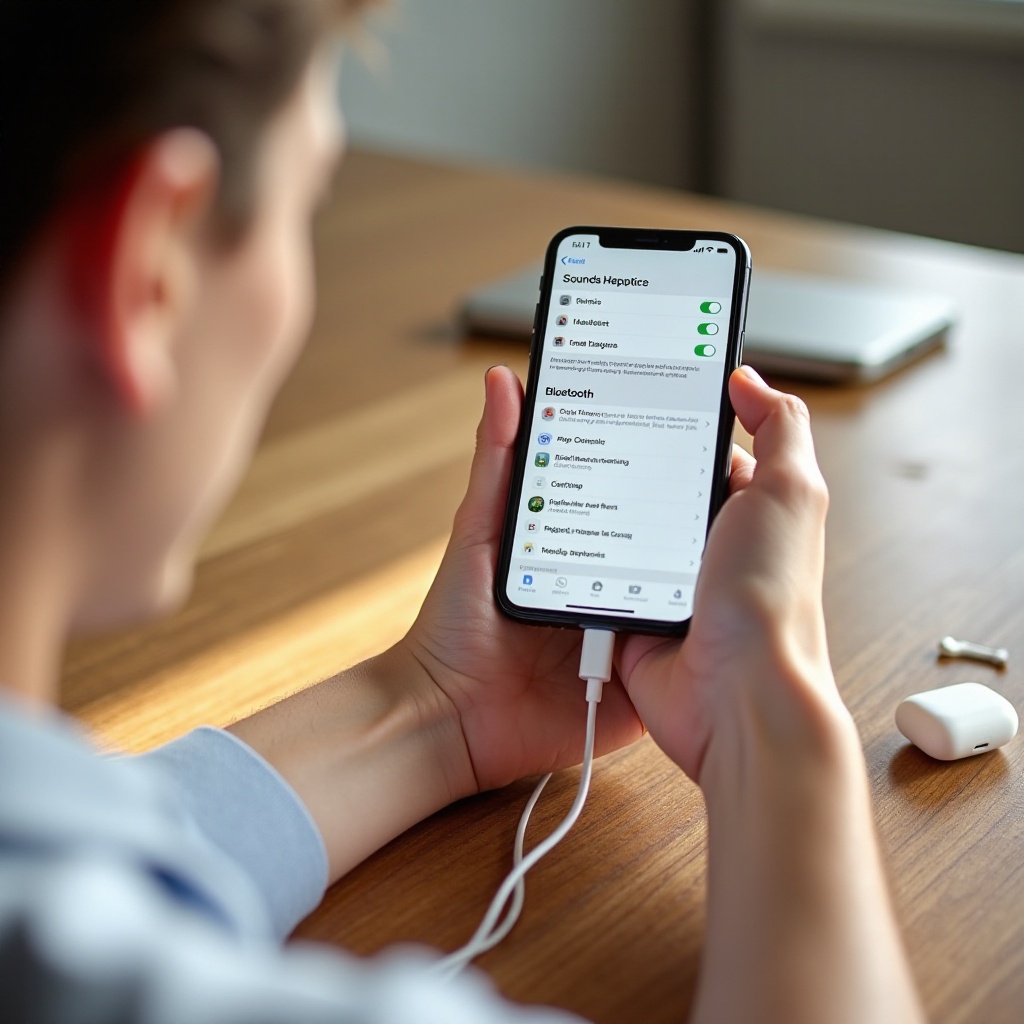
Kabelgebundene Kopfhörer werden oft für Ohrhörerprobleme verantwortlich gemacht, weil sie dasselbe Audiosystem verwenden. Wenn Ihr kabelgebundenes Set nicht funktioniert, könnten Sie denken, der interne Ohrhörer sei defekt, obwohl das eigentliche Problem am Kabel, Adapter oder Anschluss liegt.
Kabel, Stecker und Lightning/USB‑C-Adapter prüfen
Längere Nutzung, Aufbewahrung in der Tasche und grobe Behandlung können Kabel und Adapter beschädigen:
- Fahren Sie mit den Fingern sanft am Kabel entlang und achten Sie auf Knicke, Brüche oder weiche Stellen.
- Sehen Sie sich den Stecker auf Verbiegungen, Absplitterungen oder Verfärbungen durch Hitze oder Korrosion an.
- Wenn Sie einen Lightning- oder USB‑C-auf-3,5‑mm-Adapter verwenden, prüfen Sie beide Enden auf Abnutzung oder Schmutz.
Schließen Sie die Kopfhörer an ein zweites Gerät wie einen Laptop oder ein Tablet an. Wenn sie dort ebenfalls nicht funktionieren, sind sie wahrscheinlich defekt. Das Ersetzen eines beschädigten Kopfhörers oder Adapters löst Ihr Problem häufig, ohne dass Sie etwas am iPhone ändern müssen.
Lade-/Audioanschluss sicher reinigen
Staub und Fusseln können sich im Lightning- oder USB‑C-Anschluss ansammeln und eine stabile Verbindung verhindern, besonders wenn Sie das Telefon in der Tasche oder im Rucksack tragen:
- Schalten Sie das iPhone vor der Reinigung aus.
- Verwenden Sie eine trockene, weiche Bürste oder einen hölzernen bzw. Kunststoff-Zahnstocher.
- Entfernen Sie sichtbare Fusseln oder Staub vorsichtig aus dem Anschluss, ohne stark zu drücken.
Verwenden Sie keine Metallwerkzeuge oder Flüssigkeiten. Diese können den Stecker oder die Platine beschädigen. Stecken Sie nach der Reinigung Ihre kabelgebundenen Kopfhörer erneut ein und testen Sie Audio in mehreren Apps und bei Anrufen.
Mit einem anderen Kopfhörer oder offiziellen Adapter testen
Adapter von Drittanbietern und billige Kabel fallen oft in einer Weise aus, die wie Gerätefehler aussieht. Versuchen Sie Folgendes:
- Verwenden Sie ein anderes Paar kabelgebundener Kopfhörer, falls vorhanden.
- Wenn Sie einen Nicht-Apple-Adapter verwenden, tauschen Sie ihn gegen einen offiziellen Apple-Adapter und testen Sie erneut.
Wenn andere Kopfhörer und ein offizieller Adapter problemlos funktionieren, ist Ihr ursprüngliches Zubehör schuld. Wenn keiner davon funktioniert, Bluetooth-Kopfhörer und der Lautsprecher jedoch einwandfrei arbeiten, kann der Anschluss oder der Audiokreis allmählich ausfallen. Prüfen Sie als Nächstes die kabellose Seite, um zu sehen, ob das Problem auf kabelgebundene Verbindungen beschränkt ist.
Schritt 4 – Lösungen für Bluetooth-Kopfhörer und Ohrhörer (einschließlich AirPods)
Kabellose Audioverbindungen bringen eigene Probleme mit sich. Kopplungsfehler, niedriger Akkustand oder konkurrierende Verbindungen können dazu führen, dass Sie denken, der Ohrhörer funktioniere beim iPhone nicht, obwohl in Wahrheit Bluetooth spinnt.
Sicherstellen, dass Bluetooth aktiviert ist und Ihr Ohrhörer geladen ist
Beginnen Sie mit den Grundlagen:
- Öffnen Sie Einstellungen > Bluetooth und vergewissern Sie sich, dass Bluetooth aktiviert ist.
- Prüfen Sie, ob Ihre Kopfhörer oder Ohrhörer ausreichend geladen sind. Achten Sie auf LED-Anzeigen oder nutzen Sie eine Begleit-App oder ein Widget.
- Stellen Sie sicher, dass das Gerät in der Bluetooth-Liste als „Verbunden“ angezeigt wird.
Wenn die Kopfhörer sich nicht verbinden oder schnell abschalten, laden oder setzen Sie sie zurück, bevor Sie dem iPhone die Schuld geben.
Bluetooth-Kopfhörer entkoppeln und neu koppeln
Beschädigte Kopplungsdaten sind eine häufige Ursache für seltsames Bluetooth-Verhalten:
- Gehen Sie zu Einstellungen > Bluetooth.
- Tippen Sie auf das „i“ neben Ihren Kopfhörern.
- Wählen Sie „Dieses Gerät ignorieren“ und bestätigen Sie.
- Versetzen Sie die Kopfhörer in den Kopplungsmodus.
- Verbinden Sie sie erneut über die Bluetooth-Liste.
Testen Sie nach der erneuten Kopplung sowohl Musik als auch Anrufe. Eine frische Kopplung stellt oft stabilen Klang und klare Anruf-Audioqualität wieder her.
AirPods oder markenspezifische kabellose Ohrhörer zurücksetzen
Wenn Sie AirPods oder andere True-Wireless-Ohrhörer verwenden, kann ein vollständiger Reset interne Fehler beheben:
Für AirPods:
- Legen Sie beide AirPods in das Ladecase und schließen Sie den Deckel für mindestens 30 Sekunden.
- Öffnen Sie den Deckel und halten Sie die Setup-Taste auf der Rückseite gedrückt, bis die Statusanzeige erst gelb und dann weiß blinkt.
- Verbinden Sie sie erneut über die Bluetooth-Einstellungen des iPhones.
Andere Marken haben ähnliche Reset-Schritte, die in deren Anleitungen oder Apps beschrieben sind. Prüfen Sie nach dem Reset, ob beide Seiten klaren Ton wiedergeben und ob Anrufe ohne Aussetzer über die Ohrhörer laufen.
Verhindern, dass andere Geräte die Bluetooth-Verbindung „stehlen“
Wenn Ihre Kopfhörer mit mehreren Geräten gekoppelt sind, können sie vom iPhone wegwechseln:
- Schalten Sie Bluetooth auf anderen Handys, Tablets oder Computern aus, die dieselben Kopfhörer verwenden.
- Deaktivieren Sie bei AirPods und manchen anderen Ohrhörern in den Bluetooth-Geräteeinstellungen Ihres iPhones das automatische Wechseln, wenn es zu Verwirrung führt.
Wenn Ihre kabellose Audioverbindung stabil läuft, können Sie sich auf den integrierten Anruf-Ohrhörer konzentrieren. Wenn Bluetooth gut funktioniert, Anrufaudio über den Ohrhörer jedoch weiterhin ausfällt, richtet sich der nächste Schritt gezielt an diesen oberen Lautsprecher.
Schritt 5 – Lösungen für nicht funktionierenden iPhone-Anruf-Ohrhörer (oberer Lautsprecher)
Wenn Anrufe über Lautsprecher und Kopfhörer klar sind, über den oberen Ohrhörer aber kaum hörbar, liegt das Problem auf diesen Bereich oder seine Einstellungen fokussiert. Hier spüren die meisten das Problem „Ohrhörer funktioniert nicht beim iPhone“ am deutlichsten.
Audio-Routing während Anrufen prüfen (Ohrhörer vs. Lautsprecher vs. Bluetooth)
Routing-Fehler können so wirken, als sei der Ohrhörer tot:
- Tippen Sie während eines Anrufs auf das Audio-Symbol auf dem Anrufbildschirm.
- Wählen Sie „iPhone“ oder „iPhone-Ohrhörer“ statt Lautsprecher, Bluetooth oder ein Fahrzeugsystem.
- Deaktivieren Sie Bluetooth vorübergehend unter Einstellungen > Bluetooth, um das iPhone zur Nutzung seiner eigenen Lautsprecher zu zwingen.
Wenn Sie den Anrufer plötzlich über den Ohrhörer hören, war das Problem das Routing, nicht die Hardware. Wenn nicht, prüfen Sie als Nächstes mögliche physische Blockaden.
Ohrhörer-Gitter reinigen und störende Displayschutzfolien entfernen
Das schmale Gitter an der oberen Vorderseite Ihres iPhones sammelt mit der Zeit Staub, Hautfette und Schmutz. Diese Ablagerungen können den Klang dämpfen oder blockieren:
- Verwenden Sie eine saubere, trockene, weiche Bürste und streichen Sie sanft über das Ohrhörer-Gitter.
- Vermeiden Sie Flüssigkeiten, Druckluft oder scharfe Werkzeuge, die Schmutz hinein drücken könnten.
- Wenn Ihre Displayschutzfolie den Ohrhörer teilweise bedeckt oder sehr nah daran sitzt, entfernen Sie sie und testen Sie einen Anruf.
Möglicherweise wird der Klang nach der Reinigung und dem Entfernen von Hindernissen deutlich klarer.
Voluminöse Hüllen entfernen und erneut testen
Manche robusten oder schlecht designten Hüllen können den Ohrhörerbereich beeinträchtigen:
- Nehmen Sie Ihre Hülle komplett ab.
- Tätigen Sie einen Testanruf und hören Sie aufmerksam über den Ohrhörer.
Wenn der Anruf ohne Hülle besser klingt, sollten Sie eine andere Hülle wählen, die den Ohrhörerbereich vollständig freilässt.
Bedienungshilfen für Audiobalance und Anruf-Audio-Routing nutzen
Bedienungshilfen können den Ton in Richtungen leiten, die Sie nicht erwarten, wenn Sie sie früher angepasst haben:
- Gehen Sie zu Einstellungen > Bedienungshilfen > Audio/Visuell.
- Stellen Sie sicher, dass der Links/Rechts-Balance-Regler in der Mitte steht.
- Deaktivieren Sie „Mono-Audio“, sofern Sie es nicht bewusst benötigen.
- Stellen Sie im Abschnitt „Anruf-Audio-Routing“ die Auswahl auf „Automatisch“, sofern Sie keine feste Zuordnung brauchen.
Mit entfernten Blockaden und geprüften Routing-Einstellungen haben Sie die Hauptursachen für einen schwachen oder stummen Ohrhörer abgedeckt. Besteht das Problem weiterhin, ist es Zeit für weitergehende Softwarelösungen.
Schritt 6 – Softwarelösungen in iOS 17 und neuer
Wenn schnelle Einstellungen und Reinigung das Problem „Ohrhörer funktioniert nicht beim iPhone“ nicht lösen, kann die Systemsoftware schuld sein. Apple behebt Audiofehler, Bluetooth-Konflikte und Routing-Probleme häufig in Updates, und tiefere Zurücksetzungen können versteckte Konfigurationsfehler beheben.
iOS auf die neueste verfügbare Version aktualisieren
Audiobugs, Bluetooth-Konflikte und Routingfehler sind häufig Ziele von iOS-Updates:
- Gehen Sie zu Einstellungen > Allgemein > Softwareupdate.
- Laden Sie verfügbaren Updates herunter und installieren Sie sie.
- Testen Sie nach dem Neustart des iPhones Anrufe, Musik und Videos erneut über Ohrhörer und Kopfhörer.
Wenn das Problem nach einem Systemupdate begann, können spätere kleinere Updates bereits eine Lösung enthalten.
Kopfhörersicherheit, Lautstärkebegrenzungen und Audiobalance anpassen
„Kopfhörersicherheit“ und Lautstärkebegrenzungen können Pegel so begrenzen, dass es wie ein Defekt wirkt:
- Öffnen Sie Einstellungen > Töne & Haptik > Kopfhörersicherheit.
- Deaktivieren Sie „Laute Töne reduzieren“ vorübergehend und testen Sie den Ton.
- Lockern oder deaktivieren Sie eventuelle Lautstärkebegrenzungen in Musik während der Tests.
- Überprüfen Sie erneut Balance und Mono-Einstellungen unter Einstellungen > Bedienungshilfen > Audio/Visuell.
Diese Einstellungen erklären oft, warum Kopfhörer selbst bei maximaler Lautstärke sehr leise klingen.
Alle Einstellungen zurücksetzen, ohne Inhalte zu löschen
Wenn Sie ein tieferes Konfigurationsproblem vermuten, setzen Sie alle Einstellungen zurück. Dabei werden Ihre Fotos, Apps und Inhalte nicht gelöscht, aber viele Vorlieben zurückgesetzt:
- Gehen Sie zu Einstellungen > Allgemein > iPhone übertragen/zurücksetzen.
- Tippen Sie auf „Zurücksetzen“ und wählen Sie „Alle Einstellungen zurücksetzen“.
- Geben Sie Ihren Code ein und bestätigen Sie.
Ihr iPhone startet mit Standardeinstellungen neu. Sie müssen WLAN-Passwörter und andere Vorlieben neu eingeben, aber dieser Schritt behebt oft hartnäckige Probleme mit Tonweiterleitung und Bluetooth, die den Ohrhörer betreffen.
iPhone sichern und wiederherstellen, um tiefe Softwarefehler zu beheben
Wenn das Problem alle bisherigen Schritte übersteht, können Sie testen, ob ein sauberes System es behebt:
- Sichern Sie Ihr iPhone über iCloud oder über den Finder auf einem Mac oder PC.
- Gehen Sie zu Einstellungen > Allgemein > iPhone übertragen/zurücksetzen > Alle Inhalte & Einstellungen löschen.
- Richten Sie das iPhone als neues Gerät ein und testen Sie Ohrhörer und Kopfhörer, bevor Sie das Backup wiederherstellen.
Wenn Audio in einer frischen Einrichtung funktioniert, nach Wiederherstellung des Backups jedoch wieder ausfällt, ist möglicherweise eine bestimmte App oder Einstellung aus Ihrem alten System die Ursache. Wenn es selbst im frischen System nicht funktioniert, deutet das stark auf ein Hardwareproblem statt auf Software hin.
Schritt 7 – So erkennen Sie, ob es ein Hardwareproblem ist
Nach den Prüfungen von Kabel, Funk und Software müssen Sie entscheiden, ob echter physischer Schaden Ihr Problem „Ohrhörer funktioniert nicht beim iPhone“ verursacht. Die Erkennung von Hardwarehinweisen hilft Ihnen, Zeit mit wiederholten Softwareversuchen zu sparen.
Anzeichen für Wasserschäden, Stürze und physische Einwirkungen
Denken Sie an die jüngere Vergangenheit Ihres iPhones:
- Ist es hart gestürzt, besonders auf die obere Kante oder Ecke?
- War es Wasser, Regen, Schweiß oder Dampf im Bad oder in der Küche ausgesetzt?
- Sehen Sie Risse, Dellen oder Verbiegungen in der Nähe des oberen Bildschirmbereichs?
Stöße und Flüssigkeit können den Ohrhörerlautsprecher, interne Steckverbindungen oder den Audiochip selbst beschädigen.
Wenn mehrere Kopfhörer versagen, der Lautsprecher aber funktioniert
Betrachten Sie, wie sich verschiedene Ausgänge im Vergleich verhalten:
- Wenn mehrere kabelgebundene Kopfhörer an Ihrem iPhone versagen, aber an anderen Geräten funktionieren,
- und Bluetooth-Audio instabil oder verzerrt ist,
- während der untere Lautsprecher noch recht gut funktioniert,
kann ein teilweiser Schaden im inneren Audiopfad vorliegen. Das geht über einen einfachen Softwarefehler hinaus.
Knistern, Aussetzer oder sehr geringe Ohrhörerlautstärke
Hardwarefehler erzeugen oft sehr spezifische Symptome:
- Knistern oder Brummen, wenn Sie die Anruflautstärke erhöhen.
- Ton, der selbst bei ruhiger Haltung des Telefons ein- und aussetzt.
- Extrem niedrige Lautstärke aus dem Ohrhörer trotz maximaler Einstellungen und sauberem Gitter.
Diese Anzeichen deuten meist auf einen defekten Ohrhörerlautsprecher oder beschädigte interne Verbindungen hin.
Warum DIY-Hardware-Reparaturen bei neueren iPhones riskant sind
Moderne iPhones packen viele Komponenten sehr dicht und nutzen Dichtungen für den Wasserschutz. Das Gerät zu öffnen oder selbst einen Ohrhörer auszutauschen, kann:
- das Display oder Face ID-Module beschädigen,
- interne Stecker und Kabel zerstören,
- die Wasserresistenz aufheben und Garantie oder AppleCare+ ungültig machen.
Wenn Sie einen Hardwareschaden vermuten, sind professionelle Diagnosen sicherer, zuverlässiger und oft günstiger, als später eigene Fehler beheben zu lassen.
Schritt 8 – Wann Sie den Apple Support oder eine Werkstatt kontaktieren sollten
Wenn klare Anzeichen für Hardwareschäden vorliegen oder Sie alle realistischen Software-Schritte ausgeschöpft haben, ist es Zeit, Experten hinzuzuziehen. Zum richtigen Zeitpunkt Unterstützung zu holen, kann Ihnen Zeit und Geld sparen.
Apple-Support-App und Ferndiagnose nutzen
Apple bietet Werkzeuge, die helfen, Hardwareprobleme ohne Rätselraten zu finden:
- Installieren und öffnen Sie die Apple Support-App oder besuchen Sie die Apple-Support-Website.
- Wählen Sie Ihr iPhone aus und beschreiben Sie das Problem „Ohrhörer funktioniert nicht beim iPhone“ möglichst genau.
- Führen Sie vorgeschlagene Diagnosen durch. Apple kann häufig wichtige Komponenten aus der Ferne prüfen.
Je nach Ergebnis sehen Sie Optionen für Einsendereparatur, einen Termin an der Genius Bar oder bei einem autorisierten Serviceanbieter in Ihrer Nähe.
Garantie, AppleCare+ und Reparaturkosten berücksichtigen
Bevor Sie eine Reparatur buchen, prüfen Sie Ihre Absicherung:
- Überprüfen Sie, ob sich das iPhone noch in der Standardgarantie befindet.
- Stellen Sie fest, ob Sie AppleCare+ erworben haben, was Reparaturkosten oft senkt und manche Unfallschäden abdeckt.
- Vergleichen Sie die erwarteten Reparaturkosten mit dem Wert des Geräts und möglichen Upgrade-Plänen.
Wenn Sie Ihre Absicherung kennen, können Sie besser zwischen Reparatur, Austausch oder einem Upgrade auf ein neueres Gerät wählen.
Ihr iPhone und Ihre Daten vor der Reparatur vorbereiten
Bevor Sie Ihr iPhone in irgendeine Werkstatt geben:
- Sichern Sie Ihr iPhone in iCloud oder auf einem Computer, um Ihre Daten zu schützen.
- Deaktivieren Sie „Mein iPhone suchen“ und melden Sie sich von Ihrer Apple-ID ab, falls Apple oder die Werkstatt dies verlangen.
- Entfernen Sie persönliche Hüllen, Displayschutzfolien und Zubehör.
Mit gesicherten Daten und einem vorbereiteten Gerät können die Profis sich um die Hardware kümmern. Nach der Reparatur besteht Ihre Hauptaufgabe darin, Ohrhörer und Kopfhörer gut zu behandeln, damit das Problem nicht wiederkehrt.
Tipps zur Vorbeugung zukünftiger Ohrhörer- und Kopfhörerprobleme
Wenn das Problem „Ohrhörer funktioniert nicht beim iPhone“ behoben ist, können ein paar einfache Gewohnheiten künftige Ausfälle weniger wahrscheinlich machen. Der Schutz von Anschlüssen, Kabeln und Lautsprechern hält den Klang länger klar und stabil.
Richtige Aufbewahrung und Handhabung von kabelgebundenen und kabellosen Ohrhörern
Grobe Nutzung ist einer der schnellsten Wege, Kopfhörer und Anschlüsse zu ruinieren:
- Ziehen Sie kabelgebundene Kopfhörer nicht am Kabel aus dem Anschluss. Fassen Sie den Stecker an.
- Wickeln Sie Kabel nicht stramm um Ihr Telefon, da dies die Enden des Kabels belastet.
- Bewahren Sie kabellose Ohrhörer in ihrem Ladecase auf, wenn Sie sie nicht nutzen.
Sanfte Handhabung schützt sowohl den Ohrhörer als auch das Zubehör, auf das Sie sich verlassen.
Anschlüsse, Gitter und Ohrhörer sauber und trocken halten
Saubere Öffnungen tragen zu klarem, lautem Klang bei:
- Verwenden Sie gelegentlich eine weiche, trockene Bürste für Ohrhörer-Gitter und Anschluss.
- Halten Sie Ihr iPhone möglichst fern von direkter Feuchtigkeit.
- Wischen Sie Ohrhörer nach dem Training oder Schweißkontakt sanft mit einem trockenen Tuch ab.
Regelmäßige leichte Pflege verhindert, dass kleine Probleme zu großen Ausfällen werden.
Zertifiziertes Zubehör für Ihr iPhone wählen
Billiges, nicht zertifiziertes Zubehör kann Anschlüsse beschädigen oder instabile Verbindungen verursachen, die sich wie Ohrhörerprobleme anfühlen:
- Bevorzugen Sie MFi-zertifizierte Lightning- oder USB‑C-Kabel und -Adapter.
- Vermeiden Sie nach Möglichkeit die billigsten No-Name-Adapter.
- Setzen Sie bei kabelgebundenen und kabellosen Kopfhörern auf renommierte Marken.
Hochwertiges Zubehör funktioniert zuverlässiger und senkt das Risiko, erneut mit dem Problem „Ohrhörer funktioniert nicht beim iPhone“ konfrontiert zu werden.
Fazit
Wenn der Ohrhörer Ihres iPhones nicht funktioniert, müssen Sie weder raten noch in Panik geraten. Indem Sie den integrierten Ohrhörer, kabelgebundene Kopfhörer und Bluetooth-Ohrhörer separat testen, können Sie die wahre Ursache schnell eingrenzen. Einfache Maßnahmen wie das Anpassen der Anruflautstärke, das Reinigen des Ohrhörer-Gitters und das Überprüfen der Audio-Routing-Einstellungen lösen viele Fälle.
Wenn weiterhin Probleme bestehen, helfen Softwarewerkzeuge wie iOS-Updates, Einstellungen zur Kopfhörersicherheit und Zurücksetzungen, tiefere Fehler zu beheben. Wenn Anzeichen auf Hardwareschäden durch Stürze oder Flüssigkeit hindeuten, sind professionelle Diagnose und Reparatur der vernünftige Weg. Mit besserer Handhabung, regelmäßiger Reinigung und zertifiziertem Zubehör können Sie klarere Anrufe und stärkeren Klang genießen und das Risiko verringern, erneut auf das Problem „Ohrhörer funktioniert nicht beim iPhone“ zu stoßen.
Häufig gestellte Fragen
Warum funktioniert mein iPhone-Ohrhörer bei Anrufen nicht, während die Freisprechfunktion funktioniert?
Wenn die Freisprechfunktion funktioniert, der obere Ohrhörer jedoch stumm oder sehr leise ist, liegt das Problem wahrscheinlich an der Audiowiedergabe oder der Ohrhörer-Hardware. Tippen Sie während eines Anrufs auf das Audiosymbol und wählen Sie „iPhone“, um den Ton auf den Ohrhörer zu erzwingen, und schalten Sie Bluetooth aus, damit der Ton nicht an ein anderes Gerät gesendet wird. Reinigen Sie das Ohrhörergitter und entfernen Sie jede dicke Hülle oder Schutzfolie um den oberen Rand. Wenn der Ton nach diesen Schritten und einem Neustart weiterhin schwach bleibt, sind der Ohrhörerlautsprecher oder interne Verbindungen möglicherweise beschädigt und müssen professionell repariert werden.
Was soll ich tun, wenn nur eine Seite meiner iPhone-Kopfhörer Ton hat?
Testen Sie die Kopfhörer zuerst an einem anderen Gerät. Wenn dort ebenfalls nur eine Seite funktioniert, sind die Kopfhörer defekt und müssen ersetzt werden. Wenn beide Seiten an anderen Geräten funktionieren, aber nicht an Ihrem iPhone, reinigen Sie den Lightning- oder USB-C-Anschluss vorsichtig und überprüfen Sie Kabel und Stecker auf Schäden. Gehen Sie anschließend zu Einstellungen > Bedienungshilfen > Audio/Visuell und stellen Sie den Balance-Regler Links/Rechts in die Mitte, und stellen Sie sicher, dass Mono-Audio ausgeschaltet ist, sofern Sie es nicht benötigen. Wenn bei mehreren verschiedenen Kopfhörern an Ihrem iPhone dasselbe „nur eine Seite“-Problem auftritt, sind der Anschluss oder die Audiotechnik möglicherweise beschädigt und sollten von einem Techniker überprüft werden.
Kann ein kürzliches iOS-Update dazu führen, dass mein iPhone-Ohrhörer oder meine Kopfhörer nicht mehr funktionieren?
Ein iOS-Update kann manchmal neue Audioprobleme auslösen oder Routing- und Lautstärkeeinstellungen auf unerwartete Weise zurücksetzen. Wenn Ihr Ohrhörer oder Ihre Kopfhörer direkt nach einem Update nicht mehr funktionieren, installieren Sie alle neuen kleineren Updates und starten Sie Ihr iPhone neu. Überprüfen Sie Kopfhörerschutz, Lautstärkebegrenzungen und Audio-Routing unter Töne & Haptik und Bedienungshilfen. Sie können außerdem alle Einstellungen zurücksetzen, ohne Ihre Daten zu löschen. Wenn die Probleme bei Anrufen, kabelgebundenen Kopfhörern und Bluetooth-Audio weiterhin bestehen, wenden Sie sich an den Apple Support, um zu prüfen, ob ein bekanntes Problem vorliegt, und um Hardwareprobleme auszuschließen, die zur gleichen Zeit wie das Update aufgetreten sein könnten.