
المقدمة
تلتقط هاتفك الأندرويد، تفتح تطبيقًا أو موقعًا يحتاج إلى تسجيل دخول Gmail، وفجأة يخلو ذهنك تمامًا. أنت تعرف أنك مُسجّل الدخول على الهاتف، لكنك لا تستطيع تذكر كلمة المرور. بشكل طبيعي، تبدأ بالتساؤل عن مكان العثور على كلمة مرور Gmail على هاتفك الأندرويد، وما إذا كان هناك مكان مخفي يخزن فيه أندرويد كلمة المرور كنص عادي.
هذه الحالة شائعة جدًا. الناس يغيّرون هواتفهم، أو يتنقلون بين التطبيقات، أو يحاولون تسجيل الدخول على كمبيوتر، وفجأة يكتشفون أنهم لا يتذكرون كلمة المرور التي اختاروها. بما أن هاتف الأندرويد لديه بالفعل حق الوصول إلى Gmail، يفترض الكثيرون أنهم يمكنهم ببساطة رؤية كلمة المرور في مكان ما داخل الإعدادات.
الحقيقة أكثر تعقيدًا بقليل. تجعل تقنيات الأمان الحديثة من شبه المستحيل رؤية كلمة مرور Gmail كنص عادي على هاتف أندرويد، لكن لا تزال لديك خيارات. يمكنك التحقق مما إذا كانت محفوظة في مدير كلمات المرور، وإن لم تكن كذلك، يمكنك إعادة تعيينها مباشرة من جهازك بطريقة آمنة.
في هذا الدليل، ستتعلم ما يمكن وما لا يمكن فعله على أندرويد، وكيفية التحقق من «مدير كلمات مرور Google»، وكيفية إعادة تعيين كلمة مرور Gmail خطوة بخطوة، وكيفية تأمين حسابك حتى لا تتكرر هذه المشكلة.
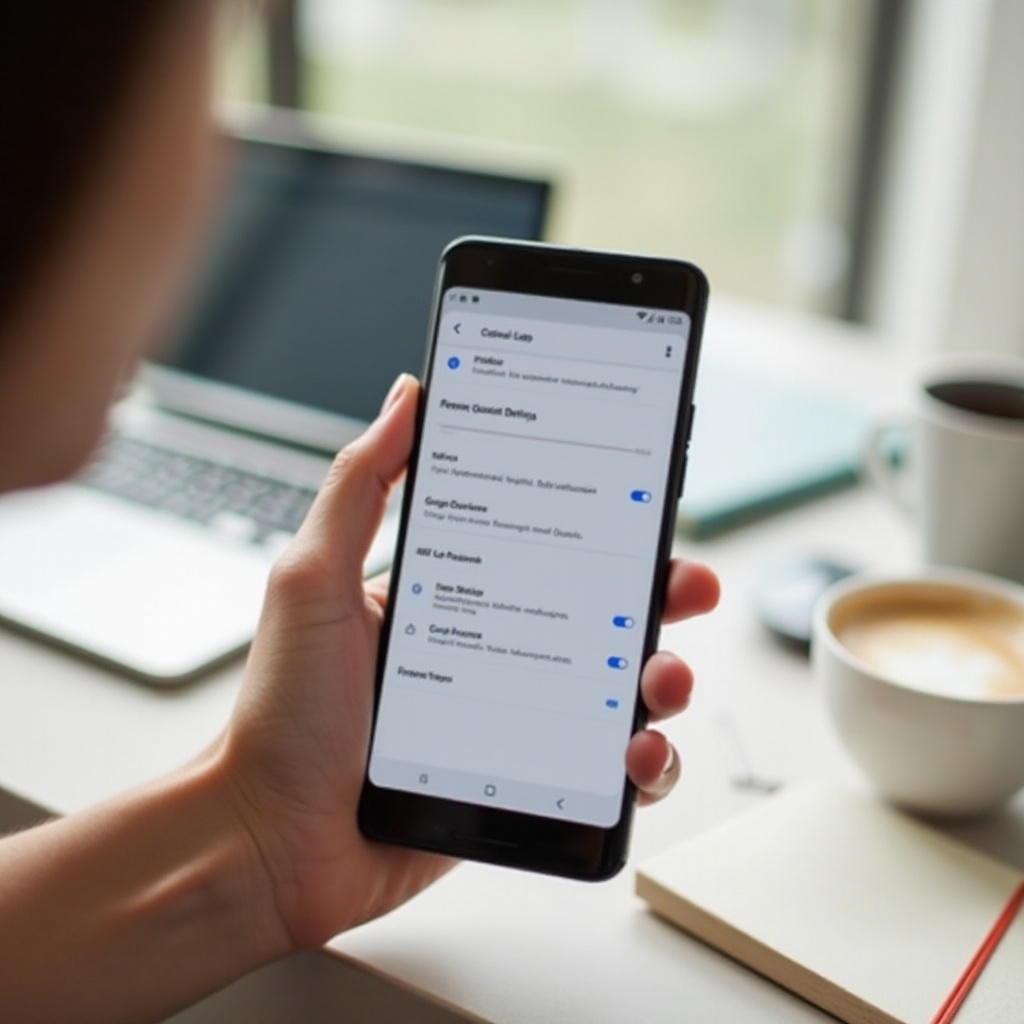
هل يمكنك فعلًا رؤية كلمة مرور Gmail على هاتف أندرويد؟
الكثيرون يبحثون عن «أين أجد كلمة مرور Gmail على هاتفي الأندرويد» على أمل وجود إعداد بسيط يكشف كلمة المرور التي ضبطوها سابقًا. لفهم ما يمكنك فعله واقعيًا، تحتاج أن تعرف كيف يتعامل Google مع كلمات المرور على أندرويد ولماذا يخفيها.
يركّز أندرويد وخدمات Google على الأمان. لا تُعامَل كلمة مرور Gmail لديك كأنها ملاحظة بسيطة محفوظة في هاتفك. بدلًا من ذلك، يستخدم Google رموز تسجيل دخول آمنة وتشفيرًا بحيث يمكن للتطبيقات الوصول إلى بريدك الإلكتروني من دون تعريض كلمة المرور الحقيقية.
بسبب ذلك، لن يجد معظم المستخدمين كلمة مرور Gmail كنص ظاهر في أي مكان على هاتف أندرويد. بدلًا من ذلك، إما أن:
- يستخدموا مدير كلمات مرور يقوم بتخزينها؛ أو
- يمروا بعملية إعادة تعيين كلمة المرور.
لنشرح لماذا تسير الأمور بهذه الطريقة وما الفرق بين العثور على كلمة المرور وإعادة تعيينها.
لماذا لا تُعرض كلمات مرور Gmail كنص عادي على أندرويد
كلمة مرور Gmail تفتح كامل حسابك في Google. هذا يشمل البريد الإلكتروني، الصور، جهات الاتصال، النسخ الاحتياطية، وأحيانًا طرق الدفع. إظهار تلك الكلمة كنص عادي على الهاتف سيكون خطرًا أمنيًا كبيرًا.
يحميك أندرويد وGoogle من خلال:
- تخزين كلمات المرور بصيغة مشفرة، وليس كنص قابل للقراءة.
- استخدام رموز تسجيل دخول بحيث تبقى التطبيقات مسجّلة الدخول دون الحاجة إلى معرفة كلمة المرور الفعلية.
- اشتراط تحقق قوي قبل السماح لك بتغيير الإعدادات الحساسة.
إذا سرق أحدهم هاتفك وتمكن ببساطة من فتح شاشة «إظهار كلمة المرور» لحساب Gmail، فسيكون قادرًا على الاستيلاء على حياتك الإلكترونية بالكامل في ثوانٍ. لهذا السبب لا يوفّر Gmail أي خيار لعرض كلمة مرور حسابك كنص عادي داخل تطبيق Gmail أو إعدادات نظام أندرويد.
الفرق بين «العثور على» كلمة مرور Gmail و«إعادة تعيينها»
عندما يسأل الناس «أين أجد كلمة مرور Gmail على هاتفي الأندرويد»، فهم عادة يريدون واحدًا من هدفين:
- رؤية كلمة المرور الحالية لاستخدامها في مكان آخر؛ أو
- استعادة الوصول إلى الحساب إذا نسوها.
في العادة لا يمكنك عرض كلمة مرور Gmail الحالية على أندرويد. ما يمكنك فعله هو:
- التحقق من «مدير كلمات مرور Google» لمعرفة ما إذا كانت هناك كلمة مرور محفوظة تتعلق بـ Gmail.
- إذا لم تجدها، استخدم مسار الاسترداد الرسمي من Google لإعادة تعيين كلمة المرور.
عمليًا، هذا يعني أنك تركّز أقل على البحث عن كلمة المرور القديمة وأكثر على إنشاء كلمة مرور جديدة بأمان وتحديثها على أجهزتك. قبل القيام بذلك، عليك تأكيد أي حساب Gmail تعمل عليه بالفعل على هاتفك.
الخطوة 1: تأكيد حساب Gmail المسجّل على جهاز الأندرويد
قبل أن تقلق بشأن استرداد أي شيء أو إعادة تعيينه، تأكد من أنك تعرف بالضبط أي عنوان Gmail تتعامل معه. كثير من الناس يستخدمون أكثر من حساب Google: شخصي، عمل، دراسة، أو مشاريع جانبية. قد يحتوي هاتف الأندرويد على عدة حسابات مسجّلة في الوقت نفسه.
إذا حاولت إعادة تعيين كلمة مرور لحساب خاطئ، فسوف تربك نفسك وربما تُغلق على نفسك الحساب الذي تستخدمه فعليًا. ابدأ بفحص حسابات Google المرتبطة حاليًا بهاتفك.
التحقق من حسابات Google في إعدادات أندرويد
لرؤية حسابات Google النشطة على هاتفك الأندرويد:
- افتح تطبيق «الإعدادات».
- مرر للأسفل واضغط على «الحسابات» أو «كلمات المرور والحسابات» (قد يختلف الاسم حسب الجهاز).
- ابحث عن «Google» ضمن قائمة الحسابات.
- اضغط على «Google» لرؤية جميع حسابات Google المسجّلة على جهازك.
سترى عنوانًا بريدياً واحدًا أو أكثر، غالبًا ينتهي بـ @gmail.com، مع أن حسابات العمل أو الدراسة قد تستخدم نطاقًا مخصصًا. دوّن العنوان الدقيق الذي تتعرّف عليه كالعنوان المطلوب. هذا هو الحساب الذي ستحاول العثور على كلمة مروره أو إعادة تعيينها.
التحقق من جميع عناوين البريد داخل تطبيق Gmail
يمكنك أيضًا التأكد من داخل تطبيق Gmail نفسه:
- افتح تطبيق Gmail.
- اضغط على صورة ملفك الشخصي أو الحرف الأول من اسمك في الزاوية العلوية اليمنى.
- ستظهر قائمة بجميع الحسابات المسجّلة في Gmail على ذلك الجهاز.
تحقق من صندوق البريد الذي تستخدمه فعليًا. انتقل بين الحسابات وانظر إلى الرسائل. الحساب الذي تصلك إليه الرسائل بانتظام هو الأرجح أنه الحساب الذي تريد إدارته.
الآن بعد أن عرفت عنوان Gmail الذي يهمك، تأتي الخطوة التالية: معرفة ما إذا كانت أي معلومات عن كلمة المرور مخزنة على هاتفك عبر «مدير كلمات مرور Google».
الخطوة 2: فحص «مدير كلمات مرور Google» على هاتف الأندرويد
بعد تأكيد عنوان البريد الصحيح، يمكنك التحقق مما إذا كان هاتفك قد خزن كلمة مرور مرتبطة بهذا الحساب. يمكن لـ «مدير كلمات مرور Google» حفظ ومزامنة كلمات المرور بين الأجهزة عندما تسجّل الدخول عبر Chrome أو أندرويد. غالبًا ما يكون مفيدًا، لكنه عادة لا يُظهر كلمة مرور حساب Google الرئيسية.
ومع ذلك، يستحق الأمر التحقق، فقد تجد:
- كلمات مرور لمواقع أخرى استخدمت فيها هذا العنوان من Gmail.
- كلمة مرور قديمة لحساب Google (وهذا نادر).
حتى إذا لم ترَ كلمة مرور Gmail الرئيسية، فإن فتح «مدير كلمات المرور» يساعدك على فهم كيفية تعامل هاتفك مع بيانات تسجيل الدخول المحفوظة.
كيفية فتح «مدير كلمات مرور Google» من الإعدادات أو Chrome
هناك طريقتان شائعتان لفتح «مدير كلمات مرور Google» على أندرويد.
من إعدادات أندرويد:
- افتح «الإعدادات».
- مرر إلى «Google» واضغط عليها.
- اضغط على «إدارة حسابك على Google».
- اسحب إلى علامة تبويب «الأمان».
- مرر للأسفل واضغط على «مدير كلمات المرور».
من Chrome:
- افتح متصفح Chrome على هاتفك.
- اضغط على قائمة النقاط الثلاث في الزاوية العلوية اليمنى.
- اضغط على «الإعدادات».
- اضغط على «مدير كلمات المرور» أو «كلمات المرور».
كلتا الطريقتين تقودان إلى نفس واجهة «مدير كلمات مرور Google»، المرتبطة بحساب Google النشط حاليًا على الجهاز.
البحث عن إدخالات مرتبطة بـ «Google» أو «Gmail»
بمجرد دخولك إلى «مدير كلمات مرور Google»:
- استخدم شريط البحث في الأعلى.
- اكتب Google أو Gmail أو عنوان بريدك الإلكتروني.
- راجع أي نتائج متعلقة بـ accounts.google.com أو خدمات Google أخرى.
أحيانًا، إذا كنت قد سجّلت الدخول إلى النسخة الخاصة بالمواقع من Gmail أو خدمة أخرى لـ Google، قد ترى إدخالًا محفوظًا لكلمة المرور. اضغط على الإدخال، ثم أكّد هويتك عبر قفل الشاشة أو بصمة الإصبع لرؤية كلمة المرور المحفوظة.
إذا وجدت كلمة مرور تطابق حسابك وكنت متأكدًا أنها الأحدث، يمكنك استخدامها لتسجيل الدخول على أجهزة أخرى. لكن لا تفترض دائمًا أنها محدثة. إذا كنت قد غيّرت كلمة المرور بعد حفظها هناك، فقد يكون الإدخال قديمًا.
لماذا لا يظهر تسجيل الدخول الرئيسي لـ Gmail عادة هناك
في معظم الأوقات، لا يخزن Google كلمة مرور حسابك الأساسية في «مدير كلمات المرور» بشكل يمكنك عرضه بسهولة. بدلًا من ذلك، يستخدم أساليب مصادقة آمنة ورموزًا تعمل في الخلفية.
لذلك، عندما تبحث عن «أين أجد كلمة مرور Gmail على هاتفي الأندرويد»، قد لا يعرض لك «مدير كلمات مرور Google» كلمة المرور الرئيسية على الإطلاق. هذا أمر طبيعي، وهو أكثر أمانًا في الواقع. إذا لم تجد ما تحتاجه هناك، فالخطوة الصحيحة ليست البحث أعمق باستخدام تطبيقات خطرة، بل إعادة تعيين كلمة مرور Gmail مباشرة من هاتفك الأندرويد.
بمجرد تقبّل أن رؤية كلمة المرور القديمة قد لا تكون ممكنة، يمكنك التركيز على الحل الموثوق: إنشاء كلمة مرور جديدة عبر عملية الاسترداد الآمنة الخاصة بـ Google.
الخطوة 3: إعادة تعيين كلمة مرور Gmail بأمان على أندرويد
إذا لم يُظهر «مدير كلمات مرور Google» كلمة مرور Gmail الخاصة بك، فإن الحل الأكثر موثوقية هو إعادة تعيينها. قد يبدو هذا إجراءً جذريًا، لكنه في الواقع الطريقة التي يتوقعها Google عندما ينسى المستخدمون كلمات مرورهم.
عند إعادة تعيين كلمة مرور Gmail، أنت:
- تحدد كلمة مرور جديدة.
- تحتفظ برسائل بريدك وبياناتك، طالما يمكنك إثبات أنك مالك الحساب.
- تؤمن حسابك ضد أي شخص ربما خمّن أو سرق كلمة المرور القديمة.
يمكنك إعادة تعيين كلمة المرور من خلال تطبيق Gmail أو من إعدادات حساب Google على أندرويد، وذلك حسب ما إذا كنت مسجّل الدخول حاليًا على هذا الجهاز أم لا.
بدء «نسيت كلمة المرور» من تطبيق Gmail
إذا كنت مسجّل الخروج من تطبيق Gmail أو تضيف حساب Gmail إلى تطبيق جديد:
- افتح تطبيق Gmail.
- اضغط على «تسجيل الدخول» (إن لزم) وأدخل عنوان بريدك.
- عندما يُطلب منك إدخال كلمة المرور، اضغط على «هل نسيت كلمة المرور؟».
- سيرشدك Google عبر عدة خطوات، قد تتضمن:
- إدخال رمز يُرسل إلى رقم هاتف الاسترداد.
- إدخال رمز يُرسل إلى بريدك الإلكتروني للاسترداد.
- الموافقة على طلب تسجيل دخول على جهاز موثوق.
اتبع التعليمات الظاهرة على الشاشة. بمجرد إكمال خطوات التحقق، ستتمكن من إنشاء كلمة مرور جديدة واستعادة الوصول إلى حساب Gmail.
إعادة التعيين من الإعدادات → Google → إدارة حسابك على Google
إذا كنت لا تزال مسجّل الدخول على هاتفك الأندرويد، يمكنك تغيير كلمة المرور من إعدادات الحساب دون المرور بكامل عملية الاسترداد:
- افتح «الإعدادات» على هاتفك.
- اضغط على «Google».
- اضغط على «إدارة حسابك على Google».
- انتقل إلى علامة تبويب «الأمان».
- اضغط على «كلمة المرور» ضمن «كيفية تسجيل الدخول إلى Google».
- أكّد هويتك باستخدام قفل الشاشة الحالي أو التحقق بخطوتين.
- أدخل كلمة مرور جديدة ثم أكدها.
تفترض هذه الطريقة أنك لا تزال مسجّل الدخول وقادر على إثبات هويتك باستخدام جهازك. إنها طريقة قوية ومريحة لتحديث كلمة المرور مباشرة من هاتفك الأندرويد.
إنشاء كلمة مرور جديدة قوية وحفظها على هاتفك
عند إنشاء كلمة مرور جديدة لـ Gmail، اجعلها قوية لكن قابلة للتذكر:
- استخدم 12 حرفًا على الأقل.
- امزج بين الحروف والأرقام والرموز.
- تجنب الأسماء، تواريخ الميلاد، أو الأنماط البسيطة مثل «12345678».
في كثير من الأحيان سيعرض عليك Google حفظ كلمة المرور الجديدة في «مدير كلمات المرور». وافق على ذلك حتى يتمكن هاتفك من تعبئتها تلقائيًا في المرة القادمة. يمكنك أيضًا تخزينها في مدير كلمات مرور موثوق من طرف ثالث إذا كنت تستخدم واحدًا بالفعل.
بعد تعيين كلمة المرور الجديدة، سيستخدم هاتفك الأندرويد هذه الكلمة لـ Gmail والخدمات الأخرى الخاصة بـ Google والمرتبطة بهذا الحساب. لتجنّب أخطاء تسجيل الدخول في أماكن أخرى، تحتاج الآن إلى تحديث كلمة المرور على أجهزتك وتطبيقاتك الأخرى.
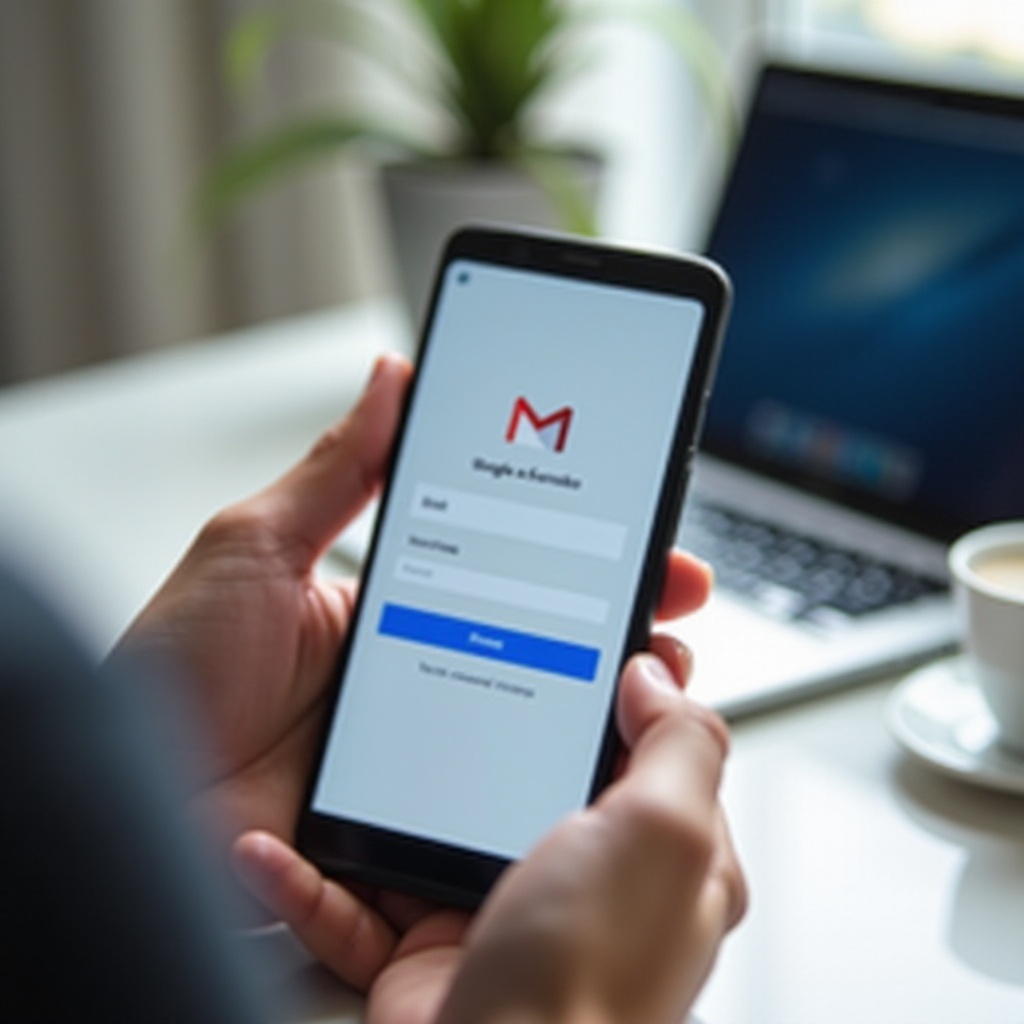
الخطوة 4: تحديث كلمة مرور Gmail الجديدة على جميع الأجهزة
إعادة تعيين كلمة مرور Gmail على أندرويد هي جزء فقط من العملية. أجهزتك وتطبيقاتك الأخرى لا تزال تحتوي على الكلمة القديمة. إذا لم تقم بتحديثها، فقد ترى رسائل خطأ متكررة في تسجيل الدخول أو مشاكل في المزامنة أو تنبيهات أمنية.
بعد تغيير كلمة المرور، يجب عليك تحديثها في كل مكان تستخدم فيه هذا الحساب. هذا يحافظ على تجربة سلسة ويمنع الالتباس أو عمليات الإغلاق غير المرغوبة.
مزامنة Chrome وخدمات Google بعد تغيير كلمة المرور
إذا كنت تستخدم Chrome بحساب Google الخاص بك:
- افتح Chrome على هاتفك الأندرويد.
- تأكد من أنك مسجّل الدخول بالحساب المحدَّث.
- إذا طُلب منك ذلك، أدخل كلمة المرور الجديدة.
- تحقق من تفعيل «المزامنة» حتى تُحدّث كلمات مرورك وإعداداتك عبر الأجهزة.
إذا كنت تستخدم Chrome على حاسوب محمول أو هاتف آخر، فسجّل الدخول بكلمة المرور الجديدة هناك أيضًا. هذا يحافظ على سجل التصفح، والإشارات المرجعية، وكلمات المرور المحفوظة في حالة مزامنة صحيحة.
تحديث التطبيقات الأخرى للبريد والتقويم التي تستخدم حساب Gmail
تستخدم العديد من التطبيقات حساب Gmail الخاص بك:
- تطبيقات البريد الإلكتروني (مثل Outlook أو عملاء بريد آخرين).
- تطبيقات التقويم.
- أدوات الإنتاجية التي تسجّل الدخول باستخدام Google.
افتح كل تطبيق يستخدم تسجيل دخول Gmail وابحث عن رسائل خطأ في تسجيل الدخول. عندما يُطلب منك ذلك، أدخل كلمة مرور Gmail الجديدة.
إذا لم يطلب التطبيق منك ذلك تلقائيًا، تحقق من قسم «الحساب» أو «الإعدادات» وأعد إضافة حساب Google إذا لزم الأمر. هذا يضمن استمرار مزامنة بريدك وتقويمك وملفاتك دون مشاكل.
التحقق من أخطاء تسجيل الدخول على الأجهزة اللوحية وأجهزة الكمبيوتر والهواتف الأخرى
أخيرًا، تحقق من أجهزتك الأخرى:
- الأجهزة اللوحية التي تستخدم حساب Google الخاص بك.
- أجهزة الكمبيوتر المحمولة أو المكتبية المسجّلة في Gmail أو خدمات Google.
- أي هواتف أندرويد أخرى أو أجهزة تملكها.
إذا رأيت تحذيرات بخصوص الوصول إلى الحساب أو رسائل متكررة لتسجيل الدخول، فهذه علامة على أن هذه الأجهزة لا تزال تستخدم كلمة المرور القديمة. أدخل كلمة المرور الجديدة أو سجّل الخروج من الأجهزة التي لم تعد تستخدمها.
بعد تحديث أجهزتك، تقل احتمالية ظهور إشارات أمنية، وتزداد فرصة حصولك على تجربة استخدام سلسة في كل مكان.
ماذا لو لم يكن لديك وصول إلى هاتف أو بريد الاسترداد؟
أحيانًا تفشل طرق الاسترداد المعتادة. قد تكون غيّرت رقم هاتفك، أو فقدت الوصول إلى بريدك الإلكتروني للاسترداد، أو لم تعد تملك جهازك القديم. في هذه اللحظة يشعر الكثيرون بأنهم عالقون ويعودون للبحث عن «أين أجد كلمة مرور Gmail على هاتفي الأندرويد» على أمل وجود اختصار مخفي.
حتى في هذه الحالات الصعبة، يقدّم Google بعض الطرق الإضافية لإثبات ملكيتك للحساب. قد تكون العملية أبطأ، لكنها تظل جديرة بالمحاولة قبل أن تتخلى عن عنوان Gmail ذلك.
استخدام خيار «جرّب طريقة أخرى» أثناء استرداد حساب Google
عندما تستخدم رابط «هل نسيت كلمة المرور؟» ويطلب منك Google إدخال رمز أُرسل إلى هاتف أو بريد إلكتروني لا يمكنك الوصول إليه، ابحث عن خيار «جرّب طريقة أخرى» على الشاشة.
عند الضغط على «جرّب طريقة أخرى»، قد ترى خيارات مثل:
- تأكيد هويتك باستخدام أجهزة أخرى مسجّلة بذلك الحساب.
- الإجابة عن أسئلة حول الحساب، مثل تاريخ إنشائه.
- انتظار Google لمراجعة طلبك.
اتبع كل خطوة بعناية. قدّم إجابات دقيقة قدر استطاعتك. حتى التواريخ التقريبية أو كلمات المرور القديمة يمكن أن تساعد Google في التحقق من أنك المالك الحقيقي.
التحقق من الهوية عبر النشاط الأخير والأجهزة والمواقع
قد يستخدم Google أيضًا النشاط الأخير لحسابك للتحقق من هويتك. قد ينظر إلى:
- الأجهزة التي استخدمتها لتسجيل الدخول سابقًا.
- المواقع (المدن أو المناطق) التي تستخدم الحساب منها عادة.
- التطبيقات والخدمات المتصلة بحسابك على Google.
احرص على إبقاء هاتفك الأندرويد الحالي متصلًا بشبكة مستقرة تستخدمها عادة. إذا اكتشف Google أنك تحاول تسجيل الدخول من جهاز وموقع مألوفين، تزيد فرصة نجاح الاسترداد.
متى قد يفشل استرداد الحساب وما الخيارات المتبقية
في بعض الحالات، لا يستطيع Google تأكيد أنك مالك الحساب. قد يحدث هذا إذا:
- غيّرت بيانات الاسترداد ولم تقم بتحديثها.
- لا تتذكر أي كلمات مرور سابقة أو تواريخ.
- لا يمكنك الوصول إلى أي أجهزة مرتبطة.
عندما يفشل الاسترداد، يقترح Google عادة المحاولة مجددًا بعد فترة انتظار. استخدم ذلك الوقت لجمع أي تفاصيل ربما أغفلتها، مثل الأجهزة القديمة، لقطات الشاشة، أو الملاحظات. إذا كان الحساب يحتوي على بيانات مهمة، فكّر فيما إذا كان لديك نسخ احتياطية في مكان آخر، مثل رسائل بريد تم تنزيلها، أو جهات اتصال مصدرة، أو صور تمت مزامنتها على حساب آخر.
على الرغم من أن الأمر محبط، فإن هذا المستوى من الأمان الصارم يحمي المستخدمين من المخترقين الذين يحاولون سرقة الحسابات. بمجرد استعادة الوصول أو قرارك بالانتقال إلى حساب جديد، تأتي الخطوة التالية وهي التأكد من أنك لن تقع في هذه المشكلة مجددًا.
كيفية الحفاظ على أمان كلمة مرور Gmail على أندرويد مستقبلًا
بعد خوض عناء إعادة تعيين كلمة المرور وتحديثها، من الطبيعي أنك لا تريد تكرار العملية. أفضل استراتيجية هي تأمين حساب Gmail على أندرويد وجعل إدارة كلمة المرور سهلة من دون فقدانها.
بعض الإعدادات والعادات البسيطة يمكن أن تحدث فرقًا كبيرًا في الأمان والراحة معًا.
تفعيل التحقق بخطوتين والتنبيهات من Google
يضيف التحقق بخطوتين (2FA) طبقة أمنية ثانية. حتى لو عرف شخص ما كلمة مرورك، سيظل بحاجة إلى رمز أو تنبيه لتسجيل الدخول.
لتفعيله:
- اذهب إلى الإعدادات → Google → إدارة حسابك على Google.
- اضغط على علامة تبويب «الأمان».
- ضمن «تسجيل الدخول إلى Google»، اضغط على «التحقق بخطوتين».
- اتبع الخطوات لإعداد تنبيهات Google أو رموز SMS.
في كل مرة تحاول تسجيل الدخول من جهاز جديد، سيرسل Google تنبيهًا إلى هاتفك الأندرويد أو رمزًا عبر رسالة نصية. هذا يساعد على حماية حسابك من الوصول غير المصرح به.
استخدام مدير كلمات مرور موثوق على هاتفك
بدلًا من محاولة تذكر كل كلمة مرور، استخدم مدير كلمات مرور. يمكنك استخدام:
- «مدير كلمات مرور Google» المدمج في أندرويد وChrome؛ أو
- تطبيق موثوق من طرف ثالث مثل 1Password أو Bitwarden أو Dashlane.
خزّن كلمة مرور Gmail في مدير كلمات المرور، ودعه يتولى تعبئة نماذج تسجيل الدخول نيابة عنك. بهذه الطريقة لن تضطر لطرح سؤال «أين أجد كلمة مرور Gmail على هاتفي الأندرويد» مرة أخرى؛ فأنت تعرف دائمًا أنها محفوظة بأمان في مدير كلمات المرور، محمية بالتشفير وكلمة المرور الرئيسية أو القفل البيومتري.
مراجعة خيارات الاسترداد والتنبيهات الأمنية بانتظام
مرة كل بضعة أشهر على الأقل:
- اذهب إلى «حسابك على Google» → «الأمان».
- تحقق من «هاتف الاسترداد» و«بريد الاسترداد».
- قم بتحديثهما إذا تغيرا.
راجع أيضًا «التنبيهات الأمنية» و«النشاط الأمني الأخير». إذا رأيت تسجيلات دخول من أجهزة أو مواقع لا تعرفها، أمّن حسابك فورًا عبر تغيير كلمة المرور ومراجعة إعدادات التحقق بخطوتين.
من خلال الجمع بين كلمات مرور قوية، والتحقق بخطوتين، وخيارات استرداد محدثة، تقلل كثيرًا من خطر فقدان الوصول مرة أخرى.
أخطاء شائعة واحتيالات يجب تجنبها عند استرداد Gmail على أندرويد
عندما تشعر بأنك مغلق خارج حساب Gmail، تكون أكثر عرضة للأخطاء والاحتيالات. بعض المواقع والتطبيقات تزعم أنها تستطيع إظهار كلمة مرور Gmail أو تجاوز أمان Google. هذه الوعود عادة خطيرة وغالبًا ما تؤدي إلى سرقة الحساب.
للبقاء آمنًا، اجعل خطوات الاسترداد ضمن أدوات Google وأندرويد الرسمية فقط، وتعامل مع أي عروض لاختصارات بحذر شديد.
تطبيقات «عرض كلمة المرور» المزيّفة ومواقع التصيّد
تجنب أي تطبيق أو موقع يعدك بأن:
- يُظهر لك كلمة مرور Gmail على الأندرويد.
- يخترق أو يفتح حسابك بالقوة.
- يتجاوز عملية الاسترداد الرسمية من Google.
غالبًا ما تقوم هذه الأدوات بـ:
- سرقة بيانات تسجيل الدخول الخاصة بك.
- تثبيت برمجيات خبيثة أو برامج تجسس على هاتفك.
- التسبب في فقدان دائم للحساب.
استخدم دائمًا تطبيق Gmail الرسمي، وصفحات حساب Google، وإعدادات هاتفك. تحقق من عنوان الموقع؛ يجب أن يبدأ بـ https://accounts.google.com أو https://myaccount.google.com للصفحات الرسمية من Google.
الروابط المنخفضة الموثوقية والنوافذ المنبثقة وطلبات مشاركة الشاشة
لا تثق أبدًا في:
- نوافذ منبثقة تخبرك بأن حسابك في خطر وتطلب منك الضغط على رابط عشوائي.
- رسائل من غرباء يعرضون إصلاح حسابك.
- طلبات مشاركة شاشتك حتى «يساعدك» شخص ما على تسجيل الدخول.
يستخدم المحتالون هذه الحيل غالبًا للحصول على كلمة مرورك أو الرموز الخاصة بك. إذا احتجت للمساعدة، ابحث عن مركز المساعدة الرسمي لـ Google، لكن تجنب عروض الدعم من غرف دردشة غير رسمية أو مواقع طرف ثالث.
لماذا يجب ألا تشارك رموز التحقق مع أي شخص
عندما تحاول تسجيل الدخول أو استرداد حساب Gmail، قد يرسل لك Google رمز تحقق إلى هاتفك أو بريدك الاحتياطي. هذا الرمز مخصص لك فقط. لا تشاركه مع:
- أشخاص يدّعون أنهم موظفو دعم ويتصلون بك هاتفيًا أو عبر الدردشة دون طلب منك.
- أصدقاء أو عائلة.
- أي شخص يقول إنه يحتاج الرمز لمساعدتك في إصلاح الحساب.
إذا كان لدى أحدهم كلمة مرورك واستطاع أيضًا خداعك للحصول على رمز التحقق، يمكنه السيطرة على حسابك. تعامل مع هذه الرموز كما تتعامل مع كلمة مرورك: سرية وخاصة.
قائمة سريعة: ماذا تفعل الآن إذا لم تتمكن من العثور على كلمة مرور Gmail
في هذه المرحلة، أنت تعرف أساسيات كيفية عمل كلمات مرور Gmail على أندرويد، وكيفية إعادة تعيينها، وكيفية البقاء آمنًا. إذا كنت لا تزال عالقًا، استخدم هذه القائمة السريعة كدليل عملي لاستعادة حسابك.
تأكيد الحساب الصحيح ثم تجربة «مدير كلمات المرور»
- تحقق من الإعدادات → «الحسابات» أو «كلمات المرور والحسابات» لرؤية حسابات Google الموجودة على هاتفك.
- افتح تطبيق Gmail وتأكد من عنوان البريد الذي تستخدمه فعليًا.
- افتح «مدير كلمات مرور Google» من الإعدادات أو من Chrome.
- ابحث عن عنوان بريدك أو «Google» أو «Gmail» لمعرفة ما إذا ظهرت أي كلمة مرور محفوظة.
إذا وجدت كلمة المرور الصحيحة، خزّنها في مدير كلمات مرور آمن ثم حدّث أجهزتك الأخرى لاستخدامها.
تشغيل مسار الاسترداد الرسمي من Google على أندرويد
إذا لم تستطع العثور على كلمة المرور:
- افتح تطبيق Gmail أو صفحة تسجيل دخول إلى Google.
- أدخل بريدك واضغط على «هل نسيت كلمة المرور؟».
- اتبع خطوات التحقق الظاهرة على الشاشة، مستخدمًا خيار «جرّب طريقة أخرى» إذا لزم الأمر.
- أنشئ كلمة مرور جديدة قوية ودع أندرويد يحفظها في «مدير كلمات مرور Google».
هذه هي الطريقة الأكثر أمانًا وموثوقيةً لاستعادة الوصول إلى حساب Gmail.
تأمين هاتفك وتفعيل حماية أقوى بعد ذلك
بعد استعادة الوصول:
- فعّل «التحقق بخطوتين» في حساب Google الخاص بك.
- أضف أو حدّث رقم هاتف الاسترداد وبريد الاسترداد.
- راجع «النشاط الأمني الأخير» وأزل الأجهزة غير المعروفة.
- استخدم مدير كلمات مرور حتى تُخزن كلمة مرور Gmail بأمان وتكون سهلة الوصول.
باتباع هذه الخطوات، تقلّل من فرص فقدان الوصول مرة أخرى وتحمي بياناتك من الاستخدام غير المصرح به.
الخاتمة
البحث عن «أين أجد كلمة مرور Gmail على هاتفي الأندرويد» يقود في الغالب إلى نفس النتيجة: لا يمكنك رؤية كلمة مرور Gmail كنص عادي داخل أندرويد أو تطبيق Gmail. هذا مقصود، للمحافظة على أمان حسابك وحماية بياناتك الشخصية.
رغم أن هذا قد يبدو مزعجًا عندما تنسى كلمة المرور، فإنه أفضل حماية لبريدك وصورك ومعلوماتك الشخصية. بدلًا من توقع وجود زر مخفي «لعرض كلمة المرور»، ركّز على ما يتيحه لك أندرويد وGoogle بالفعل.
أولًا، أكد الحساب الذي تستخدمه من بين حسابات Gmail. ثم تحقق من «مدير كلمات مرور Google» في حال كان قد حفظ كلمة مرور قابلة للاستخدام. إذا لم تتمكن رغم ذلك من الوصول إلى حسابك، شغّل عملية إعادة تعيين كلمة المرور الرسمية من Google مباشرة من هاتفك الأندرويد وأنشئ كلمة مرور جديدة قوية.
أخيرًا، اجعل الأمور أسهل على نفسك في المستقبل. فعّل التحقق بخطوتين، وحدّث بيانات الاسترداد، واستخدم مدير كلمات مرور موثوق. مع هذه الأدوات، ستعرف دائمًا أين تُخزن كلمة مرور Gmail وكيف تديرها بأمان، من دون تعريض أمانك للخطر.
الأسئلة الشائعة
هل يمكنني رؤية كلمة مرور Gmail الخاصة بي مباشرة في تطبيق Gmail على أندرويد؟
لا. تطبيق Gmail على أندرويد لا يعرض كلمة المرور كنص عادي. بل يستخدم رموز وصول آمنة وتقنيات التشفير لتبقيك مسجّل الدخول بدون كشف كلمة المرور الفعلية. إذا نسيت كلمة المرور، استخدم خيار “هل نسيت كلمة المرور” أو قم بتغييرها من خلال إعدادات حسابك في Google. يمكنك أيضًا التحقق من مدير كلمات المرور في Google لمعرفة ما إذا كانت أي كلمة مرور مرتبطة بـ Gmail قد تم حفظها، ولكن معظم المستخدمين لن يروا كلمة مرور الحساب الرئيسية مدرجة هناك.
هل سيؤدي إعادة ضبط المصنع لهاتفي الأندرويد إلى مساعدتي في استعادة كلمة مرور Gmail؟
لا. إعادة ضبط المصنع تحذف البيانات على هاتفك، بما في ذلك التطبيقات، والإعدادات، والمعلومات المخزّنة محليًا. وهي لا تكشف ولا تستعيد كلمة مرور Gmail الخاصة بك. بعد إعادة الضبط، ستظل بحاجة إلى تسجيل الدخول مرة أخرى إلى حسابك على Google باستخدام كلمة المرور الحالية أو إعادة تعيينها من خلال عملية الاستعادة الرسمية. استخدم إعادة ضبط المصنع فقط لحل مشاكل أداء الهاتف أو لمسح الجهاز قبل بيعه، وليس كوسيلة لاستعادة كلمات المرور.
هل هناك أي طريقة لاستعادة كلمة مرور Gmail دون تغييرها على أندرويد؟
في معظم الحالات، لا. إذا لم تتمكن من تذكّر كلمة مرور Gmail الخاصة بك ولم تكن محفوظة في مدير كلمات المرور الذي يمكنك الوصول إليه، فسيتعين عليك إعادة تعيينها باستخدام خطوات الاستعادة الخاصة بـ Google. لا توفر Google طريقة لعرض كلمة المرور الحالية وإظهارها لك. هذا إجراء أمني يهدف إلى حماية المستخدمين من كشف كلمات المرور الخاصة بهم. بعد إعادة تعيينها، ركّز على إنشاء كلمة مرور جديدة قوية وحفظها بأمان حتى لا تضطر إلى إعادة تعيينها مرة أخرى.