
المقدمة
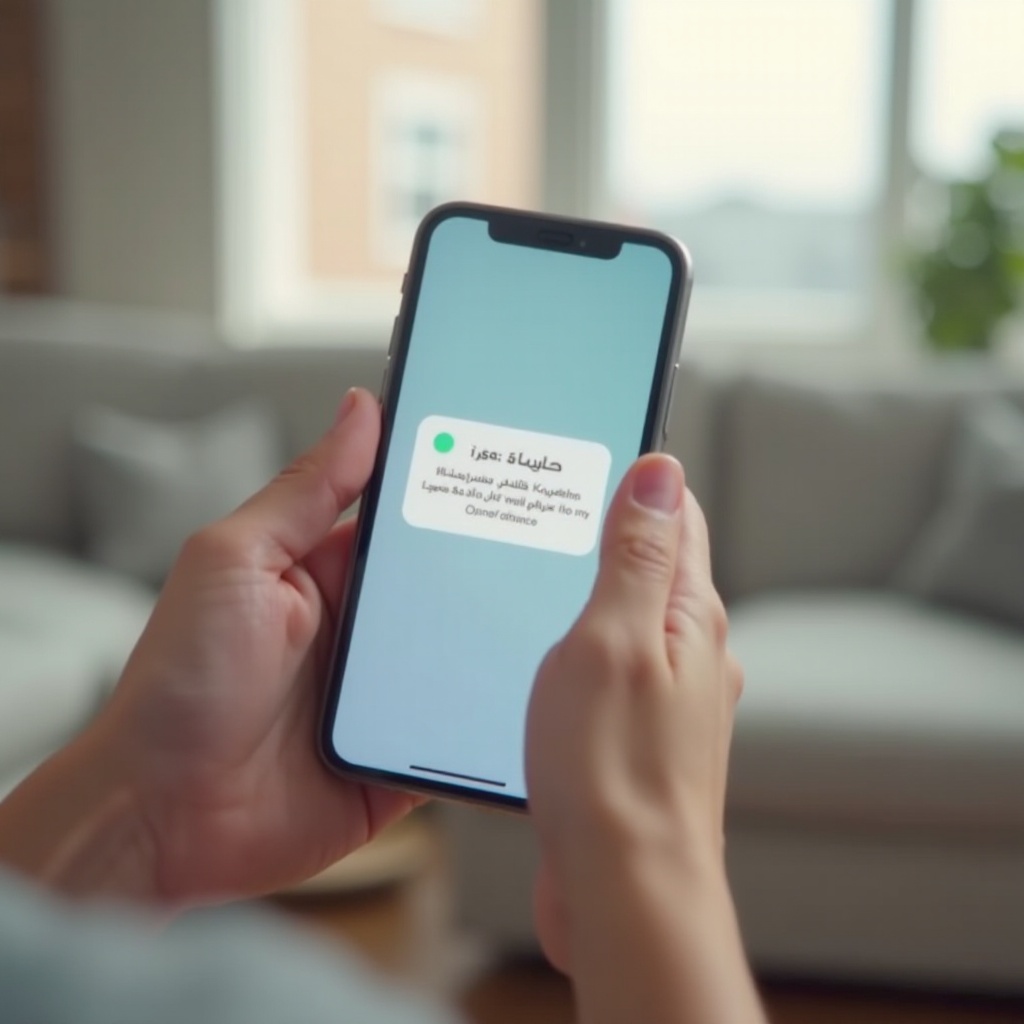
يمكن أن تكون النافذة المنبثقة التي تقول “قد يكون iPhone قريبًا جدًا” مزعجة، خاصة عندما تشاهد مقاطع الفيديو أو تلعب الألعاب أو تقرأ لفترة طويلة. يأتي هذا التنبيه من ميزة تسمى “مسافة الشاشة”. تستخدم هذه الميزة الكاميرا الأمامية في iPhone لتحذيرك عندما تمسك الشاشة بالقرب من عينيك.
يحب الكثير من الأشخاص فكرة حماية العين، لكن ليس الجميع يرغب في تلك المقاطعات المتكررة. لهذا السبب يبحث الكثير من المستخدمين عن كيفية إيقاف ميزة مسافة الشاشة على iPhone بعد التحديث إلى إصدار حديث من iOS. الخبر السار هو أنه يمكنك إيقافها ببضع نقرات، ويمكنك أيضًا إدارتها على هاتف الطفل.
يرشدك هذا الدليل إلى كل ما تحتاج إلى معرفته في عام 2024. ستتعرف على ما تفعله ميزة مسافة الشاشة، وكيفية تعطيلها على جهازك وجهاز طفلك، وكيفية حل المشكلات الشائعة، وكيفية حماية عينيك حتى بعد إيقافها.
ما هي ميزة مسافة الشاشة على iPhone؟
لإدارة مسافة الشاشة بشكل صحيح، من المفيد أن تعرف ما هي وكيف تعمل. أضافت Apple هذه الميزة لدعم عادات استخدام شاشة أكثر صحة، خاصة للأطفال الذين قد يمسكون الهاتف قريبًا جدًا من وجوههم.
تستخدم مسافة الشاشة نفس العتاد الذي يشغل Face ID، لذا يمكنها قياس مدى بعد عينيك عن الشاشة. عندما يكتشف iPhone أنك قريب جدًا لفترة زمنية معينة، يظهر تنبيه على الشاشة ويوقف ما تفعله حتى تُبعد الجهاز أكثر. بعد أن تحركه إلى مسافة أكثر أمانًا، يختفي التنبيه ويمكنك المتابعة.
توجد هذه الميزة داخل “مدة استخدام الجهاز” في تطبيق الإعدادات، مما يعني أن Apple تتعامل معها كجزء من أدوات الرفاهية الرقمية. هي لا تمنعك من استخدام أي تطبيق، لكنها تضيف بعض العوائق عندما تكون مسافة المشاهدة غير صحية.
كيف تعمل مسافة الشاشة على أجهزة iPhone الحديثة
تستخدم مسافة الشاشة نظام الكاميرا TrueDepth في الجزء الأمامي من أجهزة iPhone المدعومة. هذا هو نفس النظام الذي يتولى Face ID وبعض مزايا الواقع المعزز. عندما تكون مسافة الشاشة مفعّلة، يفحص النظام مسافتك عن الشاشة أثناء استخدامك للجهاز.
تعمل الميزة على الجهاز نفسه، ما يعني أن الهاتف يعالج البيانات محليًا. يبحث النظام عن نمط معيّن: إذا أبقيت الشاشة قريبة جدًا لفترة كافية، فإنه يطلق تنبيهًا. يخبرك التنبيه بإبعاد iPhone عن وجهك قليلاً ويُعيق عرض الشاشة مؤقتًا حتى تستجيب.
بمجرد أن تُبعد iPhone إلى مسافة أكثر أمانًا، يتلاشى التنبيه ويمكنك متابعة استخدام تطبيقاتك. يتم القياس في الخلفية ولا يتم حفظ أي صور أو فيديو. يستخدم فقط بيانات العمق لتقدير المسافة.
لماذا قدّمت Apple ميزة مسافة الشاشة لصحة العين
صممت Apple مسافة الشاشة كميزة صحية، لا كقيْد. إمساك الشاشة بالقرب من العينين يمكن أن يزيد من إجهاد العين وقد يساهم في مشاكل الرؤية مع الوقت، خاصة لدى الأطفال. يقلق العديد من الآباء من قضاء الأطفال ساعات طويلة على الهواتف وعلى مسافات قصيرة جدًا.
من خلال إضافة مسافة الشاشة، تُوفر Apple للعائلات طريقة مدمجة لتشجيع عادات أفضل. تدفع الميزة المستخدمين بلطف لإمساك الهاتف على مسافة أبعد. كما أنها تتكامل مع أدوات أخرى مثل وقت التوقف، وحدود التطبيقات، وقيود المحتوى والخصوصية.
مع ذلك، لكل مستخدم احتياجات مختلفة. بعض البالغين يجدون النوافذ المنبثقة مشتتة أو غير ضرورية. وآخرون يشاركون جهازًا مع طفل ويريدون تحكمًا أكبر. لهذا فإن تعلم كيفية إيقاف مسافة الشاشة على iPhone، أو ضبطها، أمر مفيد.
عند التفكير في ما إذا كانت مسافة الشاشة مناسبة لعاداتك، تحتاج أيضًا للتأكد من أن iPhone الخاص بك يمكنه استخدام هذه الميزة أصلًا. وهذا يقودنا إلى متطلبات البرامج والعتاد.
المتطلبات: إصدار iOS وطرازات iPhone المتوافقة
قبل أن تبحث عن زر التبديل، ينبغي أن تتأكد من أن iPhone يدعم بالفعل مسافة الشاشة. ليس كل جهاز يحتوي على العتاد اللازم، كما أن الميزة لا تظهر إلا على الإصدارات الحديثة من iOS. إذا لم ترَ مسافة الشاشة، فقد يكون ذلك بسبب قيود البرامج أو العتاد.
تظهر مسافة الشاشة في مدة استخدام الجهاز عندما يحقق جهازك هذين الشرطين:
- أن يعمل iPhone بإصدار حديث من iOS يدعم مسافة الشاشة.
- أن يحتوي iPhone على نظام كاميرا TrueDepth في الأمام.
إذا لم يستوفِ جهازك هذه الشروط، فلن تجد الإعداد. وهذا يفسر سبب إبلاغ بعض المستخدمين في عام 2024 بأنهم لا يستطيعون العثور على مسافة الشاشة إطلاقًا.
كيفية التحقق من إصدار iOS في الإعدادات
للتحقق مما إذا كان إصدار البرنامج يدعم مسافة الشاشة:
- افتح تطبيق الإعدادات على iPhone.
- مرّر لأسفل واضغط على عام.
- اضغط على حول.
- ابحث عن إصدار iOS بالقرب من أعلى الشاشة.
إذا كان iPhone يعمل بإصدار قديم من iOS، ارجع إلى الإعدادات > عام > تحديث البرنامج لمعرفة ما إذا كان هناك إصدار أحدث متاح. ثبّت أي تحديث متاح، ثم أعد تشغيل الجهاز.
بعد التحديث، تحقّق مرة أخرى من “مدة استخدام الجهاز” لمعرفة ما إذا كان خيار مسافة الشاشة قد ظهر. يساعدك إبقاء iOS محدثًا أيضًا في إصلاح الأخطاء وتحسين استقرار مسافة الشاشة وغيرها من الميزات.
أي طرازات iPhone تدعم مسافة الشاشة في عام 2024
تعتمد مسافة الشاشة على كاميرا TrueDepth، لذا فهي تعمل فقط على أجهزة iPhone التي تدعم Face ID. في عام 2024، يشمل ذلك جميع طرازات Face ID الحديثة، بما في ذلك الأجهزة الرائدة الأحدث.
إذا كان iPhone الخاص بك يحتوي على Face ID ويعمل بإصدار حديث من iOS، يجب أن تجد مسافة الشاشة في مدة استخدام الجهاز. إذا كان هاتفك لا يزال يستخدم Touch ID ولا يحتوي على نتوء Face ID أو Dynamic Island، فلن تتوفر مسافة الشاشة لأن العتاد المطلوب غير موجود.
إذن، إذا كان iPhone حديثًا بما يكفي ليفتح باستخدام وجهك وقمت بتحديث البرنامج، فأنت مستعد لضبط مسافة الشاشة أو تعطيلها.
بعد التأكد من أن جهازك متوافق، يمكنك الانتقال من التحقق من المتطلبات إلى تغيير الإعداد فعليًا. يقدّم لك القسم التالي النسخة المختصرة لكيفية إيقاف مسافة الشاشة على iPhone.
خطوات سريعة: كيفية إيقاف مسافة الشاشة على iPhone
الآن بعد أن عرفت أن جهازك يدعم مسافة الشاشة، يمكنك إيقافها ببضع خطوات سريعة. تنطبق هذه الخطوات على iPhone الخاص بك أنت، وليس جهاز الطفل المُدار. ستستخدم تطبيق الإعدادات ولوحة مدة استخدام الجهاز للعثور على زر التبديل.
إليك النسخة المختصرة:
- افتح الإعدادات.
- اضغط على مدة استخدام الجهاز.
- ابحث عن مسافة الشاشة.
- اضغط على مسافة الشاشة.
- أوقف زر التبديل بجوار مسافة الشاشة.
بعد القيام بذلك، سيتوقف ظهور تنبيه “قد يكون iPhone قريبًا جدًا” على جهازك. إذا استمر ظهوره بعد التعطيل، قد تحتاج إلى إعادة تشغيل iPhone أو التحقق من قيود مدة استخدام الجهاز.
أين تجد مسافة الشاشة في مدة استخدام الجهاز
توجد مسافة الشاشة ضمن إعدادات مدة استخدام الجهاز بدلًا من إعدادات العرض العامة، مما قد يربك الكثير من المستخدمين. للتنقل إلى هناك:
- افتح الإعدادات من الشاشة الرئيسية.
- مرّر لأسفل واضغط على مدة استخدام الجهاز.
- في شاشة مدة استخدام الجهاز، مرّر حتى ترى مسافة الشاشة في القائمة.
إذا لم ترَ مسافة الشاشة هنا، تحقّق من أن مدة استخدام الجهاز مفعّلة. في أعلى شاشة مدة استخدام الجهاز، تأكد من أنه لا يظهر خيار “تشغيل مدة استخدام الجهاز”. إذا ظهر، اضغط لتفعيل مدة استخدام الجهاز، ثم تحقّق مرة أخرى.
إيقاف زر التبديل لمسافة الشاشة
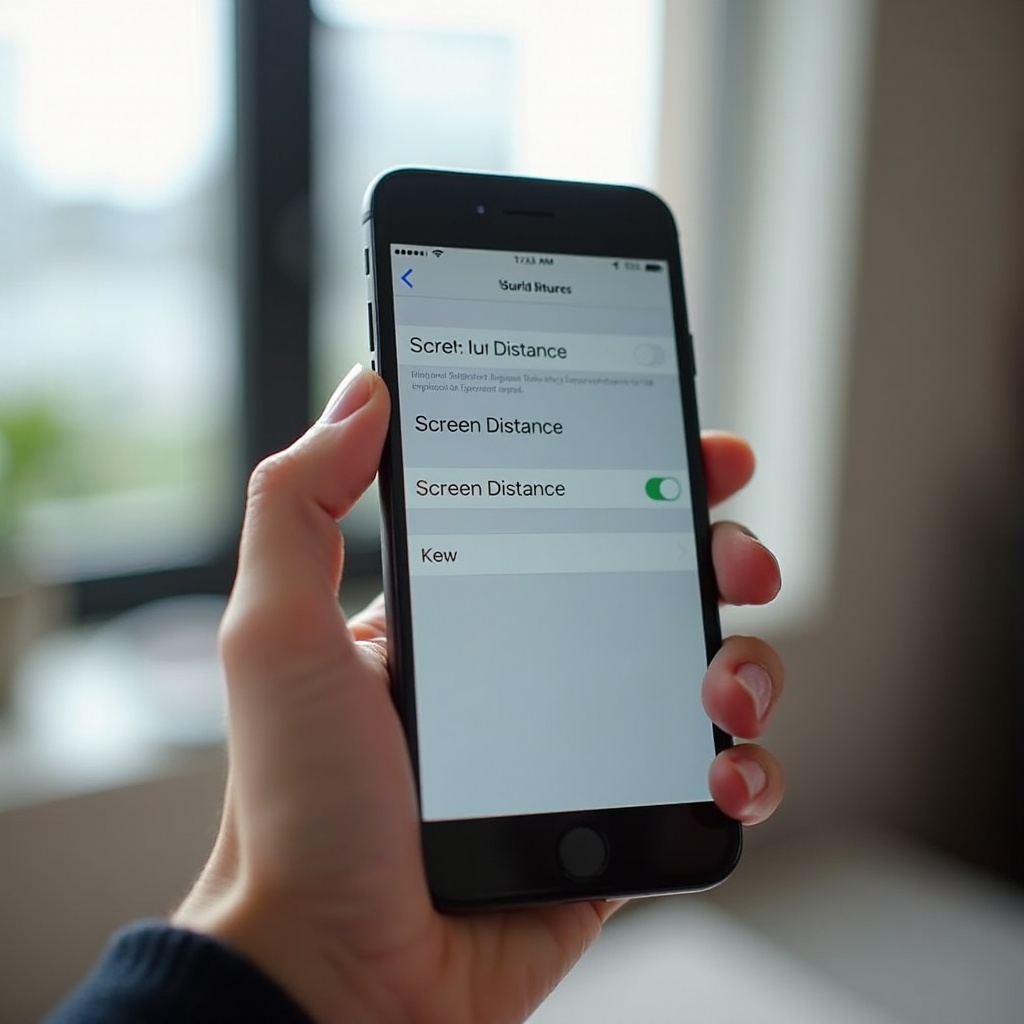
بمجرد الضغط على مسافة الشاشة، سترى شرحًا موجزًا عن الميزة. أسفل ذلك، سترى زر تبديل. لإيقاف مسافة الشاشة:
- في صفحة مسافة الشاشة، حدد زر التبديل لمسافة الشاشة.
- اضغط على زر التبديل بحيث يتحرك إلى اليسار ويتحول للون الرمادي (إيقاف).
- اخرج من الإعدادات.
يُطبّق التغيير فورًا. لا تحتاج عادةً لإعادة تشغيل iPhone. بعد ذلك، يجب ألا تتلقى تنبيهات مسافة الشاشة أثناء استخدامك للجهاز.
تعمل هذه الخطوات السريعة مع معظم الناس. إذا كنت جديدًا على مدة استخدام الجهاز أو تستخدم عدة خيارات ضمنها، فإن دليلًا أكثر تفصيلًا يمكن أن يساعدك في تجنب الأخطاء. هذا ما ستراه لاحقًا.
دليل مفصل: إيقاف مسافة الشاشة على iPhone الخاص بك
تنفع الخطوات السريعة الكثير من المستخدمين، لكن البعض قد يحتاج إلى شرح أكثر تفصيلًا، خاصة إذا كانت إعدادات مدة استخدام الجهاز جديدة عليهم. في هذا القسم، سترى كل خطوة في سياقها، بالإضافة إلى اختبار بسيط للتأكد من أن مسافة الشاشة متوقفة بالفعل.
يساعد هذا أيضًا إذا كنت قد فعّلت خيارات أخرى في مدة استخدام الجهاز، مثل وقت التوقف أو حدود التطبيقات، وتريد التأكد من أنها لا تتداخل مع مسافة الشاشة.
التنقل خطوة بخطوة عبر الإعدادات
اتبع هذه الخطوات ببطء في المرة الأولى للتأكد من أنك لا تفوت شيئًا:
- افتح قفل iPhone واضغط على الإعدادات.
- مرّر لأسفل حتى ترى مدة استخدام الجهاز، ثم اضغط عليها.
- إذا كانت مدة استخدام الجهاز متوقفة، اضغط على “تشغيل مدة استخدام الجهاز” واتبع الإرشادات، أو فعِّلها كـ “هذا الـ iPhone يخصني” إذا طُلب منك ذلك.
- بعد تشغيل مدة استخدام الجهاز، مرّر لأسفل في صفحة مدة استخدام الجهاز.
- اضغط على مسافة الشاشة من قائمة الخيارات.
- في شاشة مسافة الشاشة، يمكنك قراءة الوصف إن رغبت، ثم ابحث عن زر التبديل لمسافة الشاشة في الأعلى.
إذا كان جهازك معدًا بشكل صحيح ومتوافقًا، يجب أن ترى زر التبديل وأن تتمكن من تغييره.
التأكد من تعطيل مسافة الشاشة واختبارها
للتأكد من أن مسافة الشاشة متوقفة:
- في شاشة مسافة الشاشة، تأكد من أن زر التبديل رمادي اللون وموجود إلى اليسار.
- أغلق الإعدادات وافتح تطبيقًا تستخدمه كثيرًا، مثل YouTube أو أحد تطبيقات البث أو لعبة.
- امسك الهاتف أقرب إلى وجهك مما تفعل عادةً لفترة قصيرة.
إذا كانت مسافة الشاشة معطلة، يجب ألا يظهر تنبيه “قد يكون iPhone قريبًا جدًا”، حتى عندما تمسك الشاشة قريبًا جدًا من عينيك. إذا ظهر التنبيه رغم ذلك:
- ارجع إلى الإعدادات > مدة استخدام الجهاز > مسافة الشاشة وأعد فحص زر التبديل.
- أعد تشغيل iPhone لإزالة أي أعطال مؤقتة.
- تأكد من أنك لا تستخدم ملف إدارة من جهة العمل أو المدرسة يتحكم في مدة استخدام الجهاز.
يضمن لك هذا التحقق أن الميزة متوقفة بالفعل قبل الانتقال للأمام.
بعد أن تتمكن من التحكم في مسافة الشاشة على جهازك، يكون التحدي التالي غالبًا هو التعامل معها على iPhone الخاص بطفلك. تكون العملية مختلفة قليلًا بسبب المشاركة العائلية ورمز مرور مدة استخدام الجهاز.
كيفية إيقاف مسافة الشاشة على iPhone لطفل (المشاركة العائلية)
يعمل التحكم في مسافة الشاشة على جهاز الطفل بشكل مختلف قليلًا. عندما تُعد مدة استخدام الجهاز لطفل عبر المشاركة العائلية، تُدير الإعدادات من iPhone الخاص بك. يتيح لك ذلك تفعيل أو تعطيل مسافة الشاشة عن بُعد.
إذا اشتكى طفلك من النوافذ المنبثقة “قد يكون iPhone قريبًا جدًا”، أو إذا أردت تخفيف القيْد، يمكنك إيقاف مسافة الشاشة من جهازك. ستحتاج إلى إعداد المشاركة العائلية بشكل صحيح وتفعيل مدة استخدام الجهاز لـ Apple ID الخاص بالطفل.
فتح مدة استخدام الجهاز لطفل ضمن المشاركة العائلية
للوصول إلى إعدادات مسافة الشاشة لطفلك:
- على iPhone الخاص بك، افتح الإعدادات.
- اضغط على اسم Apple ID الخاص بك في الأعلى.
- اضغط على المشاركة العائلية.
- اختر اسم طفلك من قائمة العائلة.
- اضغط على مدة استخدام الجهاز لذلك الطفل.
سترى الآن لوحة معلومات مدة استخدام الجهاز الخاصة بجهاز طفلك. من هنا يمكنك تغيير العديد من الإعدادات، بما في ذلك مسافة الشاشة، دون لمس iPhone الخاص به.
استخدام رمز مرور مدة استخدام الجهاز لتغيير مسافة الشاشة
إذا أنشأت رمز مرور لمدّة استخدام الجهاز عند إعداد عناصر التحكم العائلية، قد تحتاج إلى إدخاله قبل تغيير بعض الخيارات. يمنع هذا الأطفال من إيقاف ميزات الصحة والسلامة بأنفسهم.
لتعديل مسافة الشاشة:
- في إعدادات مدة استخدام الجهاز لطفلك، مرّر حتى ترى مسافة الشاشة.
- اضغط على مسافة الشاشة.
- إذا طُلب منك ذلك، أدخل رمز مرور مدة استخدام الجهاز.
- أوقف زر التبديل لمسافة الشاشة.
بعد القيام بذلك، تتم مزامنة التغيير مع جهاز طفلك. ينبغي أن تتوقف تنبيهات مسافة الشاشة عن الظهور على iPhone الخاص به.
منع الأطفال من إعادة تفعيل مسافة الشاشة بأنفسهم
عادةً، لا يستطيع الأطفال تغيير مسافة الشاشة بأنفسهم إذا كنت تديرها عبر المشاركة العائلية ورمز مرور مدة استخدام الجهاز. للحفاظ على التحكم:
- لا تشارك رمز مرور مدة استخدام الجهاز مع طفلك.
- تحقق من الإعدادات > مدة استخدام الجهاز على جهاز الطفل للتأكد من أنه مذكور بأنه مُدار من أحد الوالدين.
- راجع إعدادات مدة استخدام الجهاز دوريًا من iPhone الخاص بك للتأكد من أن شيئًا لم يتغير.
إذا أردت منح طفلك بعض التحكم، يمكنك شرح سبب وجود مسافة الشاشة والاتفاق معه على قواعد مشتركة. يمكنك أيضًا إعادة تفعيلها لاحقًا إذا لاحظت عادات غير صحية.
حتى مع اتباع كل هذه الخطوات، قد تواجه حالات لا تعمل فيها مسافة الشاشة كما تتوقع. عندها يصبح استكشاف الأخطاء وإصلاحها أمرًا مهمًا.
استكشاف الأخطاء: عندما لا تنطفئ مسافة الشاشة
أحيانًا تتبع كل الخطوات لكن مسافة الشاشة لا تعمل كما ينبغي. قد لا تتمكن من العثور على الإعداد، أو يكون زر التبديل رماديًا، أو تستمر التنبيهات حتى بعد إيقافها. في هذه الحالات، يمكن أن تساعدك بعض خطوات استكشاف الأخطاء.
تقع معظم المشاكل في ثلاث فئات:
- مسافة الشاشة مفقودة من “مدة استخدام الجهاز”.
- زر التبديل لمسافة الشاشة مقفل أو رمادي.
- تستمر التنبيهات بعد تعطيل الميزة.
دعنا نلقي نظرة على كل حالة وكيفية إصلاحها.
مسافة الشاشة مفقودة أو باللون الرمادي في الإعدادات
إذا لم ترَ مسافة الشاشة في مدة استخدام الجهاز إطلاقًا:
- تأكد من أن iPhone يستخدم Face ID ويحتوي على كاميرا TrueDepth.
- تأكد من أن جهازك يعمل بإصدار حديث من iOS عن طريق التحقق من الإعدادات > عام > تحديث البرنامج.
- أوقف مدة استخدام الجهاز ثم أعد تشغيلها:
- اذهب إلى الإعدادات > مدة استخدام الجهاز.
- مرّر لأسفل واضغط على “إيقاف مدة استخدام الجهاز”.
- أعد تشغيل iPhone.
- شغّل مدة استخدام الجهاز مرة أخرى.
إذا كان زر التبديل مرئيًا لكنه رمادي، فقد يكون جهازك مُدارًا عبر ملف تنظيمي، مثل ملف شركة أو مدرسة. في هذه الحالة، قد تحتاج إلى التواصل مع مسؤول تقنية المعلومات لتعديل القيود أو إزالتها.
إصلاح مشكلة مسافة الشاشة التي تستمر في إعادة التشغيل
إذا بدا أن مسافة الشاشة تعيد تشغيل نفسها:
- تأكد من أن لا أحد غيرك يعرف رمز مرور مدة استخدام الجهاز.
- تحقق من أي ملفات تكوين في الإعدادات > عام > VPN وإدارة الجهاز. أزل الملفات التي لا تعرفها، إذا كان ذلك مناسبًا.
- حدّث iOS إلى أحدث إصدار، إذ يمكن للتحديثات الأخيرة إصلاح الأعطال البسيطة.
- فكّر في إعادة تعيين إعدادات مدة استخدام الجهاز عن طريق إيقافها ثم إعادة تشغيلها.
بعد إعادة تعيين مدة استخدام الجهاز، ستحتاج إلى إعادة تطبيق أي أوقات توقف أو حدود للتطبيقات كنت تستخدمها سابقًا، لكن غالبًا ما يحل هذا المشكلات العنيدة.
متى تعيد تعيين مدة استخدام الجهاز أو تتواصل مع دعم Apple
إذا لم تستطع تعطيل مسافة الشاشة بعد تجربة الخطوات السابقة:
- انسخ نسخة احتياطية من iPhone باستخدام iCloud أو باستخدام الكمبيوتر.
- أوقف مدة استخدام الجهاز بالكامل وأعد تشغيل الجهاز.
- إذا استمرت المشكلة، تواصل مع دعم Apple عبر تطبيق الدعم أو موقع Apple على الويب.
في بعض الحالات النادرة، يتسبب خلل أعمق في البرنامج أو تعارض في الملفات في مشاكل مستمرة لمسافة الشاشة. يمكن لدعم Apple إرشادك عبر خطوات تشخيص متقدمة أو اقتراح استعادة للجهاز إذا لزم الأمر.
بعد أن تفهم كيفية التحكم في الإعداد وكيفية إصلاح المشكلات الشائعة، من المفيد أن تسأل نفسك ما إذا كان ينبغي عليك تعطيل مسافة الشاشة أساسًا. يتناول القسم التالي الإيجابيات والسلبيات.
هل ينبغي عليك تعطيل مسافة الشاشة؟ الإيجابيات والسلبيات وأفضل الممارسات
معرفة كيفية إيقاف مسافة الشاشة على iPhone أمر مفيد، لكن من الجدير أيضًا التفكير فيما إذا كان ينبغي عليك فعل ذلك. وُجدت هذه الميزة لتشجيع مسافة مشاهدة صحية، وهذا مهم لبعض المستخدمين. بالنسبة لآخرين، تفوق الإزعاجات الناجمة عن النوافذ المنبثقة فوائدها.
أفضل نهج هو موازنة الإيجابيات والسلبيات وفق وضعك الخاص، ثم ضبط إعداداتك للعثور على توازن بين الراحة والصحة.
فوائد إيقاف مسافة الشاشة (مقاطعات أقل)
السبب الرئيسي لتعطيل مسافة الشاشة هو سهولة الاستخدام. عندما تُوقفها:
- تتوقف رسائل “قد يكون iPhone قريبًا جدًا”.
- تصبح جلسات اللعب، ومشاهدة الفيديو، والقراءة أكثر سلاسة.
- تتجنب المقاطعات عندما تلقي نظرة سريعة على الشاشة من مسافة قصيرة.
بالنسبة للبالغين الذين يدركون المخاطر ويديرون عاداتهم بأنفسهم، قد يبدو هذا التنازل مقبولًا.
أسباب الإبقاء على مسافة الشاشة مفعّلة، خاصة للأطفال
بالنسبة للأطفال والمراهقين، يمكن أن تكون مسافة الشاشة أكثر فائدة. يمسك الكثير من الأطفال الهواتف قريبًا جدًا من وجوههم. قد لا ينتبهون لذلك وحدهم، خاصة عندما يندمجون في الألعاب أو وسائل التواصل الاجتماعي.
الإبقاء على مسافة الشاشة مفعّلة:
- يذكّرهم بإمساك الهاتف على مسافة أبعد.
- يقلل من احتمال المشاهدة المستمرة عن قرب.
- يعمل جنبًا إلى جنب مع حدود مدة استخدام الجهاز لبناء عادات أفضل.
إذا كنت والدًا، قد تُبقي مسافة الشاشة مفعّلة كإعداد افتراضي وتوقفها فقط في حالات محددة، مثل عندما يكون لدى طفلك احتياج يتعلق بإمكانية الوصول.
إعدادات وسطية موصى بها لمعظم المستخدمين
يمكن أن يبدو الإعداد المتوازن كما يلي:
- الإبقاء على مسافة الشاشة مفعّلة على أجهزة الأطفال.
- إيقاف مسافة الشاشة على جهازك إذا كانت تشتتك، لكن:
- استخدم ميزة Night Shift والوضع الداكن للراحة.
- ضع حدودًا معقولة في مدة استخدام الجهاز للتطبيقات التي تسبب جلسات استخدام طويلة.
- خذ فترات راحة منتظمة أثناء جلسات المشاهدة الطويلة.
بهذه الطريقة، تحصل على تحكم أكبر في المقاطعات، مع الاستمرار في حماية عينيك وتعزيز عادات صحية في المنزل.
إذا قررت إيقاف مسافة الشاشة، يمكنك أن تستمر في اتخاذ خطوات بسيطة لتقليل إجهاد العين. وهنا يأتي دور تعديلات العرض والعادات الأفضل.
نصائح لصحة العين إذا أوقفت مسافة الشاشة
إذا قررت إيقاف مسافة الشاشة على iPhone، لا يزال بإمكانك حماية عينيك من خلال ضبط إعدادات أخرى وبناء عادات بسيطة. تتطلب هذه التغييرات بعض الجهد في البداية، لكنها سرعان ما تصبح جزءًا من استخدامك العادي.
اعتبر مسافة الشاشة أداة واحدة ضمن عدة أدوات. عندما تعطلها، يمكنك الاعتماد أكثر على إعدادات العرض وفترات الاستراحة المنتظمة للبقاء مرتاحًا.
ضبط السطوع وNight Shift والوضع الداكن
ابدأ بإعدادات العرض:
- السطوع: تجنب استخدام أقصى سطوع في الأماكن الداخلية. استخدم السطوع التلقائي أو خفّض المستوى إلى درجة مريحة.
- Night Shift: فعّل Night Shift في الإعدادات > شاشة العرض والإضاءة لتقليل الضوء الأزرق في ساعات المساء.
- الوضع الداكن: فعّل الوضع الداكن للحصول على مظهر أكثر نعومة في الإضاءة المنخفضة. يدعم الكثير من التطبيقات الوضع الداكن ويجعلها أسهل على العينين.
تقلل هذه التعديلات من الإجهاد، خاصة في الليل أو في الغرف المظلمة.
الحفاظ على مسافة مشاهدة آمنة ووضعية جيدة
حتى بدون تنبيهات مسافة الشاشة، يمكنك تدريب نفسك على إمساك iPhone أبعد عن عينيك:
- حاول إبقاء الشاشة على الأقل على مسافة طول ذراع عندما يكون ذلك ممكنًا.
- تجنب الاستلقاء على جانبك مع وضع الهاتف قريبًا جدًا من وجهك.
- اجلس بوضعية مستقيمة عند استخدام iPhone لفترات طويلة في مهام مثل القراءة أو العمل.
يمكنك أيضًا اتباع قاعدة بسيطة، مثل النظر بعيدًا عن الشاشة كل 20 دقيقة والتركيز على شيء بعيد لبضع لحظات.
استخدام تقارير مدة استخدام الجهاز لتتبع الاستخدام العام
تظل مدة استخدام الجهاز ذات فائدة حتى بعد إيقاف مسافة الشاشة. استخدمها لتتبع عاداتك:
- اذهب إلى الإعدادات > مدة استخدام الجهاز وراجع تقاريرك اليومية أو الأسبوعية.
- تحقق من التطبيقات التي تستهلك معظم وقتك.
- إذا لزم الأمر، ضع حدودًا للتطبيقات لفئات مثل وسائل التواصل الاجتماعي أو الألعاب.
من خلال مراقبة استخدامك ووضع حدود ناعمة، يمكنك الحفاظ على إجمالي وقت الشاشة تحت السيطرة ودعم صحة العين على المدى الطويل.
تعمل كل هذه النصائح جنبًا إلى جنب مع مسافة الشاشة أو بدلاً منها. سواء أبقيت الميزة مفعّلة أو أوقفتها، لديك الآن خيارات لبناء عادات استخدام شاشة أكثر صحة.
الخلاصة
تُعد مسافة الشاشة أداة مفيدة للكثيرين، لكنها ليست مناسبة للجميع. بمجرد أن تعرف مكانها في “مدة استخدام الجهاز”، يصبح من السهل إيقاف مسافة الشاشة على iPhone أو إدارتها على جهاز الطفل عبر المشاركة العائلية.
لقد تعرّفت على كيفية عمل مسافة الشاشة، ولماذا أضافتها Apple، وكيفية تعطيلها خطوة بخطوة. كما رأيت كيفية استكشاف الإعدادات المفقودة أو العنيدة ومتى ينبغي طلب المساعدة من دعم Apple. والأهم من ذلك، أنك أصبحت تفهم كيفية الموازنة بين تقليل المقاطعات والحفاظ على ممارسات جيدة للعناية بالعين.
سواء أبقيت مسافة الشاشة مفعّلة أو أوقفتها، يمكنك استخدام أدوات أخرى في iOS، مثل Night Shift والوضع الداكن وتقارير مدة استخدام الجهاز، لحماية عينيك وبناء عادات استخدام شاشة أكثر صحة في عام 2024 وما بعده.
الأسئلة الشائعة
هل يؤثر إيقاف ميزة مسافة الشاشة على بصمة الوجه أو خصوصيتي؟
لن يؤدي إيقاف مسافة الشاشة إلى تغيير طريقة عمل بصمة الوجه. ستستمر بصمة الوجه في فتح قفل هاتفك وتفويض عمليات الشراء بالطريقة نفسها. تستخدم ميزة مسافة الشاشة بيانات العمق من المستشعرات نفسها ولكن فقط لتقدير مسافة المشاهدة. هي لا تُخزّن الصور أو مقاطع الفيديو. عند تعطيل مسافة الشاشة، فإنك تقوم فقط بإيقاف فحوصات المسافة والتنبيهات. تظل خصوصيتك وأمان بصمة الوجه كما هما.
لماذا لا أرى خيار مسافة الشاشة على iPhone الخاص بي في عام 2024؟
إذا لم تتمكن من العثور على مسافة الشاشة في مدة استخدام الجهاز، فقد لا يدعم iPhone الخاص بك هذه الميزة أو قد يكون برنامجك قديماً. تحقّق من أن جهازك يحتوي على بصمة الوجه ويعمل بإصدار حديث من iOS. ثم تأكد من تشغيل مدة استخدام الجهاز في الإعدادات. إذا كانت مسافة الشاشة لا تزال مفقودة أو باللون الرمادي، فقد يكون هاتفك يستخدم ملف إعدادات مُدار من جهة العمل أو المدرسة. في هذه الحالة، قد يتم التحكم في بعض الإعدادات من قِبل مؤسستك.
هل يمكنني إيقاف مسافة الشاشة مؤقتاً ثم تفعيلها مرة أخرى لاحقاً؟
نعم. يمكنك إيقاف مسافة الشاشة وتشغيلها في أي وقت ترغب. انتقل إلى الإعدادات > مدة استخدام الجهاز > مسافة الشاشة ثم قم بتبديل المفتاح. قد ترغب في إيقافها في مواقف محددة، مثل الرحلات الطويلة أو جلسات اللعب أو مهام العمل التي تُسبب فيها المقاطعات مشكلة. لاحقاً، يمكنك إعادة تفعيلها للحصول على تذكيرات صحية مرة أخرى. يسري التغيير فوراً ولا يتطلب إعادة تشغيل الجهاز.