
مقدمة
طورت Apple ميزة تُسمى مسافة الشاشة لمساعدة الناس على التوقف عن حمل iPhone بالقرب من أعينهم. يبحث العديد من المستخدمين الآن عن كيفية تغيير مسافة الشاشة على iPhone، وكيفية تشغيلها أو إيقافها، وما الذي يمكنهم التحكم فيه فعليًا.
إذا كنت تستمر في رؤية تحذير يخبرك بإبعاد iPhone عنك، أو لا يمكنك العثور على الخيار على الإطلاق، فلست وحدك. الإعداد موجود داخل وقت الاستخدام ويعتمد على كاميرا TrueDepth، لذا قد يكون مربكًا عندما تحاول استخدامه لأول مرة.
تشرح هذه الإرشادات ما هي مسافة الشاشة، وكيف تعمل، وكيفية تغيير سلوكها باستخدام الإعدادات ذات الصلة. ستتعلم كيفية استخدامها على جهازك أنت، وكيفية إدارتها للأطفال، وكيفية دمجها مع أدوات وعادات أخرى تحمي عينيك.
ما هي مسافة الشاشة على iPhone؟
قبل أن تغيّر مسافة الشاشة على iPhone، من المفيد فهم ما تفعله هذه الميزة ولماذا أنشأتها Apple. تعد مسافة الشاشة جزءًا من جهود Apple لتعزيز صحة العين واستخدام الأجهزة بطريقة أكثر صحة، خاصة للأطفال الذين يمسكون الشاشات غالبًا بشكل قريب جدًا.
الغرض من ميزة مسافة الشاشة من Apple
تعرض مسافة الشاشة تنبيهًا بملء الشاشة عندما تمسك iPhone بالقرب من وجهك لفترة قصيرة. يجب عليك إبعاد الهاتف لمسافة أكبر لإزالة التحذير ومتابعة استخدام الجهاز.
هدف Apple هو دفعك نحو عادات مشاهدة أفضل، وليس حظر هاتفك بلا سبب. من خلال مقاطعة ما تفعله، تجعلك الميزة واعيًا بمدى قربك من الشاشة. مع مرور الوقت، يمكن أن يدربك هذا التذكير على الحفاظ على مسافة أكثر أمانًا دون أن تفكر في ذلك.
كيف تساعد مسافة الشاشة على تقليل إجهاد العين وخطر الإصابة بقصر النظر
حمل أي شاشة بالقرب من العين لفترات طويلة يمكن أن يساهم في إجهاد العين الرقمي. تشمل الأعراض تعب العينين، والصداع، وتشوش الرؤية، وصعوبة التركيز بعد جلسات مشاهدة طويلة. بالنسبة للأطفال، قد يزيد النظر عن قرب لفترات طويلة من خطر الإصابة بقصر النظر.
تساعد مسافة الشاشة عن طريق:
- تذكيرك بإبعاد iPhone إلى مسافة أكثر راحة.
- تقليل جلسات التركيز المكثف عن قرب لفترات طويلة.
- دعم وضعية أفضل للجسم، لأنك لن تضطر للانحناء كثيرًا.
لا تحل هذه الميزة محل فحوصات العين أو النصائح المهنية، لكنها أداة مدمجة بسيطة تشجع بلطف على عادات أكثر أمانًا لعينيك.
أي طرز iPhone وإصدارات iOS تدعم مسافة الشاشة
مسافة الشاشة متاحة على أجهزة iPhone الحديثة التي تدعم Face ID وتعمل بنظام iOS 17 أو أحدث. تعتمد الميزة على كاميرا TrueDepth الموجودة في واجهة الجهاز، لذلك لن تعرض الطرز الأقدم التي لا تحتوي على هذا العتاد هذا الخيار.
إذا لم ترَ خيار مسافة الشاشة:
- تأكد من أن iPhone يعمل بنظام iOS 17 أو أحدث.
- تأكد من أن iPhone يدعم Face ID ويحتوي على كاميرا TrueDepth.
معرفة ما إذا كان جهازك يمكنه استخدام مسافة الشاشة هو الخطوة الأولى قبل محاولة تشغيلها أو تغيير أي شيء.
كيف تعمل مسافة الشاشة على iPhone الخاص بك
بمجرد معرفة ما هي مسافة الشاشة، تأتي الخطوة التالية وهي فهم كيفية عملها في الخلفية. هذا يجعل من الأسهل تحديد متى تستخدمها ولماذا لا يمكنك تخصيص كل تفاصيل سلوكها بالكامل.
كيف تكتشف كاميرا TrueDepth مسافة المشاهدة
تستخدم مسافة الشاشة نفس عتاد كاميرا TrueDepth الذي يُشغّل Face ID. عندما تكون الميزة مفعلة، تقيس الكاميرا الأمامية مدى بُعد عينيك عن الشاشة أثناء استخدامك للهاتف.
تقوم بذلك عن طريق:
- إسقاط وقراءة معلومات العمق أمام الشاشة.
- تقدير المسافة بين وجهك و iPhone.
- معالجة هذه البيانات على الجهاز نفسه، وليس في السحابة.
عندما يكتشف النظام أنك قريب جدًا لفترة كافية، فإنه يُفعّل تنبيه مسافة الشاشة.
متى ولماذا يظهر تنبيه مسافة الشاشة
لا يظهر تحذير مسافة الشاشة كل مرة تقترب فيها لثانية واحدة. بدلًا من ذلك، فإنه:
- يراقب مسافتك لفترة قصيرة.
- يتحقق مما إذا كنت تبقى أقرب من الحد الداخلي الذي تحدده Apple.
- يعرض رسالة بملء الشاشة تخبرك بإبعاد الجهاز أكثر.
يجب عليك ضبط المسافة قبل أن تتمكن من إزالة التنبيه. هذا التوقف القصير يجبرك على إعادة ضبط مسافة المشاهدة وأخذ استراحة صغيرة، مما يساعد عينيك على الاسترخاء.
الخصوصية وأمان بيانات وجهك
نظرًا لأن مسافة الشاشة تستخدم كاميرا TrueDepth، فمن الطبيعي أن تثار أسئلة حول الخصوصية. تقوم Apple بمعالجة هذه المعلومات على الجهاز. لا يقوم النظام بتخزين صور لوجهك أو إرسالها إلى Apple.
عمليًا:
- تبقى بيانات وجهك على iPhone الخاص بك.
- تستخدم مسافة الشاشة نفس حماية الخصوصية التي يستخدمها Face ID.
- يمكنك دائمًا إيقاف تشغيل الميزة إذا لم تكن مرتاحًا لها.
عندما تفهم ذلك، يمكنك أن تقرر بثقة أكبر ما إذا كنت ستترك مسافة الشاشة مفعّلة أم لا.
كيفية تشغيل مسافة الشاشة أو إيقافها
بعد تغطية الأساسيات، حان الوقت للنظر في عناصر التحكم الفعلية. إذا كنت تريد تغيير مسافة الشاشة على iPhone، فإن أول خطواتك هي تشغيلها، والتأكد من أنها تعمل، أو إيقافها عندما تعيقك.
كيفية العثور على مسافة الشاشة في الإعدادات (خطوة بخطوة)
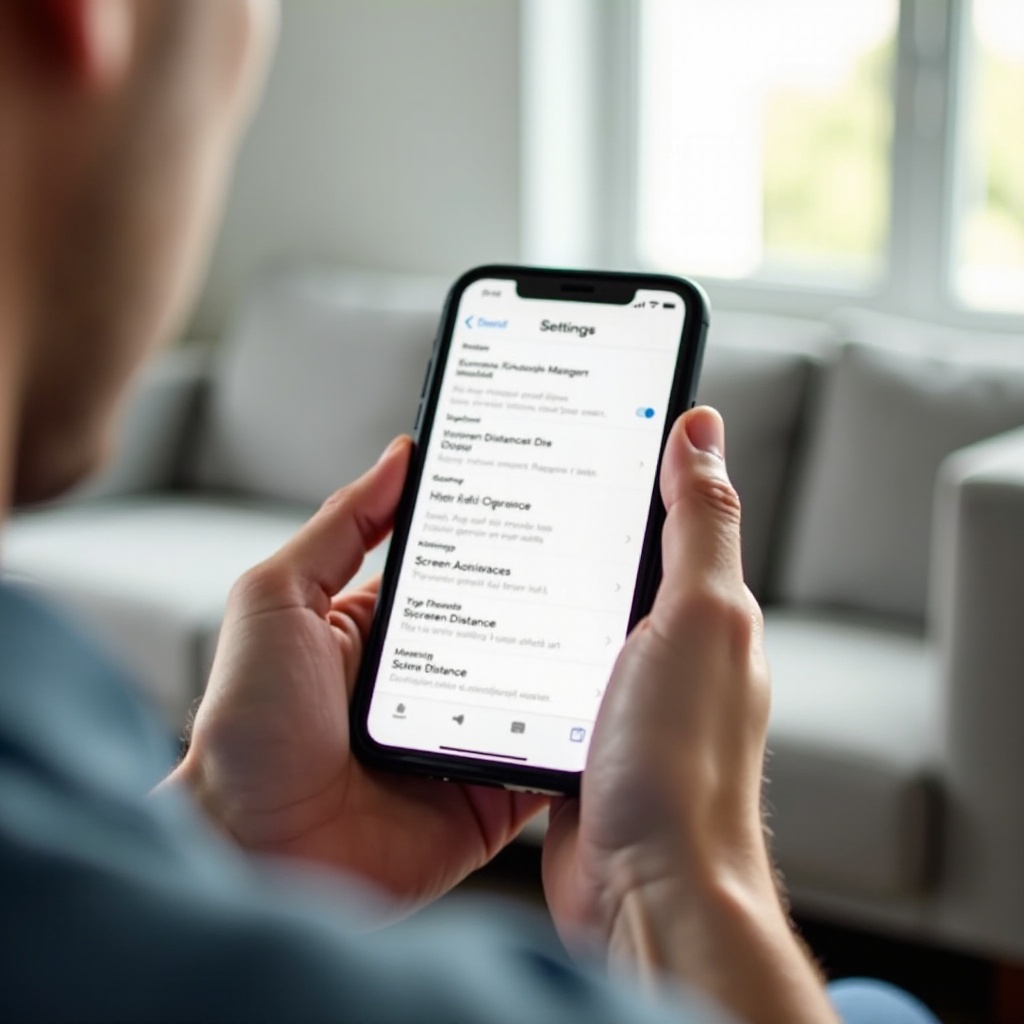
للعثور على مسافة الشاشة على iPhone:
- افتح تطبيق الإعدادات.
- مرر لأسفل واضغط على وقت الاستخدام.
- في قائمة وقت الاستخدام، ابحث عن مسافة الشاشة.
- اضغط على مسافة الشاشة لفتح صفحة الميزة.
إذا لم ترَ مسافة الشاشة في القائمة:
- تأكد من تشغيل وقت الاستخدام في أعلى صفحة وقت الاستخدام.
- تأكد من أن iPhone وإصدار iOS لديك يدعمان هذه الميزة.
بمجرد العثور على الخيار، يمكنك تشغيله أو إيقافه حسب الحاجة.
تشغيل مسافة الشاشة لأول مرة
لتشغيل مسافة الشاشة:
- اذهب إلى الإعدادات → وقت الاستخدام → مسافة الشاشة.
- اضغط على متابعة إذا ظهرت لك شاشة تعريفية.
- بدّل زر مسافة الشاشة إلى وضع التشغيل.
قد يعرض النظام شرحًا قصيرًا لكيفية عمل الميزة. بعد تفعيلها، استخدم iPhone كما تفعل عادة. في المرة التالية التي تمسكه فيها قريبًا جدًا لفترة كافية، سترى التحذير.
يؤكد هذا الاختبار السريع أن مسافة الشاشة نشطة وتعمل بشكل صحيح.
كيفية تعطيل مسافة الشاشة بسرعة عند الحاجة
قد لا ترغب في بقاء مسافة الشاشة مفعّلة طوال الوقت. على سبيل المثال، قد تكون:
- تستخدم الهاتف في السرير بزوايا غير مريحة.
- تُري أحدهم صورة بينما تقفان بالقرب من بعضكما.
- تستخدم الجهاز أثناء عرض تقديمي أو تجربة توضيحية حيث ستكون المقاطعات مزعجة.
لإيقاف مسافة الشاشة:
- افتح الإعدادات.
- اضغط على وقت الاستخدام.
- اضغط على مسافة الشاشة.
- بدّل مسافة الشاشة إلى وضع الإيقاف.
يمكنك إعادة تشغيلها في أي وقت باستخدام الخطوات نفسها. تمنحك هذه المرونة القدرة على التحكم في وقت فعالية الميزة دون إزالتها نهائيًا.
كيفية تغيير إعدادات مسافة الشاشة على iPhone
يتوقع الكثير من الأشخاص الذين يبحثون عن كيفية تغيير مسافة الشاشة على iPhone وجود شريط تمرير يتيح لهم تحديد المسافة الدقيقة. لا توفر Apple هذا المستوى من التحكم، ولكن لا يزال بإمكانك التأثير في عدد مرات ظهور التنبيهات من خلال ضبط إعدادات وقت الاستخدام وتركيز أخرى ذات صلة.
ما يمكنك وما لا يمكنك تخصيصه في مسافة الشاشة
داخل صفحة مسافة الشاشة، تم تصميم الخيارات لتكون بسيطة عن عمد. يمكنك:
- تشغيل مسافة الشاشة أو إيقافها.
- تفعيلها لجهازك أو جهاز الطفل من خلال وقت الاستخدام.
لا يمكنك:
- تغيير المسافة الدقيقة التي تُطلق التنبيهات عندها.
- ضبط الحساسية أو مدى صرامة قاعدة المسافة.
- اختيار تطبيقات فردية تكون مسافة الشاشة معطلة فيها بالكامل.
تحافظ Apple على السلوك الأساسي ثابتًا للحفاظ على معيار صحي موحد لجميع المستخدمين. لتشكيل تجربتك، تحتاج إلى استخدام عناصر التحكم في وقت الاستخدام والتركيز حولها.
استخدام خيارات وقت الاستخدام لتحديد عدد مرات ظهور التنبيهات
مع أنك لا تستطيع تغيير حد المسافة، يمكنك تقليل عدد مرات تفعيل التحذير عن طريق إدارة وقت وكيفية استخدامك لـ iPhone:
- حدود التطبيقات
- اذهب إلى الإعدادات → وقت الاستخدام → حدود التطبيقات.
- أضف حدودًا للتطبيقات التي تميل لاستخدامها بالقرب من وجهك، مثل الألعاب أو وسائل التواصل الاجتماعي أو تطبيقات بث الفيديو.
-
قلة الوقت في تلك التطبيقات تعني غالبًا جلسات أقل عن قرب وتنبيهات أقل من مسافة الشاشة.
-
أوقات التوقف
- في وقت الاستخدام، اضغط على أوقات التوقف.
- حدد ساعات تُحظر فيها معظم التطبيقات، مثل وقت متأخر من الليل.
-
هذا يقلل من المشاهدة المتعبة والقريبة التي غالبًا ما تُفعّل التحذيرات.
-
دائمًا مسموح
- قيد التطبيقات المسموح بها دائمًا خلال أوقات التوقف.
- احتفظ فقط بالتطبيقات الأساسية، مثل الهاتف أو الرسائل، في هذه القائمة.
- هذا يشجع على استخدام أكثر هدفية لـ iPhone بدلًا من التمرير اللانهائي عن قرب.
هذه الخيارات لا تغير المسافة نفسها، لكنها تقلل المواقف التي يظهر فيها التنبيه.
دمج مسافة الشاشة مع أوضاع التركيز وحدود التطبيقات
يمكنك أيضًا استخدام أوضاع التركيز لدعم عادات مشاهدة أكثر صحة.
- افتح الإعدادات → التركيز.
- أنشئ أو عدّل وضع تركيز، مثل العمل أو الشخصي أو النوم.
- قيد الإشعارات من التطبيقات المشتتة التي تبقيك ملتصقًا بالشاشة.
عندما تجمع بين:
- مسافة الشاشة،
- حدود وقت الاستخدام، و
- أوضاع التركيز،
تحصل على مزيد من التحكم في متى وعدد المرات التي يدفعك فيها iPhone لإبعاد الشاشة. هذا يجعل الميزة تبدو أكثر دعمًا وأقل إزعاجًا.
استخدام مسافة الشاشة للأطفال ومشاركة العائلة
تعد مسافة الشاشة مفيدة بشكل خاص للأطفال، الذين قد لا يلاحظون مدى قربهم من الهاتف أو الجهاز اللوحي. بعد ضبط مسافة الشاشة على iPhone الخاص بك، يمكنك توسيع هذه الفوائد لعائلتك باستخدام مشاركة العائلة وعناصر تحكم وقت استخدام الطفل.
تفعيل مسافة الشاشة على iPhone الخاص بالطفل
لتشغيل مسافة الشاشة لجهاز طفل:
- على iPhone الخاص بك، افتح الإعدادات.
- اضغط على اسم معرف Apple الخاص بك في الأعلى.
- اضغط على مشاركة العائلة.
- اختر حساب طفلك.
- اضغط على وقت الاستخدام لهذا الطفل.
- اضغط على مسافة الشاشة وقم بتشغيلها.
هذا يضمن أن iPhone الخاص بالطفل سيعرض تحذير المسافة عندما يمسك الجهاز قريبًا جدًا لفترة طويلة.
إدارة مسافة الشاشة من خلال مشاركة العائلة ووقت الاستخدام
من خلال مشاركة العائلة ووقت الاستخدام، يمكنك إدارة أكثر من مجرد ميزة المسافة. يمكنك:
- تعيين حدود التطبيقات للألعاب وتطبيقات الفيديو ووسائل التواصل الاجتماعي.
- استخدام أوقات التوقف لفرض أوقات خالية من الشاشة، مثل وقت النوم أو وقت أداء الواجبات.
- مراجعة تقارير النشاط لمعرفة مقدار الوقت الذي يقضيه طفلك في كل تطبيق.
تصبح مسافة الشاشة جزءًا من مجموعة أوسع من عناصر التحكم. بدلًا من الاعتماد على تنبيه واحد، تبني بيئة أكثر صحة حول استخدام طفلك للشاشة.
إعدادات مسافة الشاشة الموصى بها للأطفال
بالنسبة للأطفال، فكّر في اتباع النهج التالي:
- اترك مسافة الشاشة مفعّلة طوال الوقت.
- ضع حدودًا معقولة لتطبيقات الترفيه والتطبيقات الاجتماعية.
- فرض أوقات التوقف خلال أيام المدرسة والليل.
- تحدث مع طفلك عن سبب أهمية مسافة الشاشة وكيف تساعد عينيه.
عندما يفهم الأطفال الغرض منها، يكونون أكثر استعدادًا لاحترام التحذير بدلًا من مجرد تجاهله للعودة إلى لعبتهم.
استكشاف مشكلات مسافة الشاشة وإصلاحها
حتى عندما تعرف كيفية تغيير مسافة الشاشة على iPhone، قد تواجه مشكلات. قد تبدو التنبيهات متكررة جدًا، أو قد لا تظهر على الإطلاق. يمكن أن تؤدي بعض الفحوصات البسيطة عادة إلى إعادة الميزة إلى وضعها الطبيعي.
تنبيه مسافة الشاشة يظهر كثيرًا جدًا
إذا ظهرت مسافة الشاشة أكثر مما تتوقع:
- تحقق من مسافة المشاهدة الفعلية لديك. كثير من الناس يقللون من مدى قربهم من الهاتف.
- اجلس أو قف بشكل مستقيم وامسك الجهاز على مسافة تقارب طول الذراع.
- حسّن الإضاءة حتى لا تضطر للانحناء لرؤية الشاشة بوضوح.
- عدّل إعدادات العرض بحيث يمكنك القراءة براحة دون الاقتراب أكثر.
إذا استمر التحذير في الشعور بالصرامة الشديدة، يمكنك:
- استخدام أوضاع التركيز لتقليل الوقت في التطبيقات التي عادةً ما تُطلق التحذيرات.
- إيقاف الميزة مؤقتًا أثناء مهام معيّنة، ثم إعادة تشغيلها لاحقًا.
يحافظ هذا الأسلوب على فائدة مسافة الشاشة دون السماح لها بأن تصبح مزعجة.
مسافة الشاشة لا تظهر أو تعرض رسالة “غير متوفرة”
إذا لم تظهر مسافة الشاشة مطلقًا أو رأيت رسالة تفيد بأنها غير متوفرة:
- تأكد من تفعيل مسافة الشاشة في الإعدادات → وقت الاستخدام → مسافة الشاشة.
- تأكد من أن وقت الاستخدام نفسه مفعّل في أعلى صفحة وقت الاستخدام.
- تحقق من أن الكاميرا الأمامية وأجهزة الاستشعار في iPhone غير محجوبة بواسطة غطاء أو حافظة أو أوساخ.
- أعد تشغيل iPhone لحل المشكلات البرمجية البسيطة.
إذا ظلت الميزة غير متوفرة، فتحقق من إصدار iOS:
- انتقل إلى الإعدادات → عام → تحديث البرنامج.
- قم بتثبيت أحدث تحديث iOS يدعم مسافة الشاشة.
إصلاحات بعد تحديث iOS أو تركيب حافظة جديدة أو واقي شاشة
قد تتصرف مسافة الشاشة بشكل مختلف بعد تغيير العتاد أو البرمجيات على iPhone.
- بعد تحديث iOS:
- افتح الإعدادات → وقت الاستخدام وتأكد من أن مسافة الشاشة لا تزال مفعّلة.
-
إذا لزم الأمر، أوقفها ثم أعد تشغيلها لتحديث الميزة.
-
بعد إضافة حافظة جديدة أو واقي شاشة:
- تأكد من أن شيئًا لا يحجب كاميرا TrueDepth أعلى الشاشة.
- نظف أجهزة الاستشعار الأمامية بقطعة قماش ناعمة وجافة لإزالة بصمات الأصابع أو الغبار.
إذا استمرت المشكلات، يمكنك إعادة ضبط إعدادات النظام (دون مسح بياناتك) بالانتقال إلى الإعدادات → عام → نقل أو إعادة تعيين iPhone → إعادة تعيين → إعادة تعيين جميع الإعدادات. غالبًا ما يحل هذا مشكلات التكوين التي تؤثر في مسافة الشاشة.
إعدادات إضافية صديقة للعين لاستخدامها مع مسافة الشاشة
تعمل مسافة الشاشة بشكل أفضل عندما تجمعها مع إعدادات أخرى صديقة للعين على iPhone. بعد تشغيلها ومعرفة كيفية تغيير مسافة الشاشة على iPhone، خصص بضع دقائق لتحسين العرض حتى لا تشعر بأنك مضطر لإمساكه بالقرب.
ضبط السطوع وTrue Tone وNight Shift والوضع الداكن
لتقليل إجهاد العين وتجنب الانحناء للأمام، قم بضبط إعدادات العرض بدقة:
- السطوع التلقائي
- اذهب إلى الإعدادات → تسهيلات الاستخدام → الشاشة وحجم النص.
-
تأكد من تشغيل السطوع التلقائي حتى يتكيف سطوع الشاشة مع البيئة المحيطة.
-
True Tone
- انتقل إلى الإعدادات → الشاشة والسطوع.
-
شغّل True Tone بحيث تتكيف الألوان مع إضاءة الغرفة، مما يجعل الشاشة أكثر راحة للنظر.
-
Night Shift
- في الشاشة والسطوع، اضغط على Night Shift.
-
قم بجدولة Night Shift لساعات المساء لتقليل التعرض للضوء الأزرق والوهج.
-
الوضع الداكن
- في الشاشة والسطوع، اختر المظهر الداكن.
- يجد كثير من الناس أن الخلفيات الداكنة أسهل في القراءة في الإضاءة المنخفضة، مما يساعدهم على تجنب الاقتراب من الشاشة.
تغيير حجم النص، والنص الغامق، وخيارات أخرى للشاشة وحجم النص
إذا بدا النص صغيرًا، قد تحرك الهاتف أقرب دون أن تلاحظ. لإصلاح ذلك:
- اذهب إلى الإعدادات → الشاشة والسطوع → حجم النص وحرّك شريط التمرير لتكبير النص.
- شغّل خيار النص الغامق في الشاشة والسطوع لقراءة أسهل.
- استكشف الإعدادات → تسهيلات الاستخدام → الشاشة وحجم النص للخيارات مثل:
- زيادة التباين
- عكس ذكي
- تقليل النقطة البيضاء
تجعل هذه التغييرات المحتوى أسهل في الرؤية من مسافة مناسبة، ما يعمل جنبًا إلى جنب مع مسافة الشاشة لحماية عينيك.
أدوات تسهيلات الاستخدام التي تقلل الحاجة إلى حمل الهاتف بالقرب
إذا كنت غالبًا ما تقوم بالتكبير عن طريق تقريب الهاتف من وجهك، فجرّب الأدوات البرمجية بدلًا من ذلك.
- المكبر:
- فعّله من الإعدادات → تسهيلات الاستخدام → المكبر.
-
استخدم الكاميرا لتكبير النص أو الأجسام بدلًا من الانحناء للأمام.
-
التكبير (Zoom):
- شغّل Zoom في الإعدادات → تسهيلات الاستخدام لتكبير أجزاء من الشاشة.
من خلال الاعتماد على هذه الأدوات، يمكنك إبقاء الجهاز أبعد عن وجهك مع الاستمرار في الرؤية بوضوح، مما يقلل من احتمال تنبيهات مسافة الشاشة.
عادات صحية تتجاوز مسافة الشاشة
الميزات البرمجية مهمة، لكن عاداتك اليومية أكثر أهمية. بمجرد أن تعرف كيفية تغيير مسافة الشاشة على iPhone، ركّز على كيفية استخدام الجهاز طوال اليوم حتى لا تعتمد فقط على التنبيهات.
مسافة المشاهدة والوضعية المثالية عند استخدام iPhone
غالبًا ما يقترح أخصائيو العناية بالعين إمساك الهواتف على الأقل على مسافة طول ذراع. ضع بعض النصائح البسيطة في الاعتبار:
- اجلس أو قف باستقامة، وليس منحنياً فوق جهازك.
- امسك iPhone أسفل مستوى العين قليلاً.
- تجنب الاستلقاء على جانبك مع الهاتف قريب جدًا من عين واحدة.
الوضعية الجيدة تقلل الضغط على الرقبة والكتفين وتجعل من الأسهل الحفاظ على مسافة آمنة من الهاتف، مما يعني أن مسافة الشاشة لن تضطر للتدخل كثيرًا.
اتباع قاعدة 20-20-20 وأخذ فترات راحة منتظمة
قاعدة بسيطة يمكن أن تُحدث فرقًا كبيرًا لعينيك:
- كل 20 دقيقة، انظر إلى شيء يبعد 20 قدمًا لمدة 20 ثانية على الأقل.
تساعد هذه العادة على إرخاء عضلات العين، وتقليل التعب، وخفض الرغبة في تقريب الهاتف لرؤية أوضح. يمكنك:
- ضبط تذكيرات باستخدام تطبيق الساعة أو تنبيهات التقويم.
- اعتبار إشعارات وقت الاستخدام كإشارات للتوقف والنظر بعيدًا.
تشكل فترات الراحة المنتظمة، إلى جانب مسافة الشاشة، دفاعًا قويًا ضد إجهاد العين الرقمي.
نصائح إضافية لصحة نظر الأطفال في عالم مليء بالشاشات
بالنسبة للأطفال، تكون العادات الصحية أكثر أهمية لأن أعينهم لا تزال في طور النمو. فكّر في هذه الأفكار:
- شجّع على قضاء وقت يومي في الهواء الطلق في ضوء طبيعي.
- ضع قواعد واضحة لفترات الراحة من الشاشة، مثل استراحة 5–10 دقائق كل 30–40 دقيقة.
- استخدم مسافة الشاشة وحدود التطبيقات وأوقات التوقف معًا لمنع جلسات طويلة عن قرب.
- حدّد مواعيد منتظمة لفحوصات العين، خاصة إذا كان طفلك يمسك الشاشات قريبًا جدًا أو يشتكي من الصداع.
تدعم الأدوات البرمجية مثل مسافة الشاشة العادات الجيدة، لكنها لا تحل محل رعاية الوالدين المباشرة والنصيحة الطبية المهنية.
الخلاصة
مسافة الشاشة ميزة بسيطة لكنها قوية تشجعك على حمل iPhone على مسافة أكثر أمانًا. رغم أنك لا تستطيع ضبط نقطة التفعيل الدقيقة، يمكنك تغيير مسافة الشاشة على iPhone بطرق ذات معنى: تشغيلها أو إيقافها، ودمجها مع حدود وقت الاستخدام وأوضاع التركيز، واستخدامها كجزء من استراتيجية أوسع لحماية عينيك.
من خلال الجمع بين مسافة الشاشة وإعدادات العرض، وأدوات تسهيلات الاستخدام، وعادات صحية مثل فترات الراحة المنتظمة ووضعية أفضل، تحمي بصرك وبصر أطفالك. ابدأ بخطوات هذا الدليل، واضبط إعداداتك، ومنح نفسك وقتًا لبناء عادات استخدام شاشة أكثر راحة وطويلة الأمد تعمل مع iPhone بدلًا من أن تعمل ضده.
الأسئلة المتكررة
هل يمكنني تغيير المسافة التي يجب أن أمسك فيها جهاز iPhone لإيقاف تحذيرات مسافة الشاشة؟
لا تسمح Apple بتعيين مسافة مخصصة لميزة مسافة الشاشة. عتبة المسافة ثابتة داخل النظام وتستخدم كاميرا TrueDepth لتحديد متى تكون قريبًا جدًا. يمكنك تغيير إعداد مسافة الشاشة على iPhone عن طريق تشغيلها أو إيقافها، واستخدام مدة استخدام الجهاز، والتركيز، وإعدادات العرض لتقليل عدد مرات ظهور التنبيهات، لكن لا يمكنك ضبط شريط تمرير أو التحكم في الحساسية لتغيير المسافة الفعلية.
لماذا لا أرى خيار مسافة الشاشة على iPhone الخاص بي؟
إذا لم ترَ خيار مسافة الشاشة، فتحقق من بعض الأمور. أولًا، تأكد من أن جهاز iPhone لديك يحتوي على كاميرا TrueDepth ويدعم Face ID. ثانيًا، تأكد من أنك تستخدم iOS 17 أو إصدارًا أحدث من خلال الذهاب إلى الإعدادات → عام → تحديث البرامج. ثالثًا، تأكد من تشغيل مدة استخدام الجهاز. إذا لم تتمكن من العثور على الخيار بعد التحديث وإعادة التشغيل، فقد يكون طراز جهازك قديمًا جدًا لدعم ميزة مسافة الشاشة.
هل ينبغي أن أُبقي ميزة مسافة الشاشة مفعّلة إذا كنت أستخدم بالفعل حدود مدة استخدام الجهاز الأخرى؟
نعم، تعمل مسافة الشاشة بأفضل شكل عند استخدامها مع أدوات مدة استخدام الجهاز الأخرى. تساعد حدود التطبيقات وفترات التوقف في التحكم في مدة استخدامك لجهاز iPhone ووقت استخدامه، بينما تركز مسافة الشاشة على مدى قربك من الجهاز أثناء استخدامه. يوفّر استخدام هذه الأدوات معًا حماية أفضل لعينيك ويدعم عادات صحية أكثر. يمكنك دائمًا إيقاف تشغيل مسافة الشاشة في بعض المواقف الخاصة، لكن تركها مفعّلة معظم الوقت يُعد إعدادًا افتراضيًا ذكيًا للبالغين والأطفال على حد سواء.