
المقدمة
عندما يتوقف سماعة الأذن في iPhone عن العمل، تتأثر التجربة بالكامل. تصبح المكالمات صعبة المتابعة، ويبدو الصوت في الموسيقى غير صحيح، وقد تبقى سماعات الرأس السلكية أو البلوتوث صامتة أو ينقطع الصوت فيها. إذا كنت تعتمد على iPhone للعمل أو العائلة أو السفر، فهذه ليست مجرد إزعاج بسيط.
عبارة “سماعة الأذن لا تعمل في iPhone” تشمل عدة مشكلات مرتبطة. أحيانًا يتعطل سماعة الأذن العلوية أثناء المكالمات بينما يستمر عمل مكبر الصوت السفلي. في حالات أخرى، لا تُصدر سماعات الرأس السلكية أي صوت، أو تنقطع سماعات البلوتوث اللاسلكية عن الاتصال. يساعدك هذا الدليل على معرفة الجزء الذي تعطل وما يمكنك فعله حيال ذلك.
ستنتقل خطوة بخطوة عبر فحوصات واضحة، من الإعدادات البسيطة إلى إصلاحات البرامج الأعمق. ستتعلم أيضًا كيفية اكتشاف تلف العتاد الحقيقي حتى تعرف متى تتصل بدعم Apple أو بمركز إصلاح. ابدأ بأول الاختبارات وواصل التقدم حتى يعمل صوت iPhone مرة أخرى أو يصبح لديك خطة إصلاح واضحة.
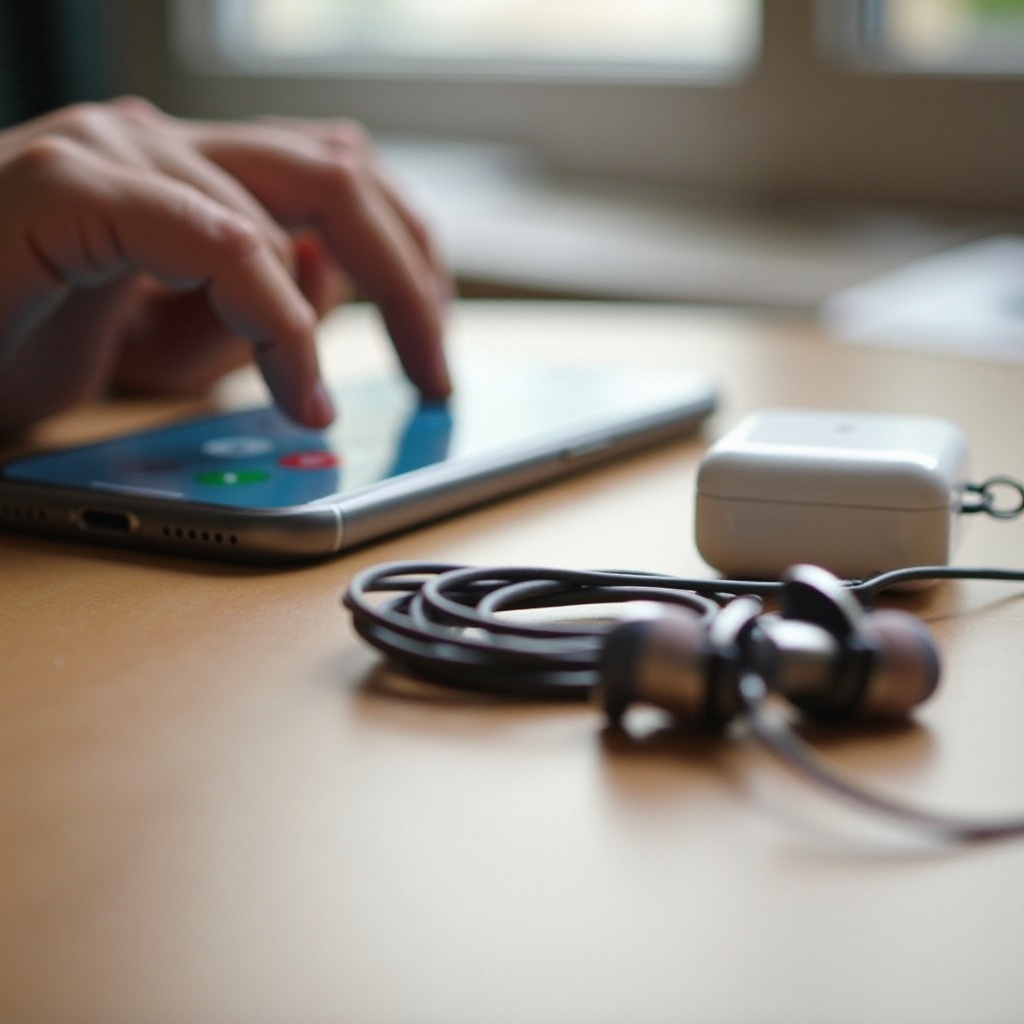
الخطوة 1 – تأكيد ما الذي لا يعمل بالضبط
قبل تغيير الإعدادات أو التفكير في الإصلاحات، تحتاج إلى تحديد المشكلة بدقة. “سماعة الأذن لا تعمل في iPhone” يمكن أن تعني سماعة المكالمات الداخلية، أو سماعات الرأس السلكية، أو السماعات اللاسلكية. لكل منها مجموعة أسباب وحلول خاصة.
اختبار سماعة المكالمات المدمجة مقابل مكبر الصوت السفلي
ابدأ باختبار مكالمة بسيط:
- أجرِ مكالمة مع أحد أفراد العائلة أو صديق أو بريدك الصوتي.
- ضع iPhone على أذنك واستمع عبر سماعة الأذن العلوية.
- أثناء المكالمة، اضغط على أيقونة “مكبر الصوت” للتبديل إلى مكبر الصوت السفلي.
إذا سمعت بوضوح من خلال مكبر الصوت السفلي بينما تكون سماعة الأذن العلوية صامتة أو منخفضة جدًا، فالمشكلة على الأرجح في سماعة الأذن أو في إعدادات توجيه الصوت المرتبطة بها. إذا كان كلاهما صامتًا، فقد تكون المشكلة أعمق في نظام الصوت أو في جانب الشبكة.
اختبار سماعات الرأس السلكية والمحولات
بعد ذلك، اختبر باستخدام سماعات رأس سلكية:
- قم بتوصيل سماعات الرأس أو سماعات الأذن السلكية.
- شغل أغنية أو فيديو في تطبيق الموسيقى أو YouTube أو أي تطبيق وسائط آخر.
- حرّك المقبس برفق قرب المنفذ وعلى طول الكابل.
إذا كان الصوت ينقطع، أو يعمل جانب واحد فقط، أو تسمع طقطقة قوية، فقد تكون سماعات الرأس أو المحول أو المنفذ هي سبب المشكلة. إذا كان لديك زوج آخر من سماعات الرأس السلكية، اختبره أيضًا. مقارنة مجموعتين تساعدك على معرفة ما إذا كان الخلل في iPhone أو في الملحق.
اختبار سماعات الرأس وسماعات الأذن عبر البلوتوث
تُكمل اختبارات الصوت اللاسلكي الفحص الأولي:
- انتقل إلى الإعدادات > Bluetooth وتأكد من تفعيل البلوتوث.
- ضع سماعات الرأس أو سماعات الأذن بالبلوتوث في وضع الاقتران وقم بتوصيلها.
- افتح مركز التحكم وتأكد من ظهورها كمخرج الصوت النشط.
- شغل موسيقى أو فيديو واستمع إلى مدى ثبات الصوت.
إذا كانت سماعات البلوتوث تعمل بينما لا تعمل سماعة الأذن، فغالبًا لديك مشكلة في سماعة مكالمات الهاتف. إذا لم يعمل أي شيء جيدًا، فقد تواجه مشكلة أوسع في العتاد أو البرنامج.
بمجرد أن تعرف أي الأجهزة تفشل، يمكنك الانتقال إلى فحوصات مركزة تُصلح العديد من المشكلات دون جهد كبير.
الخطوة 2 – فحوصات سريعة يتجاهلها معظم الناس
الآن بعد أن عرفت ما الذي لا يعمل، يمكنك المرور على الفحوصات الأساسية التي غالبًا ما يتم إغفالها. كثيرون يستنتجون بسرعة أن سماعة الأذن معطلة بينما يكون السبب مجرد إعداد بسيط أو اختيار خاطئ لمسار الصوت.
فحص مستوى صوت المكالمة، وكتم الصوت، وزر مصدر الصوت
أثناء المكالمة الهاتفية، يستخدم iPhone مستوى صوت منفصل عن تطبيقات الوسائط. إذا كان هذا المستوى منخفضًا، قد لا تسمع شيئًا من سماعة الأذن:
- أثناء المكالمة، اضغط زر رفع الصوت على جانب iPhone عدة مرات.
- تأكد من أن زر كتم الصوت على شاشة المكالمة غير مفعّل.
- اضغط على أيقونة مصدر الصوت (غالبًا أيقونة مكبر صوت أو Bluetooth أو AirPlay) واختر “iPhone” أو “سماعة أذن iPhone” إذا ظهرت.
إذا كان الصوت موجّهًا إلى البلوتوث أو مخرج آخر، فإن إعادته قد تحل المشكلة فورًا.
تجربة تطبيق آخر، وملف صوتي آخر، وجهة اتصال مختلفة
ليست كل مشكلات الصوت قادمة من الهاتف نفسه. أحيانًا يكون سببها جهة اتصال معينة أو تطبيق واحد أو مصدر بث محدد:
- اتصل برقم مختلف أو ببريدك الصوتي لترى إن كانت المشكلة تتبع جهة الاتصال.
- اختبر صوت المكالمات في تطبيق مثل FaceTime Audio أو WhatsApp، وليس فقط تطبيق الهاتف.
- قم بتشغيل موسيقى مُحمّلة وأخرى متدفقة عبر الإنترنت لاستبعاد مشاكل الشبكة الضعيفة أو الملفات المعطوبة.
إذا فشل تطبيق واحد أو جهة اتصال واحدة فقط، فغالبًا سماعة الأذن سليمة، ويكمن الحل في هذا التطبيق أو الرقم المحدد.
إعادة تشغيل iPhone وإعادة محاولة المكالمة
إعادة التشغيل تزيل الأعطال المؤقتة في iOS التي قد تؤثر على توجيه الصوت:
- اضغط مطولًا على الزر الجانبي وأحد أزرار الصوت حتى يظهر شريط إيقاف التشغيل.
- اسحب لإيقاف التشغيل وانتظر حوالي 30 ثانية.
- شغّل iPhone وأجرِ مكالمة اختبارية.
إذا عاد الصوت بعد إعادة التشغيل ثم ظهرت المشكلة مرة أخرى لاحقًا، احتفظ بهذه المعلومة في ذهنك. فهي تشير إلى أن برنامجًا أو ميزة محددة، وليس سماعة أذن تالفة، قد يسبب العطل. الأقسام التالية تغوص أعمق في هذه الجوانب، بدءًا من الملحقات السلكية.
الخطوة 3 – حلول لمشكلة عدم عمل سماعات الرأس السلكية على iPhone
غالبًا ما تُلام سماعات الرأس السلكية على مشاكل سماعة الأذن لأنها تشاركها نظام الصوت نفسه. إذا لم تعمل السماعات السلكية، قد تظن أن السماعة الداخلية مكسورة بينما يكون السبب الحقيقي في الكابل أو المحول أو المنفذ.
فحص الكابل والمقبس وأي محول Lightning/USB-C
الاستخدام الطويل، وتخزين السماعات في الجيب، والتعامل الخشن يمكن أن يلحق ضررًا بالكابلات والمحوّلات:
- مرر أصابعك برفق على طول الكابل لتحس بوجود ثنيات أو تلف أو مناطق لينة.
- انظر إلى المقبس بحثًا عن انحناءات أو تشققات أو تغيّر لون بسبب الحرارة أو التآكل.
- إذا كنت تستخدم محول Lightning أو USB-C إلى 3.5 مم، افحص كلا الطرفين بحثًا عن التآكل أو الاتساخ.
قم بتوصيل السماعات بجهاز آخر مثل حاسوب محمول أو جهاز لوحي. إذا تعطلت هناك أيضًا، فهي على الأرجح تالفة. استبدال سماعات أو محول تالف غالبًا يحل المشكلة دون أي تغييرات في iPhone نفسه.
تنظيف منفذ الشحن/الصوت بطريقة آمنة
يمكن أن يتجمع الغبار والوبر داخل منفذ Lightning أو USB-C ويمنع الاتصال الجيد، خاصة إذا كنت تضع الهاتف في الجيب أو الحقيبة:
- أوقف تشغيل iPhone قبل التنظيف.
- استخدم فرشاة ناعمة وجافة أو عود أسنان خشبي أو بلاستيكي.
- أزل برفق أي وبر أو غبار ظاهر من المنفذ دون الضغط بقوة.
لا تستخدم أدوات معدنية أو سوائل. فقد تتلف الموصل أو اللوحة الداخلية. بعد التنظيف، قم بتوصيل سماعات الرأس السلكية مجددًا واختبر الصوت في عدة تطبيقات وفي المكالمات.
الاختبار باستخدام سماعات أخرى أو محول رسمي
غالبًا ما تفشل المحولات التابعة لجهات خارجية والكابلات الرخيصة بطريقة تشبه أعطال الجهاز نفسه. جرب ما يلي:
- استخدم زوجًا آخر من سماعات الرأس السلكية إن توفر لديك.
- إذا كنت تستخدم محولًا غير تابع لـ Apple، استبدله بمحول رسمي من Apple ثم اختبر مرة أخرى.
إذا عملت سماعات أخرى ومحول رسمي بشكل جيد، فالسبب في معداتك الأصلية. إذا لم تعمل أي منها، بينما تعمل سماعات البلوتوث ومكبر الصوت الخارجي، فقد يكون المنفذ أو دائرة الصوت في طريقها للتلف تدريجيًا. بعد ذلك، افحص الجانب اللاسلكي لترى ما إذا كانت المشكلة مقتصرة على الاتصالات السلكية.
الخطوة 4 – حلول لمشكلة سماعات البلوتوث وسماعات الأذن (بما في ذلك AirPods)
الصوت اللاسلكي يجلب مشكلاته الخاصة. أعطال الاقتران، وانخفاض البطارية، أو الاتصالات المتعارضة يمكن أن تجعلك تعتقد أن سماعة الأذن لا تعمل على iPhone بينما يكون البلوتوث هو المتسبب فعليًا.
التأكد من تفعيل البلوتوث وشحن سماعة الأذن
ابدأ بالأساسيات:
- افتح الإعدادات > Bluetooth وتأكد من تفعيل البلوتوث.
- افحص سماعات الرأس أو الأذن للتأكد من وجود شحن كافٍ. ابحث عن مؤشرات LED أو استخدم أي تطبيق مرافق أو أداة على الشاشة.
- تأكد من ظهور الجهاز على أنه “متصل” في قائمة البلوتوث.
إذا لم تتصل السماعات أو انطفأت سريعًا، فأعد شحنها أو أعد ضبطها قبل إلقاء اللوم على iPhone.
نسيان وإعادة إقران سماعات البلوتوث
سجلات الاقتران التالفة سبب شائع لسلوك البلوتوث الغريب:
- اذهب إلى الإعدادات > Bluetooth.
- اضغط على “i” بجوار سماعاتك.
- اختر “نسيان هذا الجهاز” وأكد.
- ضع السماعات في وضع الاقتران.
- أعد توصيلها من قائمة البلوتوث.
بعد إعادة الاقتران، اختبر كلًا من الموسيقى والمكالمات. غالبًا يعيد الاقتران النظيف الصوت المستقر وجودة المكالمات الواضحة.
إعادة ضبط AirPods أو سماعات الأذن اللاسلكية ذات العلامات التجارية
إذا كنت تستخدم AirPods أو سماعات أذن لاسلكية حقيقية أخرى، يمكن أن يزيل إعادة الضبط الكامل الأعطال الداخلية:
بالنسبة لـ AirPods:
- ضع كلتا السماعتين في علبة الشحن وأغلق الغطاء لمدة لا تقل عن 30 ثانية.
- افتح الغطاء واضغط على زر الإعداد في الخلف حتى يومض ضوء الحالة بلون كهرماني ثم أبيض.
- أعد توصيلها عبر إعدادات البلوتوث في iPhone.
تملك العلامات التجارية الأخرى خطوات مشابهة لإعادة الضبط موضحة في كتيباتها أو تطبيقاتها. بعد إعادة الضبط، تحقق مما إذا كان كلا الجانبين يشغل الصوت بوضوح وإذا كانت المكالمات تستخدم السماعات دون انقطاع.
منع الأجهزة الأخرى من سرقة اتصال البلوتوث
إذا كانت سماعاتك مقترنة بعدة أجهزة، فقد تتحول بعيدًا عن iPhone:
- عطّل البلوتوث في الهواتف أو الأجهزة اللوحية أو الحواسيب الأخرى التي تستخدم السماعات نفسها.
- بالنسبة لـ AirPods وبعض السماعات الأخرى، افتح إعدادات الجهاز في قسم البلوتوث على iPhone وعطّل ميزة التبديل التلقائي إذا كانت تسبب ارتباكًا.
بمجرد أن يعمل الصوت اللاسلكي بشكل جيد، يمكنك التركيز على سماعة مكالمات الهاتف المدمجة. إذا كان البلوتوث يعمل جيدًا بينما يفشل صوت المكالمات عبر سماعة الأذن، تستهدف الخطوة التالية السماعة العلوية مباشرة.
الخطوة 5 – حلول لمشكلة عدم عمل سماعة مكالمات iPhone (السماعة العلوية)
عندما تكون المكالمات واضحة عبر مكبر الصوت وسماعات الرأس ولكن شبه صامتة من سماعة الأذن العلوية، تكون المشكلة مركزة في هذا المكون أو إعداداته. هنا يشعر معظم الناس بمشكلة “سماعة الأذن لا تعمل على iPhone” بشكل أوضح.
فحص توجيه الصوت أثناء المكالمات (سماعة الأذن مقابل مكبر الصوت مقابل البلوتوث)
أخطاء التوجيه قد تجعل سماعة الأذن تبدو ميتة:
- أثناء المكالمة، اضغط على أيقونة الصوت على شاشة الاتصال.
- اختر “iPhone” أو “سماعة أذن iPhone” بدلًا من مكبر الصوت أو البلوتوث أو نظام السيارة.
- قم مؤقتًا بتعطيل البلوتوث في الإعدادات > Bluetooth لإجبار iPhone على استخدام سماعاته الخاصة.
إذا سمعت المتصل فجأة عبر سماعة الأذن، كانت المشكلة في التوجيه لا في العتاد. إذا لم يحدث ذلك، انتقل إلى فحص العوائق المادية.
تنظيف شبكة سماعة الأذن وإزالة لاصقات الشاشة المعيقة
تجمع الشبكة الضيقة أعلى واجهة iPhone الأمامية الغبار وزيوت البشرة والحطام مع الوقت. يمكن لهذا التراكم أن يخنق الصوت أو يمنعه:
- استخدم فرشاة نظيفة وجافة وناعمة لتنظيف شبكة سماعة الأذن بلطف.
- تجنب السوائل أو الهواء المضغوط أو الأدوات الحادة التي قد تدفع الأوساخ للداخل.
- إذا كان واقي الشاشة يغطي سماعة الأذن أو يقترب منها كثيرًا، أزله واختبر المكالمة.
قد تلاحظ أن الصوت أصبح أوضح بكثير بعد التنظيف وإزالة العوائق.
إزالة الأغطية السميكة وإعادة الاختبار
قد تتداخل بعض الأغطية الثقيلة أو سيئة التصميم مع منطقة سماعة الأذن:
- انزع الغطاء بالكامل.
- أجرِ مكالمة اختبارية واستمع بعناية من خلال سماعة الأذن.
إذا بدت المكالمة أفضل دون الغطاء، فكر في تصميم مختلف يترك سماعة الأذن مكشوفة بالكامل.
استخدام إعدادات توازن الصوت وتوجيه الصوت للمكالمات في تسهيلات الاستخدام
يمكن لإعدادات تسهيلات الاستخدام أن توجه الصوت بطرق غير متوقعة إذا عدّلتها سابقًا:
- اذهب إلى الإعدادات > تسهيلات الاستخدام > الصوت/المرئي.
- تأكد من أن شريط توازن اليسار/اليمين في المنتصف.
- عطّل “الصوت الأحادي” ما لم تكن تعتمد عليه.
- في قسم توجيه صوت المكالمة، اضبط التوجيه على “تلقائي” ما لم تكن تحتاج إلى إجباره على جهاز محدد.
بعد إزالة العوائق المادية وفحص إعدادات التوجيه، تكون قد غطيت الأسباب الرئيسية لسماعة أذن ضعيفة أو صامتة. إذا استمرت المشكلة، حان وقت النظر في إصلاحات أعمق على مستوى النظام.
الخطوة 6 – حلول برمجية في iOS 17 وما بعده
عندما لا تعالج الإعدادات السريعة والتنظيف مشكلة “سماعة الأذن لا تعمل في iPhone”، قد يكون نظام التشغيل نفسه هو السبب. غالبًا ما تعالج Apple مشكلات الصوت في التحديثات، ويمكن لبعض عمليات إعادة الضبط الأعمق إزالة مشكلات إعدادات مخفية.
تحديث iOS إلى أحدث إصدار متاح
أخطاء الصوت وتعارضات البلوتوث وأخطاء التوجيه أهداف شائعة لتحديثات iOS:
- اذهب إلى الإعدادات > عام > تحديث البرنامج.
- قم بتنزيل وتثبيت أي تحديث متاح.
- بعد إعادة تشغيل iPhone، اختبر المكالمات والموسيقى والفيديوهات مرة أخرى عبر سماعة الأذن والسماعات.
إذا بدأت المشكلة بعد تحديث النظام، قد تحتوي التحديثات اللاحقة الأصغر بالفعل على إصلاح.
ضبط “سلامة السماعات” وحدود الصوت وتوازن الصوت
يمكن أن تؤدي ميزة سلامة سماعات الرأس وحدود الصوت إلى تقييد مستويات الصوت بشكل يبدو وكأنه عطل:
- افتح الإعدادات > الأصوات والحس اللمسي > سلامة سماعات الرأس.
- قم مؤقتًا بتعطيل “تقليل الأصوات العالية” واختبر الصوت.
- إذا كنت تستخدم حدودًا للصوت في الموسيقى، قم بتخفيفها أو إيقافها أثناء الاختبار.
- أعد التحقق من إعدادات التوازن والصوت الأحادي في الإعدادات > تسهيلات الاستخدام > الصوت/المرئي.
غالبًا ما تفسر هذه الإعدادات سبب انخفاض صوت السماعات بشكل كبير حتى عند أقصى مستوى.
إعادة تعيين جميع الإعدادات دون مسح المحتوى
إذا كنت تشك في مشكلة أعمق في الإعدادات، أعد تعيين جميع الإعدادات. لن يمسح هذا صورك أو تطبيقاتك أو محتواك، لكنه يزيل العديد من التفضيلات:
- اذهب إلى الإعدادات > عام > نقل أو إعادة تعيين iPhone.
- اضغط “إعادة تعيين”، ثم اختر “إعادة تعيين جميع الإعدادات”.
- أدخل رمز المرور الخاص بك وأكد.
سيعاد تشغيل iPhone بإعدادات افتراضية. ستحتاج إلى إعادة إدخال كلمات مرور Wi‑Fi وضبط التفضيلات، لكن هذه الخطوة غالبًا تحل مشكلات توجيه الصوت والبلوتوث المستعصية التي تؤثر على سماعة الأذن.
نسخ احتياطي واستعادة iPhone لإصلاح الأعطال البرمجية العميقة
إذا نجت المشكلة من جميع الخطوات السابقة، يمكنك اختبار ما إذا كان النظام النظيف يحلها:
- أنشئ نسخة احتياطية لـ iPhone عبر iCloud أو من خلال Finder على Mac أو PC.
- اذهب إلى الإعدادات > عام > نقل أو إعادة تعيين iPhone > مسح جميع المحتويات والإعدادات.
- قم بإعداد iPhone كجهاز جديد واختبر سماعة الأذن والسماعات قبل استعادة النسخة الاحتياطية.
إذا عمل الصوت في الإعداد الجديد ثم تعطّل بعد استعادة النسخة الاحتياطية، فقد يكون تطبيق معين أو إعداد من نظامك القديم هو السبب. إذا فشل حتى على النظام الجديد، فهذا مؤشر قوي على أن المشكلة في العتاد لا في البرمجيات.
الخطوة 7 – كيفية معرفة ما إذا كانت المشكلة في العتاد
بعد المرور على فحوصات السلكي واللاسلكي والبرمجيات، تحتاج إلى تقرير ما إذا كان تلف فعلي في العتاد يسبب مشكلة “سماعة الأذن لا تعمل في iPhone”. يساعدك التعرف على علامات العتاد على تجنب إضاعة الوقت في تعديلات برمجية متكررة.
علامات تلف السوائل والسقوط والصدمات البدنية
فكر في تاريخ iPhone مؤخرًا:
- هل تعرض لسقوط قوي، خصوصًا على الحافة أو الزاوية العلوية؟
- هل تعرض للماء أو المطر أو العرق أو البخار في الحمام أو المطبخ؟
- هل ترى تشققات أو بعجات أو التواء قرب أعلى الشاشة؟
يمكن أن يتسبب الاصطدام والسوائل في تلف سماعة الأذن، أو الموصلات الداخلية، أو شريحة الصوت نفسها.
عندما تفشل عدة سماعات رأس بينما يعمل مكبر الصوت
انظر إلى كيفية تصرف المخارج المختلفة جنبًا إلى جنب:
- إذا فشلت عدة سماعات رأس سلكية على iPhone لكنها تعمل على أجهزة أخرى،
- وكان صوت البلوتوث غير مستقر أو مشوّهًا،
- بينما يعمل مكبر الصوت السفلي بشكل جيد إلى حد ما،
فقد يكون لديك تلف جزئي في مسار الصوت الداخلي. هذا أكثر من مجرد عطل برمجي بسيط.
الطقطقة، والانقطاع، أو انخفاض صوت سماعة الأذن بشكل كبير
غالبًا ما ينتج عن فشل العتاد أعراض محددة جدًا:
- أصوات طقطقة أو أزيز عند رفع مستوى صوت المكالمة.
- صوت ينقطع ويعود حتى عند تثبيت الهاتف.
- مستوى صوت منخفض جدًا من سماعة الأذن رغم أقصى إعدادات الصوت وشبكة نظيفة.
تشير هذه العلامات عادة إلى سماعة أذن تتعرض للتلف أو موصلات داخلية تالفة.
لماذا تعد إصلاحات العتاد بنفسك على أجهزة iPhone الحديثة مخاطرة
تحتوي أجهزة iPhone الحديثة على مكونات كثيرة في مساحة ضيقة وتعتمد على أختام للحفاظ على مقاومة الماء. فتح الجهاز أو محاولة استبدال سماعة الأذن بنفسك يمكن أن:
- يكسر الشاشة أو وحدات Face ID.
- يتلف الموصلات والكابلات الداخلية.
- يدمر مقاومة الماء ويفسخ الضمان أو تغطية AppleCare+.
إذا شككت في تلف العتاد، فالفحص المهني أكثر أمانًا وموثوقية وغالبًا أقل تكلفة من إصلاح أخطائك لاحقًا.
الخطوة 8 – متى تتواصل مع دعم Apple أو مركز إصلاح
عندما ترى علامات واضحة على فشل العتاد أو تكون قد استنفدت جميع الخطوات البرمجية الواقعية، حان وقت الاستعانة بخبير. الحصول على الدعم في الوقت المناسب يمكن أن يوفر عليك الوقت والمال.
استخدام تطبيق دعم Apple والفحوصات عن بُعد
توفر Apple أدوات لمساعدتك في العثور على مشكلات العتاد دون تخمين:
- قم بتثبيت وفتح تطبيق دعم Apple أو زيارة موقع دعم Apple.
- اختر iPhone الخاص بك ووصف مشكلة “سماعة الأذن لا تعمل في iPhone” بالتفصيل.
- شغّل أي فحوصات مقترحة. غالبًا يمكن لـ Apple التحقق من المكونات الأساسية عن بُعد.
استنادًا إلى النتائج، قد ترى خيارات لإصلاح بالبريد، أو زيارة Genius Bar، أو مزود خدمة معتمد قريب منك.
اعتبارات الضمان وAppleCare+ وتكلفة الإصلاح
قبل حجز إصلاح، راجع تغطيتك:
- تحقق مما إذا كان iPhone لا يزال ضمن فترة الضمان القياسية.
- تأكد من أنك اشتريت AppleCare+، إذ غالبًا ما يقلل من تكلفة الإصلاح وقد يغطي بعض التلف العرضي.
- قارن تكلفة الإصلاح المتوقعة مع قيمة الهاتف وأي خطط للترقية قريبًا.
يساعدك فهم تغطيتك في الاختيار بين الإصلاح والاستبدال أو الترقية إلى جهاز أحدث.
تحضير iPhone وبياناتك قبل الإصلاح
قبل تسليم iPhone لأي مركز إصلاح:
- أنشئ نسخة احتياطية لـ iPhone على iCloud أو على جهاز حاسوب لحماية بياناتك.
- عطّل “العثور على iPhone” وسجّل الخروج من Apple ID إذا طُلب ذلك من Apple أو مركز الإصلاح.
- أزل أي غطاء شخصي وواقي شاشة وملحقات.
مع حماية البيانات وجاهزية الجهاز، يمكنك ترك مهمة العتاد للمحترفين. بعد الإصلاح، تتمثل مهمتك الرئيسية في الحفاظ على سماعة الأذن والسماعات في حالة جيدة حتى لا تعود المشكلة.
نصائح وقائية لمشكلات سماعة الأذن وسماعات الرأس مستقبلًا
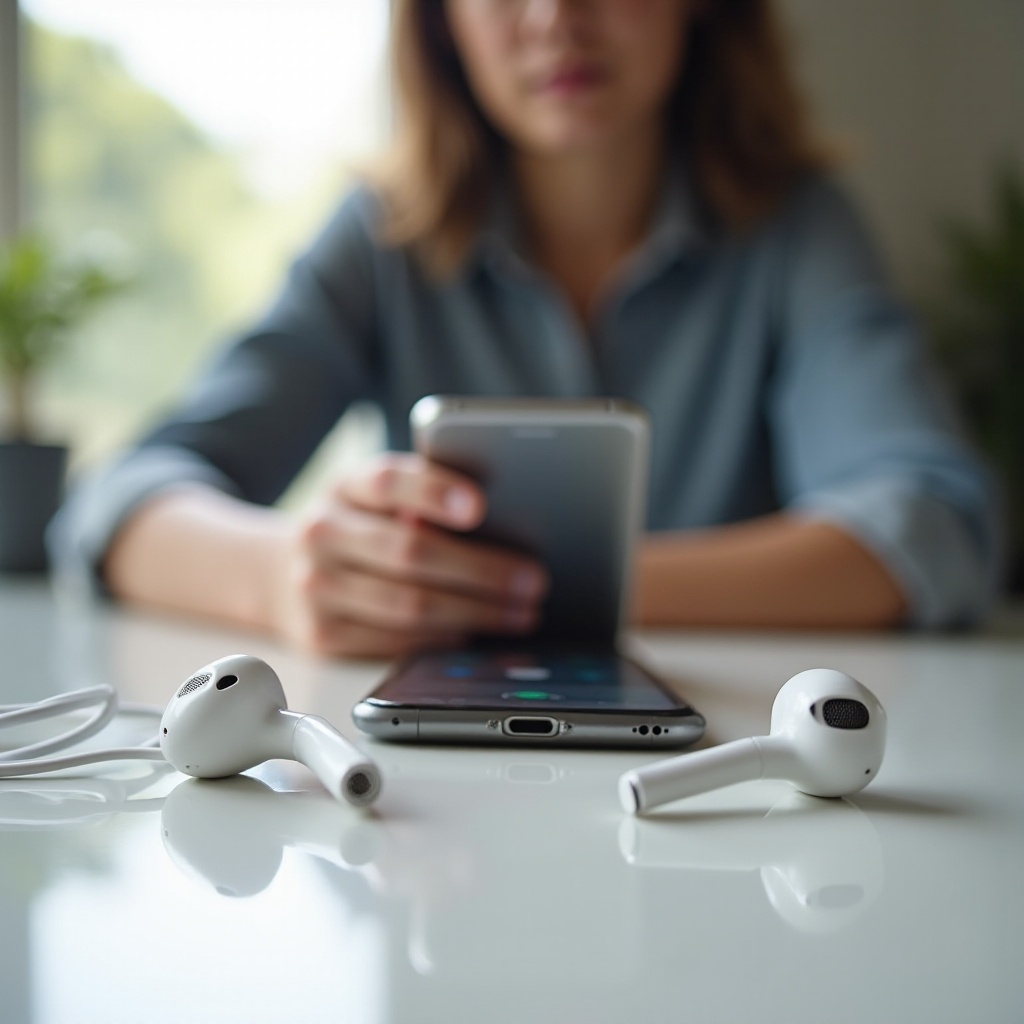
بعد حل مشكلة “سماعة الأذن لا تعمل على iPhone”، يمكن لقليل من العادات البسيطة أن تقلل احتمال حدوث أعطال مستقبلية. حماية المنافذ والكابلات ومكبرات الصوت تبقي الصوت واضحًا ومستقرًا لفترة أطول.
التخزين والتعامل الصحيح مع سماعات الأذن السلكية واللاسلكية
الاستخدام الخشن من أسرع الطرق لإتلاف السماعات والمنافذ:
- تجنب سحب سماعات الرأس السلكية من المنفذ عن طريق الكابل، أمسك بالمقبس بدلًا من ذلك.
- لا تلف الكابلات بإحكام حول الهاتف، فهذا يجهد السلك قرب الأطراف.
- احتفظ بسماعات الأذن اللاسلكية في علبة الشحن عندما لا تستخدمها.
التعامل بلطف يحمي سماعة الأذن والملحقات التي تعتمد عليها.
الحفاظ على نظافة وجفاف المنافذ والشبكات والسماعات
تساعد الفتحات النظيفة في الحفاظ على صوت واضح وعالٍ:
- استخدم فرشاة ناعمة وجافة من حين لآخر لتنظيف شبكة سماعة الأذن والمنفذ.
- أبقِ iPhone بعيدًا قدر الإمكان عن الرطوبة المباشرة.
- امسح سماعات الأذن برفق بقطعة قماش جافة بعد التمارين أو التعرض للعرق.
العناية الخفيفة المنتظمة يمكن أن تمنع العديد من المشكلات الصغيرة من التحول إلى أعطال كبيرة.
اختيار ملحقات معتمدة لـ iPhone
يمكن أن تتسبب الملحقات الرخيصة وغير المعتمدة في إتلاف المنافذ أو التسبب باتصالات غير مستقرة تبدو كمشكلات في سماعة الأذن:
- يفضل استخدام كابلات ومحولات Lightning أو USB-C معتمدة (MFi).
- تجنب المحولات الأرخص ذات العلامات المجهولة إن أمكن.
- فكر في علامات تجارية موثوقة للسماعات السلكية واللاسلكية على حد سواء.
الملحقات الجيدة تعمل بشكل أكثر موثوقية وتقلل احتمال مواجهة مشكلة “سماعة الأذن لا تعمل في iPhone” مستقبلًا.
الخاتمة
عندما لا تعمل سماعة الأذن في iPhone، لا تحتاج إلى التخمين أو الذعر. من خلال اختبار سماعة الأذن المدمجة، وسماعات الرأس السلكية، وسماعات البلوتوث بشكل منفصل، يمكنك بسرعة تضييق مصدر المشكلة الحقيقي. فحوصات بسيطة مثل ضبط مستوى صوت المكالمة، وتنظيف شبكة سماعة الأذن، وتأكيد توجيه الصوت تحل العديد من الحالات.
إذا استمرت المتاعب، تساعدك أدوات البرمجيات مثل تحديثات iOS، وإعدادات سلامة السماعات، وعمليات إعادة الضبط على إزالة الأعطال الأعمق. عندما تشير العلامات إلى تلف العتاد بسبب السقوط أو السوائل، تصبح الفحوصات والإصلاحات المهنية الخيار الذكي. مع تحسين التعامل، والتنظيف المنتظم، واستخدام ملحقات معتمدة، يمكنك الاستمتاع بمكالمات أوضح وصوت أقوى وتقليل خطر مواجهة مشكلة “سماعة الأذن لا تعمل في iPhone” مرة أخرى.
الأسئلة الشائعة
لماذا لا تعمل سماعة الأذن في iPhone أثناء المكالمات بينما يعمل مكبر الصوت؟
إذا كان مكبر الصوت يعمل لكن سماعة الأذن العلوية صامتة أو خافتة، فمن المرجح أن تكون المشكلة في توجيه الصوت أو في عتاد سماعة الأذن. أثناء المكالمة، اضغط على أيقونة الصوت واختر “iPhone” لإجبار الصوت على الخروج من سماعة الأذن، وأوقف تشغيل البلوتوث حتى لا يذهب الصوت إلى جهاز آخر. نظّف شبكة سماعة الأذن وأزل أي غطاء سميك أو واقٍ للشاشة حول الحافة العلوية. إذا ظل الصوت ضعيفًا بعد هذه الخطوات وبعد إعادة التشغيل، فقد تكون سماعة الأذن أو التوصيلات الداخلية تالفة وتحتاج إلى إصلاح احترافي.
ماذا أفعل إذا كان الصوت يخرج من جهة واحدة فقط في سماعات iPhone؟
أولاً، اختبر السماعات على جهاز آخر. إذا كانت جهة واحدة فقط تعمل هناك أيضًا، فالسماعات معطوبة وتحتاج إلى استبدال. إذا كانت الجهتان تعملان على أجهزة أخرى ولكن ليس على iPhone الخاص بك، فنظّف منفذ Lightning أو USB-C برفق، وتحقق من الكابل والمقبس بحثًا عن أي تلف. ثم اذهب إلى الإعدادات > تسهيلات الاستخدام > السمع/البصري، وضع منزلق التوازن بين اليسار/اليمين في المنتصف، وتأكد من أن “الصوت الأحادي” (Mono Audio) متوقف ما لم تكن بحاجة إليه. إذا أظهرت عدة سماعات مختلفة المشكلة نفسها “صوت من جهة واحدة فقط” على iPhone الخاص بك، فقد يكون المنفذ أو دائرة الصوت تالفة ويجب فحصها من قبل فني.
هل يمكن أن يتسبب تحديث iOS حديث في توقف سماعة الأذن أو السماعات في iPhone عن العمل؟
يمكن أحيانًا لتحديث iOS أن يسبب أخطاء صوتية جديدة أو يعيد ضبط إعدادات توجيه الصوت ومستوياته بطرق غير متوقعة. إذا توقفت سماعة الأذن أو السماعات عن العمل مباشرة بعد التحديث، فقم بتثبيت أي تحديثات فرعية جديدة، ثم أعد تشغيل iPhone. تحقق من “أمان سماعات الرأس”، وحدود مستوى الصوت، وتوجيه الصوت ضمن “الأصوات والحس اللمسي” و”تسهيلات الاستخدام”. يمكنك أيضًا إعادة ضبط جميع الإعدادات دون مسح بياناتك. إذا استمرت المشاكل في المكالمات، وسماعات الرأس السلكية، وصوت البلوتوث، فاتصل بدعم Apple لمعرفة ما إذا كانت هناك مشكلة معروفة وللاستبعاد احتمال وجود عطل في العتاد حدث في نفس وقت التحديث.