
Introduction
Rencontrer le problème exaspérant de la disparition de votre carte SD d’un MacBook peut être à la fois déroutant et perturbateur. Que ce soit pour le stockage de données ou le transfert de fichiers, une connexion de carte SD fiable est indispensable. Lorsque vous faites face à de tels problèmes, la crainte de perdre des données cruciales peut rendre la situation encore plus pénible. Ce guide complet fournit une clarté sur les raisons pour lesquelles cette situation peut se produire et propose une gamme de solutions – des dépannages de base à des techniques plus complexes. À la fin de cet article, vous aurez l’intuition nécessaire pour résoudre le problème et mettre en place des stratégies préventives pour protéger vos données à l’avenir.

Pourquoi la carte SD disparaît-elle sur le MacBook ?
Lorsque la carte SD disparaît de manière inattendue de la détection de votre MacBook, il est essentiel de comprendre les raisons courantes. Ces causes peuvent varier d’erreurs logicielles transitoires à des problèmes matériels plus profonds, chacun nécessitant une approche adaptée.
-
Conflits logiciels : Les problèmes proviennent souvent du système d’exploitation en raison de mises à jour, de bogues ou de fichiers corrompus qui interfèrent avec la reconnaissance de l’appareil.
-
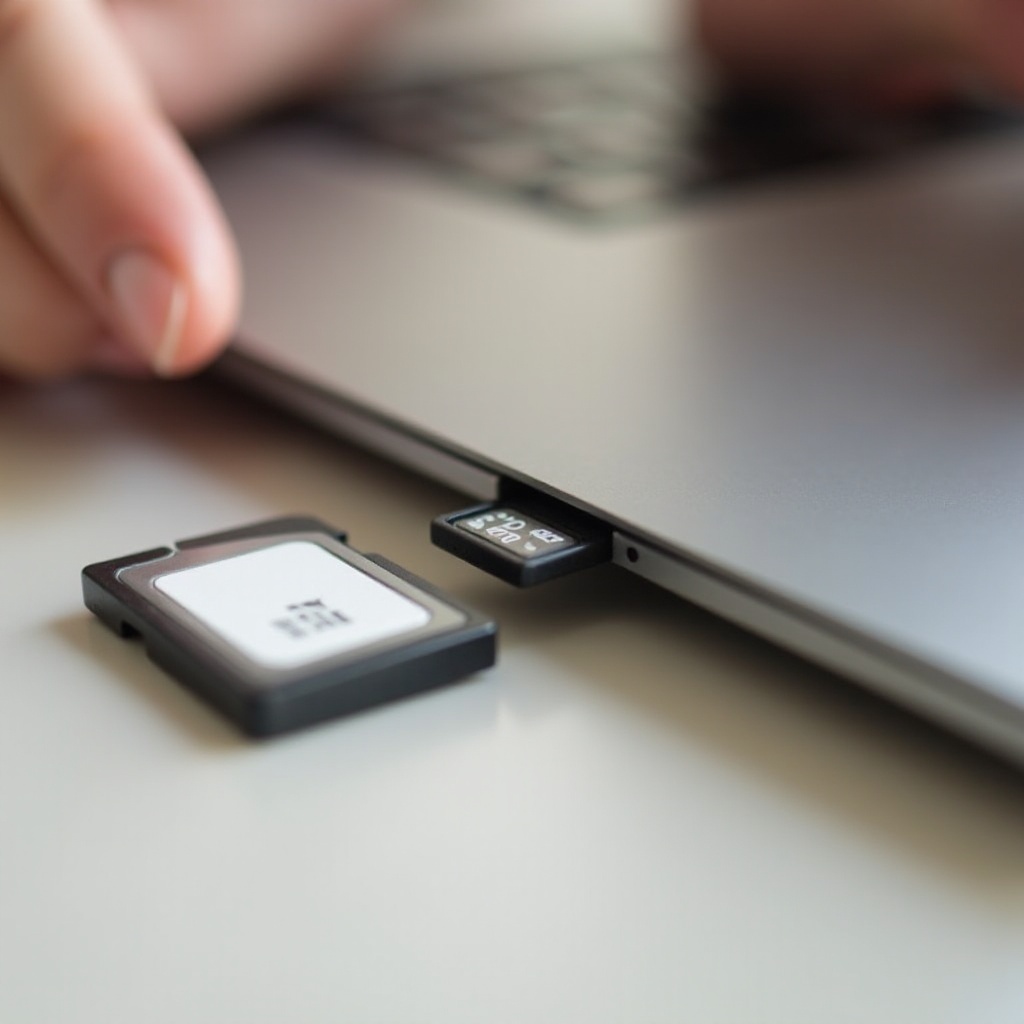
Problèmes matériels : Parfois, le problème provient de défauts physiques tels qu’une carte SD ou un lecteur de carte cassé. La poussière dans le logement peut également gêner la connexion.
-
Erreurs de l’utilisateur : Ne pas éjecter correctement la carte SD peut perturber la reconnaissance. Éjectez toujours la carte SD en toute sécurité pour éviter ces erreurs.
Avec ces causes à l’esprit, examinons quelques étapes de base pour diagnostiquer rapidement et potentiellement résoudre ce problème.
Vérifications initiales pour identifier et résoudre le problème
Commencer par ces vérifications simples permet d’écarter les problèmes courants sans trop de tracas.
-
Vérifiez la carte SD : Insérez la carte SD dans un autre appareil, tel qu’un appareil photo ou un autre ordinateur, pour vérifier son intégrité.
-
Inspectez le logement de la carte : Utilisez une lampe de poche pour rechercher des débris visibles dans le logement de la carte SD de votre MacBook. Nettoyez-le délicatement avec de l’air comprimé si nécessaire.
-
Redémarrez votre MacBook : Souvent, redémarrer votre MacBook peut résoudre des problèmes logiciels temporaires. Redémarrez votre MacBook pour voir si la carte SD réapparaît.
-
Mettez à jour macOS : Assurez-vous que votre système est à jour, car les versions plus récentes peuvent corriger des bogues liés à la détection matérielle.
Si ces étapes ne résolvent pas le problème, il est temps d’explorer diverses solutions logicielles.
Solutions logicielles pour la reconnaissance des cartes SD
Lorsque les vérifications préliminaires ne résolvent pas le problème, des solutions logicielles peuvent constituer votre meilleure prochaine solution.
Utilisation de l’utilitaire de disque
Disk Utility est un outil natif de votre MacBook utile pour gérer les disques, y compris les cartes SD :
- Lancez « Disk Utility » depuis Spotlight (Commande + Espace, puis tapez « Disk Utility »).
- Dans le panneau de gauche, localisez et sélectionnez votre carte SD.
- Si présent, sélectionnez « Monter ». Si absent, cliquez sur « Afficher » et choisissez « Afficher tous les appareils ».
Commandes terminal pour monter une carte SD
Si l’utilitaire de disque n’aide pas, essayez d’utiliser des commandes terminal :
- Ouvrez ‘Terminal’ via Applications ou Spotlight.
- Entrez
diskutil listet appuyez sur Entrée pour afficher les lecteurs connectés. - Notez l’identifiant de votre carte SD (par exemple, disk2s1) et utilisez
sudo diskutil mount /dev/disk2s1pour la monter (remplacez disk2s1 par l’identifiant de votre carte).
Si ces solutions échouent encore, des techniques de dépannage avancées pourraient être nécessaires.
Techniques de dépannage avancées
Pour les problèmes de reconnaissance persistants, envisagez des méthodes de dépannage avancées.
Réinitialisation de la PRAM et de la NVRAM
La PRAM et la NVRAM stockent les paramètres système. Les réinitialiser peut résoudre les problèmes de détection :
- Éteignez votre MacBook.
- Allumez-le tout en maintenant les touches Option, Commande, P et R simultanément.
- Relâchez après environ 20 secondes lorsque votre MacBook redémarre.
Démarrage en mode sans échec
Ce mode peut effacer le cache et vérifier l’état du disque :
- Éteignez votre MacBook.
- Redémarrez tout en maintenant la touche Maj.
- Lâchez lorsque le logo Apple apparaît. Une fois en mode sans échec, redémarrez normalement pour voir si la carte SD réapparaît.
Ces techniques avancées peuvent résoudre des conflits logiciels enracinés affectant la détection des cartes SD. De plus, intégrer certaines habitudes peut réduire la probabilité de rencontrer à nouveau ce problème.
Mesures préventives pour éviter les problèmes futurs
Résoudre le problème est crucial, mais des mesures préventives sont essentielles pour éviter une récurrence.
Éjection correcte des cartes SD
Assurez-vous toujours que votre carte SD est éjectée en toute sécurité :
- Cliquez avec le bouton droit sur l’icône de votre carte SD sur le bureau.
- Choisissez ‘Éjecter’ et attendez que l’icône disparaisse avant de la retirer.
Mises à jour régulières du système
Maintenir macOS à jour peut prévenir les bogues potentiels :
- Accédez à ’Préférences Système’.
- Cliquez sur « Mise à jour logicielle » pour les mises à jour disponibles.
- Installez les mises à jour rapidement pour maintenir la stabilité du système.
Avec ces mesures de précaution en place, vous pouvez réduire considérablement la probabilité de rencontrer des problèmes de reconnaissance des cartes SD. Néanmoins, une assistance professionnelle peut parfois être nécessaire.
Quand consulter un professionnel
Si vos problèmes de carte SD persistent malgré l’épuisement des solutions décrites, il est judicieux de consulter un technicien. Les problèmes non résolus pourraient indiquer des défaillances matérielles nécessitant l’intervention d’un expert. Tenter de forcer des solutions pourrait aggraver le problème ou entraîner une perte de données.

Conclusion
Résoudre le problème de disparition de la carte SD sur votre MacBook nécessite de comprendre les causes potentielles, de procéder à des vérifications fondamentales, de mettre en œuvre des solutions logicielles et de recourir occasionnellement à une aide professionnelle. Mettre en œuvre des mesures préventives est essentiel pour maintenir la fonctionnalité du système et protéger vos données. Avec ces consignes, vous serez équipé pour gérer les problèmes de carte SD avec compétence.
Questions Fréquemment Posées
Pourquoi ma carte SD n’apparaît-elle pas sur mon MacBook ?
Cela peut être dû à des conflits logiciels, un lecteur de carte SD défaillant ou une carte SD elle-même défectueuse.
Un lecteur de carte SD défectueux peut-il causer le problème ?
Oui, un lecteur de carte SD défectueux ou sale peut provoquer des problèmes de reconnaissance. Inspectez-le et nettoyez-le soigneusement.
Comment puis-je récupérer des données d’une carte SD non reconnue ?
Utilisez un logiciel de récupération de données conçu pour Mac, ou consultez un service professionnel de récupération de données pour récupérer vos fichiers.